
Как изменить цвет фона с помощью Adobe Illustrator для начинающих
Adobe Illustrator — одна из лучших программ для редактирования векторной графики в мире. Adobe продолжает вводить новые функции для расширения программного обеспечения. Подобно Photoshop, Illustrator использует слои для редактирования графики. Когда вы создаете новую графику, программа создает фоновую монтажную область, которая является первым слоем вашей краски. По умолчанию холст белый, но вы можете изменить цвет фона в иллюстраторе следуя нашему руководству ниже.
- Часть 1: Как изменить цвет фона в Illustrator
- Часть 2: Лучшая альтернатива Illustrator для изменения цвета фона
- Часть 3. Часто задаваемые вопросы об изменении цвета фона в Illustrator
Часть 1: Как изменить цвет фона в Illustrator
Есть как минимум два способа изменить цвет фона в Illustrator: параметр настройки или создание нового фона. Чтобы помочь вам понять процедуры, мы разделяем шаги соответственно.
Способ 1: Как изменить цвет фона в настройках Illustrator
Запустите Illustrator и создайте новый документ. Перейти к Файл меню и выберите Новая , Затем Новый документ появится диалоговое окно, установите параметры в соответствии с вашими потребностями и нажмите OK .
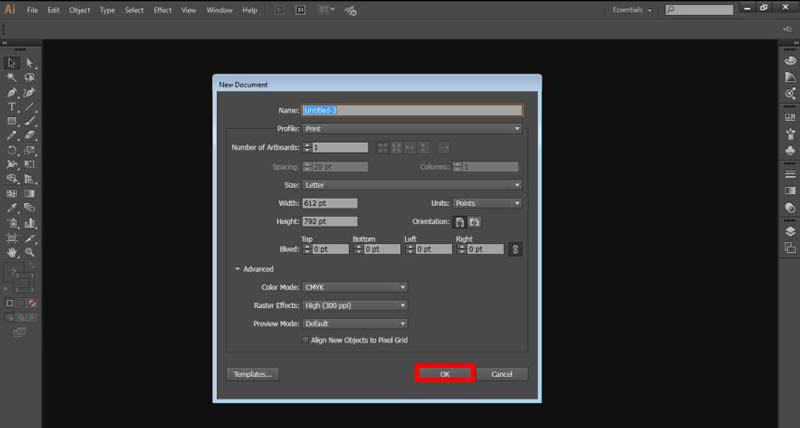
Далее перейдите к Файл меню еще раз и выберите Настройка документа на этот раз для отображения Настройка документа Диалог.
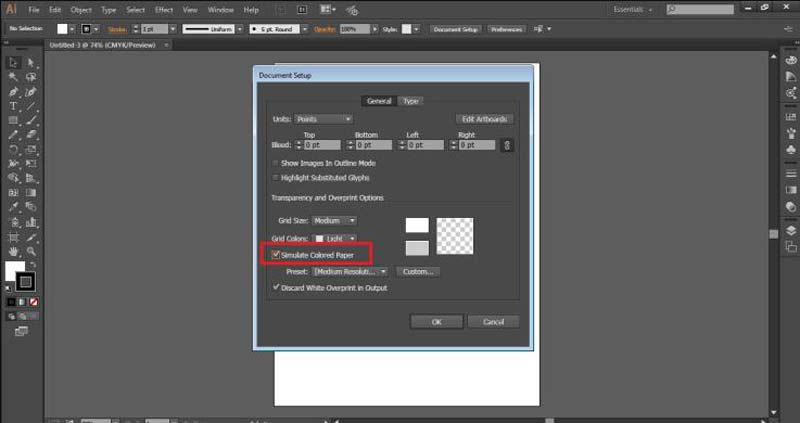
Найдите Раздел «Параметры прозрачности и надпечатки» , и установите флажок рядом с Имитация цветной бумаги .
Затем нажмите на холст значок, и вы получите диалоговое окно палитры. Выберите свой любимый цвет фона и нажмите OK .
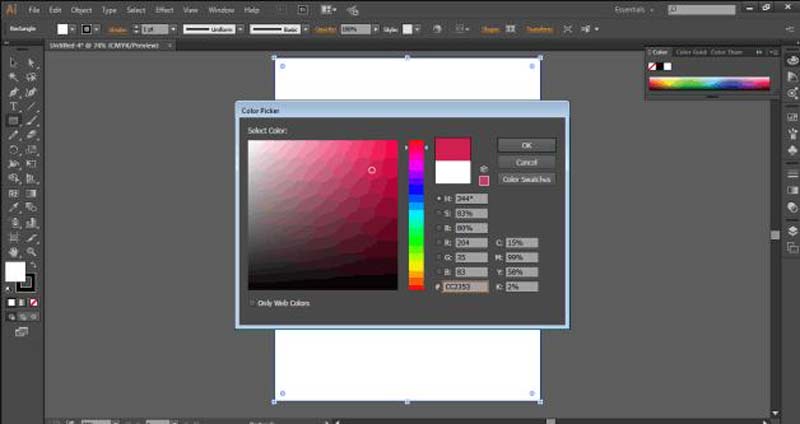
Теперь нажмите OK в диалоговом окне «Настройка документа», чтобы подтвердить изменение цвета фона в Illustrator.
Способ 2: Как изменить цвет Illustrator BG с новым фоном
Также создайте новый документ в Illustrator.
Выберите Прямоугольные на левой панели инструментов и создайте прямоугольник того же размера, что и фон.
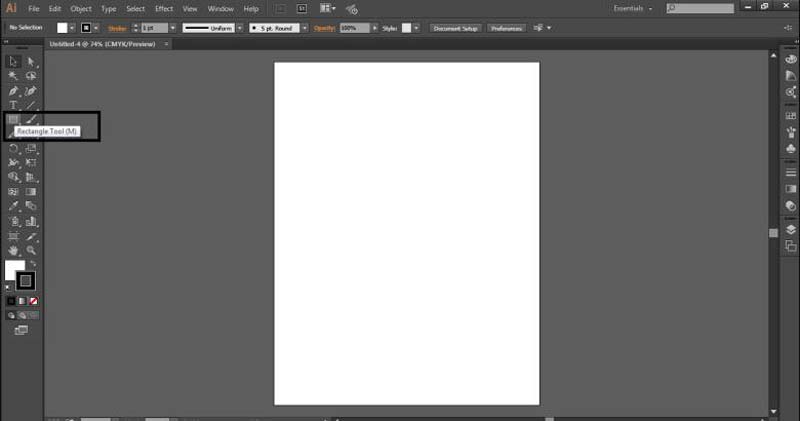
Нажмите значок цвета фона, чтобы активировать Диапазон диалог. Здесь вы можете выбрать нужный цвет. Нажмите на OK для подтверждения.
Далее перейдите к Windows меню и выберите Слои . Это всплывет Слои панель, отображающая доступные слои.
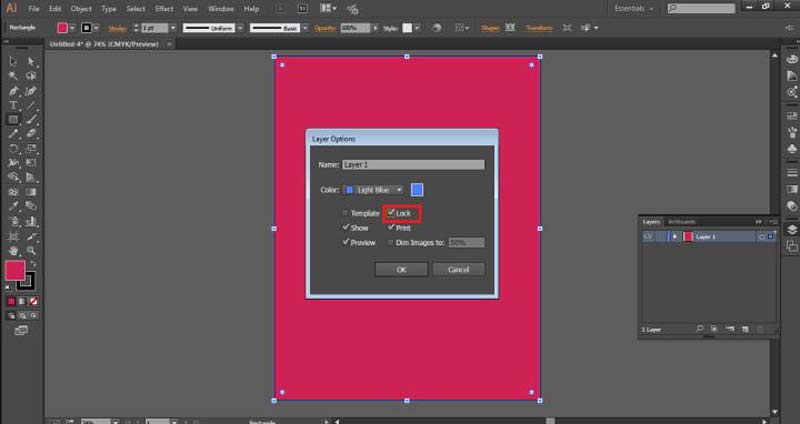
Дважды щелкните слой прямоугольника, чтобы отобразить Опции диалог. Установите флажок рядом с Замка и нажмите OK кнопка. Это заблокирует изменение цвета фона в Illustrator. Затем вы можете сделать графику над фоном прямоугольника.
Часть 2: Лучшая альтернатива Illustrator для изменения цвета фона
Можно ли изменить цвет фона после создания графики в Illustrator? Да. Если у вас есть нужный инструмент, вы можете в любое время заменить цвет фона на новый. Бесплатная программа для удаления фона Aiseesoft онлайн это именно тот инструмент, который вам нужен. По сравнению с Adobe Illustrator это веб-приложение можно использовать совершенно бесплатно. Более того, он работает онлайн и не просит вас ничего устанавливать на свой компьютер или мобильное устройство. Встроенный ИИ упрощает весь процесс. Вот шаги, чтобы получить то, что вы хотите.
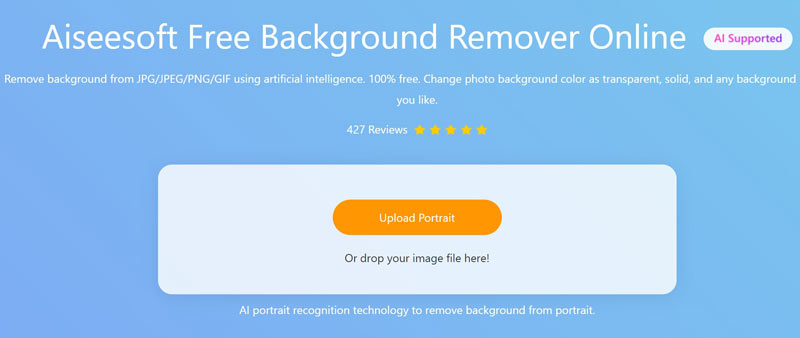
Войти https://www.aiseesoft.com/online-bg-remover/ в веб-браузере и нажмите кнопку Загрузить портрет кнопку, чтобы загрузить изображение или графику, которую необходимо отредактировать.
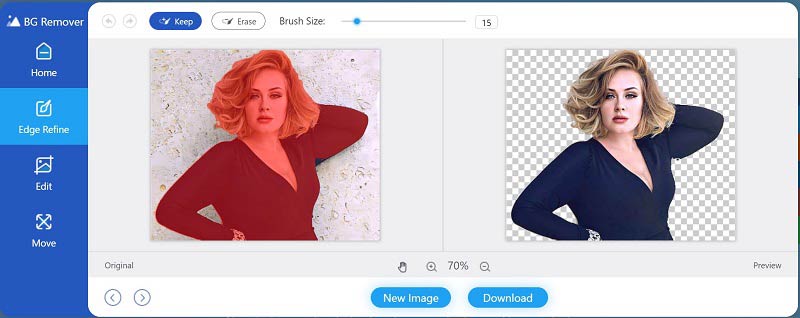
По умолчанию веб-приложение определяет основной объект на изображении и автоматически удаляет исходный фон. Вы можете использовать Сохранить и стереть инструмент для ручной настройки.
Направляйтесь к Редактировать вкладку с левой стороны, выберите Цвет инструмент и выберите нужный цвет фона. Если вы хотите получить больше цветов, щелкните значок с тремя точками, чтобы получить палитру.
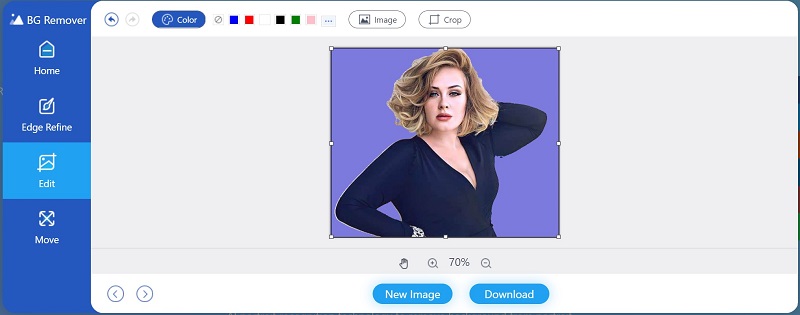
Когда вы закончите изменять цвет фона с помощью альтернативы Illustrator, щелкните значок Скачать кнопку, чтобы немедленно сохранить изображение на вашем устройстве.
Примечание: Хотя веб-приложение является бесплатным, оно не будет добавлять водяные знаки или другие ограничения к вашим изображениям.
- Удалить фон изображения и сделать его прозрачным в PowerPoint
- Получите 3 бесплатных средства для удаления фона с прозрачного фона GIF
Часть 3. Часто задаваемые вопросы об изменении цвета фона в Illustrator
Какой самый быстрый способ изменить цвет фона в Illustrator?
Самый быстрый метод — настройка «Имитировать цветную бумагу». Для этого нужно всего несколько кликов, но таким образом нельзя изменить отдельные монтажные области.
Почему смоделированный цвет фона исчезает, когда я снова открываю свой проект в Illustrator?
После выхода из Adobe Illustrator параметры «Имитация цветной бумаги» вернутся к стандартным. Поэтому вам необходимо сбросить его, если вы хотите снова получить этот цвет.
Сколько стоит Иллюстратор?
Новейший Illustrator доступен только по подписке. Это стоит $ 19.99 в месяц для отдельных лиц, студентов и преподавателей. Предприятия должны платить $ 29.99 в месяц, чтобы использовать его.
Новичкам сложно найти правильный способ изменения цвета фона в Adobe Illustrator. К счастью, вам следует изучить по крайней мере два подхода к замене стандартного цвета фона на ваш любимый. Имейте в виду, что настройки Simulate Colored Paper требуют сброса при каждом повторном открытии проекта. Конечно, вы можете попробовать альтернативное решение — Aiseesoft Free Background Remover Online. Больше вопросов? Пожалуйста, свяжитесь с нами, оставив сообщение ниже.
Что вы думаете об этом посте.
Рейтинг: 4.8 / 5 (на основе голосов 223) Подпишитесь на нас в
Более Чтение

Оставьте свой комментарий и присоединяйтесь к нашему обсуждению

Видео конвертер Ultimate
Video Converter Ultimate — отличный видео конвертер, редактор и энхансер для преобразования, улучшения и редактирования видео и музыки в 1000 и более форматах.
Как изменить цвет монтажной области в иллюстраторе | Ка поменять цвет артборда

Привет! В этом ролике я покажу как изменить цвет монтажной области (артборда) в иллюстраторе. Смотри до конца и учись вместе с нами! Так же мы есть на YOUTUBE : https://www.youtube.com/channel/UCFRE7xNNGkhAxw_x8AU3GsA ВК : https://vk.com/uroki_ai Яндекс Дзен : https://zen.yandex.ru/id/6228d903aef9985fb78a3fc6
Показать больше
Войдите , чтобы оставлять комментарии.
Перекрашивание графического объекта
В Illustrator можно моментально подобрать любые нужные вам оттенки — с помощью цветового круга, библиотеки предустановленных цветовых тем или инструмента «Палитра цветовых тем». Экспериментируйте с цветами, подбирайте идеальные оттенки и применяйте их к своей работе одним нажатием кнопки.
Прежде чем начать, изучите функцию Генеративное перекрашивание . Эта функция на базе семейства моделей генеративного ИИ для творчества Adobe Firefly помогает вам быстро перекрасить ваши работы с помощью простого текстового запроса!
Попробуйте в приложении!
Мгновенно применяйте любую цветовую тему к своим работам в Illustrator.
Управление монтажными областями
Узнайте, как копировать и перемещать монтажные области, менять их расположение и порядок и настраивать вид монтажной области в Illustrator.
Итак, вы создали монтажную область и настроили ее в соответствии с собственными требованиями. Теперь мы научим вас управлять монтажными областями. Если ваши монтажные области содержат несколько рисунков и слоев, необходимо систематизировать их, чтобы упорядочить работу над проектом.
Вы можете вырезать, копировать и вставлять или перемещать монтажные области внутри документа или между документами. Изменить местоположение или порядок монтажных областей в Illustrator можно несколькими способами. Вы также можете узнать больше о дополнительных параметрах монтажной области и изменить ее вид.
Читайте дальше, чтобы узнать, как управлять монтажными областями.