
Как изменить цвет меню Пуск Windows 10, цвет панели задач и окон
Для изменения цветового оформления меню Пуск, цвета панели задач, границ окон, и других информационных окон в Windows 10, необходимо кликнуть снова правой кнопкой мыши на любом свободном месте Рабочего стола.

Выбираем раздел Персонализация , откроется окошко персонализации, слева выбираем Цвета .

Теперь справа вы видите множество цветных плиток, выбирайте любую понравившуюся. Также имеется переключатель с названием Автоматический выбор главного цвета фона . Если он выставлен в положении Вкл , то вы не сможете выбирать цвета сами, из чего следует, что система это сделает автоматически.

Выбрав один из цветов, ниже можно посмотреть на то, что получилось.

Если поставить рычажок на Показать цвет в меню «Пуск , на панели задач и в центре уведомлений в соответствующее положение Вкл , то меню Пуск, и другие информационные окна окрасятся в соответствующий вашему выбору цвет.

Ниже можно посмотреть на результат рычажков в положении Вкл .

Более того в настройках предусмотрена возможность включать и выключать прозрачность.

Оцените статью. Вам не сложно, а автору приятно
Отображение цвета в меню Пуск, на панели задач и в центре уведомлений Windows 10

В сегодняшней статье рассмотрим как включить или отключить отображение цвета в меню “Пуск”, на панели задач и в центре уведомлений.
Если вы включите отображение цвета – выбранный главный цвет фона будет отображаться в меню “Пуск”, на панели задач и в центре уведомлений. Если вы отключите отображение цвета – панель задач, пуск и центр уведомлений будут черного цвета.

Включить (отключить) цвет в меню “Пуск”, на панели задач и в центре уведомлений в параметрах
1. Откройте меню “Пуск” и зайдите в “Параметры”.

2. Зайдите в “Персонализация”.

3. С левой стороны выберите “Цвета”, в правой колонке поставьте галочку перед “В меню “Пуск”, на панели задач и в центре уведомлений”, если вы хотите изменить цвет данных элементов, или уберите галочку, если вы хотите отключить отображение цвета.

Включить (отключить) цвет в меню “Пуск”, на панели задач и в центре уведомлений в редакторе реестра
Перед редактированием реестра рекомендуется создать точку для восстановления системы.
1.Откройте редактор реестра: в строке поиска или в меню выполнить (выполнить вызывается клавишами Win+R) введите команду regedit и нажмите клавишу Enter.

2.Перейдите по пути HKEY_CURRENT_USER \Software \Microsoft \Windows \CurrentVersion \Themes \Personalize. В разделе Personalize откройте параметр ColorPrevalence и измените его значение на 1 => нажмите “ОК”, чтобы отображать цвет. Если вы хотите отключить отображение цвета – задайте значение 0 и нажмите “ОК”.

Закройте редактор реестра, изменения должны вступить в силу сразу же. На сегодня всё, если вы знаете другие способы или у вас есть дополнения – пишите комментарии! Удачи Вам ��
Разнорабочий в области IT. Занимается поддержкой пользователей, сопровождением программного обеспечения.
Как изменить цвет меню Пуск, панели задач и центра уведомлений в Windows 10?
Помимо накопительных обновлений, Microsoft один или два раза в год предоставляет расширенные сборки, которые оптимизируют установленные функции и добавляют новые. В частности, после установки октябрьского обновления 2020 года в Windows 10 появилась возможность изменить цвета для меню Пуск, панели задач и Центра уведомлений.
После установки обновления, вышедшего в октябре 2020, по умолчанию удаляются основные цвета с панели задач и меню Пуск, когда установлена светлая тема. Если хотите изменить расцветку для указанных компонентов интерфейса, то теперь это можно сделать в параметрах операционной системы.
Прежде чем перейти к инструкции, имейте в виду, что эта настройка имеет смысл только в том случае, когда включена светлая тема.
Как изменить цвет меню Пуск, панели задач и центра уведомлений в Windows 10
Нажмите на клавиатуре комбинацию клавиш Win + I, чтобы открыть системные параметры. Среди основных настроек Windows перейдите в раздел Персонализация.
С левой стороны окна кликните на вкладку Цвета. Затем щелкните на раскрывающийся список в разделе «Выбор цвета» и укажите значение «Настраиваемый».
Это позволит отобразить еще два варианта:
- Выберите режим Windows по умолчанию: Темный;
- Выберите режим приложения по умолчанию: Светлый.
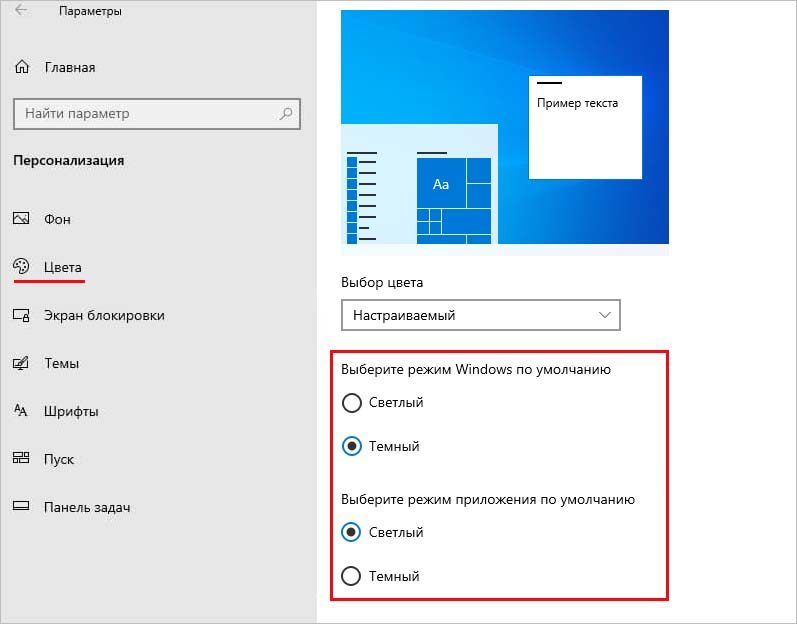
Затем нужно найти опцию выбора главного цвета. Если хотите, чтобы расцветка соответствовала фоновому изображению на рабочем столе, отметьте флажком опцию «Автоматический выбор главного фона». В противном случае кликните на тот, который вам больше подходит.
Прокрутите страницу вниз, пока не найдете раздел «Отображать цвет элементов на следующих поверхностях». Отметьте флажком пункт «В меню Пуск, на панели задач и в центре уведомлений».

С этого момента, когда откроете указанные элементы интерфейса, увидите, что цветовая схема изменилась, и теперь отображается выбранная вами.
Изменить цвет панели задач и меню «Пуск» в Windows 10

Каждый человек – это личность! И кто бы, что не говорил, а каждая «личность» стремится к тому, чтоб целиком и полностью изменять те или иные моменты в своей жизни, чтоб они были совершенно не похожи на то, что окружает большинство среднестатистических пользователей ПК. Именно по этой причине, мы и решили предложить вам узнать, как можно изменить цвет панели задач и меню «Пуск» в Windows 10 таким образом, чтоб она была у вас именно такого цвета, о котором вы всегда мечтали!
Особенность данного метода изменения цветовой гаммы меню «Пуск» и «Панели задач» заключается в том, что этот способ не требует установки стороннего программного обеспечения и уж тем более, вам не придется использовать не какой твик реестра, так как вы будите просто на просто пользоваться «стандартным» набором настроек, которые может предложить вам Windows 10.
1. Переходим в меню «Пуск» и производим открытие пункта «Параметры системы»:

2. В окне «Параметры системы», вам необходимо отыскать иконку «Персонализация» и кликнуть по ней:

3. В блоке меню слева, вам необходимо кликнуть по пункту «Цвета», после чего вы увидите оттенок цвета, который изначально был установлен Майкрософт по умолчанию, и тут же, вы сможете подобрать цвет под свои потребности:

4. Как только вы определитесь с выбором цвета, вам необходимо будет спуститься по данной странице настроек ниже и установить в положение «Вкл.» переключателя на против пункта: «Показать цвет в меню «Пуск», на панели задач и в центре уведомлений»:

Как только вы проделаете все вышеописанное, то тут же сможете визуально увидеть, что вам удалось изменить цвет панели задач и меню «Пуск» в Windows 10 и он теперь выглядит именно так, как вы того хотели.
Тут же отметим, что не чего перезагружать или дополнительно настраивать не придется, так как все настройки вступают в силу сразу после того, как вы их сохраните!