
Как полностью удалить faceit
Купил чит и захотел его запустить, но сказали закройте faceit я закрыл всё равно пишет это же, потом через unlocked удалил полностью фейсит, но 1 файл остался под названием sys в папке program file
Как удалить подскажите?
csxMpak
csxMpak
Administrator
Техническая поддержка. Technical support. 幫助. Assistência técnica
Не работает чит? Требуется помощь? Вопросы по читу? Внимание! Кликабельные ссылки выделены специальным цветом и подчеркиванием! Часто задаваемые вопросы и инструкции MIDNIGHT CS 2 Часто задаваемые вопросы и инструкции MIDNIGHT CS:GO Часто задаваемые вопросы и инструкции MIDNIGHT GTA5 ONLINE &.
Как решить проблему «Your Windows Kernel has been modified Faceit»
Faceit — это платформа для игры в компьютерные игры, где игроки могут соревноваться друг с другом и подтверждать свои навыки в различных турнирах и матчах. Однако, иногда при запуске игры на Windows возникает ошибка «Your Windows Kernel Has Been Modified», которая может помешать игрокам получить доступ к своим аккаунтам и участвовать в соревнованиях.
Эта ошибка связана с защитой игры, которая проверяет целостность ядра операционной системы Windows. Если обнаружены какие-либо изменения в ядре, например, из-за установки сторонних программ или модификаций, то игра может предположить, что это попытка обмана и заблокировать доступ. Хотя некоторые изменения в ядре могут быть вполне законными, такие как установка драйверов или обновлений операционной системы.
Для решения проблемы «Your Windows Kernel Has Been Modified» на Faceit следует выполнить несколько рекомендаций. Во-первых, стоит убедиться, что у вас установлена самая последняя версия операционной системы Windows и все ее обновления. Это может помочь восстановить целостность ядра и исправить проблему. Во-вторых, проверьте, нет ли на вашем компьютере установленных программ или модификаций, которые могут быть связаны с изменением ядра операционной системы. Если такие программы или модификации есть, попробуйте удалить или отключить их и запустить игру снова.
Если указанные рекомендации не помогли решить проблему, то стоит связаться с технической поддержкой Faceit. Опишите им вашу проблему подробно и предоставьте всю необходимую информацию о вашей системе, чтобы они могли помочь вам в решении проблемы. Также, вы можете поискать информацию на форумах и обсуждениях, где другие пользователи сталкивались с подобными проблемами и нашли их решения. Помните, что разработчики площадки Faceit стремятся обеспечить безопасную и честную игру для всех участников, поэтому иногда может быть сложно обойти защиту и решить проблемы связанные с изменением ядра операционной системы.
Что делать, если «Your Windows Kernel Has Been Modified» на Faceit
Проблема «Your Windows Kernel Has Been Modified» на Faceit может возникнуть из-за различных причин, таких как использование стороннего программного обеспечения, изменение системных файлов или наличие вредоносного ПО на компьютере. В случае возникновения этой проблемы, следуйте указанным ниже шагам для ее решения:
1. Удалите любое стороннее программное обеспечение, которое может изменять или модифицировать файлы операционной системы. Это может включать в себя антивирусные программы, фаерволы или программы, созданные для изменения работы операционной системы.
2. Проверьте систему на наличие вредоносного ПО с помощью антивирусной программы. Обновите ее до последней версии и выполните полное сканирование системы.
3. Проверьте целостность системных файлов. Это можно сделать с помощью встроенной утилиты «Проверка диска». Запустите командную строку от имени администратора и выполните следующую команду: sfc /scannow . Дождитесь завершения процесса и проверьте результаты.
4. Обновите операционную систему до последней версии. Это может включать установку всех доступных обновлений, патчей и исправлений безопасности.
5. Если вы используете нелицензионную копию операционной системы, рассмотрите возможность приобретения официальной версии, так как изменение ядра Windows может привести к различным проблемам и ограничениям в использовании некоторых программ.
6. Если указанные выше шаги не помогли, свяжитесь с технической поддержкой Faceit для получения дополнительной помощи. Они смогут предоставить дальнейшие рекомендации и решить проблему более подробно.
Следование этим шагам поможет вам решить проблему «Your Windows Kernel Has Been Modified» на Faceit и продолжить играть без проблем на данной платформе.
Как удалить faceit c компьютера
Недавно решил начать играть на Faceit. Решил так сказать попробовать на новом аккаунте. У меня в CS:GO 15 часов и при регистрации вылазит ошибка. Поэтому интересуюсь, со скольки часов можно играть на Faceit? Я просто слышал, что там ограничения какие-то, может поэтому ошибка вылазит.
3 года назад
Error: your system hasn’t been patched against critical Windows security vulnerabilities | Windows 10
Всем сап. Если при запуске Faceit AC вы столкнулись с данной ошибкой, то тут вы найдете решение.
Если обновление шиндовс не помогло, то не стоит спешить его переустанавливать, даже если это занимает 20 минут. Очевидно, что проблема связанна с Шиндовс секурити. Нужно просто его обновить.
Переходим по этой ссылке: https://portal.msrc.microsoft.com/en-US/security-guidance/ad.
И скачиваем апдейт для нужной версии шинды. Узнать версию можно следующим способом: Пуск > параметры > система > о системе
3 года назад
Синий экран смерти (0x0000007e)(РЕШЕНО)
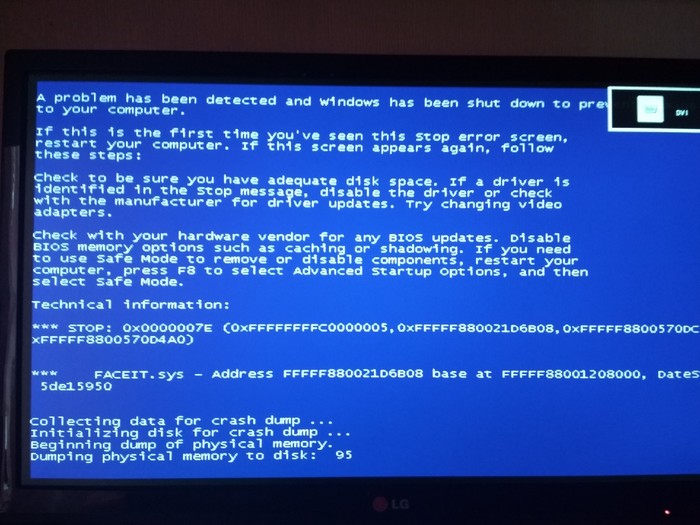
Хей гайс, я впервые обращаюсь на пикабу и к здешним работягам, поэтому не ругайтесь на меня если как то не правильно оформил пост и всё в этом духе :3 Вообщем проблема такова: вчера отсидев свою смену за компом благополучно лег спать. Проснувшись пытаясь запустить комп вылезло сие творение(пикча) как я понял решение проблемы зависит от того что написано под кодом ошибки по типу (iusb3xhc.sys; atikmpag.sys и т.д.) в моем же случае здесь faceit.sys. Немного пошарясь в инете наткнулся на BlueScreenView чекнув причину там, но т.к. не знаток особо в этой сфере обращаюсь сюда.
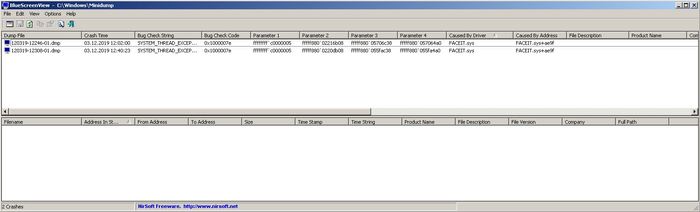
Показать полностью 2
4 года назад
Служба FACEIT AC замедляет загрузку компьютера
Когда удаляю faceit и его античит , то загрузка возвращается к нормальной
( с ссд значок загрузки виндоус не успевает даже на половину соединиться и уже рабочий стол) когда снова устанавливаю фейсит тоже все норм, но только как запускаю античит и мне надо его снова загрузить и чтобы он активировался нужна перезагрузка , перезагружаюсь и скорость загрузки пк замедливается жестко, что значок виндоус мало того что соединяется дак еще и моргает, хуже чем на жестком примерно)
Помогите народ пожалуйста, хочу играть фейсит но и в тоже время хочу чтобы система запускалась быстро.
4 года назад
ИИ-админ заблокировал более 20 тысяч токсичных геймеров на FACEIT
Платформа для соревнований FACEIT отчиталась о результатах работы «ИИ-админа» Minerva, который отслеживает токсичных игроков, а также вычисляет оскорбления. Нарушители получают наказание, а ругательные сообщения помечаются как спам.
ИИ-админ версии 0.1 работает при поддержке облачной службы Google Cloud и технологического инкубатора Google Jigsaw. Пока он анализирует только текстовые чаты.
Minerva тестировали несколько месяцев, а полноценно запустили в августе. За это время ИИ-админ проанализировал свыше 200 млн сообщений в чате и признал токсичными 7 млн; выписал 90 000 предупреждений и 20 000 банов за оскорбления и спам.
Первым итогом работы Minerva стало то, что количество токсичных сообщений упало на 20,13%. Число игроков, которые отправляют такие сообщения, снизилось при этом на 8%.
Стоит отметить, что наказания для игроков платформы варьируются, то есть изначально можно получить предупреждение и временное отстранение от матчей, а при определенном числе нарушений попасть в бан. ИИ-админ способен вынести решение в течение нескольких секунд после завершения матча.
Владельцы FACEIT заявили, что они довольны такими результатами и собираются развивать Minerva дальше. Предполагается, что ИИ добавят в «другие системы».
Для пользователей ввели SMS-верификацию учетных записей: каждый аккаунт, который подозревается в том, что он является смурфом или бустером, а также потенциальным мошенником или вообще токсичным, должен подтвердить свой номер телефона, прежде чем играть на FACEIT. За последние два месяца более 250 000 аккаунтов подтвердили свои номера. Из них 50 000 нелегальных аккаунтов были заблокированы. Платформа планирует сделать эту функцию доступной для организаторов, чтобы они могли ограничить доступ к турнирам и хабам для пользователей без подтвержденного номера телефона.
Больше такой информации в телеграм канале: @technoff_news
Ошибка «Secure boot needs to be enabled to launch FACEIT AC»
После перехода на Windows 11 многие пользователи анти-чита FACEIT AC столкнулись с ошибкой «Secure boot needs to be enabled to launch FACEIT AC». Данная ошибка появляется при запуске FACEIT AC и не позволяет продолжать игру. В данной короткой статье мы расскажем о том, что нужно сделать, для решения данной проблемы.
Ошибка «Secure boot needs to be enabled to launch FACEIT AC» сообщает о том, что для работы анти-чита FACEIT AC необходимо включить Secure boot (Безопасную загрузку). Если данная ошибка начала появляться после обновления до Windows 11, то причина вероятно в том, что вы установили Windows 11 в обход ее системных требований.
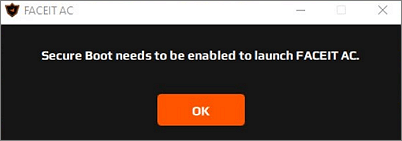
Чтобы исправить эту проблему необходимо включить Secure boot. Это не должно быть проблемой, так как в отличие от TPM 2.0, которое также требуется для установки Windows 11, функция Secure boot присутствует практически на всех современных компьютерах. Ниже мы по порядку рассмотрим все действия, которые необходимо выполнить, чтобы включить Secure boot для анти-чита FACEIT AC.
Проверка текущего статуса Secure boot
Для начала нужно проверить текущий статус Secure boot на компьютере для того, чтобы определить, что нужно делать. Для этого нужно нажать Win-R и выполнить « msinfo32 ».
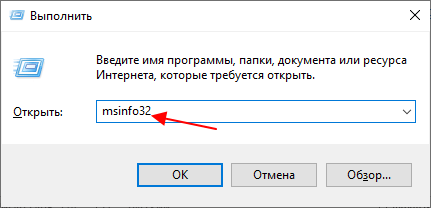
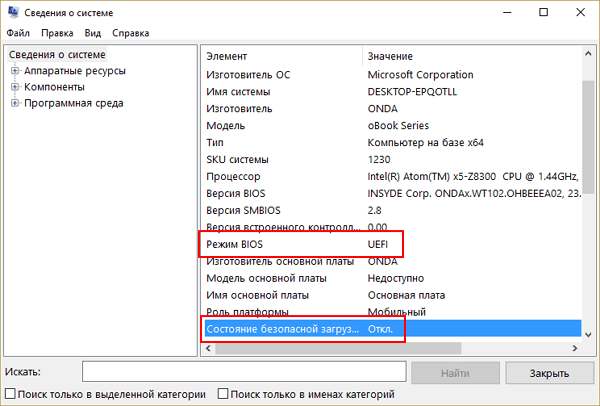
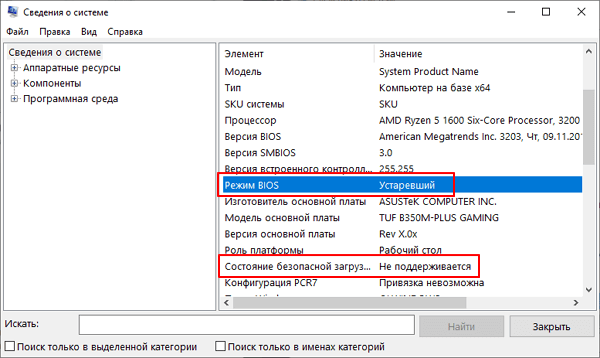
В результате появится окно « Сведения о системе ». В этом окне нужно найти строки « Режим BIOS » и « Состояние безопасной загрузки ».
Если здесь будет указано « Режим BIOS – UEFI » и « Состояние безопасной загрузки – Откл », то это означает, что вам нужно только включить Secure Boot.
Если же здесь будет указано « Режим BIOS – Устаревший (Legacy) » и « Состояние безопасной загрузки – не поддерживается », то это означает, что вам нужно отключить функцию CSM и включить Secure boot. Также в данном случае возможен вариант, что на компьютере используется классический BIOS (нет поддержки UEFI) и Secure boot никак не включить.
Более подробно о получении информации о Secure boot можно почитать в статье :
Проверка формата жесткого диска
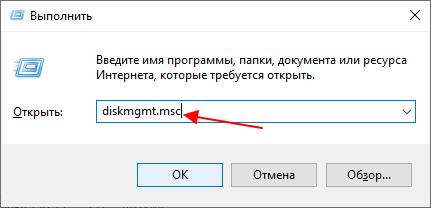
Для работы Secure boot жестк ий диск должен быть в формате GPT. Чтобы проверить текущий формат жесткого диска нажмите Win-R и выполните команду « diskmgmt.msc ».
После этого появится окно « Управление дисками ». Здесь нужно кликнуть правой кнопкой мышки по жесткому диску с системным разделом и открыть « Свойства ».
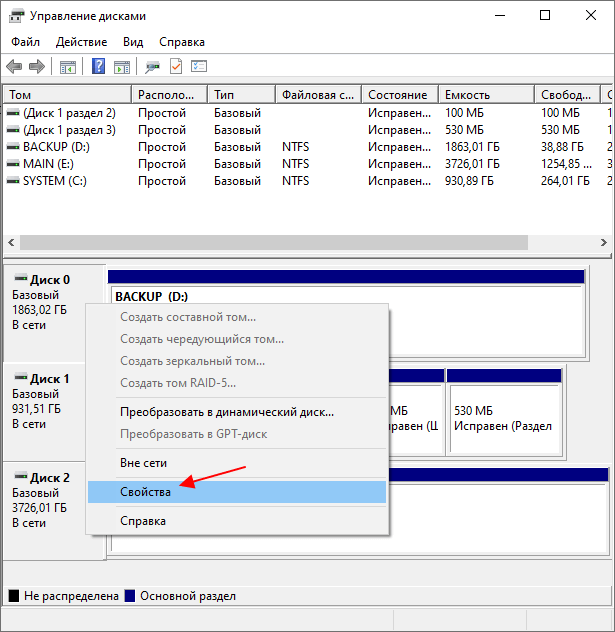
Здесь на вкладке « Тома » будет указан тип жесткого диска, « Основная загрузочная запись (MBR) » или « Таблица с GUID разделов (GUID) ».
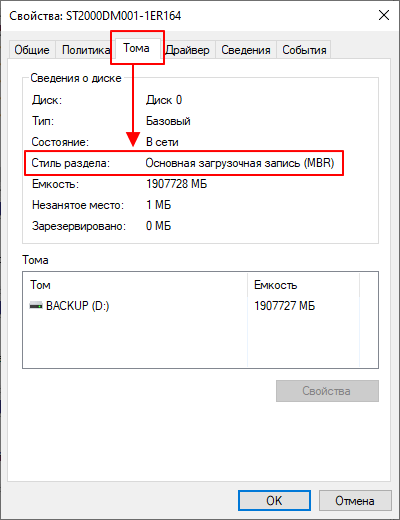
Если в свойствах диска указано « Основная загрузочная запись (MBR) », то такой диск нужно конвертировать в GPT, если же указано « Таблица с GUID разделов (GUID) », то все нормально, конвертацию пропускаем.
Более подробно о MBR и GPT в статье :
Конвертация диска в GPT
Если ваш жесткий диск в формате MBR, то перед включением Secure Boot его нужно конвертировать в GPT. Самый простой и безопасный способ конвертации диска из MBR в GPT это программа MBR2GPT, которая входит в состав Windows 10 и Windows 11. Чтобы воспользоваться данным способом нужно открыть меню « Параметры », перейти в « Обновление и безопасность — Восстановление » и нажать на кнопку « Перезагрузить сейчас » в блоке « Особые варианты перезагрузки ».
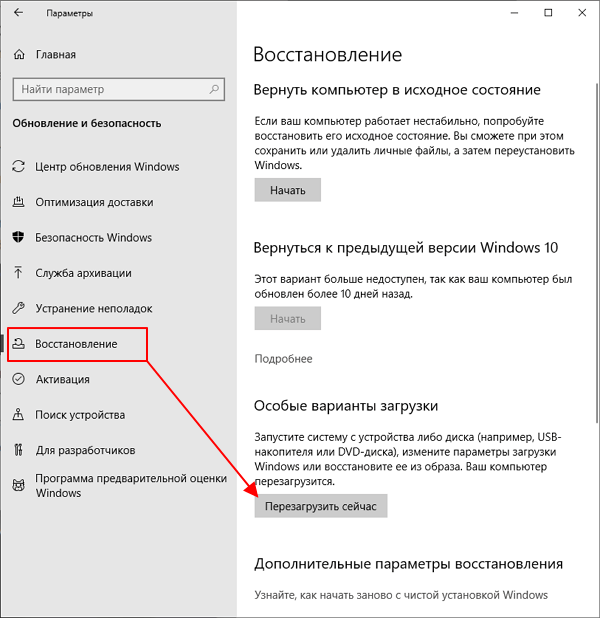
Таким образом вы попадете в среду восстановления Windows. Здесь нужно открыть « Поиск и устранение неисправностей — Командная строка ».
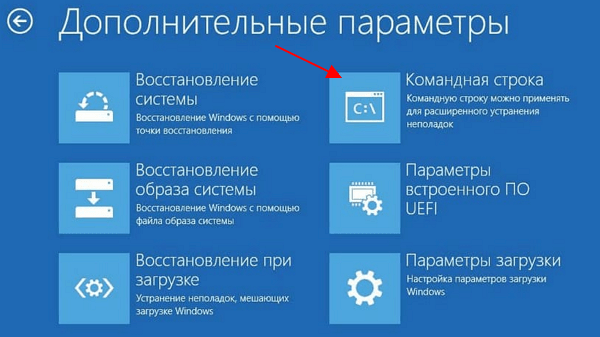
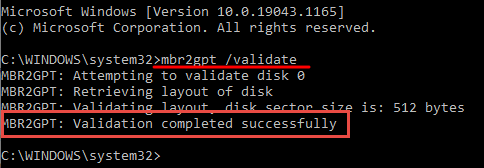
В открывшейся командной строке нужно ввести команду « mbr2gpt /validate » и в случае получения сообщения « Validation completed successfully » выполнить команду « mbr2gpt /convert ».
Больше информации о конвертации диска в GPT в статьях :
- Как преобразовать MBR в GPT в Windows 10 ;
- Что такое Secure Boot для Windows 11 ;
Отключение CSM и включение Secure Boot
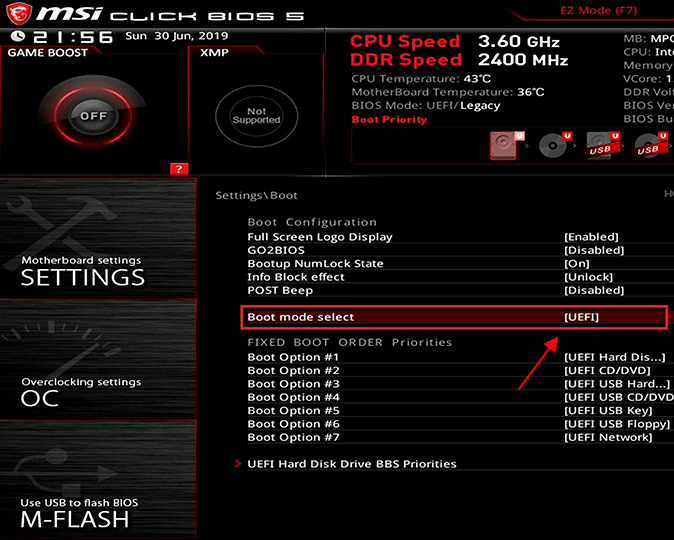
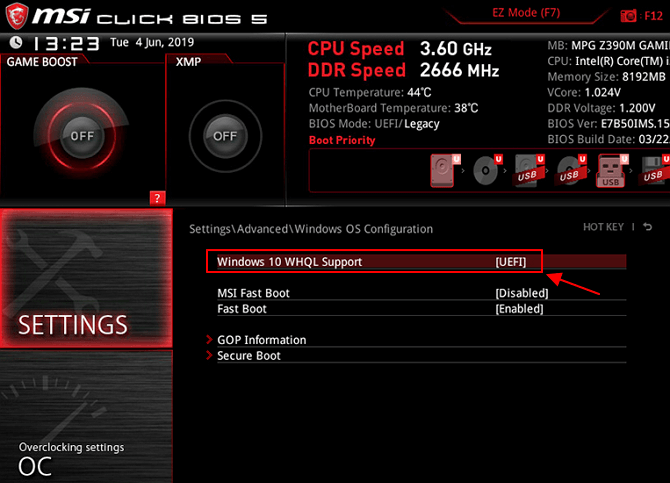
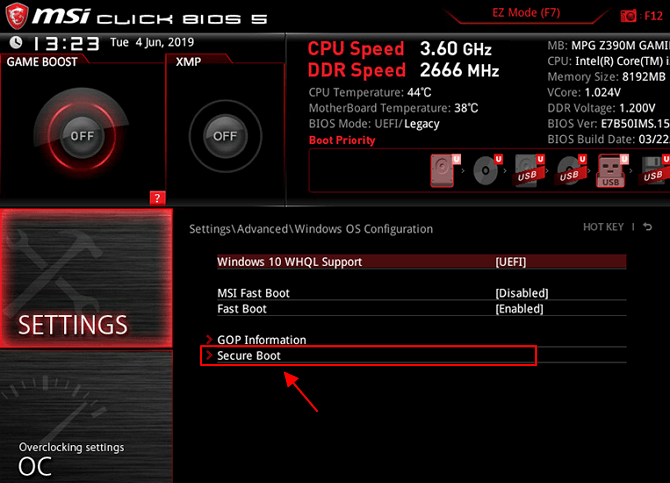
Последний шаг – настройка BIOS. Этот процесс сильно отличается, в зависимости от производителя материнской платы. Ниже мы приведем короткие инструкции для MSI, ASUS і Gigabyte.
- Открыть раздел «Settings — Boot» и переключить параметр «Boot mode select» в положение «UEFI»;
- Открыть раздел «Settings – Advanced – Windows OS Configuration» и переключить «Windows 10 WHQL Support» в положение «UEFI»;
- Открыть подраздел «Secure boot» и включить Secure boot;
- Открыть раздел «Advanced mode — Boot — CSM (Launch Compatibility Support Module)»;
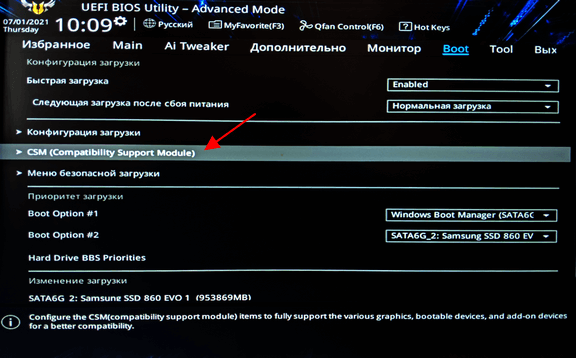
- Отключить CSM;
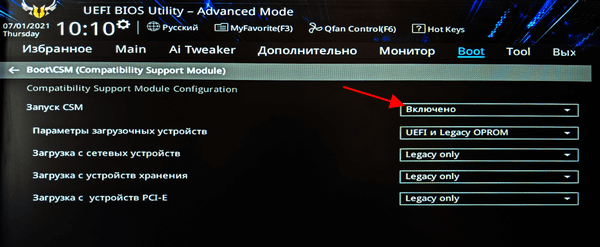
- Вернуться в раздел «Advanced mode — Boot» и открыть раздел «Меню безопасной загрузки»;
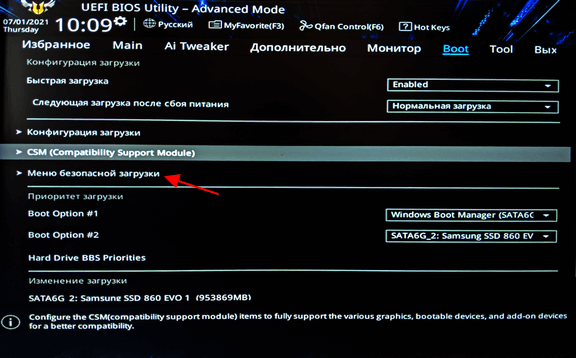
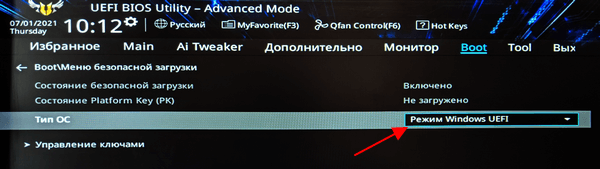
- Переключить «Тип ОС» в положение «Режим Windows UEFI».
- Открыть раздел «BOOT» или «BIOS»;
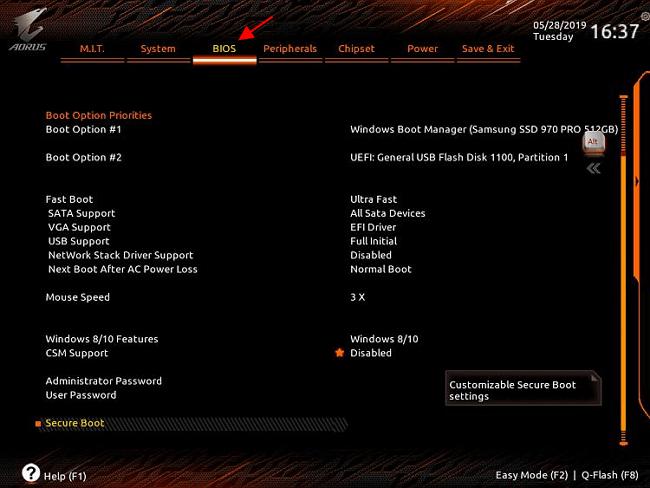
- Отключить функцию «CSM Support»;
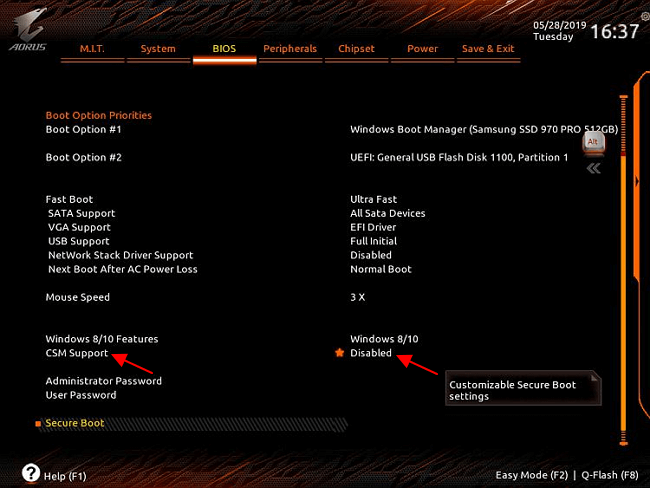
- Вернуться в раздел «BOOT» или «BIOS» и о ткрыть подраздел «Secure Boot»;
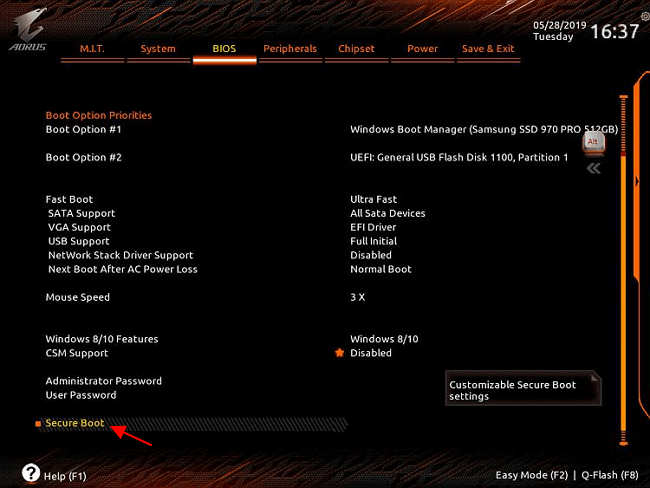
- Включить «Secure Boot Enable».
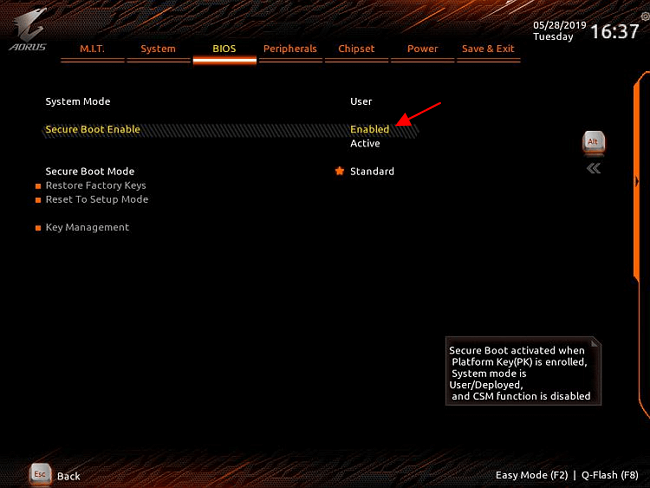
Если при включении Secure boot у вас возникли проблемы, то нужно проверить следующие варианты:
- Проблема с ключами . В некоторых случаях Secure boot может не включаться из-за проблем с ключами. Для решения этой проблемы нужно зайти в BIOS, открыть разедел «Secure boot» и сбросить ключи. Функция сброса ключей может называться «Restore Factory Keys» или «Load Factory Default Keys».
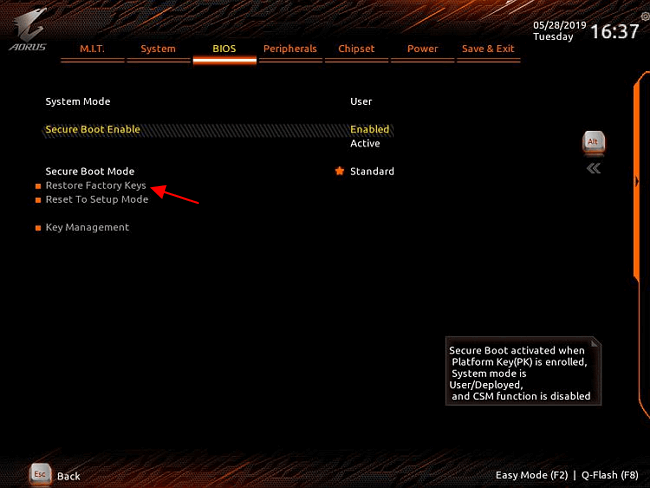
- Secure boot в режиме настройки . В некоторых случаях Secure boot может не работать из-за активного режима настройки (Setup mode). Для решения этой проблемы нужно зайти в BIOS, открыть разедел «Secure boot» и переключить режим работы в «Standard» или «User mode»
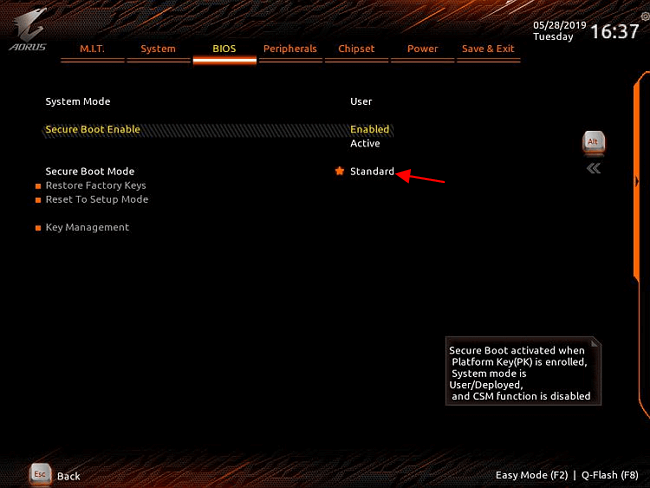
После включения Secure boot в настройках BIOS ошибка «Secure boot needs to be enabled to launch FACEIT AC» должна исчезнуть и анти-чит должен заработать в штатном режиме.
- Как проверить совместимость компьютера с Windows 11
- Что такое Secure Boot для Windows 11
- Программа для проверки совместимости с Windows 11
- Запуск Windows 11 на этом компьютере невозможен
- Как включить Secure Boot в BIOS на Gigabyte и AORUS