
Не загружаются файлы из iCloud. Что делать
Те пользователи, которые используют iCloud на своих Айфонах и Айпадах, знают, что для техники Apple это лучшее облачное хранилище. Глубина интеграции с системой находится на таком уровне, что зачастую даже непонятно, что какие-то данные в настоящий момент выгружаются. С появлением iCloud Drive стало возможно не только хранить резервные копии, фотографии и синхронизировать информацию из различных приложений, но и просто сохранять в облако файлы.
Самое удобное облачное хранилище для iPhone и iPad.
❗️ПОДПИШИСЬ НА НАШ ЯНДЕКС.ДЗЕН. ТАМ КАЖДЫЙ ДЕНЬ ВЫХОДЯТ ЭКСКЛЮЗИВНЫЕ СТАТЬИ, КОТОРЫЕ НЕ ВЫХОДЯТ БОЛЬШЕ НИГДЕ
К сожалению, как и в любом облачном хранилище, у iCloud периодически случаются сбои. В таких ситуациях пользователи не могут не только синхронизировать какую-то информацию, но и просто скачать важные для себя документы. Давайте разберемся, что делать, если файлы не загружаются из iCloud на ваше устройство.
Файлы iCloud Drive
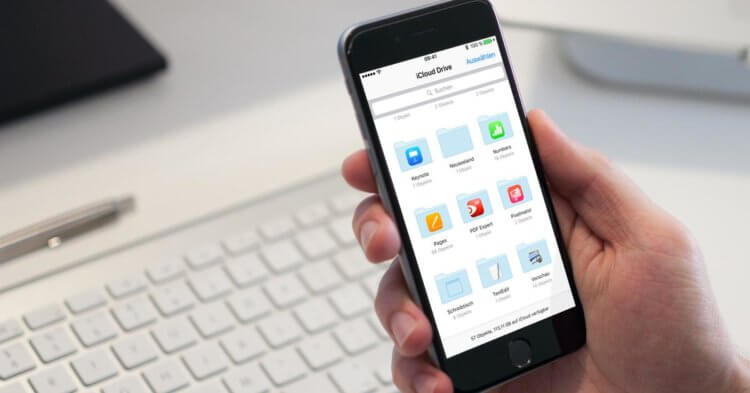
Старайтесь хранить файлы еще и на устройстве, а не только в облаке.
Я пользуюсь связкой Айфона и Айпада с 2011 года. На тот момент актуальными устройствами были iPhone 4S и iPad 2. Как раз в том же году появилась возможность синхронизировать информацию на устройствах, в частности, фотографии, через iCloud. За одиннадцать лет каких-то масштабных сбоев в работе облачного сервиса Apple я не встречал, но с появлением iCloud Drive и активным его использованием иногда сталкиваюсь с проблемами в загрузке документов из облака.
Для тех, кто не знает, iCloud Drive позволяет передавать и хранить любые файлы, которые вам нужно в облаке Apple. Причем неважно, на какой операционной системе ваше устройство. Можно спокойно зайти через веб-версию iCloud и загрузить туда документы. Именно этим и подкупает удобство этого сервиса.
❗️ПОДПИШИСЬ НА ТЕЛЕГРАМ-КАНАЛ СУНДУК АЛИБАБЫ, ЧТОБЫ ПОКУПАТЬ ТОЛЬКО ЛУЧШИЕ ТОВАРЫ С АЛИЭКСПРЕСС
Проблемы с загрузкой файлов из iCloud могут возникнуть как на Айфоне, так и на Айпаде. Поэтому данная инструкция актуальна для обеих линеек устройств Apple. Если при попытке загрузить файл из облака ничего не происходит, то первое, что надо сделать, — это убедиться, что у вашего устройства есть доступ в Интернет. Для этого просто откройте Safari и зайдите на какой-нибудь сайт.
Как отключить ЛТЕ на Айфоне
Если сайт не открылся, то у вас проблемы либо с вай-фаем либо с сотовым оператором. Для решения проблем с подключением к Wi-Fi советуем воспользоваться нашим отдельным материалом. В случае использования сотовой сети попробуйте сделать следующее:
- Откройте настройки.
- Перейдите в раздел «Сотовая связь».
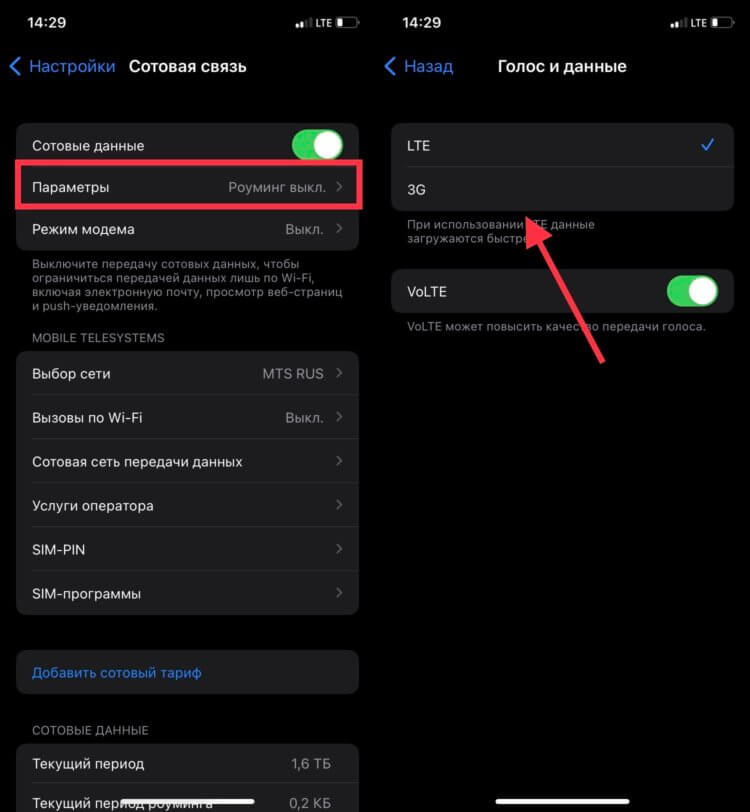
В некоторых местах лучше не возвращаться на LTE из-за его качества.
После этих действий соединение будет восстановлено. Подобная проблема часто возникает в местах с неуверенным приемом LTE. Можете даже не возвращаться на эту сеть, а остаться в 3G. Во многих регионах этот вариант будет даже стабильнее. Если же эти действия не помогли, то проверьте баланс и остаток трафика на вашем номере. Возможно, что вы ушли в минус или израсходовали весь оплаченный пакет Интернета.
Авиарежим на Айфоне
Если вам не хочется лазить по настройкам, то можно просто перезагрузить все беспроводные соединения с помощью авиарежима.
- Вызовите пункт управления, проведя вниз от правого верхнего угла экрана.
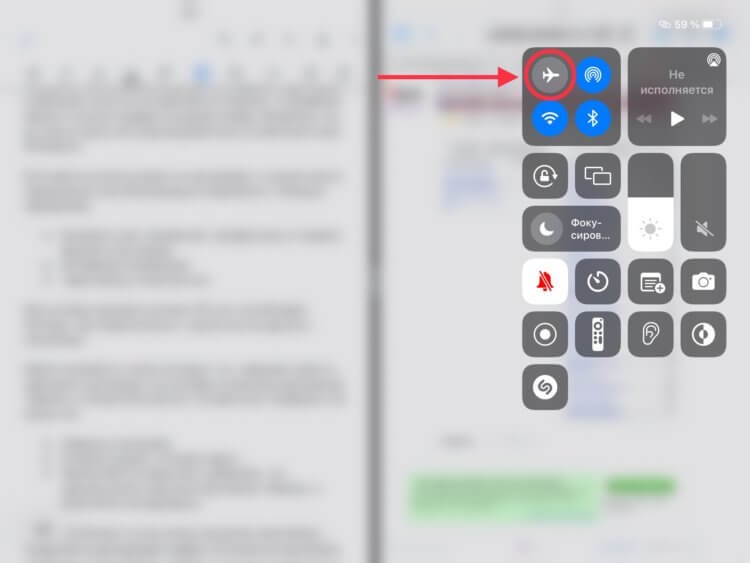
Авиарежим — самый быстрый способ перезапустить беспроводные модули.
При условии хорошего сигнала LTE этот способ будет быстрее, чем переключаться с одной сети на другую в настройках.
Может произойти и такая ситуация, что, совершая какие-то действия в настройках, вы случайно отключили приложению «Файлы» и iCloud Drive доступ к сотовой сети. Проверить это можно так:
- Зайдите в настройки.
- Откройте раздел «Сотовая связь».
- Пролистайте в самый низ и убедитесь, что переключатели напротив приложения «Файлы» и iCloud Drive активированы.
Многие отключают в этом списке ненужные приложения, чтобы они не расходовали трафик. В попытке их выключить можно случайно зацепить и что-то нужное.
Сброс настроек сети — iPhone
Если, выполнив все указанные выше действия, вы не добились результата, то перезагрузите смартфон или планшет. Возможно, в программном обеспечении произошел какой-то сбой. Но не всегда перезагрузка может помочь. Если доступ в Интернет так и не появился, то следует произвести сброс настроек сети. Для этого:
- Откройте настройки.
- Зайдите в раздел «Основные».
- Пролистайте вниз и выберите «Перенос или сброс iPhone».
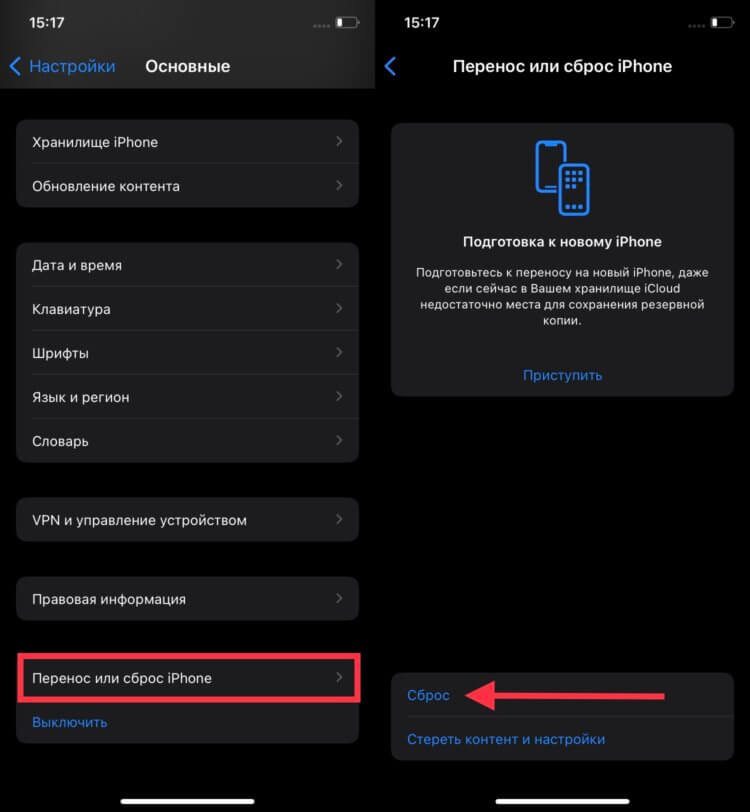
Сброс настроек сети очень часто восстанавливает работоспособность Интернета.
Имейте в виду, что после этих действий все сохраненные вай-фай сети будут удалены. После этих действий все настройки сети будут установлены заново и доступ в Интернет появится.
iCloud — скачать файлы

Не все знают, что у iCloud есть веб-версия.
Иногда у Apple, как и у любых крупных компаний, случается сбой на серверах. Чтобы это определить, перейдите на сайт Apple в специальный раздел, чтобы убедиться в работоспособности сервисов компании. При наличии сообщений о сбое в iCloud просто дождитесь его устранения.
Но зачастую может произойти сбой именно в доступе к вашему iCloud Drive. Решить его можно следующим способом:
- Откройте настройки.
- Нажмите на свой аккаунт.
- Перейдите в iCloud.
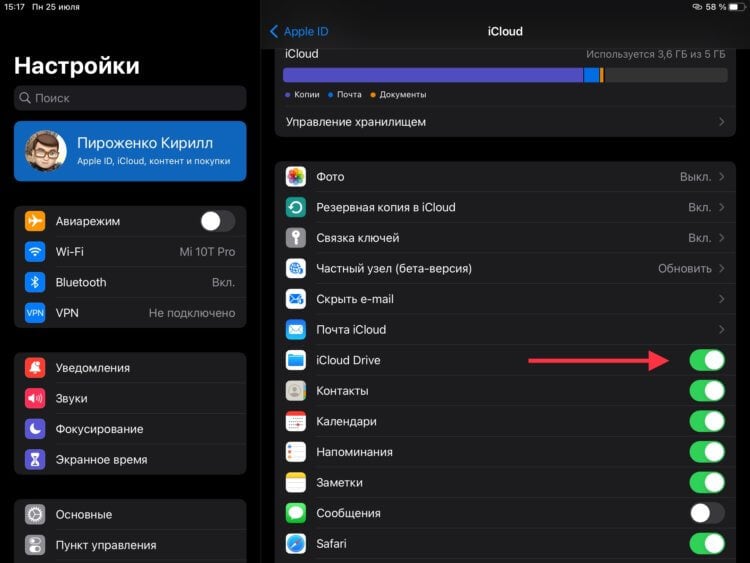
Перезапуск iCloud Drive часто помогает после сбоев не сервере Apple.
После этого можете смело открывать «Файлы» и загружать документы из iCloud Drive.
❗️ПОДПИШИСЬ НА НАШ ТЕЛЕГРАМ-ЧАТ И ЗАДАВАЙ ВОПРОСЫ НАШИМ АВТОРАМ, НА КОТОРЫЕ ОНИ ОБЯЗАТЕЛЬНО ОТВЕТЯТ
Как удалить приложение с Айфона
Возможно, что сбой произошел не в самом iCloud или настройках сети вашего Айфона, а в приложении «Файлы». Самый кардинальный способ решения проблем с этой программой — ее переустановка. Главное, перед этими действиями убедитесь, что в «Файлах» не хранится никакая важная информация. Для переустановки приложения «Файлы» сделайте следующее:
-
Задержите палец на иконке программы до появления контекстного меню.
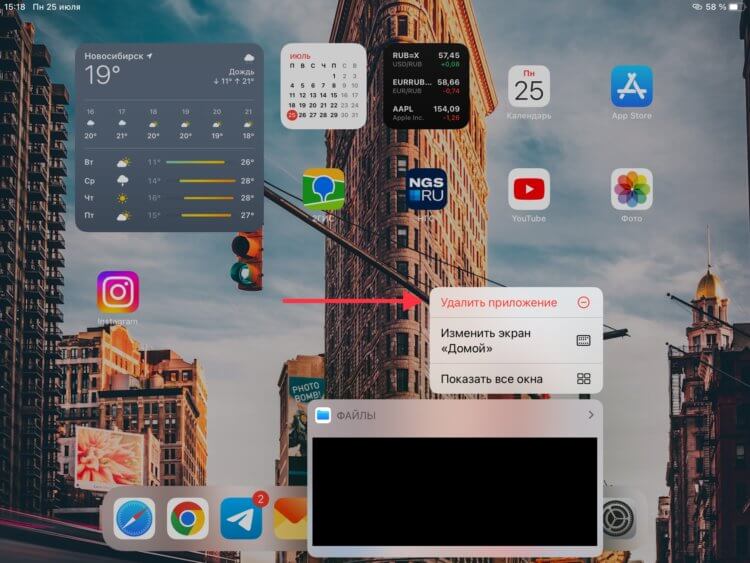
К сожалению, не все системные приложения можно так просто удалить.
Сбой в приложении — явление очень редкое, но лучше быть готовым ко всему.
Официальный сайт Айклауд
Если же все вышеперечисленные действия не принесли желаемого эффекта, а документ вам по прежнему жизненно необходим, то советую воспользоваться веб-версией iCloud Drive.
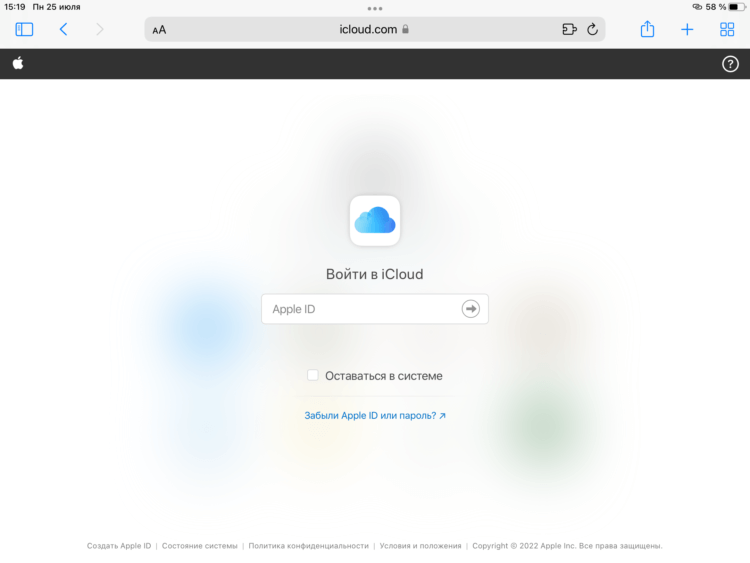
Удобнее заходить с Айфона или Айпада — не придется вводить логин и пароль.
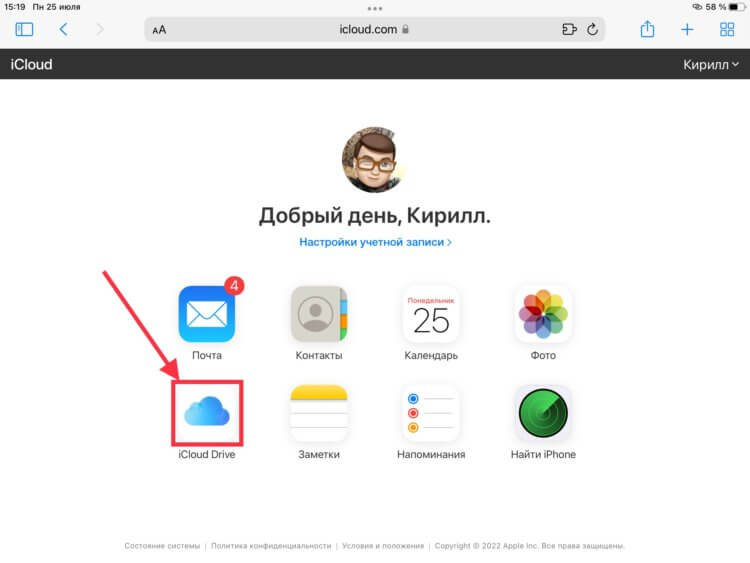
Перейдя в iCloud Drive перед вами будут те же документы, то и в приложении «Файлы».
Причем можно это сделать не только с помощью устройств Apple, но и с компьютера под управлением Windows и со смартфона на Андроид.
Сброс Айфона до заводских настроек
После того как файл будет загружен, произведите сброс вашего смартфона до заводских настроек. Возможно, в программном обеспечении Айфона произошел какой-то сбой, который не пускает устройство в iCloud Drive. Для этого необходимо:
- Открыть настройки.
- Перейти в раздел «Основные».
- Пролистать в самый низ до пункта «Перенос и сброс iPhone».
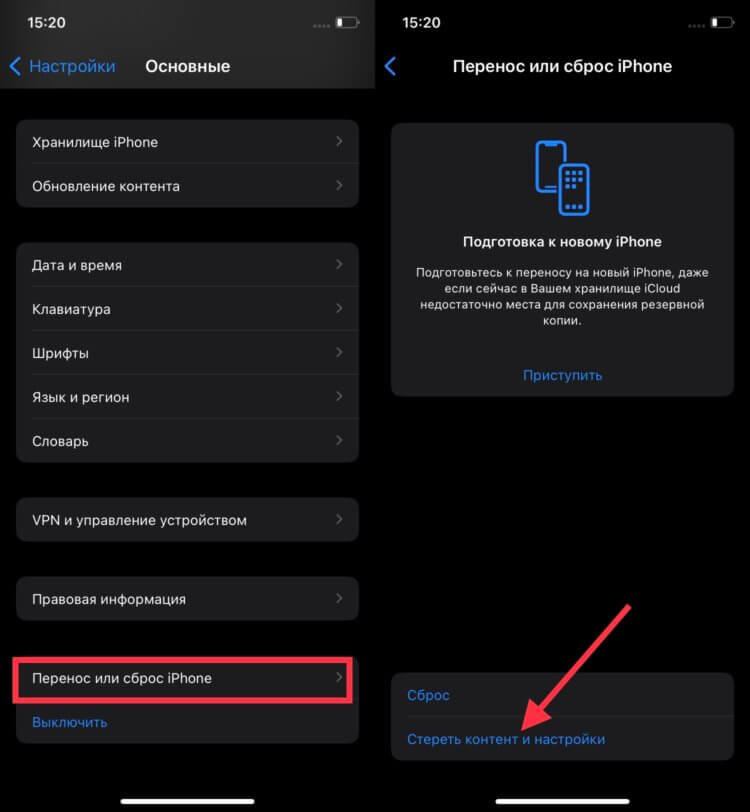
Сброс до заводских настроек самый радикальный метод решения всех проблем.
После сброса обязательно настройте смартфон как новый и проверьте доступ к iCloud Drive. Выполнив эти действия вы окончательно решите все проблемы.
Не выгружает фото в icloud, как решить?
Уже 3 тий день, мучаюсь с этим г#вн@м! При включении функции «Фото» в icloud, айфон уверенно не хочет ничего выгружать. В настройках хранилища показывает 1%, в медиатеки тупо завис на кол-ве 6209 фото выгружаются. Уже пытался и через мобильный интернет и подключался к вайфаю и домашнему, и раздавал с мобильного. Ничего не помогает, при этом 75гб резервной копии он выгрузил. И оставлял на зарядке на ночь, тупо ничего не помогает. Кау можно решить?
- Вопрос задан более года назад
- 309 просмотров
Почему не загружаются оригиналы фото из iCloud на iPhone
Использую фишку Фото в iCloud на iPhone, дома по Wi-Fi все работает отлично. Когда использую LTE, то оригиналы фото не хотят загружаться при открытии или редактировании. Как это исправить?
Если Фото в iCloud отлично работает по Wi-Fi и не работает через мобильное подключение, сделайте следующее:
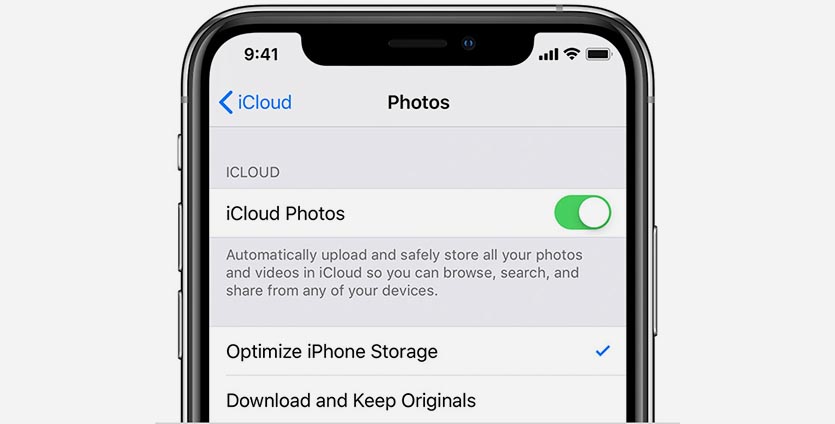
1. Убедитесь, что включена опция по пути Настройки – Сотовая связь – Фото.
2. Перейдите в раздел Настройки – Фото – Сотовые данные и убедитесь, что настройка активна.
3. Активируйте переключатель Неограниченные обновления в этом же разделе.
Теперь переподключитесь к мобильной сети и проверьте работоспособность фишки. Фото должны без проблем загружаться на смартфон при запросе (открытии снимка или редактировании).
Как исправить ошибку «Сбой загрузки фото» на iPhone

В закладки

Владельцы iPhone, которые используют опцию Фото iCloud, иногда сталкиваются с ошибкой при загрузке данных на своем устройстве. Иногда гаджет не позволяет просматривать оригиналы снимков в хорошем качестве, а иногда и вовсе не позволяет открыть некоторые данные в галерее.
Ниже мы собрали все способы решения данной проблемы.
�� Спасибо re:Store за полезную информацию. ��
1. Проверьте работоспособность сервисов Apple
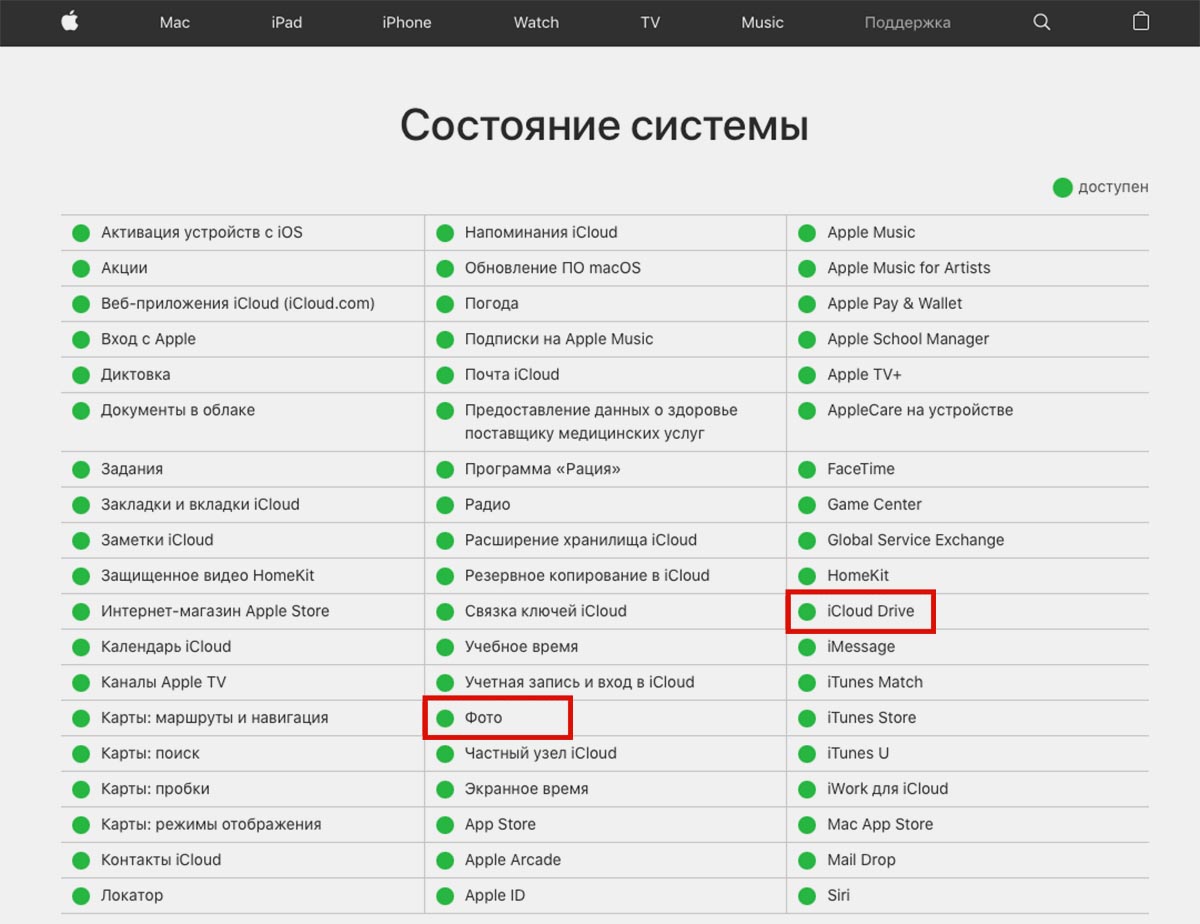
В редких случаях некоторые сервисы Apple могут быть недоступны. Это происходит из-за технического сбоя или плановых работ. В любом случае лучше сразу удостовериться, что на стороне купертиновцев всё работает исправно.
К счастью, на специальной странице публикуется официальная информация о работе всех сетевых сервисов компании.
Просто заходим на этот сайт и убеждаемся, что сервисы Фото и iCloud Drive доступны.
2. Перезапустите приложение Фото
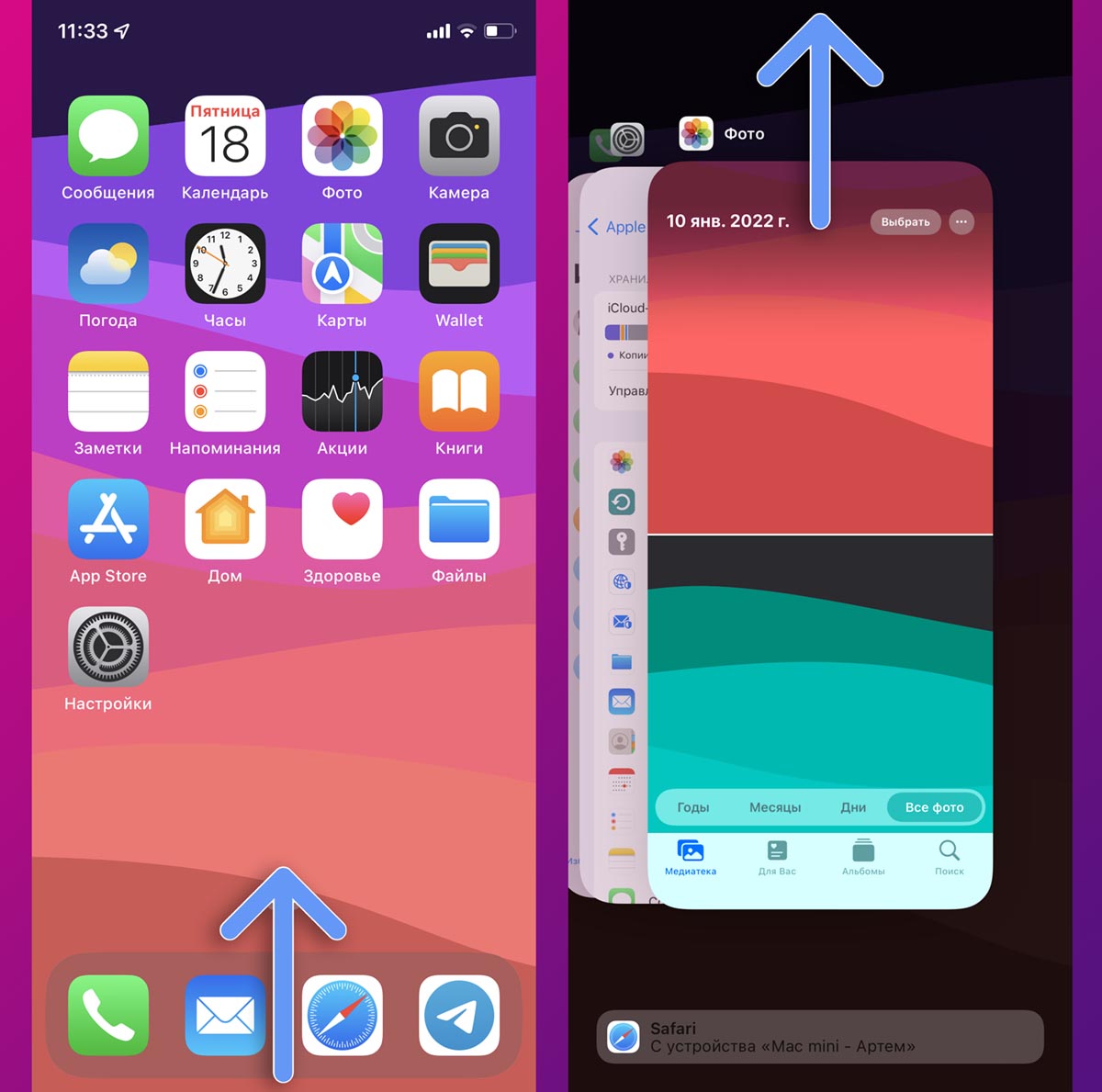
Возможно, проблема решится, если полностью закрыть галерею устройства и заново открыть приложение.
Для этого нужно открыть панель многозадачности свайпом от нижней границы экрана (на iPhone с Face ID) или двойным нажатием кнопки Домой (на iPhone с Touch ID) и “выкинуть” вверх карточку приложения Фото.
После этого снова откройте программу и проверьте её работоспособность.
3. Перезагрузите свой iPhone
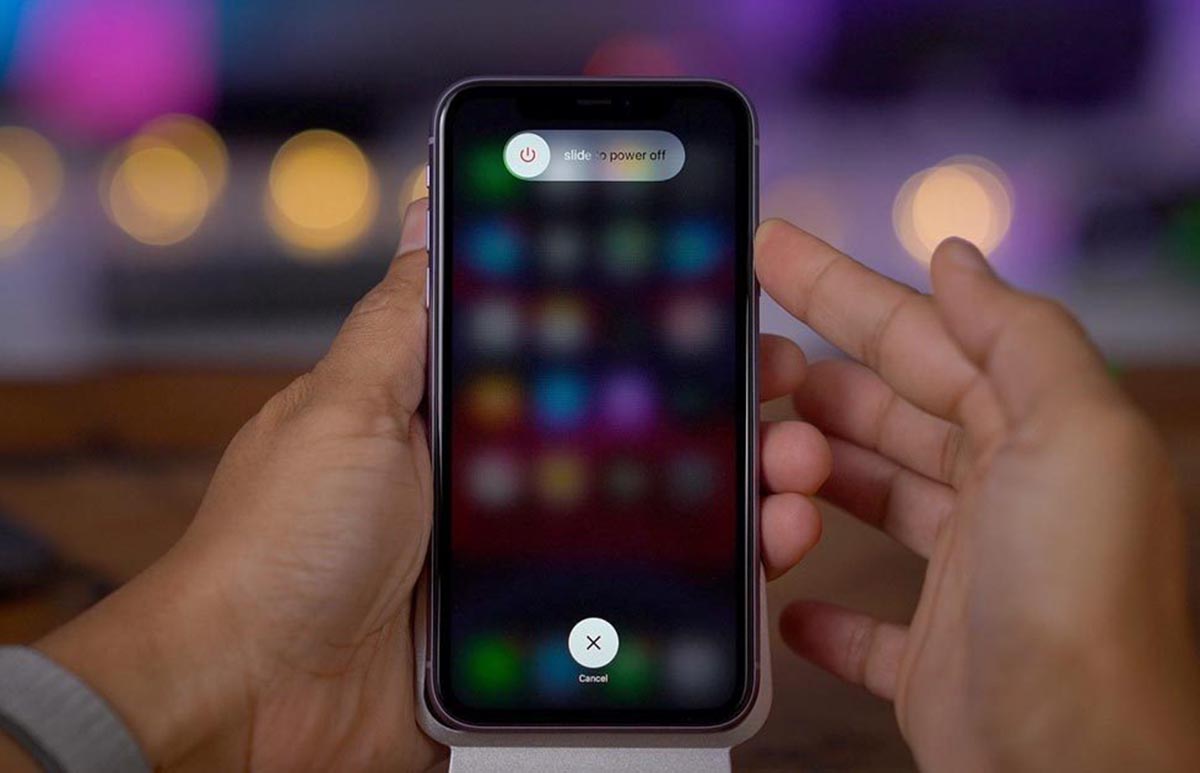
Следующим действием по очереди является перезагрузка смартфона или планшета, на котором наблюдается проблема с открытием фото в оригинальном качестве.
Иногда оказывается достаточно простого выключения и включения iPhone. Это помогает решить некоторые программные проблемы или сбои.
Вот так можно перезагрузить любую модель смартфона Apple.
4. Проверьте доступное место на смартфоне
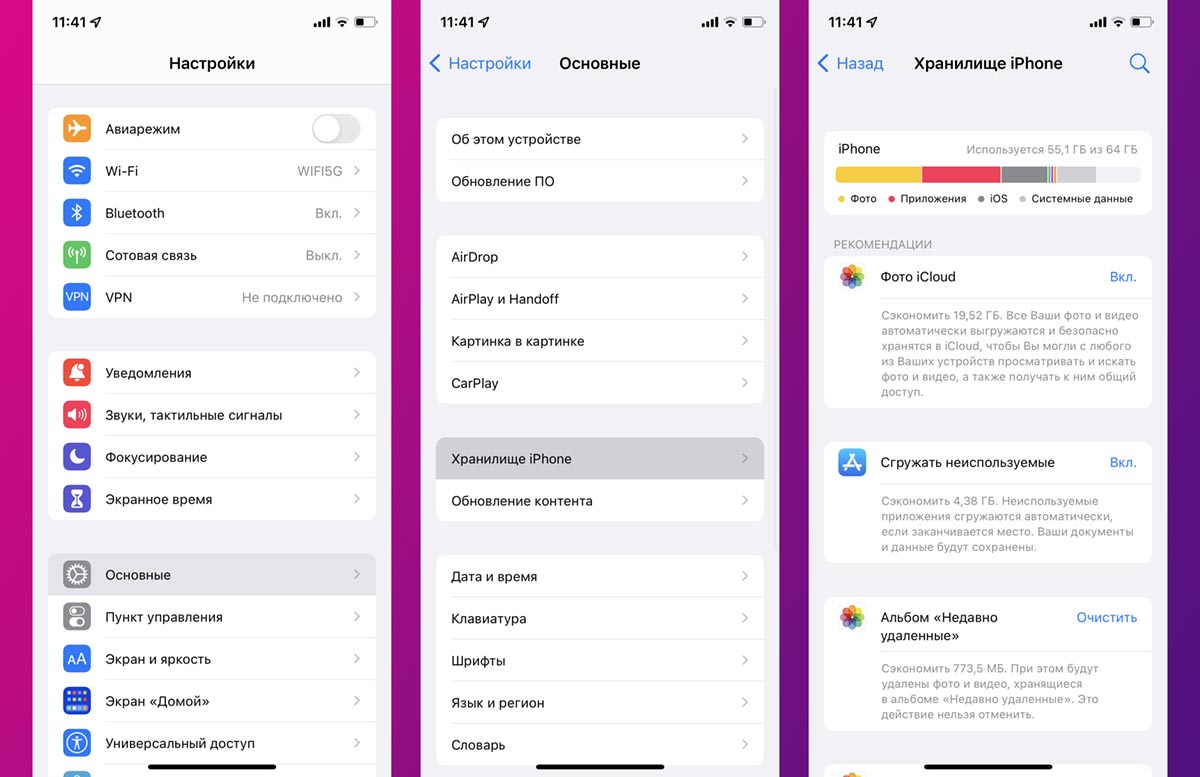
Иногда подобные проблемы возникают при нехватке места на устройстве. В таком случае приложение не может загрузить изображение из-за банальной нехватки место на накопителе.
Проверить доступную память можно по пути Настройки – Основные – Хранилище iPhone.
Если нужно быстро очистить память смартфона, воспользуйтесь нашими советами.
5. Убедитесь, что есть доступное место в облаке
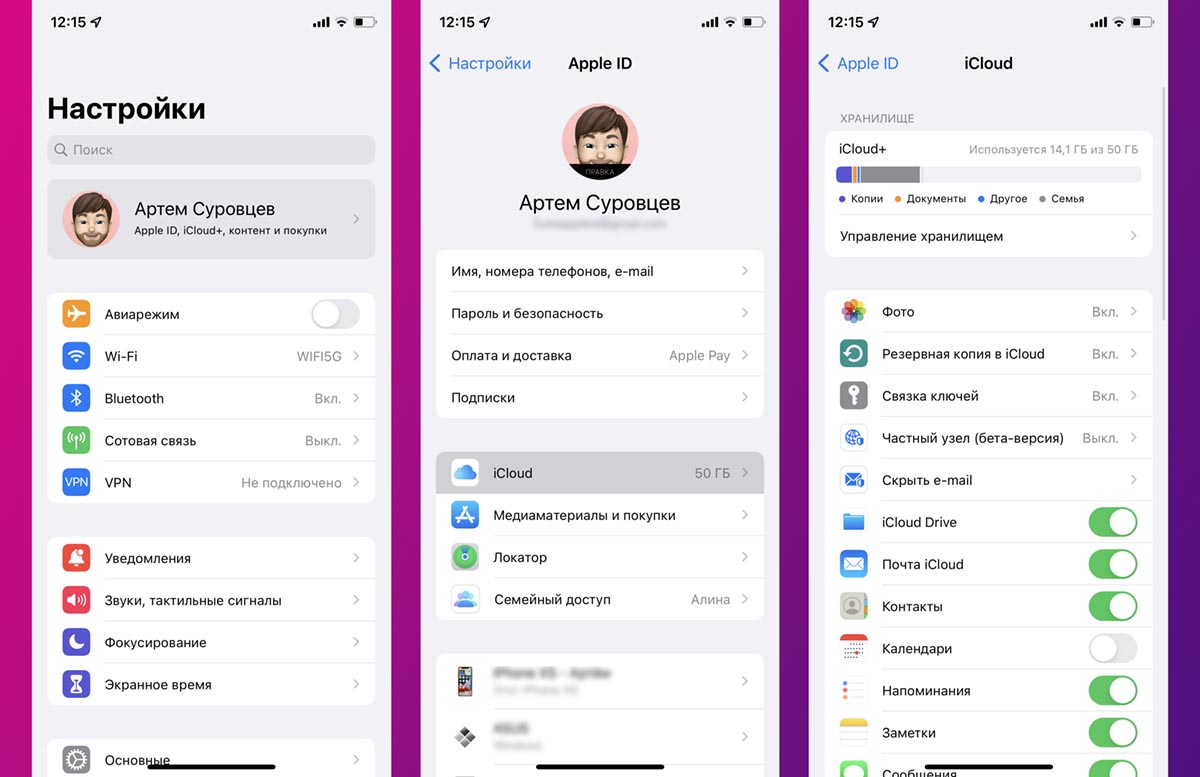
Есть вероятность, что ошибка вызвана нехваткой места не на смартфоне, а в облачном сервисе Apple. Такой может произойти если вы сгрузили в iCloud слишком много данных либо забыли оплатить подписку за расширение места в облаке.
В таком случае все данные можно будет скачать из iCloud, но загрузить туда новые файлы уже не получится. Однако, подобная проблема может вызвать ошибку загрузки фотографий.
Для проверки места в облаке следует перейти в раздел Настройки – Учетная запись Apple ID – iCloud. При нехватке свободного места придется удалить что-то ненужное из облака или банально оплатить подписку.
6. Отключите режим экономии данных
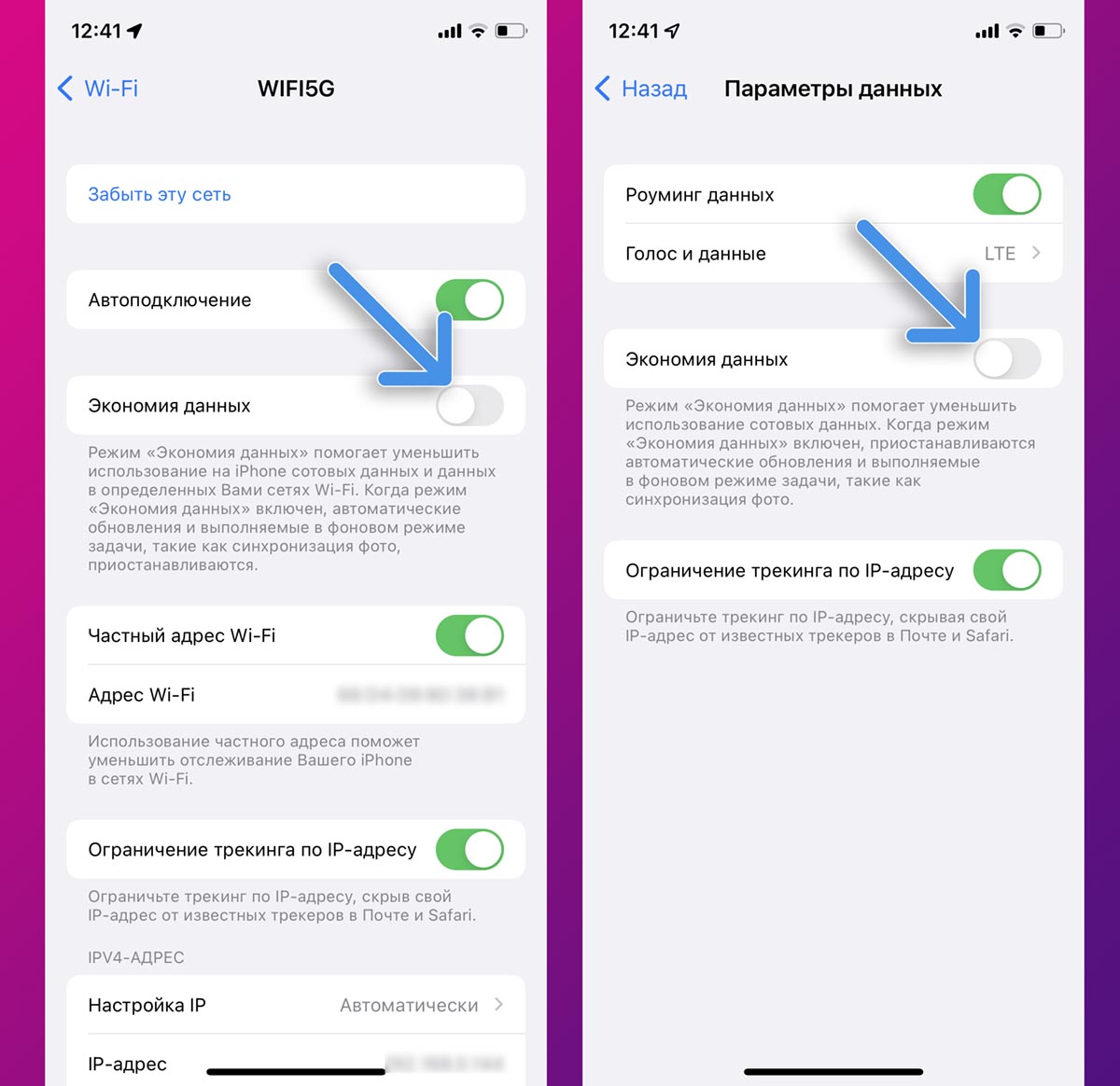
В iOS предусмотрено сразу две фишки для снижения передаваемого по сети трафика. С одной стороны это необходимо для экономии при лимитированном мобильном тарифе, а с другой для повышения автономности гаджета.
Подобные опции могут вызывать проблемы с загрузкой фото и приводить к описанной выше ошибке.
Для отключения опции нужно перейти в Настройки – Сотовая связь – Параметры данных и отключить тумблер Экономия данных. Кроме этого следует перейти в параметры активной Wi-Fi сети и выключить аналогичную опцию.
7. Отключите режим энергосбережения
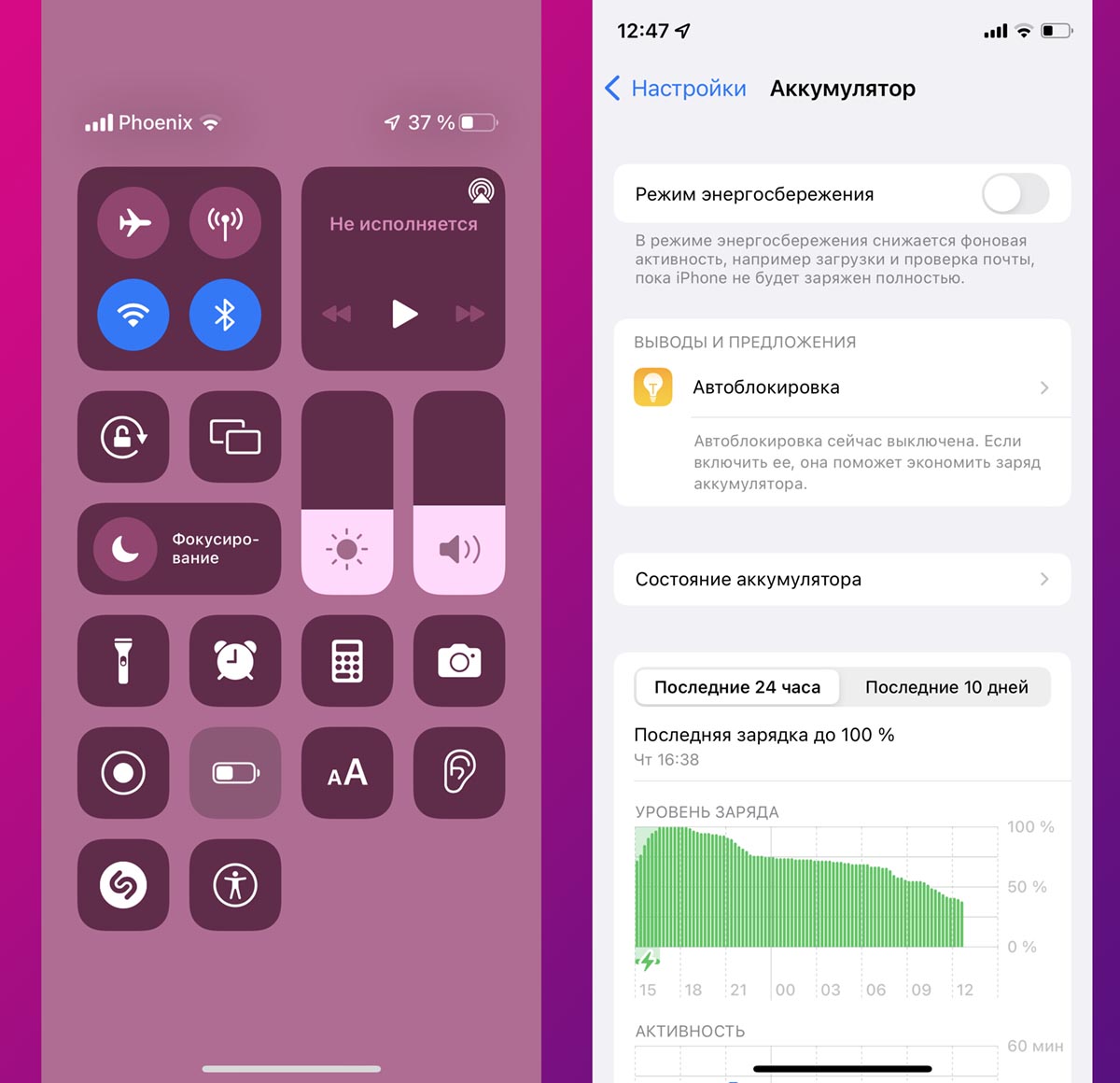
Некоторые фоновые процессы и синхронизация данных с iCloud приостанавливаются во время активации режима экономии энергии.
Достаточно просто отключить “желтую батарейку” из Пункта управления или по пути Настройки – Аккумулятор – Режим энергосбережения.
8. Разрешите неограниченные обновления для Фото
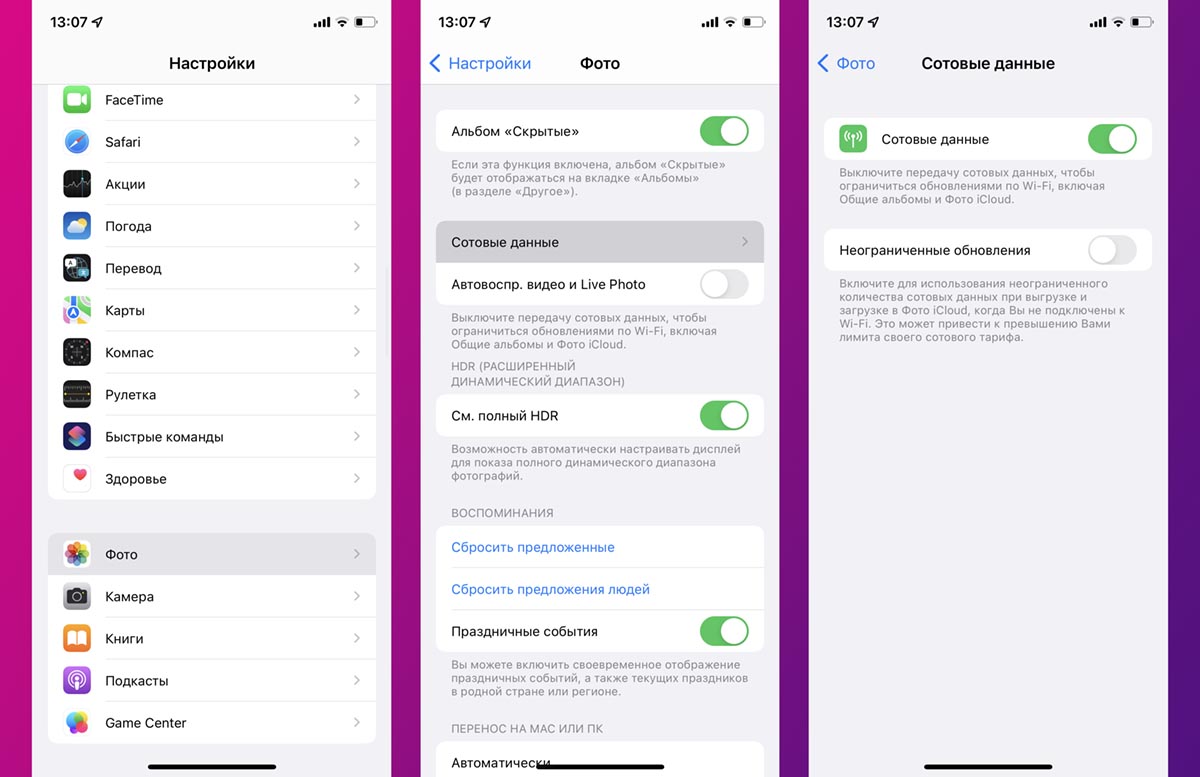
Отдельная опция в iOS отвечает за ограничение передаваемых по остовой сети данных для приложения Фото. После её активации система может самостоятельно блокировать синхронизацию снимков через мобильное подключение.
Находится тумблер по пути Настройки – Фото – Сотовые данные. Следует отключить параметр, пока не разберетесь с проблемой загрузки фото.
9. Удалите и восстановите проблемный снимок
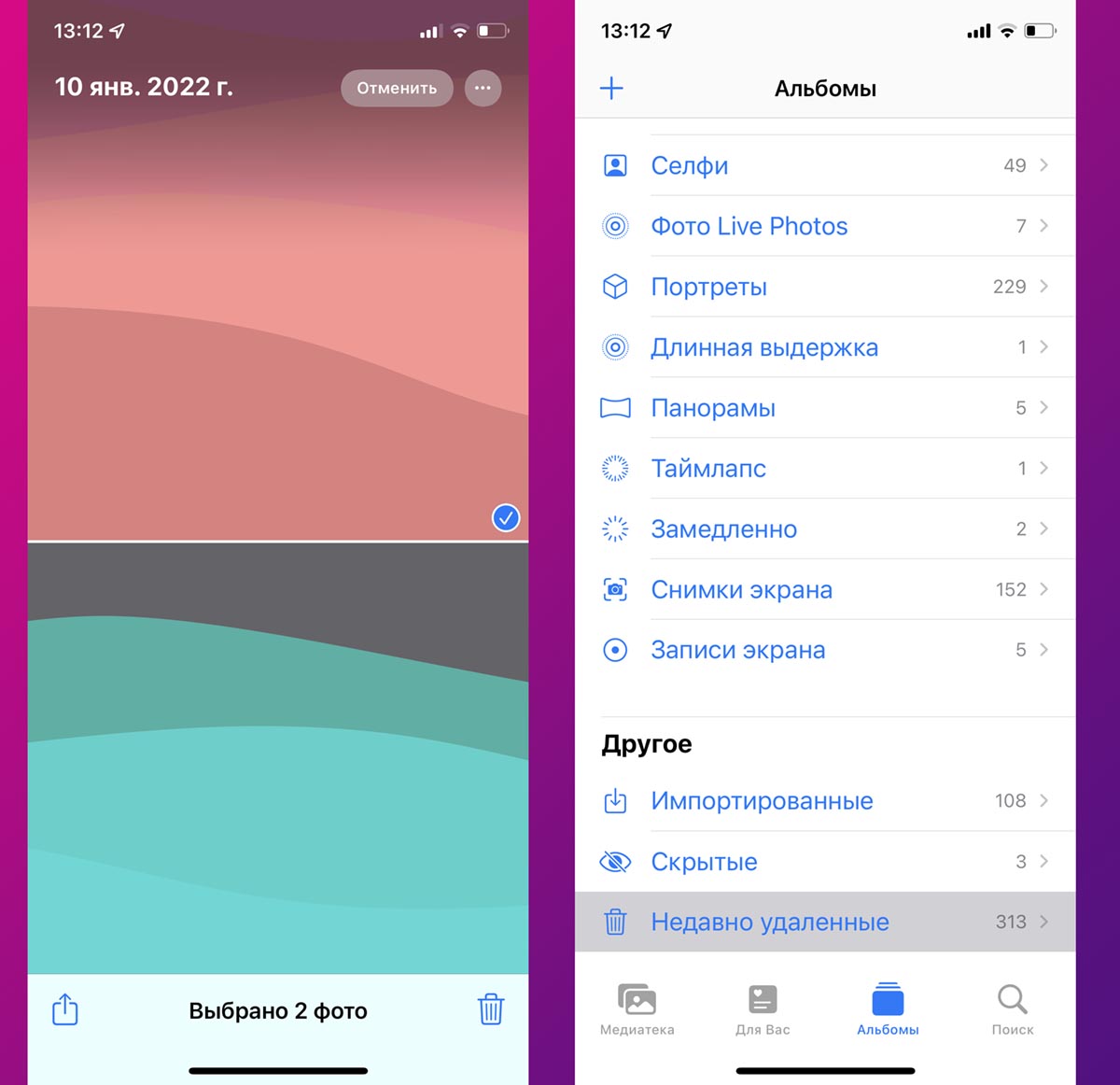
Иногда файлы фотографий могут быть некорректно записанный в файловой системе устройства, что может мешать нормальной загрузке полноразмерного снимка.
В таком случае проблема с описанной выше ошибкой возникает лишь с некоторыми фотографиями в галерее. Рекомендуется удалить снимки вручную, а затем перейти в раздел Альбомы – Недавно удаленные и восстановить его назад.
10. Отключите оптимизацию хранилища для Фото
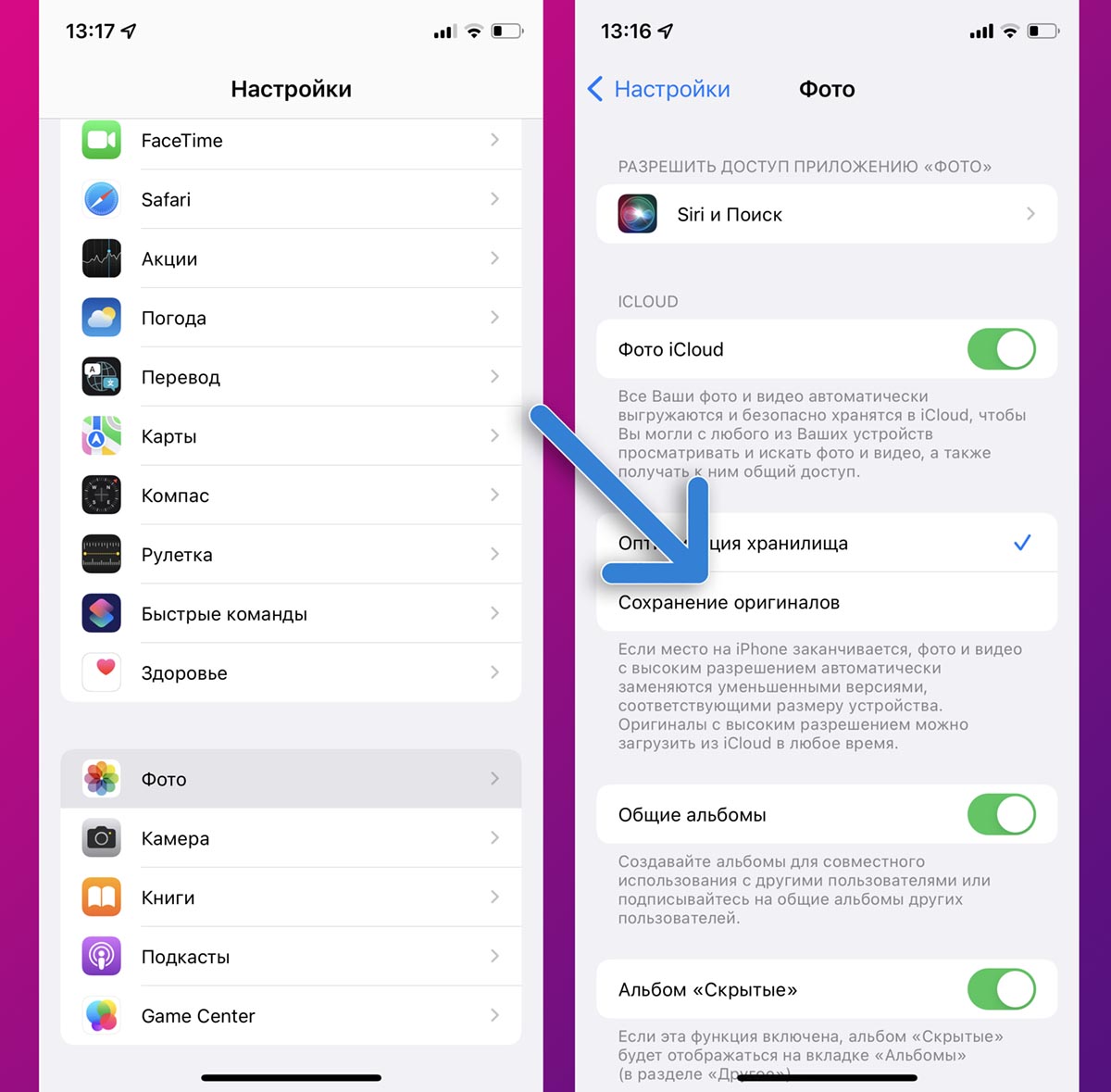
Эта фишка отвечает за освобождение место на смартфоне за счет выгрузки снимков в оригинальном качестве в облако iCloud. После этого на смартфоне остаются сжатые копии фото.
Отключение опции приведет к полной синхронизации снимков на iPhone и в iCloud. На ваш девайс будут загружены файлы в оригинальном качестве, позаботьтесь, чтобы для этого хватило памяти.
После всех проделанных манипуляций вы больше не будете сталкиваться с проблемами при просмотре своих данных и ошибкой «Сбой загрузки фото».