
Как полностью очистить Android и удалить все с телефона
Смартфоны хранят огромное количество информации о нас, которая включает в себя медиафайлы, аккаунты и настройки системы. Сложно переоценить их важность, однако в определенный момент обязательно возникнет ситуация, когда потребуется полностью очистить Андроид. Например, если вы решите передать устройство другому человеку или перепродать его, а также в случае потери. Специально для таких случаев мы подготовили подробную инструкцию, рассказывающую о том, как удалить все с телефона.
Можно сделать так, чтобы со смартфона исчезли все файлы
Как удалить все данные с телефона вручную
Любые данные на телефоне можно удалить вне зависимости от того, когда они были сохранены в памяти. Для этого достаточно обратиться к приложению «Проводник» (на некоторых моделях называется «Диспетчер файлов» или «Файлы») и сделать следующее:
- Найти файлы или папки, от которых нужно избавиться.
- Выделить их, задержав палец на иконке.
- Нажать кнопку «Удалить».
- Подтвердить удаление.
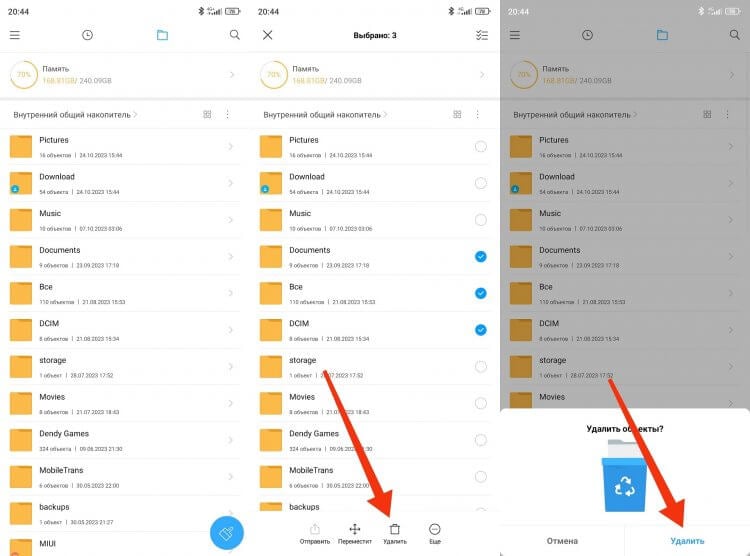
С помощью такого способа вам удастся удалить почти все
Это простой и надежный способ, позволяющий удалить все файлы на телефоне. А при желании все то же самое можно сделать, подключив Андроид к ПК:
- Откройте накопитель своего смартфона через «Проводник» на Windows.
- Выделите файлы и папки для удаления.
- Щелкните правой кнопкой мыши.
- Нажмите «Удалить».
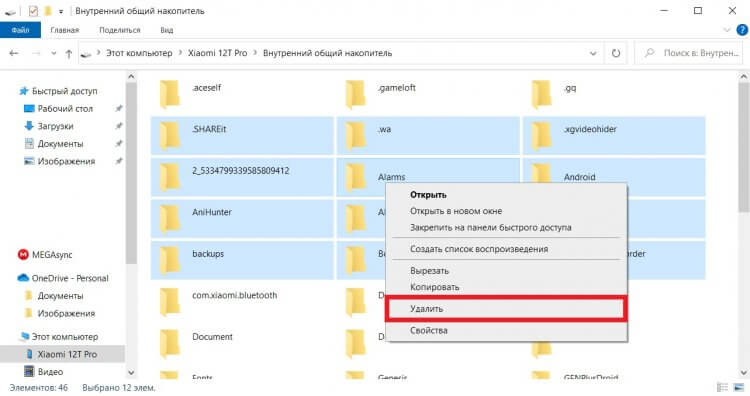
С той же простотой файлы удаляются и через компьютер
Все выделенные вами файлы и папки исчезнут, но у такого способа удаления есть недостатки. Мало того, что он не очень удобный, так еще вручную вы не сможете полностью очистить Андроид, ведь на устройстве продолжат оставаться данные об аккаунтах и паролях к ним. Поэтому данный вариант подойдет только на случай, если требуется избавиться от медиафайлов, а для глубокой очистки нужно обратиться к другому способу.
⚡ Подпишись на AndroidInsider в Дзене, чтобы получать новости из мира Андроид первым
Как очистить Андроид полностью
Единственный вариант удалить все на Андроид, не оставив ни следа, — выполнить сброс до заводских настроек. Тогда с телефона исчезнут не только медиафайлы, но и аккаунты:
- Откройте настройки устройства.
- Перейдите в раздел «О телефоне», а затем — «Сброс настроек».
- Нажмите кнопку «Удалить все данные».
- Введите пароль или воспользуйтесь другим способом аутентификации (например, отпечаток пальца).
- Подтвердите удаление всех данных с телефона.
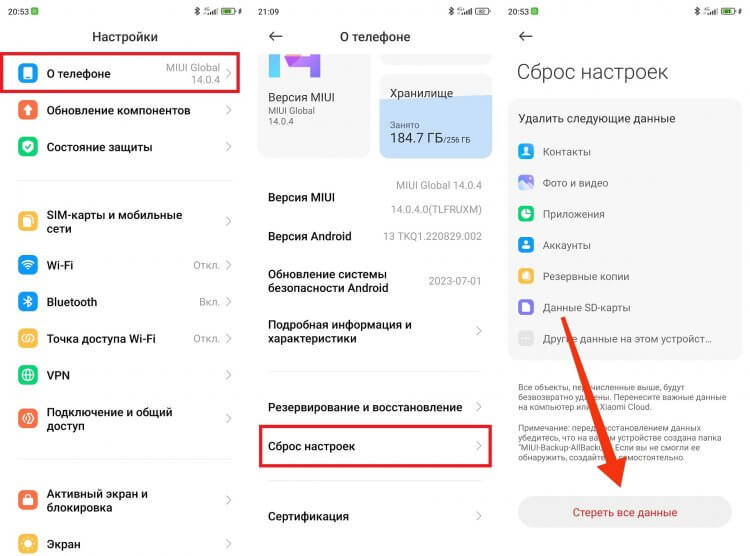
Только полный сброс удалит все данные
Вот теперь-то устройство будет полностью очищено. Но, прежде чем выполнять сброс настроек Андроид, убедитесь, что смартфон заряжен минимум на 20-30%. В противном случае система не позволит это сделать.
Как очистить телефон удаленно
А что делать, если вы потеряли доступ к устройству и не можете его найти? Тогда на помощь придет удаленная очистка смартфона посредством функции Find My Device от компании Google. Вам понадобится сделать несколько шагов:
- Откройте страницу Find My Device на любом устройстве с выходом в интернет.
- Войдите в аккаунт Google, который использовался на пропавшем Андроиде.
- В открывшемся списке выберите потерявшийся смартфон.
- Нажмите кнопку «Очистить устройство».
- Еще раз введите пароль от аккаунта Google.
- Подтвердите удаление, нажав кнопку «Очистить устройство».
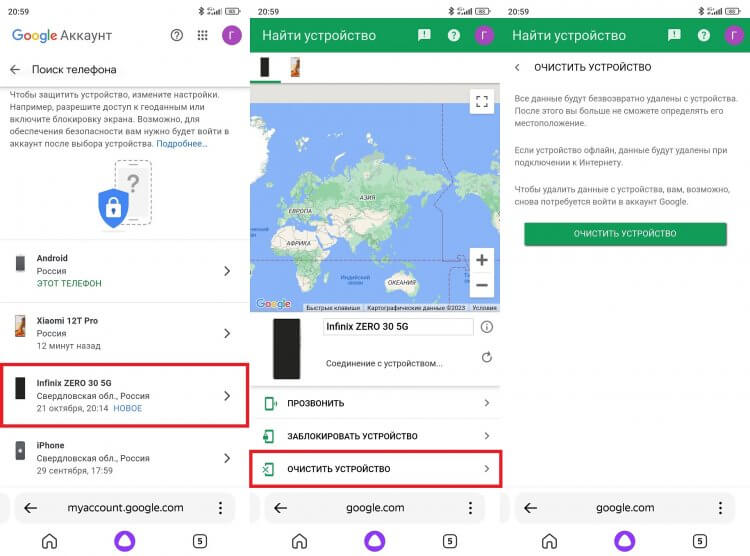
Сброс произойдет, если вы не вышли из аккаунта
Даже если смартфон выключен, а после его обнаружения человек сможет его разблокировать, все файлы на Андроид удалятся, как только устройство будет подключено к интернету.
Можно ли восстановить данные после удаления
Если вы решили полностью очистить телефон по причине перехода на новое устройство и желаете сохранить данные перед удалением, прочитайте наш текст, как перенести файлы с Андроид на Андроид. В нем мы пошагово описывали всю процедуру копирования, рассматривая несколько способов. Также вы можете перенести файлы с телефона на компьютер.
❗ Поделись своим мнением или задай вопрос в нашем телеграм-чате
Если у вас нет устройства для переноса данных, создайте резервную копию на Андроид, прежде чем удалять все со смартфона:
- Откройте настройки Android.
- Перейдите в раздел «О телефоне», а затем — «Резервирование и восстановление».
- Среди предложенных вариантов создания бэкапа выберите загрузку в облако.
- Подтвердите резервирование.
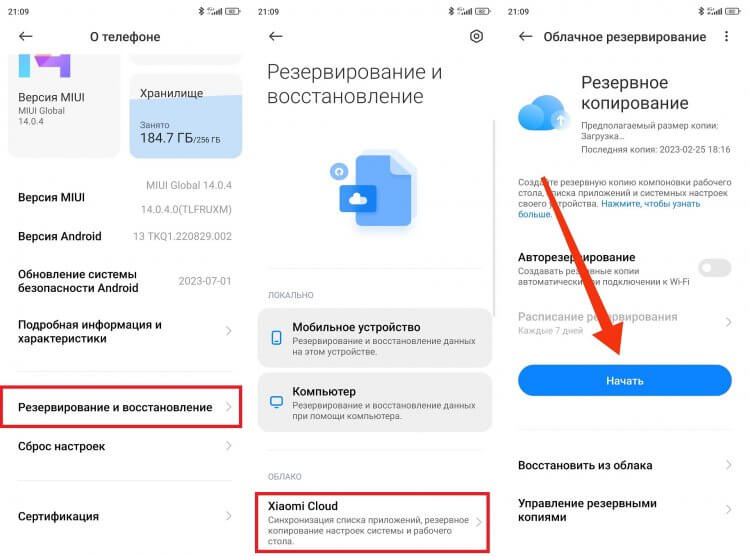
Главное — зарезервировать аккаунты, а все остальное можно перенести вручную
Обратите внимание, что изначально в облаке предусмотрено всего 5-15 ГБ места, а для расширения хранилища придется оформлять подписку. С другими способами создания резервной копии на телефоне вы познакомитесь в отдельном материале.
�� Загляни в телеграм-канал Сундук Али-Бабы, где мы собрали лучшие товары с АлиЭкспресс
Если Андроид полностью очищен, восстановить файлы на телефоне после удаления получится и без резервной копии. Правда, для этого потребуется дополнительное ПО (зачастую платное), а вернуть к жизни удастся далеко не всю информацию.

Теги
- Новичкам в Android
- Операционная система Android
Наши соцсети
Новости, статьи и анонсы публикаций
Как удалить вирус с телефона на Андроиде

Современные смартфоны без интернета превращаются в обычную звонилку: доступ к сети им требуется постоянно. Игрушки, мессенджеры — практически все программы хотят обновляться и получать данные прямо здесь и сейчас. И мы доверяем им безговорочно: даем доступ к книге контактов и личному кошельку, привязываем карту и позволяем какой-нибудь игре «кормиться» с нее. Но большие возможности требуют большой ответственности. Чем больше программ вы ставите на телефон и чем больше позволяете им, тем больше шанс подцепить неприятную болячку и тут уже придется задаться вопросом, как удалить вирус с телефона.
Шпионское или вредительское приложение может украсть ваши личные данные, затормозить работу устройства или подворовывать ваш интернет. При этом вредоносная программа способна маскироваться под умную и полезную и отличить ее на непрофессиональный взгляд сложно. Пожалуй, подозрение может вызвать только слишком широкий список хотелок при установке. Согласитесь, странно, если калькулятору вдруг понадобилось читать вашу книгу контактов? Скорее всего это уже вирус на телефоне — и справиться с ним на андроид-устройстве будет не так-то просто.
Как понять, что в телефоне вирус
Да, вредоносные программы опасны не только для компьютера, но и для смартфона. Тем более сейчас, с развитием технологий, злоумышленники просто мечтают подкрасться поближе к устройству, на котором есть все ваши личные и платежные данные. Итак, что должно насторожить вас и заставить подумать, как удалить вирус с телефона:
- В телефоне стало слишком много рекламы. Баннеры вылетают отовсюду, появляются на рабочем столе, уведомления всплывают даже тогда, когда вы не используете телефон.
- Телефон стал быстро разряжаться, сильно нагревается, даже тогда, когда вы им не пользуетесь. Возможно, как раз в это время он участвует в DDOS атаке или майнит для кого-то биткойны.
- Приложения стали работать неправильно. Они закрываются без спроса (хотя это также может быть следствием недостатка оперативной памяти), появляются ошибки во время работы приложения.
- После установки нового приложения, пусть даже скачанного из официального магазина, стали появляться ошибки, телефон стал глючить, выключаться, греться.
- На карте или в памяти телефона появились поврежденные файлы, не открываются фотографии, аудио-файлы. В телефоне появляются странные папки, которые непонятно к чему относятся.
- Смартфон стал слишком самостоятельным и теперь сам устанавливает то, что хочет без вашего участия.
- Возросли расходы на связь, объемы расходуемого интернет-трафика, передача данных и WI-FI включаются автоматически. Это уже очень веский повод задуматься, как удалить вирус с телефона Андроид и не опустить дальнейшего разорения.
Как вирусы попадают на телефон
Есть три наиболее распространенных группы «плохих программ».
- Первое это всплывающие баннеры, которые никак нельзя отключить. Они сильно затрудняют работу пользователя и избавиться от них сложно, чаще всего приходится возвращаться к заводским настройкам и удалять все содержимое телефона.
- Второе — шпионские программы, которые записывают все, что делает пользователь телефона и отправляет злоумышленникам. Выследить такую активность легко по увеличившемуся объему передаваемого трафика. Такие вирусы могут своровать данные вашей карточки, важные пароли — и в итоге вы лишитесь денег.
- Трояны и черви, поселившиеся в вашем мобильнике, тоже неприятные гости. Они шарят по закоулкам хранилища и передают в сеть файлы — например, интимные фото, вашу личную переписку. Кроме того, они просто могут вредить, убивая телефон, шифруя данные, удаляя важные файлы. За избавление они могут требовать деньги.
Вирус на телефон Андроид попадает вместе с программами, которые вы спокойно качаете из официальных магазинов. Это могут быть полезные календари и планировщики, игры и программы, считающие, например, ваш рацион и калории. Они могут содержать вредоносный код или же быть полностью написаны для воровства данных с вашего телефона.
Вирус также можно подцепить, открывая письма от незнакомых номеров, переходя по ссылкам из них, скачивая файлы, присланные таким образом или же «левыми» пользователями соцсетей. Даже если затем удалить загрузку, программа может успеть запуститься на вашем телефоне. Также зараженной может оказаться флешка, которую вы присоединяли к компьютеру или получили от кого-то из знакомых.
Пошаговая инструкция по удалению вирусов
Если вы столкнулись с описанными выше проблемами, будьте готовы спасать свой телефон. Мы расскажем, как удалить вирус с телефона различными способами.
- Начнем с самого простого. Если вы не сделали это раньше, поставьте на свое устройство одну из антивирусных программ и запустите проверку. Есть бесплатные и платные антивирусы, воспользуйтесь продуктами известных производителей. Следуйте указаниям антивируса и удалите те файлы, которые он укажет, как подозрительные. Удалите скачанный антивирус, скачайте еще один и снова проведите проверку.
- К сожалению, этот вариант помогает не всегда. Если вирусы уже в телефоне, они могут запрещать антивирусу работать правильно. Постарайтесь минимизировать вред, которые причиняет вирус вашему андроид устройству и вашему кошельку: включите режим «В самолете», чтобы программы не имели доступ к интернету. Затем проверьте список приложений. Если среди них есть те, что вам неизвестны, или недавно установлены — удалите их. Также можно посмотреть в «Диспетчере приложений» телефона, какие из них работают активнее других и расходуют максимум трафика. Удалить их можно прямо из корневой папки на главном диске — при подключении к компьютеру. Найдите файл с названием программы и расширением apk, удалите его.
- Удалить вирус с телефона на базе Андроид достаточно быстро можно, если найти вредную программу в списке «администраторов» и отобрать у нее права. Для этого зайдите в меню «Настройки», выберите вкладку «Безопасность» и найдите подпункт с правами приложений. Также это меню может находиться в папке «Приложения». Проверьте, какие права у установленных у вас приложений и при необходимости ограничьте их. В любом случае, нет необходимости доверять программам от сторонних разработчиков все свои секреты.
- Если удалить программу, которая вам кажется подозрительной, не получается, перейдите в безопасный режим. Для этого нужно выключить телефон, а включая его, зажать кнопку уменьшения громкости. В этом режиме запускаются только системные программы и у вас будет возможность удалить сторонние приложения или отключить их права.
- Можно удалить вирус через компьютер: если на вашем десктопе установлены антивирусные программы, то они чаще всего сильнее и более продвинуты, чем мобильные версии. Так что телефон можно проверить на вирусы через ПК. Для этого нужно подключить андроид устройство к компьютеру или ноутбуку в режиме «Отладка через USB». Для этого нужно зайти в меню «Настройки», найти там подпункт «Для разработчиков» и включить эту функцию. Затем именно это нужно выбрать в появившемся меню при подключении телефона кабелем. Смартфон откроется как дополнительный диск или флешка, просканируйте его антивирусом полностью. Удалите все найденные угрозы.
- Самый безотказный способ — откат к заводским настройки. Для того, чтобы это прошло безболезненно, возьмите за правило делать резервную копию вашего смартфона раз в неделю — две недели. Чтобы вернуться к заводским настройкам, зайдите в меню «Настройки» телефона, выберите там пункт «Система» и зайдите в пункт «Сброс». Там уже можно выбрать пункт «Восстановление до заводских настроек». Помните, что эта процедура сотрет всю информацию с вашего телефона, удалит все контакты, фотографии, приложения. Затем восстановить их можно будет из резервной копии.
- Если на вашем телефоне обосновался вирус, который не дает зайти в меню, сбрасывайте телефон через компьютер. Только обязательно включите свежий антивирус, присоединяя устройство Андроид к ПК. После подключения USB-кабеля, включите телефон и выберите пункт: сбросить до заводских настроек. В этом случае баннер, закрывший экран, не помешает это сделать.

Почему греется телефон
Что делать, чтобы не заразиться вирусом на телефоне Андроид
- Никогда не загружать в телефон присланные неизвестными отправителями файлы. Не переходить по ссылкам в таких письмах.
- Читать отзывы о приложениях, которые собираетесь установить. В Google Play программы не проходят предварительную проверку на 100%. Вирус может быть как в платных, так и в бесплатных приложениях. Если у игры или полезной программы, которую вы собираетесь скачать, нет отзывов или же низкий рейтинг — не рискуйте.
- Проводить проверку антивирусом 1 раз в неделю. Контролировать это вручную — вирус может выключить автоматическую проверку, которую вы заранее запланировали.
- Не подключать телефон к чужим самартфонам и компьютерам.
- Аккуратно пользоваться общественными сетями интернет, не скачивать и не передавать важные данные при работе в них.
- Устанавливать последние обновления безопасности для самой системы и всех приложений.
- Не устанавливать неофициальные прошивки.
- Отключите возможность получения ММС — беда этого сервиса в том, что картинка или файл может начать скачиваться автоматически.
Как удалить все данные с телефона на Android
Чаще всего желание удалить все данные с Android телефона возникает при подготовке устройства к продаже. Эту процедуру рекомендуется проводить каждому пользователю, собирающемуся передать смартфон другому человеку. Если вы решите рискнуть, и не сбросите смартфон до заводских настроек, то будущий владелец получит полный доступ к вашим приложениям, фотографиям и паролям. Давайте разберёмся, как правильно удалить все данные с телефона на Android, а также рассмотрим принцип действий в случае потери устройства.
Как удалить все данные через сброс настроек Android
Многие ошибочно полагают, что простой сброс телефона до заводских настроек удалит с него все данные. На самом деле это не совсем так, потому что с помощью специальных программ в большинстве случаев можно восстановить данные и узнать конфиденциальную информацию о владельце устройства.
Поэтому перед началом процедуры очистки необходимо зашифровать данные. Подобная опция по умолчанию включена на смартфонах с Android 5 и выше, а вот на более ранних версиях операционной системы ее нужно включить вручную.
Для удобства воспользуйтесь пошаговой инструкцией, представленной ниже:
- Переходим в настройки.
- Заходим в раздел «Безопасность». Обратите внимание, что название может быть другим. Всё зависит от прошивки и модели телефона.
- Нажимаем по пункту «Зашифровать данные». Если нужная вкладка отсутствует, то значит, что шифрование на смартфоне уже выполнено.
- На экране появится окно, в котором будет указана информация о процедуре. Внимательно читаем сообщение, а после нажимаем по кнопке «Зашифровать данные».
- Ожидаем окончания процедуры, в процессе которой устройство перезагрузится.
- После включения телефона система запросит пароль или графический ключ. Если никакой блокировки не используется, то её необходимо создать. Для этого переходим в настройки, а после заходим во вкладку «Блокировка экрана» и выбираем формат блокировки.
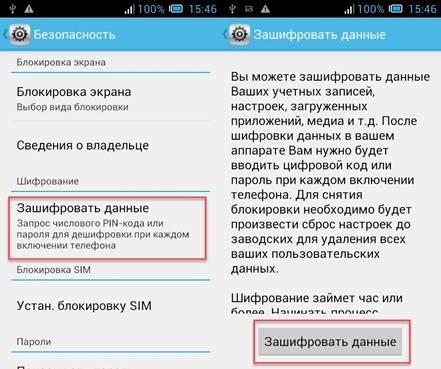
Теперь перейдём непосредственно к сбросу устройства до первоначальных настроек и, соотсетственно, удалению всех данных с телефона. Заметим, что после выполнения представленного руководства со смартфона будут безвозвратно удалены все фотографии, видео, приложения, аккаунты и пароли. Поэтому перед началом процедуры желательно перенести всю информацию в надежное место. Итак, перейдём к инструкции:
- Открываем настройки.
- Заходим во вкладку «Расширенные настройки».
- Открываем раздел «Восстановление и сброс».
- Нажимаем по строке «Сброс настроек».
- На открывшейся странице кликаем по кнопке «Сбросить настройки».
- Нажимаем «Ок», тем самым запуская процедуру уничтожения данных.
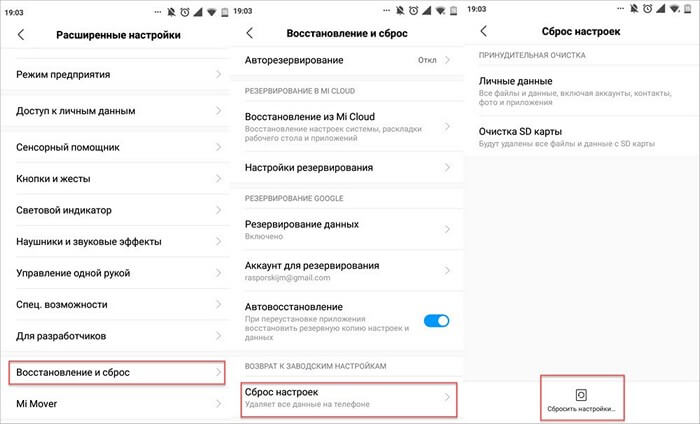
Еще раз отметим, что названия разделов в настройках могут отличаться, в зависимости от версии Android и оболочки, которая у вас установлена. Например, на другом телефоне для сброса настроек необходимо сделать следующее:
- Открываем настройки.
- Заходим в раздел «Система».
- Открываем «Дополнительно» и переходим в раздел «Сброс настроек».
- Запускаем процедуру сброса выбрав пункт «Удалить все данные».

А что делать, если через стандартные функции системы выполнить сброс невозможно? В таком случае на помощь приходит специальное меню – «Recovery». Для перехода в скрытый раздел выключите устройство, а после удержите одни из следующих кнопок:
- Клавиша громкости вниз или вверх + кнопка питания.
- Обе клавиши регулировки громкости + кнопка включения.
- Кнопка громкости вверх или вниз + клавиша «Домой» + кнопка питания.
Теперь, перемещаясь по меню с помощью клавиш регулировки громкости, переходим в пункт «Wipe data/factory reset» (Удалить данные / Сбросить настройки) и затем подтверждаем сброс настроек, выбрав «Yes – delete all user data» (Да, удалить все данные пользователя). И в завершение перезагружаем устройство, нажав по строке «Reboot system now» (Перезагрузить систему немедленно).
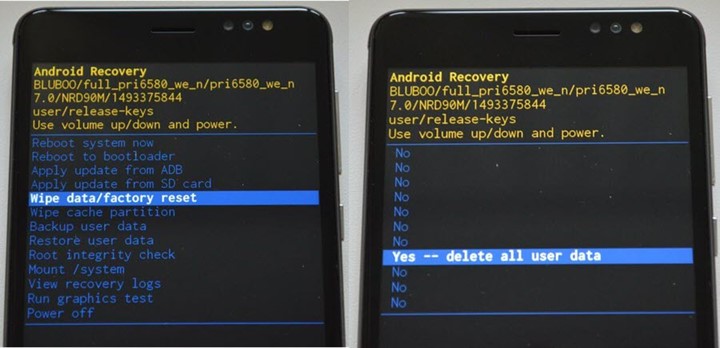
Как видим, сбросить устройство до заводских настроек можно разными способами. Выбирайте тот метод, который вам нравится больше.
Как удалить данные с потерянного Android телефона удаленно
Ваш смартфон был потерян или украден, а на нём остались важные данные? Не волнуйтесь, мы расскажем, как уберечь секретную информацию от рук злоумышленника.
Первым делом нужно перейти на официальный сайт сервиса «Найти устройство» от Google. Сделать это можно как с другого телефона или планшета, так и с компьютера. А дальше выполняем действия, описанные в пошаговой инструкции:
- Авторизуемся на сайте, воспользовавшись аккаунтом Google, привязанным к потерянному устройству.
- Нажимаем по кнопке «Очистить устройство», расположенной в левом блоке страницы.
- Изучаем последствия, которые произойдут после очистки данных на смартфоне. Далее кликаем по кнопке «Очистить устройство».
- Подтверждаем удаление данных, выбрав в появившемся окне «Очистить».

Выполнение последнего пункта инструкции активирует процедуру безвозвратного удаления всех данных с устройства. Это касается приложений, аккаунтов, фотографий, видео и паролей. Однако существует один нюанс – если злоумышленник вытащил с телефона SD-карту, то дистанционно очистить её не получится. Также для успешного уничтожения данных необходимо подключение потерянного смартфона к Wi-Fi сети. Без этого, увы, этот метод бесполезен.
Наша статья подошла к концу, а это значит, что мы рассмотрели все проверенные способы удаления данных с телефона Android. Лучше всего воспользоваться сбросом настроек, а дистанционную очистку применять только в крайних случаях.
- Как сделать сброс настроек на Android
- Как сбросить телефон Xiaomi до заводских настроек
- Как удалить историю в Яндексе на Android телефоне
Как очистить смартфон и подготовить его к продаже. Главное
1000.jpg)
Чтобы сэкономить на приобретении нового смартфона, многие перед покупкой или вскоре после нее избавляются от надоевшего устройства. Как полностью очистить его от своих данных, чтобы они попали в чужие руки? Вот краткая инструкция.
1. Сделайте резервную копию данных или скопируйте информацию на новое устройство.
Apple рекомендует использовать функцию под названием «Быстрое начало», чтобы автоматически перенести все нужное со старого айфона на новый. Если же нового устройства пока нет, то понадобится открыть «Настройки», нажать на свою фамилию или ник (чтобы открыть раздел Apple ID), найти девайс, тапнуть на него, выбрать раздел «Резервная копия в iCloud» и нажать «Создать резервную копию».
Для Android-смартфонов предусмотрен специальный пункт настроек «Система — Резервное копирование и восстановление». Там необходимо нажать кнопку «Начать копирование». Кроме того, в разделе «Пользователи и аккаунты» в меню «Google» нужно выбрать переключателями данные для синхронизации (музыка, игры, документы, календарь).
2. Сбросьте смартфон до заводских настроек. В iPhone это делается так.
— В разделе Apple ID нажмите кнопку «Выйти» и затем подтвердить действие вводом пароля.
— В меню «Основные — Сброс» выберите пункт «Стереть контент и настройки». Может понадобиться ввод логина и пароля.
Владельцам Android понадобится открыть настройки, раздел «Система» и выбрать команду «Сброс», после чего сбросить сетевые настройки, настройки приложений и «удалить все данные». Сброс может занять продолжительное время, поэтому желательно подключить девайс к источнику питания (и не отключать Wi-Fi).
3. Не забудьте вынуть все SIM-карты и карты памяти.
4. Включите смартфон и убедитесь, что он встречает вас приветствием и предложением создать новую учетную запись или залогиниться в существующий аккаунт.