
[Решено] Как удалить сайт? — Joomla 2.5: Установка и обновление
Сегодня важный день для проекта Joomla! Мы отмечаем два года напряженной работы наших добровольцев, решивших выпускать новую основную версию каждые два года. После большого количества обсуждений, спринтов по написанию кода и устранения ошибок этот день наконец настал и мы с гордостью объявляем о выпуске новой мажорной ( major ) версии Joomla 5.0, наряду с Joomla 4.4.
В Joomla Extensions Directory появился тег совместимости с Joomla 5.
Joomla-разработчики, проверившие совместимость своих расширений с Joomla 5 могут поставить галочку ��
JoomlaDay Spain, Madrid.
В Мадриде, Испания 5-6 октября 2023 года проходит Joomla Day — конференция, посвящённая как новичкам, так и профессионалам, работающим с Joomla.
Генеральная очистка Joomla сайта
Здравствуйте. В этой статье будем проводить очистку Joomla сайта от демо данных, кэша, ненужных плагинов, модулей, компонентов, расширений и мусора в корзине и результатов поиска. Для этих работ в административной панели сайта, не нужны дополнительные расширения. Все работы проводим инструментами CMS Joomla.
Но перед этим вспоминаем следующее: не важно какую версию Joomla вы используете, работа вашего сайта зависит не от версии, а от хостинга. Начинать выбор хостинга нужно с его надежности. Надежность хостинга зависит от надежности сетевого и серверного оборудования ЦОД. Пример надежного сетевого оборудования Eltex российского производства вы найдете на сайте https://sgep-it.ru/. Если ваш сервер надежный, все дальнейшие работы на сайте будут несложными.
Как очистить демо данные
Демо данные могут попасть на сайт только одним путем, при установке Joomla и то, если вы поставили галочку в чекбоксе «Установить демо данные». Устанавливать демоданные необязательно, но уж если это произошло их нужно удалить. Сделать это можно сразу или после ознакомления с ними. Вообще, демоданные нужны для ознакомления с устройством и структурой сайта Joomla. Они включают различную информацию, в том числе ссылки на сторонние ресурсы, которые точно не нужны.
Демоданные размещены во всех единицах контента сайта: в статьях, разделах, меню, модулях. А также в системных компонентах: баннерах, контактах, лентах новостей, ссылках.
Очистка Joomla сайта, общий принцип
Общий принцип удаления данных не сложен.
- Идете в нужный компонент или менеджер контента;
- Выделяете чекбоксы удаляемого демонстрационного материала;
- Отправляете их в корзину;
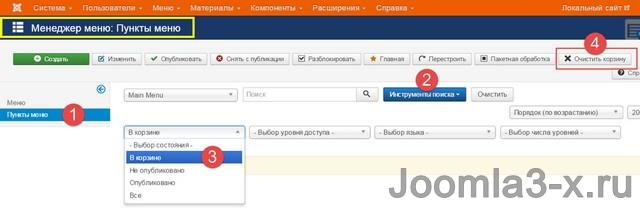
- Далее, фильтруете данные по «Выбор состояния»→«В корзине» и чистите корзину.
korzina kovponentov
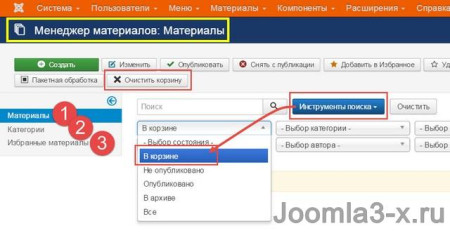
Очистить корзину материалов — korzina materialov
Покажу, примеры, удаления различных данных:
Удалить меню и удалить пункт меню
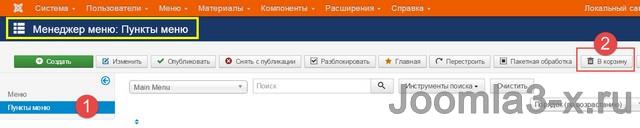
Очистить корзину меню
Удалить материал, категорию, избранные материалы
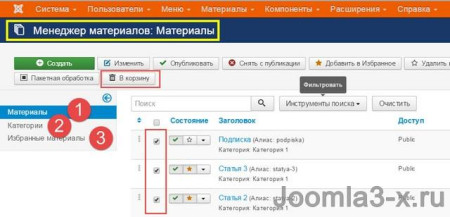
Удалить материал, категорию, Избранные — menedzher materialov
Очистить корзину материалов
Очистить корзину материалов — korzina materialov
Удалить баннер, категорию баннеров, клиентов баннеров
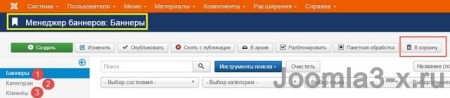
Удалить баннеры Joomla — menedzher bannerov
Очистить корзину баннеров
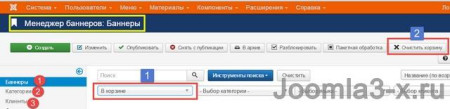
Очистить корзину баннеров Joomla — korzina bannerov
Удалить модуль
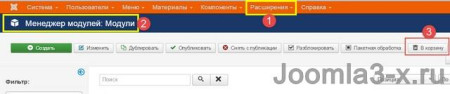
korzina moduley
Очистить корзину модулей
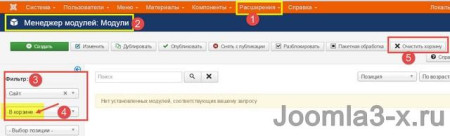
korzina moduley ochistka
Удалить пользователей
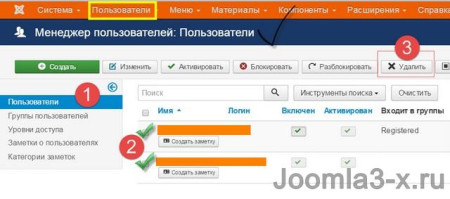
удалить пользователей — user cleaner
Как очистить кэш сайта
Если вы установили какое-либо кэширование данных сайта, то после изменений настроек сайта или добавления нового контента нужно чистить кэш сайта.
Кэш сайта чистится на вкладке: Система→Очистка кэша. Можно очистить кэш напрямую в каталоге сайта. Для этого, удаляем все файлы в каталоге cache сайта, за исключением файла index.html.
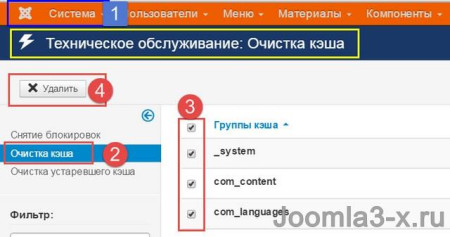
ochistka cache
Примечание: Кнопка чистки кэша присутствует на странице обновления системы и на странице Менеджер расширений→Управление. Правда называется эта кнопка «Обновить кэш».
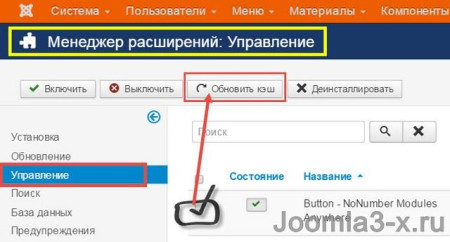
cache rasshireniy
Как удалить ненужные расширения
Ненужные расширения удаляются на вкладке Менеджер расширений→Управление. Выделяете расширение и жмете кнопку «Деинсталлировать».
Примечание: Расширения типа system заблокированы от удаления. На них «висит» замок.
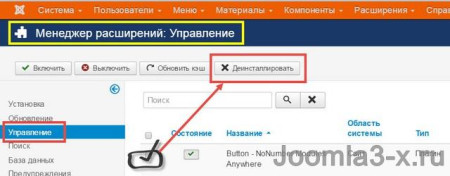
Удалить расширение — udalit rasshirenie
Как удалить следы деинсталлированных расширений
После удаления некоторых расширений от них остаются «следы». Это могут быть и каталоги расширений и таблицы в базе данных.
Каталоги расширений удаляются по FTP соединению, по названию расширения (каталога расширения) из корневой папки сайта и каталогов: components, modules, plugins, а также, из каталогов administrator/components, administrator /modules, administrator/plugins.
Как чистится мусорная корзина Joomla сайта
Мусорная корзина сайта Joomla это НЕ каталог. Если вы помещаете что-либо (статью, меню, категорию, модуль, ссылку, новостную ленту, баннер и т.д.) в корзину, этому присваивается состояние Trash. Данные попавшие в корзину можно восстановить (фото ниже). Если материал удален из корзины, «Чистка корзины», он удален навсегда.
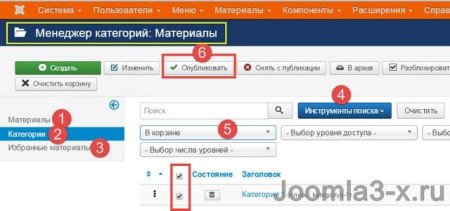
Как восстановить материал Joomla сайта — vostanovit material
Зачем чистить корзину?
Повторюсь, любой материал сайта из корзины можно восстановить. Это значит, что за материалом остается название, алиас и другие параметры. Создать другой материал с таким же названием (алиасом) не получится, до тех пор, пока вы не удалите материал из корзины. Например, вы создали пункт меню: Природа, затем, удалили его в корзину. Потом решили опять создать пункт меню с тем же названием: не получится, параметр alias уже занят и чтобы освободить alias, нужно очистить корзину Меню.
Очистка результатов поиска
По умолчанию, в сстеме включен компонент поиска и отключен умный поиск по сайту. Сбор статистики результатов поиска тоже включен (вкладка Общие настройки-Поиск). Чтобы очистить результаты поиска, войдите на вкладку Компоненты>>>Поиск и кнопкой «Сбросить результаты поиска» очистите поиск.
Другие статьи раздела: Администрирование
- Joomla! 3.6 пришла и доступна
- Автоматическое обновление Joomla 2.5 до 3.3.6
- Блокировки в Joomla 3
- Вместо сайта белый экран Joomla, поиск причин и исправление
- Генеральная очистка Joomla сайта
Как удалить шаблон сайта на CMS Joomla
Шаблоны Joomla это один из типов расширений Joomla. Шаблон, включенный по умолчанию, удалить не получится. Краткая инструкция, как удалить шаблон сайта на CMS Joomla. Шаблон включенный, как шаблон по умолчанию, удалить нельзя.
Как удалить шаблон сайта на CMS Joomla 3.x и Joomla 2.5
- Авторизуйтесь и войдите в административную панель сайта;
- В верхнем меню выберите Расширения →Установка;
- В открывшемся окне выберите Управление;
- В Управлении выберите Тип расширения →Шаблон;
- В списке шаблонов найдите удаляемый шаблон. Отметьте его чекбокс и нажмите вверху кнопку Деинсталлировать.
- Шаблон полностью удалиться из архива сайта и из списка шаблонов.
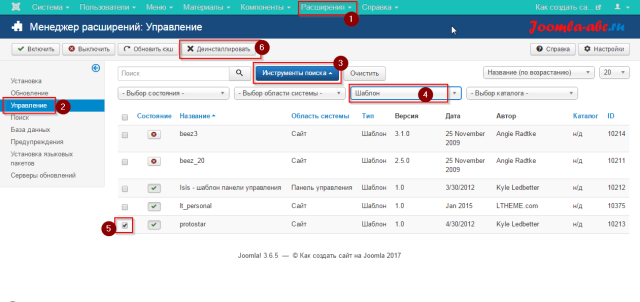
udalit shablon joomla
Примечание: Не забудьте после удаления очистить кэш сайта.
Можно удалить шаблон по FTP, просто удалив каталог шаблона из директории templates. Рабочий шаблон включенный по умолчанию, удалять нельзя.
Как удалить шаблон сайта на CMS Joomla 1.5
- Авторизуйтесь и войдите в административную панель сайта;
- В верхнем меню выберите Расширения → Установить /Удалить;
- В открывшемся окне выберите Управление;
- В окне управления выберите Шаблоны;
- Отметьте флажком чекбокс удаляемого шаблона;
- Справа вверху нажмите Деинсталлировать. Шаблон полностью удалиться из архива сайта и из списка шаблонов.
На этом об удалении шаблона Joomla все!
Другие краткие инструкции сайта
- Как сбросить счетчик просмотров отдельной статьи Joomla
- Как сделать блог Joomla в три колонки
- Как установить шаблон для сайта на CMS Joomla
- Как поменять формат даты на Joomla
- Как установить плагин Joomla (Джумла) — краткая инструкция
- Как установить компонент Joomla (Джумла)
- Как установить расширение Joomla (Джумла) через каталог установки tmp
- Как создать блокнот в панели управления Joomla сайта
- Как закрыть сайт от индексации поисковых систем
- Как создать категорию Joomla сайта, краткая инструкция
Как удалить ссылки Forget Username и Forget Password из сайта на Joomla
Один из наших клиентов хотел удалить ссылки «Forget Username» и «Forget Password» со страницы входа на его сайт Joomla.

В этой статье мы покажем вам, как это сделать, используя переопределения шаблонов.
Форма входа находится в двух местах: в компоненте «Users» и в модуле «Login».
Шаг №1. Удаляем ссылки из компонента «Users»

Перейдите в Расширения> Шаблоны> Шаблон (ссылка слева).
Найдите свой шаблон и нажмите «Сведения и файлы вашего шаблона».
Создайте переопределения> Components > com_users > Login.

Это сгенерирует набор файлов в .templates/your-template/html/com_users/login/
Перейдите на вкладку «Редактор».
Выберите файл, расположенный в /html/com_users/login/default_login.php

Удалите строки 88 — 95, чтобы избавиться от ссылок «Forget Username» и «Forget Password»
По завершении сохраните файл.

Шаг №2. Удалите ссылки из модуля входа в систему
Перейдите в Расширения> Шаблоны> Шаблон (ссылка слева).
Найдите свой шаблон и нажмите «Сведения и файлы вашего шаблона».
Создайте переопределения> Modules > mod_login.

Это сгенерирует набор файлов в .templates/your-template/html/mod_login/
Перейдите на вкладку Editor.
Выберите файл, расположенный в /html/mod_login/default.php
Удалите строки 105–112, чтобы избавиться от ссылок «Forget Username» и «Forget Password».
Сохраните, когда закончите. 
Шаг 3. Проверьте конечный результат
Посетите свой сайт, чтобы убедиться, что форма входа в систему больше не загружает эти ссылки.

Похожие статьи про расширения для Joomla:
- Принцип работы тегов «ALT»
- Летом Lenovo выпустит 2 планшета на базе Android
- Все виды мобильных аккумуляторов: от самых первых до новейших
- Сбои в облачных сервисах Office 365 и SkyDrive компании Microsoft
- Компонент VirtueMart. Формирование и вывод категории товаров
- Мир азартных развлечений с ВулканБет
- Блог в Joomla с постами из нескольких категорий, отсортированными по дате