
Как удалить запись или страницу в WordPress
Иногда могут возникать ситуации, когда написанная вами статья или страница вам не пригодятся и их придётся удалить.
Все удалённые материалы попадают в Корзину, из которой их можно восстановить, либо же удалить окончательно без возможности восстановления.
Рассмотрим три способа удаления ненужного материала.
Перед тем, как мы рассмотрим способы удаления контента, стоит сказать, что удаление страниц и записей не приводит к автоматическому удалению медиафайлов (изображений, например), которые были добавлены (и привязаны) к содержимому.
Если вы удаляете записи и страницы, вам нужно будет вручную проверить в разделе «Медиафайлы» загруженные файлы и удалить те, которые больше не нужны. Либо это можно сделать до того, как будете удалять контент с сайта.
Способ 1
Необходимо зайти в редактирование ненужной записи или страницы и в виджете «Опубликовать» нажать на ссылку «Удалить»:
Способ 2
Заходим в раздел «Записи» — «Все записи» или в «Страницы» — «Все страницы» в зависимости от типа материала, который требуется удалить.
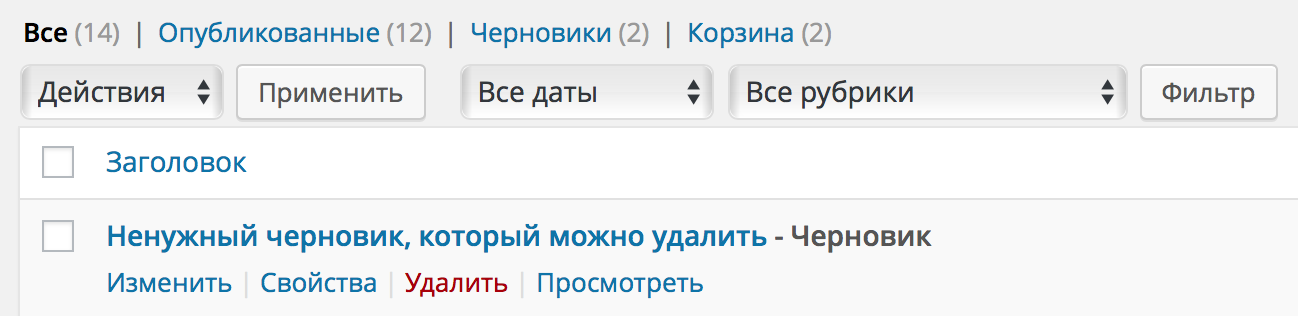
В табличном представлении находим тот материал, который вам больше не нужен и наводим на него мышкой. Появится пункт «Удалить», которым необходимо воспользоваться для удаления:
Способ 3
Если вам нужно удалить сразу несколько материалов, то сделать это можно в том же табличном представлении, как и во втором способе.
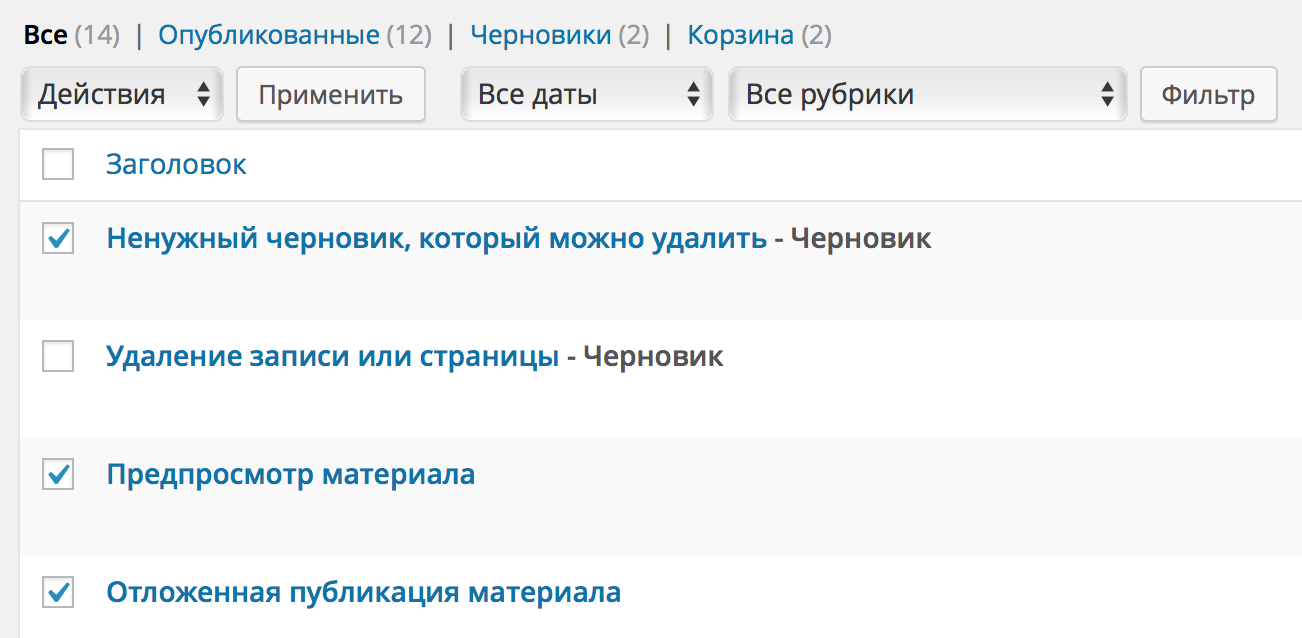
Выделяем все ненужные материалы (я выделил три):
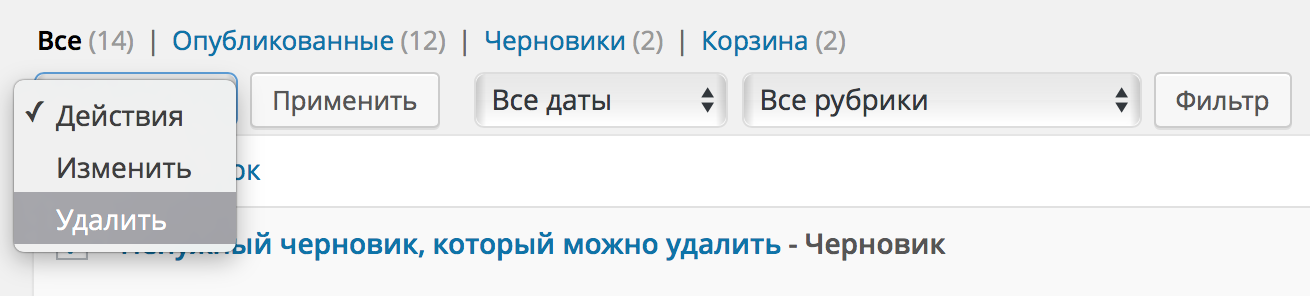
И в элементе с надписью «Действия» выбираем пункт «Удалить». Затем нажимаем на кнопку «Применить» рядом с ним:
Теперь вам останется зайти в раздел «Корзина» и удалить эти записи окончательно. Либо же вы можете восстановить их, если ошибочно поместили их туда.
Хочу отметить, что третий вариант будет применим для многих типов данных в WordPress: для пользователей, плагинов и многих других, какие будут добавляться используемой вами темой. Имейте в виду! ��
Читайте также: Работа с меню в WordPress
Видеоинструкция
Записал специально для вас короткое видео. Приятного просмотра!
Автор
Александр Кадыров
Занимаюсь разработкой сайтов на WordPress около 10 лет, с тех же пор стал вести блог о WordPress. В итоге это всё вылилось в этот курс, где вы сейчас находитесь. В свободное время программирую на Ruby, PHP и Golang, увлекаюсь администрированием серверов и автоматизацией своей деятельности. Посмотреть все записи автора Александр Кадыров
Один комментарий к “Как удалить запись или страницу в WordPress”
Добрый день! После удаления страниц они продолжают индексироваться. Мне кажется, нужно об этом упомянуть также (с точки зрения SEO) С уважением,
Александр
Delete a Website
This guide explains how to shut down your WordPress.com site and erase all of its contents permanently.
- How to Delete Your Site
- Alternative Options
- Remove Upgrades First
- Restore a Deleted Site
How to Delete Your Site
Deleting a site permanently removes it and you’ll never be able to re-use its WordPress.com address (such as yourgroovysite.wordpress.com ).
To permanently delete your WordPress.com website, follow these steps:
- Consider if you need to delete your site by reviewing these alternatives first.
- Visit your site’s dashboard and navigate to Settings → General:

- Scroll to the bottom of the screen and select “Delete your site permanently“:

- If you have any active subscriptions associated with your site (such as a plan or domain), you will be prompted to remove those first. Once you have canceled and removed all purchases for the site, you can proceed to the next step.
- You will be presented with the option to export your content. Once you delete your site, your content won’t be recoverable, so we advise exporting the content for safekeeping by clicking the Export Content button. See the Export Your WordPress.com Site guide for more.
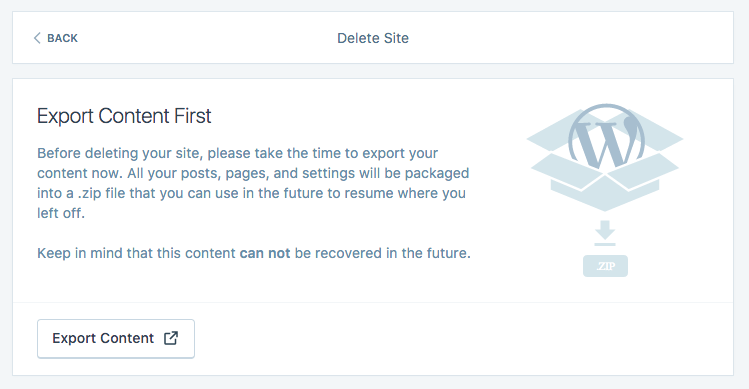
- Once you have exported your content, scroll down and click the Delete Site button. If you have multiple sites on your account, be sure to confirm that the correct site address is listed in the alert bar:
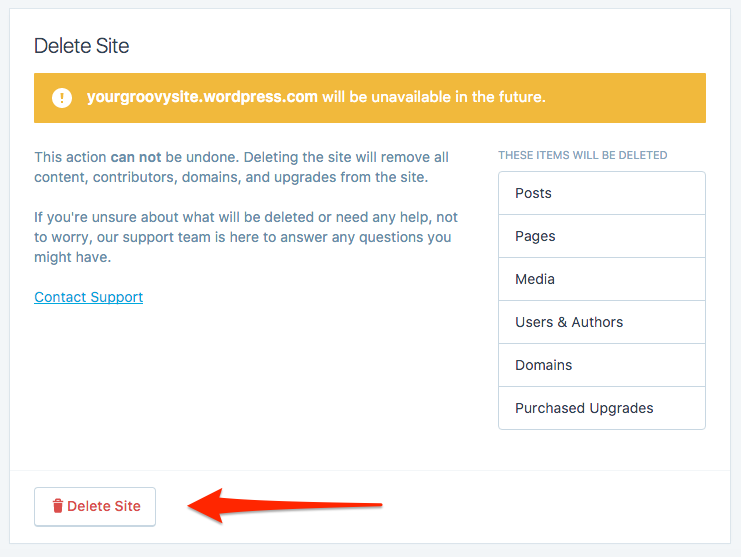
- To confirm the deletion, type the address of the site (shown in red just above the text box) into the provided field. This is a final check to make sure you are deleting the correct site (you’d be surprised how many people delete the wrong site!)
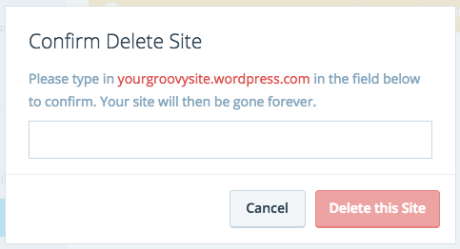
- After typing the full site address, click the Delete this Site button. This is the final step – once you click Delete this Site, your site will be permanently deleted within a few seconds.
At this point, anyone who attempts to visit your site will see a message stating that your site is no longer available and has been deleted by the author.
Alternative Options
Consider that you may wish to access this site in the future. Instead of deleting your website, consider these less drastic steps that may suit your situation:
- Make your site private so only you can see it.
- Cancel your purchases to revert it to a free site, ensuring no future charges from WordPress.com.
- Change your site’s address to a different name you wanted.
- Reset your site for a fresh start and continue using the same address.
- Transfer your site to another WordPress.com account.
Remove Upgrades First
If you attempt to delete a website that has paid upgrades associated with it (such as a plan or domain), you will be prompted to remove those first:
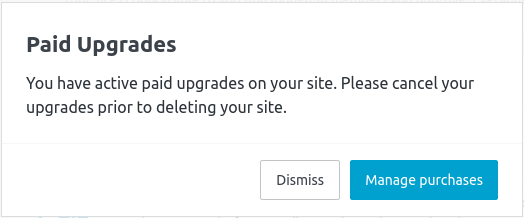
Click on the Manage Purchases button to visit your Purchases page. Once there, use the links provided on that page to cancel your upgrades. If you are unable to cancel any of the upgrades, you can also contact support for help.
Once your upgrades have been fully removed from the site, you can start the process to delete your site.
Restore a Deleted Site
It is possible to reverse a site deletion during the first 30 days after a site is closed. If you realize you closed your website in error, please contact us immediately. We will be able to assist you in restoring your site during this 30 day window. Once the 30 days have passed, all of your site data is purged and cannot be restored, and the site address is deleted and cannot be reused.
Was this guide helpful for you?
Как удалить WordPress в панели управления cPanel?
WordPress не подошел? Есть желание попробовать что-то другое? Хотите его удалить, но не знаете как? Постараюсь Вам помочь. В этой статье мы рассмотрим как удалить WordPress с cPanel двумя способами: через приложение Softaculous, и через диспетчер файлов, непосредственно в панели управления cPanel.
Для того, чтобы удалить, сначала нужно установить Вордпрес на хостинг с поддержкой wordpress с инструкцией можно ознакомится здесь. Лирическое отступление, так сказать.
Начнем с удаления WordPress через диспетчер файлов.
- Для начала заходим в диспетчер файлов.
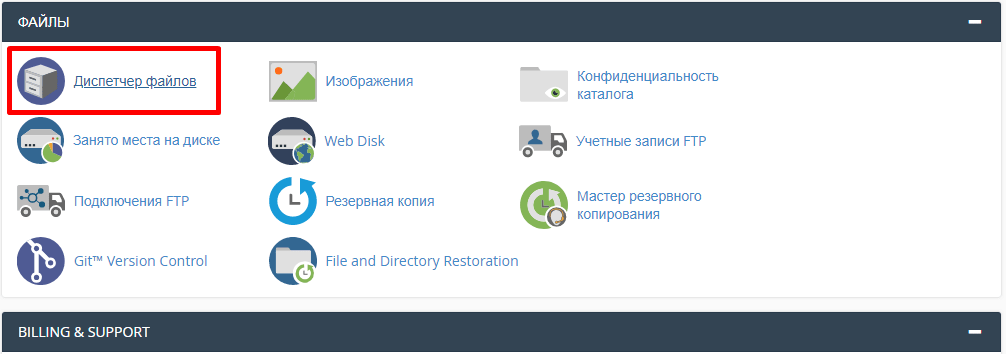
2. Находим директорию public_html.
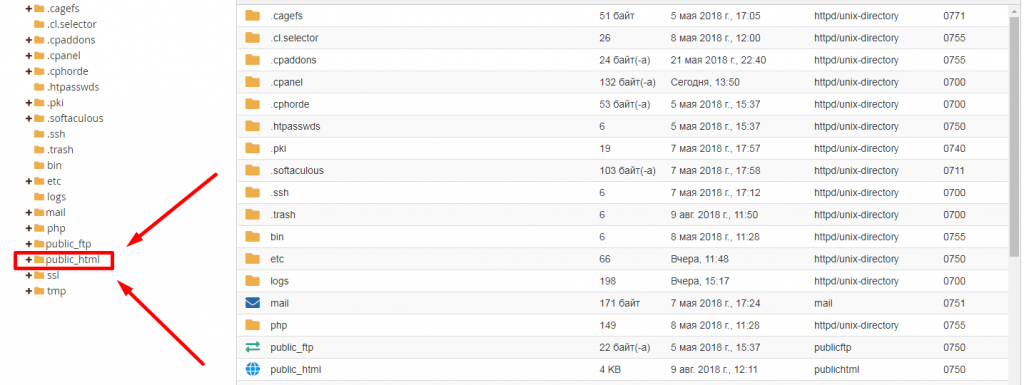
- Удаляем её содержимое.
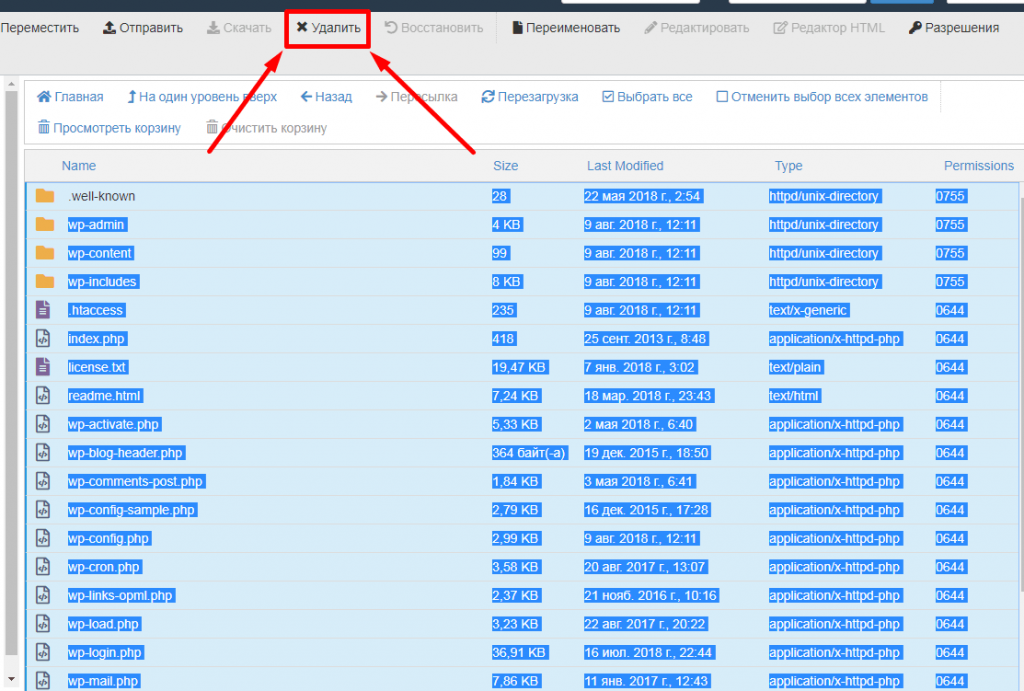
- Profit. Вы великолепны. Удаление завершено.
Второй способ — удаление через Softaculous , но следует заметить, это способ применим только в том случае, если Вы его устанавливали через это же приложение.
- Для начала найдите в панели управление приложение Softaculous App Installer.
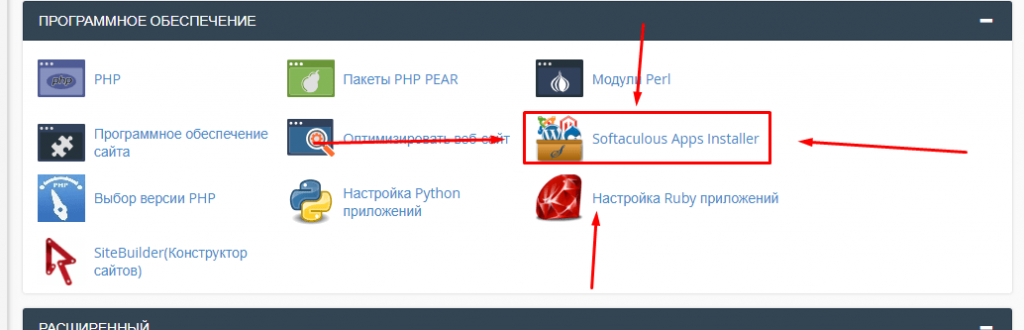
2. Нажать на кнопку Installations.

- Выбрать из списка установок WordPress и нажать на красный крестик.
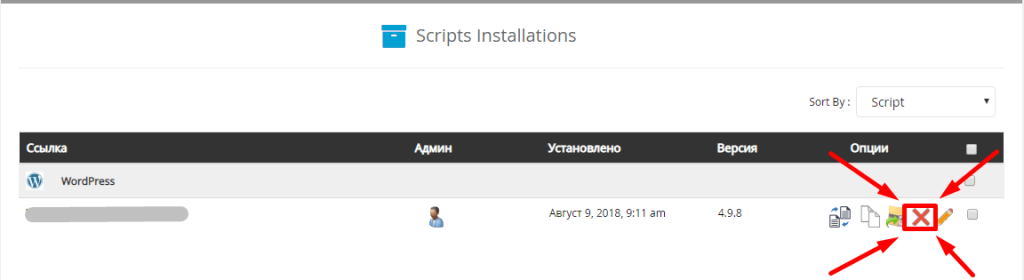
Если возникли вопросы или нужна помощь в удалении CMS WordPress, обращайтесь в техническую поддержку ГиперХост.
Как удалить сайт-визитку?
Чтобы удалить сайт-визитку, выполните следующие действия:
1. Авторизуйтесь в личном кабинете.
2. В боковом меню выберите Сайт-визитка.
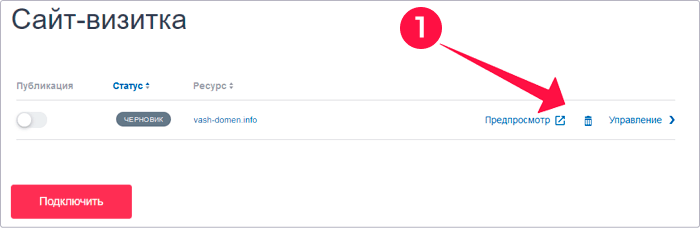
3. Напротив нужного домена кликните на иконку удаления (1).
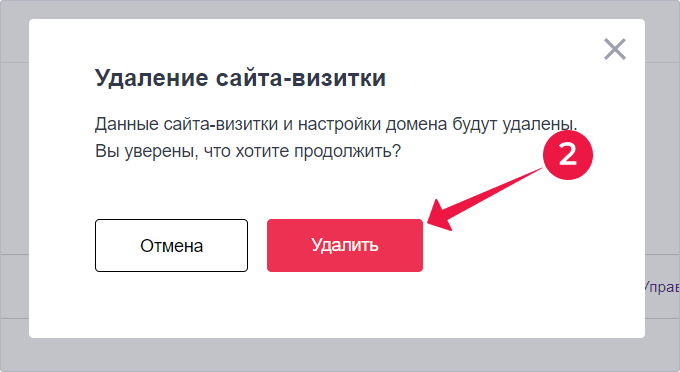
4. Нажмите на кнопку Удалить (2).
Вы не сможете восстановить сайт-визитку после удаления. Вместе с сайтом-визиткой вы удаляете его почтовый домен и письма на нем.
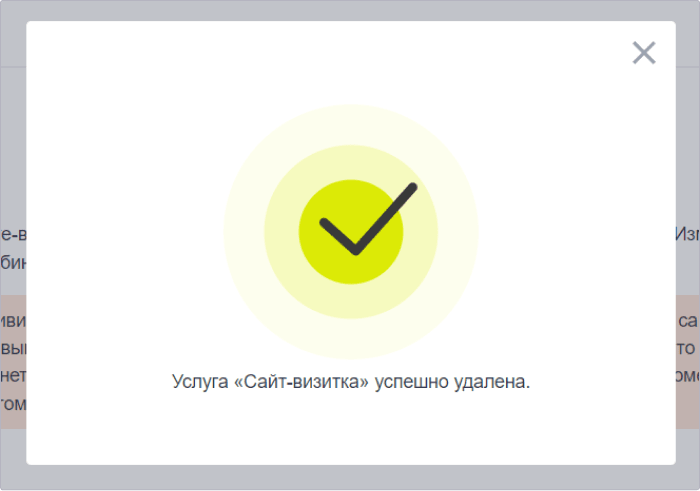
5. Готово! Сайт-визитка успешно удален.
Мне было полезно
Увы, не помогло
(Голосов: 2, Рейтинг: 0.69)
Популярные услуги
Правовая информация
Услуги партнеров
Связаться с нами
220006, г.Минск, ул. Аранская, 8, блок 1, 4 этаж
+375 17 239-57-02
info@hoster.by
© 2023 ООО «Надежные программы» Крупнейший регистратор доменных имен .BY и .БЕЛ, единственный в Беларуси аккредитованный ICANN регистратор международных доменов. Провайдер хостинга и облачных решений. Уполномоченный поставщик хостинга для государственных органов и организаций. Свидетельство о государственной регистрации №100160363, выдано Минским горисполкомом 26.10.2015 г.
Подождите Идет формирование файла
Сайт hoster.by использует файлы cookie, обрабатываемые вашим браузером. Чтобы получить больше информации о целях, сроках и порядке использования файлов cookie, Ваших правах и механизме их реализации, а также узнать о том, кто может иметь доступ к сведениям из файлов cookie и связанных с этим рисках, пожалуйста, ознакомьтесь с нашей Политикой в отношении обработки файлов cookie. Нажимая кнопку «Принять», Вы даете согласие на использование всех файлов cookie. Вы также можете отказаться от использования файлов cookie, нажав кнопку «Отклонить» и выполнив действия, описанные в главе 6 Политики в отношении обработки файлов cookie.