
Посмотреть кешированную версию любой страницы в интернете — архив страниц интернета
Кэш гугла — это сохраненная копия страницы из интернета, которая находится на серверах Google. Робот поисковой системы периодически обходит страницы сайта и сохраняет их содержимое в своей базе, после чего их можно просмотреть. Дата сохранения кеша всегда различается и зависит от качества сканируемого сайта и его посещаемости — чем эти показатели выше, тем чаще Гугл их сохраняет у себя в кэше. Чтобы посмотреть кеш страницы в Google — достаточно вбить интересующий вас URL в поисковую строку и нажать на кнопку «Гугл кэш», после чего вы автоматически попадёте на страницу сохраненную в поисковике.
Как посмотреть кэш страницы в Яндексе?
Кеш в Yandex представляет собой сохраненную страницу сайта. Для того, чтобы посмотреть такую страницу необходимо вбить в поиск искомую страницу и нажать на маленькую иконку в виде перевернутого треугольника, после чего появится ссылка «Сохранённая копия» по клику на которую вы попадёте на сохраненную в кэше страницу в Яндексе. Стоит отметить, что Яндекс часто ограничивает запросы капчей для предотвращения автоматизированных или частых запросов к поиску. Поэтому — намного удобнее и быстрее использовать наш сервис для просмотра кэша страниц в Yandex — ведь это совершенно бесплатно и очень удобно.
Кстати, сервера Яндекса не такие мощные как у Гугла, поэтому некоторые страницы сайта поисковый робот просто не находит и не сохраняет. Если вы столкнулись с такой ситуацией — просто воспользуйтесь поиском по кэшу в других поисковых системах.

Как посмотреть кэш страницы в Mail.ru?
Мэил.ру не так популярна как Yandex или Google, но все же собирает миллионы трафика ежедневно в России и странах СНГ. С просмотром кэша в Меил ру ситуация схожая — можно заморочиться с поиском ссылок на закэшированную страницу среди результатов поисковой выдачи, а можно воспользоваться сервисом http://24-archive.com/ и быстро найти резервную копию любой страницы из интернета.
В случае если резервная копия страницы отсутствует в базе Мейла, то вы увидите соответствующее сообщение об этом. Так бывает. Ведь, Mail.ru уже давно не на пике своей популярности, уступив былую славу Гуглу и Яндексу.

Как посмотреть кэш страницы в Бинге?
Bing является популярной поисковой системой на западном рынке. У нас, в странах СНГ, эта поисковая система не так популярно, но функцию сохранения резервных копий сайтов все же имеет. Для того, чтобы увидеть кэш страницы, необходимо выполнить поиск нужной вам страницы и нажать на стрелку справа от URL. После этого можно будет нажать на ссылку «Кэшировано» и перейти на сохраненную копию страницы. С архивной страницы также можно перейти и на актуальную версию.
Имейте в виду, что искомая страница может не быть сохранена в кэше поисковика и вы ее не увидите в результатах выдачи.

Как посмотреть кэш страницы в Yahoo?
Поисковая система Yahoo является одной из самых старых в интернете. Но, на данный момент принадлежит компании Verizon Communications и, в частности, Yahoo Search (то есть, их поисковая система) использует движок Бинга с 2011 года. Но, это не означает, что поисковые результаты обоих поисковиков идентичны — нет, но они похожи. Именно поэтому, кэшированные страницы сайтов в Yahoo и Bing отличаются, но в целом функционал аналогичен друг другу. Для просмотра кешированной версии сайта вам необходимо ввести его URL в поиск и нажать на треугольник возле ссылки «Cached».



Контакты
Если у вас возникли сложности при отправке сообщения через форму, пишите пиcьмо напрямую: 24archive.com(собачка)gmail.com
P.S. Этот сайт никак не аффилирован с Гуглом, Яндексом, Бингом и т.д. Вы можете смотреть кэш страниц совершенно бесплатно и без регистрации.
Copyright © 24-archive.com 2010-2021 Все права защищены.
Как просмотреть и открыть файлы кэша Chrome

В предыдущих версиях Chrome была встроенная функция, позволяющая посмотреть кэш. В последней версии данная функция была удалена. На данный момент не существует способа открыть кэш из браузера Chrome, но вместо этого можно использовать бесплатную утилиту, которая в удобной форме может отобразить файлы кэша браузера.
Приложение для работы с кешем Chrome называется ChromeCacheView и оно вести всего 147кб
Кэш Chrome в Windows 10
Загрузите и запустите ChromeCacheView. Прежде чем вы сможете использовать его, вам нужно знать, где находится папка вашего профиля Chrome. Вы должны выбрать папку Cache внутри папки профиля, чтобы просмотреть кеш. Кэш, конечно, хранится отдельно для каждого профиля.
Папка профиля Chrome
Откройте Chrome в профиле, для которого вы хотите просмотреть кеш. В строке URL введите следующее.
chrome : //version/
Найдите поле «Путь к профилю» и скопируйте путь в буфер обмена.
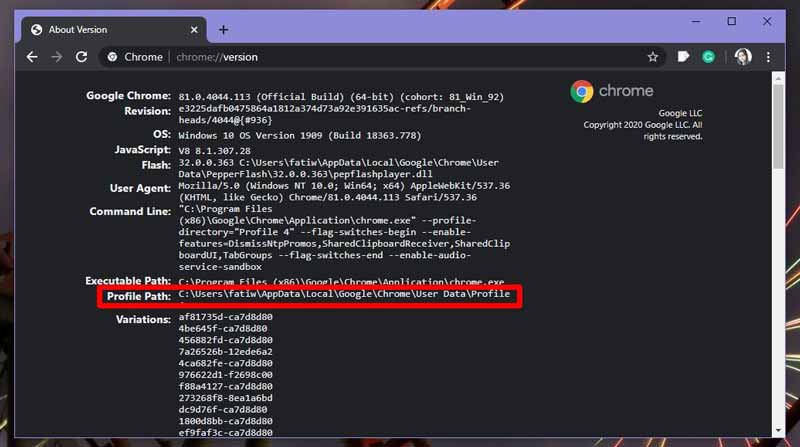
Посмотреть кэш Chrome
Запустите ChromeCacheView. Перейдите в Файл —> Выбрать папку кеша.
В открывшемся окне введите путь, который вы скопировали. Путь, который приложение обнаруживает автоматически, не всегда работает, равно как и нажатие кнопки «Папка кэша Chrome».
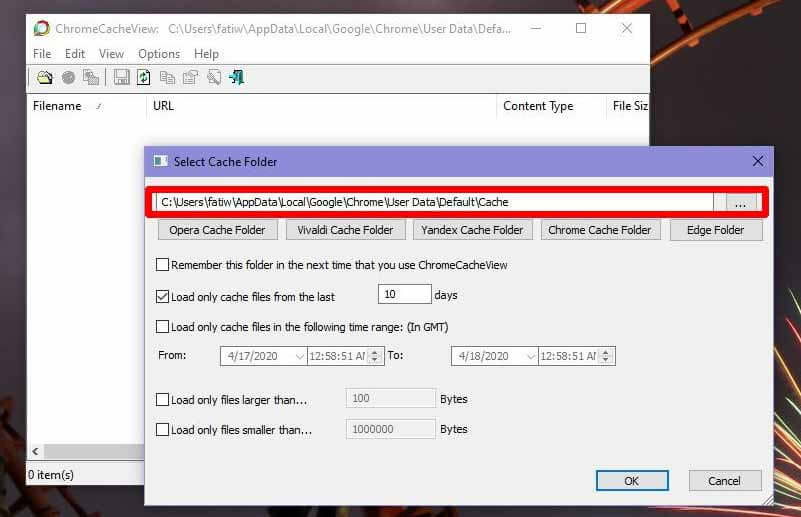
После выбора папки кэша вы можете добавить фильтры к элементам, которые будут показаны из кеша. Например, вы можете ограничить его показом файлов за последние 10 или 20 дней. Кроме того, вы можете ограничить отображаемые файлы определенным размером или определенной датой и временем. Нажмите OK, и файлы будут загружены.
Открыть файлы кэша Chrome
Доступ к файлам кэша Chrome можно получить из Проводника, поэтому вы можете открывать их, как и любой другой файл, если у вас есть подходящее приложение для их просмотра. Инструмент ChromeCacheView облегчает их поиск и открытие.
Чтобы открыть файл, щелкните его правой кнопкой мыши в приложении и выберите «Открыть выбранный файл кэша» в контекстном меню.

Если файл относится к типу, для которого вы не установили приложение по умолчанию, вы увидите меню средства выбора приложений Windows 10, в котором можно выбрать рекомендуемое приложение или выбрать приложение, установленное в вашей системе.
Ключом к доступу к кешу Chrome является знание, где находится папка кеша. ChromeCacheView позволяет вам фильтровать файлы, чтобы вам было легче их найти, например, файл, кэшированный с определенного веб-сайта, или файл, кэшированный на определенную дату.
Теперь вы знаете, где кэш Google Chrome и как его открыть.
Как посмотреть кэшированную версию сайта
Хотите посмотреть старые веб-страницы или сайт, который сейчас недоступен? В этой статье мы расскажем, как получить доступ к кэшу веб-страниц при помощи Google, Яндекс, Wayback Machine и других инструментов.
Оглавление показать
- Поиск Google
- Поиск Яндекс
- Wayback Machine
- Archive.Today
- Расширения для браузеров
- Веб-инструменты
Легко забыть о том, что интернет является весьма непостоянной средой. Страницы могут быть отредактированы без предупреждения, сайты исчезнуть навсегда.
Существует несколько причин, по которым теряется доступ к сайтам и их страницам. Может быть, не работают серверы, на которых они размещены. Владелец сайта может изменить или удалить содержимое, которое вы пытаетесь найти. В таком случае на помощь приходит кэшированная версия.
Роботы Google и Яндекс постоянно обходят новые страницы и выполняют их индексирование. При этом также сохраняются резервные копии посещённых страниц. Тем же занимаются веб-браузеры, чтобы ускорить загрузку страниц.
Копии сохраняются в кэш. Это раздел вашего накопителя, который временно доступен, если сайт или часть его содержимого недоступны в интернете. Не все сайты индексируются Google или сохраняются в кэш. Если это происходит, давайте узнаем, как получить к ним доступ.
Поиск Google
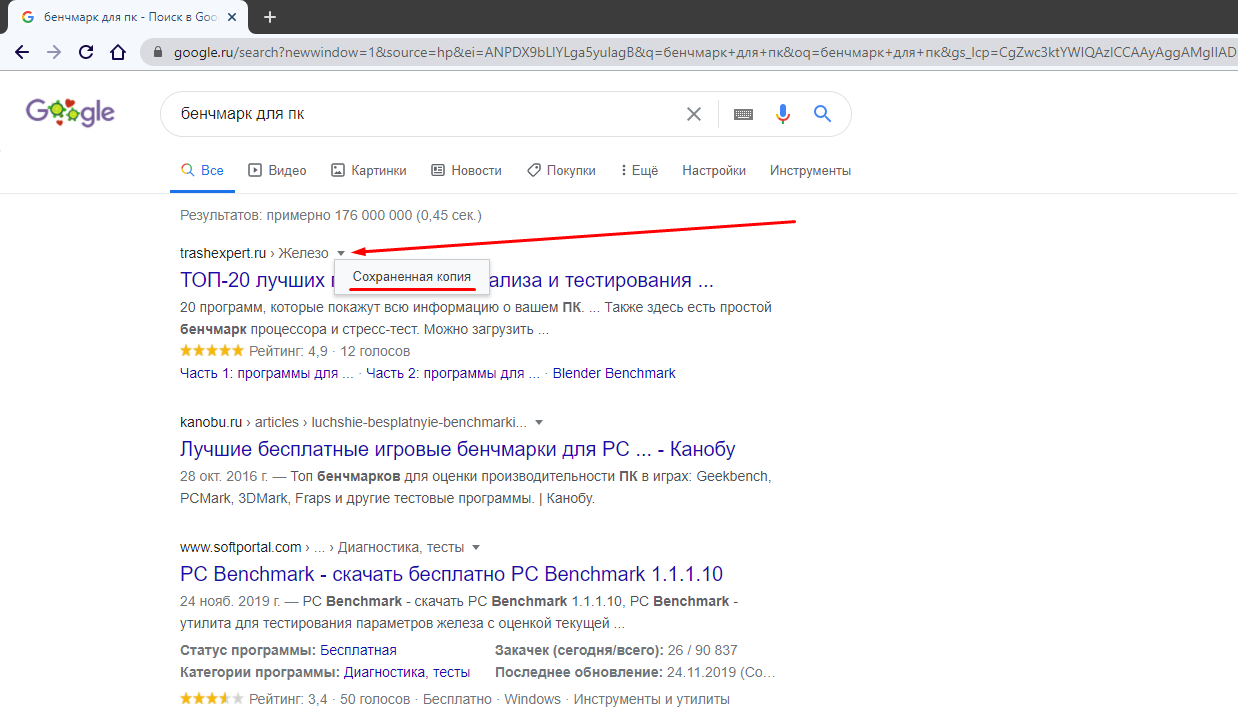
Просмотр сохранённых в кэше Google страниц начинается так же, как и любой другой поиск Google. Когда вы ввели поисковый запрос и видите результаты, нажмите на стрелку рядом с URL-адресом и выберите опцию «Сохранённая копия» для просмотра последних сохранённых в Google версий страниц.
Когда сайт загрузился, Google уведомляет, что это устаревшая версия, и указывает дату её создания. Также есть опция просмотра только текстового варианта страница и исходного кода. Вы не сможете переходить на другие страницы и при этом оставаться в кэш-версии. Если вы попытаетесь перейти по ссылке, откроется действующая версия сайта.
Поиск Яндекс
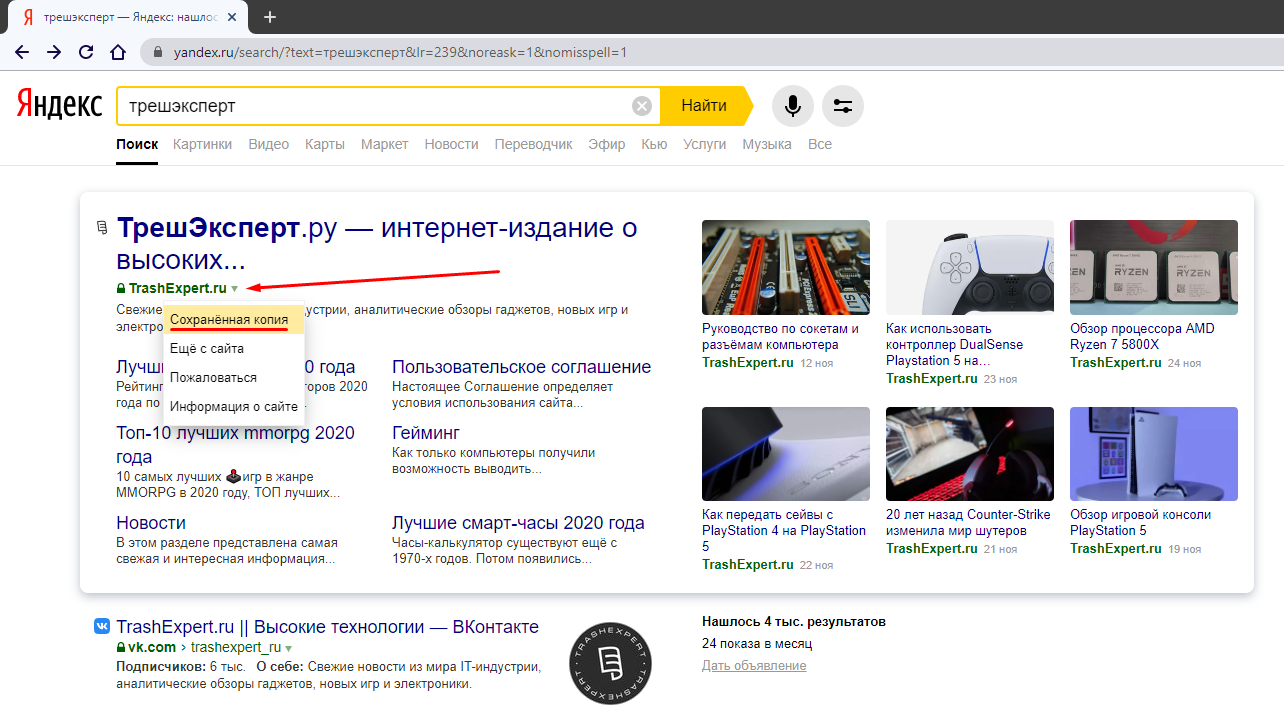
Просмотр сохранённых в кэше Яндекса страниц делается так же, как и у Google. Когда вы ввели поисковый запрос и видите результаты, нажмите на стрелку рядом с URL-адресом и выберите опцию «Сохранённая копия».
Wayback Machine
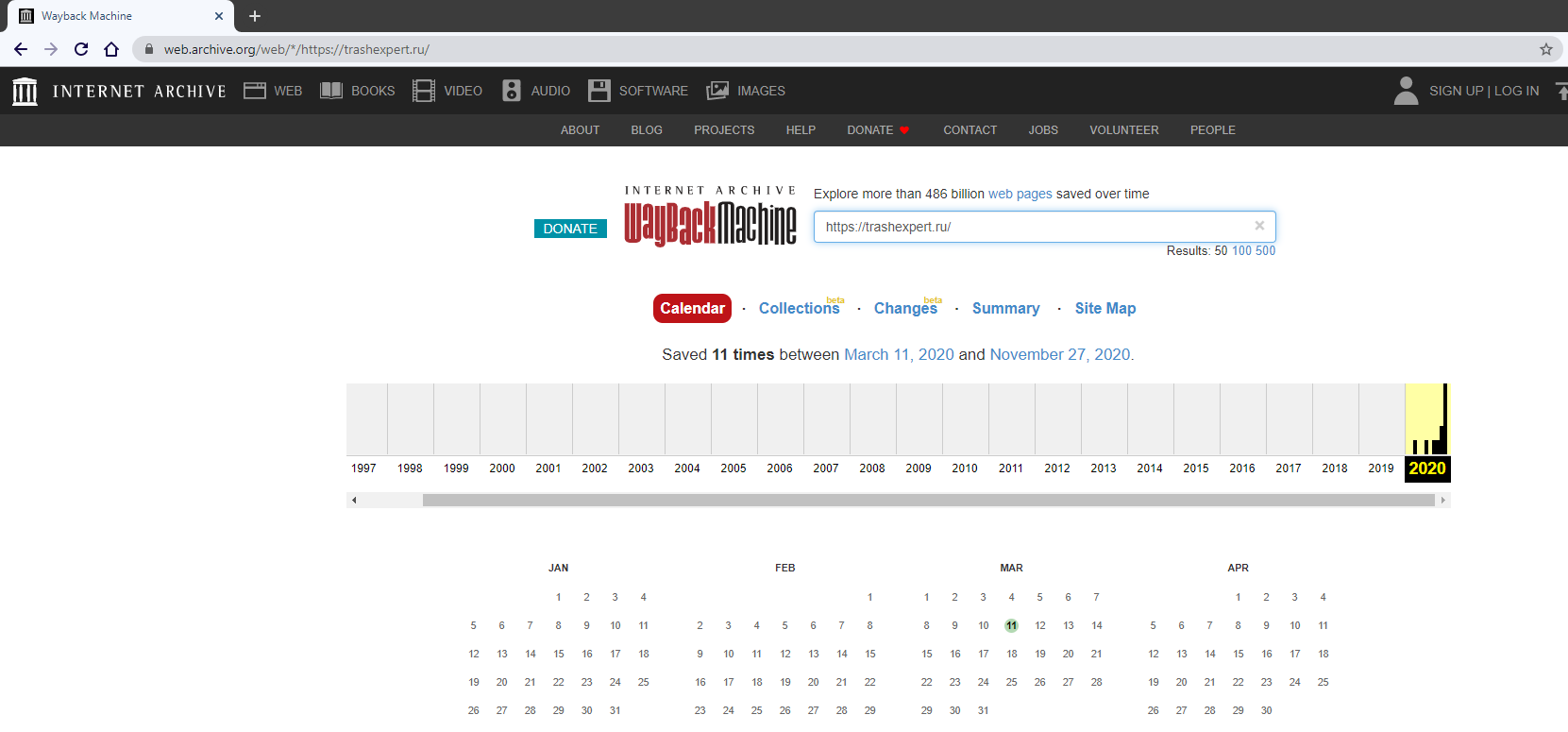
Существуют организации, которые пытаются сохранить историю интернета. Самой известной такой организацией является некоммерческая Internet Archive, где хранятся веб-сайты, текст, видео, аудиозаписи, программное обеспечение и изображения, которые трудно найти где-то ещё. Старые версии веб-сайта вы можете посмотреть также на Wayback Machine.
Введите URL-адрес и движок архивного поиска покажет календарь, где отображается, когда Wayback Machine сохранила эту страницу. Нажмите на дату в календаре для просмотра того, как сайт выглядел в этот день. Wayback Machine и является отличным способом изучения истории интернета.
Archive.Today
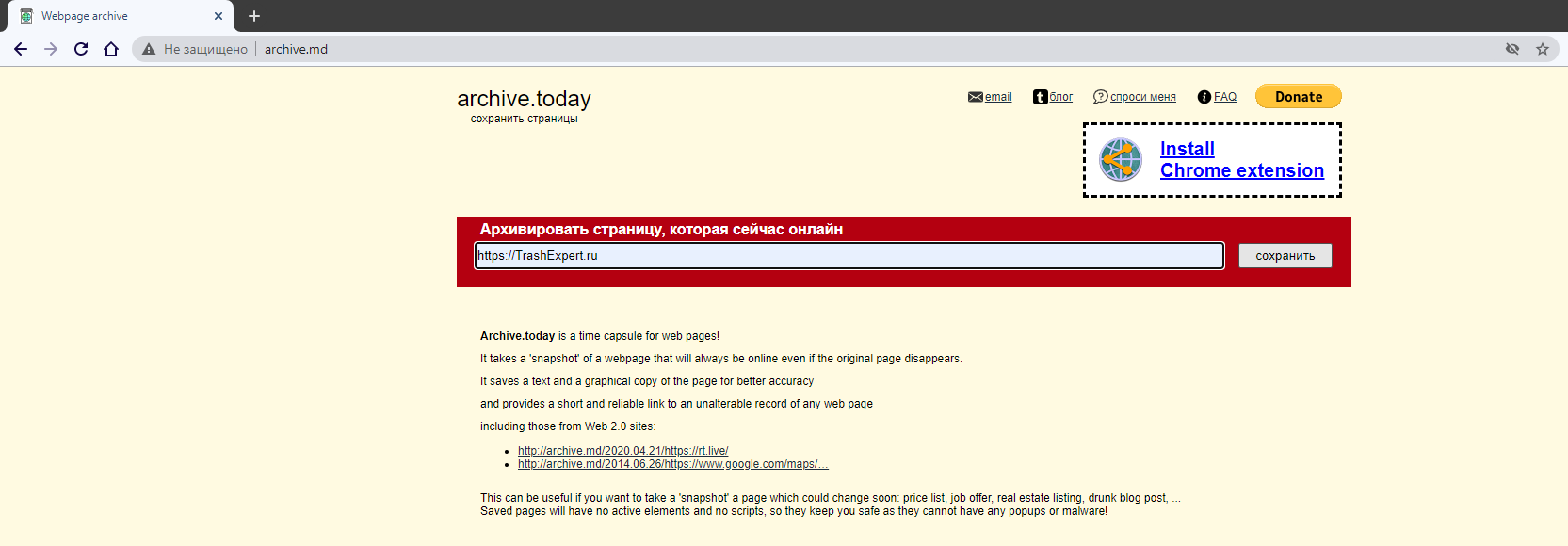
Сайт архивирования Archive.Today позволяет пользователям сохранять текущие веб-страницы и искать ранее сохранённые. Введите URL-адрес для сохранения или для просмотра сохранённых страниц, которые также можно скачивать на компьютер.
Как посмотреть кэш гугла и Google Cache Browser
Если у вас браузер chrome, то просто добавьте перед адресом страницы слово » cache: «, пример для этой страницы: » cache:elims.org.ua/blog/android-podborka-interesnyx-prilozhenij/ «. Если у вас другой браузер, то делаем следующее:
- Введите в гугле интересующий запрос — название сайта, статьи или просто адрес странички которую хотите посмотреть в кеше гугла.

- Нажмите напротив нужной ссылки на маленький треугольник смотрящий вниз
- Нажмите на «Сохраненная копия»
- Ниже на рисунке показан пример страницы из кеша гугла. Как видите на сером фоне указана информация о адресе закешированной версии страницы и точно время до секунды когда эта страница была внесена в кэш.

Если вы наблюдательны, то можете заметить что страница внесена в кеш была 21-го октября, а дата поста за 22-е октября. Это из-за разницы времени между поясами в которых находится гугл и сайт.
Также стоит знать что гугл заносит в кеш только текстовую информацию (как я знаю). Если картинка была физически удалена из сервера на котором она находилась, то вместо нее гугл просто покажет пустое место. В данном примере он отобразил картинку, так как она автоматом «подсосалась».
Еще один способ посмотреть кэш гугла:
Придется поработать ручками. Теперь, для того, чтоб посмотреть, страницу elims.org.ua/pritchi в кеше гугла, вам придется перед ее адресом добавить вот это:
В результате получится вот это:
По такому адресу вы и увидите кеш страницы elims.org.ua/pritchi. Для своих страниц делайте по аналогии.
Если же вы хотите посмотреть кеш только текстовой версии, то есть без изображений, flash и прочего, то в конец добавьте «&strip=1», на нашем примере получится:
В браузере Google Chrome достаточно перед адресом ввести cache:
Как посмотреть кеш гугла нескольких страничек перемещаясь по ним:
Google Cache Browser
Бывает необходимо полазить по сайту, который перестал открываться, а может и окончательно закрылся, тут конечно, как вы догадались на выручку придет кэш от Google. Но есть проблема — «лазить» по сайту в кеше очень неудобно, так как нужно посмотреть страницу в кеше, увидеть ссылку на которую вы хотите дальше перейти, скопировать ее, вставить в поиск с префиксом «cache:». Слишком много ручной работы, правда? В таких случаях нам на помощь приходит сервис с помощью которого можно легко и быстро лазить по сайту без каких-либо вышеописанных ручных действий — cache.nevkontakte.com (upd: у меня перестал работать)
- WordPress плагин: W3 Total Cache — ускоряем блог
- Как в Google Chrome включить PDF-Reader?
- Как добавить карту google, Яндекс на сайт