
Инструкция по учёту отпусков, командировок и других отсутствий в Битрикс24
Работа в коллективе всегда сопряжена с необходимостью планировать совместную деятельность, встречи, и, конечно же ресурсы предприятия. В то же время сотрудники уходят в отпуска, могут брать отгулы или даже болеть. Своевременное информирование и возможность согласования плановых отсутствий добавляет в работу компании порядок, а руководителю позволяет быть несколько спокойнее. Что уж говорить о горячей поре отпусков, когда нужно с одной стороны отпустить сотрудников в отпуск, а с другой – не допустить одновременного отсутствия тех ролей, заменить которые так просто нельзя. Для этого служат графики отпусков. В коробочном и облачном Битрикс24 старшего тарифа графики отсутствий тоже есть. Дочитайте до конца и узнаете, что делать, если тариф у вас не содержит этого модуля. А пока, как найти стандартное и очень полезное решение.
Заходим в раздел Время и отчёты и сразу попадаем в Графики отсутствий. У администраторов портала в этом разделе есть возможность добавлять отсутствия, указывая: кто, когда и куда собрался.
После того, как отсутствие добавлено, оно отображается в графике, который можно посмотреть в трёх видах: день, неделя и месяц. Этот график можно фильтровать по подразделению, если компания у вас большая и все отделы видеть нет необходимости. 
В этот же график попадают и все события календарей пользователей, в которых указывается тип занятости «Отсутствую (занести в график отсутствий)». 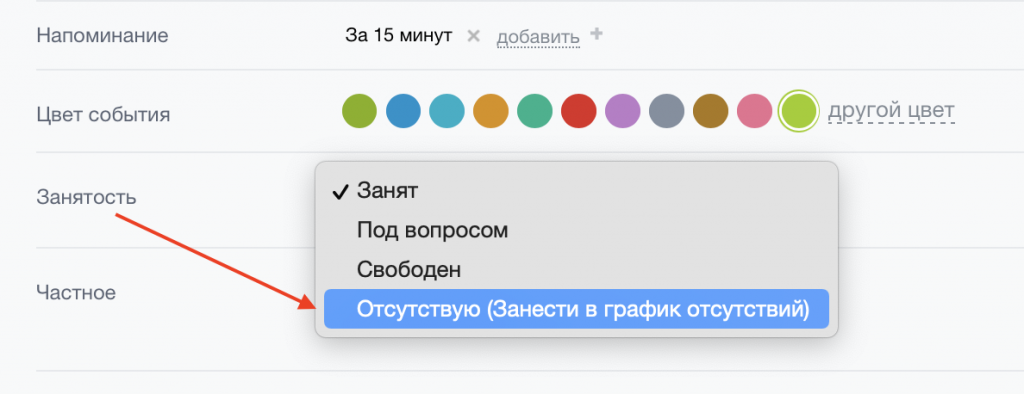
Конечно, такая возможность тоже есть только на порталах, в которых есть график отсутствий. Кроме графика отсутствия, информацию о том, что сотрудника не будет на месте в какой-то период можно будет получить в его карточке. 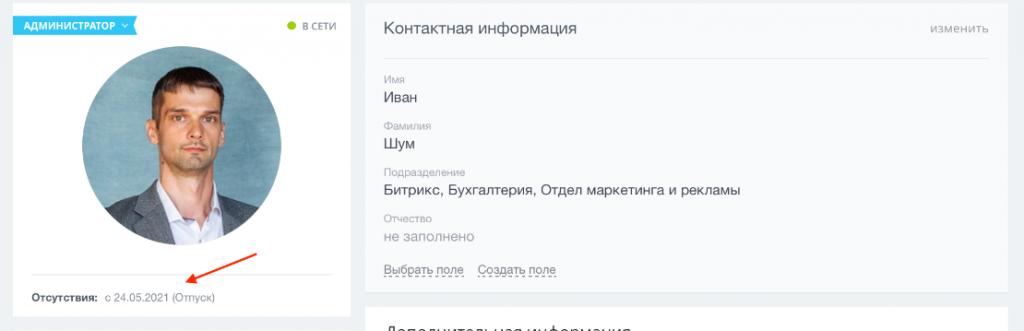
или при попытке поставить задачу сотруднику 
Кроме перечисленных выше способов добавить отсутствие, существует так же возможность автоматизации процесса согласования и внесения отпуска в график отсутствия с использованием бизнес-процессов.
В разделе Новости (бывшая Живая лента) есть даже предустановленный процесс согласования отпуска: 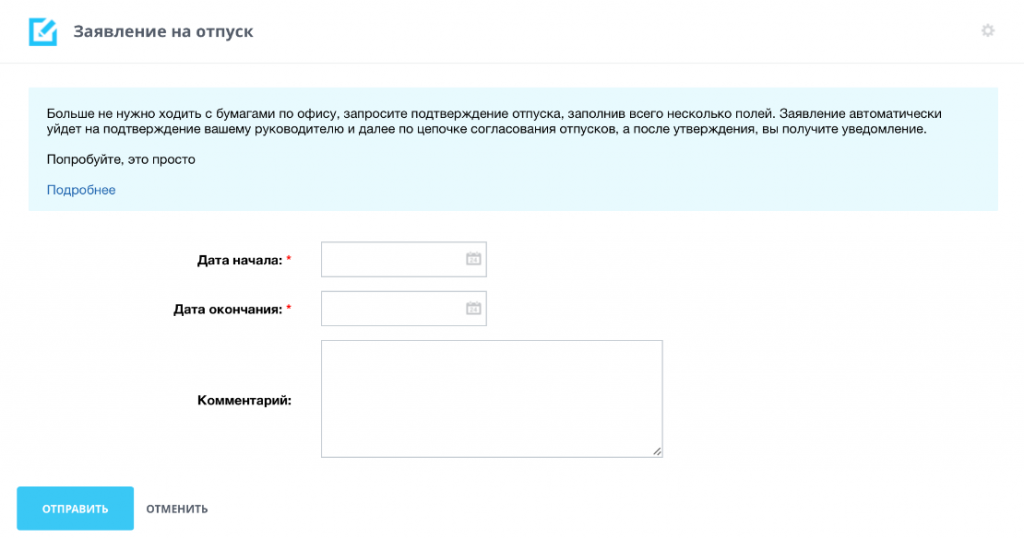
Его довольно просто адаптировать под свои процессы и использовать. Но что, если:
- У вас не коробочный Битрикс24 или не старший тариф облака
- Ваш процесс подразумевает внесение и администрирование отпусков сотрудником, не обладающим административными правами на портале
- Вам нужно иметь возможность учёта количества отпускных дней
В этом случае на помощь приходит приложение Контроль за отсутствием от Битрикс24 Интеграции .
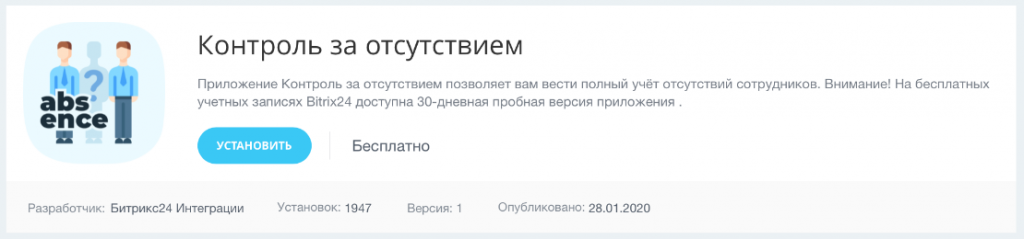
Приложение доступно по подписке на Маркет+ и позволяет:
- Учитывать и визуально отображать отсутствия,
- Получать заявки от сотрудников и согласовывать их по упрощённой схеме или через процессы,
- Вести учёт числа отпускных дней,
- Назначать права на согласование отсутствий,
- И ряд других мелких и полезных возможностей.
Подробно о работе приложения написана инструкция, доступная по ссылке .
Из минусов решения можно отметить то, что оно недостаточно плотно интегрировано в среду Битрикс24:
- Не создаёт событий календаря,
- Не связано со стандартным графиком отсутствий,
- Не подсказывает в профиле и задачах об отсутствии,
- Не рисует пальмочку на аватарке сотрудника, когда тот в отпуске.
Теперь вы знаете, как в вашем Битрикс24, облачном и коробочном вести учёт отсутствий сотрудников, на что это влияет и как устроено.
Можете больше не тратить массу времени и сил на согласования отпусков с руководством и коллегами графиков, пытаясь определиться со свободным слотом. А если коллега по какой-то причине не появился на рабочем месте, знаете где можно посмотреть причину отсутствия.
Вопросы и благодарности можно адресовать нашей технической поддержке.
Как в битрикс отметить отпуск
Хотите повысить эффективность бизнес-процессов?
Получите оценку работ по внедрению Битрикс24
Как указать свой отпуск или командировку в Битрикс24? И кто может видеть мои отсутствия?
Отсутствие сотрудников можно указывать в Битрикс24 двумя способами :
1) Календарь — просто создаёте события в своём календаре с нужными названиями;
2) Инструмент «Время и отчеты»
Рассмотрим подробнее каждый из вариантов.
Вариант №1. Календарь
Каждый сотрудник может указать своё занятое время в своем обычном календаре Битрикс24, связать его с внешними календарями (Google, например).
Создаваемые события можно делать «Частными» и тогда коллеги по работе не будут видеть, чем конкретно вы заняты.
Ко всем календарям Битрикс24 доступ для других сотрудников настраивается
Для этого надо перейти в настройки календаря


И настроить права доступа:
Если нужно, чтобы какие-то события создавались для определенного круга лиц, на регулярной основе, то рекомендуем создать отдельный календарь. И дать к нему доступ для определенного круга лиц. У календаря будет свое название и цвет (у событий, созданных кв этом календаре будет свой цвет). Все остальные сотрудники будут просто видеть, что это время у коллеги «Занято».


Вариант №2. Время и отчеты
Второй способ, доступный на тарифе КОМПАНИЯ (самый большой в облаке). Это внести график отсутствия.
Такие отсутствия не отображаются в календаре.

Можно сразу выбрать тип отсутствия.
Пример. Добавляю отгул за свой счет на несколько часов.
В этом отчете указываются фактически затраченные рабочие часы и отсутствия.
Запуск отсчета часов рабочего времени начинается по нажатию на кнопку сверху справа.
Вот так занятое время отражается на вкладке «Рабочее время».:


Если нажать на часы, то откроется отчет за день
3. Как увидеть график отсутствия?
Отсутствие, которое по времени длится не более одного дня нужно смотреть в режиме просмотра дня.
Чтобы удалить отсутствие, нажмите на него.
Заполненный график отсутствия сотрудников будет выглядеть так:
Доступ к графику отсутствия настраивается по подразделениям, группам пользователей и конкретным сотрудникам. А подраздедения настраиваются в разделе «Сотрудники — Структура компании»
Хотите увеличить прибыль и снизить накладные расходы?
Получите оценку работ по внедрению Битрикс24
Процесс «Заявление на отпуск»
Процесс ленты «Заявление на отпуск» поможет сотрудникам подать заявку на отпуск с последующим его оформлением.
Первый запуск и настройка
Для работы с бизнес-процессом администратору портала нужно его настроить. Чтобы настроить бизнес-процесс, откройте ленту Новостей > Ещё > Процессы.
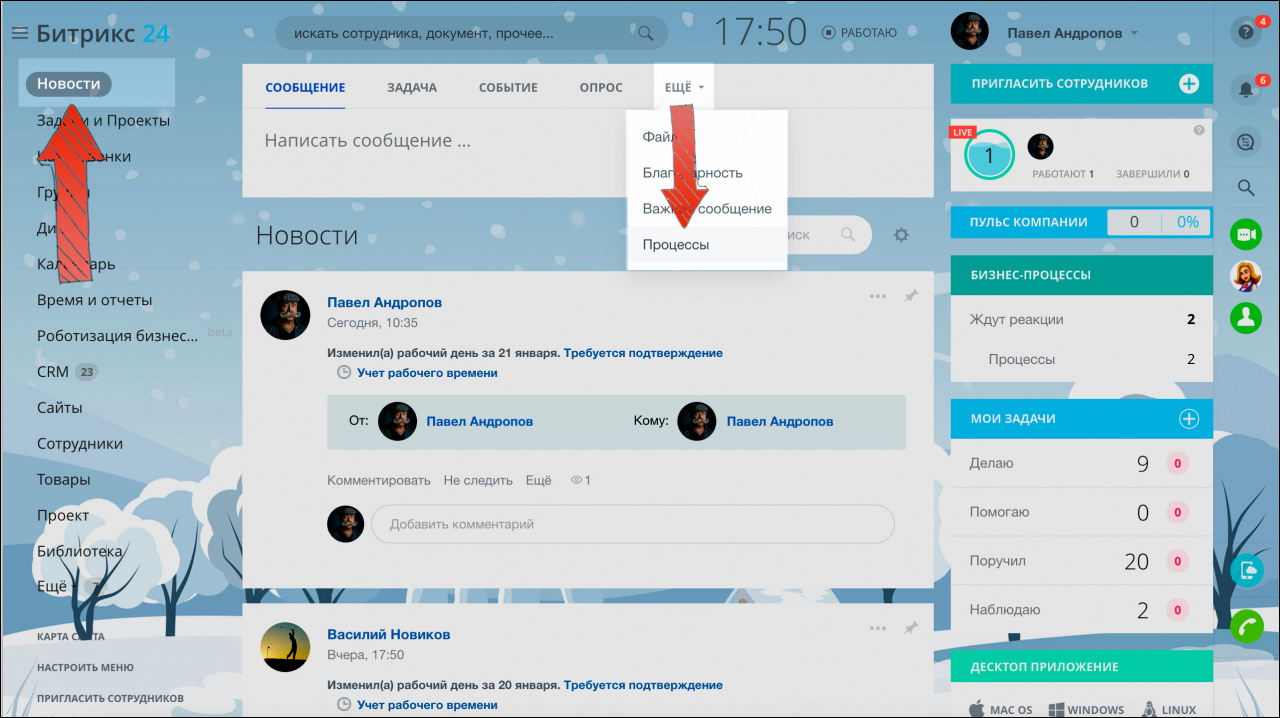
Выберите бизнес-процесс Заявление на отпуск.

При первом запуске система предложит настроить параметры бизнес-процесса. В появившемся окне укажите того, кто будет ответственным за финальное утверждение, а также того, кто оформляет отпуск.
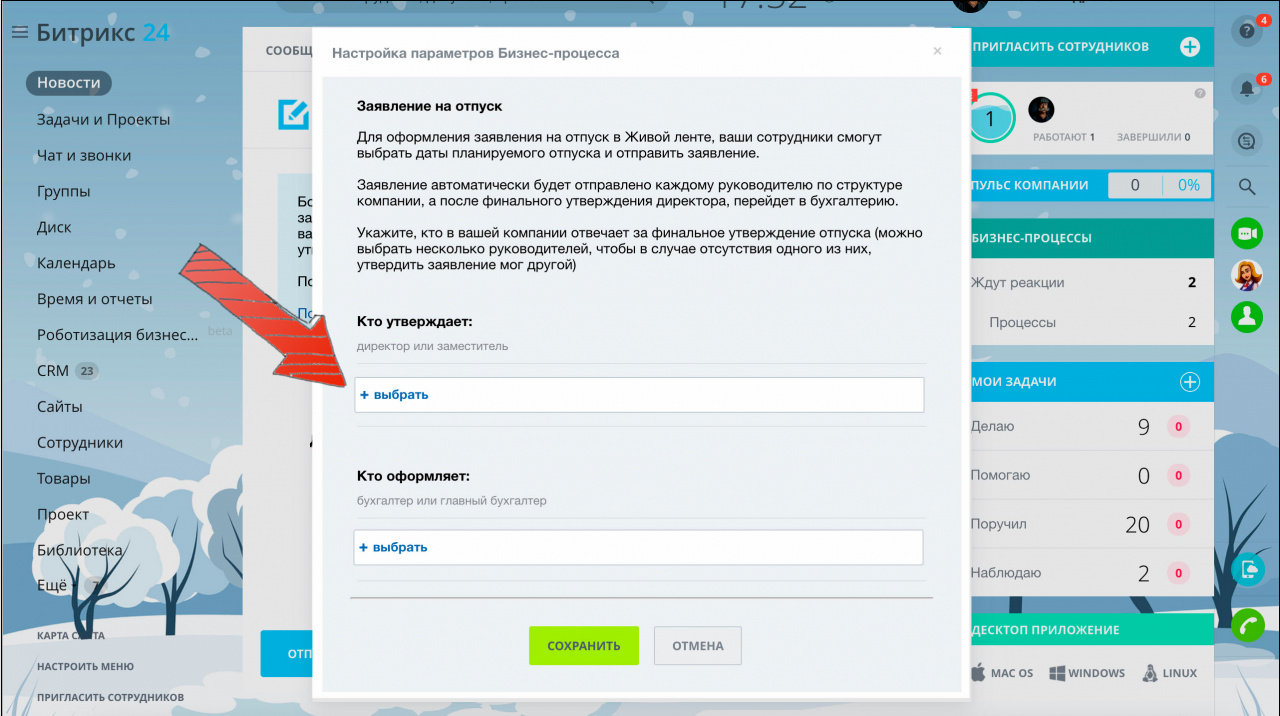
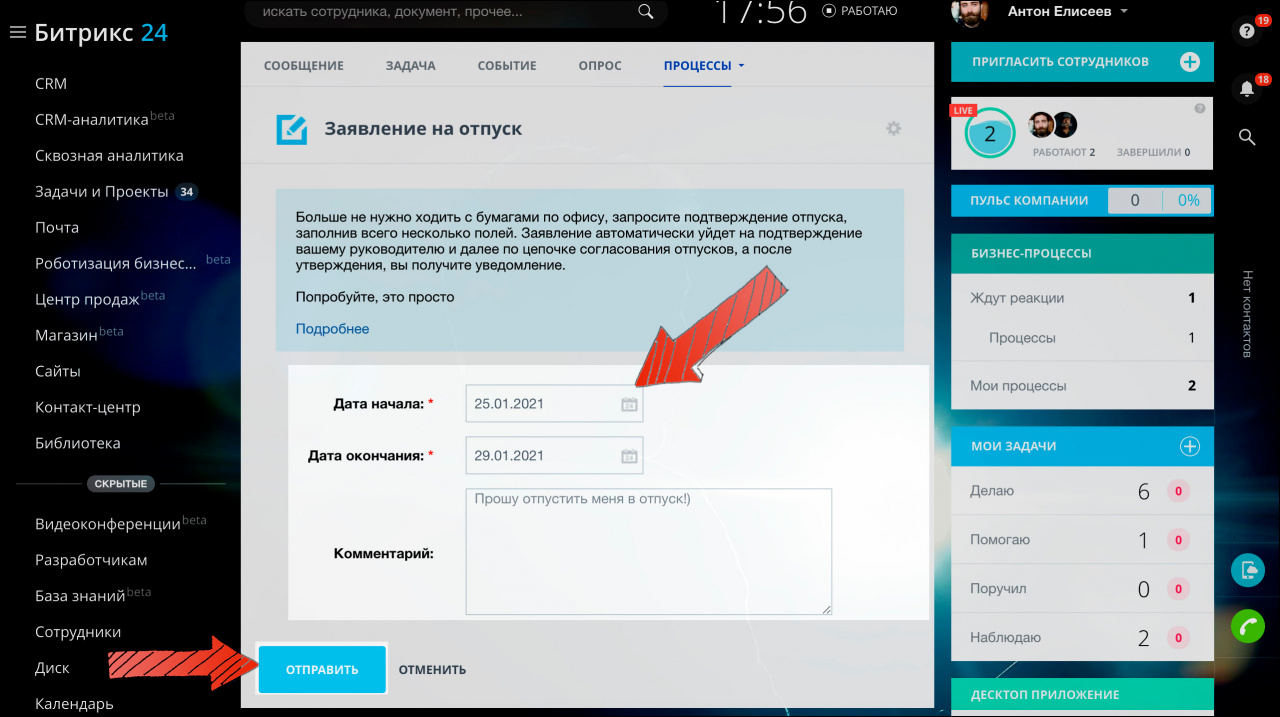
Как запустить бизнес-процесс Заявление на отпуск.
Чтобы запустить процесс, вам нужно заполнить поля и нажать кнопку отправить. Поля, помеченные звездочкой обязательны для заполнения. Если они не будут заполнены, процесс не запустится.
Как только процесс будет запущен, он будет отправлен на утверждение вашему непосредственному руководителю, далее руководителю руководителя и т.д. Цепочка утверждения завершится на генеральном директоре. Окно утверждения отпуска для руководителей будет выглядеть следующим образом:
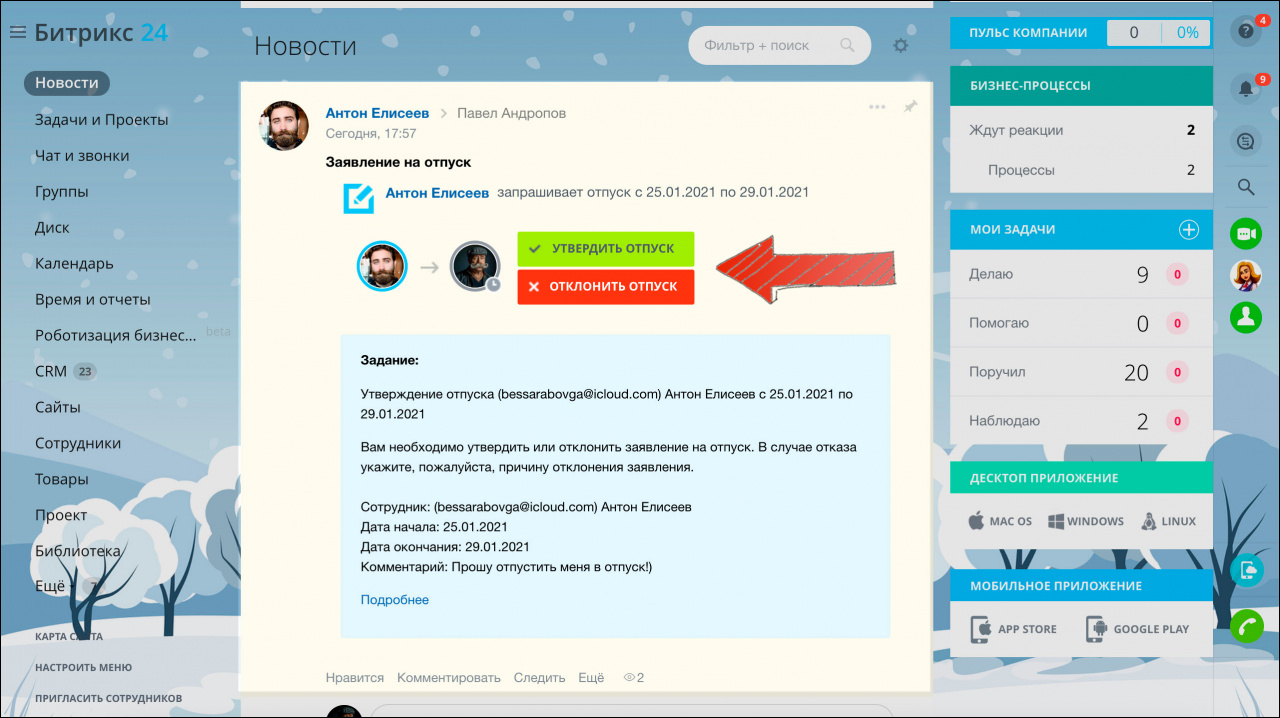
При положительном ответе руководства, отпуск будет передан на оформление бухгалтеру.
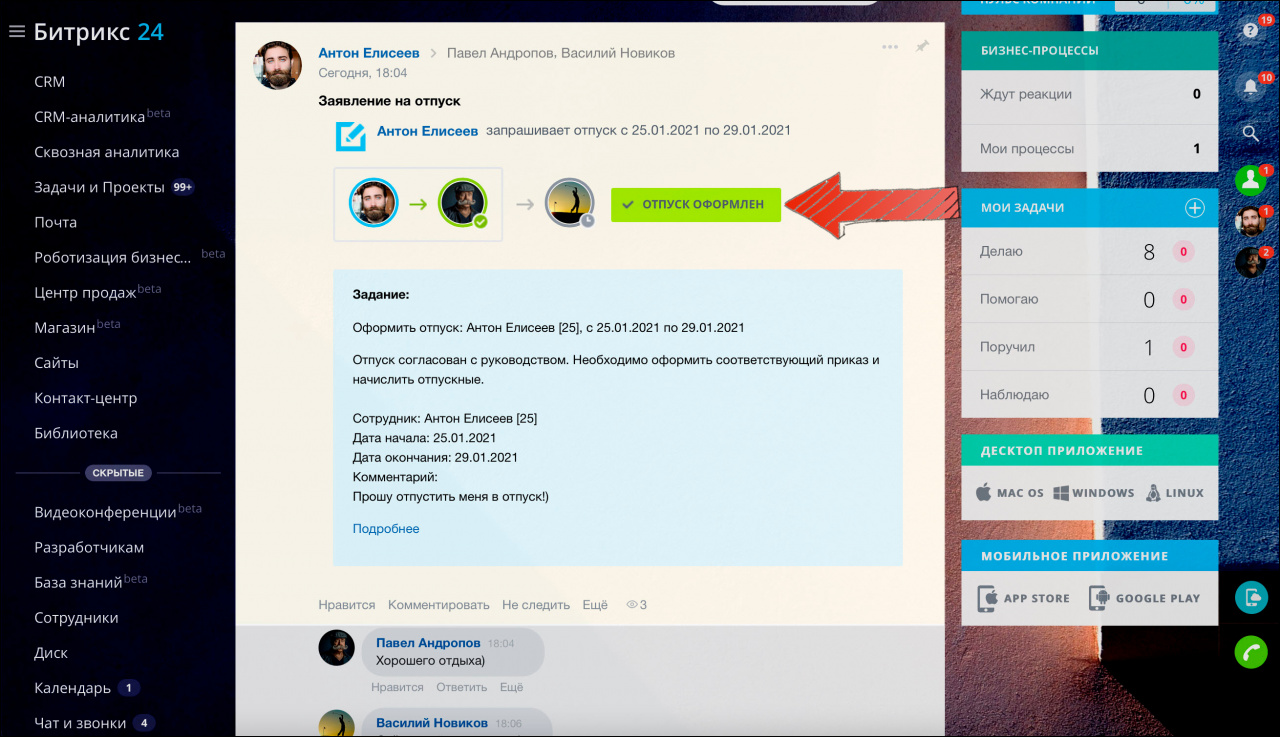
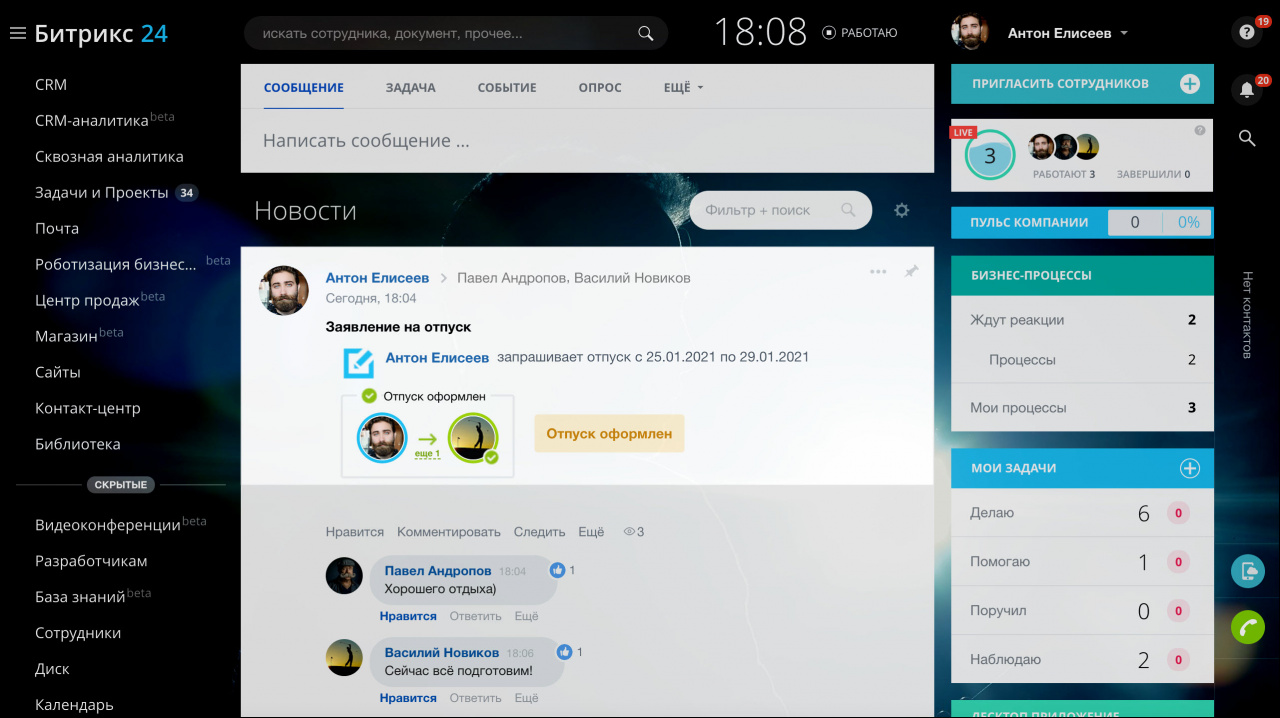
Как только бухгалтер оформит отпуск, процесс будет завершен.
Чтобы изменить параметры бизнес-процесса, администратору портала нужно нажать на шестерёнку > Настроить параметры Бизнес-процесса.
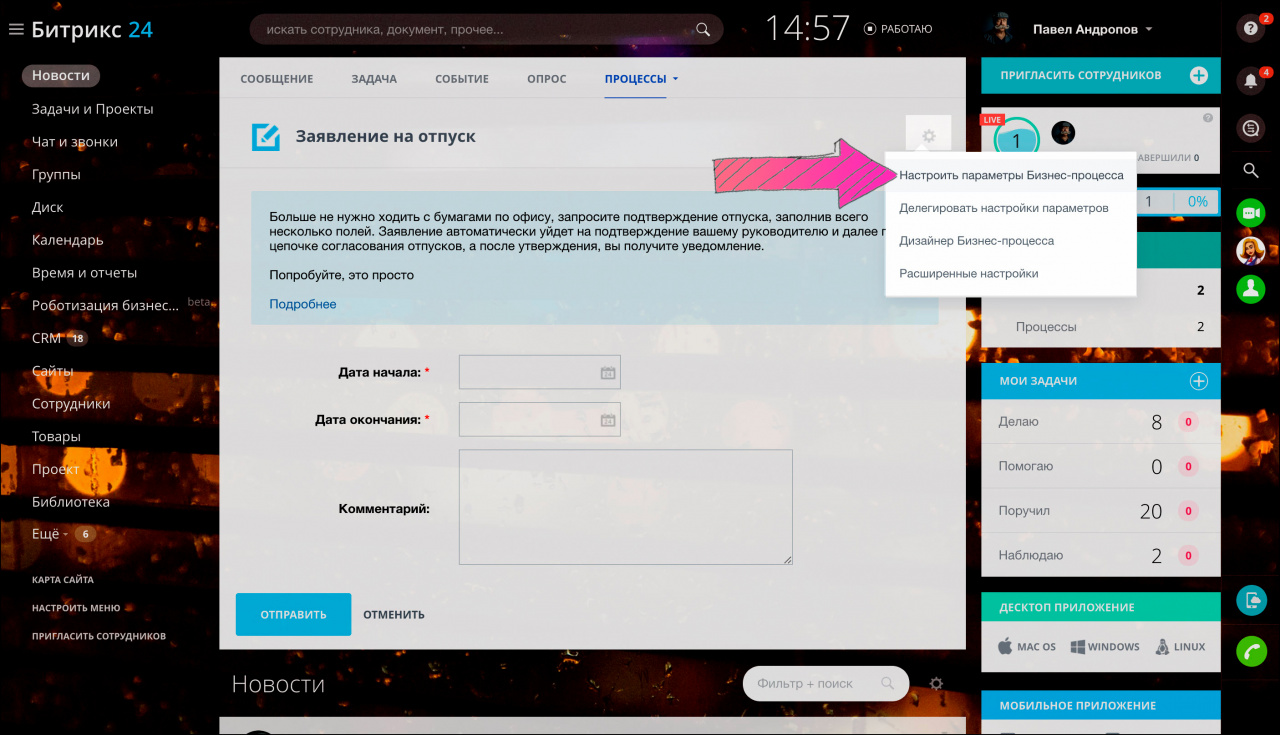
В открывшемся окне нужно указать сотрудника или отдел, который будет обрабатывать бизнес-процесс.
Как добавить отсутствие в график
Сохраняйте отсутствия сотрудников в графике, так вы сможете оценить нагрузку на других сотрудников и скорректировать количество людей в смене. Изучив график отсутствия своей компании, вы можете предотвратить потенциальные проблемы. Допустим, у вас небольшой call центр, и несколько сотрудников попросили отгул в один день. Проверьте график и узнаете, достаточно ли людей остается на работе, чтобы закрыть рабочие смены, или кому-то стоит отказать в отгуле. А еще с помощью графика вы можете равномерно и справедливо распределить отпускные дни между сотрудниками, чтобы все успели сходить в отпуск летом.
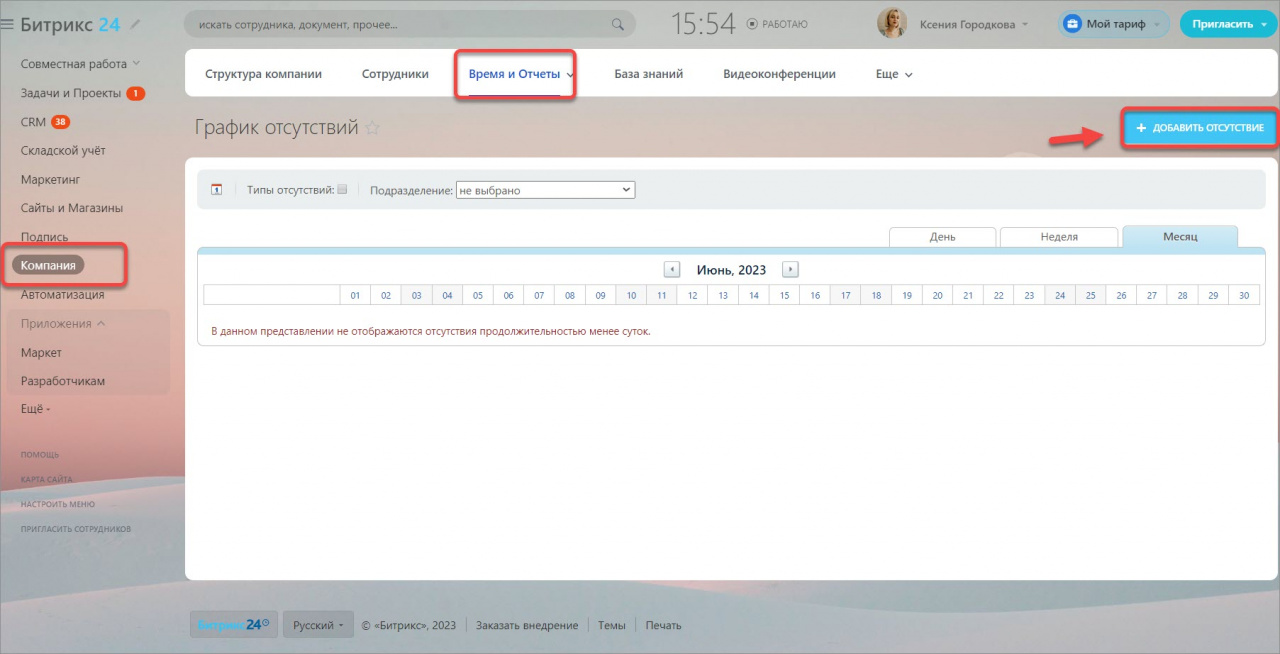
Перейдите в раздел Компания > Время и Отчеты > График отсутствий. Нажмите на кнопку Добавить отсутствие в правом верхнем углу.
Добавлять отсутствие через график может только администратор.
Выберите сотрудника, который будет отсутствовать.
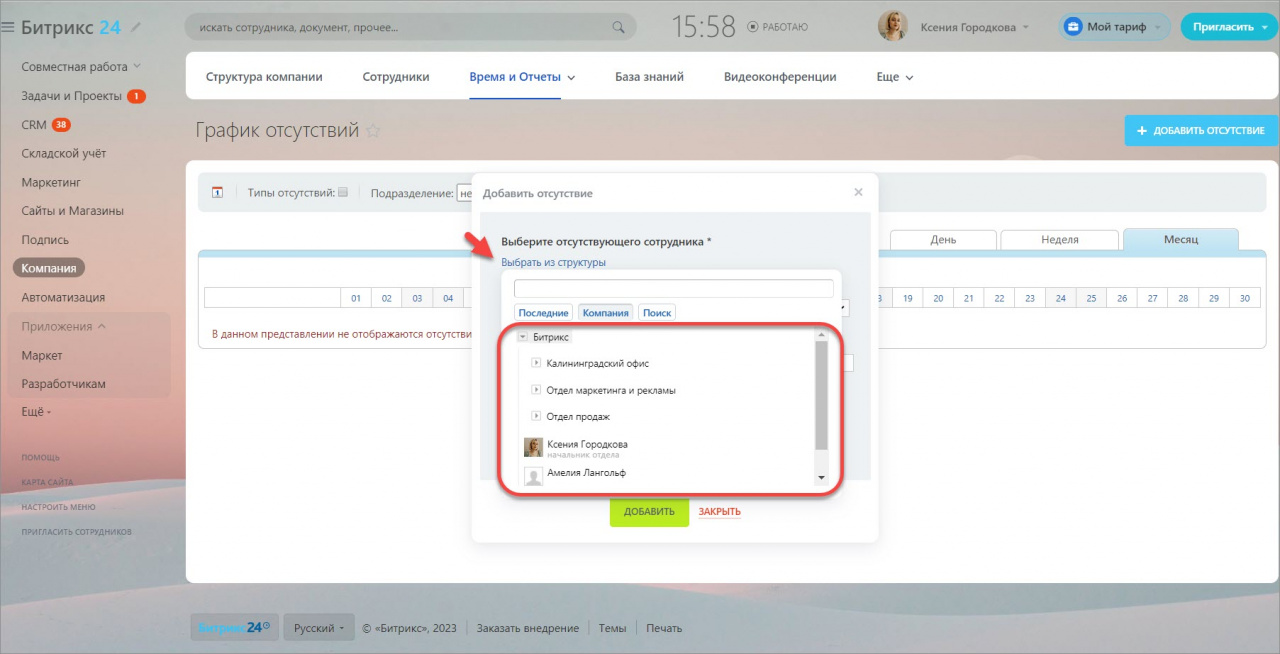
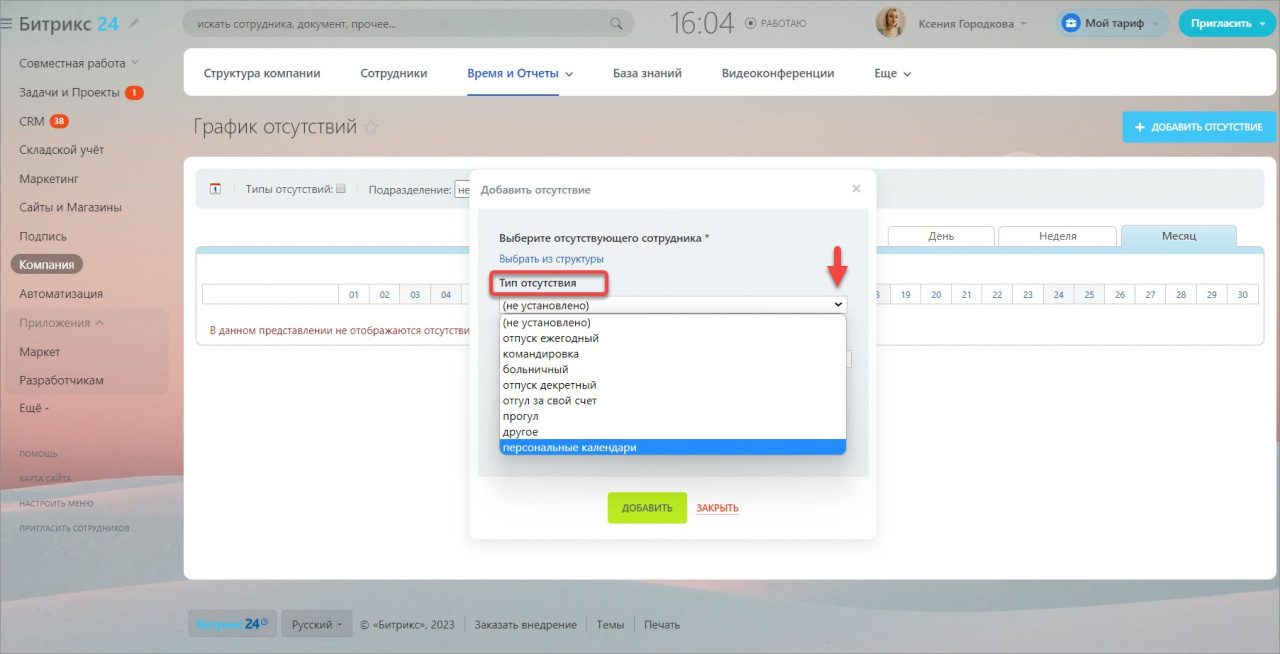
Укажите Тип отсутствия.
Напишите причину отсутствия, выберите даты и нажмите Добавить.
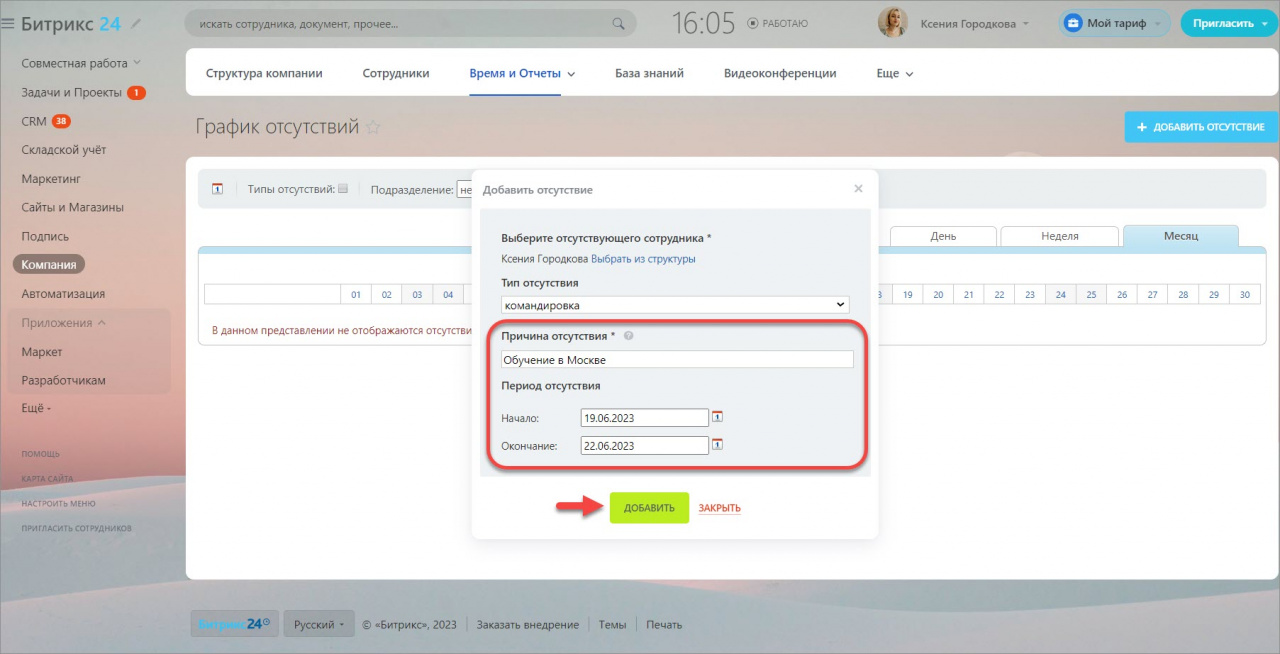
После того как вы запланировали отсутствие вы можете запланировать ещё одно или закрыть форму.

Готово. Отсутствия появились в графике. Для вашего удобства каждый тип отсутствия имеет свой цвет.
Если вам надо отредактировать или удалить отсутствие просто нажмите на него и выберите нужное действие.
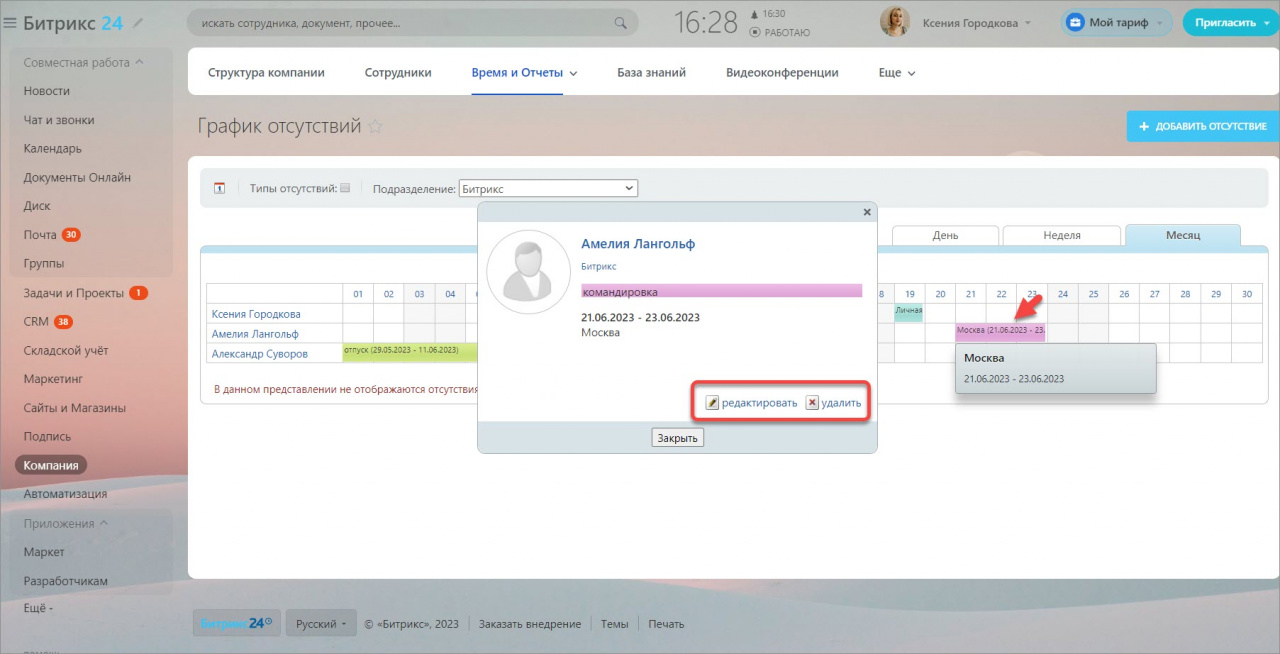
Как сотруднику добавить отсутствие в график
Любой сотрудник может самостоятельно добавить свое отсутствие в график. Для этого нужно создать событие в календаре и указать в нем занятость Отсутствую.

Как добавить отсутствие в график через Бизнес-процессы
Добавить отсутствие можно запустив бизнес-процесс Заявление на отпуск. Для этого откройте раздел Новости > Процессы.

Выберите даты начала и окончания отпуска и нажмите Отправить.
Подробнее читайте в статье Процесс «Заявление на отпуск».
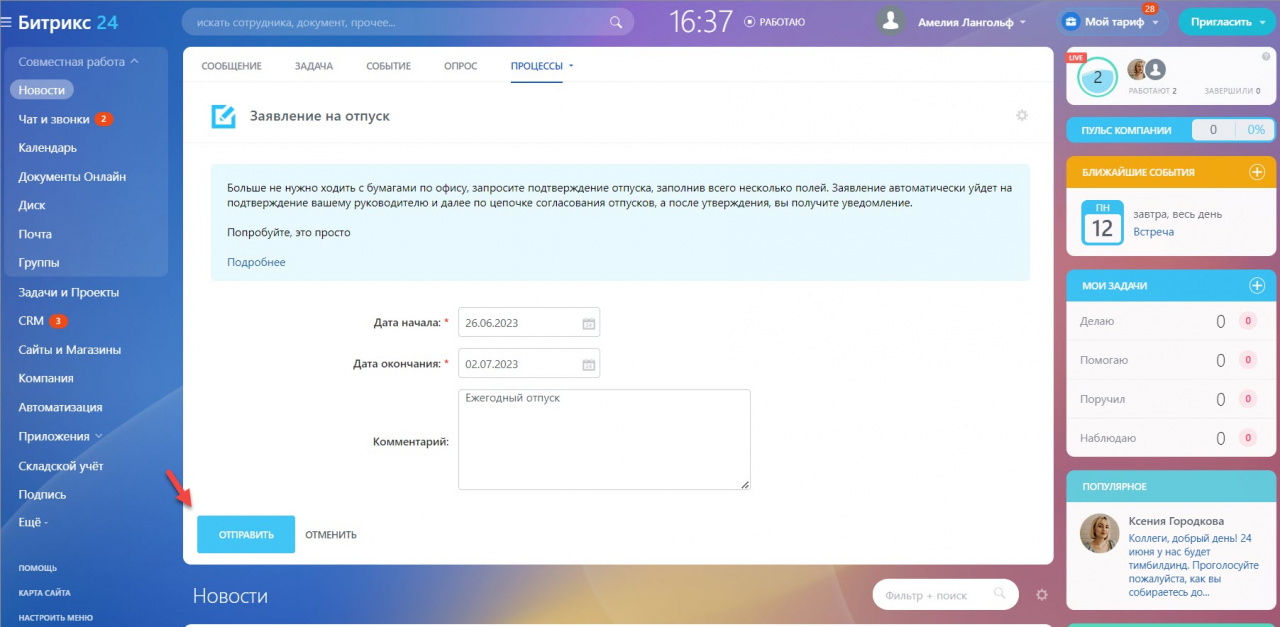
Как только ваш руководитель утвердит отпуск, он отобразится в графике отсутствий.