
Как поменять задний фон у видео (аналогично, как это делается с картинками в Photoshop)
Всем доброго времени!
Наверное, всех удивляли фильмы, в которых актеры плавали среди опасных аллигаторов и акул, перебирались по канату над пропастью, выходили в открытый космос и т.д. и т.п.
На самом деле, в большинстве таких захватывающих эпизодов применялся один «фокус»: с помощью спец. ПО задний фон у видео менялся на нужный режиссеру. Именно благодаря этому сейчас удается снимать такие впечатляющие сцены!
Так вот, к чему это всё я. Дело в том, что сегодня у любого из нас на домашнем ПК есть возможность применять подобные эффекты. Например, можно записать себя стоящим в комнате (дома), а потом с помощью замены фона сделать такое видео, будто бы вы находитесь в пустыне или на необитаемом острове. ✔
В этой заметке приведу пошаговый пример решения подобной задачи — мы из обычного интервью сделаем «интервью из средневековья» (согласитесь, это существенно может оживить ролик). В качестве примера — см. скриншот ниже, на нем показано, о чем идет речь.
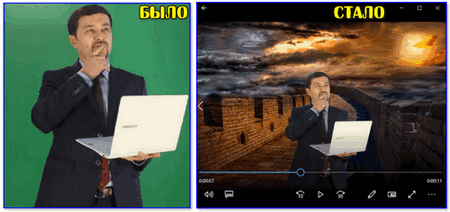
Меняем задний фон у видео
Выбор и подготовка основного видео
Во-первых , основное видео (у которого мы будем менять фон) необходимо записать специальным образом: задний фон должен быть однотонным (например, зеленым, синим, белым и т.д.).
Во-вторых , крайне желательно, чтобы фон не пересекался с цветами одежды и волос того, кто записан на этом видео. Чтобы было наглядно видно, что нужно получить — я привел один кадр из видео ниже. ��

Скрин из интервью
Длина видео, формат сжатия, и пр. моменты — не так важны (в большинстве случаев, программе-редактору все равно, что кодировать).
Выбор ПО, создание проекта
Для решения текущей задачи я буду использовать видеоредактор для начинающих — �� Видео-Монтаж (ссылка на офиц. сайт). Кстати, не смотря на свой простой интерфейс, этот редактор позволяет делать удивительные вещи!
Установка видео-редактора стандартная (как и у любой другой программы), поэтому ее не рассматриваю.
Собственно, после запуска редактора — выберите в меню задачу «Хромакей» . См. пример ниже на картинке.
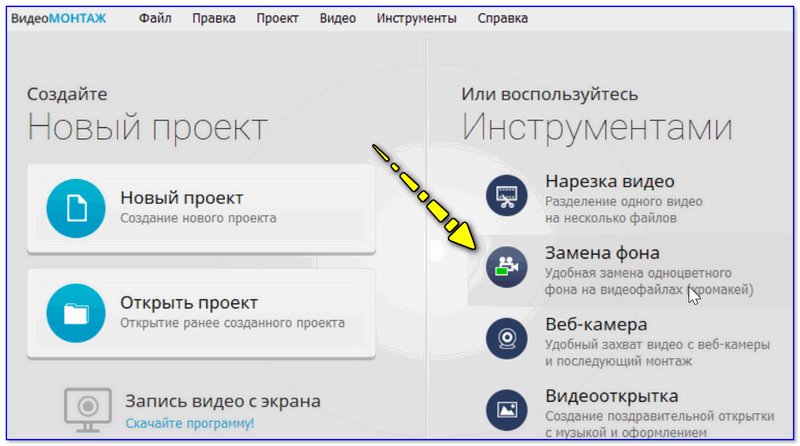
Удобная замена одноцветного фона
Выбор основного видео и нового фона
В первом же шаге программа попросит указать основное видео (с однотонным фоном). Просто укажите его и нажмите «Далее» .
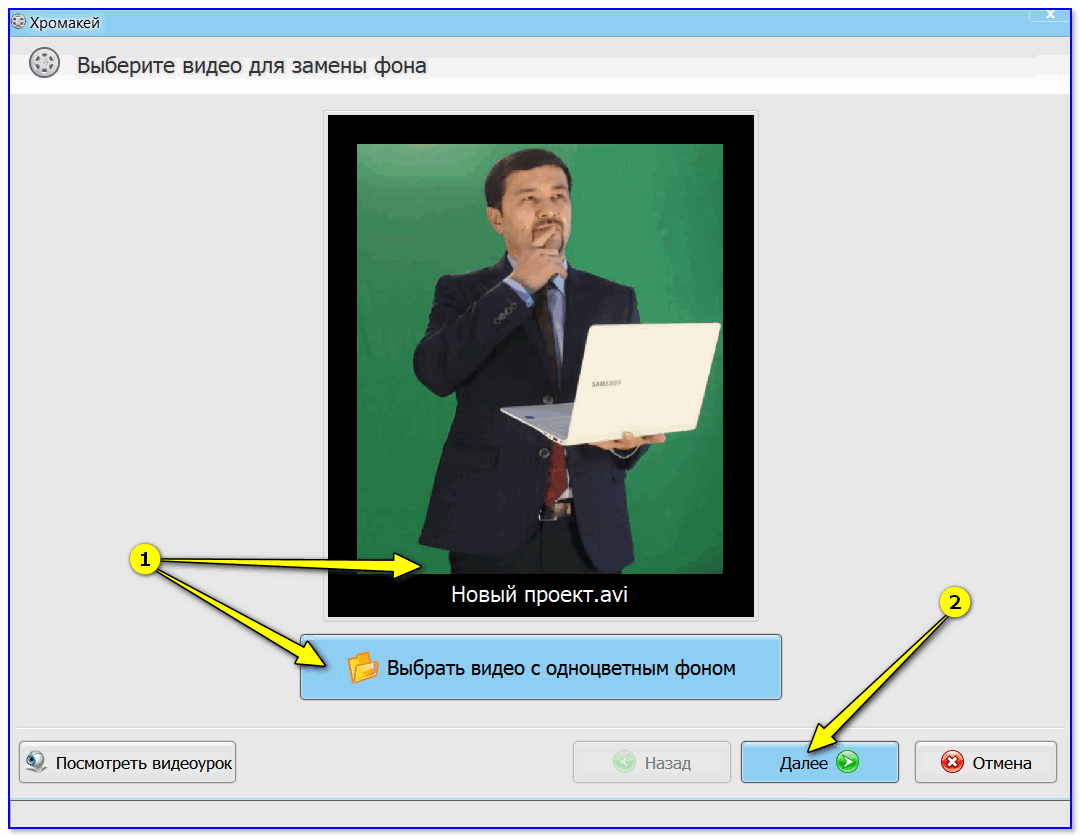
Выбираем нужное видео
После, нужно указать новый фон : т.е. тот фон, который заменит наше однотонное полотно. В качестве такого фона можно взять либо какую-нибудь картинку, либо другое видео (в нашем примере указана картинка со средневековым замком) .
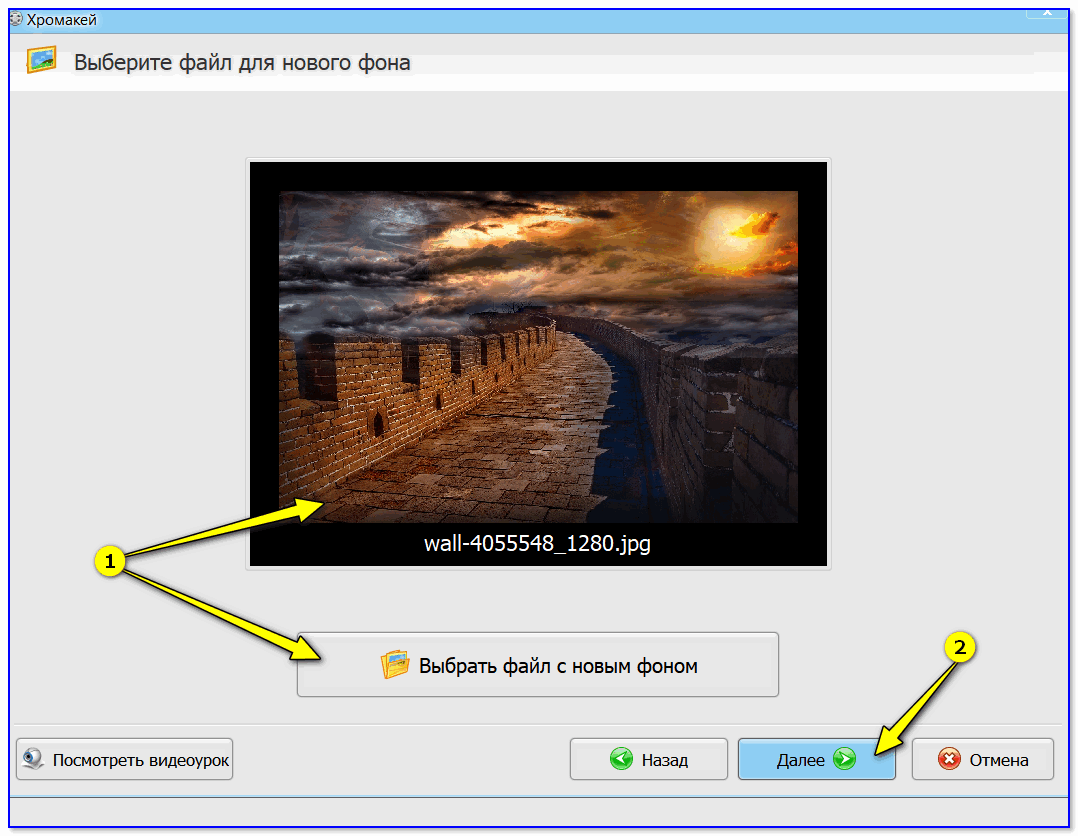
Выбираем новый фон (может быть картинкой или видео)
Замена фона: смешивание, растворение
Теперь видео-редактор попросит вручную указать фон, который будет заменен (на основном видео). В нашем примере это зеленое полотно, именно его и указываем.
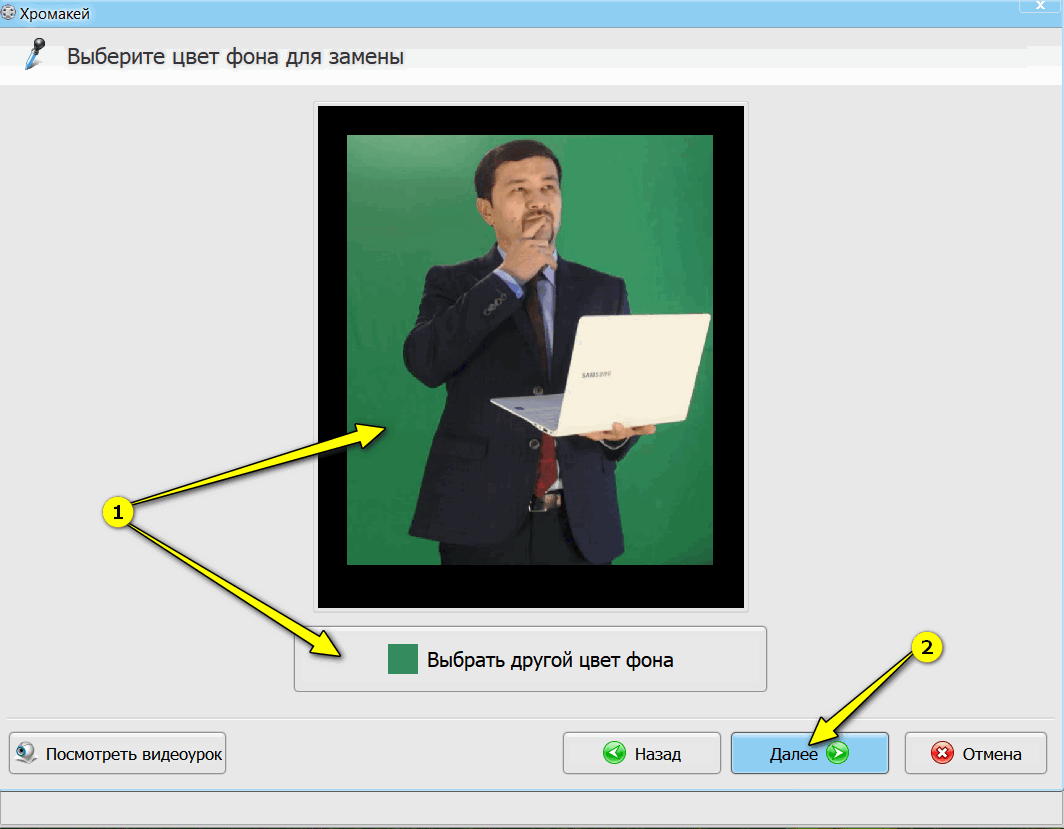
Указываем цвет фона
Далее программа автоматически удалит тот цвет, который вы указали и подставит новый фон. Нам же в этом шаге нужно:
- задать размер и положение главного действующего лица;
- «до-настроить» параметры смешивания и допуска (от этого зависит резкость, яркость, качество совмещения и пр. параметры).
Когда всё будет размещено идеально (так, как требуется) нажмите «Далее» .
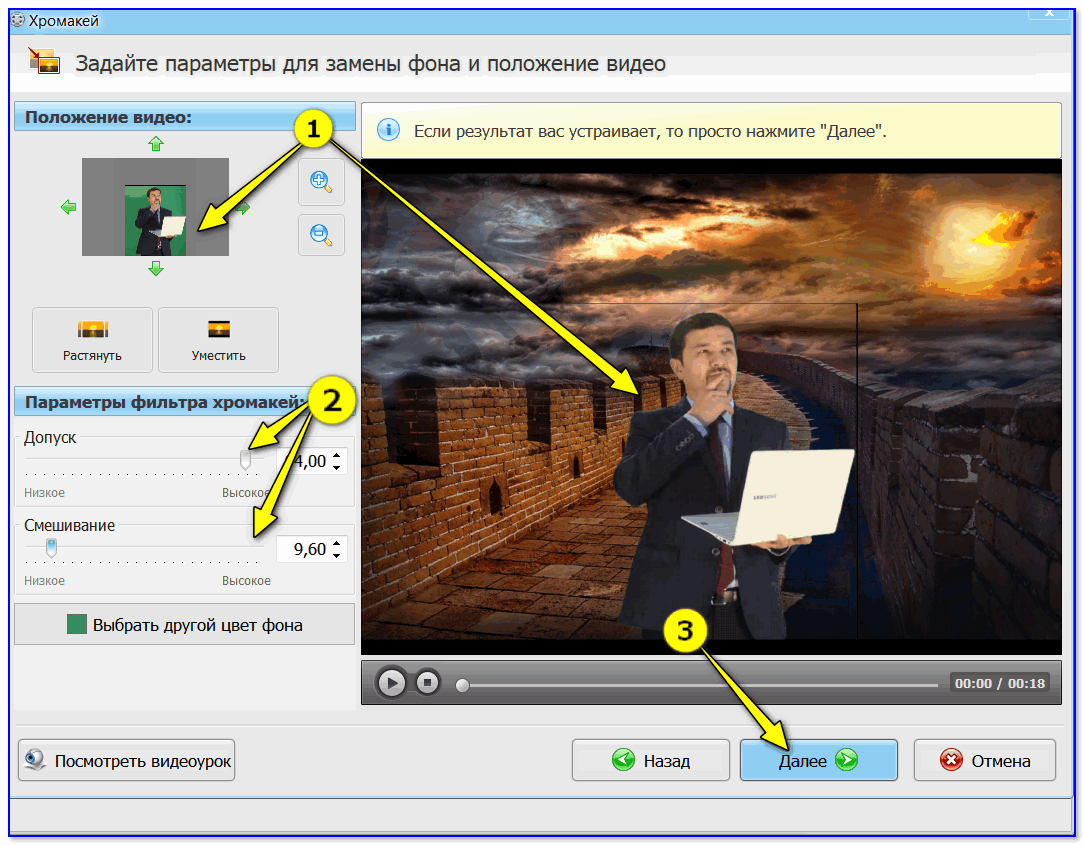
Настраиваем смешивание и растворение одного объекта над другим
Обрезка видео (опционально)
Теперь можно обрезать видео по длине. Например, это часто требуется для начала и концовки ролика (когда в кадр попадают какие-нибудь приготовления или посторонние люди. ) . В общем-то, шаг не обязательный — можно и не выполнять.
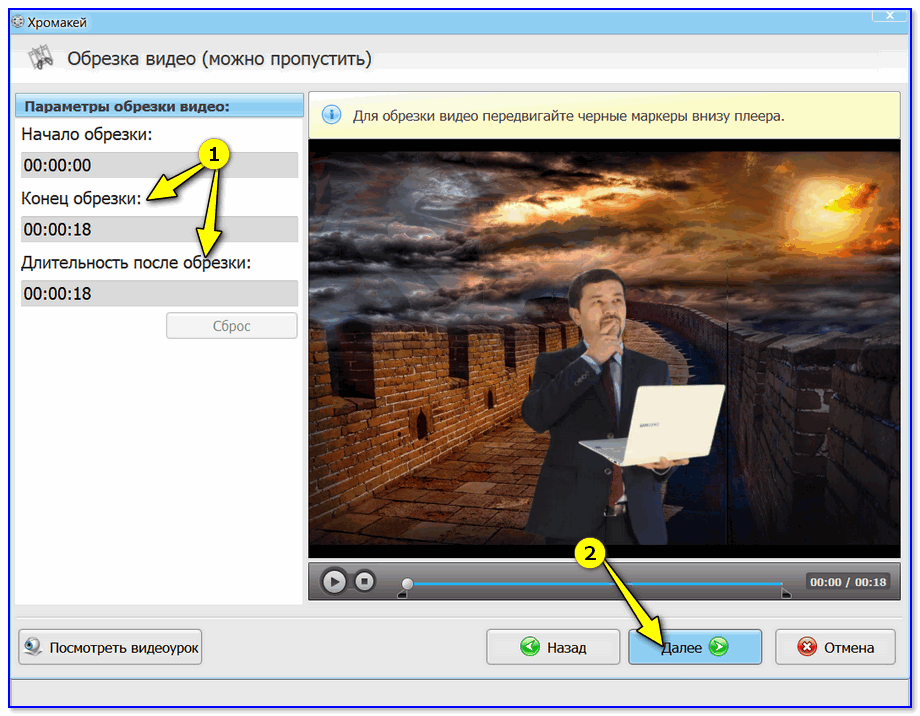
Обрезаем видео при необходимости
Добавление музыки (при необходимости)
Если вы хотите наложить доп. тематическую музыку — просто нажмите на «Плюсик» в левом меню окна и выберите нужную композицию. Кстати, несколько заготовок под разные проекты уже есть в самом редакторе, возможно они вас устроят.
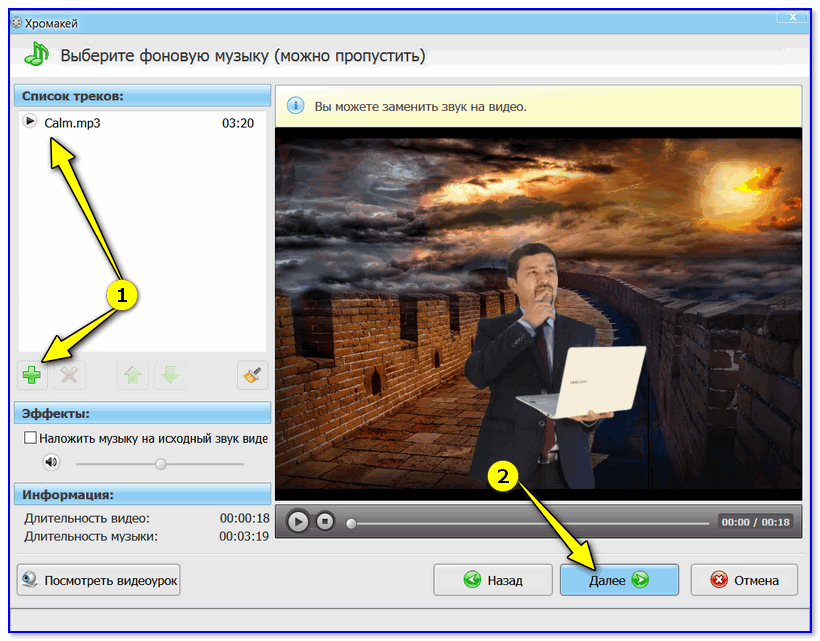
Накладываем музыку (при необходимости)
Сохранение полученного видео
Ну и последний штрих — сохранение полученного видео. Если вы делаете видео для просмотра на ПК, ТВ и пр. — рекомендуется выбрать формат AVI или MP4 (HD-видео).
Кстати, «Видео-Монтаж» на этапе сохранения позволяет указать не только кодек и разрешение кадра, но и вручную задать битрейт (причем, заранее сообщая вам итоговый размер видео!). Согласитесь, это весьма удобно, если вам видео нужно уместить на флешку или компакт-диск.
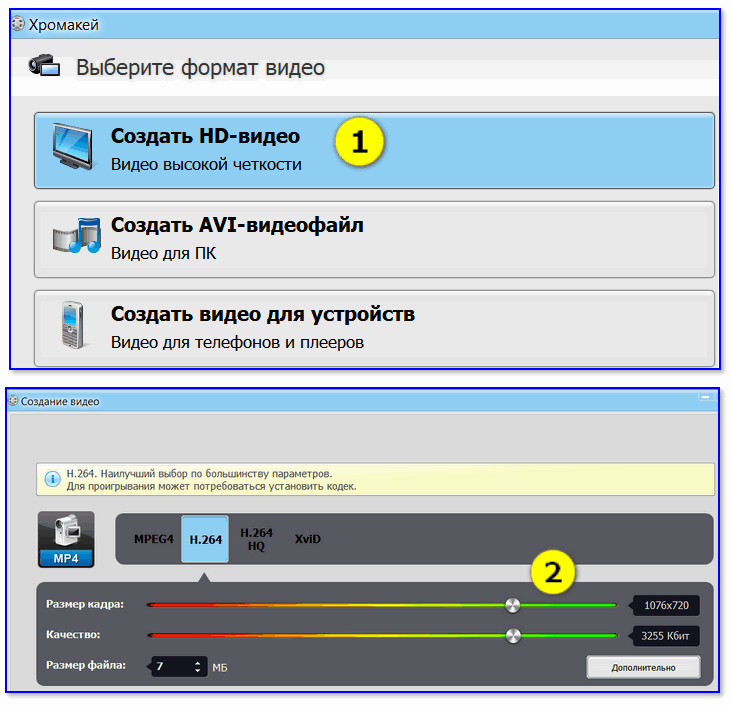
Выбор формата и качества ролика
Результат
В общем-то, после кодирования видео — его можно открыть в любом плеере (я использовал стандартный, встроенный в Windows). Как видите, изображение в целом получилось достаточно яркое, сочное, и на первый взгляд для неискушенного пользователя всё выглядит вполне реалистично — как будто сняли на самом деле в замке. ✌
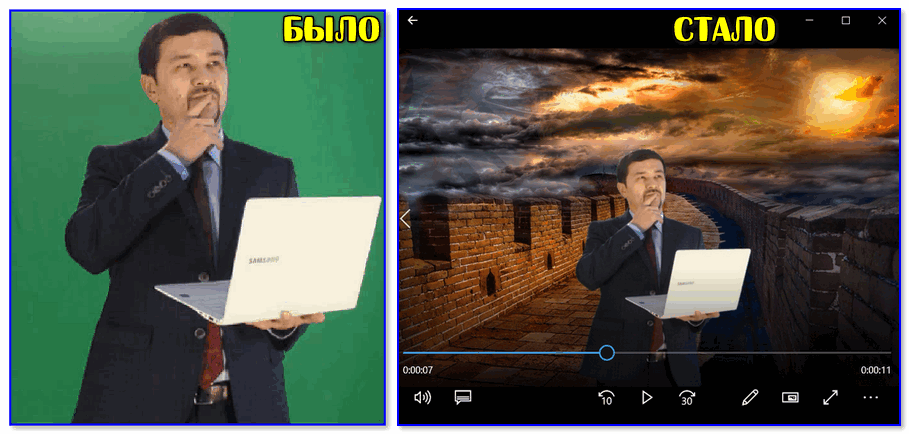
На этом у меня сегодня всё.
Ни пуха ни пера.
Первая публикация: 09.11.2019
Удаление фона видео в один клик

Ваш браузер в данный момент не поддерживает воспроизведение видео, попробуйте другой!
Зеленые экраны не нужны, удалите фон из реальных видеороликов и замените его виртуальным фоном
Попрощайтесь с профессиональными зелеными экранами, дорогим оборудованием, передовыми технологиями

Полностью автоматический, удаление фона видео одним щелчком мыши
Не нужно нажимать на пиксели, подбирать цвета, рисовать маски и перемещать пути.

Образец видео
Ваш браузер в настоящий момент не поддерживает воспроизведение видео, попробуйте другой!
Ваш браузер в настоящий момент не поддерживает воспроизведение видео, попробуйте другой!
Ваш браузер в настоящий момент не поддерживает воспроизведение видео, попробуйте другой!
Ваш браузер в настоящий момент не поддерживает воспроизведение видео, попробуйте другой!
КАК УДАЛИТЬ ФОН ИЗ ВИДЕО
Шаг 1. Зарегистрируйтесь на Cutout.pro
Зарегистрируйтесь на cutout.pro, используя свою учетную запись Google или Facebook. После этого вы можете войти в систему и купить кредиты на удаление фона видео. Или вы можете бесплатно скачать 5 секунд превью видео.
Шаг 2. Загрузить видео
Загрузите видео со своего рабочего стола в приложение Cutout.pro для удаления фона видео. Это возможно удалить фон mp4 вместе с другими форматами видео, такими как webm, mov или gif. Полная загрузка видео и автоматическое удаление фона может занять несколько секунд или больше, в зависимости от размера вашего видео. Наш инструмент использует алгоритмы искусственного интеллекта, чтобы автоматически помогать вам сделать видео прозрачным, изменить фоновое видео или удалить черный фон или любой цветной фон онлайн за секунду.
Шаг 3: автоматическое изменение цвета фона/изображения/видео
Когда обработка будет завершена, он покажет 5 секунд бесплатного предварительного просмотра в формате 360P. Затем вы можете щелкнуть цветовую палитру слева, чтобы изменить цвет фона видео, или нажать кнопку ‘Загрузить’, чтобы загрузить любое фото или видео. как вам нравится. Как только это будет сделано, вы увидите результат в предварительном просмотре. Имейте в виду, что некоторые браузеры/видеоплееры/видеоредакторы могут не поддерживать альфа-канал для отображения прозрачного фона видео . Таким образом, даже когда фон видео полностью удален, вы можете увидеть черный фон видео с глюками, дефектами или просто не полностью удаленным. Используйте такие программы, как iMovie, Premier Pro и т. д., чтобы увидеть и отредактировать реальные результаты.
Шаг 4: скачать видео
загрузить можно только после завершения рендеринга видео на 100%. Проблема с загрузкой обычно возникает, когда вы нажимаете ‘Загрузить’ сразу после загрузки, не давая времени на обработку. После этого вы можете отредактировать его, используя программы для редактирования видео поддерживающие прозрачный фон видео или сразу же поделитесь им в социальных сетях, таких как Ютуб, Вимео, ТикТок
Видеоурок о том, как удалить фон видео без зеленого экрана.
Часто задаваемые вопросы о том, как убрать фон из видео
Как получить лучшие результаты при использовании онлайн-удалителя видеофона?
Если видео для удалить загрузку БГ имеет контраст фон , для нашего алгоритма проще вырезать основная тема от видео фон. Удаление видео фона также хорошо работает с видео спортивных игр, видео наблюдения за птицами и другими стоковыми видеоматериалами с движением, когда можно легко определить один основной объект.
Какой формат загруженного файла?
Прозрачное видео без фона по умолчанию — MOV, а видео с измененным фоном — MP4 после загрузки.
У меня проблема с загрузкой. Почему?
Оставьте обработку до ее завершения. Нажимайте ‘Скачать’ только тогда, когда она будет завершена на 100%. Проблема с загрузкой обычно возникает, когда вы нажимаете ‘Скачать’ сразу после загрузки, не давая времени на обработку.
Кажется, видео застряло там. Что мне делать?
Может показаться, что он застрял на 1% или 10% без продвижения вперед, потому что есть очередь на обработку. Не волнуйтесь. Закройте окно и вернитесь позже, вы найдете там свой результат. Вы не нужно загружать видео несколько раз и платить кредиты несколько раз.
Почему фон видео кажется черным, когда я хочу, чтобы он был прозрачным?
Некоторые видеоредакторы не поддерживают отображение прозрачного фона, поэтому отображается черный фон. Если вы используете программное обеспечение для редактирования видео, поддерживающее альфа-канал, оно будет отображать прозрачный фон. Следующие онлайн-программы для редактирования видео поддерживают прозрачный фон: QuickTime , Premiere Pro, After Effects, DaVinci Resolve (доступна бесплатная версия), VSDC (бесплатное программное обеспечение), Final Cut Pro, iMovie.
Когда я загружаю результат видео, какой у него формат?
Он будет автоматически преобразован в MP4. Наш удаление фона для видео также поддерживает GIF и Webm, но эти функции сейчас доступны только для бизнес-клиентов. Вы можете связаться с нашей командой BD для получения дополнительной информации: business@picup.ai
Что такое GIF?
GIF — это формат файла изображения без потерь, который поддерживаетанимированные и статические изображения. Вы можете найти больше идей GIF на immerse.zone
Что такое Webm?
WebM – это открытый, бесплатный и совместимый с HTML5 формат аудиовизуальных медиафайлов. Он спонсируется Google и широко поддерживается различными браузерами и платформами.
Зачем людям нужен прозрачный фон видео?
Люди могут редактировать прозрачный фон видео, добавляя к нему еще один виртуальный фон. Вы можете добавить пейзажи, звездную ночь, красивое небо, современные знаковые здания, исторические места для путешествий или просто вымышленные научно-фантастические сцены на свой фон видео чтобы сделать ваше видео более креативным, веселым и увлекательным без использования зеленый экран как это делали традиционные киностудии. Это отличный инструмент для создателей контента на любой платформе, включая Youtube, Vimeo, Steam и т. д.
Что такое зеленый экран?
Зеленый экран — это техника, часто используемая голливудским продюсером, чтобы использовать зеленый экран в качестве фона для видео- и киносъемки и пост-продакшн. Продюсеры используют эффекты цветовых ключей для наложения и удаления фона из видео для создания виртуального мира. или добавить к видео спецэффекты.
Что делает сервис удаления фона видео отличным?
Создание видео без фона раньше требовало сложных и профессиональных методов, таких как хроматическая рирпроекция и зеленые экраны. Но автоматическое удаление фоновых изображений с помощью ИИ меняет жизнь, экономя время и деньги. Это чрезвычайно эффективно, когда дело доходит до пакетной обработки. потребности в редактировании видео для бизнеса.
Можно ли применить наше средство для удаления фона к прямой трансляции?
В настоящее время наш инструмент фонового видео не поддерживает прямую трансляцию, только для записанного видео при редактировании видео, но он доступен в другом инструменте, который мы назвали Cheerful.Video, это видеорегистратор, который поддерживает виртуальный фон видео . Кроме того, вы можете легко загружать окончательные результаты на любые платформы для обмена видео, такие как YouTube, TikTok, Vimeo и т. д.
У меня нет профессионального программного обеспечения для редактирования, поддерживающего формат MOV, что мне делать?
Поддерживает ли ваше программное обеспечение для редактирования зеленый экран или синий экран? Если да, вы можете загрузить видео с зеленым/синим фоном, которое автоматически преобразуется в формат MP4 при загрузке. После импорта видео программное обеспечение для редактирования который поддерживает удаление зеленого/синего фона, может автоматически удалить зеленую/синюю часть для создания видео с прозрачным фоном.
Средство для удаления видео фонов
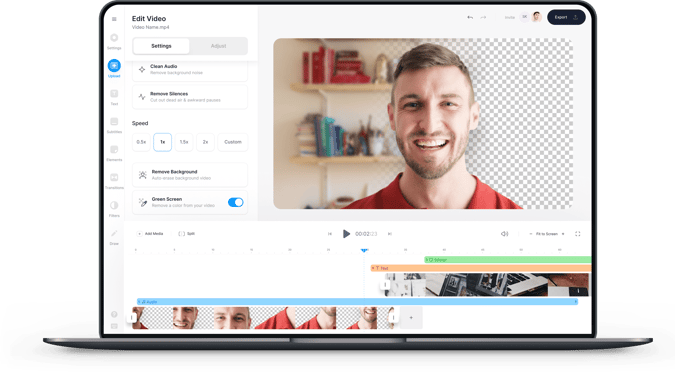
Средство для удаления фонового изображения позволяет легко редактировать зеленый экран и заменять его выбранным изображением. Запишите себя на фоне зеленого экрана и используйте наш сервис для удаления фона, а затем смотрите, как ваш зеленый экран исчезнет! Вы можете загрузить свое собственное изображение или выбрать из нашей галереи изображений, добавьте анимацию, текст и многое другое. Или просто нажмите на «Удалить фон!» Средство доступно онлайн и бесплатно. Вы можете удалить фон из видео прямо в своем браузере. Нет необходимости дополнительной установки программного обеспечения или плагинов! Вы также можете добавить звуковые эффекты, фоновую музыку и видео клипы из нашей медиатеке. Вам также нужно очистить фоновый шум из своего аудио? Наше программное обеспечение для редактирования видео способно и на это! Проверьте наше простое в использовании средство для удаления фонового шума.
Как Удалить Фон из Вашего Видео:

Загрузите или запишите видео
Загрузите или запишите видео, снятое с зеленым фоном экрана. Вы также можете перетащить его в поле редактора.

Удалите фон
Выберите видео на таймлайне и переключите на «Удалить фон» или «Зеленый экран». Нажмите на инструмент «Пипетка» и нажмите на зеленый экран. Он исчезнет, и вы можете заменить его на другое изображение.
Экспортируйте
Когда вы будете довольны редактированием видео, просто нажмите кнопку ‘Экспорт’, и ваше видео будет загружено на устройство.
‘Средство для удаления видое фонов’ Руководство

Используйте виртуальный фон для создания потрясающих видео!
Вы хотите создать эпическое видео с очень классным фоном? Теперь это возможно, с помощью VEED! Наше бесплатное программное обеспечение для редактирования видео онлайн позволяет заменить зеленый экран другим фоном. Вы даже можете добавить анимацию, музыку, эффекты и многое другое. Наличие опыта монтажа видео не является обязательным. Наше средство для удаления фона ИИ простое, быстрое и удобное в использовании!

Запись веб-камеры с зеленым экраном
Используйте запись веб-камеры через VEED для съемки вашего видео с зеленым экраном прямо в браузере. Нет необходимости использовать сторонние приложения. Редактируйте видео с помощью видеоредактора VEED, когда вы закончите, экспортируйте его в предпочтительном формате. Вам не нужно дорогое программное обеспечение для редактирования видео, таое как Filmora или Final Cut Pro! Вы можете записать себя и свой экран или записать только веб-камеру. Следуйте такой же последовательности действий, как описано выше, чтобы удалить зеленый фон экрана, и заменить его предпочтительным изображением.

Подходит для обучающих видео
Если вы инструктор или педагог, вам может понадобиться заменить ваш видео фон, чтобы сделать более профессиональный вид видео. С помощью автоматической записи фонового изображения VEED, вы сможете подобрать более подходящее изображение, которое будет показано во время вашего по веб-камерой. Вы даже можете загрузить слайды презентации с помощью VEED Screen Recorder. Сделайте ваше учебное видео доступным для всех, добавив субтитры, подписи и многое другое!

Часто Задаваемые Вопросы
Как можно удалить фон из видео?
От вас требуется только один клик в VEED! Загрузите видео и нажмите одну из двух кнопок: Удалить Фон или Зеленый Экран! Вариант «Зеленый Экран» является лучшим для тех, кто снимал свое видео с зеленым фоном экрана.
Как редактировать зеленый экран онлайн?
VEED — это программное обеспечение на основе браузера для редактирования видео. Поэтому вам не нужно устанавливать дополнительное приложение на свое устройство. Все, что вам нужно сделать — это войти в VEED из своего браузера и загрузить видео. Вы также можете создать бесплатную учетную запись. Так что вы можете сохранить все свои проекты в одном месте. Получите доступ к своим видео и их редактированию в любое время, в любом месте!
Какое средство для удаления фона видео самое лучшее?
В то время как существует множество инструментов для удаления фонов видео онлайн, VEED является самым быстрым и простым в использовании приложением. Он доступен онлайн, бесплатный, и открывает вам доступ ко многим другим функциям редактирования видео!
Как бесплатно изменить фон видео?
Видеоредактор VEED позволяет удалить фон видео бесплатно! Вам даже не нужно создавать учетную запись и входить в нее. Создание учетной записи позволяет сохранить все ваши проекты онлайн на одной панели управления, но это необязательно.
Я могу редактировать видео на своем телефоне?
Конечно же! VEED совместим с Android, iPhone и всеми мобильными устройствами. Он также бесперебойно работает на компьютерах с ОС Windows, Mac и Linux.
Открыть больше:
- Средство для удаления фона из GIF
- Средство для удаления фонового изображения веб-камеры
Как убрать посторонние шумы из видео и аудио
Из этой статьи вы узнаете как убрать шумы с видео- или аудиоредактором. Ниже перечислены программы, о которых мы расскажем в статье.
Профессиональная программа для работы с аудио
Adobe® Audition®
Выбор редакции
Разнообразие функций и интуитивно понятный интерфейс
Movavi Video Editor
Бесплатный аудиоредактор для Windows, Mac и Linux
Цель команды авторов Movavi – предоставлять читателям только проверенную информацию. Для этого мы:
- Изучили спрос и популярность программ и сервисов, упомянутых в данной статье.
- Протестировали все программы и сервисы, выбранные для обзора.
- В ходе тестирования определили главные достоинства продуктов, а также для каких целей эти продукты подходят лучше всего.
- Изучили отзывы пользователей на популярных платформах и учли эту информацию при написании обзоров.
- Собрали отзывы пользователей и учли их мнение о программах Movavi, а также о продуктах других компаний.
Как убрать фоновый шум из аудио на Windows и Mac
Существует множество программ для ПК, которые позволяют избавиться от фоновых звуков. Они требуют скачивания и установки, но при этом обладают наибольшим разнообразием инструментов и функций и работают быстрее, чем онлайн-программы. В этом разделе мы расскажем, как убрать шум на видео с помощью Adobe ® Audition ® и Movavi Video Editor.
Как убрать фоновый шум с помощью Movavi Video Editor
Movavi Video Editor позволяет не только отредактировать видео на Windows и Mac, но и убрать посторонний шум из аудиоряда. Благодаря разнообразию функций и интуитивно понятному интерфейсу, эта программа подходит как для начинающих, так и для опытных пользователей. Чтобы узнать, как убрать шум с аудиозаписи или из видеоролика с помощью Movavi Video Editor, читайте краткое руководство ниже.
Шаг 1. Установите программу для удаления шумов с видео и аудиозаписей
Скачайте программу для подавления шума, запустите установочный файл и следуйте инструкциям по установке на экране компьютера. Через пару минут вы уже сможете приступить к работе.
Шаг 2. Загрузите файлы
Нажмите кнопку Добавить файлы и выберите видеозапись или аудиофайл, который вы хотите отредактировать. Загруженный файл будет добавлен в Библиотеку файлов. Оттуда перетащите его на Видеотрек или Аудиотрек.
Шаг 3. Удалите фоновый шум
Чтобы подавить шумы, нажмите на файл на Шкале времени и в меню Другие инструменты выберите Изменение аудио. Затем нажмите Устранение шумов.
Для уменьшения лишнего звукового фона отрегулируйте ползунок Подавление шумов и нажмите Применить. Экспериментируйте с разными значениями слайдера, пока не получите оптимальный результат. Обратите внимание, что слишком интенсивное подавление шума может привести к искажению звука.
Чтобы узнать больше о том, как улучшить качество видео и звука, перейдите по ссылке ниже.
Шаг 4. Сохраните результат
Нажмите Сохранить, чтобы записать отредактированный клип или звуковой файл, и выберите видео- или аудиоформат, в котором нужно экспортировать запись. Затем нажмите кнопку Старт.
Легко находить нужные инструменты
Есть ИИ-подавление шумов
Автоматическая и ручная настройка звука
Аудиоэффекты
Как убрать фоновый шум с помощью Adobe ® Audition ®
Adobe® Audition® – это профессиональная программа для записи и редактирования аудио со множеством функций. Это отличный выбор для редактирования аудио на постоянной основе. Тем пользователям, которым нужно лишь время от времени корректировать звук в видео, программа может показаться слишком дорогой. Чтобы узнать, как удалить посторонние звуки из аудиозаписи, следуйте инструкции ниже.
Шаг 1. Добавьте аудиозапись в программу и нажмите Effects. Выберите опцию Noise Reduction / Restoration а затем Noise Reduction.
Шаг 2. Выберите участок записи, на котором фоновый шум слышно наиболее отчетливо, и нажмите Capture Noise Print и затем Select Entire File. Перемещайте бегунки Adjust the Noise Reduction и Reduce By, пока не добьетесь отсутствия шума.
Достаточно высокая цена
Как убрать фоновый шум с помощью Audacity
Audacity – это бесплатный аудиоредактор для операционных систем Windows, Mac и Linux. Эта программа позволяет загрузить или записать аудио, а затем отредактировать его: добавить эффекты постепенного увеличения или уменьшения громкости, выровнять звук, убрать эхо и очистить запись от фонового шума. Приложение поначалу может показаться непонятным, но в сети есть множество инструкций, которые помогут разобраться во всех доступных функциях Audacity.
В процессе работы с программой вы можете столкнуться с некоторыми сложностями. Например, вам может понадобиться установить дополнительные программы, такие как FFmpeg и Lame, чтобы открыть файлы некоторых форматов. Кроме того, в программу можно загрузить видео, но выгрузить отредактированные файлы можно только в аудиоформате. Поэтому для того, чтобы добавить исправленный аудиофайл к видеоряду, понадобится установить видеоредактор.
Проще всего убрать фоновый шум в Audacity можно с помощью инструмента Подавление шума. Прочитайте инструкцию ниже, чтобы узнать, как пользоваться этой функцией.
Шаг 1. В меню Файл нажмите Открыть и выберите нужную аудиозапись.
Шаг 2. Нажмите сочетание клавиш Ctrl + A, чтобы применить изменения ко всей аудиозаписи. Затем откройте вкладку Эффекты и выберите Подавление шума.
Шаг 3. В открывшемся окне нажмите Создать модель шума. Затем снова откройте вкладку Эффекты и выберите Повторить Подавление шума. Программа произведет автоматическую очистку звука от посторонних шумов.
Шаг 4. Откройте вкладку Файл, выберите опцию Экспорт и нажмите на название формата, в котором хотите сохранить готовое аудио. В открывшемся окне выберите подходящие параметры аудиофайла и папку для сохранения, после чего нажмите Сохранить.