
[Завершено] AweClone для Windows и Mac – бесплатная лицензия (пожизненная)
Получите бесплатную лицензию AweClone. Программа для Windows и Mac позволяет клонировать диски и разделы компьютера, поддерживает работу с HDD и SSD, а также позволяет создавать резервную копию данных
AweClone — программа для клонирования дисков и разделов компьютера. С её помощью вы сможете перенести данные на новый диск или перенести операционную систему со старого жесткого диска на новый твердотельный SSD-накопитель.
Программа AweClone проста в использовании и поддерживает не только диски HDD и SSD, но и внешние диски, карты памяти и многие другие устройства хранения данных. Возможность посекторного клонирования позволяет копировать данные даже с повреждённых носителей.

Возможности AweClone
- Клонирование операционных систем Windows и macOS на другой диск.
- Клонирование HDD, SSD и внешних дисков.
- Посекторное клонирование диска без потери данных.
- Клонирование с жесткого диска HDD на твердотельный накопитель SSD.
- Создание и восстановления резервной копии диска.
Бесплатная лицензия AweClone
Для получения бесплатной пожизненной лицензии выполните следующие действия:
1. Скачайте программу AweClone по следующей ссылке и установите её на ваш компьютер Windows или Mac. Обратите внимание, что программа имеет английский интерфейс.
Системные требования
- Windows 11 / 10 / 8.1 / 8 / 7 / Vista / XP / 2000
- Windows Server
- macOS 10.7 и выше
2. Откройте программу и нажмите кнопку Activate. В открывшемся окне введите лицензионный ключ, соответствующей вашей операционной системе, и нажмите кнопку Activate.
Для Windows
TK35H-LNC3Q-PSJZI-I2L3Y-IZTEU
Для Mac
FU7KY-JNSDI-MJLYY-TJ3LP-71R2J

Закройте сообщение об успешной регистрации.

Условия предложения
- Это пожизненная лицензия AweClone 2.8 для Windows и AweClone 3.6 для Mac.
- Недоступны бесплатные обновления до новых версий. Если вы обновите программу, она может стать незарегистрированной.
- Активировать программу необходимо до завершения акции.
- Лицензия предназначена только для личного (некоммерческого) использования.
- Нет бесплатной технической поддержки.
Как легко клонировать жесткий диск Mac на внешний SSD

Специалист по написанию технических текстов, который создает различные типы статей, от обзоров до практических статей для Mac.
Что вы ожидаете от процесса клонирования? Если вы планируете клонировать жесткий диск Mac на SSDДавайте подробнее рассмотрим весь процесс клонирования. Как правило, рекомендуется клонировать жесткий диск вашего Mac на случай, если вы решите обновить жесткий диск с твердотельным накопителем (SSD), заменить старый или поврежденный диск новым или если вы собираетесь создать загрузочный диск. жесткий диск.
В большинстве случаев все эти требования могут быть достигнуты с помощью клонирования. По сути, когда вы клонируете жесткий диск, вы больше не будете беспокоиться о переустановке операционной системы, а также о переносе папок, файлов, приложений и некоторых конфигураций на новый жесткий диск. Еще одним преимуществом процесса клонирования является то, что если у вас есть дублированный жесткий диск с установочным томом, это может помочь в загрузке вашего Mac в случае непредвиденных бедствий.
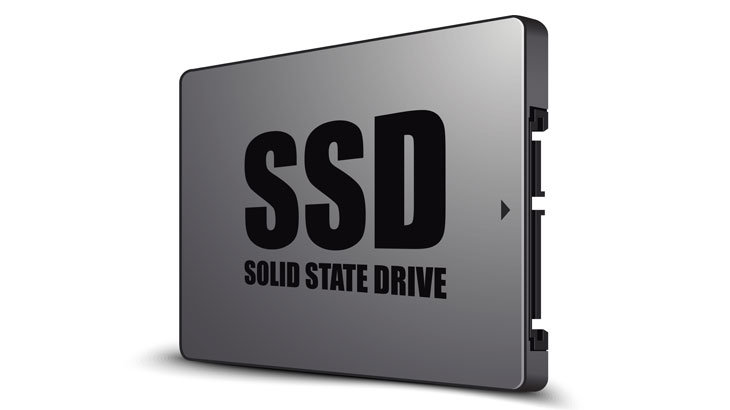
Хорошо ли клонировать жесткий диск на SSD?
Прежде чем вы решите клонировать жесткий диск Mac на SSD, давайте внимательно рассмотрим SSD. Твердотельные накопители или твердотельные накопители используют флэш-память для хранения данных. Если они встроены в компьютер, они обычно выглядят как микросхемы на плате. Вы также можете найти их в формате 2.5 », который вы можете установить в ноутбук или внешний корпус.
Как правило, твердотельные накопители работают тихо, компактно и быстро, особенно если вы запускаете компьютер или пробуждаете устройство. Помните, что жесткие диски могут попасть в спящий режим когда не используется в течение определенного промежутка времени и занимает несколько секунд, чтобы раскрутиться. Твердотельные накопители также потребляют меньше энергии, работают кулер, легче и не имеют подвижных частей, которые делают их подходящими для ноутбуков.
Если вы случайно уронили ноутбук во время вращения жесткого диска, существует вероятность повреждения диска и потери данных. Как правило, твердотельные накопители более надежны, и в случае их сбоя вы все равно можете читать данные, тогда как вы не можете делать это с жестким диском.
Тем не менее, SSD считаются дорогостоящим вариантом, если вы рассматриваете соотношение стоимости и хранилища. В настоящее время вы можете приобрести 8TB внешний диск менее чем за $ 150, в то время как эта же сумма денег предоставит вам только твердотельный накопитель 500GB.
По сравнению с жесткими дисками твердотельные накопители имеют более высокую скорость чтения и записи, более высокую производительность и стабильность, а также более долговечны.
Могу ли я использовать Дисковую утилиту для клонирования жесткого диска Mac на SSD?
Есть несколько причин, по которым лучше всего загружаться с внешнего жесткого диска. Если вы предпочитаете синхронизировать файлы с настольного компьютера и ноутбука, освободить очищаемое пространство чтобы увеличить хранилище или иметь под рукой загрузочную резервную копию вашей системы, в Дисковая утилита это делает процесс легкой задачей.
По сути, загрузка с внешнего жесткого диска обычно медленнее, даже если вы используете последний удар молнии or USB-C диски, Они относительно вялые, чем твердотельные накопители (SSD), которые есть в большинстве последних Mac. Хотя это не рекомендуется для ежедневного использования, это возможный вариант.
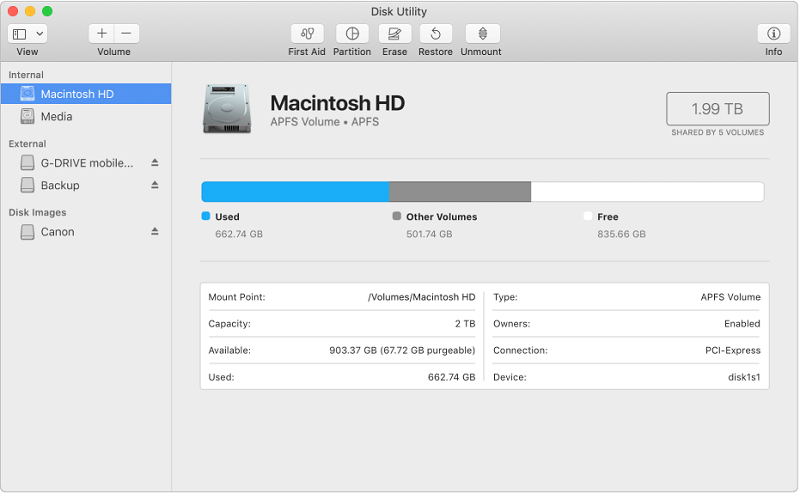
Использование Дисковой утилиты для клонирования жесткого диска Mac на SSD
Если вы собираетесь клонировать жесткий диск Mac на SSD, рекомендуется использовать Дисковую утилиту. Просто откройте Дисковую утилиту в центре внимания (Command+Пробел) или в папке «Утилиты» в ваших приложениях. Вам будет представлен список всех томов, включая внутренний жесткий диск и внешний жесткий диск.
Важно отметить, что Опция «Восстановить» в Disk Utility будет работать путем копирования файлов из резервной копии на ваш основной диск. Он идеально подходит для использования в режиме восстановления для восстановления жесткого диска в случае сбоя.
Как только вы решите установить внешний диск в качестве цели восстановления, вы можете переключить это действие и скопировать файлы с основного диска в резервную копию. Выберите внешний диск на боковой панели, нажмите на Кнопка «Восстановить» в меню и выберите свой основной диск в качестве опции «Восстановить из». У вас есть возможность выбрать ISO-образ, но он не очень полезен.
Нажмите на кнопку «Восстановить», и Дисковая утилита начнет процесс копирования. В большинстве случаев этот процесс является относительно длительным и основан на скорости вашего внешнего диска, а также на связи с вашим Mac. В связи с этим рекомендуется иметь быстрый жесткий диск с USB-C, Thunderbolt или USB 3.0 соединения.
Как только Дисковая утилита завершит задачу, вы можете выключить ваш Mac и нажать «Option», когда он снова начнет перезагружаться. Вам будет представлен переключатель загрузки, и вам будет разрешено загружаться с внешнего жесткого диска. Вы можете использовать свой Mac как обычно, но помните, что он отдельно от установки на основной внутренний жесткий диск, Обратите внимание, что любые измененные вами параметры или сохраненные файлы не будут отражены в основной установке.
Вы можете выполнить тот же процесс в обратном порядке, если есть необходимость скопировать файлы обратно или восстановить резервную копию в случае неисправности вашего компьютера.
Что лучше клонировать или сделать резервную копию?
Узнав, как клонировать жесткий диск Mac на SSD, мы поговорим о том, что лучше клонировать или делать резервную копию. Как правило, жесткие диски можно создавать резервные копии или клонировать. Помните, что между ними есть различия со своими преимуществами и недостатками.
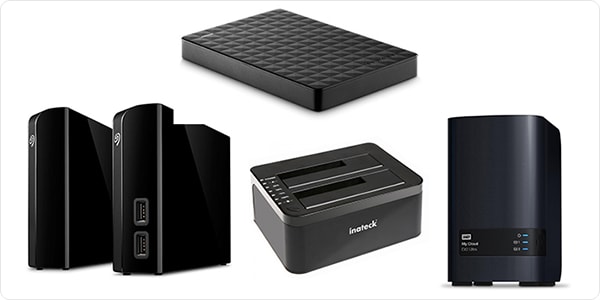
Резервное копирование жесткого диска
Если вы собираетесь выполнить резервное копирование жесткого диска, все содержимое выбранного диска или раздела будет скопировано в файл в указанном месте. Все данные сохраняются в одном файле. Когда выполняется полное резервное копирование жесткого диска, вся операционная система вместе с установленными приложениями и настройками также откладывается. Файл может быть защищен или зашифровано паролем.
Преимущество этого подхода не что иное, как простое управление, поскольку один файл содержит всю резервную копию. Вы также можете сжать файл резервной копии, чтобы он занимал меньше места.
Что касается недостатка, вам необходимо программное обеспечение для резервного копирования, чтобы иметь возможность восстановить систему или данные в прежнее состояние или получить доступ к документам и файлам.
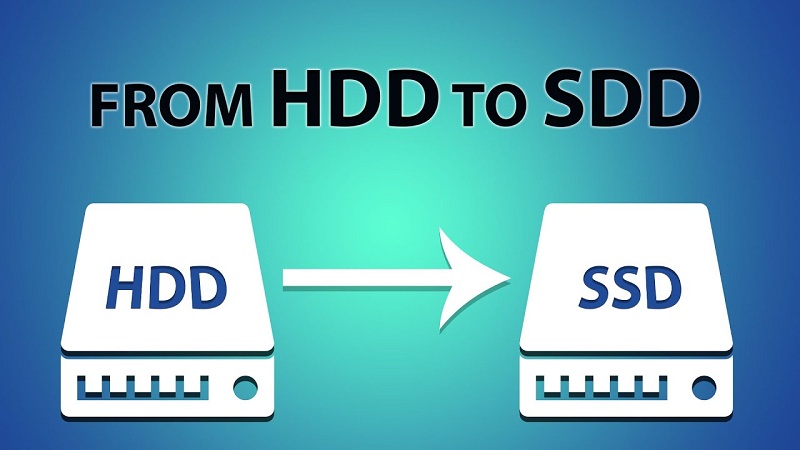
Клонирование жесткого диска
Если вы собираетесь дублировать или клонировать жесткий диск Mac на SSDКопия диска создается непосредственно в целевом местоположении. Это просто означает, что у вас есть мгновенная копия, включая структуру жесткого диска. Клонированный диск или диск включает в себя все разделы исходного диска или диска.
Преимущество клонирования заключается в том, что данные напрямую копируются в указанное место и могут использоваться и редактироваться напрямую. дублированный системный диск который включает в себя операционную систему, может быть смонтирован как свежий диск и загружен сразу.
Что касается недостатков, клон требует больше места, так как разделы создаются сразу на целевом диске. Из-за этого маловероятно сжимать или добавлять шифрование к данным.
Давай завернем
Если необходимо регулярно создавать резервную копию, рекомендуется выбрать резервную копию жесткого диска. Обычно это занимает меньше места и позволяет создавать дополнительные резервные копии.
В случае, если вам нужен загрузочный дополнительный диск для работы после непредвиденного сбоя и сократить время простоя, лучше всего клонировать жесткий диск Mac на SSD.
В целом, оба метода оказались идеальным выбором. Постоянное резервное копирование диска для ежедневных данных вместе с клоном системного диска крайне важно для обеспечения легкого доступа в случае чрезвычайных ситуаций.
Рейтинг: 4.2 / 5 (на основе 111 рейтинги)
Перенос системы Mac OS Mojave на SSD или новый жесткий диск
Для переноса Mac OS на другой диск, не важно на новый жесткий диск или на SSD, не нужно обладать знаниями системного администратора. Так как ни для кого уже не секрет, что имея SSD быстродействие операционной системы растёт просто в разы. Если раньше вас раздражала длительная загрузка, или долгий старт тяжелых приложений, то самое время перейти на твердотельные накопители. И раз уж волею судьбы вы используете Mac OS или Хакинтош, то в этой статье расскажу один из самых простых и удобных способов перехода с HDD на SSD или переноса системы на другой жесткий диск.
Вариантов переноса конечно же много, я же расскажу о проверенном мной, простом, быстром и, как мне показалось, красивом. Для начала подключите ваш SSD диск к устройству с Mac OS, загрузитесь в систему и отформатируйте в дисковой утилите (Disk Utility). Для этого выберите нужный диск и нажмите кнопку «Стереть», в появившемся окне выберите своему диску имя латинскими буквами, учтите что так он в последующем будет называться в ваше будущей системе Mac OS. Обязательно выберите схему разделов GUID, делается это для того, что после форматирования с такой схемой разделов, автоматически создаётся fat32 раздел, в который достаточно будет просто закинуть файлы вашего загрузчика CLOVER, без каких либо дополнительных манипуляций. И в конце концов выбираем формат Mac OS Extended, после чего нажимаем «Стереть».
После чего скачиваем приложение Carbon Copy Cloner, которое можно найти на просторах интернета, например тут или тут. Выбираем системный диск, который будем клонировать и выбираем ваш твердотельный накопитель, на который будет копироваться система, выбираем «Copy All Files» и «SafetyNet On», после чего нажимаем «Clone». После завершения копирования соглашаемся на создание раздела Recovery.

Если Вам как и мне не нравится дефолтная расладка в Mac OS, то рекомендую к прочтению мою статью «Делаем в Mac OS X смену раскладки по Alt+Shift или Ctrl+Shift и добавляем Ё в раскладку»
Далее нам ведь нужно чтобы система с этого диска ещё и грузилась, потому открываем терминал и вводим:
diskutil list для того чтобы увидеть какие разделы нам нужно смонтировать, терминал нам покажет нашу разметку дисков, где нам нужно найти EFI разделы обоих дисков и HDD и SSD, дабы взять их имена.

В моём случае, как видно на скрине их имена disk0s1 и disk1s1. Теперь монтируем их командой(в вашем случае должны быть имена ваших дисков):
sudo diskutil mount disk0s1 & diskutil mount disk1s1Открывайте в Finder вновь смонтированные разделы и из EFI раздела HDD копируем всё в EFI раздел SSD.
Поздравляю у вас теперь есть абсолютная копия вашей рабочей системы на SSD диске, можете перезагрузиться дабы проверить работоспособность и быстродействие.
Хоть в статьей и написано о переносе Mac OS на SSD, все теже действия позволяют осуществить перенос системы и на любой другой жесткий диск.
Гик, хакинтошник, линуксоид, считаю себя flutter разработчиком. Завёл канал, в котором изначально хотел показывать как я с нуля и до бесконечности погрузился в дорвей тематику, а в итоге просто рассказываю о себе, своих успехах и неудачах в сайтах, приложениях, офлайн проектах. Добро пожаловать в
Как клонировать жесткий диск
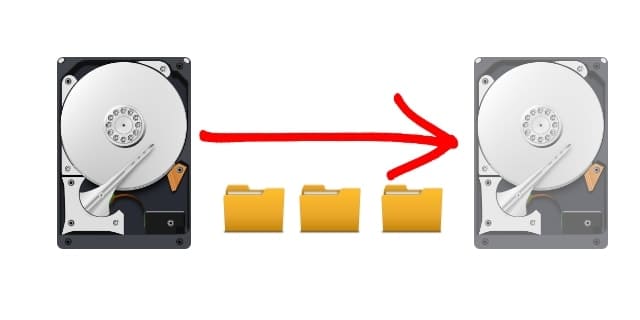
Что делать, если вы купили SSD диск для апгрейда компьютера или ноутбука, но не хотите переустанавливать операционную систему и программное обеспечение? Решение простое — необходимо клонировать диск на SSD.
Что такое клонирование диска
Клонирование (Data Migration) — посекторное копирование данных с одного носителя на другой, чтобы создать точную копию диска на новом устройстве со всеми разделами и файлами. Термин «клон» подразумевает двойника, который не отличается от оригинала. При этом не нужно заново настраивать и активировать рабочее пространство, восстанавливать лицензии.
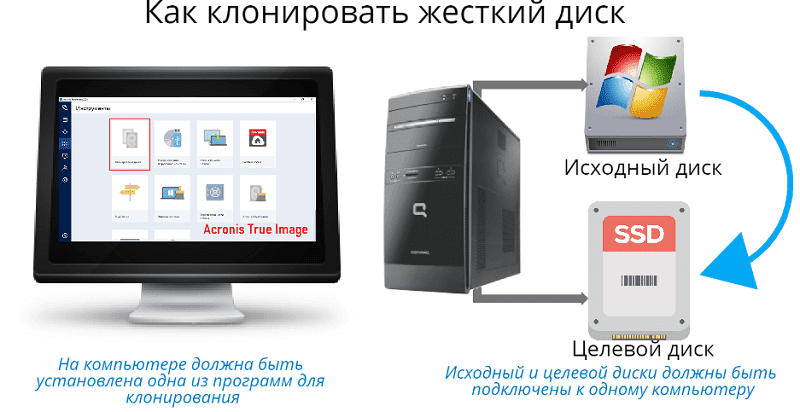
Когда применяется клонирование дисков
- Чтобы перенести Windows с HDD на SSD (более скоростной накопитель увеличивает быстродействие компьютера, уменьшает время запуска программ и загрузки файлов).
- Резервное копирование. Клон диска пригодится при выходе из строя основного накопителя или атаки трояна шифровальщика. Резервную копию можно загрузить в облако, чтобы иметь к ней доступ с любого компьютера.
Клонирования применяется когда нужно установить и настроить операционную систему, а также программное обеспечение на множество одинаковых (однотипных) компьютеров. Это может быть школьный компьютерный класс, офисная техника. В этом случае достаточно настроить одну машину. Далее создаётся образ жёсткого диска и размножается столько раз, сколько необходимо. После этого, нужно будет ввести необходимые лицензионные ключи для ПО и выполнить активацию.
Как подготовиться к клонированию
Чтобы клонировать диск быстро без ошибок выполните следующие подготовительные операции:
- проверка разделов на ошибки записи;
- дефрагментация файлов для ускорения чтение данных;
- расшифровка дисков, если вы используете шифрование для безопасности информации;
- удаление ненужного программного обеспечения, мультимедиа и файлового мусора;
- обновление драйверов материнской платы, видеоадаптера, сетевых карт и другого оборудования;
- зарядить аккумулятор ноутбука, а лучше подключить его к розетке;
- сохранить важные файлы на флешку.
При выборе целевого носителя для клонирования учитывайте, что его объема должно хватить для всей информации, которую планируется переписать.
После переноса Windows и всех файлов на новый накопитель, измените приоритеты загрузки в настройках BIOS, или отключите старый винчестер.
Время создания клона диска зависит от:
- объема информации;
- скорости работы самого медленного носителя;
- характеристики программы для переноса (ограничения по скорости миграции данных).
Многие спрашивают, можно ли клонировать системный диск на ходу? Да можно. Приступая к клонированию выключите все работающие приложения, остановите или отмените активные загрузки файлов.
6 Лучших бесплатных программ для клонирования дисков
Невозможно скопировать устройство памяти встроенными инструментами Windows. Для этого существуют специальные программы для клонирования диска. Некоторые из них работают только с накопителями определенных производителей. Мы рассмотрим бесплатные приложениях, пользующиеся наибольшей популярностью.
1. Клонирование диска с Acronis True Image
Acronis True Image – многофункциональная программа для работы с жесткими дисками, в том числе архивирования, резервного копирования, восстановления из облака, клонирования, облачного хранения образов, очистки и защиты.
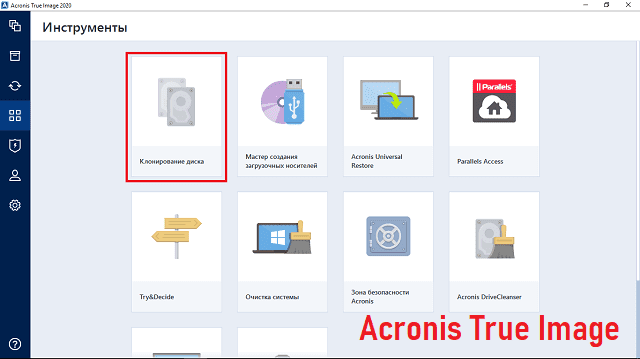
Приступая к клонированию диска с Acronis True Image выберите исходный и целевой носитель для передачи данных. Если исходный накопитель был загрузочным, его клон тоже станет загрузочным.
Объем целевого устройства должен быть достаточным, чтобы записать всю нужную информацию. Учтите, что вместимость SSD намного меньше чем HDD. Приложение клонирует диск на ходу, пока вы пользуетесь компьютером без остановок и перезагрузок.
Пробная версия программы Acronis True Image доступна для 30 дневного бесплатного ознакомления.
Бесплатные версии Acronis True Image
- Acronis True Image WD Edition — работает если на компьютере имеется хотя бы один винчестер Western Digital (WD) или SSD производства SanDisk (загрузка по ссылке).
- Seagate DiscWizard — обслуживает запоминающие устройства Seagate (скачать тут).
Учтите, что эти программы не станут запускаться если отсутствуют накопители указанных производителей.
2. Как перенести Windows с HDD на SSD в Samsung Data Migration
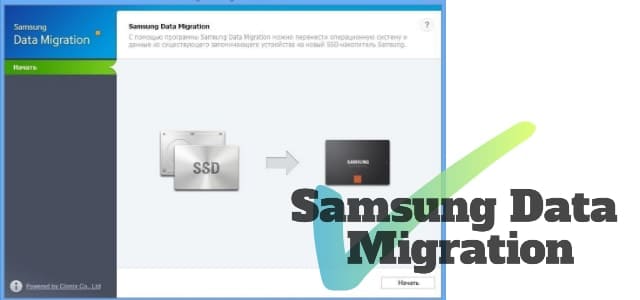
Приложение Samsung Data Migration создано исключительно для переноса Windows на SSD производства Samsung. Мастер миграции запускает копирование за несколько шагов. Возможно выборочное клонирование на случай когда недостаточно места на конечном запоминающем устройстве. Приложение переносит не больше двух разделов. Ссылка для загрузки Samsung Data Migration тут.
Samsung Data Migration функционирует в среде Windows. Имеется русскоязычный интерфейс. Системы Linux и MacOS не поддерживаются. На сайте разработчика можно ознакомится со списком поддерживаемых SSD.
3. Aomei Partition Assistant Standard Edition
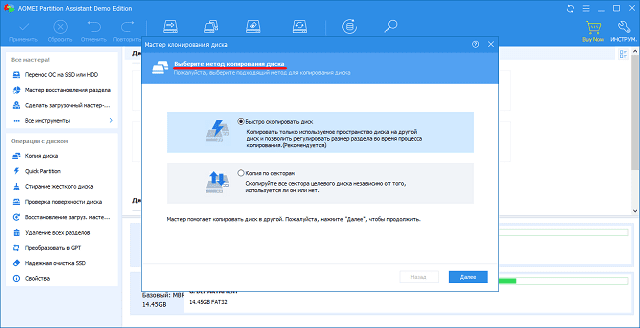
Aomei Partition Assistant Standard Edition – бесплатная программа для продвинутого управления разделами жестких дисков без потерь данных, в том числе:
- создания
- объединения
- стирания
- форматирования
- дефрагментации
- уничтожения файлов
- поиска ошибок и плохих блоков
- изменения (уменьшение, расширение) разделов
- конвертирования из NTFS в FAT32
- преобразования из MBR в GPT
- переноса ОС на HDD или SSD
- копирования и клонирования дисков
Мастер миграции операционной системы поможет перенести Windows на новый носитель (SSD или HDD) без переустановки ОС и программного обеспечения.
В Aomei Partition Assistant присутствует русский язык. Она бесплатна для домашнего и коммерческого использования. Скачать можно здесь.
4. HDClone Free Edition
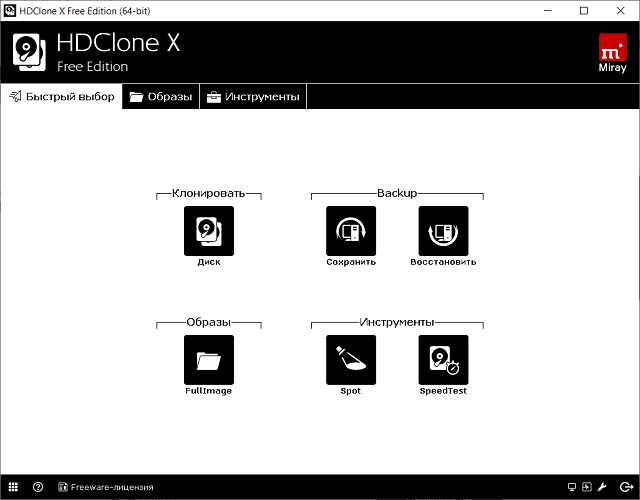
Бесплатная программа HDClone Free Edition предназначена для клонирования жестких дисков, создания резервных копий и образов с последующей миграции на новый накопитель. Приложение работает с CD, DVD, картами памяти и USB-флешками.
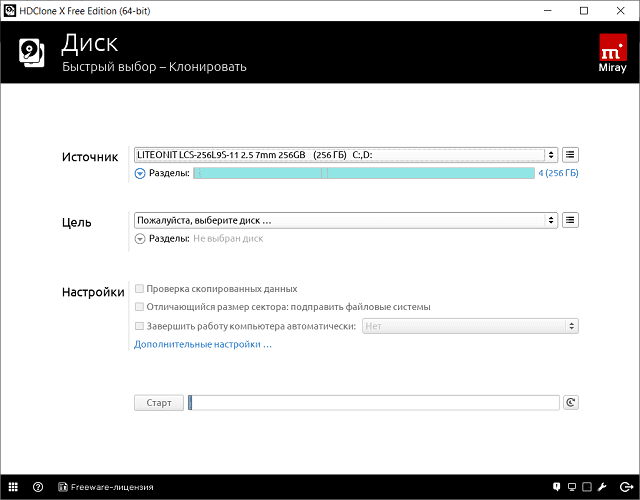
Для быстрого клонирования выбирается источник и цель для копирования. Бесплатная версия HDClone имеет ограниченную скорость копирования — до 300 Мб/мин. При переходе на платную версию снимаются все ограничения.
5. Перенос Windows на другой диск в Macrium Reflect Free Edition
Бесплатная программа Macrium Reflect Free Edition для резервного копирования, создания образов и клонирования дисков, в один клик переносит информацию на новый накопитель .
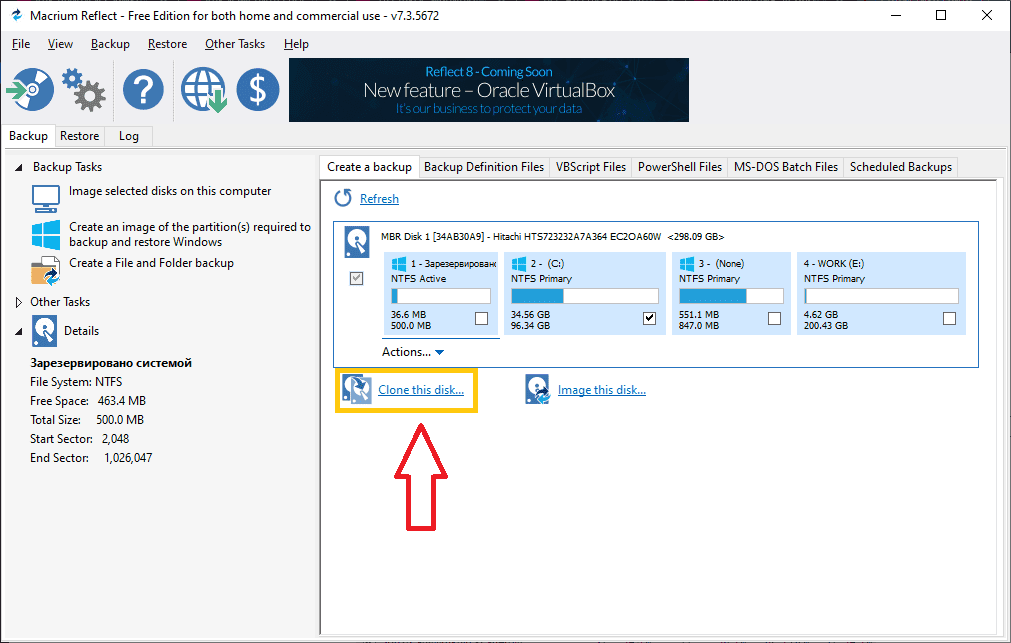
Вы можете клонировать весь диск, или отдельные его разделы. Эта особенность пригодится, чтобы перенести Windows с HDD на SSD меньшего объема.
Интерфейс приложения Macrium Reflect только на английском языке, русскоязычная локализация отсутствует.
6. Как сделать клон жесткого диска в программе Renee Becca
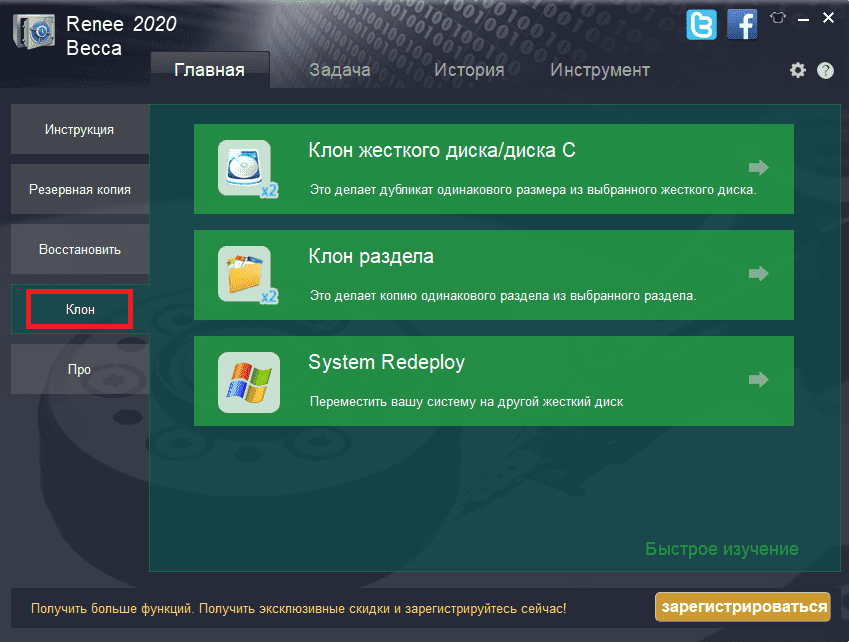
Бесплатная программа Renee Becca выполняет резервное копирование системы, её восстановление и три варианта клонирования:
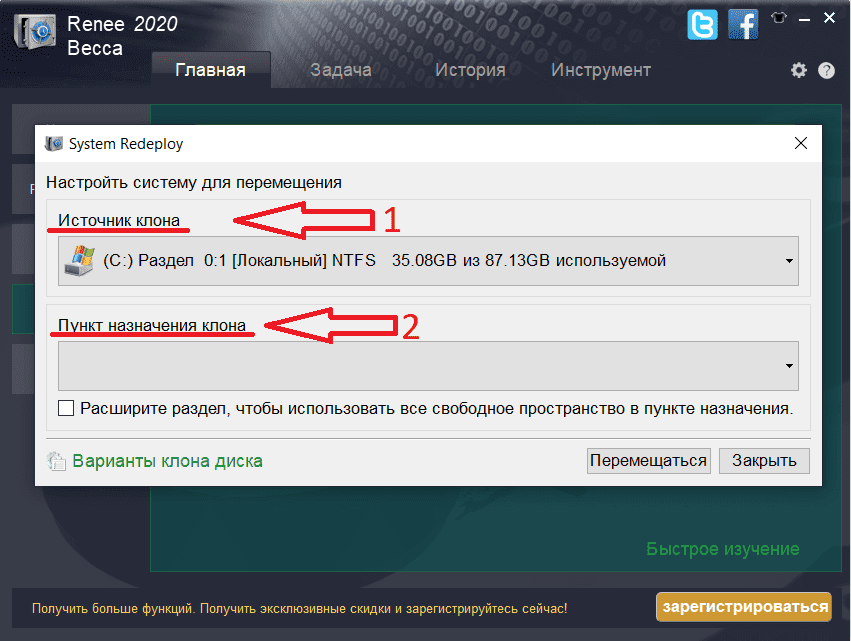
- клон жесткого диска;
- клон раздела;
- перенос системы (Windows) другой носитель.
Предварительно выбирается источник клона и пункт назначения (куда копируется информация). Настройки несложные.
Как клонировать диск ноутбука
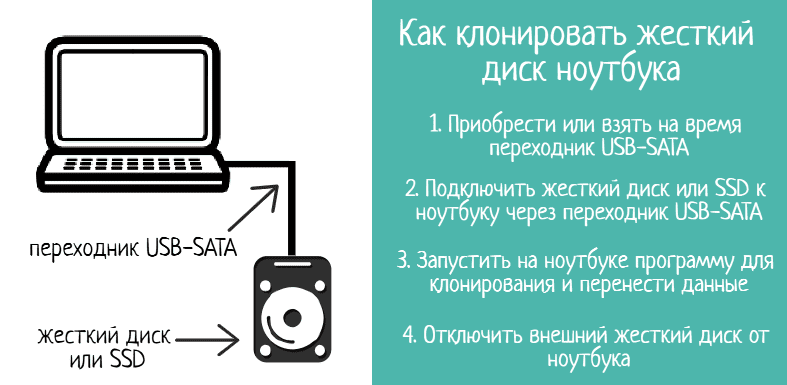
Основная проблема, когда нужно клонировать диск ноутбука: как подключить к нему целевой накопитель, куда переносится информация. Чтобы решить этот вопрос нужен переходник SATA-USB, для подключения запоминающего устройства снаружи.
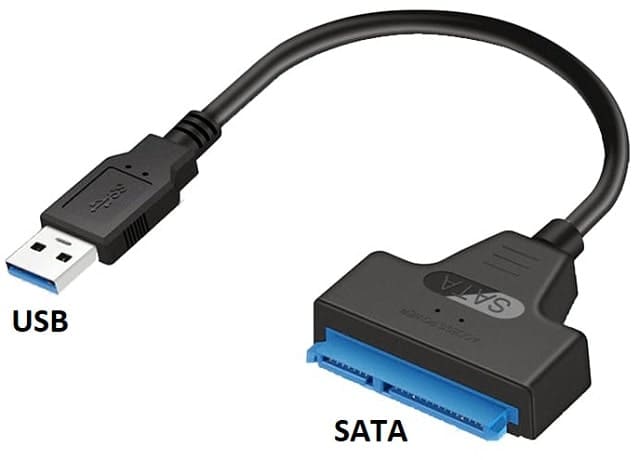
Когда внешний накопитель будет подключен и распознан, можно начинать клонирование.
Второй вариант клонирования диска ноутбука – создать образ диска и переслать его на стационарный компьютер. Для переброски файла образа можно использовать локальную сеть или облачное хранилище в Интернете. Далее подключаем HDD или SSD к компьютеру и разворачиваем на него образ с помощью специализированных программ (UltraISO, Alcohol 120% или других).
Может ли антивирус помешать клонировать диск
Обычно антивирусная программа не препятствует копирования информация с одного накопителя на другой. Само клонирование не модифицирует файлы, и поэтому не расценивается как вредоносная деятельность.
Антивирусные компании тестируют свои приложения на совместимость с распространенным программным обеспечением.
Возможно, антивирус будет реагировать на малоизвестные программы клонирования. В этом случае можно временно отключить антивирус, пока не закончится перенос файлов.