
Как перенести Windows на другой диск или SSD
Acronis True Image является официальной утилитой для SSD и жестких дисков следующих производителей: WD, Kingston, SanDisk, Crucial, A-Data. Это означает, что приобретя диск этой марки вы имеете право использовать специальную бесплатную версию Acronis True Image для переноса Windows 10, 8.1 или Windows 7 на SSD. После несложной установки и запуска программы, в главном окне выберите пункт «Клонирование диска. Копирование разделов одного диска на другой.» Действие доступно как для жестких дисков, так и в том случае, если вам требуется перенести ОС на SSD.
В следующем окне вам потребуется выбрать режим клонирования — автоматический или ручной, для большинства задач подходит автоматический. При его выборе, все разделы и данные с исходного диска копируются на целевой (если на целевом диске что-то было, то оно будет удалено), после чего целевой диск делается загрузочным, то есть с него будет запускаться Windows или другие ОС, как и раньше. После выбора исходного и целевого диска начнется перенос данных с одного диска на другой, который может занять достаточно продолжительное время (все зависит от скорости диска и объема данных).
Seagate DiscWizard
По факту, Seagate DiscWizard — это полная копия предыдущей программы, только для работы ей требуется наличие хотя бы одного жесткого диска Seagate на компьютере.

Все действия, позволяющие перенести Windows на другой диск и полностью клонировать его аналогичны Acronis True Image WD Edition (по сути, это та же программа), интерфейс тот же самый.
Скачать программу Seagate DiscWizard вы можете с официального сайта (в настоящее время, похоже, заблокирован в РФ) https://www.seagate.com/support/downloads/discwizard/
Samsung Data Migration
Программа Samsung Data Migration предназначена специально для переноса Windows и данных на SSD марки Samsung с любого другого диска. Так что, если вы обладатель такого твердотельного накопителя — это то, что вам нужно.

Процесс переноса выполнен в виде мастера из нескольких шагов. При этом, в последних версиях программы возможно не только полное клонирование диска с операционными системами и файлами, но и выборочных перенос данных, что может быть актуально, учитывая, что размеры SSD все-таки меньше, чем современных жестких дисков.
Как перенести Windows с HDD на SSD (или другой HDD) в Aomei Partition Assistant Standard Edition
Еще одна бесплатная программа, к тому же на русском языке, позволяющая удобно выполнить перенос операционной системы с жесткого диска на твердотельный накопитель или на новый HDD — Aomei Partition Assistant Standard Edition.
Примечание: данный способ работает только для Windows 10, 8 и 7, установленных на MBR диск на компьютерах с БИОС (или UEFI и Legacy загрузкой), при попытке переноса ОС с GPT диска, программа сообщает о том, что сделать этого не может (возможно, тут сработает простое копирование дисков в Aomei, но поэкспериментировать не удалось — сбои при перезагрузке для выполнения операции, несмотря на отключенный Secure Boot и проверку цифровой подписи драйверов).
Шаги для копирования системы на другой диск просты и, думаю, будут понятны даже начинающему пользователю:
- В меню Partition Assistant, слева, выберите «Перенос ОС SSD или HDD». В следующем окне нажмите «Далее».

- Выберите тот диск, на который будет осуществляться перенос системы.

- Вам будет предложено изменить размер раздела, на который будет перенесена Windows или другая ОС. Тут можно не выполнять изменений, а настроить (при желании) структуру разделов уже после завершения переноса.
- Вы увидите предупреждение (почему-то на английском) о том, что после клонирования системы, можно будет загрузиться с нового жесткого диска. Однако, в некоторых случаях, компьютер может загружаться не с того диска с которого нужно. В этом случае, вы можете отключить исходный диск от компьютера или поменять шлейфы исходного и целевого диска. От себя добавлю — можно поменять порядок следования дисков в БИОС компьютера.

- Нажмите «Конец», а затем, кнопку «Применить» слева вверху главного окна программы. Последнее действие — нажать «Перейти» и дождаться завершения процесса переноса системы, которое начнется автоматически после перезагрузки компьютера.

Перенос Windows 10, 8 и Windows 7 на другой диск в Minitool Partition Wizard Bootable
Minitool Partition Wizard Free, наравне с Aomei Partition Assistant Standard, я бы отнес к одним из лучших бесплатных программ для работы с дисками и разделами. Одно из преимуществ продукта от Minitool — доступность полностью работоспособного загрузочного ISO образа Partition Wizard на официальном сайте (бесплатный Aomei дает возможность создать демо-образ с отключенными важными функциями).
Записав данный образ на диск или флешку (для этого разработчики рекомендуют использовать Rufus) и загрузив ваш компьютер с него, вы можете перенести систему Windows или другую на другой жесткий диск или SSD, причем в данном случае нам не будут мешать возможные ограничения ОС, так как она не запущена.
Примечание: мною клонирование системы на другой диск в Minitool Partition Wizard Free было проверено только без EFI загрузки и только на MBR дисках (переносилась Windows 10), за работоспособность в системах EFI/GPT не ручаюсь (мне не удалось заставить работать программу в данном режиме, несмотря на отключенный Secure Boot, но похоже это баг конкретно моего оборудования).
Процесс переноса системы на другой диск состоит из следующих шагов:
- Загрузившись с флешки и войдя в Minitool Partition Wizard Free, слева выберите пункт «Migrate OS to SSD/HDD» (Перенести ОС на SSD/HDD).

- В открывшемся окне нажмите «Next» (Далее), а на следующем экране выберите тот диск, с которого будет выполняться перенос Windows. Нажмите «Next».
- Укажите диск, на который будет выполняться клонирование (если их всего два, то он будет выбран автоматически). По умолчанию включены параметры, изменяющие размеры разделов при переносе в случае если второй диск или SSD меньше или больше исходного. Обычно достаточно оставить эти параметры (второй пункт копирует все разделы без изменения их разделов, подойдет, когда целевой диск более объемен чем исходный и после переноса вы сами планируете настроить незанятое пространство на диске).

- Нажмите Next, действие по переносу системы на другой жесткий диск или твердотельный накопитель будет добавлено в очередь заданий программы. Чтобы начать перенос, нажмите кнопку «Apply» вверху слева главного окна программы.
- Дождитесь завершения переноса системы, продолжительность которого зависит от скорости обмена данными с дисками и объема данных на них.

По завершении вы можете закрыть Minitool Partition Wizard, перезагрузить компьютер и установить загрузку с нового диска, на который была перенесена система: в моем тесте (как я уже упоминал, BIOS+MBR, Windows 10) все прошло успешно, и система загрузилась как ни в чем не бывало с отключенным исходным диском.
Macrium Reflect
Бесплатная программа Macrium Reflect позволяет клонировать целые диски (как жесткие, так и SSD) или отдельные их разделы, причем независимо от того, какой марки ваш диск. Кроме этого, вы можете создать образ отдельного раздела диска (в том числе с Windows) и позже использовать его для восстановления системы. Также поддерживается создание загрузочных дисков восстановления на базе Windows PE.

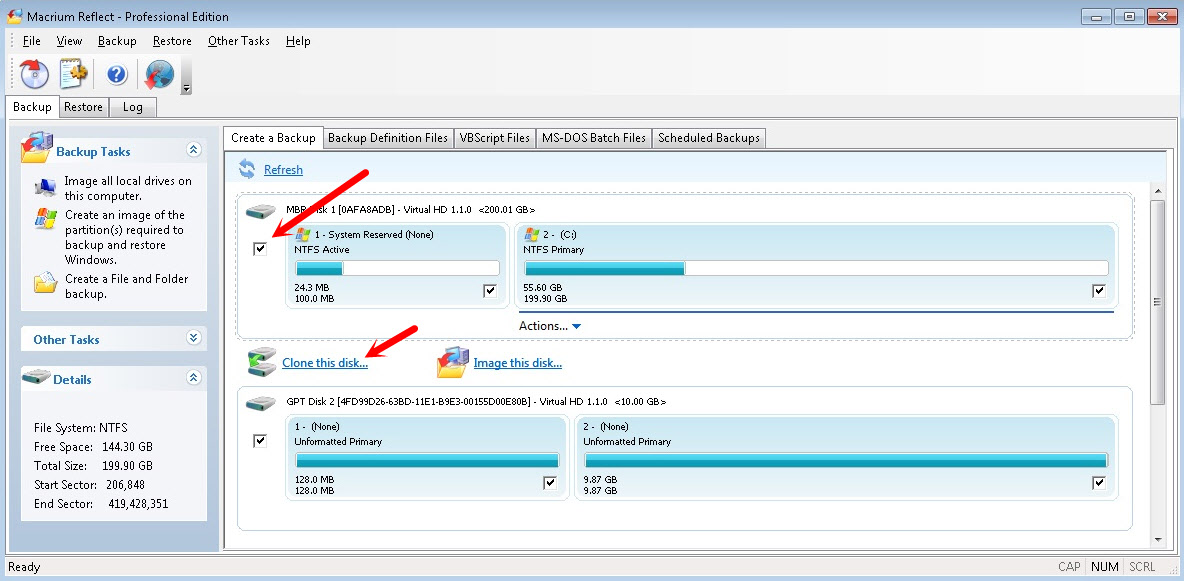
После запуска программы в главном окне вы увидите список подключенных жестких дисков и SSD. Отметьте диск, на котором находится операционная система и нажмите «Clone this disk» (Клонировать этот диск).

Дополнительная информация
После того, как вы перенесли Windows и файлы, не забудьте либо поставить загрузку с нового диска в BIOS или отключить старый диск от компьютера.
А вдруг и это будет интересно:
- Лучшие бесплатные программы для Windows
- Некоторые параметры задает системный администратор в параметрах электропитания — как исправить?
- Как удалить Галерею в Windows 11
- Диск разработки в Windows 11
- DISM Ошибка 50 — причины и варианты решения
- PhoneExperienceHost.exe — что это и как отключить?
- Windows 11
- Windows 10
- Android
- Загрузочная флешка
- Лечение вирусов
- Восстановление данных
- Установка с флешки
- Настройка роутера
- Всё про Windows
- В контакте
- Одноклассники
-
Артур 28.05.2021 в 15:40
- Dmitry 29.05.2021 в 10:36
Как перенести Windows 7, 8, 10 на SSD, или другой жесткий диск
Когда я первый раз на своем ноутбуке заменял жесткий диск на SSD накопитель, то почему-то даже не задумывался над тем, что бы просто взять и перенести Windows вместе со всеми данными с жесткого диска на новый SSD. Ведь как оказалось, такая возможность есть. Можно полностью скопировать старый накопитель на новый. Windows так же можно перенести без переустановки. Причем не важно, переносите вы информацию с жесткого диска на жесткий диск, или на SSD. Схема работает в любом направлении.
Несколько дней назад, я почему-то подумал, что SSD накопитель в моем ноутбуке работает уже 4 года. А для твердотельного накопителя это уже не мало. К тому же, ноутбук я использую очень активно. Работал он хорошо, но я решил его заменить но новый SSD. К тому же, у меня был на 128 ГБ, а я хотел накопитель большей емкости. Купил я твердотельный накопитель фирмы Samsung. Модель 750 EVO на 250GB.
И тут стал вопрос, как мне полностью перенести всю информацию с разделами на новый SSD накопитель со старого накопителя, который установлен в ноутбуке. И конечно же без переустановки Windows 7. Которая у меня настроена, и сносить систему я очень не хотел.
Как оказалось, есть много программ, которые позволяют клонировать информацию с жестких дисков, или SSD на новые накопители. Клонируется абсолютно все, после замены накопителя, вы даже ничего не заметите. Скорее всего, будет даже сохранена структура разделов (как в моем случае). Для накопителей от Samsung есть фирменная программа для клонирования дисков. Называется она Samsung Data Migration. Я использовал именно эту программу. В статье покажу более подробно, как я все переносил. Если у вас SSD так же фирмы Samsung, то советую использовать именно эту программу. Ну а если у вас накопители других фирм, то расскажу о программах, которые должны вам подойти.
Как подключить HDD, или SSD для переноса Windows и данных
Это очень важный момент, о котором почему-то никто не пишет. Если у вас стационарный компьютер, то здесь проблем и вопросов возникнуть не должно. У нас уже установлен главный накопитель, с которого мы будем клонировать, а второй, новый, мы так же может подключить по SATA (как и первый). Если нет SATA кабеля, то можно взять его от DVD привода, если он по SATA подключен.
Но что делать, если у вас ноутбук. Здесь уже вариантов не много. Скорее всего, новый SSD накопитель, на который будем переносить данные со старого, нужно будет подключить по USB. Так как установить два накопителя в ноутбук не просто, а то и невозможно. Разве что вместо DVD привода, можете почитать информацию по этой теме.
Я использовал карман, в который вставляется накопитель формата 2.5″ и подключается к ноутбуку по USB. Выглядит это вот так:
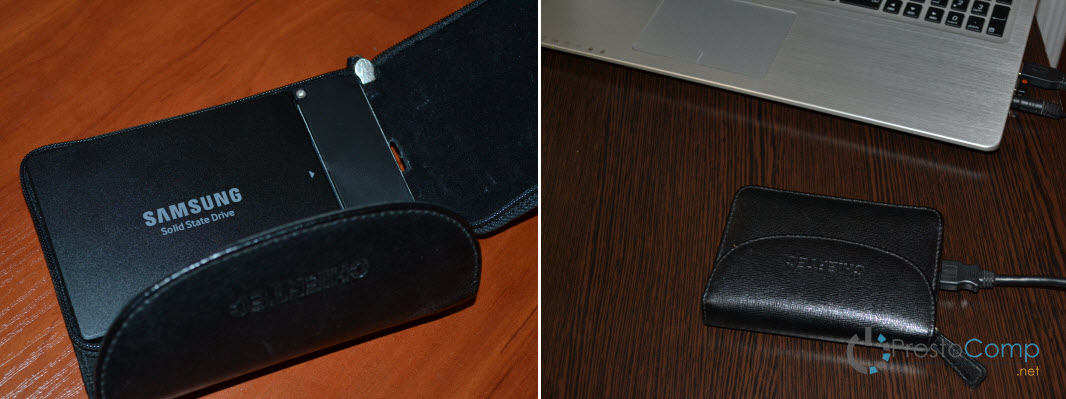
Если кармана у вас нет, то смотрите вариант с установкой второго накопителя в ваш ноутбук.
Программа Samsung Data Migration для переноса Windows на SSD
Обратите внимание, что эта программа подойдет только в том случае, если переносить информацию вы будете на новый SSD от компании Samsung.
На официальной страничке http://www.samsung.com/semiconductor/minisite/ssd/download/tools.html указаны модели накопителей которые поддерживаются. Там же вы можете скачать последнюю версию программы Samsung Data Migration. А еще там есть очень подробная инструкция на русском языке.
Скачайте программу, установите ее, и запустите.
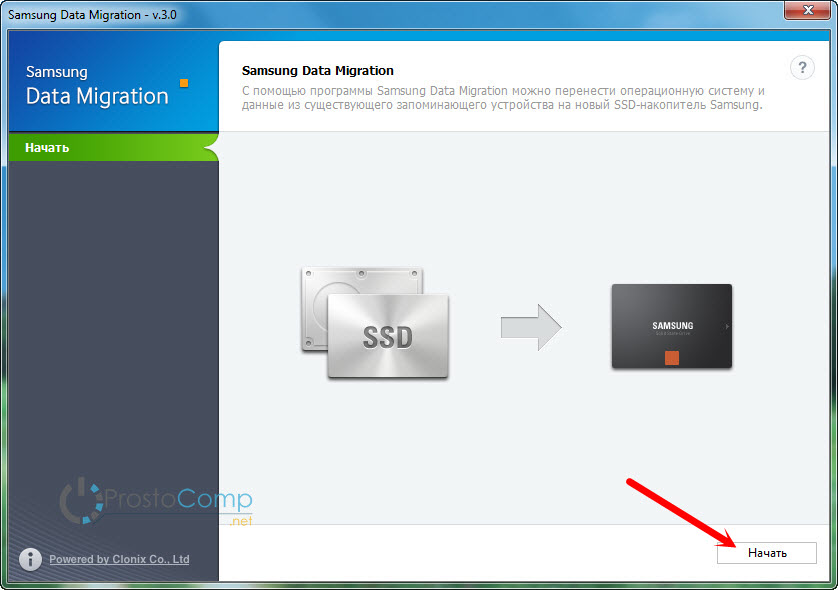
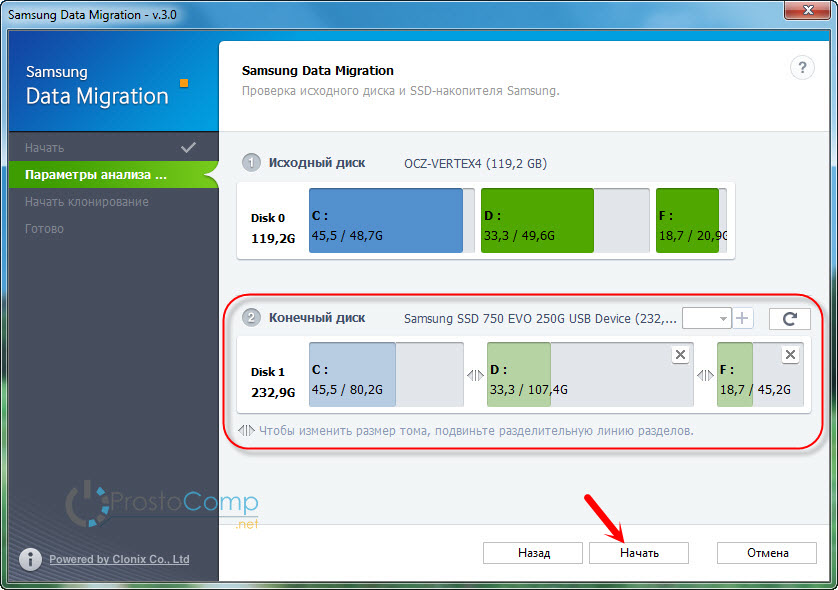
Дальше мы увидим информацию по начальному и конечному диску. Можно изменять размер разделов на новом диске, чтобы распределить между ними всю память.
Если у вас конечный накопитель меньше начального (скорее всего так и есть, если вы клонируете HDD на SSD) , то можно выбрать информацию, которую не нужно переносить. Как это сделать, подробно написано в инструкции, которая есть на официальном сайте по ссылке выше. У меня просто новый накопитель был большего объема.
После того, как вы распределите память между разделами, нажмите на кнопку «Начать».
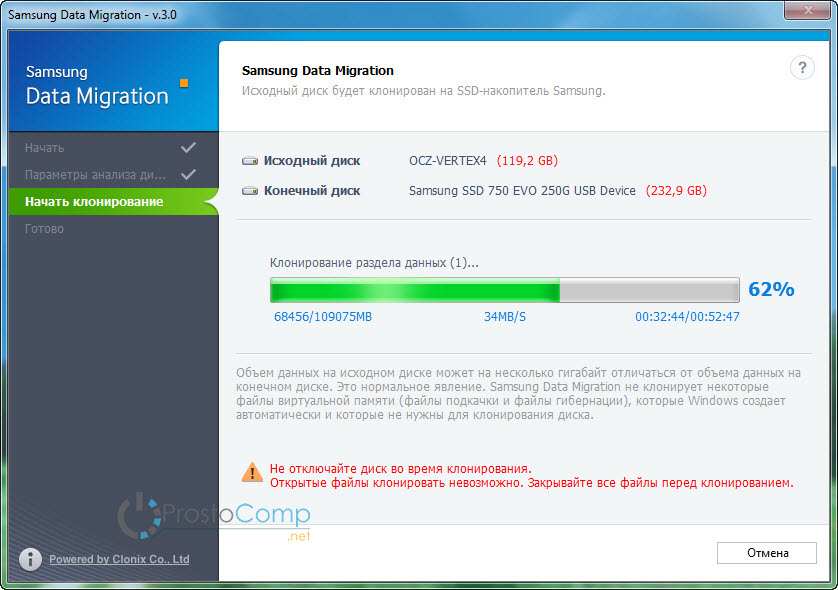
Осталось только дождаться, пока закончится процесс клонирования на новый накопитель, и можно закрывать программу.
После переноса, я просто заменил старый SSD новым, и у меня компьютер включился как обычно. Только размер разделов стал больше. У меня была установлена Windows 10 как вторая система, и пропал выбор какую систему загружать. По умолчанию загружается Windows 7. Думаю, нужно просто восстановить загрузчик. Пока что этим не занимался.
Если вы оставляете в системе оба накопителя, то нужно просто сменить порядок загрузки в БИОС. Или отключить старый диск.
Seagate DiscWizard: для накопителей производителя Seagate
Если у вас начальный, или конечный накопитель производителя Seagate, то можете смело скачивать программу Seagate DiscWizard, и клонировать разделы с ее помощью.
Скачать программу можно с официального сайта http://www.seagate.com/ru/ru/support/downloads/discwizard/. Так же, на странице загрузки есть очень подробное руководство пользователя на русском языке, которое сразу открывается в браузере в формате PDF. Инструкция по клонированию диска на 50-той странице, 5-тый раздел. Там все очень подробно написано.
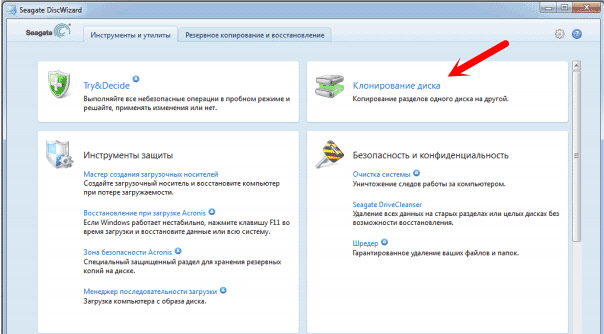
Программа умеет выполнять и другие действия с информацией на накопителях. Копирование разделов одного диска на другой, это лишь одна из возможностей.
Программа Acronis True Image WD Edition
Если у вас хотя бы один накопитель от компании Western Digital, то для клонирования советую использовать функциональную программу Acronis True Image WD Edition. Скачать ее можно по ссылке http://supportdownloads.wdc.com/downloads.aspx?p=119&lang=ru. Программа на русском языке, так что разобраться с ней будет не сложно.
Достаточно установить программу, выбрать «Клонирование диска», и выбрать режим клонирования. Есть автоматический, или ручной. В автоматическом режиме диск клонируется полностью.
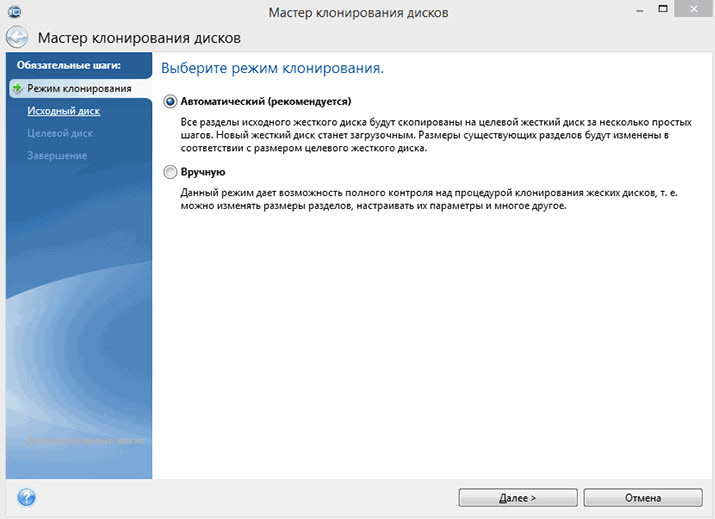
Программа без проблем работает с SSD накопителями.
Macrium Reflect Free – универсальная программа для клонирования дисков
Это бесплатная программа, которая работает со всеми накопителями, всех производителей. Скачать ее можно с официального сайта http://www.macrium.com/reflectfree.aspx. Сначала скачивается небольшая программа, которая загружает и запускает установку Macrium Reflect Free. Программа умеет клонировать жесткие диски и SSD.
В главном окне достаточно выбрать диск, который нужно клонировать, и нажать на кнопку «Clone this disk».
В следующем окне вы увидите исходный диск, и конечный, на который нужно перенести систему. Проверьте все параметры, и запустите процесс клонирования.
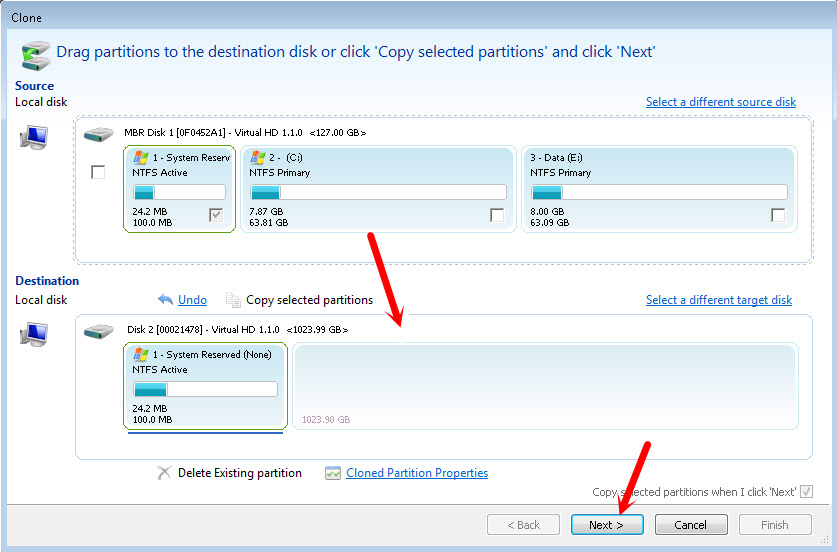
Сам процесс конирования может длится долго. Все зависит от скорости накопителей, и объема данных.
Выводы
Как видите, практически у каждого производителя накопителей есть своя программа, с помощью которой можно не только перенести Windows без переустановки на новый диск, но и полностью клонировать всю информацию с одного диска на другой.
Нужно только разобраться с подключением дисков. В моем случае, специальный карман конечно же выручил. Иначе, пришлось бы каким-то образом устанавливать второй накопитель в ноутбук.
Автор статьи: Сергей Windows 2 79249
Это может пригодиться:





Комментарии: 2 Оставить комментарий
Андрей С. 02.03.2019 в 12:56 (5 лет назад)
Samsung Data Migration не справилась с клонированием HDD на SSD Samsung MZ-76E500BW. HDD (тоже размером 500 Гб) разбит на системный диск С и диск D для хранения данных. Samsung Data Migration это проигнорировал.
Влад 17.12.2021 в 19:55 (2 года назад)
Решили проблему, Андрей.
Добавить комментарий Отменить ответ
Выберите изображение для вашего комментария (GIF, PNG, JPG, JPEG):
Новые статьи

Популярное
715490
Как клонировать жесткий диск с windows 7 на другой жесткий диск
Клонирование системного диска может понадобиться по разным причинам. Это может быть необходимость увеличения емкости диска, апгрейд на увеличение скорости (переход на SSD), массовая быстрая инсталляция копий Windows на множество машин, предохранение компьютера от вирусной атаки и т. д. Здесь будут рассмотрены несколько методов, как это проще всего сделать — с помощью стороннего ПО и средствами самой Windows [5].
[Предварительные замечания]
Если Вы делаете клон своего рабочего системного диска, то сделайте на всякий случай его образ с помощью программ наподобие Acronis Backup и т. п. Важные документы, с которыми Вы постоянно работаете и рабочие архивы сохраните отдельно, чтобы обеспечить к ним быстрый доступ. Также отдельно перепишите различные полезные программы, которые не требуют установки (portable-версии), наподобие WinRar, TotalCommander, чтобы ими при необходимости можно было быстро воспользоваться.
Конечно, Вам понадобится подключить к компьютеру новый жесткий диск, на который будет осуществляться клонирование. Если это десктоп, то особых проблем нет, обычно на системной плате присутствуют дополнительные коннекторы Serial ATA для подключения нескольких дисков. Если же это ноутбук, то придется купить дополнительный USB-кабель для подключения диска.

Подключите оба диска к компьютеру и убедитесь, что они нормально работают. После этих подготовительных действий можно приступить к клонированию системного диска.
[Клонирование диска с помощью стороннего ПО]
AOMEI Backupper. Это бесплатное ПО, которое Вы можете загрузить и установить с сайта разработчика [1]. Лицензия на AOMEI Backupper Standard позволяет бесплатно выполнить клонирование диска (Disk Clone) и клонирование раздела диска (Partition Clone). Продвинутая функция System Clone встроена в профессиональную версию программы (Professional edition), она платная. К счастью, клонирование жесткого диска Windows 7 можно выполнить с помощью функции Disk Clone. Она бесплатна для коммерческого и персонального использования в операционных системах Windows 10, Windows 8.1, Windows 8, Windows 7, Windows Vista и Windows XP.
После установки AOMEI Backupper Standard запустите программу, выберите слева раздел Clone и кликните на Disk Clone.

Выберите текущий системный жесткий диск в качестве источника данных (Source Disk). Кликните Next, и затем выберите новый диск в качестве места назначения для клонирования (Destination Disk).

Для подтверждения кликните Start Clone, начнется процесс клонирования.

Когда процесс завершится, кликните Finish для выхода.
• Посекторное клонирование (Sector by sector) будет переписывать все данные, включая области диска, которые не используются. Такое копирование требует, чтобы диск назначения был такого же размера или больше, чем исходный диск. Если Вы оставите эту опцию не выбранной, то программное обеспечение будет клонировать только используемую область исходного диска, что полезно при клонировании диска большого размера на диск меньшего размера.
• Выберите опцию Align partition для оптимизации для SSD, если диск назначения это SSD.
• После завершения клонирования Вы можете выключить PC и заменить старый диск на новый, на который сделали клон старого диска. Если Вы оставили оба диска подключенными, то поменяйте порядок выбора диска для загрузки (boot order) в меню настройки BIOS Setup, и перезагрузите PC.
• Если Вы хотите клонировать только раздел диска наподобие D или E, то выберите Partition Clone. Однако для обычных целей использовать специальное программное обеспечение клонирования не требуется.
• Если целевой диск это solid-state drive (SSD), то Вы можете попробовать выполнить перенос операционной системы с использованием функции «migrate OS to SSD» в AOMEI Partition Assistant.
MiniTool Partition Wizard. Это утилита имеет все необходимое для простого обслуживания дисков, она работает на всех актуальных сегодня операционных системах Windows (Windows XP, Windows Vista, Windows 7, Windows 8, Windows 8.1 для одного языка, Windows 10), в обоих версиях 32 и 64 бита. Дополнительно доступен MiniTool Partition Wizard Bootable CD для пользователей, позволяющий обслуживать жесткие диски, когда операционная система не может загрузиться. Здесь будет рассмотрены действия по клонированию системного диска с помощью MiniTool Partition Wizard.
Загрузите программу с сайта разработчика [2] и установите. После запуска выберите диск, который хотите клонировать, и кликните Copy Disk на панели основных действий.

Выберите диск-источник с Windows 7 для клонирования (Source Disk) и диск назначения (Destination Disk). Помните о том, что все данные на диске назначения будут уничтожены (перезаписаны данными диска источника), поэтому при необходимости сделайте копию всех нужных данных на целевом диске, куда будет производиться клонирование.

Еще раз просмотрите выбранные изменения. Вы также можете настроить дополнительные параметры клонирования диска путем изменений Copy Options перед тем, как кликнуть Next.
• Распространите разделы на весь диск назначения, тогда будет использоваться вся его полезная емкость.
• Копируйте разделы без изменения размера, тогда они будут соответствовать своим оригинальным размерам. При этом целевой диск должен иметь размер не меньше, чем диск источника.
• Выровняйте размеры разделов на 1 мегабайт. Это улучшит производительность целевого диска, если он типа SSD, или улучшит эффективность форматирования диска.
• Используйте идентификатор таблицы разделов на целевом диске (GUID partition table): это преобразует Ваш целевой диск в GPT-диск, что полезно, если целевой диск по размеру больше 2 терабайт. Однако следует знать, что эта функция недоступна в MiniTool Partition Wizard Free Edition (просмотрите сравнение возможностей версий утилиты на сайте разработчика [2]).

Новая страница подсказывает, что нужно поменять настройки BIOS, чтобы можно было загружать систему с целевого диска. Кликните Finish для возврата в главный интерфейс.

В главном интерфейсе Вы можете просмотреть общую информацию о том, как будет проходить клонирование исходного диска на целевой. Для начала клонирования нужно кликнуть Apply для подтверждения всех изменений.

Обратите внимание, что если Вы клонируете системный диск, то MiniTool Partition Wizard потребует перезагрузки для безопасного завершения клонирования диска.
Наверное Вы заметили, что имеется функция «Migrate OS to SSD/HD», которая подобна функции «Copy Disk».
[В чем эти функции совпадают]
1. Поддерживают только базовые диски Windows.
2. Клонируют информацию вместо миграции данных. Таким образом, после завершения Вы получите 2 копии данных.
3. Требуют перезагрузки для выполнения клонирования.
4. Позволяют производить загрузку с целевого диска после завершения клонирования.
[В чем их отличия]
«Migrate OS to SSD/HD» клонирует только разделы, связанные с системой, которые показаны как «Active & Boot» и «System», в то время как «Copy Disk» клонирует весь диск целиком, т. е. все его разделы. Таким образом «Migrate OS to SSD/HD» можно считать бекапом системы, а «Copy Disk» бекапом всего диска, т. е. и системы, и данных на нем, не относящихся к системе.

1. В любом случае, независимо от того, что Вы выбрали — «Migrate OS to SSD/HD» или «Copy Disk» — следует помнить, что данные на диске назначения будут уничтожены, так что требуется предварительный бекап полезных данных с целевого диска.
2. И «Migrate OS to SSD/HD», и «Copy Disk» требуют, чтобы и исходный, и целевой диск имели совпадающие размеры сектора, иначе клонирование завершится с ошибкой. Чтобы узнать размеры секторов и другие параметры диска (его имя, общий размер, геометрию, количество секторов), можно воспользоваться диалогом «Disk Property» (меню Disk -> Properties, или кнопка Properties на панели инструментов).

После запуска MiniTool Partition Wizard кликните на кнопку «Migrate OS to SSD/HD».

Выберите нужный метод миграции и кликните Next.

[Для замены системного диска]
Выберите целевой диск, куда будет мигрировать системный диск, и кликните Next.

Выберите опцию копирования. Альтернативно Вы можете вручную отредактировать размер раздела путем ввода его размера в мегабайтах (MB), гигабайтах (GP) или терабайтах (TB).

• «Align partitions to 1MB» поможет увеличить производительность SSD и улучшить форматирование дисков, поэтому оставьте эту опцию выбранной.
• Галочка на опции «Use GUID Partition Table for the target disk» делает возможным использование всего пространства жесткого диска, размер которого больше 2TB, но для этого в BIOS должна быть разрешена функция UEFI boot.
• MiniTool Partition Wizard Free Edition не поддерживает миграцию операционной системы на MBR-диск с использованием таблицы GUID Partition для целевого диска.
• Если Вы хотите мигрировать Windows, которая установлена на GPT-диск, то не увидите опции «Use GUID Partition Table for the target disk» (использовать таблицу GUID Partition для целевого диска).
Прочитайте рекомендацию по конфигурированию BIOS для выбора загрузочного диска, и кликните на кнопку Finish.

В заключение кликните на кнопку Apply для запуска выбранных операций и Yes на всплывающем окне предупреждения для разрешения изменений.

[Для миграции только Windows]

Здесь также нужно выбрать целевой диск для переноса Windows и кликнуть Next.

Выберите опцию копирования и кликните Next.

Прочитайте рекомендацию по конфигурированию BIOS для выбора загрузочного диска, и кликните на кнопку Finish.

В заключение кликните на кнопку Apply для запуска выбранных операций и Yes на всплывающем окне предупреждения для разрешения изменений.

[Вопросы перед покупкой]
Q1: Появляется ошибка «The volume cannot be extended because the number of clusters will exceed the maximum number of clusters supported by the file system» (том не может быть расширен из-за того, что количество кластеров превышает поддерживаемое операционной системой количество) при создании или расширении раздела в консоли управления дисками Windows (Windows Disk Management).
A: Используйте функцию «Move/Resize» для прямого расширения раздела. Программное обеспечение автоматически поменяет размер кластера. Разработчики настоятельно рекомендуют сделать бекап своих данных перед этой операцией, потому что пропадание питания может привести к потере данных, когда программное обеспечение начнет переносить данные.
Q2: Может ли MiniTool Partition Wizard на карте SD card, флешке USB?
A: Да, Partition Wizard поддерживает удаление разделов на большинстве извлекаемых устройств памяти.
Q3: Поддерживает ли MiniTool Partition Wizard конвертацию динамического диска в базовый без потери данных?
A: Да.
Q4: Диск размером 3TB может использовать только пространство 2TB. Может ли MiniTool Partition Wizard помочь использовать все дисковое пространство 3TB?
A: Возможно, что Вы используете MBR-диск, который может распознавать пространство на диске не более 2TB. MiniTool Partition Wizard может преобразовать MBR-диск в GPT-диск без потери данных, и тогда Вы сможете использовать полную емкость диска 3TB.
Q5: Можно ли получить лицензию для тестирования?
A: Нет.
Q6: Что может версия Trial/Demo?
A: Версия Trial/Demo была разработана для пользователей, у которых есть опыт использования MiniTool Partition Wizard. Такого рода версии предоставляют в общем тот же интерфейс и те же функции, как и полные версии. Однако в них запрещено применять настроенные операции над диском.
[Вопросы после покупки]
Q1: Появляется ошибка «Invalid license code» при регистрации программы.
A: Сначала убедитесь, что введены все символы, когда копируете ключ лицензии при регистрации. Проверьте, что нет пробела перед первым символом. И наконец, используйте лицензионный ключ для регистрации корректной версии программы. Если Вы используете лицензионный ключ для старых версий для регистрации новой версии, то получите такую ошибку.
Q2: Можно ли обновить программу до последней версии?
A: Перейдите на страничку https://www.partitionwizard.com/upgrade-service/upgrade-now.php, скопируйте и вставьте Ваш код лицензии, order ID или адрес email в диалог Get Upgrade Info, и кликните на кнопку Get My Upgrade Info. Если У Вас есть право на бесплатное обновление, то получите ссылку для загрузки и лицензионный ключ. Если будет отображено сообщение, что время апгрейда истекло, то Вам понадобится купить обслуживание. К счастью, есть 2 опции апгрейда, и обе стоят 50% от общей стоимости программы.
Q3: Можно ли получить деньги обратно?
A: См. «refund policy».
Q4: Можно ли сбросить лицензию?
A: Один лицензионный ключ MiniTool Partition Wizard может использоваться на одном компьютере, даже если Вы удалили программу с оригинального компьютера. И на том же компьютере Вы должны иметь возможность зарегистрировать программу неограниченное количество раз, если компьютер не заменен или на нем не заменена материнская плата. В этих двух обстоятельствах разработчики предоставляют только однократный бесплатный сброс.
[Вопросы по использованию]
Q1: Не получается расширить системный раздел EFI.

A: Скорее всего после раздела EFI находится зарезервированный раздел (16 MB/128 MB Microsoft Reserved Partition). Удалите этот раздел, и попробуйте еще раз. Раздел резервирования Microsoft можно безопасно удалить.
Q2: Не получается загрузить драйвер доступа к диску (Failed to load disk access driver).
A: Скорее всего Вы используете старую версию MiniTool Partition Wizard. Загрузите последнюю версию с официального сайта [2].
Q3: В чем разница между «Migrate OS» и «Copy Disk»?
A: Первое мигрирует разделы, необходимые для загрузки Windows, а второе клонирует весь жесткий диск.
Q4: Появляется ошибка с кодом 4 или 40 при изменении размера раздела, разбиении раздела или при конвертации файловой системы.
A: Запустите regedit, найдите «pwdrvio» & «pwdspio» в разделе реестра «Computer > HKEY_LOCAL-MACHINE > SYSTEM > CurrentControlSet > Services» и затем удалите это. Затем перезагрузите компьютер и перезапустите MiniTool Partition Wizard. Для получения подробного руководства см. «Error Code 4 and Error Code 40 Descriptions» на сайте partitionwizard.com.
Q5: Windows не хочет загружаться после преобразования системного диска MBR в GPT.
A: Возможно, что Вы не разрешили в BIOS режим загрузки UEFI (UEFI boot mode). Однако, если после разрешения UEFI boot в BIOS Windows все еще не загружается, то отправьте скриншот Вашей разметки диска (disk layout), отображаемый в MiniTool Partition Wizard bootable version на адрес support@minitool.com. Дополнительно разработчикам также понадобится скриншот, показывающий содержимое EFI system partition. Для этого выполните двойной клик на разделе.

MiniTool ShadowMaker. MiniTool ShadowMaker — новое программное обеспечение создания образов диска — еще одно средство для клонирования диска Windows 7. MiniTool ShadowMaker может создавать образ диска и очень прост в использовании. Кроме того, он бесплатен и свободно доступен на официальном сайте.
Загрузите MiniTool ShadowMaker, установите и запустите. После запуска нужно выбрать компьютер для обслуживания. Если это локальный PC, то выберите «This Computer». Затем перейдите в Tools где найдете утилиту «Clone Disk».

Выберите «Clone Disk», после чего получите запрос выбора исходного и целевого диска для клонирования.

После выбора кликните «OK» и подтвердите намерение клонировать диск. Сразу же начнется процесс клонирования.


После завершения клонирования Вы увидите следующую информацию.

Это означает, что Вы получили два одинаковых диска; следовательно, Windows пометила целевой диск как отключенный (Offline). Если Вы клонировали жесткий диск Windows 7 с целью бекапа, то можете выключить компьютер и отключить целевой диск. Однако если Вы хотите загружать систему с целевого диска, то нужно перевести целевой диск в режим Online с помощью консоли управления дисками (Disk Management), и затем поменять последовательность выбора загрузочного диска в BIOS (boot sequence).
Фактически клонирование жесткого диска это одна из разновидностей бекапа, вместе с функцией copy&paste для файлов, архивированием и созданием образа диска. Обычно Вы можете использовать операцию copy&paste для создания резервной копии, однако это не будет работать для операционной системы. Создание образа диска больше подходит для резервного копирования системы, потому что есть возможность создания нескольких копий на одном диске, и можно восстановить диск из одной из копий.
recommend Check Disk Imaging VS. Disk Cloning VS. Copy & Paste to know more.
Однако у клонирования диска есть одно достоинство. Если Ваш основной диск выйдет из строя, то Вы можете быстро заменить его на клон. Но при клонировании диска Windows 7 нужно уделить внимание нескольким моментам.
1. Целевой диск должен быть достаточно большим, чтобы разместить данные исходного диска. Т. е. если на исходном диске, который имеет размер 500 GB, содержится 200 GB полезных данных, то целевой диск должен быть размером больше 200 GB.
2. Для пользователей десктопов проще всего подключить целевой диск через один из дополнительных коннекторов SATA, находящихся на материнской плате. Но для пользователей лаптопов и ноутбуков USB это единственный способ подключить еще один диск.
3. Когда следует делать клонирование? Если Вы новичок в компьютерах, и пытаетесь делать переустановку Windows, то выполните сначала клонирование диска перед тем, как выполнить переформатирование всего системного диска. Если Вы видите симптомы, что жесткий диск имеет тенденцию к отказу, выполните его клонирование. Если Вы хотите заменить старый диск на новый, выполните клонирование старого диска. В общем, когда Вы хотите сделать что-то, что может удалить Ваши данные, сделайте клонирование жесткого диска.
Клонирование жесткого диска Windows 7 может помочь защитить Ваши данные на диске, выполнить апгрейд HDD на SSD, и избежать лишних проблем при инсталляции Windows 7 на несколько компьютеров с одинаковой конфигурацией. С помощью MiniTool Partition Wizard и MiniTool ShadowMaker пользователи могут безопасно и просто клонировать жесткий диск Windows 7.
EaseUS Todo Backup. Эта утилита может быстро полностью клонировать системный диск Windows 7 на другой жесткий диск подключенный к материнской плате или внешний. Также поддерживается апгрейд Вашего старого диска, миграция системы и восстановление состояния системы, когда происходит отказ диска или системы на Вашем PC. EaseUS Todo Backup можно бесплатно загрузить и использовать, он может работать с Windows 7, Windows 8, Windows 8.1, Windows 10.
• Поддерживается быстрое клонирование системного диска Windows 7 на другой жесткий диск, и быстрое восстановление состояния системы.
• Может помочь при апгрейде старого диска на новый — можно сразу использовать новый диск после завершения клонирования.
• Функция восстановления на другом железе поможет Вам перенести систему Windows 7 на новый компьютер с другой аппаратной конфигурацией.
Помимо функций клонирования Вы можете попробовать другие функции бекапа, такие как дифференциальный бекап, инкрементальный бекап и бекап на сетевых общих файлов.

Запустите EaseUS Todo Backup и кликните Clone. Выберите исходный диск, который хотите клонировать.

Выберите диск назначения. В продвинутых настройках (Advanced options) вариант посекторного клонирования (sector by sector clone) позволит Вас клонировать все секторы с исходного диска на целевой диск.

Проверьте разметку диска после клонирования. Кликните Proceed для запуска клонирования.

После клонирования выключите компьютер и удалите исходный HDD.
Совет: если Вы хотите загружать компьютер с клона, то используйте функцию Disk clone, потому что простое клонирование раздела C не гарантирует, что Вы сможете загрузить компьютер с клона.
Macrium Reflect. Продвинутая утилита, есть бесплатные и платные версии. Имеет в своем составе средство создания загрузочного диска восстановления. Описание клонирования системного диска с помощью этой утилиты см. в статье [7].
[Ссылки]
1. AOMEI Backupper site:backup-utility.com.
2. MiniTool Partition Wizard site:partitionwizard.com.
3. MiniTool ShadowMaker site:minitool.com.
4. EaseUS Todo Backup site:easeus.com.
5. Перенос Windows 7 на новый HDD встроенными утилитами.
6. Перенос Windows XP на новое железо (без переустановки).
7. Как быстро обновить свой жесткий диск.
8. Windows 10 работа с дисками.
Комментарии
0 #1 Андрей 27.09.2022 11:07
Нахрен я прочитал это ((( клонировал 120 Гб хард на террабайтник , думал остальное свободным останется место, теперь у меня 2 харда по 120 ((((
microsin: существуют утилиты, которые помогут Вам исправить ситуацию. Ими можно изменить размеры разделы дисков, чтобы можно было использовать незадействованн ое место диска. Прогуглите EaseUS Partition Master, DiskGenius, Disk Master Professional. Уверен, что при желании найдете и другие инструменты для работы с дисками.
Как клонировать жесткий диск с windows 7 на другой жесткий диск
В то время как на рынке существует множество программного обеспечения для управления дисками и их клонирования (даже бесплатные, см. [4]), многие пользователи даже не подозревают, что в Windows 7 уже имеется встроенная, довольно эффективная утилита создания образа диска. Пусть она не такая удобная, как сторонний софт, но зато бесплатная, и избавляет от операций поиска и установки дополнительного софта. Все что нужно пользователю для клонирования диска — только внешний HDD или второй внутренний жесткий диск, SSD как цель для клонирования, и либо чистый CD-R, либо инсталляционный диск Windows 7. В этой статье рассмотрен пошаговый процесс переноса Windows 7 на новый диск SSD встроенными инструментами операционной системы.
Примечание: хотя это руководство (перевод [1]) было написано в 2011 году, эти шаги все еще работают в Windows 10, пока пункт «Backup and Restore (Windows 7)» присутствует в Control Panel (Панель Управления). Чтобы получить доступ к Панели Управления в Windows 10, кликните на кнопку Start (Пуск), зайдите в раздел Windows System (Система) и выберите Control Panel.
Идеально для работы с новым SSD было бы заново установить операционную систему. Однако этот путь не подойдет для всех, особенно для пользователей, у которых в настоящий момент нет оригинальных установочных дисков операционной системы или другого специального программного обеспечения, к тому же часто потребительские ноутбуки PC/laptop часто не поставляются с инсталляционными носителями OS и сопутствующего ПО (драйверы, сервисные программы, и т. п.).
Для клонирования/переноса Windows с HDD на SSD процесс можно в общем разделить на следующие шаги:
1. Удаление с HDD всех данных с разделов, которые не относятся к операционной системе (далее OS), и удаление с HDD этих разделов.
2. Уменьшение раздела OS так, чтобы он поместился на новом SSD.
3. Получение образа раздела OS и запись его на другой HDD (внутренний или внешний, подключенный через USB).
4. Установка нового SSD, обновление его прошивки (если это необходимо).
5. Восстановление OS на SSD из образа.
6. Изменение размера раздела OS, чтобы он заполнил всю емкость SSD.
7. Перенастройка OS, чтобы она распознала новый диск именно как SSD.
8. Не обязательный, дополнительный шаг: подключение оригинального OS HDD как отдельный привод для хранения данных.
Примечание: выполнение требований п. 1 легко сделать только для продвинутого пользователя, который держит свой диск в порядке и знает, где что на нем находится. Для обычного пользователя, который не знает, что такое Total Commander, удалить/перенести с системного диска все лишнее будет довольно сложно. У такого пользователя на компьютере скорее всего полный бардак: системный диск забит на 98%, на рабочем столе хранятся любимые фильмы, папки с фотографиями и много других нужных и не очень файлов. Про резервное копирование они вспоминают только тогда, когда ломается ноутбук или жесткий диск. Моя подруга, например, хранила в Корзине свои документы, считая это самым надежным местом. Практические рекомендации по освобождению места на диске см. в статье [8].
После завершения всех этих шагов Windows 7 должна работать так же, как и раньше (только намного быстрее благодаря SSD), со всем установленным программным обеспечением и нетронутыми установками.
[Наведение порядка на исходном диске перед клонированием]
Если Вы переводите Windows с большого раздела на маленький (особенно часто это происходит, когда переходите на быстрый диск SSD), то скорее всего сразу столкнетесь с проблемой. На диске назначения может просто не хватить места, чтобы уместить все файлы исходного диска!
Чтобы проверить емкость и наполнение каждого диска, подключите Ваш SSD к компьютеру, и подождите, пока он отобразится в Windows Explorer. Выполните правый клик на каждом диске и выберите Properties (Свойства). Ниже на двух скриншотах показаны в качестве примера заполненность исходного старого системного диска (слева) и свободное пространство на новом (справа). Хорошо видно, что количество используемого пространства на левом диске (141 GB) превышает количество свободного места на правом (118 GB).
У Вас будет возможно нечто подобное. Таким образом, перед тем как делать миграцию данных с одного диска на другой, придется каким-то образом почистить текущий системный жесткий диск.
Начните удалять файлы, которые Вам не нужны. Это могут быть старые фильмы, музыка, старые архивы и т. п., которое уже не нужно, но занимает много места. Деинсталлируйте все программы, которые Вы больше не используете, и затем запустите Disk Cleanup (см. скриншот выше), чтобы избавиться от другого постороннего мусора в системе (временные файлы, кэш браузера и т. д.). Можете даже запустить чистильщика наподобие CCleaner, чтобы удостовериться, что все действительно чисто.
Эти действия помогут освободить место на диске, но иногда окажется недостаточным. Если занятое пространство на диске все еще слишком большое, то это означает, что следует найти какое-то новое место для Ваших персональных файлов, таких как фотографии, документы, актуальные архивы и т. п. Перепишите их в другое место. Для этого есть несколько вариантов:
Внешний жесткий диск: если он у Вас есть под рукой (а он должен быть, как средство создания важных бекапов!), то пора его использовать. Перенесите Ваши файлы на другой диск, чтобы уменьшить занятое пространство на системном разделе Windows.
Второй внутренний диск: этот вариант не подойдет для пользователей ноутбуков, но если у Вас компьютер-десктоп, то можете приобрести новый механический диск большого размера, установить его в системный блок и перенести туда файлы. Вы можете даже переместить расположение своих Документов, Музыки и других папок после того, как мигрируете. Это несколько повысит надежность системы и упростит работу по резервному копированию и восстановлению работоспособности системы. Если у Вас системный диск SSD, то это также увеличит его рабочий ресурс, потому что операции записи на SSD будут производиться реже.
Облачное хранилище (Cloud Storage): если у Вас нет дополнительных жестких дисков, то можно переместить лишние файлы в сеть, воспользовавшись услугами таких сервисов, как Dropbox или OneDrive (есть также Google Drive, Yandex Диск и многие другие). Просто имейте в виду, что если Вы пока что не сохранили свои персональные файлы в облако, то их выгрузка в облако может занять довольно много времени, целый день или даже недели — в зависимости от скорости соединения с Интернет и количества выгружаемой информации.
[Начальная подготовка]
Перед тем, как начать непосредственное клонирование, убедитесь, что OS HDD содержит только зарезервированный системой раздел (System Reserved partition) и раздел, где находится сама система (OS partition). Если диск содержит еще и другой раздел (или разделы), не относящийся к OS, например для хранения данных, эти данные должны быть куда-то перемещены, и раздел должен быть удален. После того, как это выполнено, следующей задачей будет уменьшить раздел OS настолько, чтобы он влез в емкость SSD. Уменьшение размера раздела выполняется следующей процедурой:
1. Перейдите в меню Пуск, кликните правой кнопкой на «Computer» (Компьютер) и кликните «Manage» (Управление).
2. Откроется консоль «Управление компьютером». Перейдите в раздел Storage (Запоминающие устройства) -> Disk Management (Управление дисками).
3. Кликните правой кнопкой на раздел OS (обычно это «C:») и выберите «Shrink Volume» (Сжать том. ). Анализ диска может занять значительное время, в зависимости от размера и заполнения диска.

4. Отобразится окно диалога для изменения размера диска.

Введите значение в поле «Total size after shrink in MB:» (Размер сжимаемого пространства (МБ)), чтобы полученный общий размер диска (отображается цифрой «Общий размер после сжатия (МБ)») был как минимум на 10% меньше емкости SSD. Например, если диск SSD имеет емкость 420 гигабайт, то размер диска после сжатия следует установить примерно на 380000 мегабайт.
Для маленького SSD, емкостью 80 гигабайт или меньше, может оказаться, что нельзя уменьшить раздел OS до нужного размера. В качестве примера с диском 60GB SSD такую проблему показывает следующий скриншот:

Для достаточно малого раздела системный диск должен выглядеть следующим образом:

Если не получается уменьшить размер системного диска, то попробуйте сделать следующее (если все получилось, то переходите к следующему шагу «Создание образа диска OS»).
Запрет гибернации:
1. Откройте командную строку с правами администратора (Start -> All Programs -> Accessories, правый клик на Command Prompt, выбор «Run as administrator» -> Yes).
2. Введите следующую команду и нажмите Enter: powercfg -h off, закройте командную строку.
Запрет восстановления системы (system restore):
1. Start -> правый клик на Computer, выберите Properties.
2. Перейдите в «System protection».
3. Кликните на диск OS (обычно это C:) и кликните «Configure. «.
4. Выберите «Turn off system protection», кликните OK и Yes.
Дефрагментация
Запустите полную дефрагментацию с помощью программы Defraggler [5] или другого дефрагментатора, чтобы оптимально организовать пространство на диске. После дефрагментации все «дырки» (пустые места на диске) будут перенесены в конец раздела, что необходимо для дополнительного уменьшения размера диска. Дефрагментатор, встроенный в Windows, обычно не консолидирует все данные нужным образом.
Ниже на скриншоте показан пример того, что пустые данные были посередине полезных, что не давало уменьшить раздел ниже 72351 MB:

После дефрагментации этого примера стало возможным дополнительно сжать раздел. Не нужно сжимать его до предела, достаточно до той емкости, чтобы раздел точно поместился на новый SSD:

Если все равно ничего не получилось, то прекратите нищебродствовать, и купите наконец SSD подходящего размера =).
Теперь можно снова попробовать сжать раздел OS. Как только раздел сжался, повторите шаги для отмены запрета гибернации и отмены запрета восстановления системы (верните все обратно). Для включения гибернации введите «powercfg -h on», и для возобновления восстановления системы установите настройки «Restore system settings. » как они были установлены ранее.
[Создание образа диска OS]
Сейчас размер раздела (диска) OS должен быть достаточно мал, чтобы поместиться на новом SSD. Теперь мы готовы создать образ диска OS. Для этого нам потребуется второй или внешний (USB) диск с достаточным местом для сохранения образа OS. Если у Вас нет установочного Windows 7 OS DVD, то также потребуется чистый CD-R, чтобы создать загрузочный диск восстановления системы (system repair disc). При создании образа новый SSD пока не должен быть подключен. Итак, создадим образ системного диска:
1. Перейдите в Control panel (Панель управления).
2. Выберите большие иконки для удобства просмотра, это выпадающий список «View by:», выберите «Large icons» (меню Вид -> Крупные значки).
3. Перейдите в «Backup and Restore» (Архивация и восстановление).
4. Убедитесь, что подключен внешний external (или второй внутренний) HDD, и кликните «Create a system image» (Создание образа системы):

5. Из выпадающего списка «On a hard disk» (На жестком диске) выберите внешний (или дополнительный внутренний) диск, куда будет записываться создаваемый образ (это должен быть не системный диск). Если этот другой диск не отображается, то проверьте, что на нем созданы разделы (хотя бы один раздел), и что он отформатирован:

6. Кликните Next и затем «Start Backup». Процесс может занять порядка часа для HDD, подключенного через USB 2.0. На внутренний диск, USB 3.0 или eSATA HDD архивирование раздела 60 гигабайт займет по времени от 5 до 10 минут:

7. По завершению процесса появится запрос на создание загрузочного диска для восстановления системы (system disc). Если у Вас нет под рукой установочного диска Windows 7 OS DVD, то вставьте в привод пустой диск CD-R и кликните Yes:

8. Выключите компьютер после завершения записи диска восстановления на CD-R.
[Обновление firmware для SSD]
Технологически SSD все еще новая технология, и программное обеспечение в нем довольно сложное. Некоторые ранние версии SSD имели серьезные баги и проблемы, которые устранялись обновлением прошивки (firmware update). Каждая компания-производитель имеет свою собственную технологию для обновления firmware — некоторые требуют перезагрузки со специальным CD, чтобы прошить firmware, и некоторые позволяют прошивать firmware под управлением Windows, когда диск не является главным системным. Например, компания OCZ предлагает программу-прошивальщик, работающую под Windows (см. скриншот ниже).

Посетите сайт производителя Вашего диска SSD, чтобы больше узнать про диск, какие были обновления firmware и как его обновлять. Сейчас самое лучшее время обновить firmware SSD, пока Вы еще не записали на него что-то важное.
[Запись образа системы на SSD]
Сейчас у нас есть образ диска OS, записанный на дополнительном HDD, и оригинальный OS HDD теперь должен быть отключен, пока мы не завершим все операции по переносу образа на новый диск SSD. Новый SSD должен быть подключен к тому же самому порту SATA, куда был подключен оригинальный OS HDD.
1. Чтобы случайно ничего не повредить, отключите от компьютера все лишние диски, включая внешние диски и флешки. Оставьте подключенным только SSD и диск, на котором был сохранен образ системы (backup image). Если ошибиться на последующих шагах, то можно случайно затереть любой жесткий диск в процессе восстановления.
2. Загрузите компьютер либо с установочного диска Windows 7 OS, либо с записанного диска восстановления (system repair disc, т. е. с CD-R, который был создан на шаге 7 при создании образа системы).
3. Если загружен диск Windows 7 OS, кликните «Repair your computer» на первом экране. С этого момента мы должны увидеть следующее:

4. Убедитесь, что выбрана опция «Restore your computer. » и кликните Next.
5. Убедитесь, что выбрана опция «Use the latest. » и кликните Next.

6. Кликните кнопку «Exclude disks. «:

7. Убедитесь, что здесь перечислен только один диск:

8. Если в этом списке присутствует два или большее количество дисков, то поставьте галочку на каждом, кроме SSD, иначе данные на них будут уничтожены! Чтобы на всякий случай ничего не перепутать, выключите компьютер PC и отсоедините эти жесткие диски, так чтобы были подключены только SSD и HDD, на котором находится образ backup.
9. Кликните Next и затем кликните Finish.
10. Кликните Yes для запуска восстановления диска SSD из образа backup:

Если появится показанная ниже на скриншоте ошибка, то возможно раздел OS не помещается на SSD:

В таком случае следует повторить попытку дополнительно уменьшить раздел OS и снова создать образ. Если все идет как надо, то должен начаться процесс записи образа на диск SSD (re-image):

После завершения Вам предложат перезагрузить компьютер. Кликните «Don’t restart» (не перезагружать) и затем кликните «Shutdown» (выключить), чтобы выключить компьютер:

[Завершающие шаги по настройке SSD]
Сейчас у нас старая система восстановлена на новом SSD, и можно обратно подключить все диски, которые мы раньше отключили на всякий случай при восстановлении системы из образа backup. Но пока что не подключайте диск с оригинальной OS. Мы сначала увеличим раздел OS так, чтобы он заполнял все пространство SSD, настроим Windows на параметры SSD и если необходимо, то превратим старый оригинальный системный диск OS в простое хранилище для файлов.
1. Подключите обратно все HDD, кроме оригинального OS HDD (с которого делался образ backup) и загрузите Windows с нового диска SSD. Перед этим, если это необходимо, установите в BIOS соответствующий порядок выбора диска для загрузки (boot sequence), чтобы компьютер запускался с нового SSD.
2. Если это необходимо, позвольте Windows перезагрузиться после того, как она завершит детектирование нового оборудования (т. е. новый SSD).
3. Перейдите в меню Пуск, кликните правой кнопкой на Computer (Компьютер) и выберите Manage (Управление).
4. В левой части окна перейдите в раздел Storage (Запоминающие устройства) -> Disk Management (Управление дисками):

5. Правой кнопкой мыши кликните на разделе OS (обычно это C:) и кликните «Extend Volume» (Расширить том. ) и кликните Next:

6. Оставьте все без изменений, как на картинке, и кликните Next и Finish. Это расширит раздел диска так, чтобы он полностью заполнил весь доступный объем SSD:

7. Запустите консоль команд с правами администратора (Start -> All Programs -> Accessories, правый клик на Command Prompt, выбор «Run as administrator» -> Yes). Введите следующую команду и нажмите Enter (нужно запускать с правами администратора):
winsat disk
После этого закройте окно командной строки. Команда «winsat disk» даст возможность Windows заново проанализировать (rebenchmark) жесткий диск OS (теперь это новый SSD), она будет знать, что это диск SSD и сконфигурирует сама себя так, что разрешит TRIM, запретит планирование дефрагментации (для SSD это бессмысленно) и т. д. Результат работы команды:
Microsoft Windows [Version 6.1.7601] (c) Корпорация Майкрософт (Microsoft Corp.), 2009. Все права защищены. C:\Windows\system32>winsat disk Средство оценки системы Windows > Работает: Перечисление возможностей '' > Время выполнения 00:00:00.00 > Работает: Оценка дисковых накопителей '-seq -read -n 1' > Время выполнения 00:00:05.90 > Работает: Оценка дисковых накопителей '-ran -read -n 1' > Время выполнения 00:00:00.36 > Работает: Оценка дисковых накопителей '-scen 2009 -drive C:' > Время выполнения 00:00:51.79 > Работает: Оценка дисковых накопителей '-seq -write -drive C:' > Время выполнения 00:00:03.63 > Работает: Оценка дисковых накопителей '-flush -drive C: -seq' > Время выполнения 00:00:00.64 > Работает: Оценка дисковых накопителей '-flush -drive C: -ran' > Время выполнения 00:00:00.66 > Работает: Оценка дисковых накопителей '-hybrid -ran -read -n 1 -ransize 4096'
NV Cache not present.
> Время выполнения 00:00:00.01 > Работает: Оценка дисковых накопителей '-hybrid -ran -read -n 1 -ransize 16384' NV Cache not present. > Время выполнения 00:00:00.03 > Disk Sequential 64.0 Read 486.07 MB/s 7.9 > Disk Random 16.0 Read 376.77 MB/s 7.9 > Responsiveness: Average IO Rate 0.55 ms/IO 7.9 > Responsiveness: Grouped IOs 6.71 units 7.7 > Responsiveness: Long IOs 3.36 units 7.9 > Responsiveness: Overall 22.57 units 7.7 > Responsiveness: PenaltyFactor 0.0 > Disk Sequential 64.0 Write 452.49 MB/s 7.9 > Средняя скорость чтения с последовательной записью0.235 ms 7.9 > Задержка: 95-процентное значение 0.764 ms 7.9 > Задержка: максимальное значение 53.530 ms 7.8 > Среднее время чтения со случайной записью 0.274 ms 7.9 > Общее время выполнения 00:01:03.76
Примечание: TRIM это специальный набор команд, который помогает SSD эффективно управлять пустым пространством диска (подробнее см. Википедию). Благодаря этой технологии FLASH-память SSD изнашивается равномернее, что продлевает срок службы SSD.
Разрешена или нет TRIM, можно проверить командой (нужно запускать с правами администратора):
fsutil behavior query DisableDeleteNotify
Команда длинная, но она дает очень короткий ответ, 0 или 1. Если будет выведена 1, то TRIM не разрешена, если выведется 0, то TRIM разрешена. Если нужно разрешить TRIM, введите команду:
fsutil behavior set DisableNotify 0
8. Убедитесь, что дефрагментация отключена. SSD нет необходимости дефрагментировать, и фактически это вредная для SSD операция, поскольку снижает срок службы. Для управления дефрагментацией запустите команду:
dfrgui
Откроется GUI программы Disk Defragmenter. Кликните на кнопку Shedule (Настроить расписание. ), и отключите расписание дефрагментации у системного диска SSD (скорее всего это будет диск C:).

9. Полезно перенести специальные пользовательские папки (Мои документы, Загрузки, Музыка и т. д.) на другой диск, не SSD, это также снизит износ SSD. Просто кликните на папку Documents, Music (или другую специальную папку пользователя), и выберите для её перемещения в другое место Properties -> Location -> Move.

Я переместил папки «Контакты» (Contacts), «Мои документы» (Documents), «Загрузки» (Downloads), «Избранное» (Favorites), «Ссылки» (Links), «Моя музыка» (Music), «Изображения» (Pictures), «Сохранные игры» (Saved Games), «Поиски» (Searches), «Мои видеозаписи» (Videos).

10. Отключите индексацию системного диска, это освободит место на SSD и увеличит его срок службы. Индексация нужна для быстрого поиска файлов на диске по содержимому файла. Вряд ли это понадобится для системного диска, особенно если учесть, что поиск по SSD даже без индексации будет происходить достаточно быстро. Индексация отключается снятием галочки «Разрешить индексировать содержимое . «.

Процесс отключения индексации связан с изменением атрибутов файлов, и может занять довольно много времени, до десятков минут (в зависимости от количества файлов на диске).

11. Если Вы параноик, то можно подумать над перемещением файла подкачки с SSD на механический диск HDD. Это несколько снизит скорость работы, когда будет использоваться файл подкачки, однако будет меньше использоваться запись на диск SSD. Когда в системе достаточно оперативной памяти, то файл подкачки будет задействован довольно редко, и большого смысла в перемещении файла подкачки на механический диск нет. Но зато Вы будете спокойны за сохранность SSD. Как переместить файл подкачки, см. [9].
Дополнительные замечания
Еще несколько слов про другие рекомендации по настройке SSD. Применяйте с осторожностью различные методики настройки SSD, которые можно найти на форумах Интернета, внимательно изучая последствия. Многие руководства по SSD для увеличения скорости рекомендуют выключить функцию Superfetch (есть большие сомнения, что эта тонкая настройка как-то вообще улучшает производительность) и отключить файл подкачки, если он находится на SSD (это уменьшит запись SSD, но некоторые программы будут падать или жаловаться из-за нехватки RAM).
Помните простую вещь: SSD действительно имеют ограничение на работоспособность на количество записей, однако время наработки на отказ современного SSD скорее всего окажется больше, чем время его морального старения. Вы раньше замените свой компьютер на новый, прежде чем выйдет из строя диск SSD.
На этом все. С современным продвинутым диском SSD операционная система будет работать очень быстро много лет, как будто она только что была установлена, и будет запускаться в несколько раз быстрее, чем она загружалась с оригинального HDD.
Что делать со старым механическим HDD?
Если Вы хотите подключить и использовать старый оригинальный диск OS (например под дополнительное хранилище информации):
1. Выключите PC, подключите оригинальный OS HDD и сконфигурируйте порядок загрузки в BIOS таким образом, чтобы у диска SSD был больше приоритет при выбора диска для загрузки (boot priority).
2. Загрузите Windows, и снова перейдите в Управление дисками.
3. Кликните правой кнопкой на оригинальный OS HDD, и переведите его из «Offline» в «Online»:

Теперь Вы можете делать со старым системным диском все, что захотите — можно удалить системный раздел, создать на нем раздел заново и переформатировать созданный раздел.
Потеряется ли активация лицензии при клонировании Windows 7?
Это вероятно наиболее актуальный вопрос, который волнует легальных пользователей при апгрейде своего диска. Из ответа на вопрос [3]:
Каждая важная аппаратная часть компьютера имеет в операционной системе свою точку фиксации. Так что если Вы замените слишком много железа в компьютере, то потребуется заново активировать Windows. Неизвестно, сколько именно железа нужно поменять, чтобы система потребовала реактивации, однако обычно замена только одной запчасти (кроме материнской платы) не потребует повторной активации. Информация о ключе продукта в форме product ID отправляется при активации вместе с вычисленным «аппаратным хешем» (не уникальное число, генерируемое на основе конфигурации железа PC) на сервер системы активации Microsoft.
Windows Product Activation проверяет 8 разных категорий оборудования:
Процессор и его серийный номер
Адаптер IDE
Устройство жесткого диска и VSN
Диапазон объема RAM
Адаптер дисплея
Оптический привод
Адаптер SCSI
Сетевой адаптер
Тема лицензирования связана с вопросом [7], и можно подумать, что без повторной активации лицензии Windows 7 нельзя поменять никакое оборудование, но это по сути не так. Пользователи могут менять или обновлять свое железо в компьютере. Одна из форм пиратства это создание образа диска, от которой пытается защититься система Product Activation. Но не все формы создания образа диска могут считаться незаконными. В случае, когда пиратские копии данных с одного PC на другой приводят к тому, что программное обеспечение (в нашем случае нас интересует как программное обеспечение именно Windows 7) начинает нелегально работать на двух PC, система Product Activation останавливает это безобразие требованием повторной активации.
Определение необходимости повторной активации происходит путем сравнения оборудования, на котором изначально прошла активация, с текущим оборудованием, на котором загрузилась операционная система. Если аппаратные средства существенно отличаются, то требуется повторная активация лицензии. Если конфигурация оборудования такая же или подобная, то Windows 7 продолжит работу. Тем пользователям, кто существенно обновит свое железо PC, может поступить запрос повторной активации. Реактивация по этой причине проста, и может быть выполнена путем обращения в Microsoft для получения другого идентификатора подтверждения подлинности лицензии (confirmation ID).
[Ссылки]
1. How to clone HDD to SSD with Windows 7 own software site:editorsean.com.
2. How to transfer windows 7 to a new hard drive site:answers.microsoft.com.
3. Cloning Windows 7 drive to a newer hard drive lose my activation? site:answers.microsoft.com.
4. Windows 7: клонирование системного диска.
5. Defraggler site:piriform.com.
6. Перенос Windows XP на новое железо (без переустановки).
7. Product Activation keeps users from changing or upgrading their hardware site:microsoft.com.
8. 7 способов освободить место на диске.
9. Как переместить файл подкачки в Windows site:outsidethebox.ms.