
Токены в Дискорде: что это, как пользовать, что значит token устарел?
Discord Token — специальный набор символов, который применяется при создании бота, а также для авторизации без пароля и применения в специальных программах. Ниже рассмотрим, где взять токены Дискорд, как узнать свой «ключ», и можно ли его купить.
Что такое, виды
Для начала разберемся, что такое Token в программе Discord. Это набор символов, который состоит из букв и цифр. Применяется для управления ботом. Полученные символы можно использовать для решения следующих задач:
- Для авторизации. В этом случае токен пригодится для входа в программу без пароля или для рейдов.
- При создании селфботов. Self Bots — специальные боты, созданные на основе Дискорд API, и предназначенные для улучшения учетной записи. Они работают с профилем пользователя не через страницу программы, как это происходит обычно, и могут отправлять сообщение. Для использования бота нужен токен, который доступен на консоли. Его нельзя никому давать, ведь при попадании информации в чужие руки возможны проблемы с учетной записью. Так, при наличии пользовательского Token Discord открывается доступ к чтению и отправке сообщений, а также другим опциям.
Как получить token для создания бота Discord
Для создания бота нужен Discord Bot Token, который можно получить следующим образом. Сделайте следующее:
-
- Войдите по ссылке — discord.com/developers/applications.
- Жмите на кнопку New Application.

-
- Задайте название.
- Жмите на кнопку Bot и кликните на кнопку Add Bot.

- Подтвердите действие.
- Жмите на специальную ссылку, чтобы получить токен.
- Копируйте и запишите данные где-нибудь.

Зная, как получить Discord Token, можно в любой добавить его в код и создать своего бота.
Как узнать Дискорд-токен для аутентификации
Теперь рассмотрим следующий вопрос — как узнать свой токен в Дискорде. Сделайте следующие шаги:
- Войдите в свой профиль в веб-версии Discord.
- Жмите на кнопку Ctrl+Shift+I.

- Перейдите во кладку Network с правой стороны.
- В разделе Filter напишите /api/v6.
- Жмите на кнопку Ctrl+R.

- Войдите в любую вкладку, к примеру, Scince.
- Листайте справа до пункта, пока не найдете надпись autorization.
- Копируйте информацию и вставьте ее там, где это необходимо.

Токен Discord имеет следующий вид — Njc5MjAzNDQxNzEyNTYyMTc2.XuMNmg.hS-Dx86NsOBhU1fO19w_TVSIaq4.
Как вариант, можно использовать Discord Token Generator. Суть состоит в установке программы и создании Дискорд-бота. Интерфейс софта интуитивно понятен, поэтому останавливаться на этом вопросе нет смысла.
Что значит, когда token устарел
При попытке использования токена многие наталкиваются на ошибку об устаревании token. При этом возникает вопрос — что значит токен устарел в Дискорде. Это означает, что в ваше профиль уже был совершен вход с другого устройства раньше. Необходимо просто войти еще раз.
Можно ли купить токен

В Сети часто попадаются предложения купить token для Discord. В этом нет смысла, ведь в большинстве случаев такие предложения являются мошенничеством. Лучше самому узнать свой Дискорд-токен и использовать его по назначению.
Уведомления в Discord
Общая логика настройки уведомлений о новых обращениях и ответов клиентов описана тут. Другие инструкции:
- звуковые и браузерные уведомления(по 2 минуты на выполнение)
- уведомления на почту(2 минуты на выполнение)
- уведомления в Telegram(10 минут на выполнение)
- уведомления в Slack(10 минут на выполнение)
- уведомления в Mattermost(5 минут на выполнение)
Для получения уведомлений в Discord необходимо в настройках канала, в который будут поступать уведомления, добавить входящий вебхук. Затем в Омнидеске создать правила автоматизации для отправки уведомлений.
Получение URL вебхука в Discord
1. Выберите ваш сервер в Discord и откройте настройку канала, в который должны приходить уведомления, нажав на шестеренку. Выберите раздел «Интеграция» и опцию «Создать вебхук».Зайдите в созданный вебхук и скопируйте URL вебхука.
Тут же можно изменить имя, которое будет отображаться при получении сообщений из Омнидеска, и добавить собственную аватарку — так будет проще отслеживать уведомления в канале. Не забудьте сохранить изменения.
Создание правил в Омнидеске
2. Создайте в Омнидеске правила для отправки уведомлений в Discord: аккаунт администратора → раздел «Каналы» → подраздел «Правила».
а. Для получения уведомлений в Discord о поступлении новых обращений создайте правило для входящих обращений.
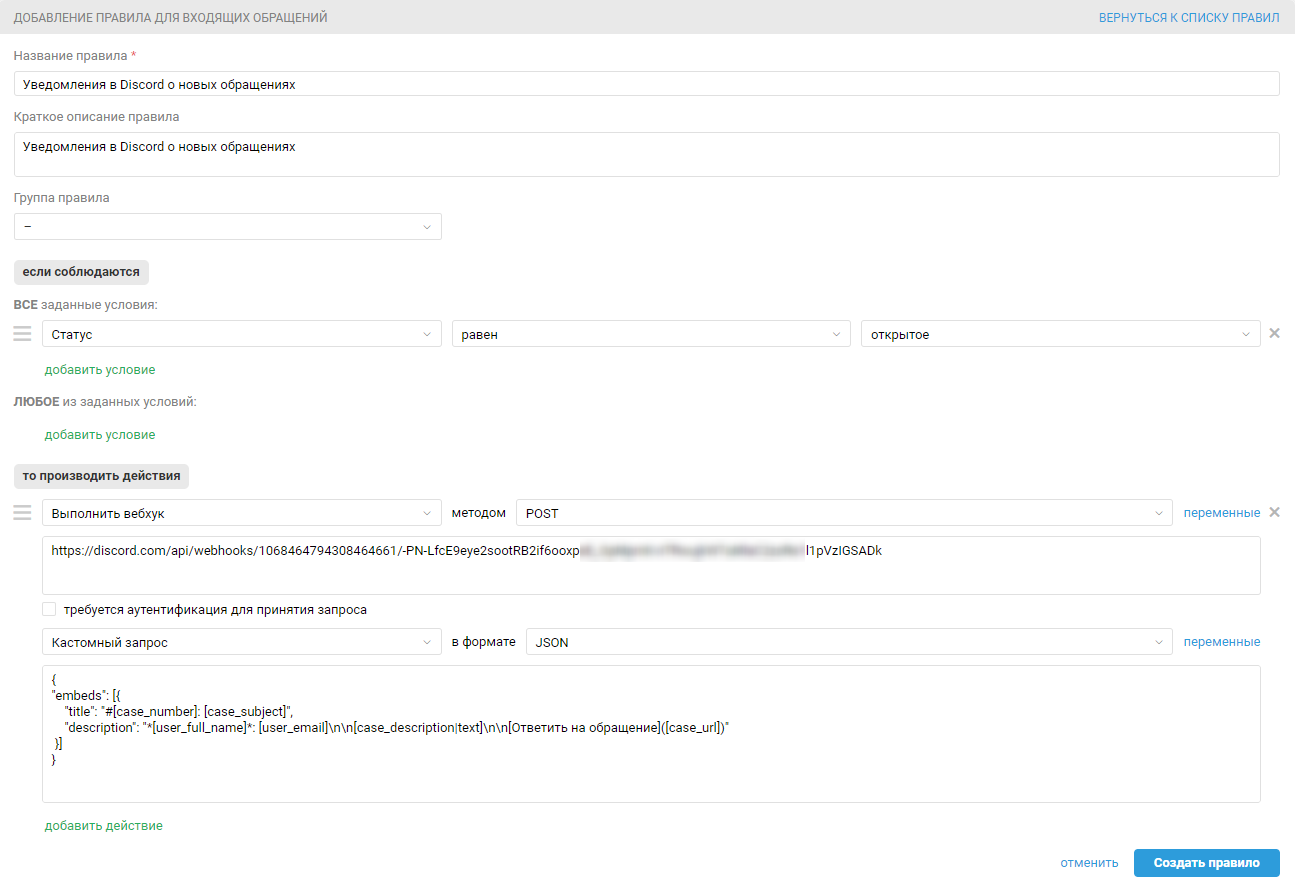
В блоке «производить действие» выберите вариант «Выполнить вебхук», затем укажите метод POST. В поле «URL для отправки запроса» вставьте вебхук URL, который вы скопировали в Discord.
Ниже выберите вариант «Кастомный запрос» в формате JSON и добавьте код запроса.
Уведомление с использованием приведенного выше кода будет выглядеть так:
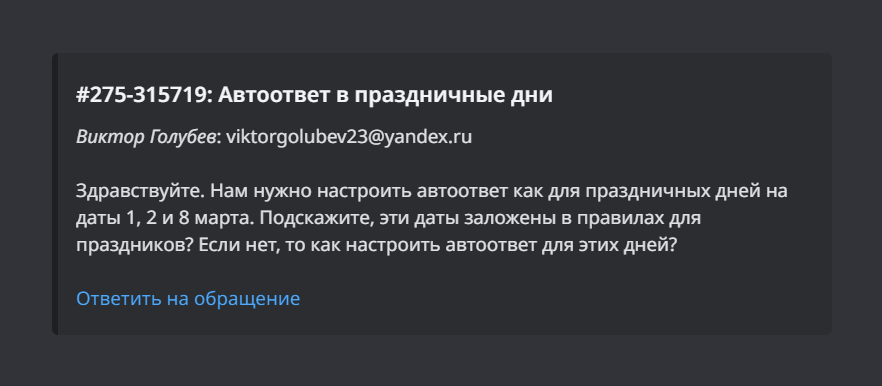
б. Для получения уведомлений в Discord о поступлении новых ответов в обращениях и чатах создайте правило для изменённых обращений:
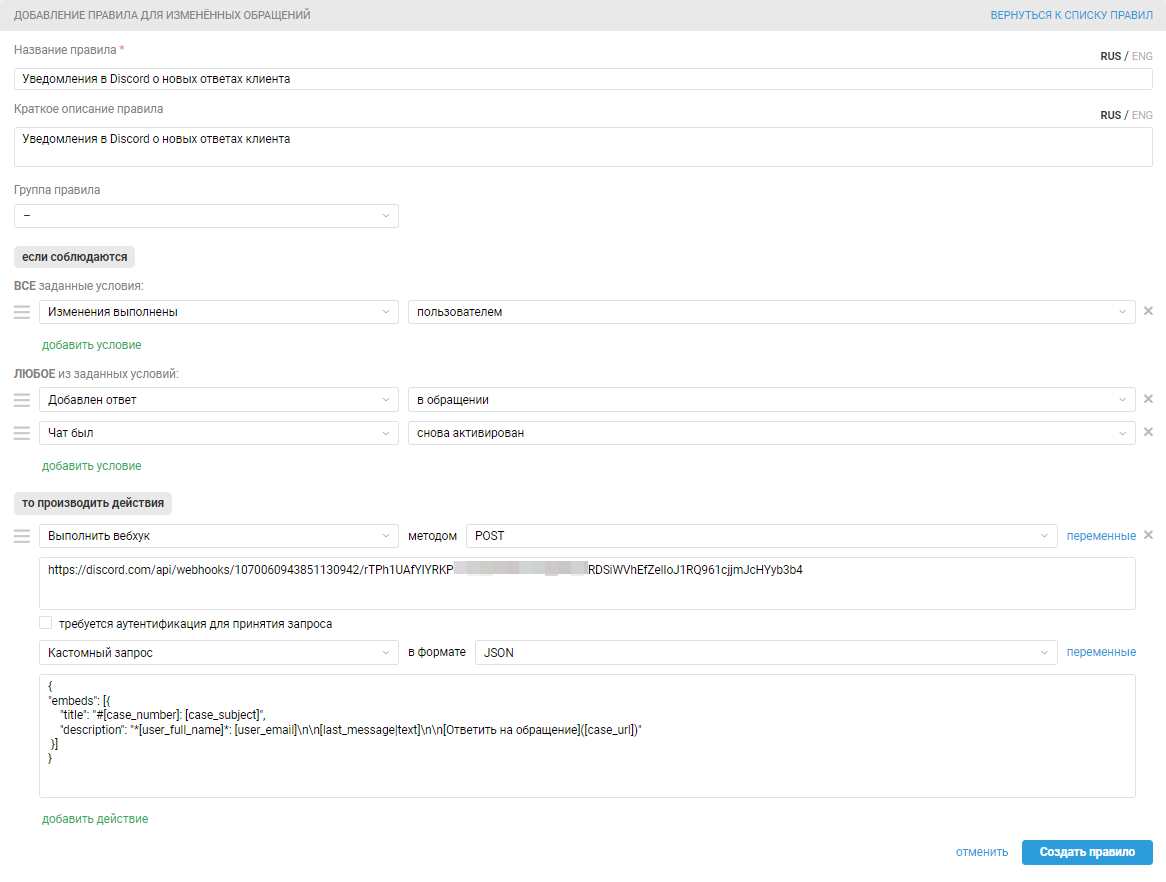
В блоке «производить действие» выберите вариант «Выполнить вебхук», затем выберите метод POST. В поле «URL для отправки запроса» укажите вебхук URL, который вы скопировали в Discord.
Ниже выберите вариант «Кастомный запрос» в формате JSON и добавьте код запроса.
Уведомление с использованием приведенного выше кода будет выглядеть так:
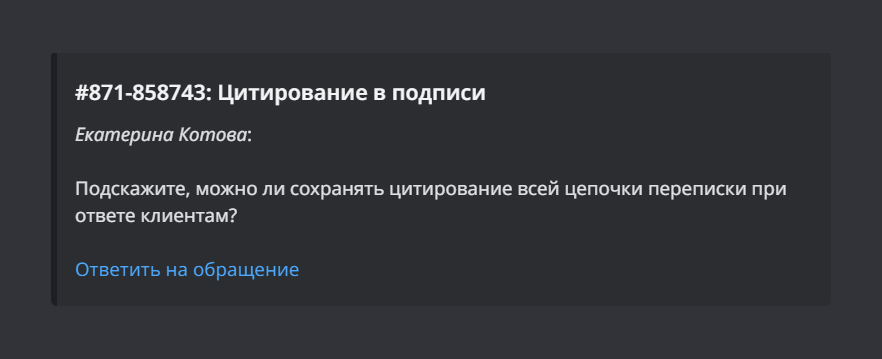
На этом настройка уведомлений закончена, теперь вы будете получать уведомления в Discord и не пропустите новые сообщения от пользователей.
PRO подсказка: В новых чатах тема обращения формируется на основе первого сообщения от пользователя:
- иногда такое сообщение может быть довольно длинным и ломать верстку вашего уведомления;
- текст самого сообщения в таком случае будет дублировать тему.
Чтобы избежать этого, лучше создавать отдельные правила для входящих обращений по каналу email и по синхронным каналам, а в тексте кода запроса для уведомления о новых чатах не использовать переменную [case_subject].
Дополнительные возможности
3. Вы можете гибко настраивать уведомления, создавая для них разные каналы в Discord и прописывая нужные условия в правилах на стороне Омнидеска.
Примеры правил для отправки уведомлений
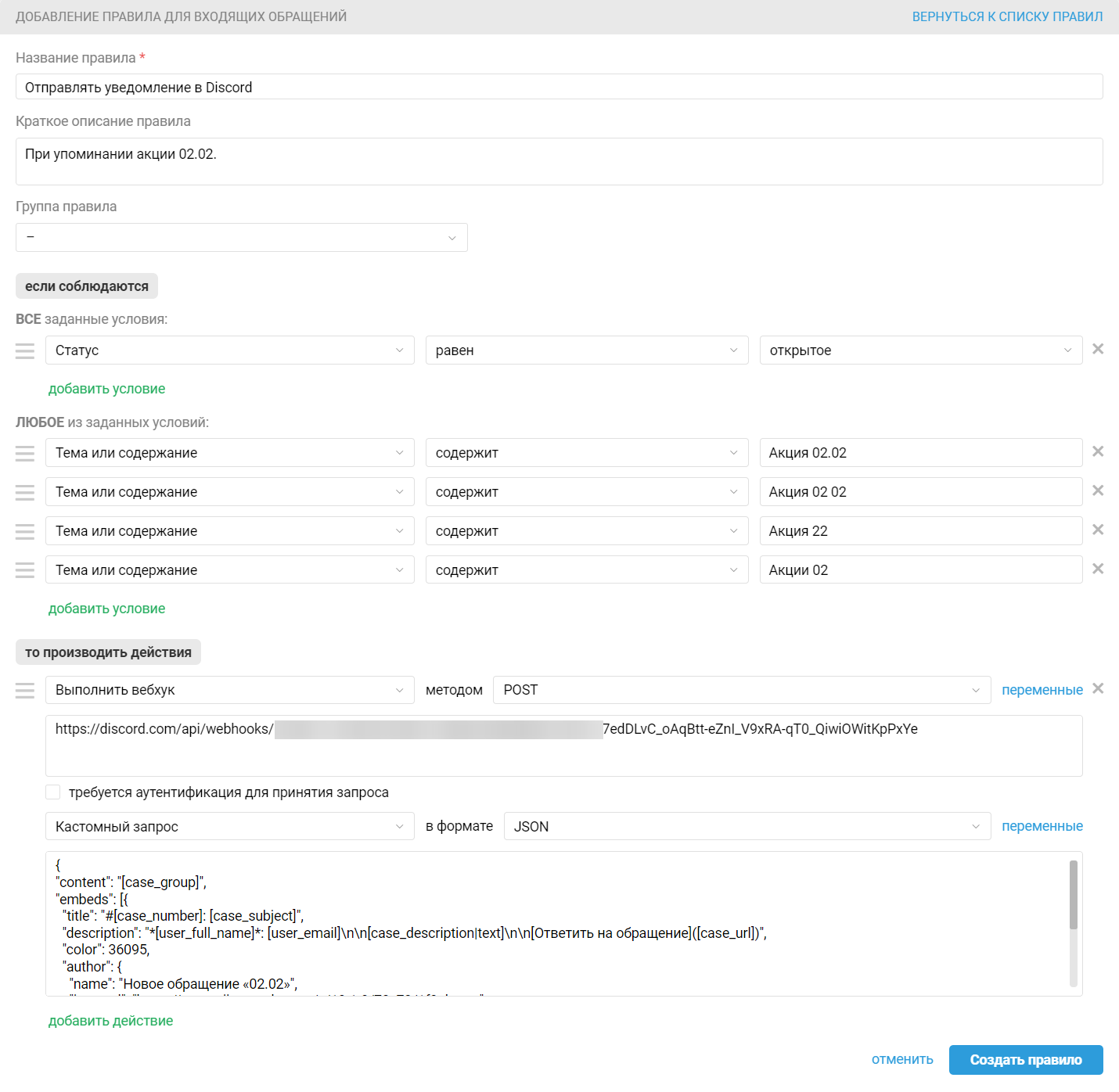
а) информировать нужных сотрудников (в том числе и тех, у которых нет аккаунта в Омнидеске) об обращениях с определенной темой:
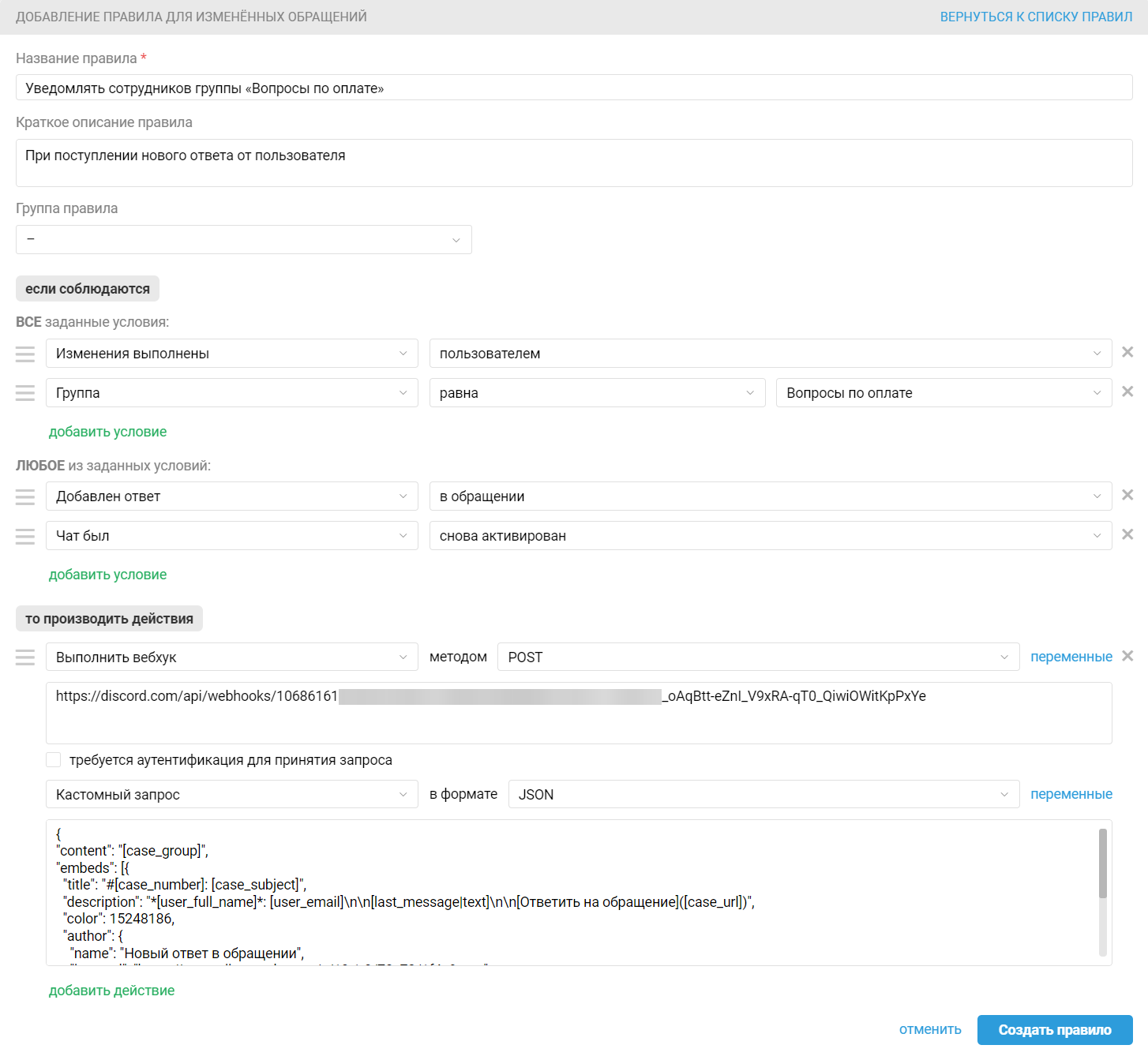
б) отправлять уведомления из группы «Вопросы по оплате» только сотрудникам финансового отдела (надо добавить канал в категорию «Вопросы по оплате» в Discord):
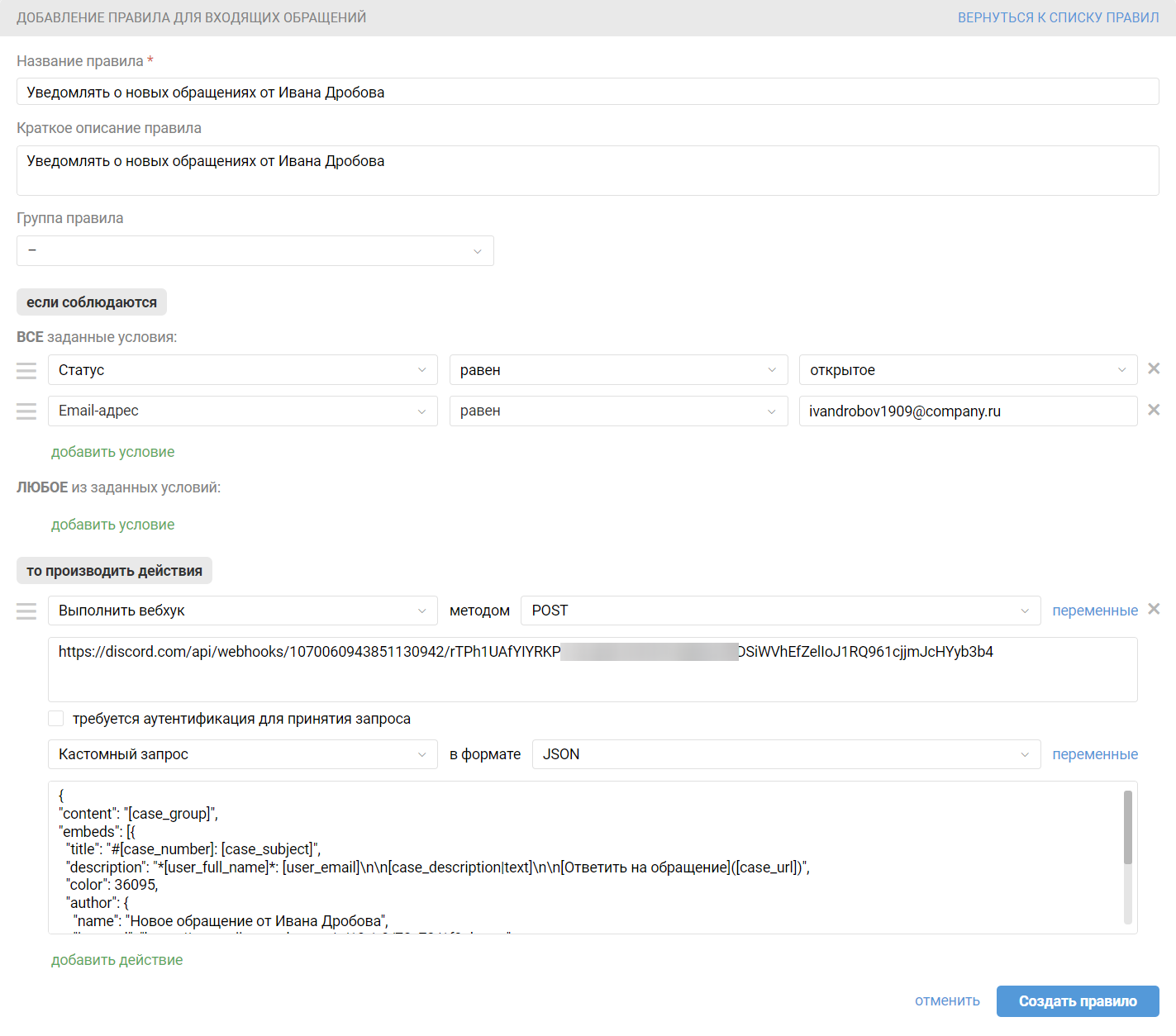
в) отслеживать обращения конкретного пользователя:
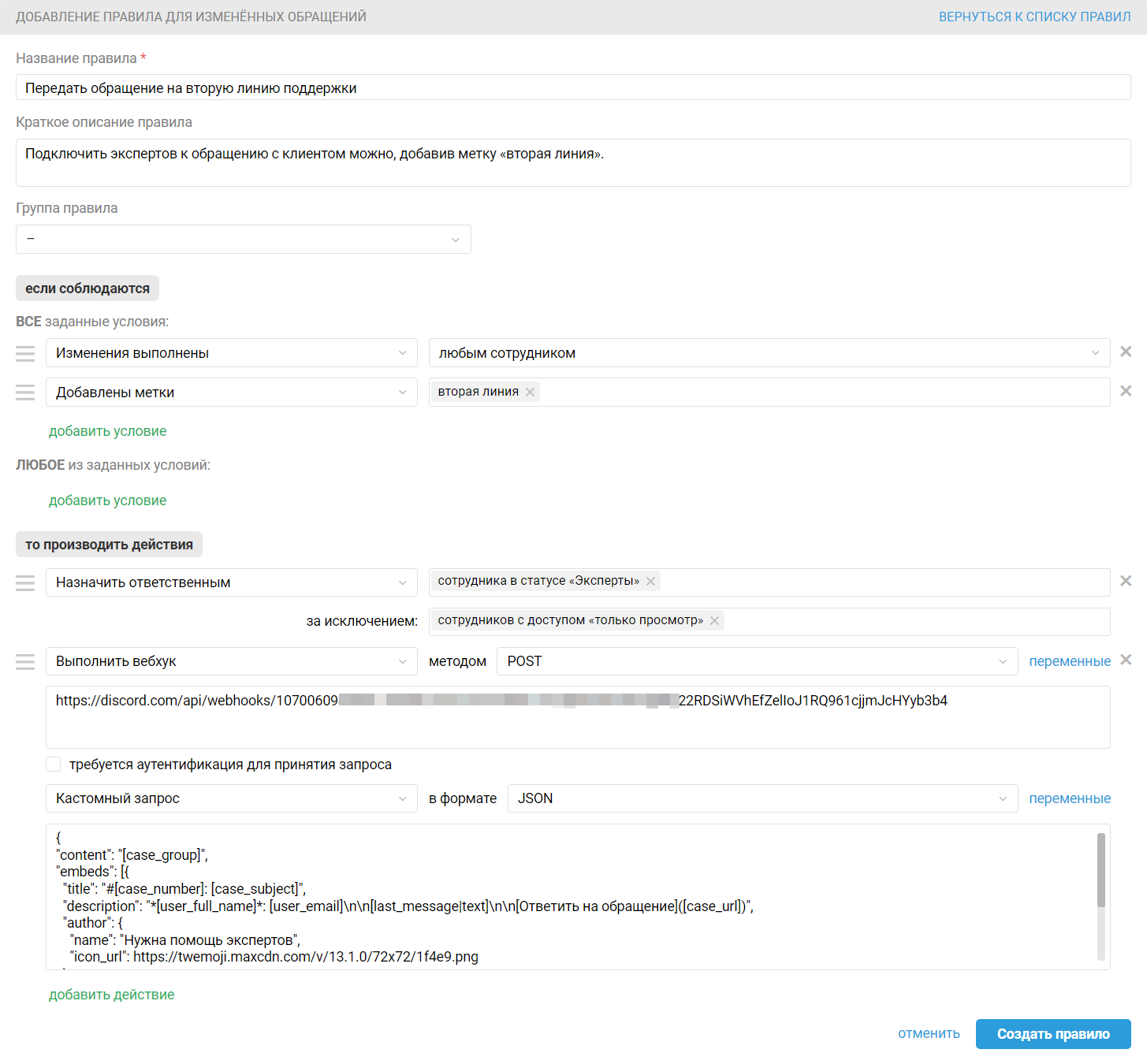
г) уведомлять при добавлении метки:
д) уведомлять по истечении указанного времени.
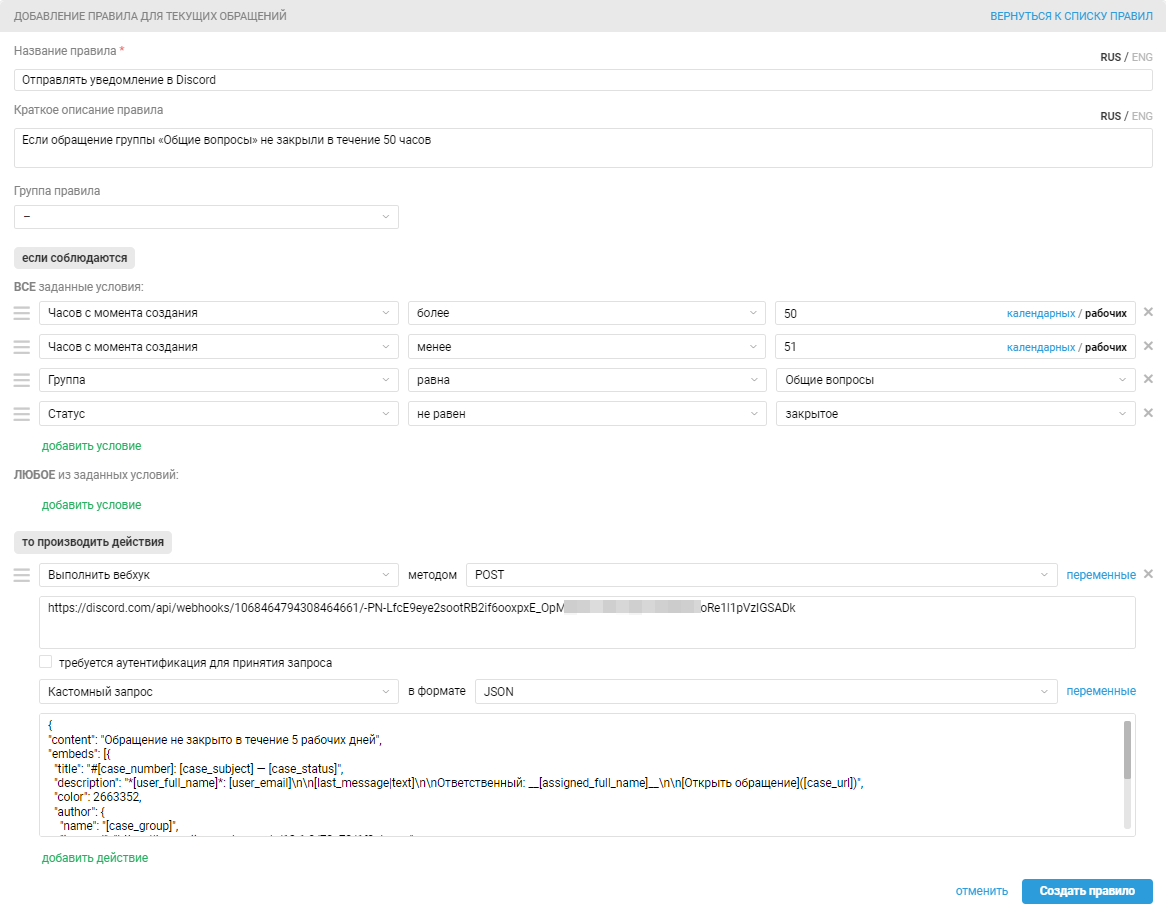
4. Добавьте в код вебхука нужные вам переменные с данными из Омнидеска (группу обращения, имейл пользователя, компанию, текст заметки и т. п.), чтобы уведомления максимально отвечали вашим задачам.
5. Дополнительные параметры в коде вебхука сделают ваши уведомления еще информативнее. Возможности вебхуков в Discord подробно описаны в официальной документации мессенджера, также есть удобный гайд на github.
Рассмотрим некоторые опции, которые могут быть полезны при настройке уведомлений из Омнидеска. К примеру, вы можете использовать следующие параметры:
- «content»— чтобы передавать через переменную группу обращения;
- “embed” — чтобы передавать в виде вставки те данные из обращения, которые вы бы хотели видеть сразу в уведомлении;
- через параметр «color» можно указать цвет оформления такой вставки (используется цветовая модель Decimal);
- в блоке «author» можно с помощью параметров «name» и «icon_url» передавать разные аватарки и имя (в параметре «icon_url» добавляется ссылка на любой открытый источник с изображениями).
Вы можете использовать отличающиеся параметры в тексте вебхуков для разных правил автоматизации в Омнидеске. Например, в коде вебхука в правиле для входящих укажите одни значения, а в правиле для измененных — другие, чтобы с первого взгляда отличать, это новый диалог с клиентом или продолжение старой переписки.
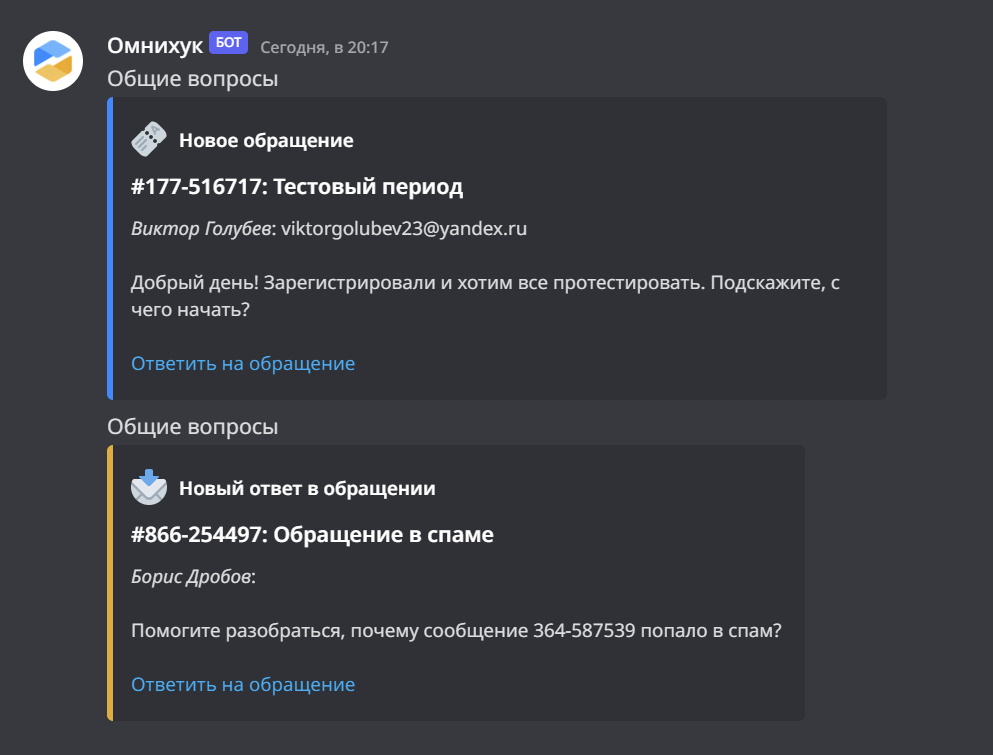
Вот код вебхука с дополнительными параметрами, который мы использовали в нашем примере:
а) для входящих обращений:
б) для измененных обращений:
Отредактируйте код под свои задачи и вставьте его в соответствующее поле при настройке правил для отправки уведомлений в Discord из Омнидеска.
6. Добавьте упоминание в мессенджере через @user_ID, чтобы привлечь дополнительное внимание ответственного сотрудника.
a. Получите ID сотрудника:
Включите режим разработчика по пути Настройки пользователя — Расширенные. Затем нажмите правой кнопкой мыши на пользователя и кликните по ссылке «Копировать ID пользователя».
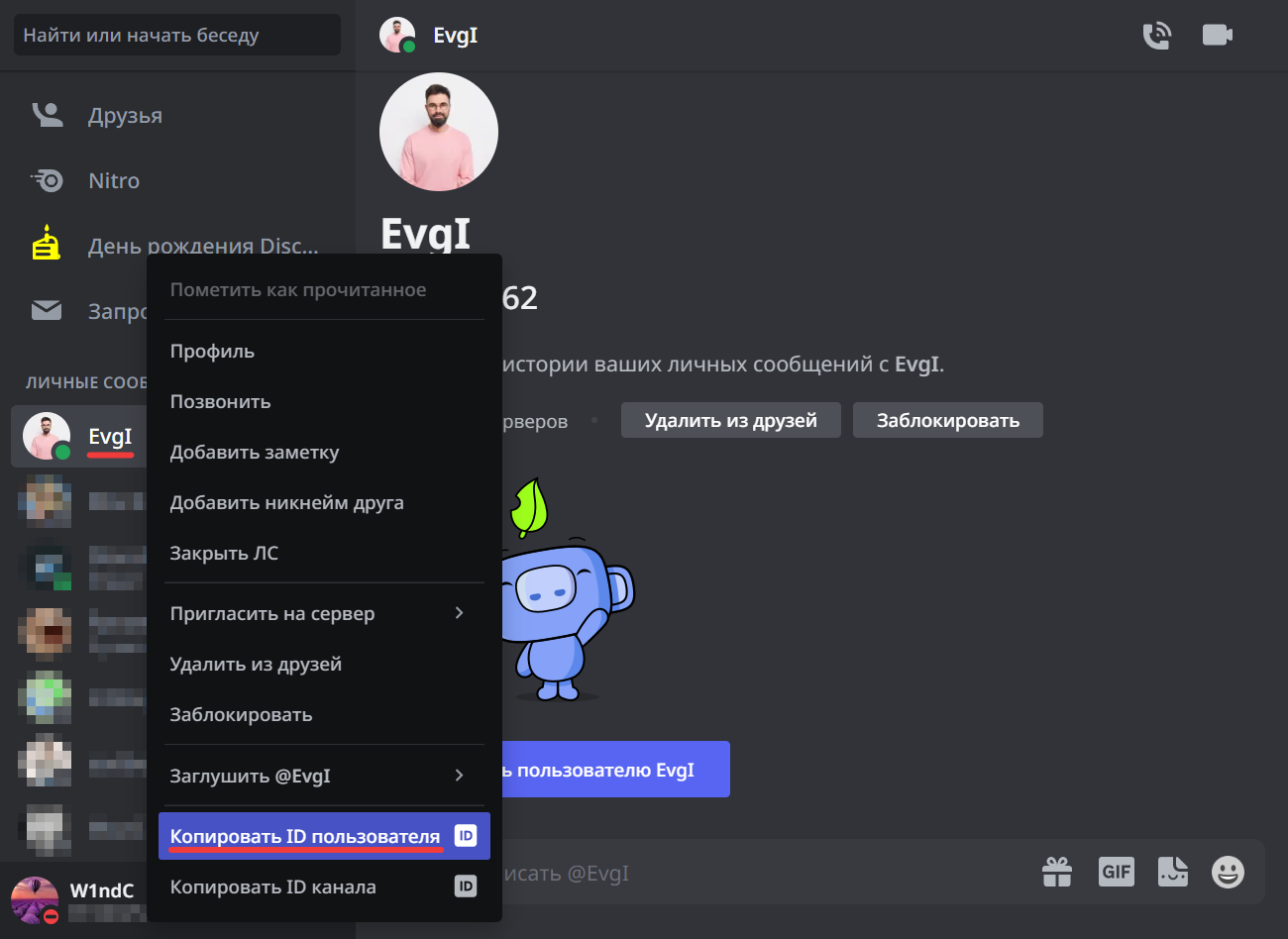
Собственный ID можно получить в настройках в подразделе «Моя учетная запись». Подробнее — в статье Discord.
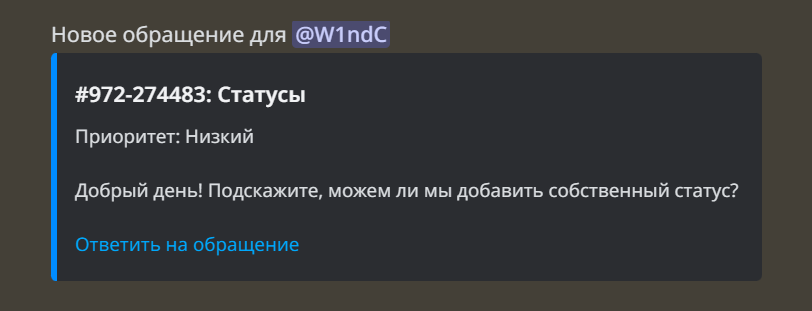
б. Для каждого из сотрудников создайте правило для входящих обращений, которое будет отправлять уведомление с упоминанием ответственного в Discord при поступлении нового обращения:
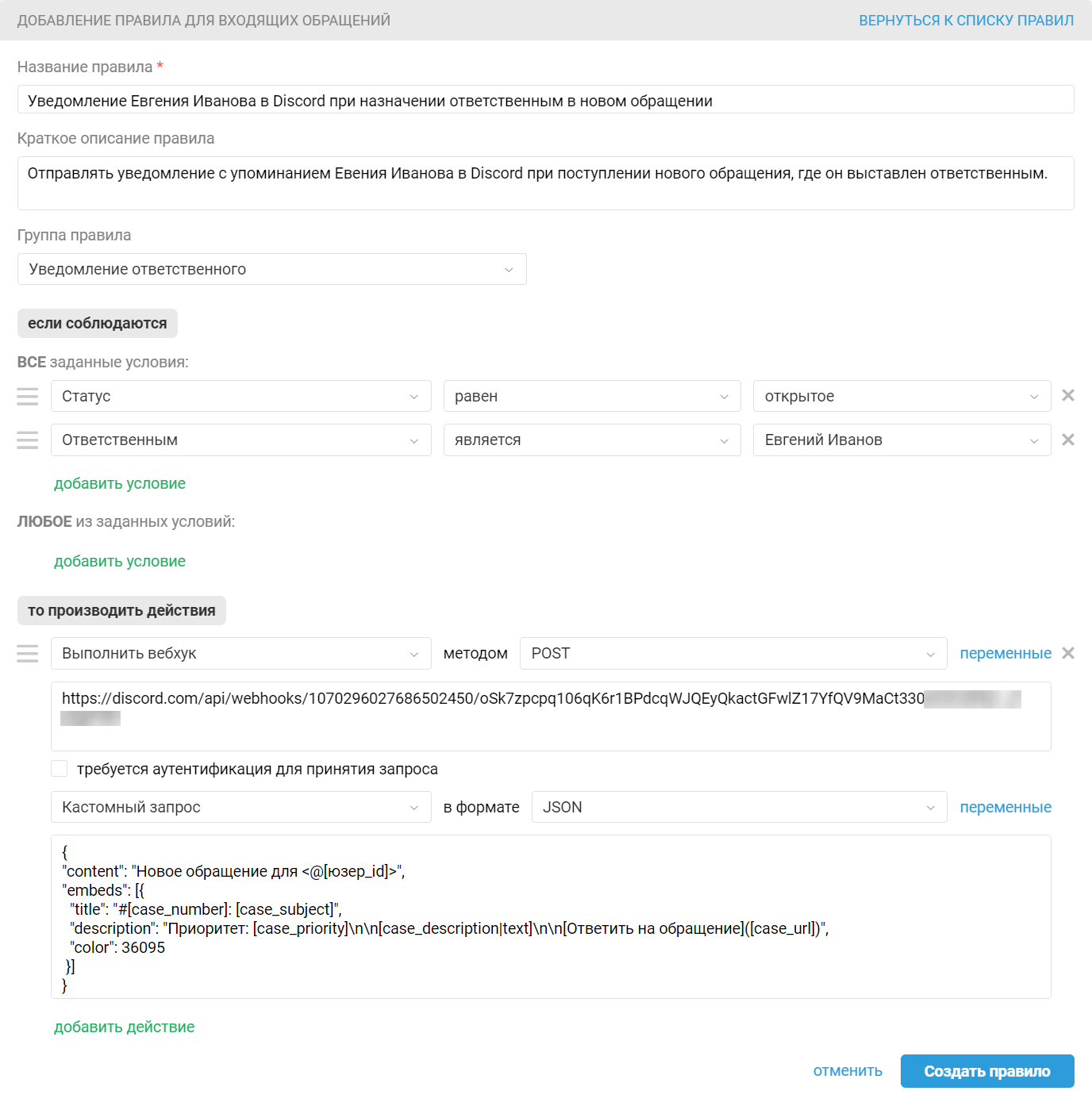
Используйте следующий текст кастомного запроса:
< "content": "Новое обращение для ", "embeds": [< "title": "#[case_number]: [case_subject]", "description": "Приоритет: [case_priority]\n\n[case_description|text]\n\n[Ответить на обращение]([case_url])", "color": 36095 >] >
PRO подсказка: Для более быстрого добавления правил используйте функцию дублирования и затем редактируйте в правилах только данные упоминаемого сотрудника. Объедините правила, созданные для всех сотрудников, в одну группу.
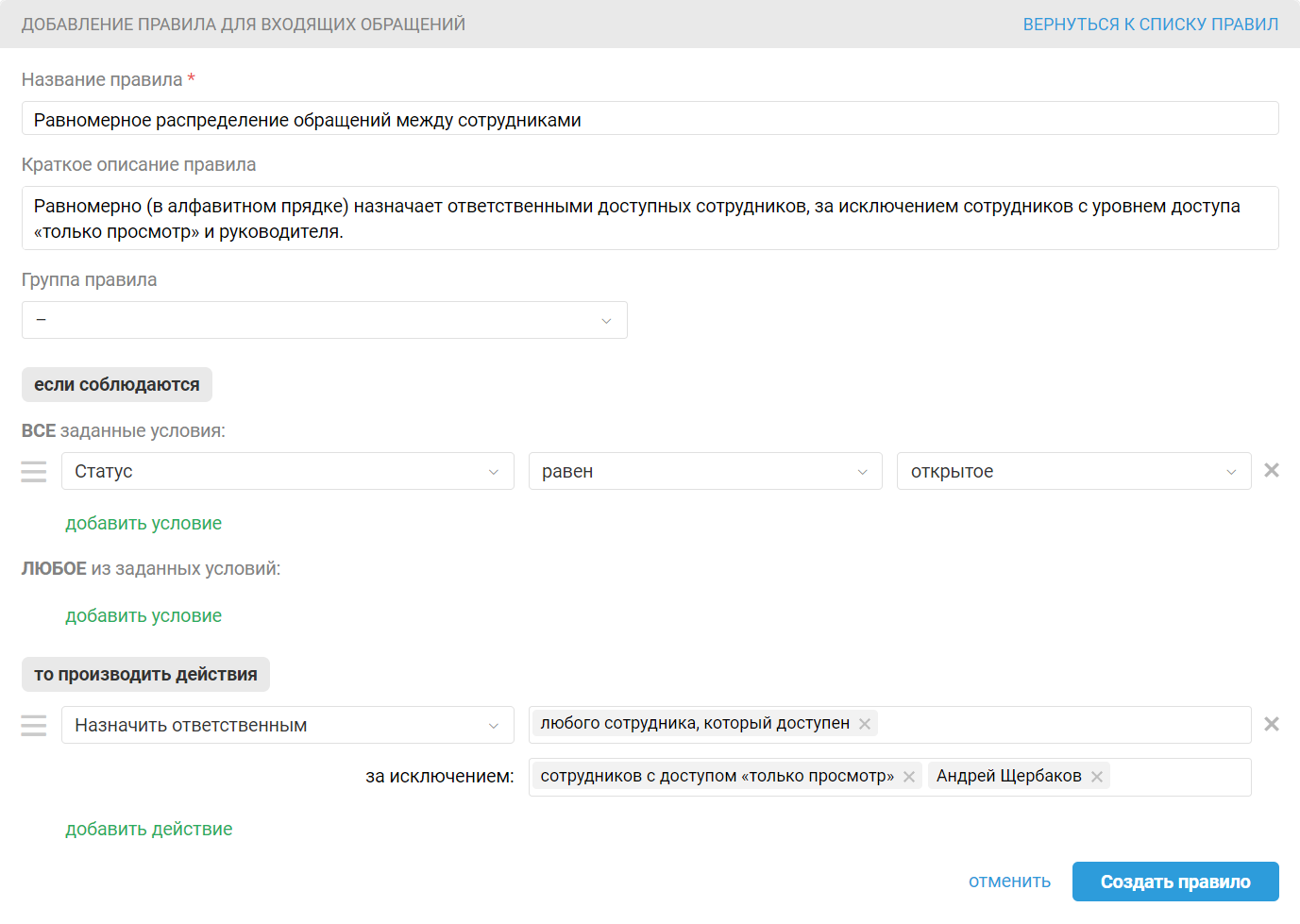
Разместите созданную группу правил после правила, которое назначает ответственного в обращении. К примеру, чтобы равномерно назначать ответственными в обращении всех доступных сотрудников, кроме руководителя и тех, у кого доступ «только просмотр», можете использовать такое правило:
в. Для отправки уведомления с упоминанием ответственного в Discord при поступлении нового ответа в обращении также понадобятся отдельные правила для измененных обращений для каждого сотрудника, которые мы рекомендуем объединить в группу. Вот пример такого правила:
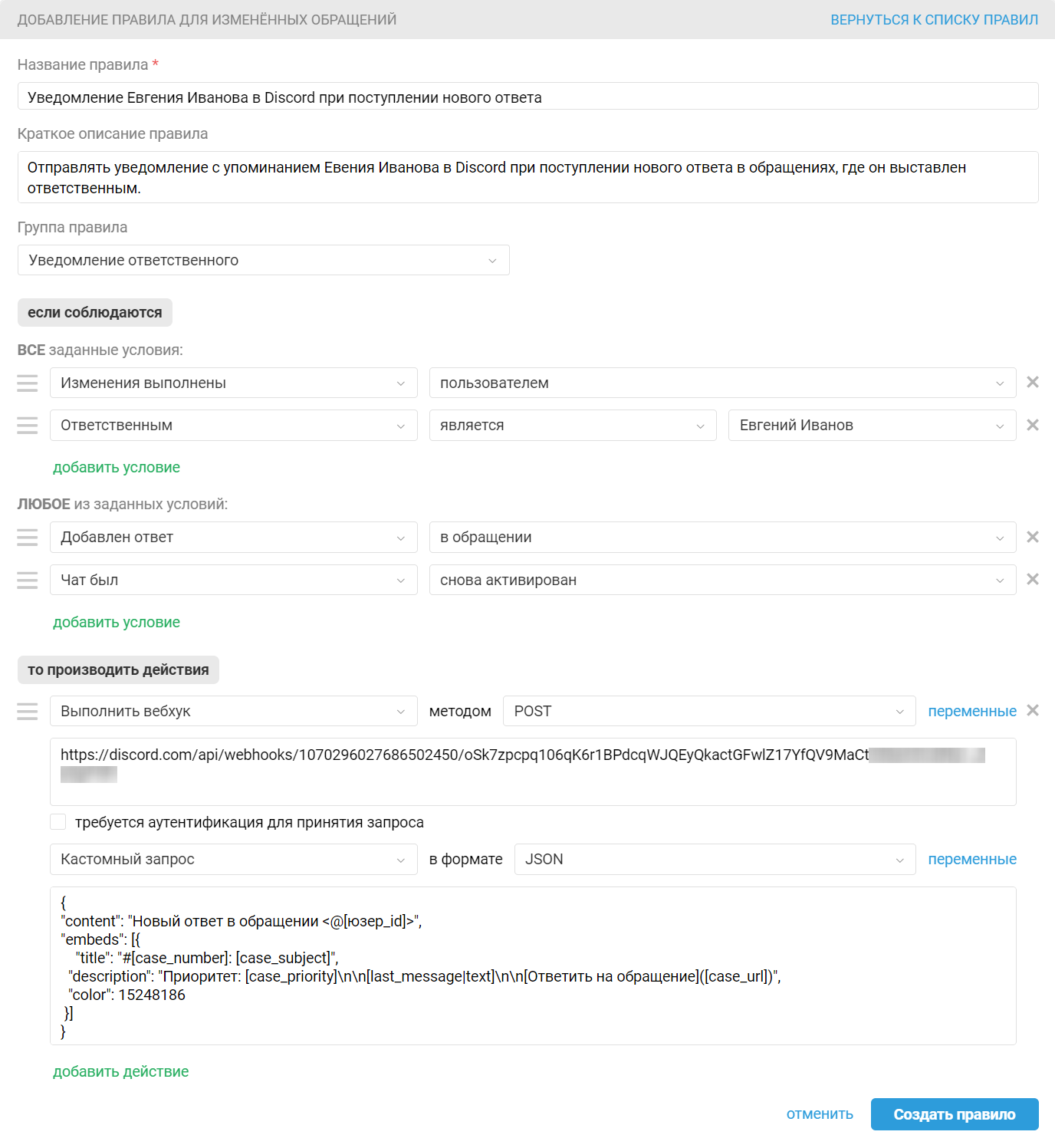
Используйте следующий текст кастомного запроса:
< "content": "Новый ответ в обращении ", "embeds": [< "title": "#[case_number]: [case_subject]", "description": "Приоритет: [case_priority]\n\n[last_message|text]\n\n[Ответить на обращение]([case_url])", "color": 15248186 >] >
Обратите внимание, что для получения текста ответа в обращении в параметре “text” нужно использовать переменную [last_message|text].
Простая инструкция: как узнать свой ID в Дискорде!
Пользователи в Сети часто спрашивают, как узнать свой ID Discord. Такой вопрос может касаться разных направлений — сообщений, канала, личного идентификатора и других элементов программы. Причины могут быть различны, к примеру, необходимость быстро найти человека, подключиться к Дискорд-каналу или решить иные задачи. Ниже рассмотрим, что такое тег в Дискорде, для чего он нужен, и как его узнать. Также разберем способы его замены и причины появления ошибки при частной смене имени.
Что такое тег ID в Дискорд
Простыми словами, Дискорд тег — специальный набор символов, выполняющий роль идентификатора и позволяющий другим пользователям быстро находить интересующую информацию или участников. Знание этих ключей не обязательно, но их наличие может упростить работу в программе.
Discord tag присваивается почти всем элементам программы:
- пользователь;
- канал;
- сообщение;
- чат;
- сервер и т. д.
Способ получения информации во всех случаях индивидуален. Но для начала необходимо скачать программу на ПК или ноутбук, установить ее и войти под своими личными данными.
Как узнать свой тег в Дискорде
Многие люди активно пользуются программой, но не представляют, как узнать Discord ID. Ниже приведем пошаговую инструкцию для разных ситуаций.
Как узнать ID ника в Discord
Для начала рассмотрим, как узнать свой тег в Дискорде применительно к имени пользователя. Алгоритм действий такой:
- Войдите в приложение Discord.
- Создайте канал или войдите в существующий.
- Найдите внизу надпись возле вашего ника.
- Копируйте четыре цифры, которые стоят с правой стороны от решетки.

Существует еще один способ:
- Войдите в программу.
- Жмите шестеренку слева внизу.
- Перейдите в раздел Моя учетная запись.
- Найдите надпись имя пользователя.
- Справа копируйте ID.

Имя под рукой эту информацию, вы можете быстро узнать айди в Дискорде и передать его другому пользователю. При желании можно уточнить IP адрес Discord-сервера. Для этого наберите в сроке сообщений комбинацию /@свой логин. Вместо «свой логин» подставьте имя, которое указано слева внизу окна программы.
Как узнать ID сервера
Иногда бывают ситуации, когда нужно узнать ID сервера Дискорд. Этот процесс также не вызывает трудностей и проходит в несколько этапов:
- Войдите в софт Discord.
- Найдите с левой стороны доступные серверы (размещены вертикально в виде круглых иконок).
- Жмите правой кнопкой мышки по названию.
- Войдите в раздел Настройки сервера , а там выберите Виджет .

- Найдите строку ID сервера.
- Жмите на кнопку Копировать .

- Передайте информацию пользователю.
Как видно из приведенной инструкции, узнать айди Дискорд-сервера — вопрос двух-трех минут.
Как узнать ID сообщения
Еще одна ситуация, когда вам нужно найти ID сообщения в Дискорд. Для этого пройдите следующие шаги:
- Войдите в программу
- Перейдите в интересующий текстовый канал.
- Жмите правой кнопкой мышки на нужное сообщение.
- Выберите пункт Копировать ссылку на сообщение.
Информация может иметь следующий вид —discordapp.com/channels/680003570653550602/698069121705558599/ 710060667289737856. Вас интересуют последние 18 цифр . Именно эти данные можно копировать и передать другому пользователю. Но лучше полностью отправить URL, чтобы избежать путаницы.

Можно ли изменить тег в Дискорде
Многим пользователям не нравится свой ID, и они хотят поменять эту информацию. В такой ситуации возникает вопрос, как поменять тег в Дискорде. Сразу отметим, что сделать это в случае с каналом, личным сообщением или сервером не получится. Что касается личных четырех цифр, которые стоят после решетки, их можно изменить.
Алгоритм действий такой:
- Войдите на сайт unbelievaboat.com. Это портал специального бота для Discord. С его помощью можно менять настройки, вводить разные команды, создавать новые элементы для Дискорд-сервера, настраивать его и т. д. Подробные сведения по функционалу бота приведены на сайте в разделе Команды или Часто задаваемые вопросы.
- Жмите на кнопку Пригласить в Discord.

- Выберите сервер, куда вы ходите добавить Дискорд-бота.
- Жмите на кнопку Продолжить .

- Укажите права, которые будет иметь приложение. В частности, можно задать управление ролям или каналами, наложение банов, чтение и отправка сообщений, а также другие работы.
- Кликните на кнопку Авторизовать .
- Войдите в любой чат и введите !discrim.
- Прочтите сообщение от бота и перейдите по указанной ссылке.
- Отыщите свой ник в тексте и измените его на тот, которым вы планируете пользоваться в дальнейшем.
Теперь вы знаете, как изменить тег в Дискорде. Старайтесь выбирать такие комбинации цифр, по которым вас будет легко узнать. Это может быть #0007, #0777 и т. д. Если способ вдруг не сработал, значит, разработчики исправили эту «ошибку».
В крайнем случае можно подключить подписку Nitro. В этом случае tag можно будет поменять в любой момент с помощью встроенных инструментов.
Ошибка «Вы слишком часто меняете свой тег» в Дискорд
Иногда при попытке внести изменения система отправляет сообщение — «Вы слишком часто меняете свой Discord тег». Такая ситуация происходит в случае, когда пользователь пытается внести изменения чаще, чем два раза в час (этот интервал может меняться). При возникновении такой ошибки сделайте следующее:
- Выждите некоторое время и попробуйте внести изменения снова.
- Обратитесь в службу поддержки и попробуйте узнать у нее, чем может быть вызвана проблема.
На практике необходимо подождать не больше одного-двух часов, после чего пробовать снова. Что касается службы поддержки, к ней можно обратиться по ссылке support.discordapp.com. При отправке запроса опишите ситуацию и обстоятельства возникновения проблемы.
Итоги
Зная, где найти ID в Дискорде, вы существенно упрощаете работу с программой и получаете дополнительные инструменты. Остается лишь использовать их по назначению и быть осторожным при передаче данных третьим лицам. Если возникают трудности с пользованием, изменением ID или другие вопросы, пишите в техподдержку и объясните ситуации.
Что такое Discord ID и как его узнать
Discord — популярное пространство, объединяющее геймеров из многих стран. Портал позволяет вести онлайн трансляции и переписку, общаться при помощи голосовых сообщений.

Для добавления пользователей в друзья используется Discord ID. Статья поможет читателю решить проблему с поиском Discord Tags, личного идентификатора, который присуждается каждому после регистрации.
Личный ID
Для того чтобы стать пользователем Discord необходимо пройти регистрацию. После нее, каждому новому аккаунту присваивается цифровой айди. Личный ID представляет собой набор из 4 цифр, например, #1111. Дискорд тег помогает пользователям находить друг друга на данном ресурсе.
Многие начинающие пользователи сталкиваются с проблемой — как узнать свой Discord ID? Для начала необходимо зарегистрироваться, скачать и установить приложение для ПК или мобильного телефона. Далее требуется:
- Войти в приложение под своим ником и паролем.

- В левой нижней части страницы есть надпись с личным ником владельца канала.

- Сразу под именем пользователя расположен значок # и 4 цифры.
Эти цифры и являются идентификационным номером или тегом Дискорд.
Узнать свой Discord тег можно по другому алгоритму. Необходимо следующее:
- Войти в личный кабинет.
- В самом низу страницы нажать на значок «Настройки».

- Произойдет автоматическое перенаправление на страницу настроек, где первым в списке будет подраздел «Моя учетная запись».

В этом разделе рядом с именем пользователя проставлен личный Дискорд тег. Информация из этой вкладки необходима для привлечения на канал новых подписчиков.
Сервер
Дополнительной функцией ресурса является создание различных серверов. Server в Discord позволяет вести раздельное общение с несколькими участниками сети. Многим новичкам не ясно, как можно узнать ID сервера. Делается это следующим образом:
- Посетить личный кабинет, используя логин и пароль.
- В верхней части страницы кликнуть по иконке нужного сервера правой кнопкой мыши.
- Далее кликнуть по «Настройки сервера».

- Далее в выпадающем меню выбираем раздел «Виджет».
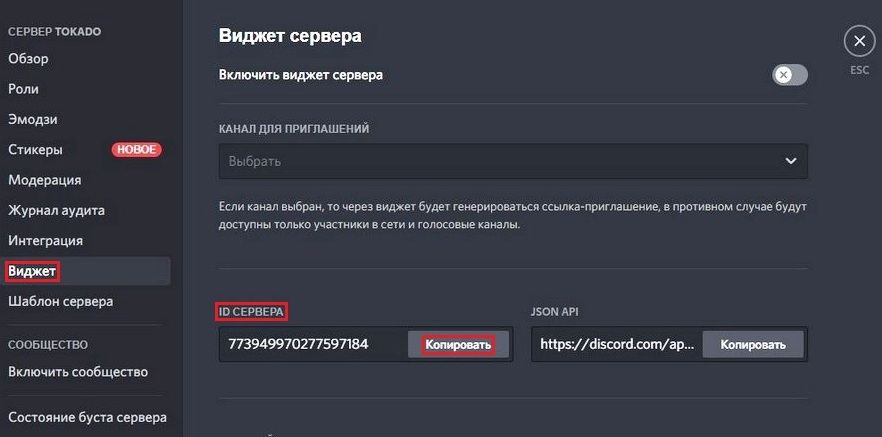
Информация об ID сервера расположена в специальной графе и снабжена удобной кнопкой быстрого копирования. Данный идентификатор, как и личный айди, помогут найти и пригласить для общения любого участника системы. Также эта информация поможет выполнить подписку на самые интересные аккаунты.
Сообщения
Еще один полезный способ обмена информацией на дискорд — это отправка сообщений в чате. Участники сети могут передавать друг другу ссылки на ранее написанные сообщения. Сообщения в Discord также имеют свой ID. Для того чтобы передать кому-то message ID необходимо:
- Войти в свой личный аккаунт.
- Открыть канал текстовых сообщений.
- Выделить требуемое сообщение. Далее нажать на значок в виде многоточия. Отобразится всплывающее меню.
- Далее необходимо выбрать «Скопировать ссылку на сообщение».

- В конце ссылки проставлено 18 цифровых знаков — именно они и являются ID текстового канала.

Можно использовать только эти числа или всю ссылку. Оба варианта являются прямым путем к определенному сообщению.
Для использования всех функций Discord, лучше скачать официальную программу. Таким образом, значительно снижается расход трафика, и увеличивается скорость взаимодействия между пользователями. Обратите также внимание, что можно купить товары Discord для чего нужно перейти по ссылке.
Заключение
Discord большое сообщество, которое наполняют люди с самыми разными интересами. Описанные в статье способы определения различных ID приложения помогут быстро передавать или находить определенную информацию. Также теги помогают сократить время взаимодействия с пользователями. Изучить функциональность ресурса достаточно просто, главное следовать приведенным в статье инструкциям.