
Где кнопка wps на роутере xiaomi
Svetilnik221
3 года назад
Как включить wps?
Комментарии 1

3 года назад
По-моему через приложение MiWifi на смарте включается аналог wps. Обычного нет
Обсуждение товара
Роутеры (маршрутизаторы) 2 года назад
Проблемы с ПК
Со всеми устройствами роутер работает нормально, но ПК на Windows в спидтесте показывает 10мб скачивание и 0мб загрузка. пинг до 1.5с доходит. Интернет рабоает ужасно. Это происходит и по WiFi и по проводному подключению (одинаковый результат показывают в тесте).
Роутеры (маршрутизаторы) 2 года назад
это евро версия?
— www интерфейс на русском/английском или на китайском? — розетка евро?
Роутеры (маршрутизаторы) 3 года назад
Пробиваемость?
какая пробиваемость? если в доме расположу, на 2ом этаже, пробьет толстые стены на первом этаже?)
Роутеры (маршрутизаторы) 2 года назад
Не заходит на веб-интерфейс
Купил Wi-Fi роутер TP-LINK Archer C6, взамен старому, пытаясь перейти на веб интерфейс, пишет что «страница не найдена». Индикаторы на самом роутере горят только два, это питание и какой-то замок(WPS), на сброс на заводские не реагирует. Если кто сталкивался с такой проблемой, помогите ее пожалуйста решить
Роутеры (маршрутизаторы) 2 года назад
Режимы работы
Добрый вечер! Подскажите, есть ли в настройках варианты переключения в режим точки доступа, репитера или расширителя зоны покрытия?
Приложение Mi WiFi: настройка и управление роутером Xiaomi с телефона
В этой статье я расскажу вам о приложении Mi WiFi. Покажу как им пользоваться, какие в нем есть функции и возможности. Через приложение Mi WiFi можно выполнить настройку роутера Xiaomi и управлять им с мобильного телефона на Android, или iOS (iPhone) . После привязки роутера управлять им можно будет удалено. Не только когда телефон подключено к Wi-Fi сети роутера, но и через интернет.
Приложение поддерживает популярные на сегодня роутеры Xiaomi Mi WiFi Router 4A, 4C, 4A Gigabit Edition, Xiaomi Router AC1200, Mi Router AX3200, Mi Router 3C, 3G и другие модели. Включая роутеры Redmi. На роутере должна быть установлена оригинальная прошивка от Xiaomi. Если роутер прошит прошивкой OpenWrt или какой-то другой, то приложение с роутером работать не будет.

Если вы хотите использовать приложение Mi WiFi именно для установки (первой настройки) роутера от Xiaomi, то я вас немного разочарую, в самом приложении нет мастера быстрой настройки. А если вы добавите в приложение новый роутер, который еще не был настроен, то настройки откроются в браузере.
Первую настройку роутера (сразу после покупки, или сброса настроек на заводские) я рекомендую выполнять через веб-интерфейс. В браузере. Так как приложение Mi WiFi просто перенаправит в тот же браузер. Вы можете сделать это на примере инструкции по настройке роутера Xiaomi Mi WiFi Router 4A. Как открыть настройки через браузер я писал здесь: miwifi.com и 192.168.31.1 – вход в настройки роутера Xiaomi. Там нужно установить параметры подключения к интернету, задать имя и пароль Wi-Fi сети, пароль администратора роутера.
Установка приложения Mi WiFi и добавление роутера Xiaomi
Приложение Mi WiFi можно установить на смартфоны с Android и на iPhone. Приложение доступно в App Store и в Google Play.
- App Store – https://apps.apple.com/ru/app/mi-wi-fi/id859962702
- Google Play – https://play.google.com/store/apps/details?id=com.xiaomi.router&hl=ru&gl=US
Так же можно запустить камеру на смартфоне, навести ее на QR-код на коробке с Mi WiFi Router и перейти в магазин приложений.

Установите Mi WiFi и запустите приложение.
В приложении нужно создать аккаунт. Регистрация не сложная, через почту или номер телефона. Если у вас уже есть аккаунт Xiaomi, тогда просто выполните вход.

После входа в свой аккаунт появится возможность добавить роутер. Но перед этим нужно подключить свой телефон к Wi-Fi сети роутера Xiaomi Mi WiFi Router. Если он уже подключен, но приложение не обнаруживает роутер, проверьте подключение. В приложении нужно нажать на кнопку «Добавить Mi Router». Когда приложение обнаружит роутер, нажать на кнопку «Установить» или «Соединить».

Дальше возможны два варианта:
- Когда роутер еще не был настроен (он на заводских настройках) . В этом случае нужно выполнить установку роутера. Откроются настройки в браузере. Где нужно выбрать регион, настроить подключение к интернету, установить имя Wi-Fi сети и пароль, пароль администратора.
 Более подробно о настройке я писал на примере роутера Xiaomi Mi WiFi Router 4A.
 - Когда роутер уже был настроен. В таком случае, после подключения к его Wi-Fi сети и добавления в приложении понадобится ввести пароль администратора (который вы вводите при входе в настройки через веб-инетрфейс) .
 На этом процесс привязки роутера к приложению (к аккаунту Xiaomi) завершен.
Настройка и управление роутером через приложение
Само приложение построено из трех вкладок: Роутер, Устройства и Плагины. На главном экране (вкладка Роутер) отображается информация о подключении и текущая скорость соединения. Там же можно переключаться между роутерами (если у вас привязано несколько роутеров Xiaomi) , или добавить новый роутер.

Просмотр подключенных устройств, блокировка доступа к интернету, черный и белый список
На вкладке Устройства можно посмотреть какие устройства подключены к роутеру Xiaomi. Отображается активность устройства (передача данных) , диапазон к которому они подключены и время подключения. Устройства из гостевой Wi-Fi сети (если она включена) отображаются в отдельном разделе.

Вы можете выбрать любое устройство и включить для него уведомление (будет приходить при подключении этого устройства) , настроить ограничение скорости, заблокировать это устройство, запретить доступ в интернет (в том числе по расписанию) , добавить устройство в черный или белый список. Там же можно посмотреть сведения об устройстве (IP-адрес, MAC-адрес и т. д.) .
Дальше мы рассмотрим все настройки на вкладке Плагины.

Настройки
В этом разделе собраны разные параметры роутера и самого приложения:
- Настройки сети. В этом разделе можно выбрать режим соединения (подключения к интернету) и режим работы роутера. Так же можно посмотреть информацию о текущем подключении к интернету. А еще в этом разделе находятся настройки VPN.
- Перезагрузить роутер. Можно запустить перезагрузку роутера из приложения Mi WiFi.
- Оборудование и система. Настройки обновления, часового пояса, а так же функция сброса пароля администратора и полный сброс настроек Xiaomi Mi WiFi Router.
- Отзывы. Можно отправит отзыв о работе приложения Mi WiFi.
- Выйти. Выход из своего аккаунта Xiaomi.
- Отсоединить роутер. Можно отвязать роутер от аккаунта Xiaomi и удалить его из приложения Mi WiFi.
- Совместный доступ к роутеру. Вы можете предоставить доступ к настройкам другому человеку (учетной записи Xiaomi) .
- Уведомления. Настройка уведомлений от приложения.
- Выбор региона. Здесь все понятно.
- Языки. Смена языка приложения Mi WiFi.
- Пользовательское соглашение и политика конфиденциальности.
- Какой-то ненужный нам пункт ��
- Delete account. Удаление вашего аккаунта Xiaomi.

Вроде бы все понятно. Если что – спрашивайте в комментариях.
Настройки Wi-Fi в приложении Mi WiFi
Можно включить/отключить Wi-Fi сеть в диапазоне 2.4 GHz или 5 GHz. Сменить имя Wi-Fi сети, пароль, тип шифрования, или скрыть сеть (SSID) . Эти настройки доступны отдельно для каждого диапазона. Как и настройки уровня сигнала.

Обновление прошивки
На вкладке Обновления можно проверить, есть ли новая версия прошивки для роутера Xiaomi. Если есть – запустить обновление.

Mi WiFi Router загрузит новую версию прошивки через интернет и установит ее.
Брандмауэр
По умолчанию брандмауэр на роутерах Xiaomi всегда включен. Если есть необходимость, в этом разделе его можно отключить. Можно сменить уровень безопасности (активности брандмауэра) . Есть возможность создать черный список устройств, которым будет запрещено подключение к этой сети. Так же брандмауэр анализирует уровень (надежность) пароля Wi-Fi сети и пароля администратора роутера.

Оптимизация Wi-Fi
Этот инструмент проводит анализ Wi-Fi сети и соседних сетей. После чего как-то оптимизирует работу беспроводной сети, если это необходимо. Я так понимаю, происходит замена канала Wi-Fi сети. Ведь вручную канал Wi-Fi на роутере Xiaomi сменить нельзя.
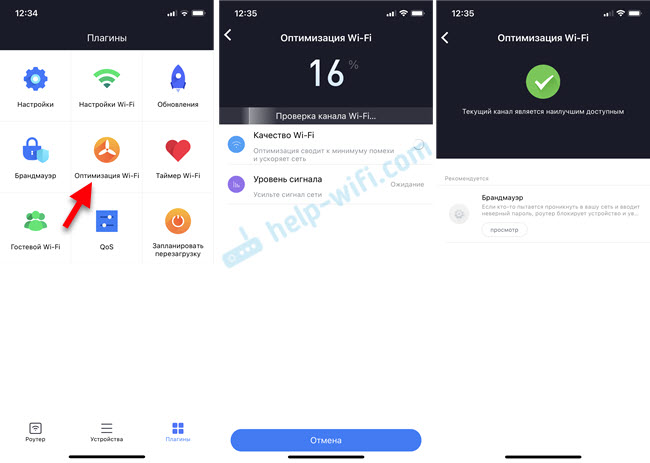
Не думаю, что это какой-то очень полезный и нужный инструмент. Ну как бы он есть и хорошо.
Таймер Wi-Fi (настройка отключения Wi-Fi сети на роутере Xiaomi)
Приложение Mi WiFi дает возможность в разделе Таймер Wi-Fi установить параметры автоматического отключения и включения Wi-Fi сети по расписанию. Вы можете создать новое расписание (кнопка Добавить таймер) , или отредактировать/удалить существующее. Нужно выбрать дни, когда оно будет срабатывать и установить время выключения и включения Wi-Fi сети.

Гостевой Wi-Fi на Mi WiFi Router
В разделе «Гостевой Wi-Fi» можно включить и настроить гостевую Wi-Fi сеть. Из настроек там только имя сети и пароль. Гостевая сеть может пригодиться, когда нужно подключить к интернету устройства ваших гостей. И вам не придется делиться паролем от вашей основной Wi-Fi сети.

QoS (ограничение скорости)
Не раз встречал разные вопросы о настройке ограничения скорости на роутерах Xiaomi. В приложении Mi WiFi эту функцию можно настроить в разделе QoS.

Приложение попросит вас указать максимальную входящую и исходящую скорость вашего подключения. После чего появится возможность включать смарт-распределение скорости, или задать ограничения скорости отдельно для каждого устройства (в свойствах подключенных устройств на вкладке Устройства) .
Запланировать перезагрузку (перезагрузка роутера Xiaomi по расписанию)
Полезная функция. Перезагрузка позволяет немного оптимизировать и ускорить работу роутера. А чтобы не перезагружать его вручную, можно настроить перезагрузку по расписанию. Я рекомендую настроить перезагрузку на каждый день. Лучше ночью, ближе к утру, когда никто не использует подключение к интернету.

Достаточно добавить таймер, выбрать «Каждый день», или определенные дни и установить время автоматической перезагрузки.
Как включить WPS на роутере Xiaomi?
Мне очень часто задавали этот вопрос в комментариях к другим статьям. WPS, это функция, которая позволяет подключать к роутеру устройства без ввода пароля. И если при подключении смартфонов, ноутбуков и других подобных устройств ее используют редко, то при настройке усилителей Wi-Fi сигнала, умных розеток или лампочек, принтеров, эта функция очень нужна.
В приложении Mi WiFi активировать WPS можно на главном экране. Для этого нажмите на кнопку Добавить (+), выберите Подключить устройства WPS, затем нажмите на кнопку Включить WPS.

Дальше нужно нажать кнопку WPS на устройстве которое вы хотите подключить, или выбрать эту функцию в настройках устройства. Функция на роутере будет активна 2 минуты, после чего WPS автоматически выключиться и его нужно будет включать заново.

11

23332

Сергей

Xiaomi
Как подключиться по WPS к Wi-Fi на Xiaomi (Redmi)
В далёком 2007 году был представлен миру протокол WPS (Wi-Fi Protected Setup), идея которого была в том, чтобы к новому сетевому оборудованию можно было подключиться без предварительной настройки, и уже через беспроводное подключение настроить его на работу так, как вам необходимо. Чаще всего протокол WPS использовался для настройки интернет-роутеров, купленных для дома или офиса.
В смартфонах Xiaomi (Redmi) был специальный режим в настройках Wi-Fi, позволяющий выбрать WPS и подключиться к роутеру без танцев с бубном и прочей техномагии. Однако, в последнее время в интернете возникает всё больше вопросов на форумах о том, что из телефонов Xiaomi WPS исчез и как подключить по этому протоколу сейчас непонятно.
Дело в том, что в 2012 году группа специалистов по безопасности смогла взломать протокол WPS, выявить несколько серьёзных уязвимостей, которые позволяли получить доступ к вашей сети злоумышленниками. Эта информация стала достоянием общественности, что, как понятно, сделало протокол абсолютно не безопасным для использования. Протокол пытались исправить, но серьёзных попыток не было, что привело к тому, что производители роутеров перестали встраивать WPS в новые модели, а корпорация Google, которая разрабатывает операционную систему Android, начиная с версии 9 убрала возможность использовать этот тип подключения.
Именно по этой причине в любом телефоне Xiaomi, если он обновлён до Android 9 и более новых версий, подключение по WPS отсутствует.
Если же вы обладатель Xiaomi, который работает на базе Android 8 и более старших версий, найти эту, теперь уникальную возможность, можно по следующему адресу: «общие настройки» – «Wi-Fi» – «расширенные настройки» – «Подключение WPS».
Релевантная информация:
- Наушники Type-C для телефона Xiaomi: как выбрать лучшие наушники для вашего устройства?
- Как открывать .docx и другие документы на Xiaomi (Redmi) под Android
- Всё о версиях USB на телефонах Xiaomi (Redmi): как узнать, как проверить и какая актуальная версия
- 5 способов подключить телефон Xiaomi к телевизору
- Как подсоединить флешку, жесткий диск или игровой джойстик к смартфону Xiaomi
Поделиться новостью в соцсетях
Об авторе: MiMaster
Привет, меня зовут Тимур. Я с детства увлекался компьютерами и IT-Индустрией, мне это нравится, это моя страсть. Последние несколько лет глубоко увлёкся компанией Xiaomi: идеологией, техникой и уникальным подходом к взрывному росту бизнеса. Владею многими гаджетами Xiaomi и делюсь опытом их использования, но главное — решением проблем и казусов, возникающих при неожиданных обстоятельствах, на страницах сайта mi-check.ru
У моего мобильного Xiaomi есть WPS?

Xiaomi Это одна из фирм, которая продает большинство смартфонов, поэтому, возможно, что если мы являемся пользователями мобильного телефона от китайского производителя, мы можем спросить себя есть ли у вас WPS подключиться к Интернету простым способом.
Давайте начнем с рассмотрения того, что такое WPS. WPS – это технология, которую мы можем не знать или не использовать, не зная, как она работает. Это позволяет соедините наш WiFi роутер с мобильным простым способом, без необходимости ввода пароля WiFi.
WPS – это система связи, которую мы должны активировать на нашем роутере, нажав кнопку WPS на несколько секунд. Затем мы должны были бы выполнить следующие шаги:
- Мы открыты корректировок на нашем мобильном Xiaomi.
- Мы выбираем “Вай-фай”,

- Внизу мы должны нажать на раздел “Дополнительные настройки”,

- Нажмите на «Кнопка WPS», который должен был бы быть в этом месте.

Я не могу найти WPS на своем мобильном телефоне
Возможно, что если у нас есть Xiaomi с версией Android 9.0 или вышемы не можем найти эту кнопку, так как был удален в этом обновлении,