
Как вынести кнопку домой(Home) на экран айфона
Мало кто знает, что кнопку “Home” на айфоне можно перенести на экран, а вернее продублировать ее функционал.
Данная операция будет очень полезна тем, у кого механическая клавиша от времени стала западать или полностью перестала работать.
И действительно, клавиша “Домой” не вечная и если речь идет о смартфоне, то нажимать ее приходится постоянно. Продублированная клавиша может значительно продлить время работы вашего iPhone.
Какие преимущества дает эта функция?
Возможность вынести клавиши на дисплей есть во всех телефонах, что называется “из коробки”. Эта функция может быть активирована в специальных настройках в меню смартфона.
Кроме клавиши домой на экран можно вывести кнопки регулировки громкости, блокировку и клавиши питания, то есть все физические кнопки аппарата.
Из дополнительных возможностей есть функция снимка экрана, который можно сделать теперь одной рукой через меню.
Напомним, что стандартным способом можно сделать скриншот при нажатии клавиши “Домой” и “Блокировки”, что сделать одной рукой достаточно сложно”.
Новое меню позволяет настраивать специальные жесты, встряхивание и другие дополнительные возможности. В целом при использовании функции Assistive Touch, количество жестов при активации функций сокращается, в зависимости от использования механических клавиш.
Конечно речь не идет о регулировке громкости или клавиши “Домой”, но вот активация голосового помощника “Siri” или избранных функций при помощи нового меню становиться гораздо проще.
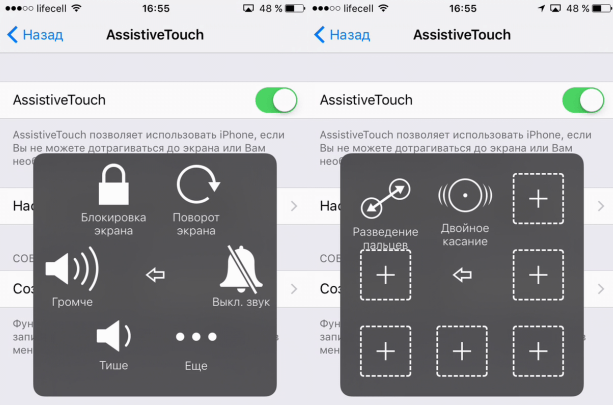
При нажатии на иконку открывается меню в котором есть клавиша “Домой”, голосовое управление и избранные функции, а также есть кнопка “Аппарат”, которая открывает меню с дополнительными функциями — блокировкой, регулировкой громкости и блокировкой поворота экрана.
Включаем функцию Assistive Touch
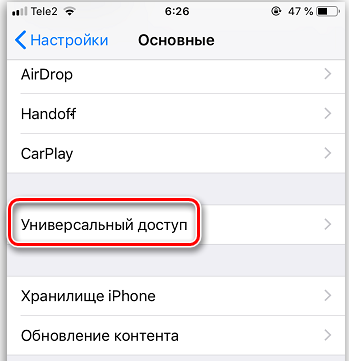
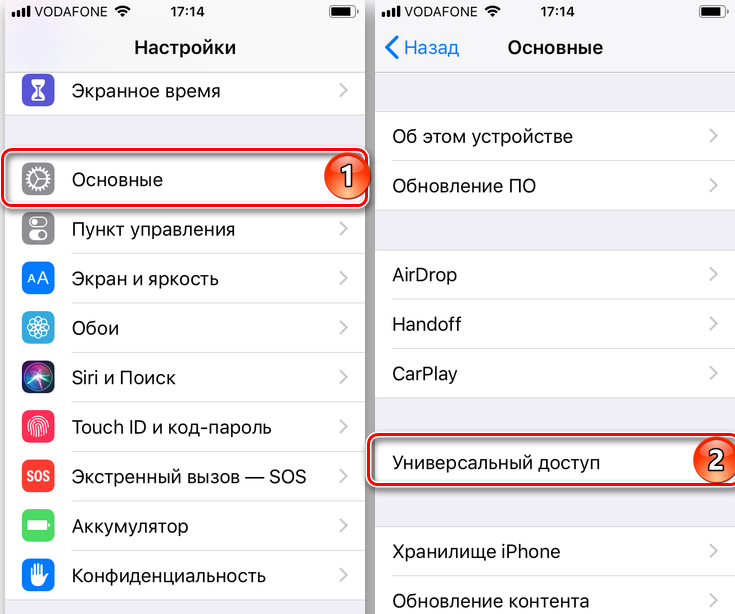
В основных настройках смартфона необходимо выбрать пункт меню “Универсальный доступ”, далее “Физиология и моторика” и включить специальное меню Assistive Touch.
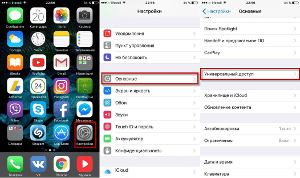
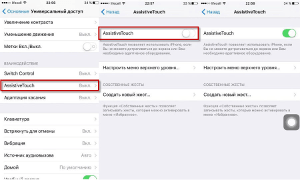
После активации данной функции на экране смартфона появляется клавиша с нужным функционалом.
К новому способу управления смартфоном быстро привыкаешь. Кнопку можно передвигать, настраивать под себя. Это позволяет значительно упростить работу с iPhone.
К меню главное привыкнуть и тогда со временем вы будете в несколько раз меньше пользоваться механическими клавишами.
Не работает кнопка Home iPhone
Кнопка Home на ранних версиях iPhone нередко выходит из строя или начинает работать с перебоями. Чтобы убедиться, что проблема существует, нажмите на кнопку не менее десяти раз подряд. Если отсутствует реакция хотя бы на пару нажатий, значит, есть неисправность, влияющая на работоспособность клавиши.
Многие приложения, работающие в фоновом режиме (например, соцсети и службы геолокации), могут быть причиной того, что iPhone медленно заряжается.
Физическая кнопка Home может сломаться по самым разным причинам. Чаще всего не работает кнопка Home вследствие:
- Механического повреждения или износа.
- Попадания влаги внутрь корпуса смартфона.
- Программного сбоя.
Возможно, на телефон было закачано ПО или приложение ненадлежащего качества. А может, устройство уронили или намочили. В последнем случае могло произойти окисление контактов, и при нажатии на кнопку можно услышать поскрипывание.
Но стоит отметить, что проблемы, связанные непосредственно с механическими повреждениями и попаданием жидкости, встречаются не так часто. Большинство поломок кнопки Home появляется ввиду системного сбоя. Из-за него клавиша плохо работает, периодически тормозит или полностью теряет свою работоспособность. В этом случае исправить все можно своими руками
Что касается сенсорной кнопки Home, которая установлена на поздних версиях iPhone, то она, в теории, не должна ломаться совсем. В нее не может попасть вода и пыль, здесь нет механизма для нажатий, а значит, и его ресурс не выработается со временем. Поэтому, если вдруг перестала работать сенсорная клавиша, значит, проблема кроется в программном обеспечении или экране целиком.
Другие исполнители на Юду
Как реанимировать кнопку
Ниже приведены несколько способов, которые помогут вернуть кнопке Home работоспособность, если причина поломки — не аппаратная.
Перезагрузка устройства. Некоторые функции на iPhone начинают работать некорректно, если «кэш» (оперативная память) забит. Очистить его можно при помощи обычной перезагрузки. Заодно стоит проверить устройство на вирусы — вредоносное ПО может привести к выходу из строя и кнопок, и системных функций.
Калибровка. Чтобы проверить, не связана ли неисправность кнопки Home на «Айфоне» с программным сбоем, следует откалибровать клавишу. Для этого:
- активируйте на iPhone любое приложение, к примеру, Часы или Калькулятор;
- нажмите и удерживайте кнопку питания, пока на экране не появится слайдер выключения гаджета;
- жмите на Home до исчезновения слайдера выключения и закрытия приложения.
Метод помогает для устранения проблемы с кнопкой «Домой», независимо от того, сенсорная они или механическая. В некоторых случаях для калибровки требуется повторить процедуру не один, а три-четыре раза.
Корректировка коннектора. Некоторым владельцам «Айфонов» удается починить кнопку «Домой», надавив на ту область, где она располагается. Для этого подсоедините к телефону кабель, который шел в комплекте с вашим устройством. Надавите на штекер в том месте, где он вставляется в разъем, одновременно нажмите и удерживайте клавишу «Домой». Теперь отключите кабель и проверьте, получилось ли устранить причину поломки, и заработала ли кнопка.
Прочистка механической кнопки. Помогает в том случае, когда в мембранную полость попало много пыли. Для очистки следует использовать обычный спирт или изопропанол, нанесенные на салфетку из мягкой неворсистой ткани. Протрите кнопку салфеткой несколько раз, одновременно нажимая на нее.
Настройка виртуальной кнопки. Этот способ помогает создать альтернативу вышедшей из строя Home путем создания ее экранного аналога. Перейдите в «Настройки» и найдите там функцию «AssistiveTouch» (во вкладке «Универсальный доступ»). Переведите AssistiveTouch в активное положение, передвинув ползунок. После этого на экране появится полупрозрачная кнопка, которую можно переместить в любое удобное для вас место. При нажатии на нее будет выводиться контекстное меню.
Восстановление прошивки. Радикальный способ, который, тем не менее, часто решает самые разные проблемы, вызывающие «глюки» и зависания смартфона.
- Выполните резервное копирование данных, которые хранятся на Айфоне.
- Подключите его к компьютеру, на которому установлена последняя версия утилиты iTunes.
- Когда устройство определится, выберите «Восстановить iPhone».
Если указанные выше действия не помогли, значит, поломка может быть связана с механическим износом кнопки. Как у любого аналогичного устройства, у нее есть свой ресурс. Когда он заканчивается, механизм просто перестает функционировать. В этом случае кнопку придется менять. Доверить подобную работу лучше профессионалу
Как вернуть кнопку Home в iPhone X

В закладки
Ну что, владельцы iPhone X, скучаете по кнопке Home? Если да, то не переживайте, её можно вернуть.
Не стоит забывать про такую замечательную функцию, как Assistive Touch. Она в некоторых случаях помогает удобнее взаимодействовать со смартфоном.
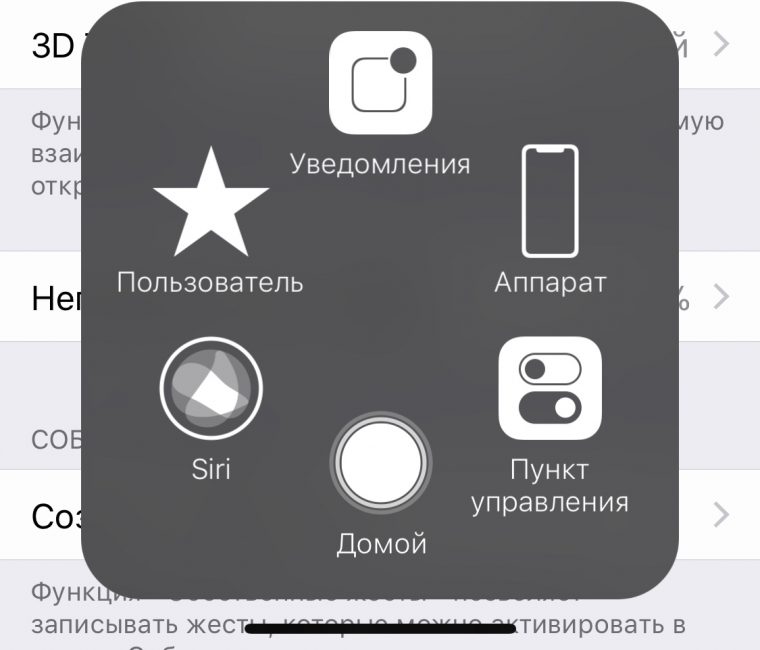
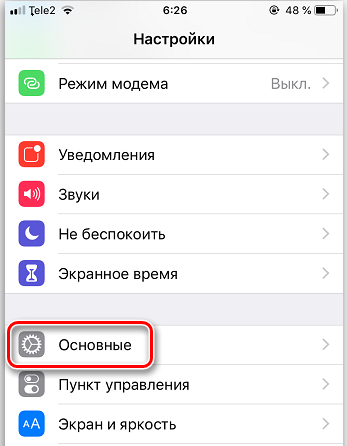
Включить функцию можно в разделе Настройки —> Основные —> Универсальный доступ. Там вам необходимо активировать переключатель Assistive Touch.
В разделе Настройка действий укажите, чтобы по одному касанию работала только кнопка Home, на 3D Touch можно поставить отображение всего меню.
Вот же она, родная! Работает так же, как и прежде. Наслаждайтесь.
P.S. ? Не забудь поучаствовать в нашем розыгрыше iPhone X, времени мало!
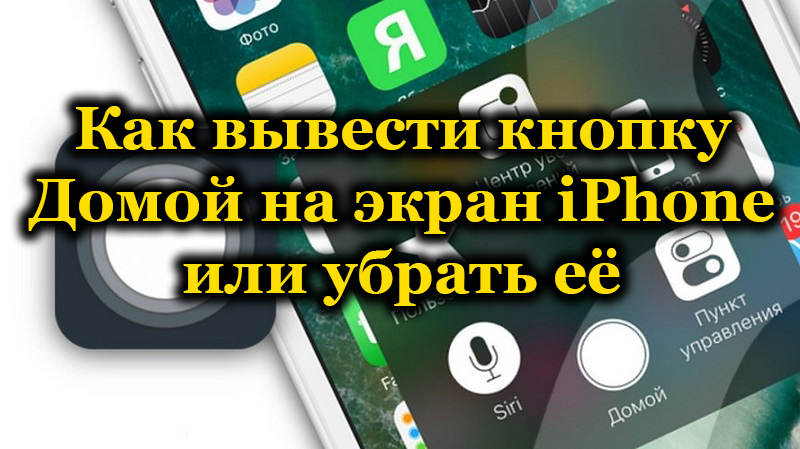
Как вывести на экран iPhone кнопку «Домой» или убрать её
На iPhone предусмотрено две кнопки «Домой»: настоящая, расположенная внизу посредине устройства, и виртуальная, высвечивающаяся прямо на экране. Последняя по умолчанию скрыта, но её можно вывести на дисплей – как раз об этом мы и расскажем далее.
Когда необходимо вывести кнопку «Домой» на экран
Причин для активации виртуальной клавиши несколько:
- настоящая сломана или временно не реагирует;
- вы не хотите изнашивать реальную кнопку постоянными нажатиями;
- вам просто удобнее пользоваться виртуальным значком.
Кнопка Home нужна, чтобы сделать следующее:
- разблокировать смартфон;
- моментально выйти из приложений в основное меню;
- активировать голосового помощника Siri (в новых версиях iPhone).
Кстати, из-за частоты обращений к Home она действительно не редко ломается, тогда смартфон приходится отдавать в починку. Поэтому желание уберечь физическую клавишу не такое уж странное, как может показаться на первый взгляд.
Как включить кнопку домой на экране iPhone
Теперь разберёмся, как вывести виртуальную кнопку «Домой» на экран iPhone:
- Откройте раздел Settings.
- Найдите там General.
- Далее вам нужен подраздел Accessibillity.
- Нажмите опцию AssistiveTouch и активируйте ее ползунком.
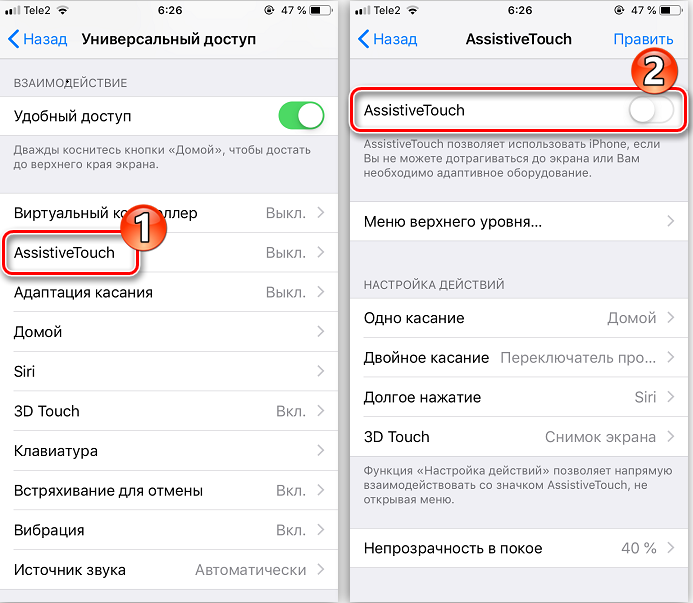
- Сразу же под ней находится функция Top-Level Menu – нажав её, вы сможете выбрать кнопку Home для отображения на дисплее.
После этих манипуляций виртуальная кнопка «Домой» будет добавлена на экран – её можно сдвинуть и вынести в любой угол, но она всё равно отобразится поверх всех окон, что не слишком удобно, когда вы играете или, например, пользуетесь приложением для рисования, редактируете фотографии.
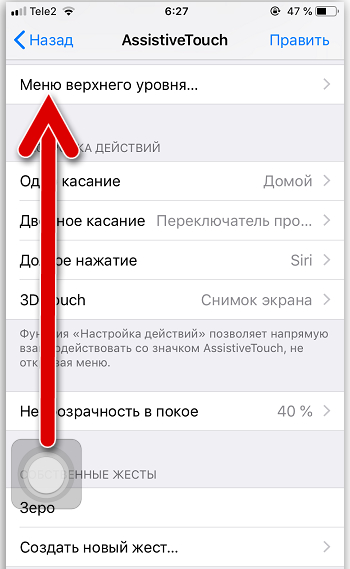
Если нажать и слегка удержать виртуальную кнопку «Домой», то развернётся окошко со значками различных опций: блокировки дисплея, увеличения/уменьшения громкости, многозадачности, смены звуковых режимов и т. п.
Значок будет отображаться на дисплее с того момента, как вы его включили и не исчезнет до тех пор, пока вы снова не войдёте настройки и не отмените активацию. К сожалению, нет способов как-то установить клавишу в фиксированном положении на экране, уменьшить её или заставить исчезать, когда нужен полный обзор, поэтому периодически приходится то активировать, то отключать.
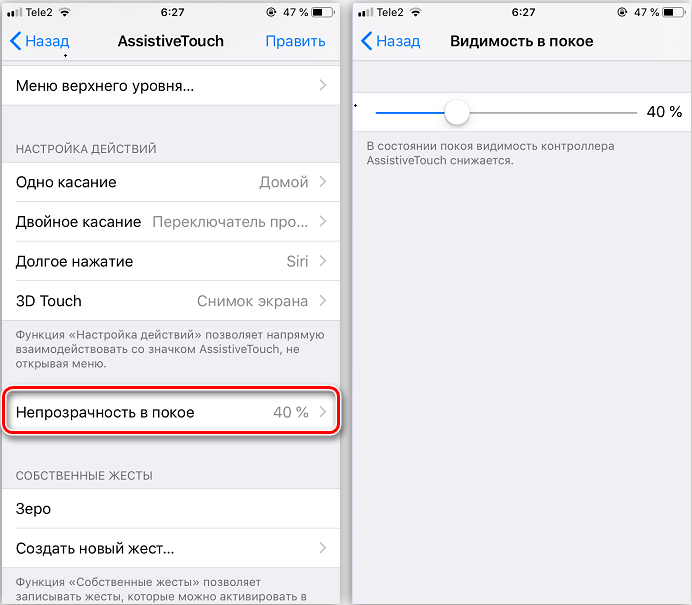
Что ещё можно делать с помощью функции Assistive Touch
С помощью Assistive Touch можно не только настроить значок Home, но и упростить управление смартфоном:
- Просмотреть уведомления через специальную иконку. Полезно на тот случай, если повреждён дисплей в верхней части и вы не видите, что там отображается.
- Заблокировать экран.
- Увеличить/уменьшить громкость.
- Сменить режим сигналов.
- Открыть управление, если у вас повреждена нижняя часть экрана и не видно опций на ней.
- Активировать голосового помощника Siri.
Иногда проблема возникает не только с материальной клавишей Home, но и с Power. Из-за этого невозможно сделать скриншот и заблокировать дисплей. Поступите следующим образом:
- Перейдите к Settings — General Settings.
- Откройте раздел Accessibillity.
- Включите AssistiveTouch.
- В Top-Level Menu укажите, какие функции вам нужны – они все визуализируются в компактном виде.
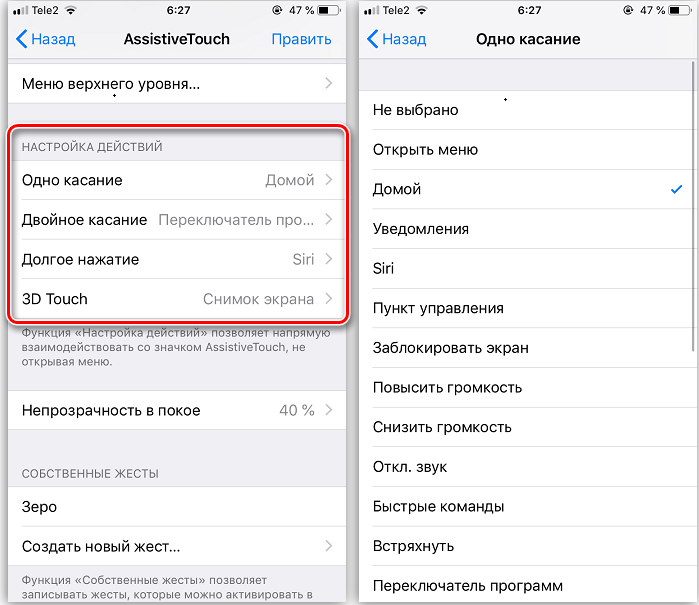
Чтобы не открывать «Настройки» всякий раз, когда нужно вызвать AssistiveTouch на дисплей, можно отрегулировать быстрый доступ:
- Откройте Settings — General Settings.
- Снова зайдите в раздел Accessibillity.
- Перейдите к подразделу Hotkey и задайте AssistiveTouch.
Теперь достаточно тройного касания, чтобы активировать AssistiveTouch.
Как убрать кнопку «Домой» с экрана iPhone
Значок «Домой», как уже упоминалось, часто мешает обзору, поэтому периодически возникает необходимость убрать его. Это делается так:
- Откройте раздел Settings — General Settings.
- Затем подраздел Accessibillity.
- Выберите AssistiveTouch и деактивируйте ее ползунком.
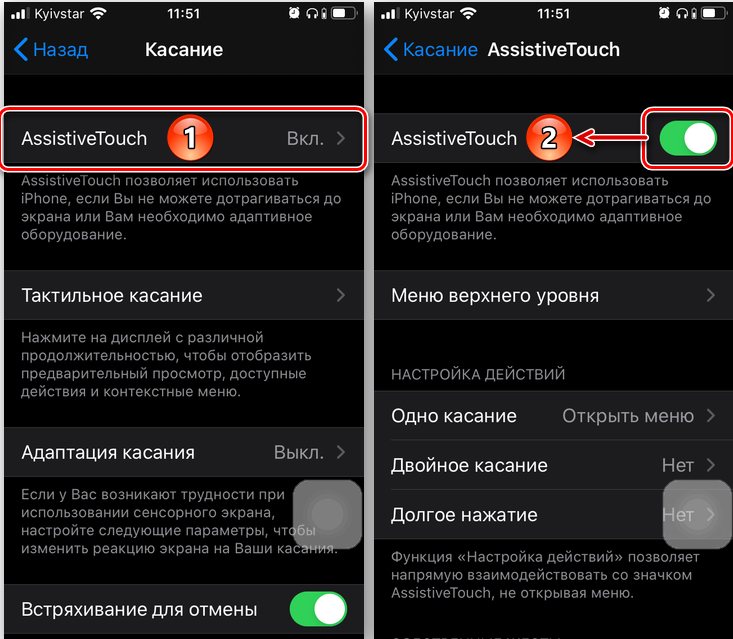
Теперь вы знаете, как отключить функцию AssistiveTouch. Но если перед этим вы назначили для неё горячую клавишу, то можете случайно активировать тройным касанием к экрану. Если такое постоянно происходит, то уберите команду из списка Hotkey:
- Вам снова нужны разделы: «Настройки» — «Общие».
- Затем откройте подраздел «Доступность».
- В графе «Сочетание клавиш» выберите AssistiveTouch и аннулируйте привязку.
Если вам постоянно требуется то выводить, то скрывать виртуальный значок, то так поступать не стоит – вам будет неудобно. Просто запомните, что быстрое тройное касание приведёт к вызову иконки «Домой» и избегайте этого, если в данный момент кнопка вам не нужна.