
Что такое Miniconda
Если вы уже знаете, что такое Anaconda, то для вас все просто: Miniconda — это усеченная версия Anaconda, без всего того многообразия пакетов, которые входят в Anaconda. Только Python, conda и немножко еще .
Если вы впервые слышите про Anaconda и conda, то самое время о них узнать.
Conda — это система управления пакетами (package), зависимостями (dependency) и средой (environment). Conda облегчает установку пакетов, успешно разрешая зависимости (как pip в Python), а также позволяет создавать виртуальную среду (как venv в Python), причем не только для Python, но и для других языков программирования.
Conda входит в состав Anaconda и Miniconda как их неотъемлемая часть. Подробнее о возможностях и преимуществах conda можно прочитать в официальной документации (на английском).
Anaconda — дистрибутив, который включает в себя conda, conda-build, Python и более двухсот пакетов, используемых в основном в области Data Science и Machine Learning (например, NumPy или Pandas).
В состав Anaconda входит также Anaconda Navigator, с помощью которого можно управлять conda через графический интерфейс пользователя. Если вы не любитель работать через командную строку, Anaconda Navigator — для вас.
Впрочем, если вы и не занимаетесь Data Science и Machine Learning, никто не запретит вам пользоваться преимуществами conda и Anaconda Navigator в составе Anaconda. Но именно в этом случае имеет смысл обратить внимание на Miniconda.
Miniconda — это минимальный дистрибутив, включающий в себя conda, Python, пакеты, от которых они зависят, и минимум самых полезных дополнительных пакетов, таких как pip или zlib. Все остальное (в том числе Anaconda Navigator) вы можете установить самостоятельно.
Чтобы узнать, что именно входит в Miniconda, выполните команду conda list после установки Miniconda.
Таким образом, установив Miniconda, вы получаете необходимый минимум: conda — систему управления пакетами, зависимостями и средой, Python и небольшое количество дополнительных пакетов, в том числе pip (вы можете пользоваться pip внутри conda, если вам захочется).
Если на вашем компьютере уже установлен Python, удалять его нет необходимости: Miniconda установит свой Python параллельно тому, который уже установлен.
Как установить Miniconda на Ubuntu
Miniconda – это компактный и бесплатный инсталлятор для conda. Она является альтернативой Anaconda, которая включает в себя только Python Conda и несколько фундаментальных пакетов.
Miniconda включает в себя conda, Python и ограниченный набор пакетов, на которые опираются Python и conda. Кроме того, в него входит ограниченный набор ценных пакетов, таких как Requests, PIP s и многие другие. В этом руководстве мы покажем, как установить Miniconda на Ubuntu 22.04.
Шаг 1. Вход по SSH
Давайте войдем на ваш сервер по SSH как пользователь root или как обычный пользователь с привилегиями sudo.
ssh root@IP_Address -p Port_number
Если вы не можете войти в систему как root, не забудьте заменить «root» на пользователя с привилегиями sudo. Кроме того, замените «IP_Address» и «Port_Number» на соответствующие IP-адрес и порт SSH вашего сервера.
Давайте обновим индекс пакетов в нашей системе Ubuntu 22.04.
apt update
Шаг 2. Загрузка программы установки Miniconda
Процесс очень прост: нам нужно загрузить скрипт программы установки. Это необходимо сделать потому, что Miniconda отсутствует в стандартном репозитории Ubuntu Итак, давайте загрузим его.
wget https://repo.anaconda.com/miniconda/Miniconda3-latest-Linux-x86_64.sh -O /opt/miniconda-installer.sh
Сценарий установщика Miniconda был загружен и сохранен как /opt/miniconda-installer.sh
Шаг 3. Установка Miniconda
Установка будет простой и понятной. Просто выполните файл установщика.
bash /opt/miniconda-installer.sh
Следуйте инструкциям, появляющимся на экране. Для ознакомления с лицензионным соглашением необходимо нажать ENTER . Продолжайте нажимать ENTER или ПРОБЕЛ для его завершения. В конце соглашения вам будет предложено принять условия лицензии или нет. Введите «yes» для принятия и продолжения работы.
Следующая опция будет показана ниже.
Miniconda3 will now be installed into this location: /root/miniconda3 - Press ENTER to confirm the location - Press CTRL-C to abort the installation - Or specify a different location below
Просто нажмите ENTER и продолжите работу.
По окончании установки будет предложено запустить Miniconda или нет.
Do you wish the installer to initialize Miniconda3 by running conda init? [yes|no] [no] >>>
Наберите «да», затем нажмите ENTER . На экране должно появиться следующее сообщение.
no change /root/miniconda3/condabin/conda no change /root/miniconda3/bin/conda no change /root/miniconda3/bin/conda-env no change /root/miniconda3/bin/activate no change /root/miniconda3/bin/deactivate no change /root/miniconda3/etc/profile.d/conda.sh no change /root/miniconda3/etc/fish/conf.d/conda.fish no change /root/miniconda3/shell/condabin/Conda.psm1 no change /root/miniconda3/shell/condabin/conda-hook.ps1 no change /root/miniconda3/lib/python3.11/site-packages/xontrib/conda.xsh no change /root/miniconda3/etc/profile.d/conda.csh modified /root/.bashrc > For changes to take effect, close and re-open your current shell. < If you'd prefer that conda's base environment not be activated on startup, set the auto_activate_base parameter to false: conda config --set auto_activate_base false Thank you for installing Miniconda3!
Вот и все! Вы только что установили Miniconda.
Шаг 4. Настройка Miniconda
После установки Miniconda нам необходимо применить изменения, внесенные в файл
/.bashrc. Программа установки Miniconda отредактировав этот файл после установки установки. Выполним команду.
source ~/.bashrc
На данный момент вы можете выполнить эту команду для проверки информации о Miniconda.
conda info
Вы увидите следующее:
active environment : base active env location : /root/miniconda3 shell level : 1 user config file : /root/.condarc populated config files : conda version : 23.5.2 conda-build version : not installed python version : 3.11.4.final.0 virtual packages : __archspec=1=x86_64 __glibc=2.35=0 __linux=5.15.0=0 __unix=0=0 base environment : /root/miniconda3 (writable) conda av data dir : /root/miniconda3/etc/conda conda av metadata url : None channel URLs : https://repo.anaconda.com/pkgs/main/linux-64 https://repo.anaconda.com/pkgs/main/noarch https://repo.anaconda.com/pkgs/r/linux-64 https://repo.anaconda.com/pkgs/r/noarch package cache : /root/miniconda3/pkgs /root/.conda/pkgs envs directories : /root/miniconda3/envs /root/.conda/envs platform : linux-64 user-agent : conda/23.5.2 requests/2.29.0 CPython/3.11.4 Linux/5.15.0-76-generic ubuntu/22.04 glibc/2.35 UID:GID : 0:0 netrc file : None offline mode : False
Если вы хотите обновить Miniconda, вы можете выполнить эту команду:
conda update --all
Если обновления доступны, будет показан список пакетов для обновления, и вам нужно ответить «да», чтобы продолжить обновление.
(base) root@ubuntu22:~# conda update --all Collecting package metadata (current_repodata.json): done Solving environment: done ## Package Plan ## environment location: /root/miniconda3 The following packages will be downloaded: package | build ---------------------------|----------------- certifi-2023.7.22 | py311h06a4308_0 154 KB conda-23.7.2 | py311h06a4308_0 1.3 MB conda-libmamba-solver-23.7.0| py311h06a4308_0 90 KB conda-package-handling-2.2.0| py311h06a4308_0 278 KB conda-package-streaming-0.9.0| py311h06a4308_0 33 KB libcurl-8.1.1 | h251f7ec_2 397 KB openssl-3.0.10 | h7f8727e_0 5.2 MB pip-23.2.1 | py311h06a4308_0 3.3 MB pyopenssl-23.2.0 | py311h06a4308_0 121 KB requests-2.31.0 | py311h06a4308_0 124 KB setuptools-68.0.0 | py311h06a4308_0 1.2 MB ------------------------------------------------------------ Total: 12.2 MB The following packages will be UPDATED: certifi 2023.5.7-py311h06a4308_0 --> 2023.7.22-py311h06a4308_0 conda 23.5.2-py311h06a4308_0 --> 23.7.2-py311h06a4308_0 conda-libmamba-so~ 23.5.0-py311h06a4308_0 --> 23.7.0-py311h06a4308_0 conda-package-han~ 2.1.0-py311h06a4308_0 --> 2.2.0-py311h06a4308_0 conda-package-str~ 0.8.0-py311h06a4308_0 --> 0.9.0-py311h06a4308_0 libcurl 8.1.1-h251f7ec_1 --> 8.1.1-h251f7ec_2 openssl 3.0.9-h7f8727e_0 --> 3.0.10-h7f8727e_0 pip 23.1.2-py311h06a4308_0 --> 23.2.1-py311h06a4308_0 pyopenssl 23.0.0-py311h06a4308_0 --> 23.2.0-py311h06a4308_0 requests 2.29.0-py311h06a4308_0 --> 2.31.0-py311h06a4308_0 setuptools 67.8.0-py311h06a4308_0 --> 68.0.0-py311h06a4308_0 Proceed ([y]/n)? y
Нажмите y, затем нажмите ENTER , чтобы продолжить.
conda install package-name
Так, если вы хотите установить pandas, то выполните:
conta install pandas
(base) root@ubuntu22:~# conda install pandas Collecting package metadata (current_repodata.json): done Solving environment: done ## Package Plan ## environment location: /root/miniconda3 added / updated specs: - pandas The following packages will be downloaded: package | build ---------------------------|----------------- blas-1.0 | mkl 6 KB bottleneck-1.3.5 | py311hbed6279_0 133 KB intel-openmp-2023.1.0 | hdb19cb5_46305 17.1 MB mkl-2023.1.0 | h213fc3f_46343 171.6 MB mkl-service-2.4.0 | py311h5eee18b_1 54 KB mkl_fft-1.3.6 | py311ha02d727_1 217 KB mkl_random-1.2.2 | py311ha02d727_1 291 KB numexpr-2.8.4 | py311h65dcdc2_1 161 KB numpy-1.25.2 | py311h08b1b3b_0 12 KB numpy-base-1.25.2 | py311hf175353_0 8.2 MB pandas-1.5.3 | py311hba01205_0 12.9 MB python-dateutil-2.8.2 | pyhd3eb1b0_0 233 KB pytz-2022.7 | py311h06a4308_0 196 KB tbb-2021.8.0 | hdb19cb5_0 1.6 MB ------------------------------------------------------------ Total: 212.7 MB The following NEW packages will be INSTALLED: blas pkgs/main/linux-64::blas-1.0-mkl bottleneck pkgs/main/linux-64::bottleneck-1.3.5-py311hbed6279_0 intel-openmp pkgs/main/linux-64::intel-openmp-2023.1.0-hdb19cb5_46305 mkl pkgs/main/linux-64::mkl-2023.1.0-h213fc3f_46343 mkl-service pkgs/main/linux-64::mkl-service-2.4.0-py311h5eee18b_1 mkl_fft pkgs/main/linux-64::mkl_fft-1.3.6-py311ha02d727_1 mkl_random pkgs/main/linux-64::mkl_random-1.2.2-py311ha02d727_1 numexpr pkgs/main/linux-64::numexpr-2.8.4-py311h65dcdc2_1 numpy pkgs/main/linux-64::numpy-1.25.2-py311h08b1b3b_0 numpy-base pkgs/main/linux-64::numpy-base-1.25.2-py311hf175353_0 pandas pkgs/main/linux-64::pandas-1.5.3-py311hba01205_0 python-dateutil pkgs/main/noarch::python-dateutil-2.8.2-pyhd3eb1b0_0 pytz pkgs/main/linux-64::pytz-2022.7-py311h06a4308_0 tbb pkgs/main/linux-64::tbb-2021.8.0-hdb19cb5_0 Proceed ([y]/n)?
Нажмите y , чтобы продолжить установку.
Далее, чтобы выйти из среды conda, мы можем выполнить следующую команду.
conda deactivate
Поздравляем! Вы успешно установили Miniconda на Ubuntu
Краткое руководство по Miniconda
Если вы хотите установить Miniconda на Windows и не хотите перелопачивать оригинальную документацию на английском в поисках нужной информации — вы пришли по адресу.
Это крошечное руководство расскажет вам, что такое Miniconda, зачем она нужна, как установить Miniconda и Anaconda Navigator на Windows и немножко о том, как ими пользоваться.
Руководство написано для GeekWriter на основе официальной документации Anaconda и conda, с небольшими дополнениями от себя.
- Что такое Miniconda
- Установка Miniconda на Windows
- Системные требования
- Загрузка дистрибутива
- Проверка хеш-суммы дистрибутива
- Установка Miniconda
- Просмотр основной информации о conda
- Базовые команды для управления средой
- Базовые команды для управления пакетами
Настройка рабочей среды
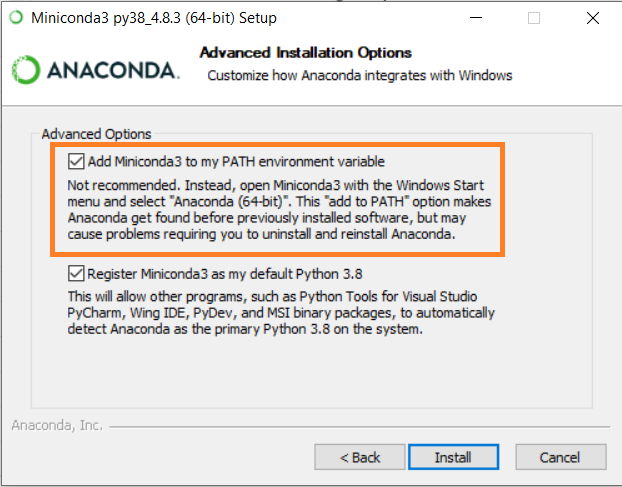
Система Windows (в отличие от Linux) не имеет установленного по умолчанию интерпретатора python. Менеджер пакетов python Anaconda и его минимальная сборка Miniconda позволят нам установить в системы все необходимые инструменты для работы с python. Загрузите со страницы загрузки установочный файл Miniconda3 Windows 64-bit или Miniconda3 Windows 32-bit , в зависимости от разрядности системы. При установке отметьте галочку для добавления необходимых записей в переменную окружения PATH, несмотря на то что это действие не рекомендуется установщиком:
Убедитесь в том, что установка выполнена успешно, выполнив в консоли следующую команду:
>conda --help usage: conda-script.py [-h] [-V] command . conda is a tool for managing and deploying applications, environments and packages.
Выполните инициализацию (необходимо выполнить один раз):
>conda init
Создайте окружение для работы с заданиями этого курса:
>conda create -n nsu python=3
Conda вычислит набор пакетов, которые необходимо установить в новом окружении, и попросит подтвердить создание окружения:
Proceed ([y]/n)? y
После установки активируйте новое окружение и запустите консоль python:
>conda activate nsu (nsu) >python Python 3.8.5 (default, Aug 5 2020, 09:44:06) [MSC v.1916 64 bit (AMD64)] :: Anaconda, Inc. on win32 Type "help", "copyright", "credits" or "license" for more information. >>>
Ваша система теперь готова для работы с заданиями курса "Программирование на C++ и python". Нам осталось настроить редактор VS Code для максимально удобной работы.
- Введение
- Настройка рабочей среды
- Установка и настройка VS Code
- Что такое Git?
- Установка Git for Windows
- Установка компилятора
- Установка CMake
- Установка Miniconda3
- Установка библиотеки GoogleTest
- Как отправлять решение задач