
Как на iOS быстро пролистать страницу до конца
Жест прокрутки является одни из самых часто используемых жестов среди пользователей смартфонов. Мы постоянно что-то листаем — от списка контактов и сообщений в мессенджерах до содержимого сайтов и YouTube. Придумать более интуитивный и понятный жест, чем жест прокрутки, практически невозможно. Но далеко не всегда он оказывается настолько эффективен, насколько бы нам этого хотелось. В конце концов, иногда листать приходится так долго, что поневоле начинаешь мечтать о жесте, который бы сразу перенёс тебя в конец страницы.
Чтобы пролистать страницу на iOS в самый конец, необязательно свайпать как сумасшедший
В iOS 13 Apple добавила возможность быстрого перемещения в конец страницы, захватывая ползунок прокрутки и перемещая его вниз. Таким образом удобно ориентироваться на веб-сайтах с бесконечной прокруткой или на страницах, где нужная вам информация содержится в середине или внизу. Новый жест позволяет не мучить палец и олеофобное покрытие экрана, протирая его до дыр попытками долистать до нужного фрагмента, а сразу очутиться там, где нужно.
Как быстро пролистать страницу вниз
- Чтобы активировать жест прокрутки, откройте приложение с длинной страницей;

Прокрутка на iOS
- Сделайте небольшой свайп по странице, чтобы вызвать ползунок прокрутки, как показано на скриншоте;
- Приложите палец к ползунку и удерживайте в течение примерно полутора секунд для активации жеста прокрутки;

Быстрая прокрутка на iOS
- После того как ползунок станет толще, начните вести его вниз и остановитесь на том фрагменте, где нужно.
К сожалению, быстрая прокрутка работает далеко не во всех приложениях. В процессе тестирования нового жеста мне удалось заставить его работать в Google Chrome, Safari, YouTube, Twitter, Google Фото, Instagram, iMessage и многих других. А вот в Telegram активировать быструю прокрутку мне так и не удалось, хотя именно там она оказалась бы весьма и весьма полезна. Ведь, согласитесь, иногда бывает нужно быстро отмотать переписку на несколько дней назад, но использовать для этого обычный жест пролистывания ой как неудобно, учитывая, что листать порой приходится действительно долго.
Подпишись на наш новостной канал в Telegram. Так ты точно не пропустить ничего нового.
Интересно, что спустя некоторое время, проведённое с жестом быстрой прокрутки, возвращаться к традиционному пролистыванию свайпами уже совсем не хочется. Новый способ позволяет в считанные секунды очутиться на нужном фрагменте страницы и при этом не приводит к усталости кисти. При этом неважно, используете вы iPhone или iPad — прокрутка одинаково удобна как в смартфонной версии ОС, так и в планшетной. А если Apple придумала что-то по-настоящему удобное, так почему бы этим не воспользоваться?
Наши соцсети
Новости, статьи и анонсы публикаций
Свободное общение и обсуждение материалов
Как в «ВК» пролистать в самый низ страницы

В наше время социальные сети стали неотъемлемой частью жизни. «ВКонтакте» — это самая популярная социальная сеть в России и странах СНГ. Многие пользователи «ВКонтакте» хоть бы раз задумывались о пролистывании страницы в самый ее низ либо же сталкивались с определенной проблемой, при которой необходимо это сделать. Если на странице мало записей, это сделать легко. Но что делать, если записей на странице очень много? Как тогда в «ВК» пролистать в самый низ? Пожалуй, сегодня мы с вами разберемся именно в этом.
Способ № 1
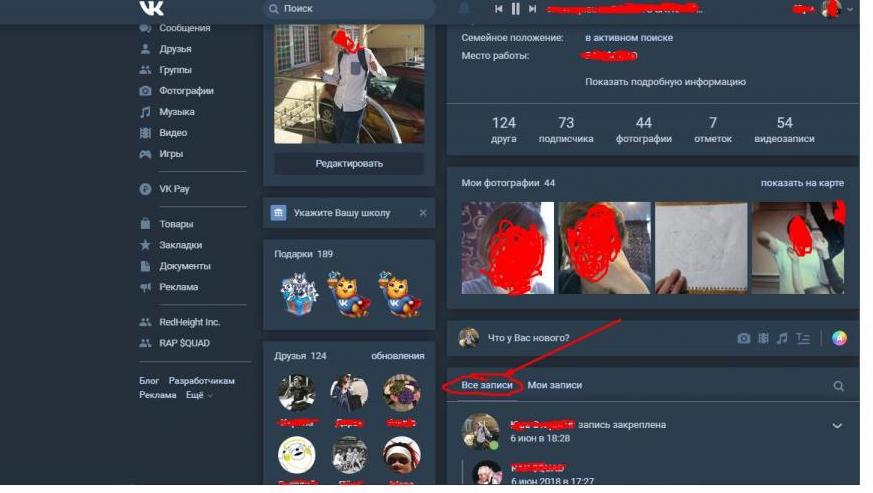
Итак, вам необходимо пролистать в самый низ? В первом случае вы можете использовать компьютер.
- Перейдите на сайт социальной сети «ВКонтакте».
- Здесь вам необходимо найти страницу, в низ которой вы будете листать.
- Далее, вам нужно будет нажать на кнопку «Все записи», после чего откроется новая страница.
- В самом ее верху вы увидите номера страниц записей. Одна страница содержит 20 записей. Отсюда вы можете перейти на любую страницу и найти любую по счету запись.
- Чтобы отсюда пролистать в самый низ, вам необходимо нажать кнопку «>» справа от номеров страниц.
Способ № 2: как быстро пролистать стену «ВКонтакте» до конца
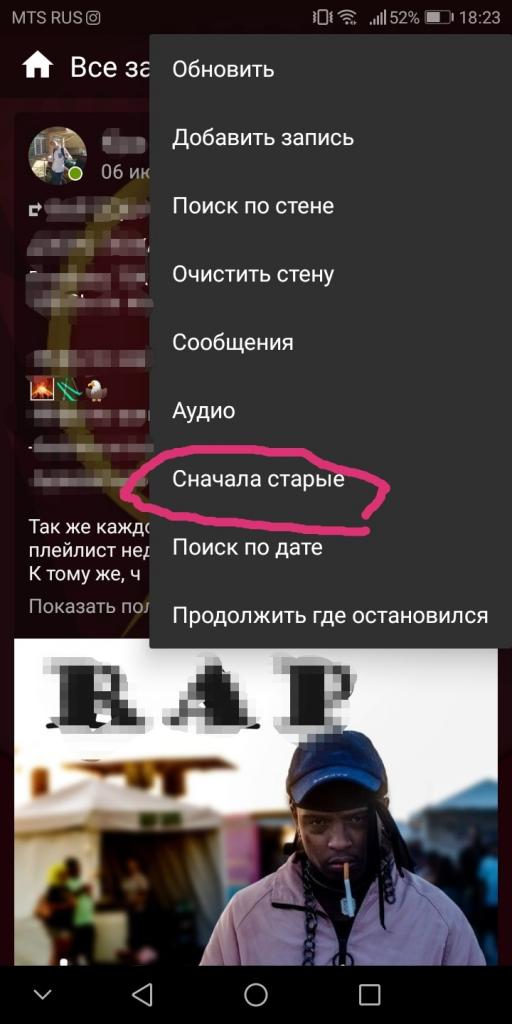
Если у вас нет возможности зайти с компьютера либо же вы не можете открыть полную версию сайта «ВКонтакте» на своем смартфоне, вы можете воспользоваться приложением KateMobile. Это аналог оригинального приложения «ВКонтакте», созданный с целью повышения оптимизации, так как у некоторых пользователей оригинала «ВКонтакте» лагает. Так же здесь можно полностью настроить дизайн под себя, что позволяет более эффективно пользоваться им.
Итак, как в «ВК» пролистать в самый низ при помощи KateMobile.
- Первым делом вам нужно запустить приложение.
- Далее, зайдите на страницу человека или группы, стену которых вы хотите пролистать в самый низ.
- Перейдите в раздел «стена», если у вас стоит меню по умолчанию и при переходе на страницу открывается лишь профиль пользователя или профиль группы.
- Нажмите на три точки в углу, это вызовет контекстное меню, где в самом низу будет кнопка, отвечающая на вопрос «Как в «ВК» пролистать в самый низ». Она, собственно, так и называется: «сначала старые», что подразумевает под собой спуск в самый низ страницы к старым записям на ней.
Способ № 3
Если вы по каким-то причинам не можете воспользоваться предыдущими двумя, попробуйте способ с пролистыванием стены. Конечно, это не очень эффективно (очень не эффективно, вообще-то), но все же:
- Итак, если вы находитесь в приложении «ВКонтакте» и не можете использовать первый способ (он работает и для и приложений, порядок действий тот же), вам нужно просто свайпами вверх листать стену до самого конца.
- Если вы сидите во «ВКонтакте» с компьютера, вам будет немного легче пролистывать стену в самый низ, так как можно быстро листать благодаря клавишам. Клавиша End отвечает за прокрутку страницы вниз, а Home — за прокрутку вверх.
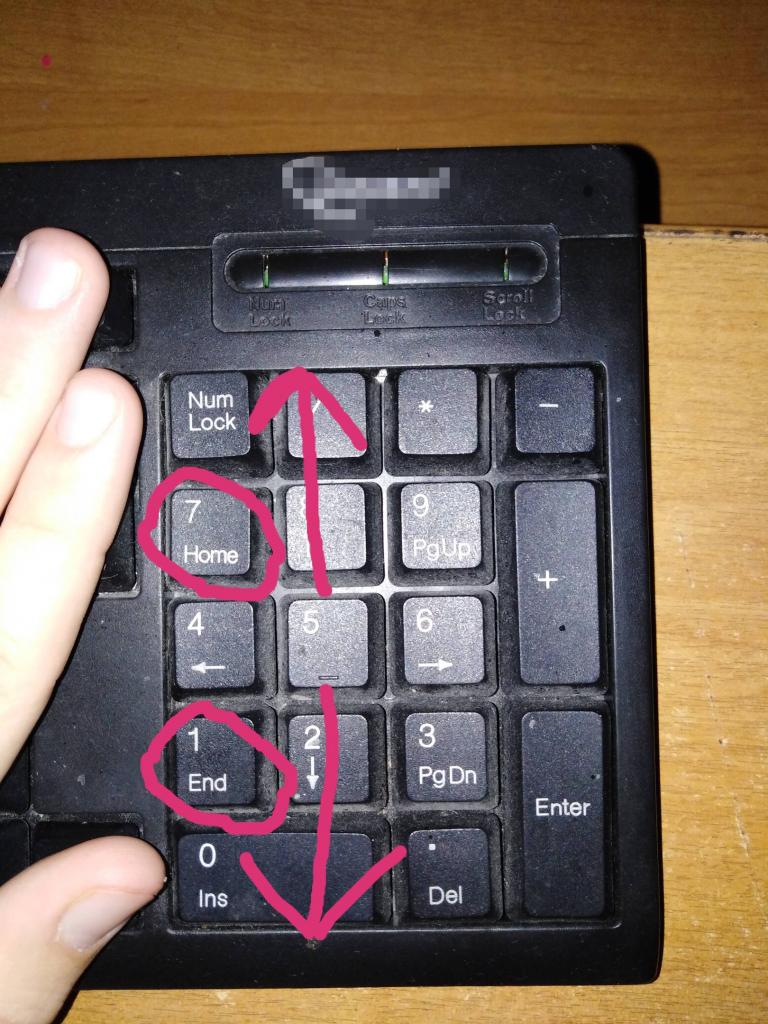
Видеоинструкция по пролистыванию стены

Надеемся, что статья была вам полезна. И теперь вы узнали, как пролистать в самый низ стены «ВК».
Как быстро перемещаться вверх и вниз по сайту?
Быстро прокрутить сайт на одну страницу вниз, можно нажав на пробел. Чтобы прокрутить страницу вверх нажмите Shift + пробел.
Вместо пробела можно еще и использовать клавиши Page Up ( чтобы подняться вверх) и Page Down (чтобы опуститься вниз).
Также для прокрутки страниц можно использовать колесо прокрутки мышки, для обычной прокрутки страницы крутите колесико вверх и вниз, для быстрой – нажмите и отпустите (или зажмите) колесо мышки и перемещайте ее вверх и вниз по веб-странице.
Эти приемы работают во всех основных браузерах, включая Opera, Google Chrome, Microsoft Internet Explorer и Mozilla Firefox.
Понравилось? Поделись с друзьями!
Дата: 21.03.2012 Автор/Переводчик: Linchak
Комментарии (7)
Unknown 12.02.2015 в 17:10
Виктор 21.12.2015 в 06:22
Как сразу переместить страницу вниз
Здравствуйте, Виктор.
Клавиша End, а чтобы подняться на самый верх — клавиша Home.
Владимир 02.09.2016 в 09:42
Как изменять интервал перемещения вверх-внихзкнопками со стрелками (это те, которые сразу справа от буквенной панели клавиатуры, между буквенной и цифровой панелями, под кнопками DELETE END PAGE DOWN)
Владимир 02.09.2016 в 09:45
При нажатии на кнопки со стрелками страница перемещается на какой-то интервал. Если кнопку удерживать, то страница прокручивается до конца.
Как изменить интервал перемещения вверх-вниз кнопками со стрелками (это те, которые сразу справа от буквенной панели клавиатуры, между буквенной и цифровой панелями, под кнопками DELETE END PAGE DOWN) на нужный мне?
Как быстро прокрутить вверх или вниз любой страницы в Android

Все разочаровываются, когда им приходится пролистывать миллион раз вниз, чтобы добраться до контента, который они действительно хотят видеть на веб-сайте. То же самое, когда вы только что нашли то, что действительно хотели, в верхней части страницы, но вы находитесь внизу, и вам потребуется много смахивать, чтобы вернуться наверх. Дело усугубляется, когда вы спешите, и у вас действительно нет времени постоянно перемещать полосу прокрутки вверх и вниз. Что можно было сделать в таком случае?
Оглавление
К счастью, есть приложение OneClick Scroll, которое позволяет быстро переходить к нижней или верхней части любой страницы на устройстве Android. Давай проверим.
Примечание: ваш телефон Android должен быть рутирован, прежде чем вы сможете выполнить следующие действия. Пожалуйста, ознакомьтесь с нашим руководством по рутированию, чтобы узнать, что такое рут и как вы можете рутировать свое устройство.
Быстрая прокрутка вверх или вниз любой страницы
Приложение, которое вы собираетесь использовать, доступно бесплатно в магазине Google Play, поэтому вам не нужно загружать и устанавливать из внешнего источника.
Перейдите в Google Play и установите OneClick Scroll — корень приложение на вашем устройстве.
После установки приложения запустите его из панели приложений на вашем устройстве. Он должен быть на последнем экране в вашем меню.
При первом запуске приложения вам будет предложено предоставить ему права суперпользователя. Для этого нажмите кнопку «Грант».
На первом экране приложения рассказывается, как использовать его функции для перехода к нижней или верхней части страницы на вашем устройстве.

Находясь на главном экране приложения, проведите пальцем вправо, чтобы открыть меню настроек для настройки приложения.
Параметры, которые вы можете настроить, включают:
Давать возможность — убедитесь, что написано «ВКЛ», иначе функция быстрой прокрутки не будет работать.
Начать при перезагрузке — установите этот флажок, если хотите, чтобы приложение запускалось автоматически при перезагрузке устройства.
Вибрационная обратная связь — при нажатии на нужную точку устройство вибрирует для быстрой прокрутки.

Все готово для быстрой прокрутки на вашем устройстве. Вот как это можно использовать:
Связанный : 6 лучших защитных пленок для экрана OnePlus 6
Откройте веб-страницу в браузере на вашем Android-устройстве. Убедитесь, что веб-страница достаточно длинная, чтобы в браузере отображалась полоса прокрутки.
Оказавшись там, чтобы перейти к нижней части страницы, просто коснитесь правого верхнего угла на вашем устройстве. На скриншоте ниже мне нужно коснуться области, где отображается время.
Страница автоматически прокручивается до самого низа.

Чтобы попасть в верхнюю часть страницы, коснитесь верхнего левого угла, и вы попадете в верхнюю часть страницы.

Быстрая прокрутка веб-страниц
Fire Fox
Если все, что вам нужно, это быстро прокручивать веб-страницы вверх или вниз в браузере, и вы используете Firefox, есть небольшое дополнение под названием Smarter Scrolling, которое позволяет быстро переходить к нижней или верхней части страницы с помощью одного нажмите.
1. Запустите Firefox на своем устройстве Android и перейдите в Умная прокрутка страница расширения.
2. Нажмите кнопку «Добавить в Firefox», и расширение будет добавлено в ваш браузер.

После добавления перейдите на любую веб-страницу, длина которой достаточно для того, чтобы в вашем браузере появилась полоса прокрутки.
Оказавшись там, просто быстро проведите пальцем вверх или вниз, чтобы двигаться в нужном направлении. Таким образом вы быстро попадете в нижнюю или верхнюю часть данной веб-страницы.

Опера
Если вы используете Opera на своем устройстве, вам даже не нужно расширение для выполнения этой работы. Чтобы перейти к верхнему или нижнему краю страницы, просто выполните обычную прокрутку, и вы увидите значок стрелки сбоку. Нажав на нее, вы перейдете либо в нижнюю, либо в верхнюю часть страницы, в зависимости от того, в каком направлении показывает стрелка.

Заключение
Если страница довольно большая и контент, который вы хотите видеть, находится внизу, описанные выше методы должны помочь вам добраться до нее гораздо быстрее, чем ручное нажатие на полосу прокрутки, чтобы добраться до нее. Прокрутка стала намного проще, чем когда-либо!