
Диалоговое окно «Необходимые компоненты»
Область применения:Visual Studio Visual Studio для Mac  Visual Studio Code
В диалоговом окне Необходимые компоненты определяются устанавливаемые необходимые компоненты, способ их установки, а также порядок установки пакетов.

Чтобы открыть это диалоговое окно, выберите узел проекта в обозревателе решений и затем Проект>Свойства. Когда откроется Конструктор проектов, перейдите на вкладку Публикация и выберите Необходимые компоненты. Чтобы открыть проекты установки, в меню Проект выберите пункт Свойства. В открывшемся диалоговом окне Окна свойств щелкните Необходимые компоненты.
В ClickOnce для .NET Core 3.1 и .NET 5 или более поздней версии вы устанавливаете свойства развертывания с помощью средства публикации вместо мастера публикации и страницы публикации конструктора проектов. Дополнительные сведения см. в статье «Развертывание приложения .NET Для Windows с помощью ClickOnce и ClickOnce для .NET».
Список элементов пользовательского интерфейса (UIElement)
| Элемент | Description |
|---|---|
| Создать программу установки для необходимых компонентов | Включает необходимые компоненты в программу установки приложения (Setup.exe), чтобы они устанавливались до установки приложения в порядке зависимости. По умолчанию этот параметр выбран. Если он не выбран, файл Setup.exe не создается. |
| Выберите устанавливаемые необходимые компоненты | Определяет, нужно ли устанавливать компоненты, такие как .NET Framework и библиотеки времени выполнения C++. |
Например, установка флажка рядом с компонентом SQL Server 2012 Express означает, что программа установки должна проверять, установлен ли этот компонент на целевом компьютере, и в случае отсутствия устанавливать его.
Сведения о размещении необходимых компонентов см. в разделе Создание пакетов начального загрузчика.
Информация о необходимых компонентах
Необходимые компоненты, отображаемые в диалоговом окне Необходимые компоненты, могут отличаться от показанных в следующем списке. Пакеты необходимых компонентов, перечисленные в диалоговом окне Необходимые компоненты, устанавливаются автоматически при первом открытии этого диалогового окна. В случае последующего изменения целевой платформы проекта следует выбрать пакеты необходимых компонентов вручную, чтобы они соответствовали новой целевой платформе.
— .NET Framework версий 2.0, 3.0 и 3.5.
— Поддержка всех версий платформы .NET Framework в 32-разрядных (x86) и 64-разрядных (x64) операционных системах.
— Языковые пакеты для каждой версии платформы .NET Framework, устанавливаемой с помощью пакета.
— Пакеты обновления платформы .NET Framework 2.0 и 3.0.
См. также
- Страница публикации в конструкторе проектов
- Обязательные требования к развертыванию приложений
- Предварительные условия для развертывания 64-разрядных приложений
- Общие сведения о настройке для платформы
Как в visual studio установить компоненты, которые забыл выбрать перед установкой самого visual studio?
привет, установил visual studio без предосмотра тех компонентов, которые нужно выбирать перед установкой, и в итоге ничего не установилось кроме самого visual studio, нельзя их установить без переустановки VS? или все же нужно переустанавливать прогу?
- Вопрос задан более трёх лет назад
- 14275 просмотров
Комментировать
Решения вопроса 1
Алексей Зус @lesha-proger
Люблю программировать. Изучаю C#/.NET/Unity3D/.
Откройте Установщик VS(Должен запускаться всегда, при запуске VS). В окне справа будет MarketPlace, можно установить расширения. Если необходимы компоненты типа .NET SDK и прочее, значит в окне ПО(установщика) возле VS 2017 будет кнопка изменить, нажимаете и выбираете.
Ответ написан более трёх лет назад
Нравится 1 1 комментарий
Как скачать Visual C++ Redistributable 2008-2019

Распространяемые пакеты Microsoft Visual C++ (Visual C++ Redistributable) содержат необходимые компоненты для запуска игр и программ, разработанных с помощью соответствующих версий Visual Studio и, как правило, нужны при ошибках вида «Запуск программы невозможен» так как файлы DLL с названиями, начинающимися с msvcr или msvcp отсутствуют на компьютере. Чаще всего требуются компоненты Visual Studio 2012, 2013 и 2015, но есть возможность загрузки и установки распространяемых пакетов Visual C++ 2005-2019.
Далее в инструкции способы скачать распространяемые компоненты Visual C++ для Windows 10, 8.1 и Windows 7, x64 и x86 (32-бит) официальным способом с сайта Майкрософт и путем установки из стороннего источника, о проблемах, с которыми можно столкнуться при установке и дополнительная информация, которая может оказаться полезной.
- Как скачать распространяемые пакеты Visual C++ с сайта Майкрософт
- Неофициальный способ установки Visual C++ Runtime Installer (All-In-One)
- Видео инструкция
Загрузка распространяемых пакетов Visual C++ с сайта Майкрософт
Первый из способов скачать компоненты Visual C++ — официальный и, соответственно, самый безопасный. Для загрузки доступны следующие компоненты (при этом некоторые из них можно загрузить разными способами).
- Visual Studio 2015-2019 — при установке этого набора устанавливаются все необходимые компоненты Visual C++ 2015, 2017 и 2019 в рамках одного файла установщика.
- Visual Studio 2013 (Visual C++ 12.0)
- Visual Studio 2012 (Visual C++ 11.0)
- Visual Studio 2010 SP1
- Visual Studio 2008 SP1
Важное примечание: если вы загружаете библиотеки для исправления ошибок при запуске игр и программ (DLL отсутствует), а ваша система — 64-разрядная, следует скачать и установить как x86 компоненты (для 32-бит), так и x64 версии, так как многим программам для запуска нужны библиотеки 32-бит (x86) даже в x64 Windows 10, 8.1 и Windows 7.
Порядок загрузки компонентов будет следующим:
- Зайдите на официальную страницу https://support.microsoft.com/ru-ru/help/2977003/the-latest-supported-visual-c-downloads и выберите нужный компонент.
- Для Visual C++ 2015-2019 достаточно напрямую скачать и установить файлы vc_redist.x86.exe и vc_redist.x64.exe
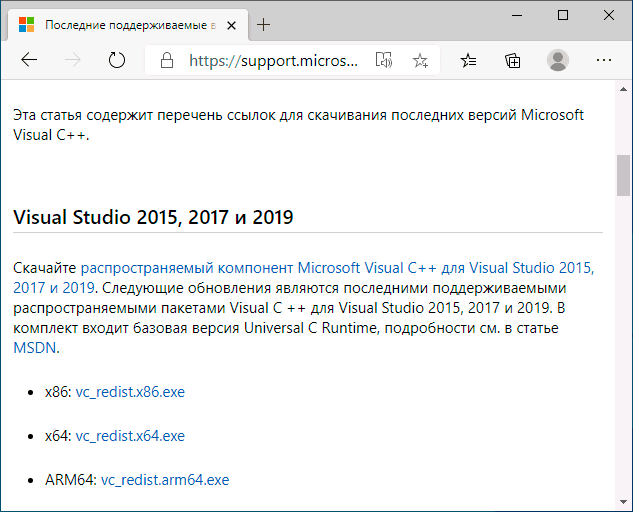
- Для компонентов Visual C++ 2013 после выбора «распространяемые пакеты Microsoft Visual C++ для Visual Studio 2013» вы попадете на страницу с двумя списками установщиков — x64 и x86, для каждого языка отдельная ссылка. Загрузите компоненты по нужной ссылке (русский язык на изображении ниже не поместился, но доступен).

- Для некоторых компонентов (например, для версии Visual C++ 2012) вы увидите предложение войти с вашей учетной записью Майкрософт. Но делать это не обязательно — ниже в этой статье я дам ссылки на прямую загрузку с сайта Майкрософт без необходимости входа.
Также на сайте Майкрософт доступны отдельные страницы для загрузки распространяемых пакетов Microsoft Visual C++ список таких страниц далее:
- Visual C++ 2013 — https://support.microsoft.com/ru-ru/help/3179560/update-for-visual-c-2013-and-visual-c-redistributable-package (во второй части страницы есть прямые ссылки для скачивания x86 и x64 версий).
- Visual C++ 2010 — https://www.microsoft.com/ru-ru/download/details.aspx?id=26999
- Visual C++ 2008 — https://www.microsoft.com/ru-ru/download/details.aspx?id=26368
- Visual Studio 2017 (x64) — https://go.microsoft.com/fwlink/?LinkId=746572
- Visual С++ 2015 — https://www.microsoft.com/ru-ru/download/details.aspx?id=53840 и https://www.microsoft.com/ru-ru/download/details.aspx?id=52685
После скачивания нужных компонентов Visual C++, запускаем загруженные файлы и проходим весь процесс установки.
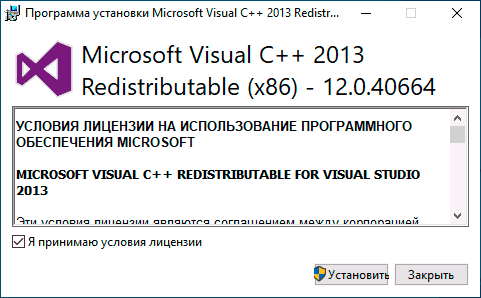
Возможные проблемы при установке:
- Если при установке отдельных компонентов вам сообщат, что они уже есть на компьютере, попробуйте установщик другой разрядности (возможно, не хватает именно его).
- Если вы уверены, что проблемы при запуске программ или игр вызваны каким-то набором компонентов, но он не устанавливается, посмотрите: присутствует ли он в списке в Панель управления — Программы и компоненты. Если да, то попробуйте удалить его там и заново запустить установщик.
- Если вы отключали какие-либо службы Windows 10, 8.1 и Windows 7, связанные с обновлениями или «установщиком Windows», это может приводить к ошибкам при установке библиотек Visual C++.
- Отдельные инструкции про ошибку 0x80070666 при установке компонентов Visual C++ и Неопознанную ошибку 0x80240017.
Неофициальный способ скачать библиотеки DLL — Visual C++ Runtime Installer (All-In-One)
Есть и неофициальные установщики необходимых для запуска программ DLL файлов Visual Studio. Один из таких установщиков, судя по всему, безопасный (три обнаружения в VirusTotal похожи на ложные срабатывания) — Visual C++ Runtime Installer (All-In-One), устанавливающий сразу все необходимые компоненты (x86 и x64) из одного установщика.
Процесс установки выглядит следующим образом:
- Запуск установщика и нажатие Y в окне установщика.
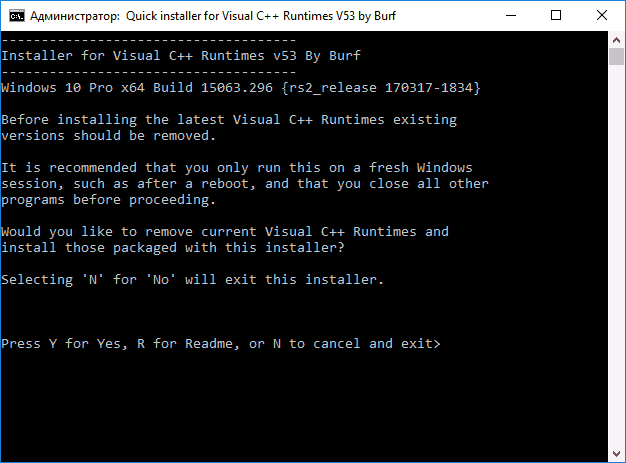
- Дальнейший процесс установки будет автоматическим, при этом, перед установкой компонентов, существующие наборы распространяемых пакетов Visual Studio будут удалены с компьютера. Устанавливаются распространяемые пакеты Visual C++ 2005-2017 годов, а также дополнительные библиотеки.

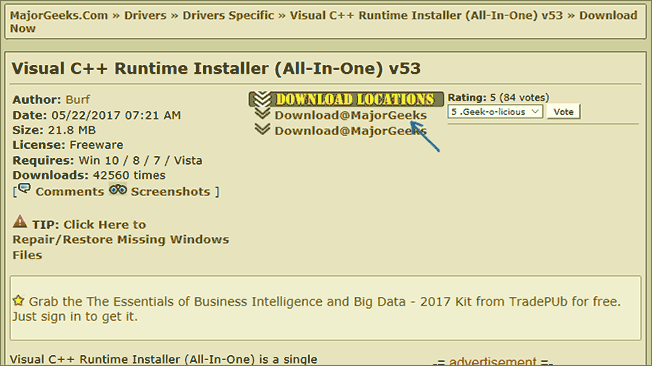
Скачать Visual C++ Runtime Installer (All-In-One) можно с сайта https://www.majorgeeks.com (обратите внимание на скриншот, стрелкой отмечена ссылка на загрузку).
Видео инструкция
Если остаются вопросы, задавайте в комментариях, но, надеюсь, проблемы были решены, а необходимые компоненты установлены.
А вдруг и это будет интересно:
- Лучшие бесплатные программы для Windows
- Некоторые параметры задает системный администратор в параметрах электропитания — как исправить?
- Как удалить Галерею в Windows 11
- Диск разработки в Windows 11
- DISM Ошибка 50 — причины и варианты решения
- PhoneExperienceHost.exe — что это и как отключить?
- Windows 11
- Windows 10
- Android
- Загрузочная флешка
- Лечение вирусов
- Восстановление данных
- Установка с флешки
- Настройка роутера
- Всё про Windows
- В контакте
- Одноклассники
-
Николай 14.06.2017 в 09:05
- Dmitry 14.06.2017 в 10:37
- Николай 14.06.2017 в 18:17
Загрузки последних поддерживаемых версий Распространяемого компонента Visual C++
Распространяемый компонент Visual C++ устанавливает библиотеки среды выполнения Microsoft C и C++ (MSVC). Эти библиотеки необходимы многим приложениям, созданным с помощью средств Microsoft C и C++. Если приложение использует эти библиотеки, перед установкой приложения необходимо установить пакет Microsoft Распространяемый компонент Visual C++ в целевой системе. Архитектура распространяемого пакета должна соответствовать целевой архитектуре приложения. Распространяемая версия должна быть не менее последней, чем набор инструментов сборки MSVC, используемый для сборки приложения. Мы рекомендуем использовать последнюю распространяемую версию Visual Studio, за исключением некоторых исключений, указанных далее в этой статье.
Дополнительные сведения об установке и распространении компонентов Visual Studio см. в разделе «Распространение файлов Visual C++».
Visual Studio 2015, 2017, 2019 и 2022
В этой таблице перечислены последние поддерживаемые пакеты Microsoft Распространяемый компонент Visual C++ для Visual Studio 2015, 2017, 2019 и 2022. Последняя поддерживаемая версия имеет последние реализованные функции C++, безопасность, надежность и производительность. Он также включает последние обновления соответствия стандартов языка И библиотекИ C++ . Мы рекомендуем установить эту версию для всех приложений, созданных с помощью Visual Studio 2015, 2017, 2019 или 2022.
В отличие от старых версий Visual Studio, которые имеют редкие обновления redist, номер версии не указан в следующей таблице для Visual Studio 2015-2022, так как редист часто обновляется. Чтобы найти номер версии последнего редиста, скачайте нужный редист, используя одну из следующих ссылок. Затем просмотрите его свойства с помощью Windows проводник. В области сведений версия файла содержит версию redist.
| Архитектура | Ссылка | Примечания. |
|---|---|---|
| ARM64 | https://aka.ms/vs/17/release/vc_redist.arm64.exe | Permalink для последней поддерживаемой версии ARM64 |
| X86 | https://aka.ms/vs/17/release/vc_redist.x86.exe | Permalink для последней поддерживаемой версии x86 |
| X64 | https://aka.ms/vs/17/release/vc_redist.x64.exe | Permalink для последней поддерживаемой версии x64. Распространяемый пакет X64 содержит двоичные файлы ARM64 и X64. Этот пакет упрощает установку необходимых двоичных файлов Visual C++ ARM64 при установке распространяемого компонента X64 на устройстве ARM64. |
Скачайте другие версии, включая долгосрочные версии канала выпуска LTSC, из my.visualstudio.com.
Примечания.
- В Распространяемый компонент Visual C++ для Visual Studio 2015-2022 нет отдельных пакетов для разных языков. Он содержит EULAs для всех поддерживаемых языков.
- Некоторые загрузки, которые упоминание в этой статье, доступны в настоящее время на my.visualstudio.com. Войдите с помощью учетной записи подписки Visual Studio, чтобы получить доступ к ссылкам скачивания. Если вы запрашиваете учетные данные, используйте имеющуюся учетную запись подписки Visual Studio. Или создайте бесплатную учетную запись, выбрав учетную запись «Нет»? Создайте его! Ссылку.
- Версии Visual Studio, начиная с Visual Studio 2015, используют те же распространяемые файлы. Например, любые приложения, созданные наборами инструментов Visual Studio 2015, 2017, 2019 или 2022, могут использовать последние Распространяемый компонент Visual C++ Майкрософт. Однако версия Microsoft Распространяемый компонент Visual C++, установленной на компьютере, должна быть той же или выше, чем версия набора инструментов Visual C++, используемого для создания приложения. Дополнительные сведения о том, какую версию распространяемого компонента необходимо установить, см. в разделе «Определение распространяемых библиотек DLL». Дополнительные сведения о двоичной совместимости см. в статье C++ с двоичной совместимостью между версиями Visual Studio.
- Поддержка Windows XP: корпорация Майкрософт завершила поддержку Windows XP 8 апреля 2014 г. Текущие версии Распространяемый компонент Visual C++ для Visual Studio 2015-2022 поддерживают только Windows Vista, 7, 8.1, 10 и 11. Последняя версия Распространяемый компонент Visual C++, которая работает в Windows XP, поставляется в Visual Studio 2019 версии 16.7 (версии файлов, начиная с версии 14.27). Распространяемый компонент доступен в разделе my.visualstudio.com Загрузки как Распространяемый компонент Visual C++ для Visual Studio 2019 (версия 16.7). Используйте поле поиска, чтобы найти эту версию. Чтобы скачать файлы, выберите нужную платформу и язык, а затем нажмите кнопку «Скачать «.
- Распространяемый компонент Visual C++ поддерживает несколько параметров командной строки. Дополнительные сведения см. в разделе «Параметры командной строки» для распространяемых пакетов.
Visual Studio 2013 (VC++ 12.0)
Эти ссылки загружают последние поддерживаемые пакеты microsoft microsoft en-US Распространяемый компонент Visual C++ для Visual Studio 2013. Другие версии и языки можно скачать из обновления для распространяемого пакета Visual C++ 2013 или из my.visualstudio.com.
| Архитектура | Версия | Ссылка |
|---|---|---|
| X86 | 12.0.40664.0 | vcredist_x86.exe |
| X64 | 12.0.40664.0 | vcredist_x64.exe |
Другие версии
- Многобайтовая библиотека MFC для Visual Studio 2013. Эта надстройка MFC для Visual Studio 2013 содержит многобайтовый набор символов (МБ CS) библиотеки классов Microsoft Foundation (MFC).
- Среда выполнения Visual C++ 2013 для неопубликованных приложений Windows 8.1. Дополнительные сведения см. в разделе «Среда выполнения C++ для неопубликованных приложений Windows 8.1» в блоге команды C++.
Visual Studio 2012 (VC++ 11.0) с обновлением 4 (больше не поддерживается)
Эти ссылки скачивают последние доступные пакеты microsoft en-US Распространяемый компонент Visual C++ для Visual Studio 2012 с обновлением 4. Другие версии и языки можно скачать из пакетов Microsoft Распространяемый компонент Visual C++ для Visual Studio 2012 с обновлением 4 или с my.visualstudio.com.
| Архитектура | Версия | Ссылка |
|---|---|---|
| X86 | 11.0.61030.0 | en_visual_cpp_redistributable_for_visual_studio_2012_update_4_x86_3161523.exe |
| X64 | 11.0.61030.0 | en_visual_cpp_redistributable_for_visual_studio_2012_update_4_x64_3161523.exe |
Visual Studio 2010 (VC++ 10.0) с пакетом обновления 1 (SP1) (больше не поддерживается)
| Архитектура | Версия | Ссылка |
|---|---|---|
| X86 | 10.0.40219.325 | vcredist_x86.exe |
| X64 | 10.0.40219.325 | vcredist_x64.exe |
Скачайте распространяемые файлы для других языков и архитектур:
Visual Studio 2008 (VC++ 9.0) с пакетом обновления 1 (SP1) (больше не поддерживается)
Visual Studio 2008 с пакетом обновления 1 (SP1) достигла конца расширенной поддержки 10 апреля 2018 г.
| Архитектура | Версия | Ссылка |
|---|---|---|
| X86 | 9.0.30729.5677 | vcredist_x86.exe |
| X64 | 9.0.30729.5677 | vcredist_x64.exe |
Скачайте распространяемые файлы для других языков и архитектур:
Visual Studio 2005 (VC++ 8.0) с пакетом обновления 1 (SP1) (больше не поддерживается)
Окончание расширенной поддержки Visual Studio 2005 12 апреля 2016 г.
- Распространяемые файлы для архитектур X86, X64 и IA64 доступны в microsoft Visual C++ 2005 с пакетом обновления 1 для распространяемого пакета MFC.