
Что делать, если пропали песни и плейлисты в Apple Music
Несмотря на то, что Apple Music скоро стукнет уже три года, сервис работает далеко не идеально — нередко пользователи встречаются с разного рода неполадками и ошибками. Причем иногда проблемы бывают достаточными серьезными — например, некоторые слушатели жалуются на исчезновение песен и плейлистов из медиатеки Apple Music. Что делать в этом случае? У нас есть ответ на этот вопрос.
На самом деле, явных причин, из-за которых могли исчезнуть всё композиции и списки воспроизведения, всего три.
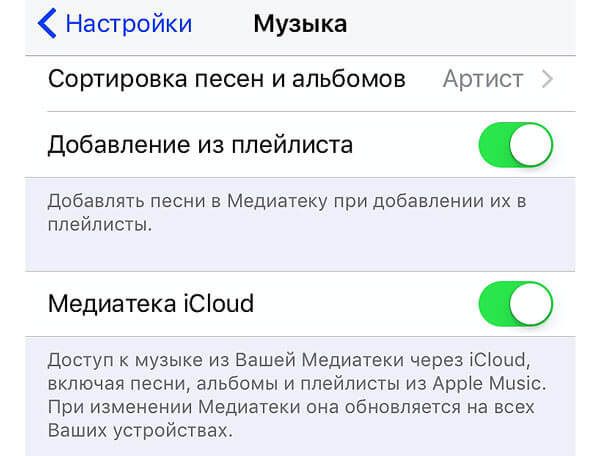
Первая из них — отключенная опция «Медиатека iCloud». Дело в том, что если вы переключались между аккаунтами Apple ID в iTunes Store, операционная система автоматически отключает соответствующий пункт в настройках. Причина такого поведения не ясна, однако если вновь активировать опцию — все сохраненные песни и списки воспроизведения вновь становятся доступными для прослушивания в медиатеке. Сама функция находится в «Настройках» — «Музыка».
Вторая причина — смена страны в настройках Apple ID. Сменив свое местоположение в учетной записи, вы полностью теряете весь свой прогресс в Apple Music, включая все локальные файлы. Это в первую очередь связано с лицензированием музыки в определенных регионах и политикой использования сервиса. К сожалению, решение только одно — вновь оформить подписку, и оплачивать её местной валютой. При этом ранее сохраненную библиотеку восстановить не удастся без переключения обратно.
Третья причина — оформление подписки после большого перерыва. Пользователи, столкнувшись с подобной ситуацией отмечают, что Apple хранит данные лишь несколько месяцев, после чего вся информация в Apple Music безвозвратно удаляется. Ради справедливости стоит отметить, что происходит это далеко не у всех, и не всегда. Однако сам факт имеет место быть. Поэтому, если вам дороги ваши композиции и плейлисты, не следует отказываться от подписки на долгое время.
Предлагаем подписаться на наш канал в «Яндекс.Дзен». Там вы сможете найти эксклюзивные материалы, которых нет на сайте.
Плейлисты Apple Music исчезли? Верни их сюда
Многие владельцы учетных записей Apple Music сообщали об одной и той же проблеме — проблеме «исчезли плейлисты Apple Music» на многих платформах сообщества. Однако некоторые (возможно, до этого момента) могут все еще не знать, что нужно сделать, чтобы преодолеть дилемму.
Если вы столкнулись с той же проблемой и не знаете, как ее можно исправить или нужно правильно решить, мы поделимся некоторыми советами по устранению неполадок, которые вы можете применить. Продолжая читать, в этом посте также будет рассмотрен обзор обычных причин, по которым проблема «исчезновение плейлистов Apple Music» продолжает появляться. Если вы хотите сразу узнать о руководствах по восстановить те плейлисты, которые исчезли, вы можете быстро перейти ко второму разделу.
Часть 1. Почему исчезли плейлисты Apple Music?
Каждый раз, когда мы сталкиваемся с проблемой с устройством или чем-то, что мы часто используем, наша первоначальная мысль — найти причины, по которым возникла такая проблема. Сделали ли мы что-то, что вызвало возникновение проблемы? Не забыли ли мы важный шаг, который необходимо выполнить перед использованием устройства или приложения?
Помимо этих двух вопросов, возможно, есть еще много других. И если мы не очень хорошо разбираемся в чем-то, нам придется искать ссылки, которые помогут нам понять логику этого сценария. И, в частности, по основной теме этой статьи — пропали плейлисты Apple Music, мы и разберемся с причинами возникновения этой проблемы.
- Основываясь на исследованиях, наиболее вероятная причина, по которой Apple Music приложение удаляет треки или плейлисты, это проблема с вашим ICloud Music Library. Музыкальная библиотека iCloud очень важна для работы этой потоковой службы, поскольку она отвечает за синхронизацию песен, которые у вас есть в Apple Music и iTunes, на всех устройствах.
Процесс заключается в том, что после включения музыкальной библиотеки iCloud вся музыка будет отсканирована и заменена версиями Apple. Неопознанные будут загружены на его серверы.
- Другой причиной может быть истекшая подписка на Apple Music. Вы должны знать, что после того, как ваша подписка закончится или будет отменена, все плейлисты, которые у вас есть в Apple Music, исчезнут.
- Теперь, если экземпляр, вы пытались обновить свой iOS и вы не можете видеть определенные плейлисты Apple Music, ваш значок / параметр «Показать Apple Music» может быть отключен автоматически.
Могут быть и другие причины исчезновения ваших плейлистов Apple Music. Вышеуказанные три являются наиболее распространенными среди них. Теперь, когда вы знаете о возможных случаях, которые могли привести к исчезновению ваших плейлистов Apple Music, вам следует проверить, что вы можете сделать, чтобы решить проблему и избежать повторения. И именно об этом мы поговорим в следующей части статьи.
Часть 2. Как восстановить исчезнувшие плейлисты Apple Music?
Существует множество способов решения проблемы «исчезновение плейлистов Apple Music». Вот некоторые из наиболее часто используемых, которые вы также можете попробовать.
Решение №1. Ознакомьтесь с опцией «Показать Apple Music»
Как уже упоминалось ранее, в некоторых случаях после того, как вы попытались обновить версию iOS, опция «Показать Apple Music» может автоматически переключиться в состояние «выключено». Это может быть одной из причин исчезновения некоторых плейлистов Apple Music, но не волнуйтесь, это можно легко исправить, выполнив простые шаги.
- На мобильном устройстве перейдите к опции «Настройки». Прокрутите вниз, чтобы увидеть «Музыка».
- Увидев эту опцию, отметьте ее, а затем найдите опцию «Показать Apple Music». Если он находится в режиме «выключено», включите его, переместив ползунок. Зеленый цвет будет означать, что это было сделано успешно.
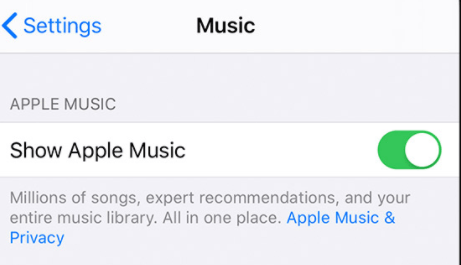
Кроме того, вы можете перейти к своим меню и затем отметить iTunes, затем «Настройки», затем «Общие». Сделав это, вы увидите тот же вариант.
Решение №2. Включение и выключение музыкальной библиотеки iCloud как на устройстве, так и в iTunes
Функция музыкальной библиотеки iCloud очень важна для вашего устройства, поскольку она будет использоваться вашим гаджетом для обновления песен, скачать песни, и управлять ими. Однако он также может работать со сбоями, например, когда вы пытаетесь отказаться от текущей версии iOS.
Вы можете вернуть его и запустить снова. Если ваши плейлисты Apple Music исчезли, это могло быть решением.
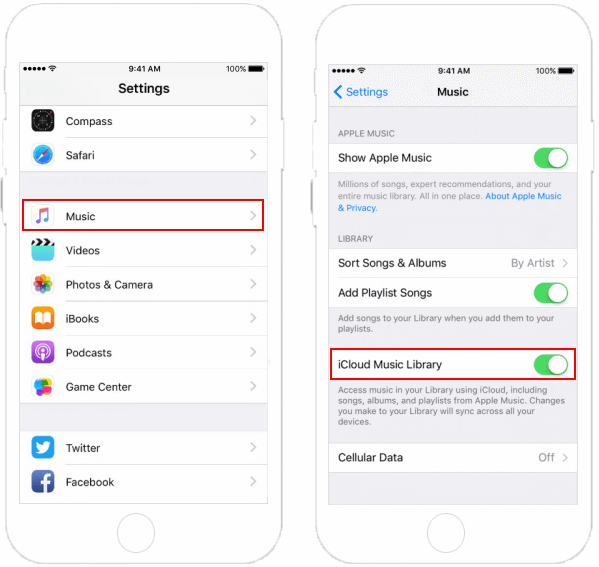
- На устройстве iOS закройте все приложения, работающие в фоновом режиме. В вашем меню перейдите в «Настройки».
- Под опцией «Настройки» прокрутите вниз, пока не увидите меню «Музыка». Когда вы увидите, нажмите опцию «Музыкальная библиотека iCloud». Если вы увидели, что это было отключено, вам нужно включить его и убедиться, что он снова работает правильно.
Решение №3. Попробуйте обновить свою музыкальную библиотеку iCloud через iTunes
Другой причиной исчезновения ваших плейлистов Apple Music может быть синхронизация вашей учетной записи iTunes на всех устройствах, которые вы используете. Синхронизация могла быть неудачной, что привело к исчезновению списков воспроизведения.
Вот как это исправить.
- На используемом вами ПК — на Mac или Windows — откройте приложение iTunes. Теперь вам нужно выбрать опцию «Файл», а затем меню «Библиотека».
- На вкладке «Библиотека» вы увидите параметр «Обновить музыкальную библиотеку iCloud». Коснитесь этого. Тем самым вы разрешаете приложению обновлять всю вашу библиотеку. Обновление будет выполнено на всех устройствах, на которых вы используете iTunes.
Решение №4. iTunes может указывать «Музыка» как «Прочие» медиафайлы
Возможно, вы заметили, что в хранилище вашей учетной записи iTunes есть папка «Другое». Здесь содержатся медиафайлы, не относящиеся ни к одной категории. Во время обновлений iOS из-за некоторых сбоев ваши аудиофайлы могут быть отнесены к категории «Другие» носители, что делает их невидимыми и недоступными.
Чтобы исправить это, вы должны выполнить следующие четыре шага.
Шаг 1. Откройте приложение iTunes на своем ПК или Mac и подключите устройство через USB-кабель.
Шаг 2. В окне «iTunes» щелкните свое устройство, а затем выберите параметр «Сводка». Откроется новое окно. Внизу вы увидите панель, содержащую несколько цветов и меток.
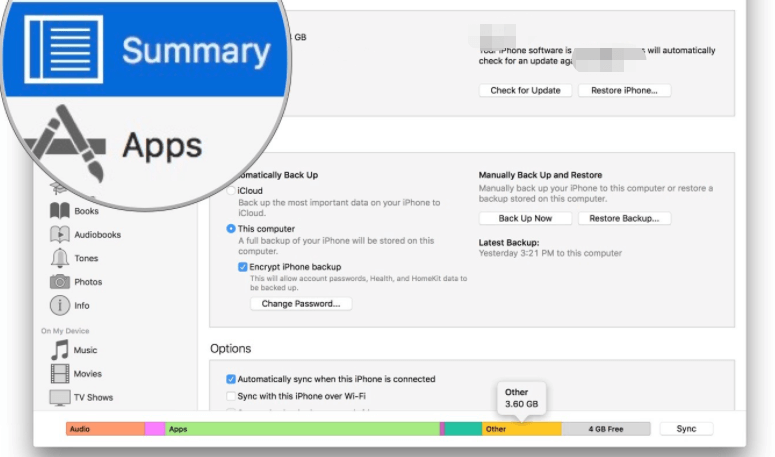
Шаг 3. Проверьте расход вашего аудиофайла и раздела «Другое». Теперь, если вы увидели, что раздел «Другое» потребляет больше места, то, вероятно, под ним находится больше файлов.
Шаг 4. Вам необходимо повторно синхронизировать свое устройство с iTunes на вашем ПК, чтобы убедиться, что на этот раз файлы будут правильно помечены и сохранены в нужном месте.
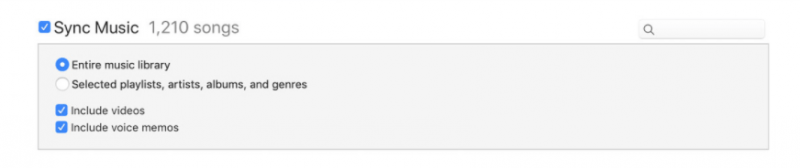
Дорожки Apple Music должны быть доступны после удаления и перезапуска устройства.
Что, если что-то из этого не сработает после опробования? Как я могу решить проблему «Плейлисты Apple Music исчезли»?
Часть 3. Бонус: как навсегда предотвратить исчезновение проблемы с плейлистами Apple Music?
Вместо того, чтобы искать и пробовать больше способов увидеть исчезнувшие плейлисты, почему бы просто не оставить при себе все те плейлисты Apple Music, которые вам нравятся, и навсегда предотвратить проблему исчезновения плейлистов Apple Music?
В этом вам поможет одно хорошее приложение — DumpMedia Конвертер Apple Music. Это приложение способно снимать защиту DRM с песен Apple Music и поддерживать не только обработку песен, но и аудиокниг. Он также может поддерживать несколько форматов, что позволяет вам использовать автономный музыкальный проигрыватель. Это слишком просто в использовании.
Нажмите, чтобы попробовать! Это 100% безопасно!
Вот как это можно использовать во время конвертации и загрузки.
Шаг 1. Сделайте подборку песен Apple Music
В главном интерфейсе выберите песни Apple Music для обработки.

Шаг 2. Выберите формат вывода и определите папку
В разделе «Формат вывода» выберите один и также определите папку вывода. Вы также можете изменить некоторые настройки и выбрать имя для использования.

Шаг 3. После завершения настройки нажмите «Преобразовать».
Как только все будет полностью настроено, вы можете поставить галочку в меню «Конвертировать», чтобы начать весь процесс конвертации. Через несколько минут преобразованные треки должны быть готовы для потоковой передачи в автономном режиме.

Часть 4. В заключение
Как только вы заметили, что ваши любимые плейлисты Apple Music исчезли, есть много способов решить эту проблему. Если вы все еще не можете решить эту проблему, у вас остается возможность загрузить песни Apple Music и воспроизвести их в автономном режиме. Что ж, так выгоднее! Почему? Это потому, что больше не будет «исчезновения плейлистов Apple Music» и каких-либо других проблем с подключением или подпиской. Кроме того, все треки доступны в любом месте, в любое время и с любого устройства.
Как вернуть свои песни в Apple Music [обновление 2023 г.]
Возможно, это из-за чрезвычайной ситуации, но это обычное явление для Apple Music пользователь забыл дату выставления счета. Поскольку Apple известна своими строгими правилами, такой поступок может привести к потере ваших плейлистов. И когда это произойдет, первое, что вам нужно сделать, это знать как вернуть свои песни в Apple Music, но это будет непросто.
Хотя продлить подписку на Apple Music просто, основная проблема заключается в том, вернете ли вы свои песни или плейлисты или нет. Даже когда моя музыка исчезла из библиотека iTunes в 2023 году я провел много времени, собирая все свои любимые песни и начал с нуля.
В этой статье основное внимание будет уделено тому, как вернуть свои песни в Apple Music после продления, и объяснены подробности того, что значит прожить несколько месяцев без подписки Apple Music. Давайте начнем.
Часть 1. Могу ли я вернуть свою музыку в Apple Music?
На ваш вопрос есть несколько ответов. Сможете ли вы вернуться на платформу Apple Music? Да. Сможете ли вы восстановить все песни, которые вы собрали до сих пор? Зависит от. У пользователей есть разный опыт в такой ситуации. У некоторых может быть полностью стерта их библиотека Apple Music, в то время как у других будут отсутствовать только определенные песни. В любом случае вы начнете понимать, когда узнаете больше об Apple Music.
Введение в Apple Music
Apple Music присутствует в Интернете с 2015 года и в настоящее время является одним из самых популярных сервисов потоковой передачи музыки на рынке. Эта платформа особенно известна своим интерактивным интерфейсом и продвинутым алгоритмом. Проще говоря, если YouTube является стандартом для продвинутой платформы потокового видео, то Apple Music будет его музыкальным аналогом.

FairPlay DRM
Хотя существует проблема потери ваших песен из-за отмены подписки или забывания оплаты, вам также следует беспокоиться о FairPlay DRM.
FairPlay DRM — это политика, встроенная во все песни Apple Music. Это предотвращает незаконное распространение пользователями своего контента для максимизации своей прибыли, а также в интересах создателей / художников контента.
Такая политика также мешает нам, пользователям, делиться нашими любимыми песнями с друзьями или сохранять их на другие устройства хранения для безопасного хранения. Поскольку вы не можете защитить песни, это нормально, что у вас не будет другого способа получить свои песни, кроме как научиться восстанавливать плейлист Apple Music после отмены.

Продление подписки Apple Music
Как было сказано ранее, продлить подписку Apple Music довольно просто. Однако, если вы потеряли все свои плейлисты из-за Библиотека Apple Music не синхронизируется, то они ушли навсегда. Конечно, вы можете попробовать сделать все сначала, добавив песни в свой плейлист, но это возможно только в том случае, если вы являетесь подписчиком Apple Music.
Часть 2. Как вернуть свои песни в Apple Music?
Если вы хотите узнать, как вернуть свои песни в Apple Music после пропущенного платежа, у вас есть четыре варианта, последний из которых является бонусом.
Вот обзор инструкций о том, как вернуть свои песни в Apple Music:
- Включить музыкальную библиотеку iCloud
- Перенастройте настройки Apple Music
- Снова войдите в свою учетную запись Apple Music.
Решение 1. Включите музыкальную библиотеку iCloud.
Музыкальная библиотека iCloud — это определенная функция на настольных компьютерах, которая в основном позволяет пользователям синхронизировать свою библиотеку Apple Music со своими компьютерами. Таким образом, крайне важно включить музыкальную библиотеку iCloud, если вы в основном используете настольный компьютер. Шаги различаются, когда вы используете macOS и ПК с Windows, поэтому мы начнем с macOS.
MacOS
Разница между macOS и ПК с Windows заключается в том, что в macOS есть встроенное приложение Apple Music. Следовательно, если вы используете macOS, вам будет легко. Вот шаги, которые вам необходимо выполнить:
- Запустите приложение Apple Music.
- В строке меню нажмите «Музыка» и выберите «Настройки».
- Теперь перейдите на вкладку «Общие» и убедитесь, что установлен флажок «Библиотека синхронизации».
- Нажмите на кнопку OK.
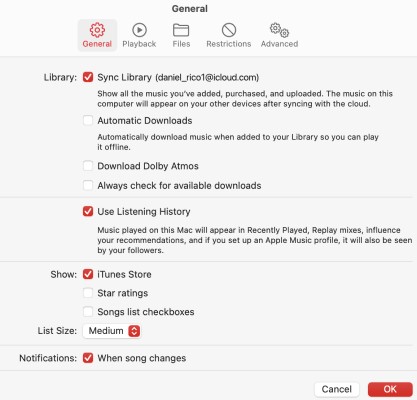
Хотя там написано только «Синхронизировать библиотеку», это соответствует музыкальной библиотеке iCloud. Однако в iTunes это было бы более очевидно.
Windows PC
Пользователи не могут установить Apple Music на ПК с Windows, но вы можете установить iTunes, и это то, что вы будете использовать для этого метода. Чтобы продолжить, выполните следующие действия:
- Откройте приложение iTunes.
- Щелкните вкладку «Правка» в строке меню и выберите «Настройки».
- Перейдите на вкладку «Общие», как и раньше, но на этот раз включите опцию «Музыкальная библиотека iCloud».
- Нажмите на кнопку OK.
Синхронизация песен займет некоторое время. Теперь вы узнали один способ вернуть свои песни в Apple Music.
Решение 2. Измените настройки Apple Music.
Второй способ предполагает изменение настроек Apple Music. Обычно это никак не повлияет на ваш плейлист, но поскольку проблема, с которой мы сейчас сталкиваемся, необычна, нет ничего плохого в попытке. Вот шаги, которые вам необходимо выполнить:
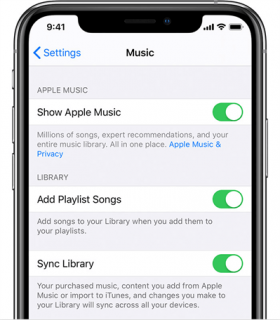
- На вашем устройстве зайдите в Настройки.
- Перейдите в раздел Музыка.
- Теперь включите опцию Sync Library.
- Вернитесь на страницу настроек и на этот раз перейдите к подписке.
- Выберите Apple Music.
- Измените настройки, которые вы хотите изменить здесь, или вы можете сбросить их до значений по умолчанию.
Поступая таким образом, вы в основном исправляете любую ошибку, которую вы могли допустить при настройке параметров Apple Music. Надеюсь, этого будет достаточно, чтобы решить проблему, в противном случае переходите к следующему решению.
Решение 3. Войдите в свою учетную запись Apple Music еще раз.
Очевидно, вы не сможете увидеть свои плейлисты или песни Apple Music, если вы не вошли в правильную учетную запись. Однако это не означает, что если вы вошли в систему, у вас не возникнет проблем.
Лучшее, что можно сделать, столкнувшись с такой проблемой, как ваша, — выйти из системы и снова войти на платформу для хорошей меры. Для мобильных устройств и настольных компьютеров существуют разные шаги. Начнем с устройств iOS:
Устройства iOS
- Откройте Настройки на вашем устройстве iOS.
- Нажмите на кнопку Войти.
- Введите свои учетные данные, включая свой идентификатор и пароль.
MacOS / ПК с Windows
- Запустите iTunes / Apple Music.
- Перейдите в меню и откройте окно настроек, как в Решении 1.
- Теперь нажмите кнопку «Войти».
- Введите данные своей учетной записи Apple.

Часть 3. Бонус: загрузите Apple Music для прослушивания в автономном режиме
Обычно вам нужно будет снова скомпилировать свои любимые песни, если вы забудете продлить подписку Apple Music. Тем не менее, вам не придется сталкиваться с этой проблемой, если вы можете попробовать Tunesolo Apple Music Converter для загрузки ваших любимых песен из Apple Music.
TuneSolo Конвертер Apple Music это инструмент, который позволяет пользователям скачать песни из Apple Music Платформа. Таким образом, вы можете загружать песни для безопасного хранения, поэтому вы не потеряете свои файлы даже после таких проблем, как забывание оплатить подписку. Поэтому вам не нужно беспокоиться о том, что ваши песни пропали, и вернуть их в Apple Music. Вы можете нажать на кнопку ниже и попробовать бесплатно прямо сейчас!
Ниже приведены некоторые основные функции этого программного обеспечения:

- Автономное прослушивание. Все песни скачаны через TuneSolo могут быть доступны пользователям без интернета. Такая функция доступна на различных устройствах, включая iOS, Android, Xbox, Zune, PSP и другие.
- Удаление DRM. Можно снять защиту DRM с песен с помощью TuneSolo. Это позволяет пользователям делать с песнями все, что они хотят.
- Скорость 16x. С помощью этого программного обеспечения вы можете конвертировать и загружать несколько файлов одновременно. TuneSolo также имеет скорость в 16 раз выше, чем обычные преобразователи
- Поддерживаемые форматы. Пользователи могут конвертировать файлы в различные форматы. Особенно, TuneSolo поддерживает MP4, MP3, WAV, FLAC, M4B, M4V, AAC и многие другие. Преобразованные файлы наследуют качество исходного файла.
Выполните следующие действия, если хотите узнать, как вернуть свои песни в Apple Music:
Шаг 1. Выберите песни
Откройте приложение TuneSolo программное обеспечение на вашем рабочем столе. Убедитесь, что iTunes в данный момент установлен на этом компьютере. После этого вы увидите список названий. Просто выберите песни, которые вы хотите скачать.

Шаг 2. Измените настройки вывода.
Внизу программы вы увидите настройки вывода. Что вам нужно сделать, так это изменить то, что вы хотите, будь то формат, качество, кодек и тому подобное. Предлагаю выбрать формат MP3.

Шаг 3. Скачать Apple Music
После изменения настроек нажмите кнопку «Преобразовать» ниже. Это запустит процесс преобразования, поэтому я предлагаю немного подождать, пока процесс не будет завершен.
Наконечник: Перед открытием Apple Music Converter убедитесь, что Apple Music / iTunes закрыта. И во время преобразования песни не выполняйте никаких действий с Apple Music / iTunes.

Часть 4. Резюме
Восстановление ваших привилегий после того, как вы только что отменили подписку, возможно, но это не то же самое для песен. Возможно, вам придется сделать гораздо больше, чем просто продлить подписку, и, как вы можете видеть, есть случаи, когда плейлист Apple Music ушел после подписки, которая длится вечно.
К счастью, с помощью этого руководства вы сможете узнать не только как вернуть свои песни в Apple Music, но также для защиты всех ваших любимых песен с помощью стороннего инструмента. Это также должно помочь вам в других вопросах, помимо решения проблемы, с которой вы сейчас сталкиваетесь.
Пропали песни и плейлисты Apple Music на iPhone или Mac. Как восстановить?
Реальная ситуация из жизни: вы открываете приложение Музыка с подключенным сервисом Apple Music, хотите послушать любимые треки – и с ужасом замечаете, что всё куда-то исчезло. Как быть?
Первым делом проверьте, включена ли «святая святых» Apple Music – Медиатека iCloud. Все ваши песни и плейлисты хранятся там, и (если медиатека включена на ваших iOS-девайсах) доступны на любом устройстве, будь то компьютер на Windows / Mac, iPhone или iPad.
Как включить Медиатеку Apple Music на компьютере (Mac или Windows)
Чтобы сделать это, откройте приложение Музыка на Mac (iTunes на Windows), перейдите во вкладку Учетная запись и введите данные Apple ID, на который куплена подписка Apple Music.
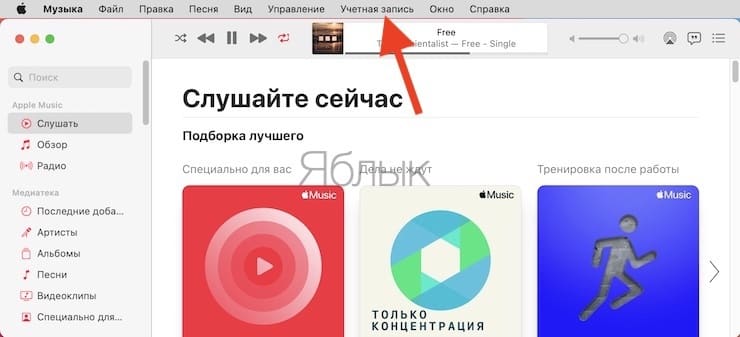
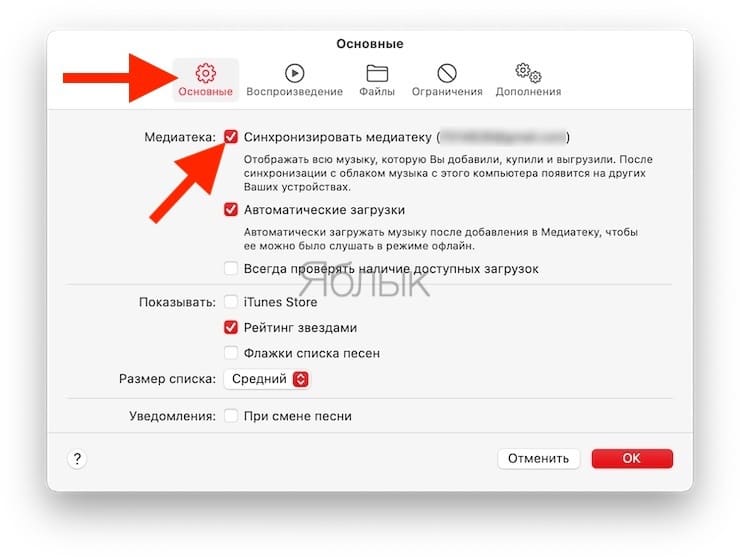
Теперь в строке меню выберите Настройки. Вы окажетесь в пункте меню Основные. Посмотрите, стоит ли галочка напротив пункта Медиатека (ваш Apple ID в скобках). Если у вас – проблема, описанная в заголовке, скорее всего, галочки там нет. Выставьте её – и всё заработает (Ваши потерянные плейлисты и треки добавятся в Медиатеку) с вероятностью в 99%.
Как включить Медиатеку Apple Music на iPhone или iPad
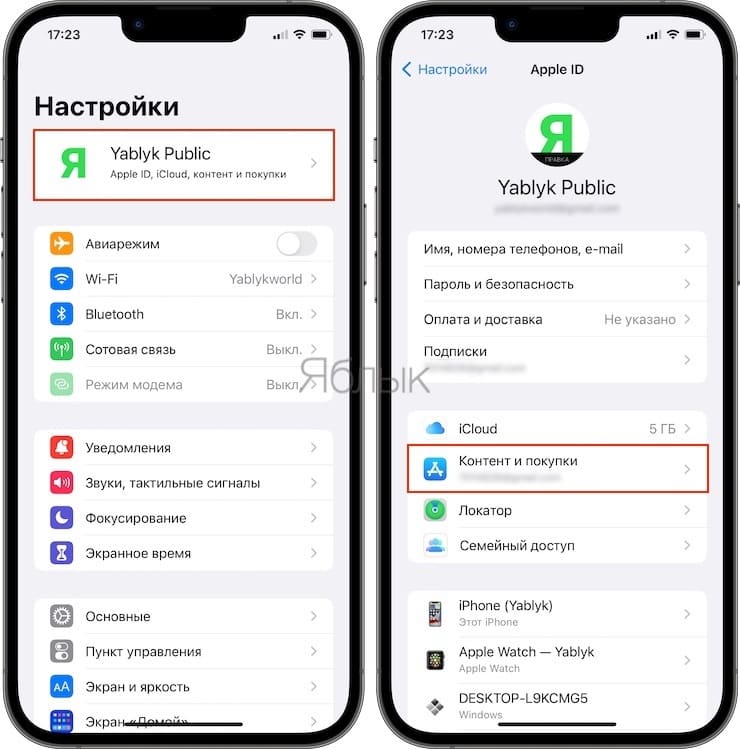
Убедитесь, что по пути Настройки → Ваше имя → Медиаматериалы и покупки выполнен вход в Вашу учетную запись, к которой привязана подписка на сервис Apple Music.
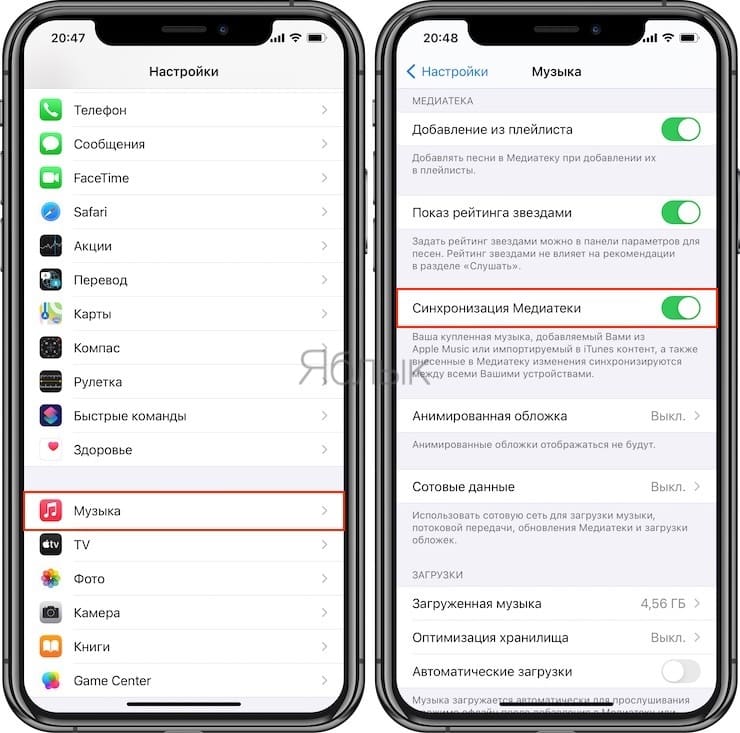
Затем по пути Настройки → Музыка установите переключатель напротив пункта Синхронизация Медиатеки в положение Включено.
Как получилось, что медиатека iCloud отключена, при этом вы сами явно «ничего такого» не делали?
После выхода из учетной записи Apple ID приложение Музыка сама снимает галочку напротив соответствующего пункта.
Так что имейте в виду – если вы выходили из своего аккаунта и у вас пропали песни Apple Music, загляните в настройки приложения Музыка (на компьютере) или по пути Настройки → Ваше имя → Медиаматериалы и покупки, в случае с iPhone и iPad.