
Центрирование в CSS: полное руководство
Центрирование элементов — самая популярная причина для жалоб на CSS. «Ну почему нельзя было сделать всё попроще?» — возмущаются все кому не лень. Думаю, проблема не в том, что это сложно сделать, а в том, что способов центрирования элементов такое множество, что бывает трудно выбрать подходящий.
Давайте построим древовидную схему для принятия решения и будем надеяться, что это всё немного упростит.
Мне нужно отцентрировать элемент…
По горизонтали
Является ли элемент строчным или строчно-* (как текст или ссылки)?
Строчные элементы внутри родительского блочного можно центрировать так:
.center-children < text-align: center; > Это сработает для элементов с типом отображения inline , inline-block , inline-table , inline-flex и т.д.
Является ли элемент блочным?
Блочный элемент можно центрировать, указав для margin-left и margin-right значение auto (а также прописав для него конкретный width , иначе он займёт всю ширину родительского контейнера и не будет нуждаться в центрировании). Для этого часто используют сокращённую запись:
.center-me < margin: 0 auto; > Способ работает независимо от ширины центрируемого блочного элемента и его родителя.
Обратите внимание, что заставить элемент плавать по центру с помощью float нельзя. Хотя есть одна хитрость.
Вам нужно центрировать несколько блочных элементов?
Если вы имеете дело с двумя и больше блочными элементами, размещёнными в ряд, которые нужно центрировать по горизонтали, возможно, вам потребуется изменить тип display . Вот что произойдёт, если указать для них тип отображения inline-block или применить flexbox:
В том же случае, если у вас несколько блочных элементов размещены друг над другом, вполне сработает приём с автоматическими отступами:
По вертикали
С вертикальным центрированием в CSS все немного сложнее:
Это элемент строчного типа или строчно-* (как текст или гиперссылки)?
Он помещается в одну строку?
Иногда строчные/текстовые элементы могут выглядеть отцентрированными по вертикали только потому, что у них одинаковые верхнее и нижнее поля ( padding ).
.link < padding-top: 30px; padding-bottom: 30px; > Если использование полей по какой-либо причине невозможно, а вы хотите отцентрировать текст, который точно не будет переноситься в следующую строку, можно использовать хитрость с установкой line-height равной высоте элемента, это отцентрирует текст:
.center-text-trick < height: 100px; line-height: 100px; white-space: nowrap; > Элемент занимает несколько строк?
Центрирование нескольких строчек текста также можно сделать с помощью установки одинаковых верхнего и нижнего полей, однако, если этот вариант вам не подходит, можно сделать элемент, в который помещён текст, ячейкой таблицы — буквально или же просто её имитацией на CSS. За центрирование в этом случае отвечает свойство vertical-align , несмотря на то, что обычно он просто выравниванивает по горизонтали элементы в ряду. (Более подробно об этом.)
Если вы имеете дело с некоей имитацией таблицы, может быть, стоит использовать flexbox? Один дочерний flex-элемент можно довольно легко отцентрировать во flex-родителе.
.flex-center-vertically < display: flex; justify-content: center; flex-direction: column; height: 400px; > Помните, что этот способ подходит только если у родительского контейнера указана конкретная ширина (px, % и т.д.), поэтому здесь у контейнера есть высота.
Если оба этих способа не подходят, можно использовать приём «элемент-призрак», при котором в контейнер помещается псевдоэлемент с максимальной высотой, и текст выравнивается по горизонтали по этому элементу:
.ghost-center < position: relative; > .ghost-center::before < content: " "; display: inline-block; height: 100%; width: 1%; vertical-align: middle; > .ghost-center p < display: inline-block; vertical-align: middle; > Это блочный элемент?
Вам известна высота элемента?
Обычно, когда речь идёт о веб-странице, высота может быть неизвестна по многим причинам: если изменяется ширина элемента, перераспределение текста может изменить высоту. Вариации в стилизации текста могут изменить высоту. Изменение количества текста может изменить высоту элемента. Элементы с фиксированным соотношением сторон, например, изображения, могут изменить высоту при масштабировании — и так далее.
Но, если вам известна высота, вертикальное центрирование можно сделать так:
.parent < position: relative; > .child < position: absolute; top: 50%; height: 100px; margin-top: -50px; /* учитывайте поля и границы, если не используете box-sizing: border-box; */ > Вам неизвестна высота элемента?
Его все-таки можно центрировать, подняв вверх на половину его высоты после того, как сдвинули его наполовину вниз:
.parent < position: relative; > .child < position: absolute; top: 50%; transform: translateY(-50%); > Вы можете использовать flexbox?
Не удивительно, что всё это можно сделать значительно проще с помощью flexbox.
.parent < display: flex; flex-direction: column; justify-content: center; > И по горизонтали, и по вертикали
Описанные выше приёмы можно комбинировать как угодно, чтобы получить идеально отцентрированные элементы. Но, по моему опыту, обычно всё сводится к трём вариантам:
У элемента фиксированная высота и ширина?
Использование отступов с отрицательными значениями, равными половине высоты и ширины элемента после того, как для него было прописано абсолютное позиционирование в точке 50%/50%, отцентрирует элемент внутри родителя. Кроме того, способ хорошо поддерживается браузерами:
.parent < position: relative; > .child < width: 300px; height: 100px; padding: 20px; position: absolute; top: 50%; left: 50%; margin: -70px 0 0 -170px; > Высота и ширина элемента неизвестны?
Если вам не известны ширина или высота, для центрирования можно использовать свойство transform и отрицательное значение translate по 50% в обоих направлениях (оно вычисляется от текущей ширины/высоты элемента):
.parent < position: relative; > .child < position: absolute; top: 50%; left: 50%; transform: translate(-50%, -50%); > Вы можете использовать flexbox?
Чтобы выполнить центрирование в обоих направлениях с помощью flexbox, нужно использовать два центрирующих свойства:
.parent < display: flex; justify-content: center; align-items: center; > Заключение
С помощью CSS вы можете отцентрировать всё что угодно.
Как выровнять body по центру css


Частная коллекция качественных материалов для тех, кто делает сайты

- Creativo.one2000+ уроков по фотошопу
- Фото-монстр300+ уроков для фотографов
- Видео-смайл200+ уроков по видеообработке
- Жизнь в стиле «Кайдзен» Техники и приемы для гармоничной и сбалансированной жизни
- Главная»
- Уроки»
- CSS учебник, бесплатные уроки CSS для начинающих
Изучив рубрику «CSS», вы узнаете, как с помощью каскадных таблиц стилей (CSS) можно легко управлять дизайном сайта и упростить создание самого сайта. Данная рубрика заменит Вам полноценный «учебник по CSS».
Бесплатные уроки CSS для начинающих
Вдобавок к текстовым урокам по каскадным таблицам стилей, в данном разделе также представлены полезные уроки CSS для начинающих. Все материалы изложены в максимально простой и понятной форме, поэтому даже абсолютный новичок сможет быстро освоить все премудрости создания красивого оформления сайтов.

Забавные эффекты для букв
Небольшой эффект с интерактивной анимацией букв.
Автор/переводчик: Станислав Протасевич
Сложность:
Создан: 8 Июня 2017 Просмотров: 34374 Комментариев: 0

Реализация забавных подсказок
Небольшой концепт забавных подсказок, которые реализованы на SVG и anime.js. Помимо особого стиля в примере реализована анимация и трансформация графических объектов.
Автор/переводчик: Станислав Протасевич
Сложность:
Создан: 1 Июня 2017 Просмотров: 22681 Комментариев: 0

Анимированные буквы
Эксперимент: анимированные SVG буквы на базе библиотеки anime.js.
Автор/переводчик: Станислав Протасевич
Сложность:
Создан: 28 Мая 2017 Просмотров: 23039 Комментариев: 0

Солнцезащитные очки от первого лица
Прикольный эксперимент веб страницы отображение которой осуществляется “от первого лица” через солнцезащитные очки.
Как выровнять слой по центру веб-страницы?
Выровнять блочный элемент заданной ширины по центру горизонтали веб-страницы.
Решение
По умолчанию ширина блочного элемента принимает значение auto , и он, как правило, занимает всю доступную ширину. Поэтому описанным методом по центру можно выровнять только такой элемент, у которого явно задана ширина в процентах или пикселах. После чего к стилю слоя следует добавить отступ слева (стилевое свойство margin-left ) и справа ( margin-right ) со значением auto . Впрочем, также можно воспользоваться универсальным свойством margin со значением auto (пример 1).
Пример 1. Выравнивание слоя по центру
HTML5 CSS 2.1 IE Cr Op Sa Fx
Выравнивание слоя по центру
Результат примера показан на рис. 1.
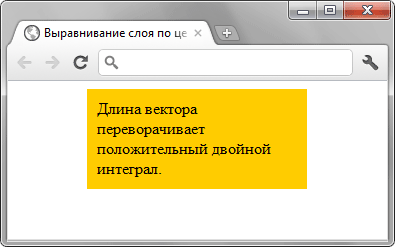
Рис. 1. Слой, выровненный по центру
HTML по теме
CSS по теме
Не выкладывайте свой код напрямую в комментариях, он отображается некорректно. Воспользуйтесь сервисом cssdeck.com или jsfiddle.net, сохраните код и в комментариях дайте на него ссылку. Так и результат сразу увидят.
Популярные рецепты
 Как добавить картинку на веб-страницу?
 Как добавить иконку сайта в адресную строку браузера?
 Как добавить фоновый рисунок на веб-страницу?
 Как сделать обтекание картинки текстом?
- Как растянуть фон на всю ширину окна?
- Как выровнять фотографию по центру веб-страницы?
 Как разместить элементы списка горизонтально?
 Как убрать подчеркивание у ссылок?
 Как убрать маркеры в маркированном списке?
 Как изменить расстояние между строками текста?
 Как сделать, чтобы картинка менялась при наведении на нее курсора мыши?
- Как открыть ссылку в новом окне?
Как выровнять блок-контейнер по центру страницы
@HamSter, я так тоже в начале ответил, но в вопросе написано: по центру страницы. То есть не только по осиX, а и по осиY.
30 ноя 2018 в 14:44
@ВиталикЧерный, «независимо от ширины страницы» обычно это означает по горизонтали.
30 ноя 2018 в 15:26
5 ответов 5
Сортировка: Сброс на вариант по умолчанию
Можно использовать Grid Layout или Flex Layout, но прежде убедитесь, что требование заказчика позволяет использовать эти технологии. Для этого есть хороший сайт: Can I use. . Удачи!
UPD: Исправил пример. Подумал что нужно просто центрировать элемент по оси: X. Если все же нужно просто центрировать элемент: container по оси: X, то задайте свойства: margin: 0 auto; , и пропишите свою ширину, ибо это блочный элемент, и он по ширине занимает всё допустимое пространство.
.page < height: 100vh; display: flex; align-items: center; justify-content: center; >.container
Lorem
Предыдущая запись