
Добавление и настройка виджета «Часы» в iPhone
С появлением возможности добавления виджетов в iPhone многие, наверное захотят первым делом добавить виджеты «Погоды» и «Часов».
Давайте разберемся, как добавить, а главное настроить виджет «Часы», так как изначально он показывает время в городе Купертино – родине Apple, независимо от настроек даты и времени в вашем смартфоне.
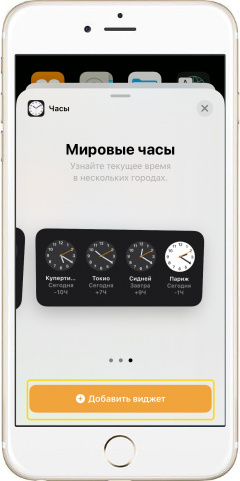
Как добавить виджет «Часы» в iPhone
- Жмем и удерживаем любую иконку на рабочем столе.
- В открывшемся меню выбираем «Изменить экран «Домой»».
- Справа вверху жмем кнопку «+».
- Выбираем виджет «Часы», а затем тип виджета: «Город» или «Мировые часы».
- Жмем внизу «+ Добавить виджет».
- Жмем кнопку «Домой», чтобы изменения вступили в силу.
*Для изменения типа виджета его сначала нужно удалить, а затем заново добавить.
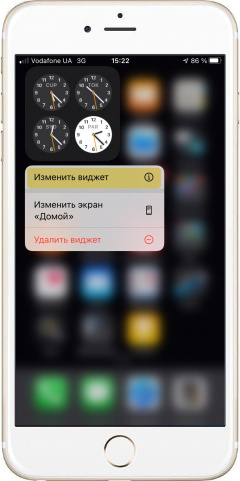
Как настроить виджет «Часы». Изменение города
- Жмем и удерживаем виджет «Часы».
- В открывшемся меню выбираем «Изменить виджет».
- Если виджет показывает время в одном городе, то выбираем этот город для изменения. Если несколько (четыре), то выбираем тот, который необходимо изменить.
- Пользуемся поиском или выбираем город из списка.
- Жмем на пустую область экрана чтобы выйти из настроек и одновременно сохранить их.
Как настроить время на Айфоне
Вспомните первую активацию Айфона. Никаких настроек даты и времени. Смартфон все сделал самостоятельно, а вам только оставалось удивиться, как здорово все работает. Вот только иногда в эти параметры все же необходимо вмешаться. Лично знаю несколько человек, которые специально перевели часы на Айфоне на десять минут вперед, чтобы никуда не опаздывать. А кому-то вообще не нравится стандартный 24-часовой формат отображения времени. Привык человек к 12-часовому и не хочет менять свои привычки.
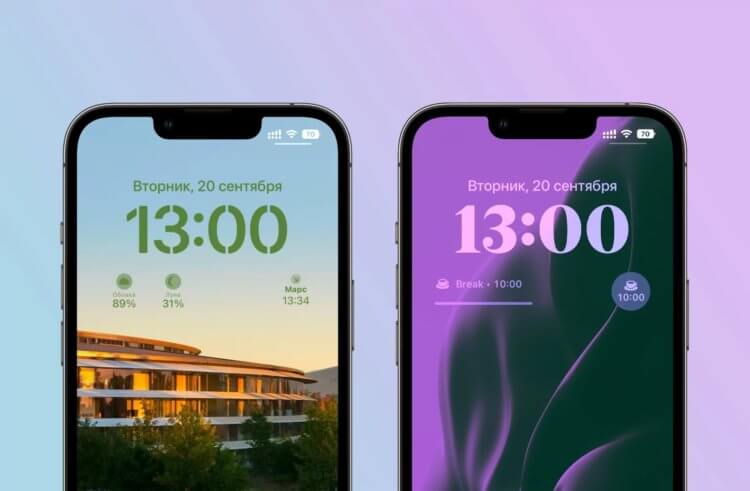
Благодаря настройкам экрана блокировки можно изменить шрифт часов на экране блокировки.
❗️ПЕРЕД ЧТЕНИЕМ СТАТЬИ РЕКОМЕНДУЕМ ПОДПИСАТЬСЯ НА НАШ ДЗЕН.
А кто-то много путешествует. И по непонятной причине автоматическая смена часовых поясов не работает. В такой ситуации приходится исправлять все вручную. В этом материале рассказываем как настроить время на Айфоне, как изменить часовой пояс и включить его автоматическую смену.
Как изменить время на Айфоне
По умолчанию время на Айфоне, как и часовой пояс, выставляется в автоматическом режиме. Смартфон синхронизирует его и поэтому на всех Айфонах в одном регионе, где этот параметр включен, независимо от используемого аккаунта, часы никогда не разойдутся. Но действительно, у людей бывает потребность изменить установленное время. Одни, как в истории выше, боятся опоздать, а другие просто считают за эталон другие часы. Установить свое время на Айфоне и Айпаде можно так:
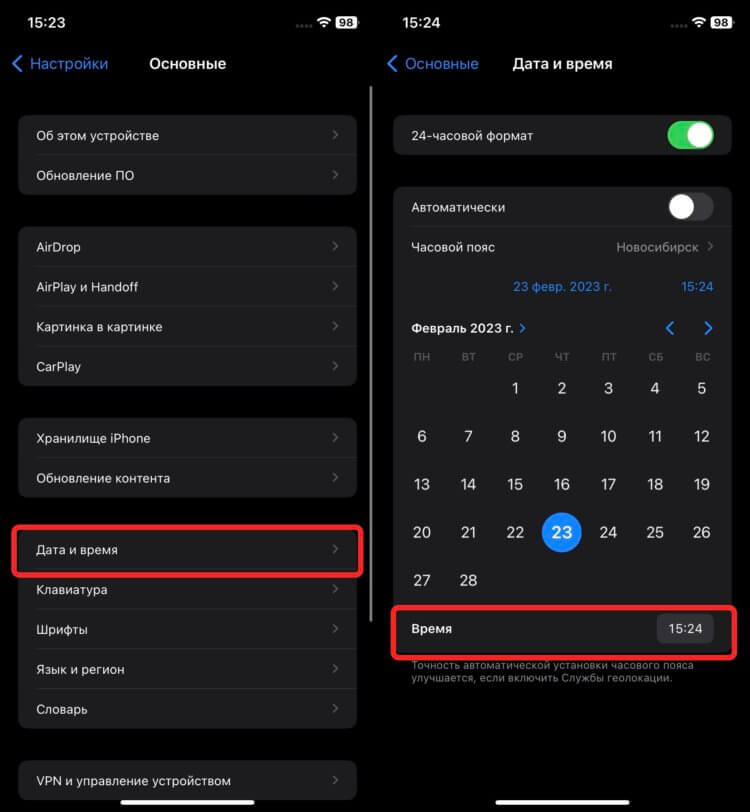
Время можно настроить так, как удобно.
- Откройте настройки.
- Перейдите в раздел “Основные”.
- Выберите “Дата и время”.
- Отключите переключатель “Автоматически”.
- В появившемся поле нажмите на синюю дату и в самом низу под календарем исправьте время на то, которое вам необходимо.
❗️ПОДПИСЫВАЙТЕСЬ НА НАШ ТЕЛЕГРАМ-КАНАЛ, ЧТОБЫ НЕ ПРОПУСТИТЬ САМЫЕ СВЕЖИЕ НОВОСТИ
Помните самое главное, что если будильники у вас раньше были настроены в соответствии с тем временем, которое Айфон выставил сам, то теперь они будут срабатывать в такое же время, но уже по установленным вами часам. Поэтому в случае необходимости не забудьте их подкорректировать.
Как поменять часовой пояс на Айфоне
Знаете, что мне больше всего нравилось в автоматической синхронизации времени? В случае если вы приезжаете в другой часовой пояс, и Айфон это определяет, то время меняется автоматически. К сожалению, этот параметр не всегда работает корректно. Поэтому в первую очередь при возникновении проблем необходимо сделать следующее:
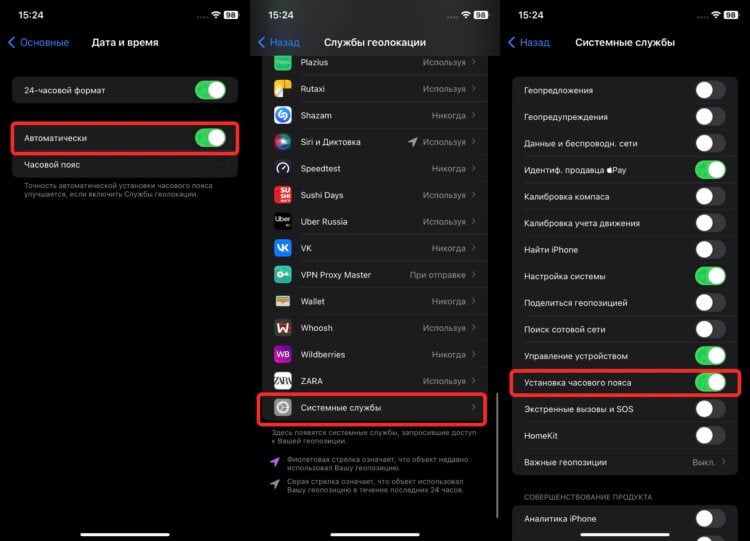
Если геолокация для часового пояса не включена, то придется менять его вручную.
- Откройте настройки и перейдите в раздел “Основные”.
- Выберите “Дата и время”.
- Убедитесь, что включена автоматическая синхронизация времени.
- Вернитесь на главную страницу настроек и выберите раздел “Конфиденциальность и безопасность”.
- Выберите самый первый пункт — “Службы геолокации”.
- Пролистайте в самый низ и откройте “Системные службы”.
- Активируйте переключатель “Установка часового пояса”.
- Перезагрузите Айфон любым удобным способом и убедитесь, что интернет работает корректно, открыв любой популярный ресурс через браузер.
После этих настроек часовой пояс при определении нового местоположения будет меняться автоматически, и вам не потребуется вмешиваться в этот процесс. Но даже при таком раскладе не всегда это срабатывает сразу же. Иногда для этого требуется время. Тогда можно изменить часовой пояс и вручную:
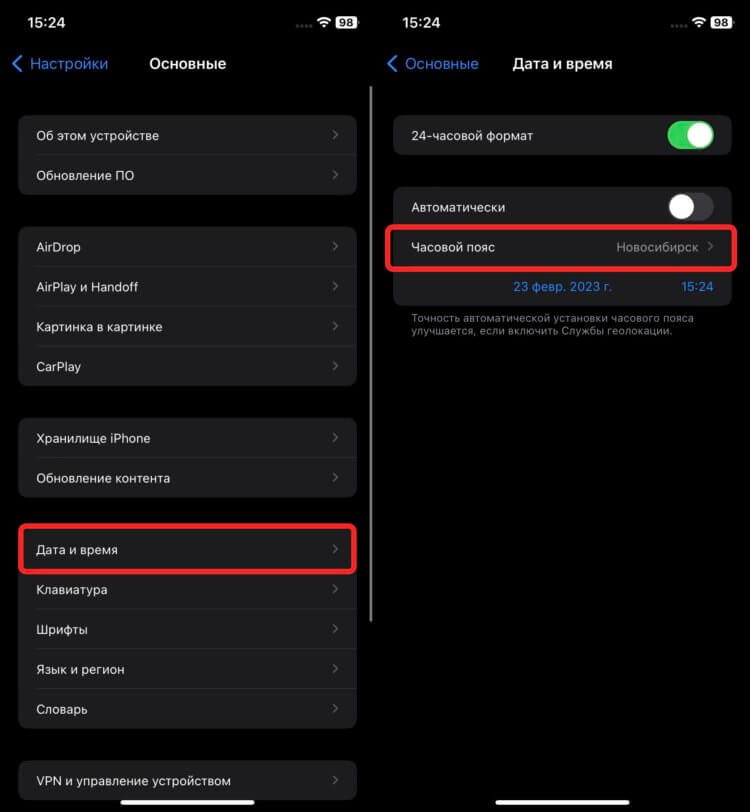
Ручная смена часового пояса удобнее, чем корректировка времени.
- Откройте настройки и перейдите в раздел “Основные”.
- Выберите “Дата и время”.
- Отключите автоматическую синхронизацию и откройте пункт “Часовой пояс”.
- Найдите в списке город, где вы сейчас находитесь, и часовой пояс изменится, что автоматически установит нужное время.
Многие вместо часового пояса начинают переводить часы, но я делать этого не советую. Лучше именно изменить часовой пояс. Это и быстрее, и проще. Да и возвращать все обратно тоже будет легче.
Как поменять формат времени на Айфоне
Но есть среди нас и те, кому сильно не нравится 24-часовой формат времени. Благо, что на Айфоне это тоже можно изменить. Причем делается это очень быстро и просто:
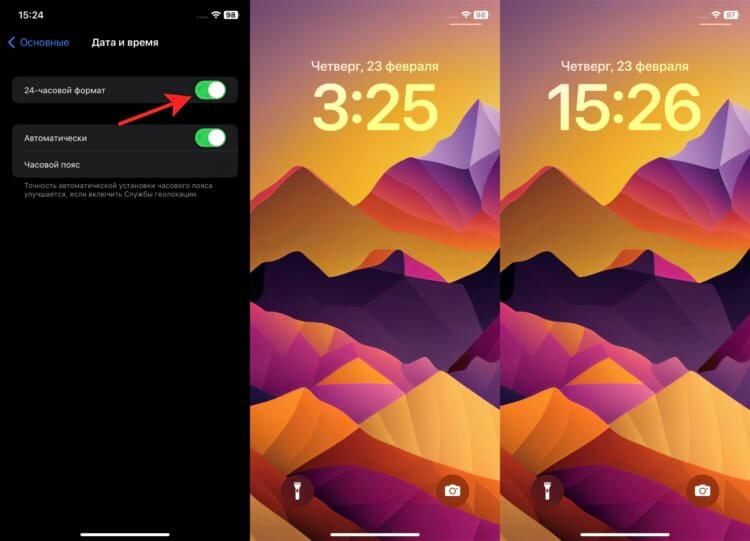
Вот так выглядит 24-часовой и 12-часовой формат времени.
- Откройте настройки и перейдите в раздел “Основные”.
- Выберите пункт “Дата и время”.
- Отключите переключатель “24-часовой формат”.
❗️ПОДПИСЫВАЙСЯ НА ТЕЛЕГРАМ-КАНАЛ СУНДУК АЛИБАБЫ. РЕБЯТА ЗНАЮТ ТОЛК В КРУТЫХ ТОВАРАХ С АЛИЭКСПРЕСС
Сразу после этого вы увидите, как везде, где отображаются часы, изменится внешний вид времени. Обратите внимание, что если вы регулярно спрашиваете у Сири, сколько сейчас времени, то голосовой помощник будет сообщать информацию именно в том формате, который является системным на момент ответа.
Виджет часов на Айфон
В iOS 16 появилась возможность настраивать экраны блокировки и выводить на них разные виджеты. Эту функцию уже оценили те, кому необходимо иметь на экране часы нескольких разных городов. Их как раз можно разместить в блоке с виджетами. Делается это так:
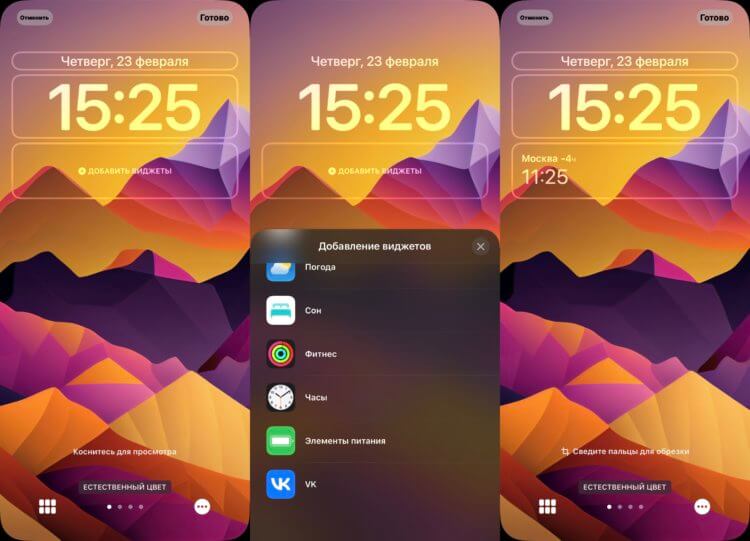
Чем-то напоминает Xiaomi, но выглядит все равно аккуратнее.
- Разблокируйте Айфон и не переходите на рабочий стол.
- Задержите палец на экране блокировки для перехода в режим редактирования.
- Пролистайте до нужного локскрина и нажмите “Настроить”.
- Нажмите на блок виджетов под большими часами.
- Пролистайте до пункта часы и выберете внешний вид виджета, который вам больше нравится.
- Коснитесь добавленного виджета и установите тот город, который вам необходим.
Таким образом, можно добавить на экран время еще в максимум в четырех разных городах, в зависимости от размера выбранного виджета. Если у вас работа или личная жизнь связана с разными часовыми поясами, то вы гарантированно оцените эту возможность.
Как на iPhone добавить часы с секундной стрелкой
Часто засекаю временны отрезки для готовки, зарядки или медитации. Каждый раз устанавливать таймер неудобно, а вот часы с секундной стрелкой были бы кстати.
Стандартное приложение Часы в iOS давно получило несколько полезных опций и фишек. Для многих пользователей таких возможностей хватит с головой, а для остальных всегда есть сторонние утилиты из App Store.
Как добавить виджет часов с секундной стрелкой
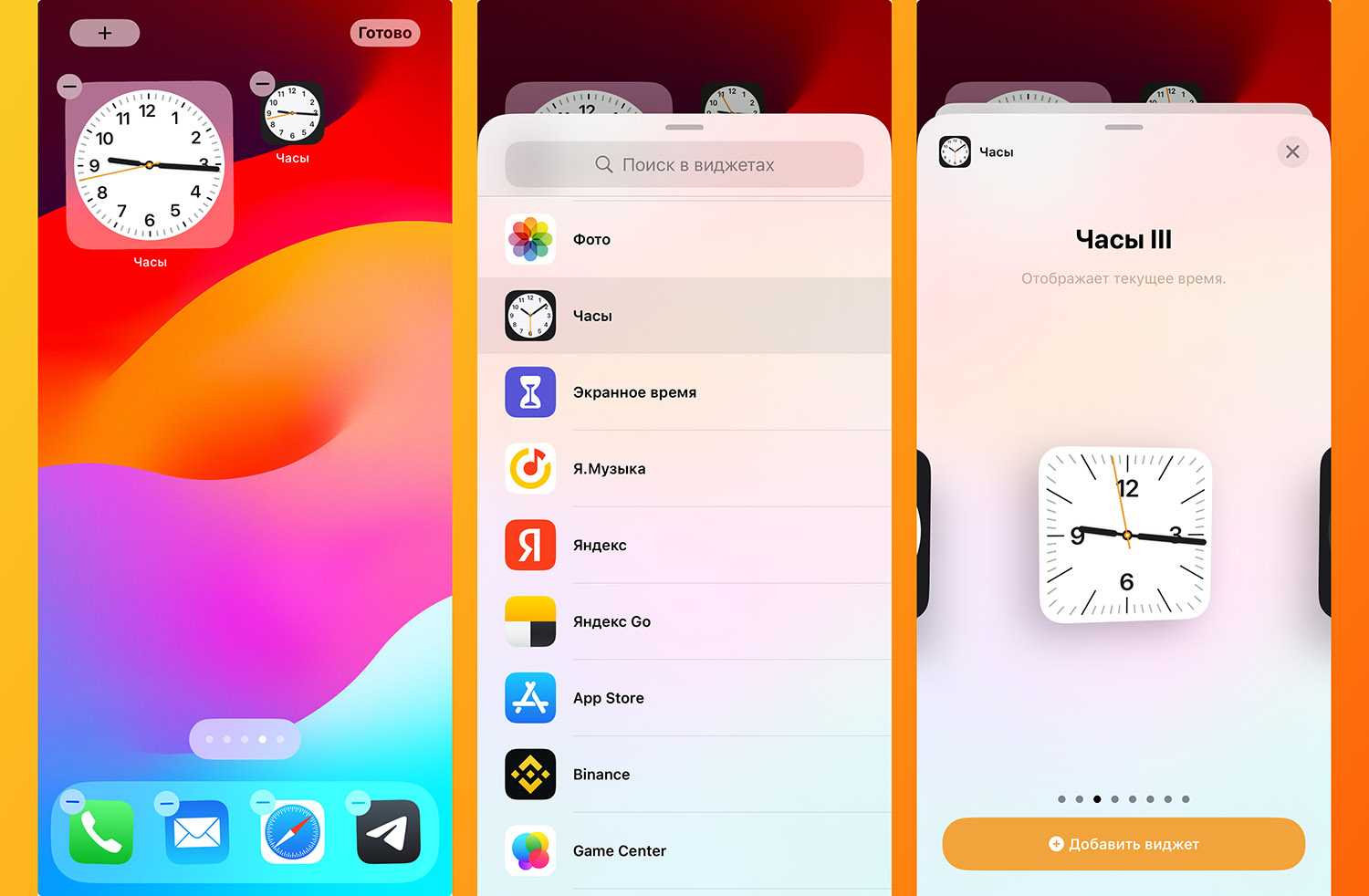
На иконке стандартного приложения Часы есть активная секундная стрелка, но она достаточно мелкая и отслеживать время с ее помощью будет неудобно. Зато это можно сделать при помощи виджета приложения.
▶ Задержите палец на рабочем столе для перехода к режиму редактирования.
▶ Нажмите + для добавления нового виджета.
▶ Добавьте панель для приложения Часы и выберите подходящий дизайн виджета с секундной стрелкой.
Как добавить приложение часов с отображением секунд
Указанный выше способ неудобен, автоблокировка устройства будет мешать отслеживанию времени. Можно увеличить интервал или вовсе отключить ее (Настройки — Экран и яркость — Автоблокировка), а можно — воспользоваться сторонним приложением с отсчетом секунд.
Рекомендуем для этого утилиты Desk Clock или Flip Clock.
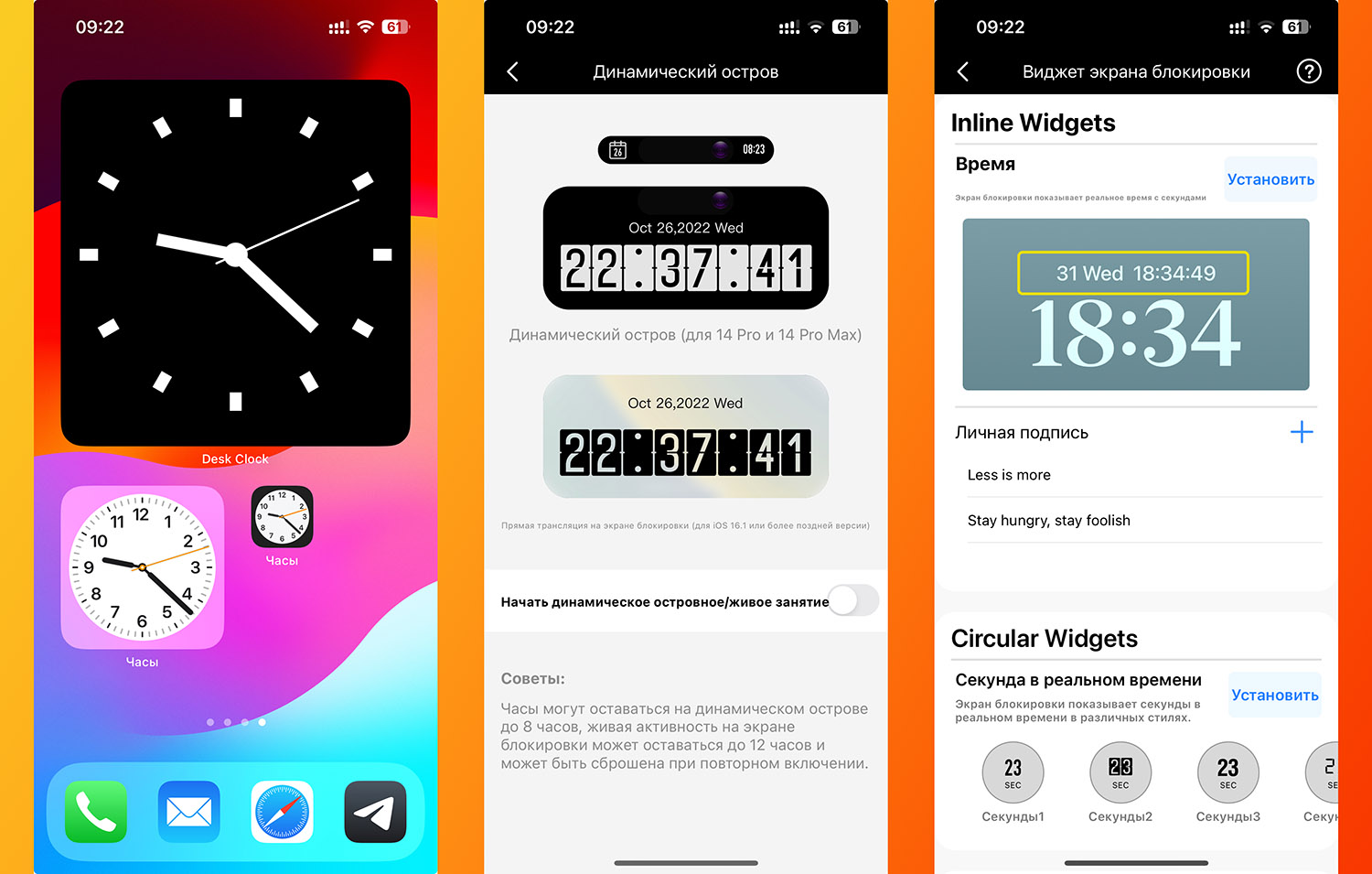
Первое приложение Desk Clock работает в цифровом или аналоговом виде (темы оформления приобретаются при помощи встроенной покупки), умеет добавлять часы в динамический остров iPhone 14 Pro, а еще можно вывести огромный виджет на рабочий стол или виджет с секундами на экран блокировки.
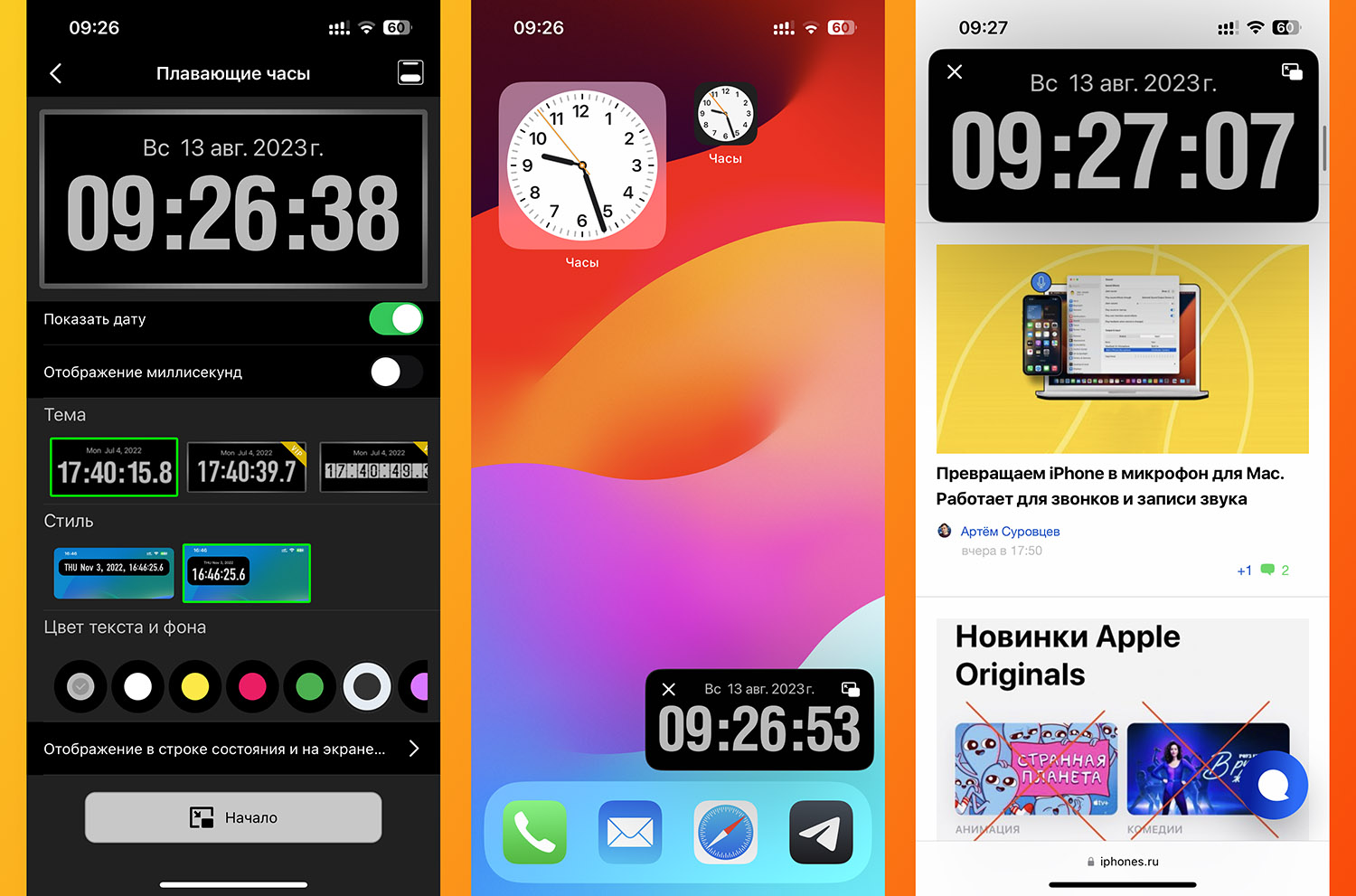
Утилита Flip Clock интересна тем, что часы с секундной стрелкой открепляются от программы и могут работать в режиме Картинка в картинке. Окно будет отображаться поверх других приложений и может быть скрыто за границу экрана.
Как вывести часы на экран айфона
Будь в курсе последних новостей из мира гаджетов и технологий
iGuides для смартфонов Apple

Как добавить большие цифровые часы на рабочий стол iPhone

Олег Воронин — 16 июня 2023, 23:00

Виджеты появились в iOS несколько лет назад, но многие пользователи жаловались на их малые возможности. В iOS 17 функциональность виджетов расширена, однако даже в iOS 16 их можно использовать с толком.
Например, уже сейчас вы можете разместить на рабочем столе iPhone большие часы — для этого воспользуйтесь приложением Widget Go. Оно предлагает платную подписку, но для наших задач достаточно базовых возможностей.
- Скачайте приложение Themepack (второе название — Widget Go) и откройте его
- Пропустите экраны приветствия, закройте рекламу подписки нажатием «Х»
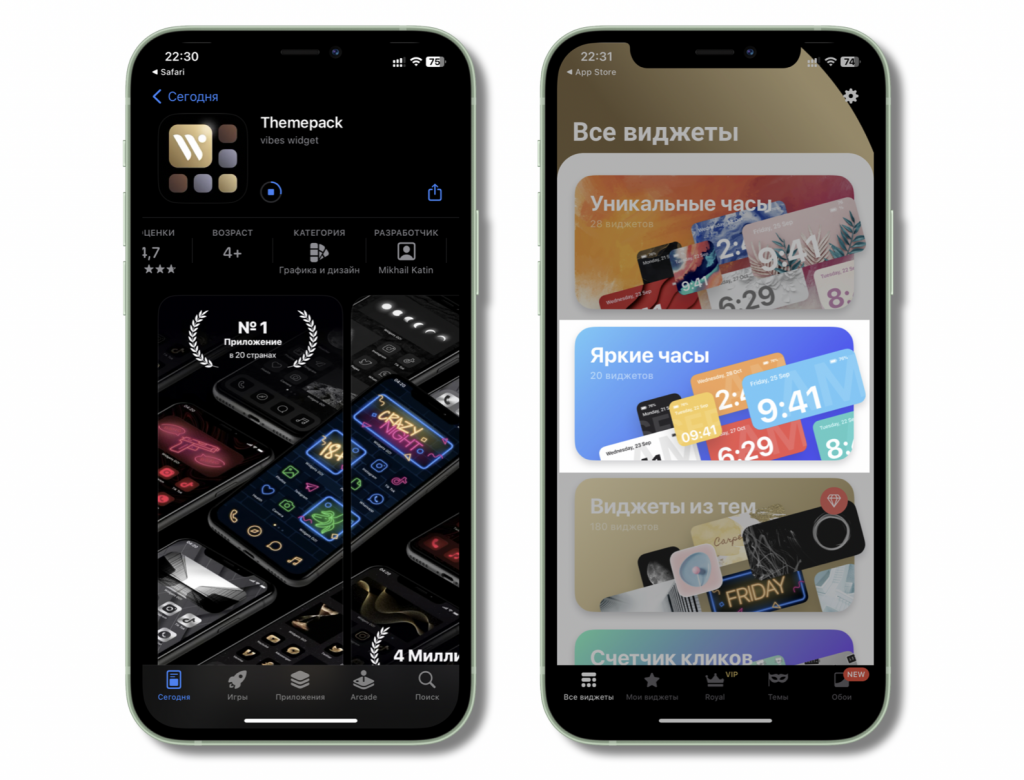
- Нажмите на блок «Яркие часы» и выберите стиль, который вам по вкусу
- Настройте виджет — можно сменить цвет текста, фон, а также добавить или убрать иконку аккумулятора; в конце нажмите «Установить виджет»
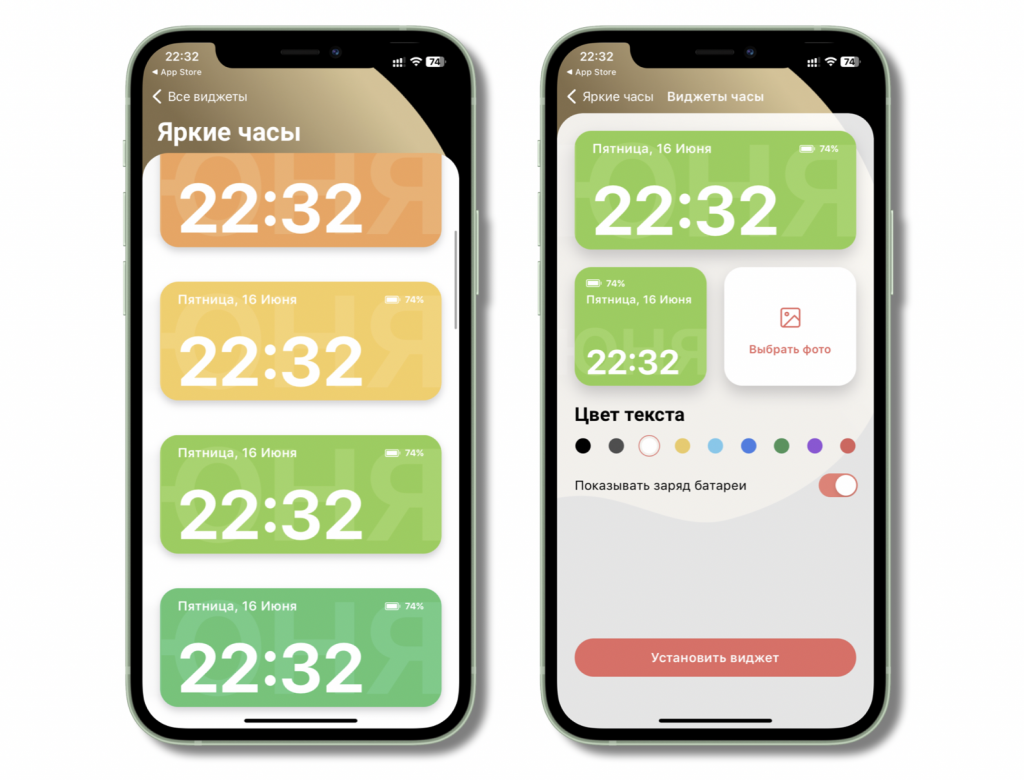
- Тапните на виджет 01, чтобы заменить его на ваш кастомный
- Можете возвращаться на главный экран и добавлять виджет, как обычно.
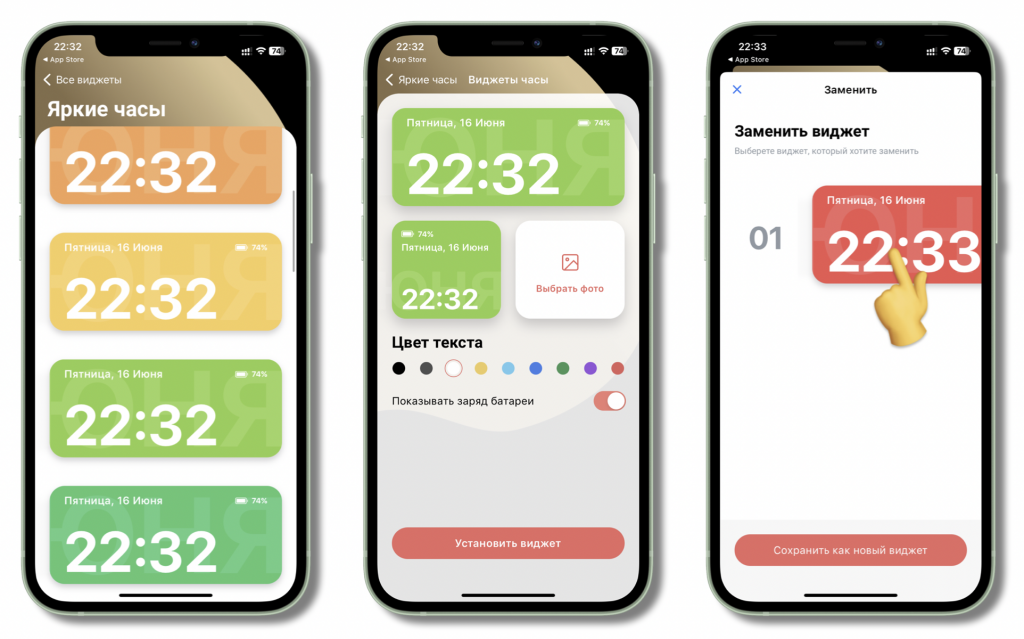
Готово! Теперь на рабочем столе вашего iPhone всегда будут большие удобные цифровые часы. К сожалению, нативное приложение «Часы» предлагает лишь аналоговые виджеты.
А новый iPhone и многое другое вы можете купить у наших друзей из Big Geek. Скидка по промокоду iGuides