
Настройка параметров оборотно-сальдовой ведомости в 1С:Бухгалтерии
20.11.2020 Эта статья о том, как настраивать самый популярный отчет в «1С:Бухгалтерии» – оборотно-сальдовую ведомость (ОСВ).
Как устроены отчеты в программах 1С
Все отчеты в программах 1С разрабатываются с помощью СКД – системы компоновки данных. Она упрощает создание отчета за счет множества настроек, которые делаются мышкой, без программирования. Настройки СКД работают как изнутри, со стороны «Конфигуратора», так и снаружи, в режиме «1C:Предприятие».
Есть и оборотная сторона медали. Настроек так много, что разобраться в них пользователю без специальной подготовки не под силу.
Разработчики «1С:Бухгалтерии» попытались упростить интерфейс стандартных отчетов, убрав большинство настроек «под капот».
Что из этого получилось и как настраивать отчеты в этой программе, рассмотрим на примере ОСВ по счету. Она вызывается из раздела «Отчеты». Настройка оборотно-сальдовой ведомости
В верхней строке находятся параметры отчета:
- период;
- счет;
- организация.
В поле Организация введите организацию, по которой ведется учет. Таких организаций может быть несколько, они хранятся в справочнике в разделе «Главное». В версии ПРОФ «1С:Бухгалтерии» можно получить отчет по одной выбранной организации, в версии КОРП есть вариант выбора головной организации с обособленными подразделениями.

Если в информационной базе только одна организация, то данный параметр отсутствует. В частности, так происходит в базовых версиях «1С:Бухгалтерии».
Счет выбирается из плана счетов. Он может быть только один. Можно выбрать его из списка последних введенных значений или нажать «Показать все» – и выбрать значение из плана счетов.

Счетом считается и счет, и субсчет. То есть можно выбрать счет-группу, например, 41, и получить ведомость по всем субсчетам этого счета. А можно выбрать какой-то субсчет 41-го счета, и получить отчет только по нему.
Полезная колонка в плане счетов рядом с кодом счета – Быстрый выбор.

Быстрый выбор: 4101, без точки.
Когда вы вводите номер счета в поле ввода параметров отчета, то вводить можно без точки. В этом случае сработает быстрый выбор.
Период может быть любым. Кнопка с многоточием открывает диалог выбора стандартного отчетного периода – месяц, квартал, год. В результате в поля ввода дат подставляются границы выбранного периода. В этом периоде начальная дата – всегда начало дня, а конечная дата – всегда конец дня (не забываем, что в 1С дата содержит время с точностью до секунды).
Давайте сформируем отчет.

Мы видим классическую оборотную ведомость:
- остатки на начало периода;
- обороты за период;
- остатки на конец периода.
Давайте посмотрим, откуда все это берется. Нажимаем кнопку Показать настройки. Первая закладка – «Группировки».
Настройка группировок
Группировки – это итоговые строки отчета. Они еще могут раскрываться и сворачиваться по кнопке + —.
Первая группировка – по субсчетам. Сначала идет счет, потом субсчет.

Эту группировку можно отключить, для этого достаточно снять флажок По субсчетам.
Периодичность. По умолчанию стоит «За период отчета». Это значит, что дополнительной группировки по периодам нет. Но ее можно добавить. Она будет выводиться вертикально после всех остальных группировок.

Остальные группировки зависят от состава видов субконто на выбранном счете. Так, у счета 41 есть 3 вида субконто: «Склады», «Номенклатура», «Партии». Каждый из них можно использовать в качестве группирующего признака.

Состав видов субконто на 41 счете определяется настройками плана счетов «Учет запасов».
На закладке Группировки есть кнопки Добавить и Удалить.
Собственно, для удаления группировки из отчета достаточно ее отключить. А для добавления — включить. Но если вы случайно удалили строчку,то можете использовать кнопку Добавить. Также с ее помощью можно добавить дополнительную группировку по реквизиту справочника.
Например, по номенклатуре – номенклатурной группе.

Подробнее смотрите в видео.
Настройка отборов
Отбор в программах 1С работает как фильтр – показывает только те проводки, которые соответствуют заданным условиям. Надо только правильно эти условия задать.
Для примера сформируем ОСВ по счету 62. Настройки – вкладка Отбор. В таблице присутствуют те же виды субконто, что и на вкладке Группировка. Они соответствуют выбранному в параметрах отчета счету. У счета 62 в плане счетов 3 вида субконто: Контрагенты, Договоры и Документы расчетов с контрагентами. По каждому из них можно установить отбор.
Начнем с субконто Контрагенты, потому что Договоры – справочник, подчиненный Контрагентам.
Рядом с названием отбора стоит вид сравнения. Можно щелкнуть мышкой и выбрать:
- равно,
- не равно,
- в группе из списка,
- в группе.
- то же самое с отрицанием,
- а также заполнено/не заполнено.
По умолчанию стоит Равно.

Теперь Значение. Значение выбирается из того справочника, который соотносится с видом субконто.В данном случае это справочник Контрагенты.
Можно выбрать одно из последних используемых значений или открыть справочник и поискать там нужное значение.
Примеры отборов
В этой ведомости отборы не установлены.

Сделаем отбор по контрагенту «Аквилон-Трейд». В настройках установим «Контрагенты» равно «Аквилон-Трейд». Сформировать. Получили ведомость только по «Аквилон-Трейду».
Давайте потестируем другие варианты.
Если выбрать В списке, то поле ввода значений преобразится. Появится сначала список, а затем уже можно будет в него из справочника контрагентов подбирать элементы.
Здесь либо кнопка Добавить, либо Подбор. Кому как удобно.
Добавим «Внуковский комбинат».
Подбор открывает справочник. Выберем что-нибудь из покупателей. Например, «Лесная поляна».
Готово. Сформировать. Получилось. И «Аквилон-Трейд», и «Внуковский комбинат», и «Лесная поляна» присутствуют в отчете.
А чтобы мы не путались, что это за отчет и почему в нем так мало записей, в шапке появилась строчка Отбор с перечислением всех отобранных контрагентов.
Что такое В группе и В группе из списка?
В группе значит отобрать всех, кто входит в данную группу. Выбираем группу «Покупатели».
Сформировать. Все покупатели из этой группы – в нашем отчете.
В группе из списка – это когда несколько групп. Например, «Покупатели» и «Поставщики».

Что еще? Ну давайте Не заполнено проверим. Может, есть такие проводки у нас в базе и мы их как раз и выявим?
Контрагенты – Не заполнено. Сформировать.
Нет такого. Пустой отчет.
Точно такие же виды сравнения предлагаются и по остальным видам субконто.
Выберем «Аквилон-Трейд». Договор уже можно будет выбрать с учетом предыдущего выбора. Есть только один договор у этого контрагента.
Получили ведомость по «Аквилон-Трейду» и по выбранному договору.
Субконто Документы расчетов с контрагентами – выбирается в специальном помощнике.
Нужно ввести период, контрагента, договор и нажать Сформировать. В табличной части этого диалога появится список документов, из них уже можно будет выбрать нужный.

Мы выберем реализацию, так как уже видели в отчете, что все расчетные документы – это реализация.
Сформировать. Отчет получен.

На закладке Отборы есть кнопки Добавить и Удалить. Они необязательны, так как флажки рядом с субконто вполне решают вопрос о включении и выключении отборов.
Но здесь есть дополнительная возможность сделать отбор по реквизиту справочника.
Нажмем Добавить. Раскроем справочник Контрагенты. Выбираем Наименование. Появляется слово Содержит. Это новый вариант условия, то есть не полное равенство, а равенство по подстроке.

Пусть будет «кафе». Уберем все остальные условия. Уберем группировку по документам. Сформировать.

Подробнее смотрите в видео.
Читайте также статьи
- Учет по проектам в 1С:Бухгалтерии 3.0: опыт реального внедрения Самая первая статья, давшая начало разработке тиражного решения. В ней рассказывается о масштабной доработке «1С:Бухгалтерии КОРП» под решение задач управленческого учета по проектам.
- Учет рабочего времени в разрезе проектов в 1С:Бухгалтерии 3.0: опыт реального внедрения Доработка для клиента. Реализовано распределение зарплаты на проекты пропорционально участию сотрудников в проектах. Ведётся табель учёта рабочего времени в разрезе проектов.
- Распределение доходов, расходов и оплат по проектам в 1С:Бухгалтерии 3.0 В статье подробно раскрывается механизм распределения сумм документов по разным проектам.
- Развитие механизма распределения по проектам в 1С:Бухгалтерии 3.0 Новые возможности распределения сумм документов по проектам. В частности, теперь распределяются расчеты с контрагентами.
- Как автоматизировать учет по проектам в 1С:Бухгалтерии Здесь рассматривается вопрос внедрения управленческого учета по проектам с точки зрения автоматизаторов.
- Дополнительные сведения в типовых конфигурациях 1С В статье рассказывается, как использование дополнительных сведений помогает расширить функциональность типовых конфигураций без «снятия с замка» и с минимумом программирования.
Как в 1С сформировать оборотно-сальдовую ведомость по счету 10 с полным наименованием номенклатуры
Как настроить оборотно-сальдовую ведомость по счету 10, чтобы выводилось полное наименование материала?
Оборотно-сальдовая ведомость по счету 10 «Материалы» позволяет проанализировать движение материала за определенный период. Отчет Оборотно-сальдовая ведомость по счету (ОСВ) расположен в разделе Отчеты – Стандартные отчеты – Оборотно-сальдовая ведомость по счету .
При формировании ОСВ по счету 10 «Материалы» со стандартными настройками выводится наименование материала из поля Наименование карточки номенклатуры.
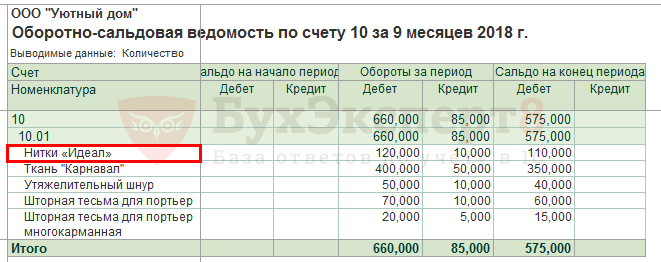
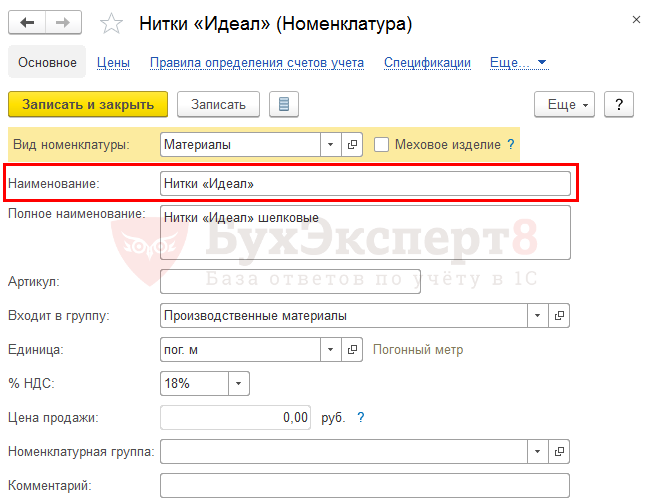
Рассмотрим настройки отчета для вывода наименования номенклатуры из поля Полное наименование карточки номенклатуры.
Заполнение шапки отчета

- Самоучитель по 1С Бухгалтерии 8.3;
- Самоучитель по 1С ЗУП 8.3.
Откройте Оборотно-сальдовую ведомость по счету 10 «Материалы». В шапке отчета укажите:
- Период — период составления отчета.
- Счет — 10 «Материалы».
Настройка отчета
Перейти к настройкам можно нажатием кнопки Показать настройки в шапке отчета.

Вкладка Группировка
На вкладке Группировка в поле Номенклатура двойным щелчком откройте окно Выбор поля группировки .
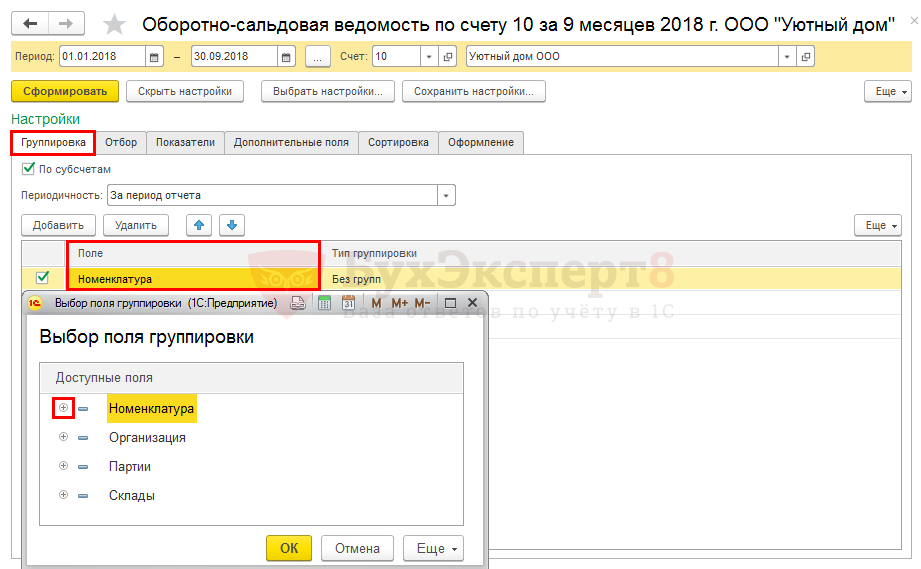
В поле Номенклатура откройте + и выберите Полное наименование .
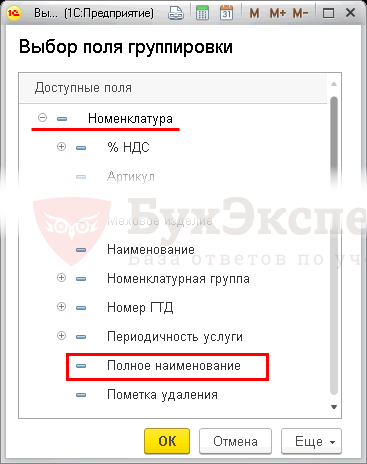
После настроек на вкладке Группировка в графе Поле отобразится Номенклатура.Полное наименование.
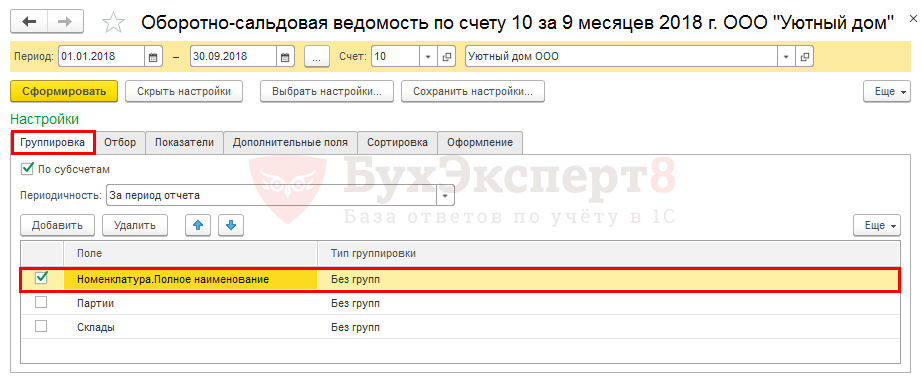
Остальные вкладки настраиваются по необходимости. Сформируйте ОСВ.
Оборотно-сальдовая ведомость по счету 10 «Материалы» после настроек.

- Оборотно-сальдовая ведомость
- ОСВ по счету 10: полное наименование МПЗ
- Данные не помещаются в ОСВ
- Как в 1С сформировать журналы-ордера, ведомости и материальные отчеты, которые требует налоговая?

Помогла статья?
Получите еще секретный бонус и полный доступ к справочной системе БухЭксперт8 на 14 дней бесплатно
Оборотно сальдовая ведомость в 1с где находится
Как настроить оборотно-сальдовую ведомость в программе 1С: Бухгалтерия предприятия?
Все бухгалтера формируют оборотно–сальдовую ведомость, но не все знают ее возможности и пользуются доступными вариантами настроек. Рассмотрим настройки ОСВ на примере счета 60 «Расчеты с поставщиками и подрядчиками».
Все бухгалтера формируют оборотно–сальдовую ведомость, но не все знают ее возможности и пользуются доступными вариантами настроек.
Рассмотрим настройки ОСВ на примере счета 60 «Расчеты с поставщиками и подрядчиками».
Сформировать ОСВ можно из раздела Отчеты – Стандартные отчеты — Оборотно-сальдовая ведомость.

Рис.1 (нажмите для увеличения)
Сначала нужно задать период и выбрать организацию, если учет ведется по нескольким юридическим лицам.

Рис.2 (нажмите для увеличения)
Далее нажимаем по кнопке «Сформировать».

Рис.3 (нажмите для увеличения)
В начальном виде отчет выглядит так:

Рис.4 (нажмите для увеличения)
Давайте теперь сделаем различные настройки ОСВ и посмотрим, как это будет отражаться на отчете. По кнопке «Показать настройки» откроется окно с настройками.
Рис.5 (нажмите для увеличения)

Рис.6 (нажмите для увеличения)
На закладке Группировки добавим строку со счетом 60, установим галочку в поле «По субсчетам» и очистим поле «По субконто».

Рис.7 (нажмите для увеличения)
Снова нажимаем сформировать.

Рис.8 (нажмите для увеличения)
Видим, что в ОСВ развернулись обороты и сальдо только по счету 60.

Рис.9 (нажмите для увеличения)
Теперь в поле «По субконто» выберем Контрагенты

Рис.10 (нажмите для увеличения)
В ОСВ по 60 счету таким образом можем увидеть обороты и сальдо по конкретному поставщику.

Рис.11 (нажмите для увеличения)
Если возникнет необходимость развернуть ОСВ по всем субсчетам для всех счетов, то на закладке Группировка устанавливаем галочку в поле «По субсчетам».

Рис.12 (нажмите для увеличения)
Наша ОСВ приобрела такой вид:

Рис.13 (нажмите для увеличения)
Если в программе ведется учет по забалансовым счетам и есть необходимость видеть обороты и сальдо также по ним, то переходим к закладке Отбор и устанавливаем флажок «Выводить забалансовые счета» и нажимаем «Сформировать».

Рис.14 (нажмите для увеличения)
В выше приведенных примерах мы видели показатели бухгалтерского учета. А если есть необходимость проверить показатели налогового учета. Тогда переходим на следующую закладку «Показатели». Здесь можно настроить отображение БУ, НУ, ПР, ВР, а также вывод контроля и валютной суммы.

Рис.15 (нажмите для увеличения)
После выполненных настроек наша ОСВ приобретет следующий вид:

Рис.16 (нажмите для увеличения)
Продолжаем анализировать счет 60. Имеется остаток по кредиту в размере 143 415 руб. Но он нам не отвечает на вопрос: Мы должны клиентам или они нам в разрезе контрагентов и договоров? Поэтому воспользуемся настройкой, перейдя на следующую закладку «Развернутое сальдо». Кликаем по кнопке «Добавить», добавляем счет 60. Поля «По субсчетам» и «По субконто» оставляем пустыми.

Рис.17 (нажмите для увеличения)
Формируем ОСВ. Видим, что появились суммы задолженности и переплаты.

Рис.18 (нажмите для увеличения)
Начинающие бухгалтера не всегда помнят название счета, а также вид счета (активный, активно-пассивный). Для этого переходим на закладку «Дополнительные поля», поставим флажок «Выводить наименование счета», а также по кнопке «Добавить» выбираем поле Счет -> Вид.

Рис.19 (нажмите для увеличения)

Рис.20 (нажмите для увеличения)
И последний штрих в формировании оборотно-сальдовой ведомости – задать её оформление. Переключаемся на последнюю закладку, которая так и называется «Оформление».

Рис.21 (нажмите для увеличения)
По умолчанию проставлены флажки в полях «Выделять отрицательные» и «Уменьшенный автоотступ». По кнопке «Добавить» изменим Шрифт с 8 размера на 11. Вариант оформления изменим на «Яркий» и нажмем «Сформировать».

Рис.22 (нажмите для увеличения)
Получится вот такая яркая картинка с крупными буквами.

Рис.23 (нажмите для увеличения)
Теперь изменим вариант оформления на «Море».

Рис.24 (нажмите для увеличения)
Наконец, все сделанные нами настройки мы можем сохранить, чтобы всегда вернуться к ним в будущем. Для этого по кнопке «Показать настройки» найдём кнопку «Сохранить настройки»:

Рис.25 (нажмите для увеличения)
Кстати, сформированную ОСВ можно сохранить в электронный архив, который располагается внутри базы 1С. Это позволит, к примеру, в будущем вернуться к ОСВ за 2016 год без её формирования в программе.
Это бывает полезно, если есть подозрения, что кто-то перепровёл документы из закрытых периодов и «поплыли» обороты.
Для этого просто формируем нужную ОСВ и нажимаем кнопку «Регистр учета» -> «Сохранить»
Оборотно сальдовая ведомость в 1с где находится
Немногие бухгалтеры (особенно начинающие) знают и пользуются всеми возможностями бухгалтерских отчётов в 1С.
В этой статье на сквозном примере разберём работу с Оборотно-сальдовой ведомостью в 1С:Бухгалтерии 8.3 (редакция 3.0).
Внимание, это урок — повторяйте все мои действия в своей базе (у вас только организация и период будут другими).
Заходим в раздел «Отчёты» и выбираем пункт «Оборотно-сальдовая ведомость» ( у вас другое меню? ):
В открывшемся отчёте указываем период (у меня это будет весь 2013 год) и организацию (у меня это будет Конфетпром), жмём кнопку «Сформировать«:
В моём случае отчёт выглядит как-то вот так:
Раскрываем субсчета 60 счёта
Давайте заставим оборотку раскрыть 60 счёт (поставщики) по субсчетам. Для этого заходим в настройки отчёта (кнопка «Показать настройки«):
Переходим на закладку «Группировка» и нажимаем кнопку «Добавить»:
Добавляем группировку по 60 счёту, ставим галку «По субсчетам» и очищаем поле «По субконто«:
Настройка будет выглядеть вот так. После этого нажимаем кнопку «Сформировать«:
Отлично! В оборотке раскрылся только 60 счёт. Появились субсчета 60.01, 60.02 и 60.21:
Выводим 60 счёт в разрезе контрагентов
А давайте сделаем так, чтобы прямо в оборотке эти субсчета выводились в разрезе контрагентов! Как вам идея?
Для этого снова заходим в настройки отчёта, переходим на закладку «Группировка» и нажимаем кнопку многоточие в поле «По субконто«:
Видим возможные варианты субконто для 60 счёта и ставим галку «Контрагенты«:
Нажимаем кнопку сформировать:
Раскрываем все счета по субсчетам
А если нам раскрыть все счета по субсчетам? Да очень просто.
Снова заходим в настройки, страница «Группировка» и ставим общую галку «По субсчетам«:
Делаем отбор по налоговым счетам
А давайте теперь сделаем отбор и оставим в оборотке только счета, по которым ведётся налоговый учёт (для налога на прибыль)?
Для этого заходим в настройки отчёта, уже на закладку «Отбор» и нажимаем кнопку «Добавить«:
Выбираем признак «Счет«->»Налоговый учет«:
В поле «Значение» указываем «Да» (то есть отобрать все счета у которых признак «Налоговый учет» равен «Да»):
Снова нажимаем кнопку «Сформировать«:
И вот они наши счета, по которым помимо бухгалтерского ведётся налоговый учёт:
Выводим показатели налогового учета
Счета-то мы налоговые отобрали, но показателей налогового учёта пока не видим , давайте же выведем их рядом с данными бухгалтерского учёта.
Для этого зайдём в настройки отчёта, закладка «Показатели» и отметим галку «НУ (данные налогового учета)«:
Нажмём кнопку «Сформировать«, готово:
Разворачиваем сальдо 60 счёта
Снова вернёмся к обычной форме оборотки и обратим наше внимание на 60 счёт:
Как мы знаем, 60 счёт активно-пассивный, потому что в него входят как активные субсчета (60.02 — выданные авансы), так и пассивные (60.01 — расчёты с поставщиками).
Поэтому просто остаток по нему в 374 118,04 нам ни о чём не говорит. Ведь в этой цифре учитывается наша задолженность перед поставщиками и выданные авансы одновременно.
То ли мы должны поставщикам эту сумму, то ли просто сумма нашей задолженности превышает выданные авансы на 374 118,04.
Эту дилемму можно легко разрешить, настроив вывод 60 счёта по субсчетам, как мы это делали выше. Но что, если мы хотим развернуть это сальдо (374 118,04) прямо по 60 счёту, не переходя к субсчетам?
Именно для этого и существует закладка «Развёрнутое сальдо» в настройках отчёта. Перейдём к ней и нажмём кнопку «Добавить«:
Добавим 60 счёт и нажмём кнопку «Сформировать«:
И вуаля! 374 118,04 магическим образом развернулись на две цифры: 145 873,20 (сумма выданных авансов) и 519 991,24 (наша задолженность перед поставщиками):
Выводим вид счёта
Начинающие бухгалтеры, бывает, путают вид счетов и субсчетов (активный, пассивный, активно-пассивный). А давайте выведем эту информацию в качестве дополнительного поля прямо в оборотке?
Для этого заходим в настройки отчёта, закладка «Дополнительные поля» и нажимаем кнопку «Добавить«:
Выбираем поле «Счет«->»Вид«:
И нажимаем «Сформировать«:
Делаем «красивости»
Для красоты — отчёт можно оформлять. Как душе угодно
К примеру, перейдём на закладку «Оформление» и изменим «Вариант оформления» на «Арктика«:
Нажмём кнопку «Сформировать«:
Снова перейдём на закладку «Оформление» и нажмём кнопку «Добавить«:
Изменим шрифт отчёта:
На «Comic Sans MS» и поставим размер 12:
Сохраняем и восстанавливаем настройки отчёта
Наконец, все сделанные нами настройки мы можем сохранить, чтобы всегда вернуться к ним в будущем. Для этого на панели найдём кнопку «Сохранить настройки. «:
Чтобы вернуться к сделанным настройкам найдём кнопку «Выбрать настройки. «:
Чтобы установить настройки, рекомендованные фирмой 1С по умолчанию нажмём кнопку «Стандартные настройки«:
Сдаём оборотку в электронный архив
Кстати, сформированную оборотку можно сохранить в электронный архив, который располагается внутри базы 1С. Это позволит, к примеру, в будущем вернуться к оборотке за 2013 год без её формирования в программе.
Это бывает полезно, если есть подозрения, что кто-то провёл документы из закрытых периодов и поплыла оборотка.
Я вообще всем советую после закрытия периода сохранять его оборотку в электронном архиве.
Для этого просто сформируйте нужную оборотку и нажмите кнопку «Регистр учета«->»Сохранить«:
А чтобы открыть уже сохраненные оборотки: «Регистр учета«->»Открыть архив«.
Отправляем оборотку на почту
Кстати, обратите внимание на кнопку «Письмо» — с её помощью можно отправить, сформированную оборотку, по почте любому адресату. Об этом механизме здесь.
Суммируем ячейки
Наконец, не будет лишним напомнить по такую «потрясающую» возможность как суммирование выделенных ячеек в оборотке:
Делаем расшифровку ячеек
А, чтобы прямо из оборотки перейти к другим бухгалтерским отчётам по этим же измерениям, используйте расшифровку (двойной щелчок по интересующей нас цифре):
На этом всё, на очереди уроки по другим видам бухгалтерских отчётов и не только
Подписывайтесь на новые уроки
С уважением, Владимир Милькин (преподаватель школы 1С программистов и разработчик обновлятора).

Как помочь сайту: расскажите (кнопки поделиться ниже) о нём своим друзьям и коллегам. Сделайте это один раз и вы внесете существенный вклад в развитие сайта. На сайте нет рекламы, но чем больше людей им пользуются, тем больше сил у меня для его поддержки.
Оборотно-сальдовая ведомость по счету: варианты настройки в «1С:Бухгалтерии 8»
Отчет «Оборотно-сальдовая ведомость по счету» (меню «Отчеты» — «Оборотно-сальдовая ведомость по счету») показывает начальные и конечные остатки, а так же обороты за период для выбранного счета. Для счетов, по которым ведется аналитический учет, можно получить остатки и обороты раздельно по объектам аналитического учета (субконто).
Для формирования «Оборотно-сальдовой ведомости по счету» достаточно в форме отчета указать организацию, период и выбрать счет бухгалтерского учета. После чего нажать кнопку «Сформировать» на командной панели формы отчета.
Для получения данных в любых необходимых разрезах выбранного счета в программе предусмотрено большое количество вариантов настройки отчета. С помощью кнопки «Настройка. » командной панели формы отчета в специальном диалоговом окне можно задавать различные условия детализации и отбора. Причем, настройка отбора и детализации возможна не только по субконто, но и по реквизитам субконто.
Рассмотрим несколько вариантов настройки отчета «Оборотно-сальдовая ведомость по счету». Для примера используем счет 60.01 «Расчеты с поставщиками и подрядчиками», организацию ООО «Белая акация», период 01.04.2006-30.04.2006.
Данные по контрагенту с детализацией по документам расчетов
Для того, чтобы получить данные только по контрагенту «МГТС» с детализацией по документам расчетов на закладке «Отбор» установим флажок в строке с элементом Контрагенты, выберем Тип сравнения — Равно, Значение — МГТС (выберем из справочника «Контрагенты»). На закладке «Детализация» из 3 субконто, по которым ведется аналитический учет на счете 60.01 — «Контрагенты», «Договоры» и «Документы расчетов с контрагентом» — оставим в списке только «Котрагенты» и «Документы расчетов с контрагентом». Субконто «Договоры» удалим из списка нажатием на кнопку в окне настройки. После выполнения всех настроек нажмем на кнопку ОК в правой нижней части окна настройки. В результате таких настроек сформируется оборотно-сальдовая ведомость (см. рис. 1).
Расчеты между контрагентами с детализацией по договорам
Допустим необходимо получить данные по расчетам с контрагентами «МГТС» и «Инвентарь база ООО» с детализацией по договорам.
Для этого на закладке «Отбор» установим флажок в строке с элементом Контрагенты, выберем Тип сравнения — В списке, Значение — МГТС, Инвентарь база ООО (при нажатии на кнопку выбора откроется окно, в котором можно указать список контрагентов, выбрав их из справочника «Контрагенты») (см. рис. 2).
На закладке «Детализация» укажем субконто «Контрагенты» и «Договоры». После выполнения всех настроек нажмем на кнопку ОК в правой нижней части окна настройки. В результате получим оборотно-сальдовую ведомость в разрезе выбранных нами контрагентов (см. рис. 3).
Расчеты со всеми поставщиками с детализацией
Необходимо получить данные по расчетам со всеми поставщиками с детализацией только по контрагенту и виду контрагента (юридическое или физическое лицо).
Для этого на закладке «Отбор» снимем все флажки. На закладке «Детализация» в первой строке списка укажем субконто «Контрагенты», во второй строке выберем вид контрагента (реквизит субконто «Контрагенты») — «Юр./физ.лицо» (см. рис. 4). После выполнения всех настроек нажмем на кнопку ОК в правой нижней части окна настройки. В результате настройки сформируется соответствующая оборотно-сальдовая ведомость (см. рис. 5).
Настройка по элементу названия поставщика
Если необходимо получить данные по расчетам с поставщиками, наименование которых начинается, например, с выражения «мос» с детализацией по всем субконто счета 60.01, то на закладке «Отбор» в верхней строке установим флажок, выберем Поле — Контрагенты. Наименование (реквизит субконто «Контрагенты»), Тип сравнения — Содержит, Значение — мос% (знак «%» означает, что после выражения «мос» может быть произвольное количество символов). На закладке «Детализация» укажем в списке все 3 субконто счета 60.01 — «Контрагенты», «Договоры» и «Документы расчетов с контрагентом». После выполнения всех настроек нажмем на кнопку ОК в правой нижней части окна настройки, после чего сформируется оборотно-сальдовая ведомость.
От редакции: О возможностях настройки отчетов в «1С:Бухгалтерии 7.7» читайте здесь.
Похожие публикации:
- Как включить дискретную видеокарту на ноутбуке windows 10
- Как восстановить старую почту на яндексе
- Как выйти из игры на компьютере
- Как добавить виртуальную карту в кошелек
Как сформировать оборотно-сальдовую ведомость в 1С и работать с ней


Оборотно-сальдовая ведомость является одним из основных отчетов для бухгалтера. Грамотный специалист способен по взгляду на оборотку понять, чем в основном занимается организация, как у нее обстоят дела, и даже грозит ли ей налоговая проверка. Как сформировать оборотно-сальдовую ведомость в 1С мы сейчас расскажем.
На главной странице слева в желтом поле выбираем пункт «Отчеты» и кликаем на него.

В появившемся окне ищем «Стандартные отчеты» и в списке под ними «Оборотно-сальдовую ведомость». В разных конфигурациях расположение списков может меняться.

Далее можно выбрать параметры оборотно-сальдовой ведомости: «Период», за который мы хотим видеть оборотку, и нужны ли нам субсчета.

Сформируем, например, оборотку за 1-ое полугодие 2021 года и поставим галочку, отвечающую за отражение в оборотке субсчетов. Далее нажимаем кнопку «Сформировать».

Мы получили обротно-сальдовую ведомость по всем счетам и субсчетам за 1-ое полугодие 2021 года.

Убирать и раскрывать субсчета можно сразу в открывшейся оборотке. Достаточно нажать на знак «+» — субсчета откроются или «-» — субсчета закроются.
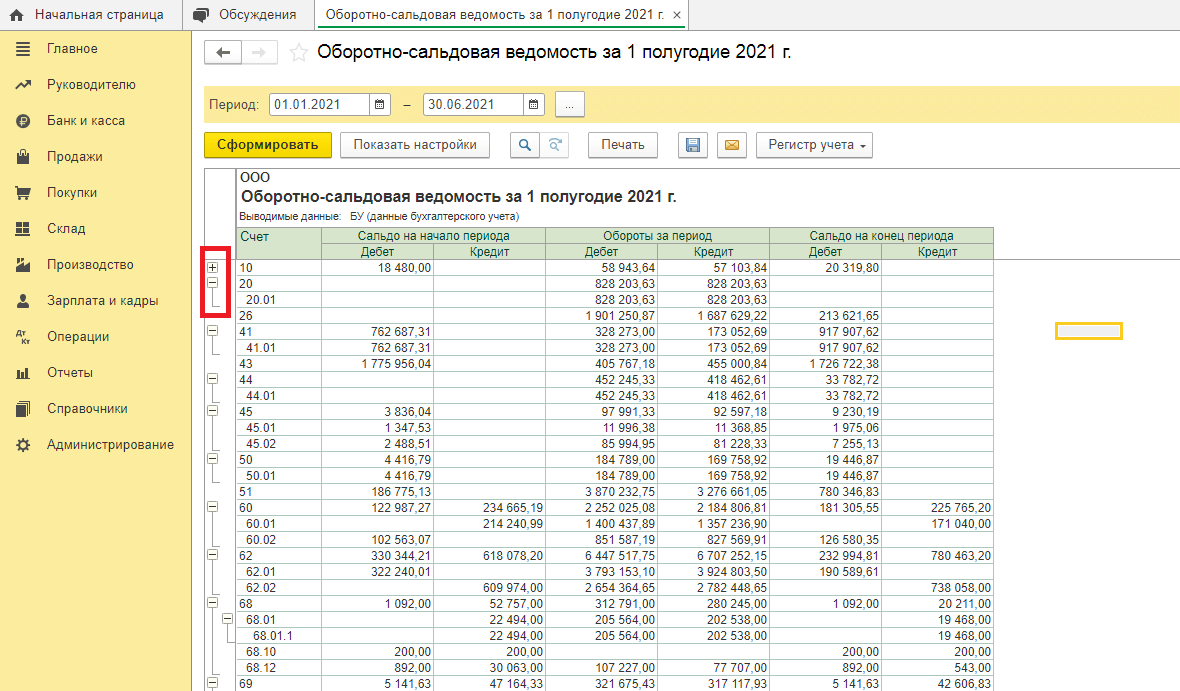
Вы можете распечатать отчет, нажав на кнопку «Печать».

Кроме того отчет можно сохранить в EXCEL (1) или отправить по электронной почте (2).


Для отправки по электронной почте вводят электронный адрес получателя и нажимают на кнопку «Отправить».

Если размер экрана не позволяет вывести все кнопки сверху, то их можно найти в выпадающем списке по кнопке «Еще».

Настраивать отчет можно по кнопке «Показать настройки».

Например, настроить так, чтобы показывались забалансовые счета, можно во вкладке «Отбор».

Из оборотки можно сформировать различные отчеты по каждому счету, если дважды нажать на левую кнопку мыши, наведя ее на сумму счета.

Как видим, из общей оборотки мы можем перейти в оборотку по каждому счету. Также ОСВ по счету можно сформировать, применяя те же шаги, что и для формирования общей ведомости.
Вернемся к последовательности действий: Отчеты (1) — Стандартные отчеты (2) — Оборотно-сальдовая ведомость по счету (3).

Далее выбираем период формирования оборотки и счет. Нажимаем кнопку «Сформировать».

Получаем оборотно-сальдовую ведомость по одному выбранному нами счету, с которой можно производить те же действия и настройки, что и с общей обороткой.