
Сохранение презентации в другом формате
Чтобы сохранить презентацию Keynote в другом формате: PDF, Microsoft PowerPoint, QuickTime, HTML, Изображения или Keynote ’09, — необходимо экспортировать презентацию в этот формат. При экспорте создается копия презентации в новом формате, что удобно для отправки презентации пользователям, которые используют другое программное обеспечение.
Если Вы вносите в экспортированную версию изменения, это не влияет на оригинал.
Экспорт презентации в другой формат
- В строке меню у верхнего края экрана выберите «Файл» > «Экспортировать в» > [ формат файла ].
- Задайте настройки экспорта, которые различаются в зависимости от типа файла.
- PDF. выберите качество изображения. Чем выше выбранное качество изображений, тем больше будет размер файла экспортированной копии. Каждый слайд отображается на отдельной странице PDF-файла. Если выбрано «Напечатать каждую стадию анимации», каждая анимация печатается на отдельной странице в порядке, указанном в презентации.
- PowerPoint Установите флажок «Запрашивать пароль для открытия», чтобы добавить пароль к файлу.
- QuickTime Если записан закадровый комментарий, можно нажать всплывающее меню «Воспроизведение» и затем выбрать «Запись слайд‑шоу». Другими словами, презентация воспроизводится самостоятельно и переход к следующим слайду или анимации в соответствии с введенными интервалами времени. При наличии анимации, следующей за анимацией или переходом, на нее не влияет введенный временной интервал.
- HTML При открытии файла index.html презентация открывается в веб-браузере. Анимации также экспортируются вместе с презентацией.
- Изображения Выберите файлы, которые необходимо экспортировать как изображения, и выберите формат изображений для слайдов. Чем выше качество изображений, тем больше размер файлов.
- Keynote ’09 . Установите флажок «Запрашивать пароль для открытия», чтобы добавить пароль к файлу.
- Нажмите «Далее» и введите имя презентации. Расширение файла автоматически добавляется к имени презентации.
- Введите один или несколько тегов (необязательно).
- Нажмите всплывающее меню «Где», чтобы выбрать место для сохранения презентации, затем нажмите «Экспорт». Чтобы отобразить больше мест, нажмите стрелку рядом с пунктом «Сохранить как».
- Начало работы в Keynote
- Обзор Keynote
- Создание презентации
- Открытие существующей презентации
- Способы просмотра слайдов
- Отображение и скрытие инспекторов
- Изменение масштаба слайда и работа с Keynote в полноэкранном режиме
- Как настроить панель инструментов
- Отмена и повтор изменений
- Обращение к программе Handoff при работе с Keynote
- Добавление слайдов
- Отображение и скрытие номеров слайдов
- Изменение порядка слайдов
- Группирование слайдов
- Пропуск слайда
- Добавление и редактирование мастер-слайдов
- Изменение темы презентации
- Добавление пользовательских тем
- Обзор объектов
- Добавление и редактирование изображений
- Добавление и редактирование фигур
- Добавление аудио- и видеофайлов
- Изменение внешнего вида объекта
- Создание стилей объекта
- Изменение размера, поворот или переворот объекта
- Установка настроек линейки
- Выравнивание и размещение объектов
- Наложение, группировка и закрепление объектов
- Добавление ссылки
- Добавление текста
- Изменение внешнего вида текста
- Использование стилей абзацев
- Выравнивание текста
- Форматирование списков
- Настройка интервала между символами и форматирования
- Форматирование знаков пунктуации
- Выберите цвет или границу для текстового блока
- Проверка правописания
- Поиск и замена текста
- Добавление комментариев и выделение текста
- Задание текстового блока по умолчанию для презентации
- Использование двунаправленного текста
- Форматирование текста на китайском, японском или корейском языке
- Добавление таблиц
- Добавление и удаление таблицы
- Добавление строк и столбцов
- Добавление данных в ячейки таблицы
- Форматирование ячеек таблицы
- Создание произвольного формата ячейки
- Объединение и разделение ячеек
- Добавление комментария к ячейке
- Добавление к ячейкам условного выделения
- Изменение внешнего вида таблицы
- Изменение внешнего вида текста таблицы
- Сохранение таблицы как нового стиля
- Изменение размера, перемещение и блокировка таблицы
- Сортировка данных в столбце
- Форматирование таблиц с двунаправленным текстом
- Расчеты
- Типы аргументов и значений
- Оператор объединения строк и подстановочные символы
- Способы использования оператора объединения строк и подстановочных знаков
- Функции, поддерживающие условия и подстановочные символы в качестве аргументов
- Добавление и удаление диаграммы
- Перемещение, изменение размера и поворот диаграммы
- Изменение данных диаграммы
- Настройка маркировки и меток на диаграмме
- Изменение типа диаграммы
- Изменение внешнего вида диаграммы
- Сохранение и упорядочивание стилей диаграмм
- Добавление перехода «Волшебное движение»
- Добавление переходов
- Анимация объектов
- Воспроизведение презентации
- Изменение типа презентации на «Только ссылки» или «Автовоспроизведение»
- Запись закадрового комментария с самостоятельным воспроизведением
- Настройка параметров воспроизведения презентации
- Представление на отдельном дисплее
- Использование заметок докладчика
- Тестирование презентации
- Использование программы Keynote Remote
- Выделение мест на слайдах при проведении презентации
- Сохранение или переименование презентации
- Поиск презентации
- Сохранение презентации в другом формате
- Сохранение презентации в формате пакета или отдельного файла
- Блокировка презентации
- Добавление пароля к презентации
- Перемещение презентации
- Удаление презентации
- Использование iCloud вместе с Keynote
- Обмен презентациями и их редактирование вместе с другими пользователями
- Отправка копии презентации
- Печать презентации
- Перенос файлов с помощью iTunes
- Экспорт файлов с помощью удаленного сервера
- Сочетания клавиш
- Символы сочетаний клавиш
Help for Apple products Copyright © 2014 Skydocu Inc. All rights reserved.
Сохранение или переименование презентации

Keynote автоматически сохраняет презентацию во время Вашей работы, поэтому делать это самостоятельно не нужно. Можно переименовать презентацию, создать разные ее версии или сохранить в другом месте.
Чтобы сохранить презентацию в другом формате (не Keynote), экспортируйте презентацию в другой формат.
Сохранение презентации
Keynote назначает новой презентации имя заполнителя, например Untitled 1 , и сохраняет в месте по умолчанию. Вы можете указать название презентации и сохранить ее в другом месте.
- При нажатой клавише Option выберите «Файл» > «Сохранить как» (меню «Файл» расположено у верхнего края экрана). Если пункт «Сохранить как» не отображается, убедитесь, что Вы удерживаете клавишу Option при выборе пункта меню.
- Введите имя в поле «Сохранить как».
- Введите один или несколько тегов (необязательно).
- Нажмите всплывающее меню «Где», затем выберите место сохранения презентации. Презентацию можно сохранить в папке на Mac, на сервере или в iCloud .
Совет: Если во всплывающем меню не отображается нужное место, выберите «Другое» для просмотра дополнительных вариантов.
Презентация, сохраненная в iCloud, хранится не на компьютере Mac, а на сервере. Документ автоматически отображается на устройстве iPad, iPhone или iPod touch (если на нем настроен доступ к iCloud) и обновляется при внесении изменений на любом компьютере или устройстве, где выполнен вход по учетной записи iCloud . Папка iCloud Drive, отображаемая в диалоговых окнах «Сохранить» и «Открыть» на компьютере Mac, обеспечивает удобный просмотр списка файлов, сохраненных в iCloud, однако для доступа к этим файлам необходимо установить интернет-подключение и войти в iCloud по учетной записи.
Переименование презентации
- Нажмите имя презентации в верхней части окна Keynote, затем введите новое имя.
Нажмите в любом месте за пределами диалогового окна, чтобы закрыть его. Можно также открыть презентацию, выбрать «Файл» > «Переименовать» (меню «Файл» расположено у верхнего края экрана), затем ввести новое имя.
Дублирование презентации
- Выберите «Файл» > «Дублировать». Откроется новая презентация, в верхней части которой будет выделено ее имя.
- Введите новое имя.
Возврат к более ранней версии презентации
- Выберите «Файл» > «Вернуть к объекту» (меню «Файл» расположено у верхнего края экрана), затем выберите один из следующих вариантов: «Последн. открытый» или «Просмотреть все версии».
- Последняя открытая все изменения, внесенные в презентацию с момента последнего ее открытия, будут удалены.
- Посмотреть все версии: открывается временная шкала для презентации с делениями справа, на которых отмечен каждый случай открытия, сохранения, дублирования, блокировки, переименования презентации или отмены изменений в презентации.
- Если выбран вариант «Посмотреть все версии», нажимайте деления на временной шкале, чтобы просмотреть и отобразить версии.
- Найдя нужную версию, выполните одно из следующих действий.
- Чтобы восстановить презентацию до этой версии, нажмите «Восстановить».
- Чтобы дублировать эту версию в новую презентацию, при нажатой клавише Option нажмите «Восстановить копию».
- Чтобы не вносить изменения в презентацию, нажмите «Готово».
Как сохранить презентацию в кейноте
Свяжемся, чтобы составить понимание результата → сделаем предложение и защитим → начнём проект. Если что, звоните: +7 (495) 926-09-88. Отвечаем с понедельника по пятницу.
Нажимая кнопку «Оставить заявку», вы соглашаетесь
на обработку персональных данных.
Оставьте заявку, чтобы обсудить задачу:Свяжемся, чтобы составить понимание результата → сделаем предложение и защитим → начнём проект. Если что, звоните: +7 (495) 926-09-88. Отвечаем с понедельника по пятницу.
Нажимая кнопку «Оставить заявку», вы соглашаетесь
на обработку персональных данных.- Абонентка
- Интерактивные курсы
- Презентации
- Съёмка и анимация
- Конференции
- Сайты, брендинг, полиграфия
- Методология и форматы работы
записаться
Презентации для Mac: Как работать в Apple KeynoteМы регулярно записываем видео-уроки на Youtube о том, как быстро и эффектно создавать презентации. Одна из регулярных тем — «Презентации для Mac». В рубрике Сергей Слуцкий, наш креативный директор, рассказывает об особенностях и функционале программы Apple Keynote. Смотрите все выпуски на нашем канале или ниже в статье. Видео расположены в обратном порядке их выхода для удобства просмотра новых роликов.
Полный список видео
Подписывайтесь на рассылку «Бесконтактные коммуникации».
11+ писем о правилах делового общения на удалёнке. Примеры, памятки, практический опыт.Как вставить ссылку в презентацию Apple Keynote
Виды гипперссылок
Как добавить новую ссылку
Как поставить ссылку на веб-страницу
Как вставить иконку на слайд в Apple Keynote
Как скачать иконку с ресурсов thenounproject и flaticon
Как вставить иконку на слайд
Как поменять цвет иконки с черного на белый
Как построить интерактивную диаграмму в Apple Keynote
Как создать интерактивную диаграмму
Как правильно ввести данные для отображения в диаграмме
Как настроить показ элементов интерактивной диаграммы
Как настроить анимацию поэтапного появления диаграммы на слайде
Как строить линии и фигуры при помощи Pen Tool
Как пользоваться инструментом Pen Tool
Как построить кривую линию
Как настроить углы созданной фигуры
Как добавить контур и заливку созданной фигуре
Как вставить видео в презентацию Apple Keynote
Как вставить видео на слайд
Как настроить начало показа видео
Как поменять обложку видео
Как обрезать видео
Что изменилось в Keynote c выходом OS X Yosemite?
Как кастомизировать режим докладчика
Как вставлять гиф-анимацию на слайды
Как сохранить презентацию в iCloud
Список новых анимационных эффектов
Как сделать рамку для изображения в Keynote
Как сделать картинку круглой
Как сделать обводку изображения
Как сделать рамку для картинки
Как выбирать и настраивать различные виды рамок
Анимация переходов в Keynote при помощи Magic Tool
Как работает анимация Magic Tool
Как настроить анимацию перехода
Как применить анимацию к слайдам с картинками
Как сделать анимацию в формате Prezi
Анимация в Keynote при помощи Motion Path
Как сделать анимацию объектов на примере рекламы Мегафон
Как применить инструмент Motion Path
Как использовать произвольную линию для созданию пути анимации
Как настроить параметры показа анимации
Как сделать титульный слайд на Хэллоуин
Как вставить и отредактировать фоновую картинку
Как отредактировать текст и разместить его на слайде
Как при помощи фигур и градинетной заливки можно создавать корректирующие слои
И как сделать красивый слайд по теме Хэллоуина
Горячие клавиши Apple Keynote
Как открыть список всех горячих клавиш в Keynote
Как быстро создать, открыть, сохранить презентацию
Как использовать горячие клавиши для работы со слайдами
Как форматировать текст с помощью горячих клавиш
Как работать с объектами с помощью горячих клавиш
Как создать диаграмму в Apple Keynote
Как построить диаграмму
Как поменять цвета диаграммы
Как добавить и настроить подписи данных к диаграмме
Как применить шрифт к текстовым блокам диаграммы
Как настроить фон презентации в Apple Keynote
Какие типы фонов существуют
Как настроить каждый тип фона презентации
Как сделать градиентный фон слайда
Как вставить фоновую картинку
Как удалить фон с изображений в Apple Keynote
Как использовать инструмент «Instant Alpha»
Как выделить область изображения для удаления
Как удалить фон с изображения с человеком
Как удалить фон с изображения с логотипом
Как настроить изображение (добавить тени, изменить цвет и т. п.)
Как установить шрифты в Apple Keynote
Как скачать шрифт
Как установить шрифт на Мас
Как использовать шрифт в Apple Keynote
Правило третей в презентациях Apple Keynote
Что такое правило третей
Как использовать направляющие в Keynote для применения правила третей
Как разместить изображение на слайде в соответствии с правилом третей
Как разместить текст на слайде с изображением
Как обрезать изображение в Apple Keynote
Как обрезать изображение при помощи инструмента «Edit Mask»
Как обрезать изображение в форме круга и любой другой фигуры
Как изменить границы, тень и другие настройки изображения
Работа с фигурами в Apple Keynote
Как создать новую фигуру
Как сделать контур и заливку фигуры
Как применить эффекты «Тень», «Отражение», «Прозрачность»
Как сгруппировать и объединить фигуры
Как кастомизировать фигуру, изменить ее углы и форму
Как сохранить презентацию Apple Keynote в видеоформате
Как начать запись слайдшоу
Какие существуют настройки записи слайдшоу
Как сохранить слайдшоу в формате видео
Режимы отображения презентации
В чем различие между обычным показом сладов и режимом докладчика
Как перейти к показу слайдов
Как перейти в режим докладчика
Как выглядит интерфейс режима докладчика и как его настроить
Как создать цветовую палитру в Apple Keynote
Как изменять цвет выбранного объекта
Как использовать инструменты Цветовой круг и Пипетка
Как пользоваться вкладкой «Цвета»
Как создать цветовую палитру и использовать выбранные цвета в презентации
Как добавить или удалить цвет из созданной палитры
Как вставить звук в презентацию Apple Keynote
Как добавить аудио-файл в презентацию
Как начать воспроизведение звука
Как настроить момент начала и окончания воспроизведения
Режимы отображения слайдов в Apple Keynote
Как поменять режим работы со слайдами
Как работать с режимом «Навигатор» (Navigator)
Как работать с режимом «Световой стол» (Light Table)
Как работать с режимом «Холст» (Slide Only)
Как работать с режимом «Структура» (Outline)
Как настроить отображение текста в режиме «Структура»
Настройки экспорта презентации из Apple Keynote
Как экспортировать презентацию в формат PDF
Как перевести презентацию в формат PowerPoint
Как экспортировать презентацию в формат html
Как сделать видео из вашей презентации
Как сохранить презентацию отдельными изображениями в формате jpeg
Как экспортировать презентацию с учетом имеющейся анимации и скрытых слайдов
Как сохранить презентацию в Apple Keynote
Как сохранить презентацию в формате Keynote
Как сделать копию презентации
Как переименовать презентацию
Как переместить презентацию в другую папку
Как восстановить предыдущие версии презентации
Как настроить линейку меню в программе Apple Keynote
Какие функции содержат вкладки меню
Как получить доступ к окну настроек KeynoteФункции вкладок «Файл», «Редактирование», «Вставка», «Слайд», «Формат», «Выравнивание», «Вид», «Воспроизведение» и другие
Наиболее полезные функции и некоторые быстрые клавиши для доступа к ним
Как работать с направляющими в Apple Keynote
Как расположить направляющие на слайде
Как скрыть/показать направляющие
Как использовать функции «Align» и «Distribute» (выравнивание и распределение элементов)
Как сделать анимацию в Apple Keynote
Какие виды анимации существуют в Keynote
Что такое анимация входа, движения, выхода и переходов
Как настроить порядок анимации и время ее появления
Как анимировать перемещение элементов по слайду
Как настроить выравнивание элементов в Apple Keynote
Как получить доступ к настройкам автоматического выравнивания
Какие существуют варианты автоматического выравнивания
Какие существуют варианты автоматического выравнивания
Как работать с мастер-слайдами в Apple Keynote
Как выбрать тему вашей презентации
Как добавлять типовые слайды из выбранной темы
Как изменить выбранную тему
Где и как изменять мастер-слайды
Как работать с изображениями в программе Apple Keynote
Как вставить изображение в презентацию
Какие существуют фильтры и как их применить к изображению
Как добавить контур или тень, сделать изображение прозрачным
Как удалить фон у изображения
Как работать с настройками выравнивания фотографии
Как редактировать текст в Apple Keynote
Как работать со вкладками «Стиль», «Текст» и «Выравнивание»
Как изменить шрифт, размер и цвет текста
Как выровнять текст внутри текстового блока и на слайде
Как добавить тексту тень, прозрачность, заливку и другие эффекты
Как настроить панель быстрого доступа в Apple Keynote
Как настроить функционал
Какие именно функции вы можете перенести на панель быстрого доступа
Как работают наиболее полезные из выбранных функции
Краткий обзор интерфейса Apple Keynote
Как создать презентацию в Apple Keynote
Как создать и отредактировать новый слайд
Как работать с панелью быстрого доступа
Как сохранить готовую презентацию
Получайте новые материалы
на почту раз в месяцСоглашение об обработке персональных данных
Настоящим, в целях исполнения положений ФЗ РФ № 152-ФЗ от 27.07.2006 года «О персональных данных», я даю свое согласие на обработку ООО «Эспрезо» (далее — «Общество»), его партнерами и контрагентами моих персональных данных и предоставляю право совершать все действия (операции) со своими персональными данными, включая сбор, систематизацию, накопление, хранение, уточнение (обновление, изменение), извлечение, использование, распространение (в том числе передачу), обезличивание, блокирование, удаление, уничтожение. Согласие распространяется на информацию, вводимую в полях регистрации данного сайта Общества.
Настоящее согласие действует до дня его отзыва Пользователем в письменной форме. Данное согласие может быть отозвано путем направления письменного отзыва по месту нахождения ООО «Эспрезо» по почте или путем направления электронного письма на адрес электронной почты info@esprezo.ru. В указанном случае ООО «Эспрезо» прекращает обработку и уничтожает персональные данные Пользователя в срок, не превышающий 30 (тридцати) календарных дней с даты получения соответствующего отзыва.
Стильные презентации от Apple – обзор Keynote
История о том, как инструмент, задуманный для представления компанией Apple её продуктов, превратился в одну из лучших и самых известных программ для создания презентаций – Keynote. Об особенностях программы, которая может заменить собой целый штат профессиональных дизайнеров, рассказываем в этой статье.
Keynote – это программа для создания презентаций, разработанная Apple. Удивительно то, что изначально Keynote не предназначалась для массового рынка. Она была создана разработчиками по просьбе Стива Джобса для визуализации собственных публичных выступлений, на которых он представлял компанию Apple и её продукты.
История Keynote
Само слово «keynote» с английского переводится как «ключевая тема». «Keynote speech» означает речь, в которой спикер формулирует основную идею и задаёт рамки последующей программы или мероприятия. Внутри компании Apple под этим словосочетанием подразумевали те самые, знаменитые презентации Стива Джобса.
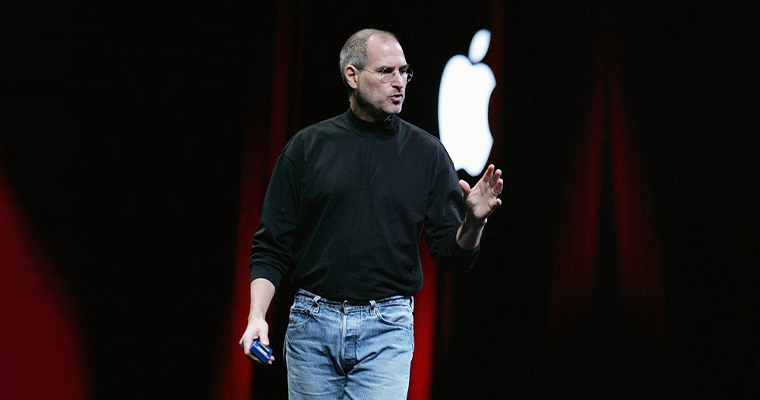
Стив Джобс был выдающимся продавцом и придавал огромное значение визуальной составляющей выступления. Существующие программы для подготовки презентаций его полностью не устраивали.
Изначально Стив Джобс использовал Quicktime Player для создания своих презентаций. Эта технология позволяла решать такие мультимедийные задачи, как: воспроизведение цифровых видео- и аудиофайлов, текста, анимации, панорамных изображений. Quicktime Player лёг в основу программного обеспечения, которое команда разработчиков создавала специально для Стива.
К началу 2001 года была готова альфа-версия программы, которую в дальнейшем назвали Keynote. Тогда, в 2001 году, Стив Джобс использовал её лишь для того, чтобы представить миру iPod. Разработка оказалась настолько удачной, что Стив решил выпустить программное обеспечение, способное составить конкуренцию PowerPoint. Особенно ему нравились впечатляющие кинематографические эффекты движения.
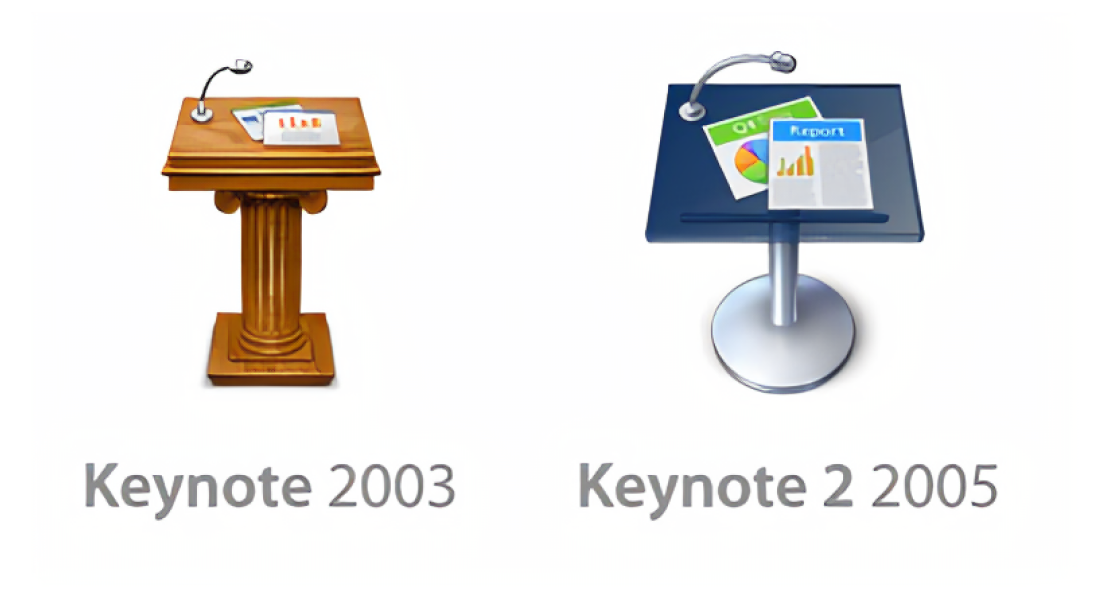
Зимой 2003 года первая версия Keynote 1.0 была выпущена как отдельный продукт. С 2005 года Keynote была объединена с другими приложениями в составе пакета iWork. Программа работает только с iOS и macOS (исключение – совместная работа над презентациями в iCloud Drive).
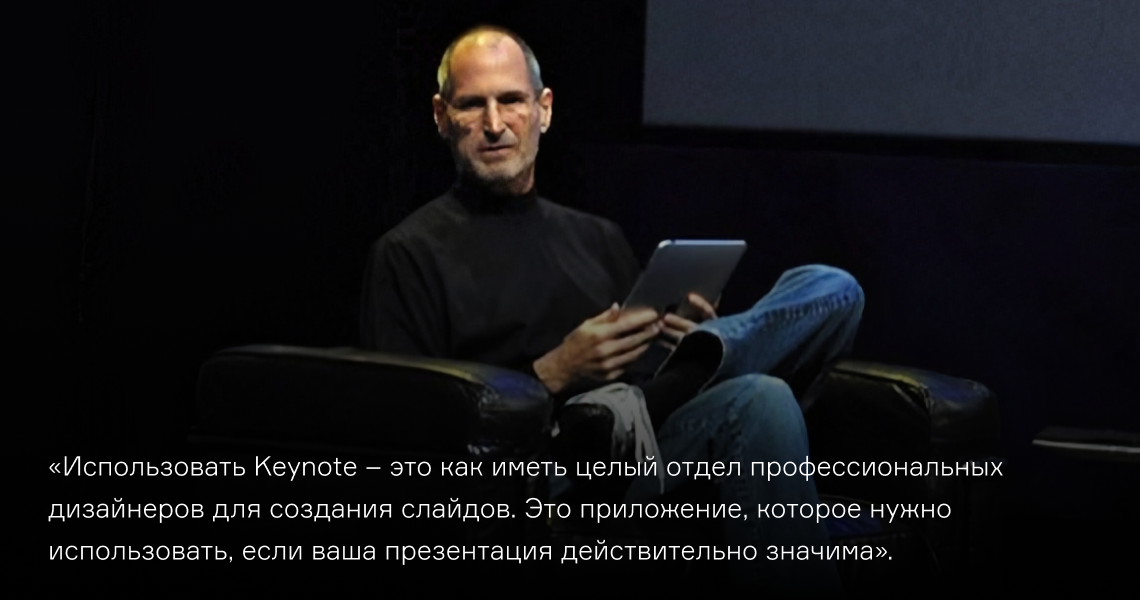
Он хотел видеть слайды такими же красивыми, как профессиональные фотографии. Поэтому Стив составил целый список требований и отправил задание разработчикам Apple.