
Импорт содержимого из других приложений в PowerPoint
Вы можете импортировать в презентацию содержимое из других программ. К ним относятся файлы, созданные другими программами Microsoft Office, а также файлы из других программ, поддерживаюющих связывание и embedding объектов (OLE).
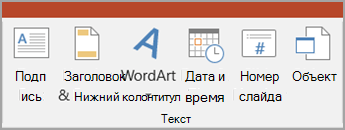
Примечание: Содержимое можно вставлять только из программ, поддерживаюных OLE и установленных на компьютере. Чтобы узнать, какие типы содержимого можно вставлять, на вкладке «Вставка» в группе «Текст» нажмите кнопку «Объект». В окне «Вставка объекта» перечислены типы объектов, которые можно использовать.
Вставить объекты содержимого в презентацию PowerPoint можно двумя способами:
- Связанные объекты Связанный объект обновляется при изменениях в его исходных файлах. Например, связанная диаграмма, созданная на данными в Microsoft Excel, изменяется при изменениях исходных данных Excel. Исходный файл должен быть доступен на компьютере или в сети для сохранения связи между вставленным объектом и исходными данными. Если исходный набор данных большой или сложный, рекомендуется вставить связанный объект.
- Внедренные объекты Исходные данные будут внедрены в презентацию. Внедренный объект можно просмотреть на другом компьютере, так как исходные данные являются частью файла презентации. Для внедренных объектов обычно требуется больше места на диске, чем для связанных объектов.
Связывать или встраить содержимое, скопированные из другой программы
- В программе, которая не является PowerPoint, выберите и скопируйте сведения, которые нужно вставить как объект.
- В PowerPoint щелкните в том месте, где должен отображаться объект.
- На вкладке Главная в группе Буфер обмена щелкните стрелку под кнопкой Вставить и выберите команду Специальная вставка.
- В диалоговом окне «Специальная влка» сделайте следующее:
- Чтобы вировать данные как связанный объект, щелкните ссылку «Вировать».
- Чтобы вировать данные как внедренный объект, нажмите кнопку «Вировать». В поле «Как» щелкните запись со словом «объект» в названии. Например, если вы скопировали данные из документа Word, щелкните объект документа Microsoft Word.
Примечание: Если выделение очень небольшое, например несколько слов из документа Word или числа из ячейки листа Excel, может не потребоваться сохранять его как объект. В этом случае выберите один из вариантов, доступных в поле «Как», или вните содержимое напрямую.
Вставка связанного объекта
- Щелкните слайд, куда вы хотите разместить объект.
- На вкладке Вставка в группе Текст нажмите кнопку Объект.
- Нажмите кнопку «Создать из файла».
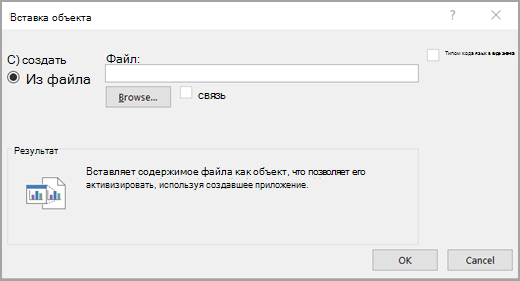
- В поле «Файл» введите имя файла или нажмите кнопку «Обзор», чтобы выбрать его из списка.
- Выберите поле «Ссылка».
- Выполните одно из следующих действий.
- Чтобы отобразить содержимое презентации, необходимо собразить его значок.
- Чтобы отобразить значок, щелкнув который будет отображаться для просмотра объекта, нажмите кнопку «В качестве значка».
Чтобы изменить изображение или метку значка по умолчанию, щелкните значок «Изменить» и выберите нужный значок в списке значков. При этом вы можете ввести подпись в поле «Название».
Вставка внедренного объекта
- Щелкните слайд, куда вы хотите разместить объект.
- На вкладке Вставка в группе Текст нажмите кнопку Объект.
- Выполните одно из следующих действий.
- Если объект еще не существует, нажмите кнопку «Создать». В поле «Тип объекта» выберите тип объекта, который вы хотите создать.
- Если объект уже существует, нажмите кнопку «Создать из файла». В поле «Файл» введите имя файла или нажмите кнопку «Обзор», чтобы выбрать его из списка. Чтобы отовязать ссылку, ее можно будет с часовой связи.
- Выполните одно из следующих действий.
- Чтобы отобразить содержимое презентации, необходимо собразить его значок.
- Чтобы отобразить значок, щелкнув который будет отображаться для просмотра объекта, нажмите кнопку «В качестве значка».
Чтобы изменить изображение или метку значка по умолчанию, щелкните значок «Изменить» и выберите нужный значок в списке значков. При этом вы можете ввести подпись в поле «Название».
Export Figma slides into PowerPoint, Google Slides or Keynote
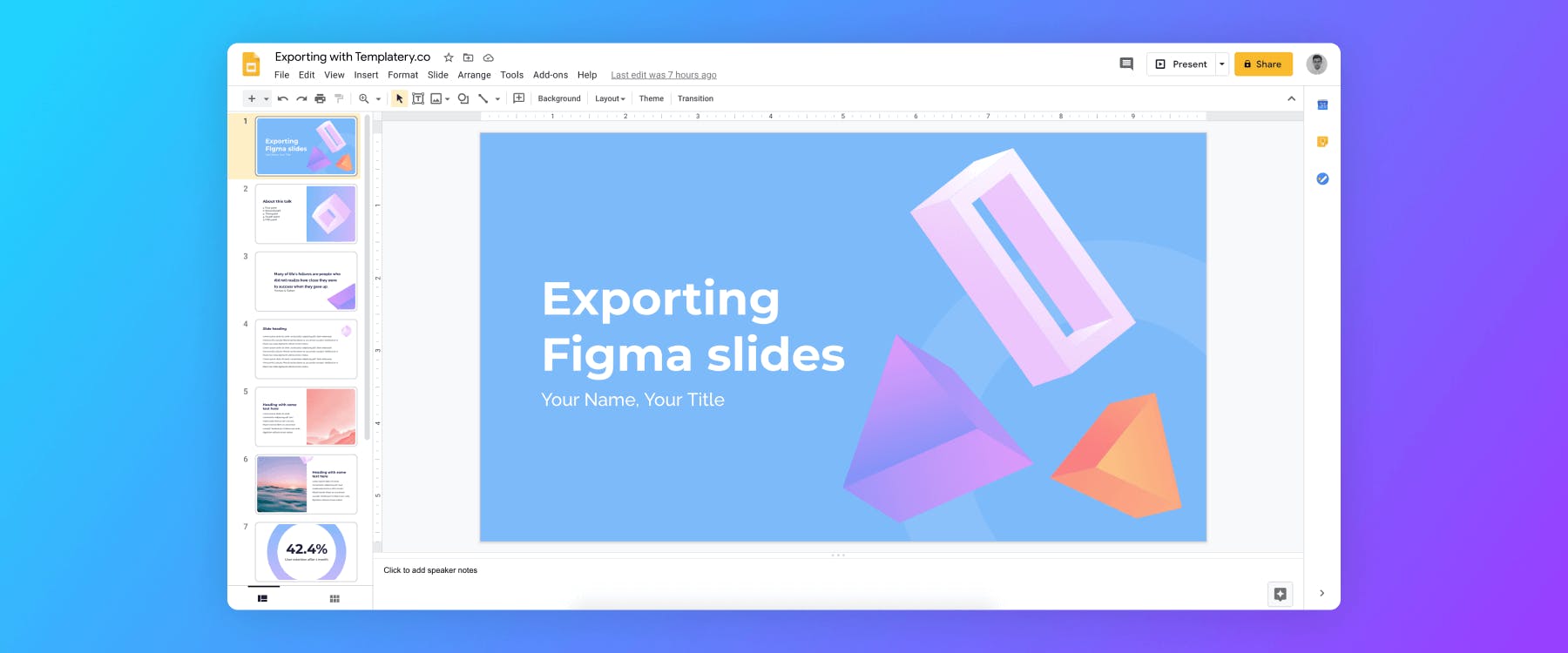
If you can’t use Figma’s prototype mode to give a presentation or you are simply required to provide a .pdf, .ppt or .pptx files, worry no more. There are simple ways how to export Figma slides to .pdf, .ppt, or .pptx. This means they will work with all other popular tools like PowerPoint, Google Slides or Keynote.
Let’s dive into them.
Option 1: Export into .pdf and then use a 3rd party service to convert it to a .ppt or .pptx
This is a two-step process which means there is a bit more work involved. Another drawback is that the information about layers will be lost and you will most likely end up with uneditable slides so I recommend exporting only the finished final work. However, this option is free.
- Select all Figma frames you want to export.
- Export to .pdf in the bottom right corner (this exports a .pdf for every frame).
- Now you need to combine the .pdfs into one, otherwise, you will get a lot of separate .pptx files in 4th step. Use smallpdf or use Preview on a Mac directly.
- Use a 3rd party converter to convert .pdf into .ppt or .pptx like smallpdf or Zamzar.
Option 2: Use the Pitchdeck Figma plugin
Pitchdeck Presentation Studio is a Figma plugin that allows you to directly export the slides into .pdf, .ppt, or .pptx. What’s even cooler, the exported slides text will be editable and you can add speaker notes or transition animations. Pitchdeck is free for the first 10 exports, after that, you will need to buy a subscription.
- Install the Pitchdeck plugin & run it
- Select the slides you want to export (if you are using a templatery.co template, don’t forget to remove the thumbnail)
- Hit the «Export presentation» button
I would be happy to update this post if there are other cool ways to export Figma slides, let me know hey@templatery.co

Templatery is made by Filip Stollar Website template Prist The dog came with the website template and I love him
Плагин Pitchdeck Presentation Studio для Figma

Вы можете написать сейчас и зарегистрироваться позже. Если у вас есть аккаунт, авторизуйтесь, чтобы опубликовать от имени своего аккаунта.
Примечание: Ваш пост будет проверен модератором, прежде чем станет видимым.
Больше кнопок.
Просматривают тему сейчас 0 пользователей онлайн
- Ни одного зарегистрированного пользователя не просматривает данную страницу
Made with remotely from Moscow Powered by Invision Community
Топ-5 новых плагинов для Figma
Плагинов в Figma сейчас становится все больше и больше, а стоящие выделить все сложнее. Мы отобрали самые интересные по описанию, протестировали и сделали подборку из пяти реально полезных. Сейчас поговорим про каждый подробнее.
30 показов
16K открытий
Это плагин для тех, кто перешел на создание презентаций в Figma. Он имеет на удивление широкий функционал. Позволяет:
- добавлять анимации, видео, гифки;
- настраивать время показа слайдов и продолжительность анимации;
- добавлять заметки докладчика и таймер, включает лазерную указку и элементы управления слайдами.
Экспортировать презентацию можно форматах:
- PowerPoint;
- Keynote;
- Google Slides;
- pdf;
- web url.
Можем гарантировать, что все действительно сохраняется правильно. Видео, гифки и анимации открываются, никаких водяных знаков нет, а в формате web url еще и очень удобно делиться с другими. Мало того, что это просто ссылка в браузере, так еще и презентация защищена паролем, так что просмотреть ее смогут только те, кому вы его дадите. В самой Figma, например, для защиты ссылок паролем нужен отдельный плагин.