
Как конвертировать PowerPoint в MP4 (поддерживаются все версии)
Хотите, чтобы конвертировать PowerPoint в MP4 но не знаю как?
Вы можете легко создавать различные презентации с помощью PowerPoint. Но в некоторых случаях вам нужно экспортировать презентацию PowerPoint в видео для лучшего воспроизведения. Хорошо, что некоторые версии PowerPoint позволяют напрямую сохранять презентацию как видео MP4. Ты знаешь как сохранить PowerPoint как MP4 ?
В этом руководстве в основном будет рассказано о как конвертировать PowerPoint в MP4. Вы можете узнать, как экспортировать презентацию PPT в видео. Кроме того, мы покажем вам простой способ преобразовать видео из PowerPoint в MP4, независимо от того, используете ли вы PowerPoint 2019, 2016, 2012, PowerPoint 2010 или PowerPoint 2007.
- Часть 1. Лучший способ конвертировать PowerPoint в MP4
- Часть 2. Преобразование PowerPoint в MP4 в PowerPoint 2020/2019/2016/2013
- Часть 3. Экспорт PowerPoint как видео MP4 в PowerPoint 2010
- Часть 4. Часто задаваемые вопросы о преобразовании PowerPoint в видео
Часть 1. Лучший способ конвертировать PowerPoint в MP4
Чтобы легко преобразовать файл PPT в видео MP4, вы можете положиться на популярное программное обеспечение для преобразования PowerPoint в MP4, Конвертер Apeaksoft PPT в видео . Он специально разработан, чтобы превратить вашу презентацию в видеофайл в форматах MP4, AVI, WMV, FLV, MOV, MPG, VOB и других форматах.
Apeaksoft PPT to Video Converter совместим со всеми версиями PowerPoint, включая PowerPoint 2013, 2010, 2007, 2003, 2002, 2000 и PowerPoint Viewer 2007 и 2010. Кроме того, этот конвертер PowerPoint в MP4 поддерживает все файлы PPT, такие как .ppt, .pptx, .pptm, .ppsx, .pps и другие. Вы можете скачать его бесплатно и выполнить следующие действия, чтобы конвертировать PowerPoint в MP4 .
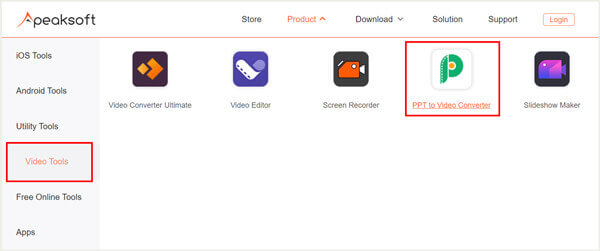
Перейдите на официальный сайт Apeaksoft и наведите указатель мыши на Продукт таб. выберите Видео инструменты вариант, а затем нажмите на Конвертер PPT в видео . Когда вы заходите на страницу PPT to Video Converter, нажмите на Бесплатная загрузка и следуйте инструкциям, чтобы бесплатно установить его на свой компьютер.
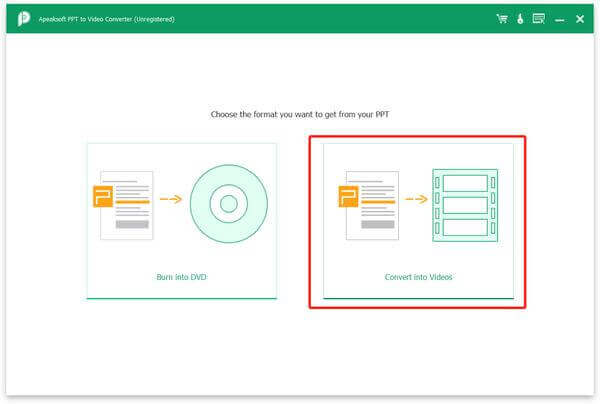
Запустите этот конвертер PowerPoint в MP4, выберите Преобразование в видео функцию.
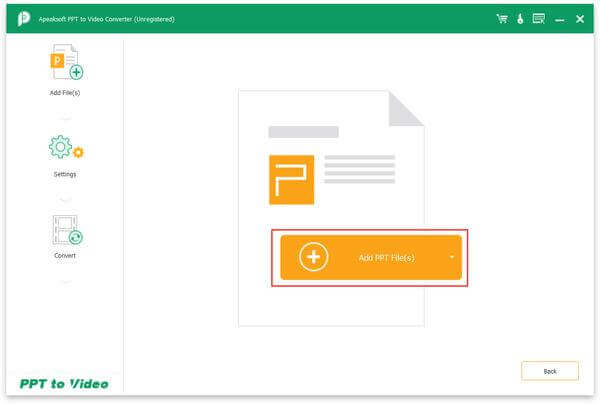
Нажмите Добавить PPT файл (ы) кнопку, чтобы импортировать один или несколько файлов PPT, которые вы хотите преобразовать.
Теперь вы можете настраивать видео по своему усмотрению. Вам предоставляется два режима преобразования PPT, Автоматический режим и Расширенный режим . На этом этапе вы также можете выбрать подходящий выходной формат, например MP4, для преобразованного файла PowerPoint.
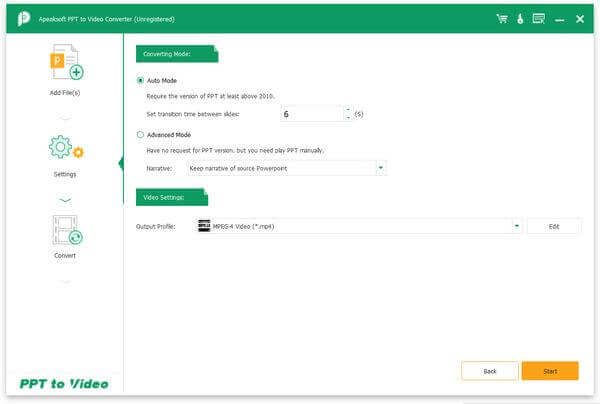
После всех этих операций вы можете просто нажать на Начать кнопку, чтобы начать преобразование файла презентации в видео MP4.
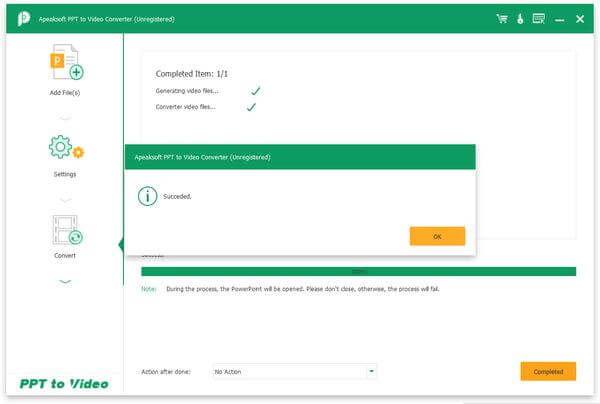
Часть 2. Преобразование PowerPoint в MP4 в PowerPoint 2020/2019/2016/2013
Как упоминалось выше, PowerPoint предлагает способ по умолчанию для экспорта вашей презентации в видео. Если вы используете PowerPoint 2020, 2019, 2016 или 2013, вы можете воспользоваться следующим руководством для преобразования PPT в видео MP4.
Откройте программное обеспечение PowerPoint на своем компьютере, а затем откройте файл PPT, который вы хотите преобразовать в него.
Нажмите Файл меню, а затем выберите Экспортировать вариант из раскрывающегося списка. В новом Экспортировать окна, нажмите Экспортировать слева, а затем выберите Создать видео опцию.
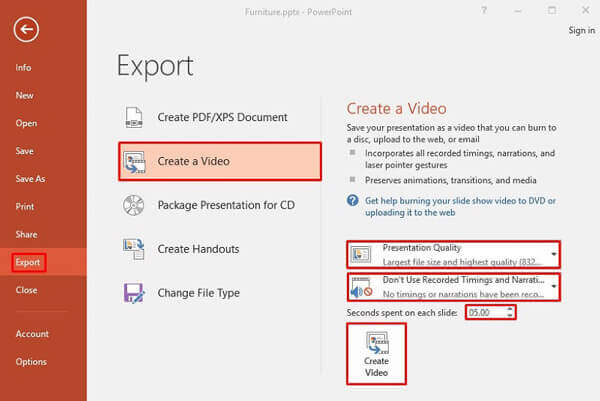
Предлагаются два варианта преобразования PPT в видео, вы можете выбрать Качество презентации или не используйте записанные тайминги и комментарии в соответствии с вашими потребностями.
Нажмите на Создать видео чтобы начать экспорт этой презентации PPT в видео. Выходное видео будет преобразовано в MP4 по умолчанию. Кроме того, вы можете преобразовать PowerPoint в WMV . Нажмите Save. кнопку, чтобы подтвердить это.
Часть 3. Экспорт PowerPoint как видео MP4 в PowerPoint 2010
Пользователи PowerPoint 2010 могут следовать приведенному ниже руководству, чтобы сохранить PowerPoint в формате MP4.
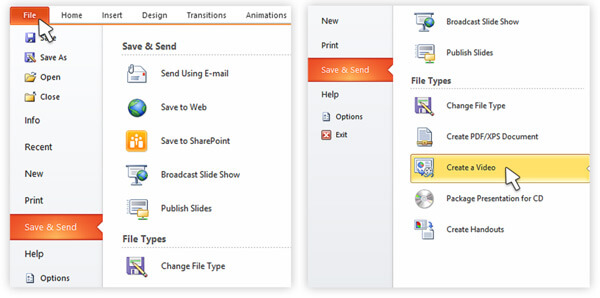
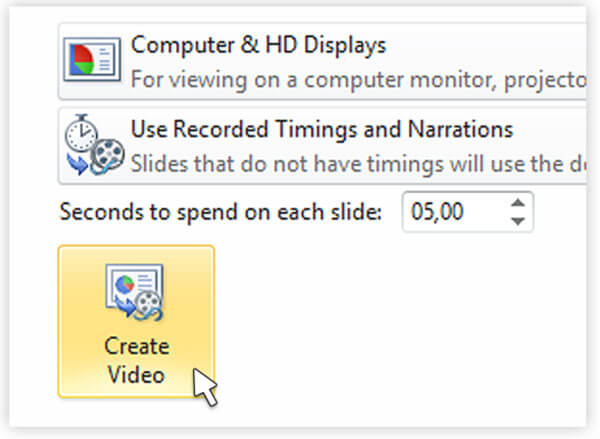
Запустите PowerPoint 2010 на своем компьютере и откройте в нем файл PPT. Нажмите Файл в верхней строке меню и выберите Сохранить и отправить вариант. Затем выберите Создать видео опцию.
Теперь вы перейдете к Создать видео окно. Здесь вы можете настроить параметры качества и размера выходного видео. Кроме того, вам разрешено соответствующим образом корректировать повествование и время. Для вывода видео в более высоком разрешении лучше выбрать один из первых двух вариантов.
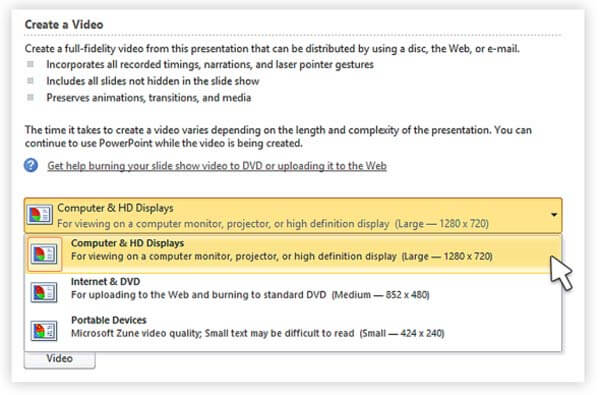
Нажмите Создать видео чтобы начать преобразование PowerPoint в видео. Выходное видео будет автоматически сохранено в MP4 формат.
Часть 4. Часто задаваемые вопросы о преобразовании PowerPoint в видео
1. Как использовать PowerPoint для захвата экрана?
PowerPoint разработан с функциями захвата экрана и записи экрана. Если вы хотите сделать снимок экрана с помощью PowerPoint, просто щелкните вкладку «Вставить» и затем используйте функцию «Снимок экрана».
2. Как записать презентацию PowerPoint?
к сделать презентацию PowerPoint, вы можете щелкнуть вкладку «Вставка» и затем выбрать параметр «Запись экрана». Вы можете настроить область записи экрана, щелкнув опцию «Выбрать область».
3. Какие части файла PowerPoint не будут включены в преобразованное видео?
Вы должны знать, что после преобразования видео PPT в MP4 не все данные презентации могут быть добавлены к выходному видео. Макросы, файлы мультимедиа в предыдущей версии PowerPoint, элементы управления OLE/ActiveX и мультимедиа QuickTime не будут включены в преобразованное видео.
Заключение
Если вы используете версию PowerPoint, которая не позволяет напрямую экспортировать файл PPT в видео, вы можете установить другую версию PowerPoint или использовать рекомендуемый конвертер PPT в видео, чтобы изменить PowerPoint в MP4. Если у вас возникнут дополнительные вопросы о преобразовании PPT в MP4, вы можете оставить нам сообщение.
Что вы думаете об этом посте.
Рейтинг: 4.9 / 5 (167 голосов)
Как включить запись экрана в PowerPoint 2016? Почему запись экрана PowerPoint неактивна PowerPoint? Как долго вы можете снимать экран в PowerPoint? В этом посте рассказывается о 5 простых способах решения проблемы с записью экрана PowerPoint, которая не работает.
Каковы лучшие методы для преобразования MP4 в GIF? Вы можете узнать больше о приложениях 5 MP4 в GIF Converter и онлайн-программах 10.
Есть ли способ копировать или конвертировать DVD в MP4? Эта статья предоставит вам 14 бесплатных способов извлечь MP4 из DVD, а также лучший способ.
Вы когда-нибудь хотите конвертировать MKV видео в формат MP4 бесплатно? Из этого туториала вы познакомитесь с лучшими конвертерами MKV в MP10 от 4.
Запись презентации

Запишите закадровый текст и время показа для презентации, чтобы она производила профессиональное впечатление.
Запись закадрового текста и времени показа
- Откройте слайд, с который вы хотите начать запись.
- В правом верхнем углу окна PowerPoint выберите запись.
- Выберите один из двух вариантов
- Когда все будет готово, выберите круглую красную кнопку Запись , дождитесь обратного отсчета и начните говорить.
Чтобы выполнить запись с определенного слайда, перейдите к нему и нажмите Записать.
Примечание: Во время перехода между слайдами закадение не записуется, поэтому приостанавливьте его во время перехода, а затем возобновляйте речь.
Управление речевым сопровождением и временем показа
Для управления записями в презентации используйте следующие кнопки:
- Пауза: приостановка записи
- Остановить: завершение записи
- Повторить воспроизведение: воспроизведение записи
- Перо, Маркер или Ластик: используйте перо, маркер или ластик для пометок в своей записи
Удаление речевого сопровождения или времени показа
Значок звука отображается на слайде, когда доступно закадение.
Вы также можете удалить речевое сопровождение или время показа со своего слайда.
- Если вы находитесь в режиме записи, нажмите Удалить.
- Выберите один из двух вариантов:
- Удаление записей на текущем слайде, чтобы удалить речевое сопровождение и время показа на текущем слайде
- Удаление записей на всех слайдах, чтобы удалить речевое сопровождение и время показа одновременно со всех слайдов
Сохранение записи
Завершив запись, сохраните презентацию как файл PowerPoint или видео, чтобы поделиться ею.
- Откройте вкладку Файл.
- Выберите один из вариантов, например Сохранить или Экспорт.
Экспорт в PowerPoint или другой формат в Keynote на Mac

Чтобы сохранить копию презентации Keynote в другом формате, требуется экспортировать ее в другом формате. Это удобно, когда Вам нужно отправить презентацию людям, которые используют другое ПО. Если Вы вносите в экспортированную версию изменения, это не влияет на оригинал. Keynote также запоминает последние настройки экспорта, которые Вы использовали.
Примечание. Если для исходного файла задан пароль, он действует также для копий, экспортированных в форматы PDF, PowerPoint и Keynote ’09, но его можно изменить или удалить.
Сохранение копии презентации Keynote в другом формате
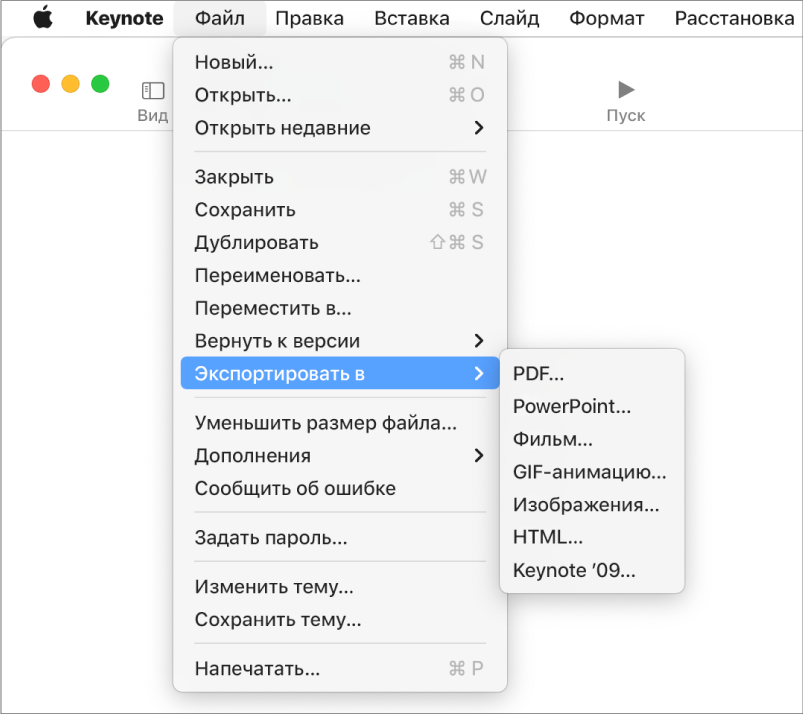
- Откройте презентацию, затем выберите «Файл» > «Экспортировать в» > [формат файла] (меню «Файл» расположено у верхнего края экрана).
- Укажите настройки экспорта.
- PDF. Эти файлы можно открывать и в некоторых случаях редактировать с помощью таких приложений, как «Просмотр» и Adobe Acrobat. Каждый слайд отображается на отдельной странице PDF-файла. Отметьте флажками заметки докладчика и пропущенные слайды, если Вы хотите их напечатать. Если выбрано «Напечатать каждую стадию анимации», каждая анимация печатается на отдельной странице в порядке их появления в презентации. Чтобы включить комментарии при экспорте в формате PDF, установите флажок «Включить комментарии». Нажмите всплывающее меню «Качество изображения», затем выберите подходящий вариант (чем выше выбранное качество изображений, тем больше будет размер файла). Если Вы добавили текстовое описание к своим изображениям, рисункам, аудио или видео для озвучивания с помощью VoiceOver или других вспомогательных технологий, они экспортируются автоматически. Чтобы включить теги универсального доступа для таблиц с большим объемом данных, нажмите «Дополнительные параметры», затем выберите «Вкл.».
Примечание. Для доступа к другим параметрам печати PDF нажмите «Отменить», выберите «Файл» > «Напечатать», затем нажмите «Подробнее» в нижней части окна параметров печати.
- Установка пароля. Установите флажок «Требовать пароль для открытия», затем введите пароль. Требование пароля применяется только к экспортированной копии.
- Сохранение исходного пароля презентации. Убедитесь, что флажок «Требовать пароль для открытия» установлен.
- Использование другого пароля для экспортированной копии. Установите флажок «Требовать пароль для открытия», нажмите «Сменить пароль», затем задайте новый пароль.
- Экспорт копии без защиты паролем. Снимите флажок «Требовать пароль для открытия».
Как добавить видео в PowerPoint
Соавтор(ы): Mitch Harris. Митч Харрис — специалист по потребительской электронике из области залива Сан-Франциско. Владеет и управляет собственной консультационной IT-компанией Mitch the Geek. Специализируется на том, что помогает индивидуальным клиентам и компаниям с организацией домашних офисов, защитой данных, удаленной поддержкой и обеспечением соответствия требованиям кибербезопасности. Получил степень бакалавра по психологии, английскому языку и физике, с отличием окончил Университет Северной Аризоны.
Количество просмотров этой статьи: 225 328.
В этой статье:
Если вы вставите видеоролик в презентацию, вы можете произвести впечатление на аудиторию. В презентации можно вставить видеофайл, хранящийся на вашем компьютере, или видеоролик с YouTube. В устаревшей версии PowerPoint вставить сам видеоролик не удастся, но можно «связать» его с презентацией.
Метод 1 из 3:
Вставка видео из файла

- Описанные действия применимы к PowerPoint 2016/2013/2010.

Откройте слайд, в который вы хотите вставить видеоролик. Видео можно добавить в любой слайд презентации.

Перейдите на вкладку «Вставка». Откроются различные опции вставки.

В разделе «Мультимедиа» нажмите «Видео». Откроется выпадающее меню.

- В Mac OS нажмите «Фильм из файла».

- Разные версии PowerPoint поддерживают различные форматы видео. PowerPoint 2016 поддерживает большинство форматов видео, включая MP4 и MKV, а вот в PowerPoint 2010 вы сможете работать только с четырьмя форматами видео: MPG, WMV, ASF и AVI. [1] X Источник информации
- Рекомендуется не вставлять ролики формата AVI, так как зачастую этому формату нужны дополнительные кодеки, что затрудняет воспроизведение видео. В этом случае воспользуйтесь бесплатным конвертером, который преобразует AVI-файлы в более распространенный формат MP4. Чтобы получить дополнительную информацию, прочтите эту статью.

Дождитесь, пока завершится процесс добавления видео в презентацию. Длительность этого процесса зависит от размера видеофайла. Прогресс вставки будет отображен в нижней части экрана.

Перейдите на вкладку «Воспроизведение». Здесь вы сможете настроить параметры воспроизведения вставленного видеоролика. Если эта вкладка не отображается, щелкните по добавленному видео.

- Поставьте флажки у соответствующих опций, если вам нужно, чтобы видеоролик воспроизводился циклично или перематывался на начало.

Измените размер окна видеоролика, перетащив его углы. Так вы получите окно видеоролика нужного размера. Для этого на слайде щелкните по одному из углов окна видеоролика и перетащите его в нужном направлении.

- Не нужно выполнять сложные действия для сохранения презентации со вставленным видеофайлом. Просто перейдите на вкладку «Файл» и нажмите «Сохранить».
Метод 2 из 3:
Вставка видео с YouTube

- Описанные здесь действия применимы к PowerPoint 2016/2013/2010. YouTube является единственным сервисом потокового видео, который поддерживается перечисленными версиями PowerPoint.
- Вы не сможете вставить видео с YouTube в PowerPoint для Mac OS. [3] X Источник информации

- YouTube является единственным сервисом потокового видео, который поддерживается PowerPoint для вставки видеороликов.

На странице YouTube нажмите «Поделиться». Так вы сможете поделиться выбранным видеороликом.

Перейдите на вкладку «Вставить». Эта вкладка отобразится, после того как вы нажмете «Поделиться».

Скопируйте выделенный код. Код для вставки видео будет выделен автоматически. Нажмите Ctrl + C или щелкните по коду правой кнопкой мыши и в открывшемся меню выберите «Копировать».

В PowerPoint откройте слайд, на который вы хотите добавить видеоролик. Видеоролик с YouTube можно вставить на любой слайд презентации.

В PowerPoint перейдите на вкладку «Вставка». Откроются различные опции вставки.

Нажмите «Видео» и выберите «Онлайн-видео». В PowerPoint 2010 нажмите «Видео» – «Видео с веб-сайта».

- В PowerPoint 2010 соответствующее поле называется «Вставить видео с веб-сайта».

Вставьте видеоролик. Некоторое время спустя окно видеоролика отобразится на слайде. В большинстве случаев это окно имеет вид прямоугольника с черным фоном. [4] X Источник информации

Перейдите на вкладку «Воспроизведение». Здесь вы сможете настроить параметры воспроизведения вставленного видеоролика. Если эта вкладка не отображается, щелкните по добавленному видео.

- Есть несколько методов запуска воспроизведения видеоролика, но рекомендуется выбрать опцию «Пуск», которая является наиболее оптимальной.

Во время презентации ваше устройство должно быть подключено к интернету. Только в этом случае вставленный видеоролик будет воспроизведен. Помните, что этот метод не позволяет воспроизводить добавленное видео в автономном режиме (то есть без подключения к интернету).
Метод 3 из 3:
Связывание презентации с видеофайлом (PowerPoint 2007)

- Видеоролик можно вставить (включить в файл с презентацией) только в PowerPoint 2010 и более поздних версиях этой программы.

Откройте слайд, в который вы хотите добавить видеоролик. Видео можно добавить в любой слайд презентации.

Перейдите на вкладку «Вставка». Откроются различные опции вставки.

Нажмите «Фильм» и выберите «Фильм из файла». Откроется окно системного проводника.

Найдите видеоролик, который вы хотите добавить в презентацию. PowerPoint 2007 поддерживает только несколько форматов видео, включая AVI, MPG и WMV. В случае AVI-файлов рекомендуется сначала преобразовать их в формат MPG или WMV, чтобы избежать возможных проблем с воспроизведением из-за отсутствия нужных кодеков. [5] X Источник информации

Задайте метод запуска воспроизведения видеоролика. После того как вы выберете видеофайл, PowerPoint предложит вам определить метод запуска воспроизведения. Опция «Автоматически» запустит воспроизведение видео при переходе на слайд с роликом. Опция «По щелчку» запускает воспроизведение видеоролика только после того, как вы щелкнете по нему. [6] X Источник информации

- Нажмите кнопку «Office» и выберите «Опубликовать».
- Нажмите «Подготовить для компакт-диска», а затем выберите презентацию.
- В меню «Параметры» поставьте флажок у опции «Связанные файлы».
Дополнительные статьи

пользоваться Microsoft Access

узнать ключ продукта для Office

редактировать документы на iPhone

просматривать документы PDF в полноэкранном режиме

удалить горизонтальную линию в Word

рисовать в PowerPoint

применить формулу ко всему столбцу в Google Таблицах на компьютере

получить доступ к рабочей электронной почте из дома

отобразить скрытые строки в Google Таблицах на компьютере

копировать формулы в Excel
преобразовать файл PDF в документ Word

создать файл формата CSV

сделать постер в программе Microsoft Word

создать «Свою игру» в Powerpoint
- ↑https://support.office.com/en-us/article/Video-and-audio-file-formats-supported-in-PowerPoint-d8b12450-26db-4c7b-a5c1-593d3418fb59
- ↑https://support.office.com/en-us/article/Requirements-for-using-the-PowerPoint-YouTube-feature-2a0e184d-af50-4da9-b530-e4355ac436a9
- ↑https://support.office.com/en-us/article/Insert-or-link-to-a-video-on-YouTube-8340ec69-4cee-4fe1-ab96-4849154bc6db
- ↑https://support.office.com/en-us/article/Insert-or-link-to-a-video-on-YouTube-8340ec69-4cee-4fe1-ab96-4849154bc6db
- ↑https://support.office.com/en-us/article/My-movie-doesn-t-play-190cf574-183d-4b7f-b627-3783a14b7b07?ui=en-US&rs=en-US&ad=US
- ↑https://support.office.com/en-us/article/Add-and-play-a-movie-in-a-presentation-f3fcbd3e-5f86-4320-8aea-31bff480ed02
Об этой статье
Специалист по потребительской электронике
Соавтор(ы): Mitch Harris. Митч Харрис — специалист по потребительской электронике из области залива Сан-Франциско. Владеет и управляет собственной консультационной IT-компанией Mitch the Geek. Специализируется на том, что помогает индивидуальным клиентам и компаниям с организацией домашних офисов, защитой данных, удаленной поддержкой и обеспечением соответствия требованиям кибербезопасности. Получил степень бакалавра по психологии, английскому языку и физике, с отличием окончил Университет Северной Аризоны. Количество просмотров этой статьи: 225 328.