
Как установить power bi на mac
Версии Power BI под Mac не существует. Excel под Mac урезан (относительно windows версии), менее стабилен, под него нет надстроек Power Query и PowerPivot, возможности сводных таблиц ограничены. В статье мы разбираем 4 основных способа работы с Excel for Windows на Mac, разберем их минусы и плюсы.
1. Использование виртуальной машины на примере Parallels Desktop
Parallels desktop — это виртуальная машина, для обладателей Mac. Виртуальная машина это программа эмулирующая виртуальный компьютер и позволяющая установить в него другую операционную систему. С помощью Parallels при запущенном Mac можно в отдельном окне можно запустить Windows и любые программы под Windows. При этом возможно полноэкранное использование.
Плюсы:
— Интеграция с вашими папками и файлами на Mac
— Для работы не нужно подключение к интернет
Минусы:
— Нужен мощный компьютер. На Macbook air запустить Windows в Parallels удастся, но будет тормозить
— Использует дополнительные ресурсы системы — место на жестком диске, оперативную память
— Дополнительно нагружает батарейку
— Parallels desktop — платный софт
How to use Power BI on Mac Devices
Power BI is a powerful BI tool, but it sadly doesn’t support Mac devices.
A couple of years ago, I was working for a company where 90% of our staff had a MacBook and loved it, but there was no way for our Data Team to work with Power BI to build out reporting. Then we turned to another tool named Holistics, a cloud-based one.
In this post, I will share my experiences implementing Power BI on Mac OS, which I hope is helpful to you if you are looking for a solution.
Disclaimer: I fell in love with Holistics at the previous company, and am now working for Holistics!
Our 3 solutions for running Power BI on Mac
Since Power BI can’t run on a Mac, here are our recommendations to run Power BI on Macintosh Devices.
- Install and run Power BI on a Virtual Machine, then remote in to that Virtual Machine.
- Install and run Power BI on a PC, then use a remote viewer to control that PC.
- Use an alternative BI solution.
- Install Windows on Mac using Boot Camp
Power BI’s support for Mac Devices
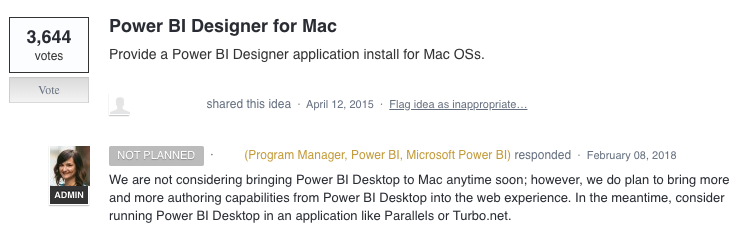
To give you a little context about Microsoft’s plan on supporting Power BI on Mac devices, they are not considering developing Power BI desktop for Mac devices anytime soon.
You can also visit this link to keep track of their upcoming plans.
1. Run Power BI on a Virtual Machine
You can set-up a Windows Virtual Machine on Azure, Google Cloud or AWS.
- Azure: https://azure.microsoft.com/en-us/services/virtual-machines/ (starting from $61/month)
- AWS: https://aws.amazon.com/getting-started/tutorials/launch-windows-vm/
Then you install and run Power BI on that Virtual Machine.
Finally, install Microsoft Remote Desktop for Mac on each device to give your team access to that VM.
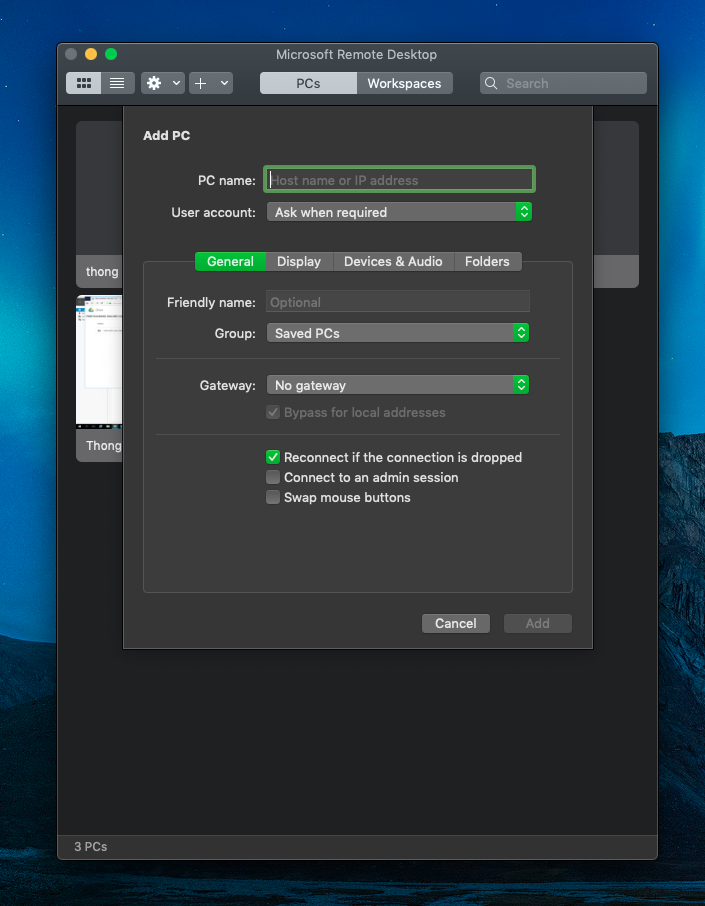
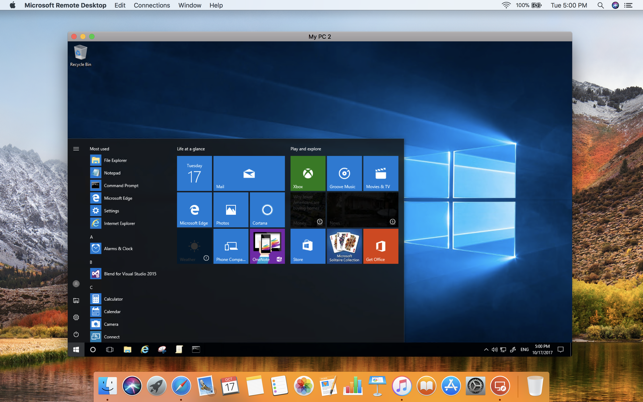
There are a couple of disadvantages to this approach, however:
- It’s difficult to control permission access and version history.
- You can only have one person working on a machine at a time, since Power BI for desktop is not a collaborative tool.
2. Run Power BI on a PC then remote in to that PC
It’s a little bit the same with the first method, however, this time, you use a physical machine.
You set-up a Windows PC, install and run Power BI on that PC.
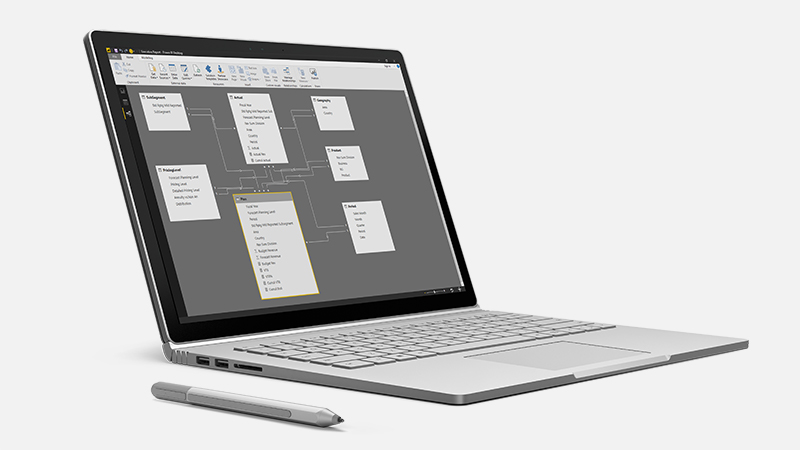
Install TeamViewer, AnyDesk, or MS Remote Desktop to give people access to that PC and use Power BI from their Macs.
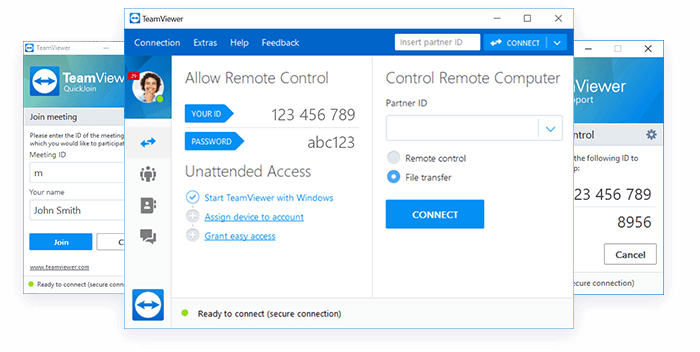
Cons: same with the first method, and you have to maintain a physical PC.
3. Use other alternative BI tools
Power BI is powerful — it helps your team consolidate data and build dashboards and reports with a powerful data modeling layer. It’s not easy to find a great tool in the market to replace Power BI, but here are two alternative solutions I recommend which is 100% cloud-based, can replicate its functionalities, and in some cases do even more.
For Power BI vs other BI tool comparison articles, check them out here:
- Top 5 Alternatives to Power BI: A Detailed Comparison
- Power BI vs Google Data Studio
- Power BI vs Looker
- Power BI vs Tableau
1. Holistics
Holistics is a powerful self-service BI (business intelligence) platform that allows non-technical user to create their own charts, without writing SQL. Data team can save time by setting up a re-usable and scalable data analytics stack, with minimal engineering resources.
It not only gives data analysts and data engineers a powerful SQL-based data modeling approach, but it also helps them minimize writing SQL queries and automate reporting. Holistics is also designed to empowers non-technical users to get insights with a strong self-service analytics offering.
2. Looker + StitchData
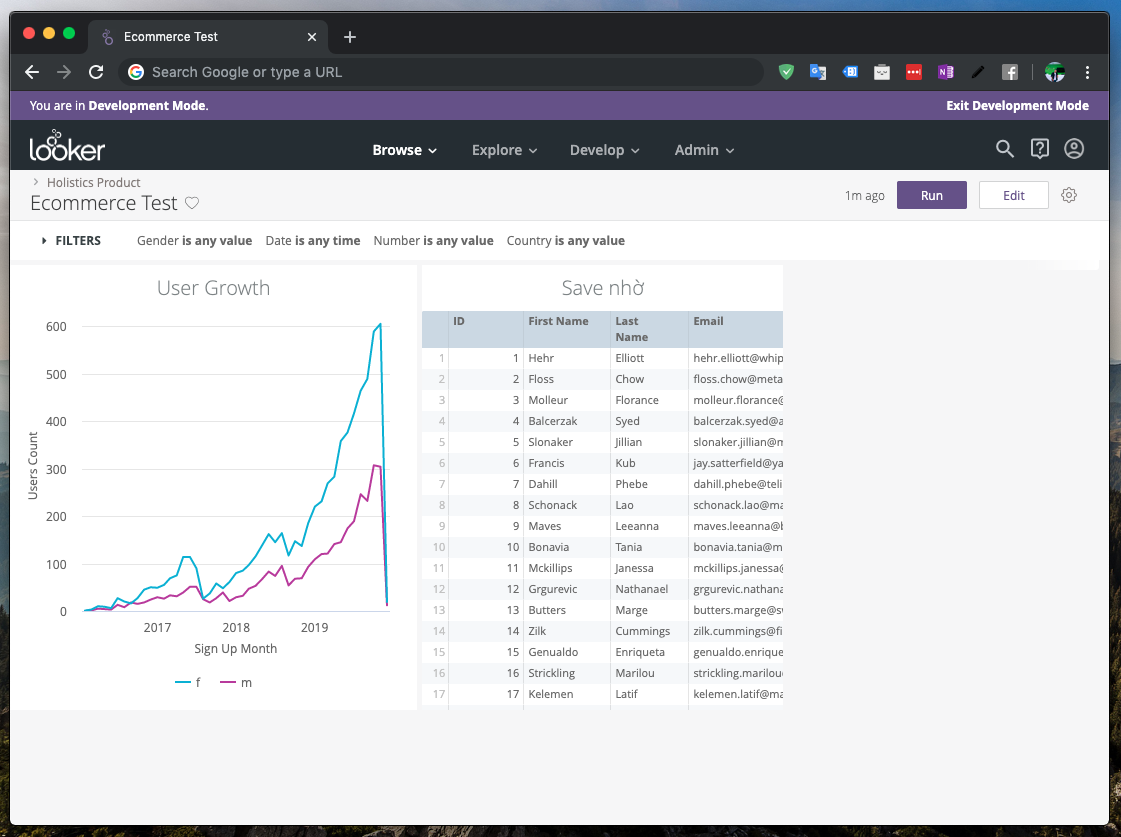
Looker is a business intelligence and big data analytics platform that helps you explore, analyze and share real-time business analytics easily.
Looker is also a powerful server-based Data Modeling BI tool, however, they don’t support Data Transforms and Data Imports, so you will need another tool for that called StitchData. Together, you get all the power of Power BI with none of the Windows lock-in.
4. Install Windows on Mac using Boot Camp
Boot Camp is a utility that helps you install Microsoft Windows 10 on your Mac, then switch between macOS and Windows when restarting your Mac.
Conclusion
I like Power BI’s product, but it is difficult to keep using Power BI given that the tool is built exclusively for the Windows Desktop. Instead of allowing your data team to work collaboratively, your data pipeline will depend on Windows. This is difficult and restrictive if your organization works primarily on Mac.
The upshot here is that if you do not use a Microsoft-stack at your organization, a 100% cloud-based solution would be a better fit for your needs.
What’s happening in the BI world?
Join 15k+ people to get insights from BI practitioners around the globe. In your inbox. Every week. Learn more
No spam, ever. We respect your email privacy. Unsubscribe anytime.
Anthony Thong Do
Entrepreneurship, Product, Data, Design | holistics.io, dbidagram.io | anthonytd.com | 200% on Products

Confused about the complex analytics landscape?
Check out this book to bring yourself up to speed on the ins-and-outs of a contemporary analytics stack.
«I’m shocked to be telling you this next sentence: I read a free ebook from a company and actually loved it.» — Data Engineer
Скачайте средства и приложения Power BI
Создавайте многофункциональные интерактивные отчеты просто в дороге: скачайте средства, необходимые для создания отчетов и подключения к данным из любого расположения в любое время. Получайте полное представление о ваших бизнес-данных на ходу одним касанием и быстро подключайтесь, формируйте, визуализируйте и обменивайтесь исследованиями данных с помощью Power BI.
Microsoft Power BI Desktop
С помощью Power BI Desktop вы можете визуально исследовать свои данные на свободной области, поддерживающей перетаскивание, с использованием широкого спектра современных визуальных представлений данных и простых в использовании средств для создания отчетов.
Power BI Desktop — как бесплатно скачать, установить и обновить программу на русском языке?

до конца распродажи осталось:
» Power BI Desktop — как бесплатно скачать, установить и обновить программу на русском языке?
Содержание статьи: (кликните, чтобы перейти к соответствующей части статьи):
- Power BI Desktop — системные требования
- Вариант 1. Скачать Power BI Desktop с официального сайта Power BI
- Вариант 2. Скачать Power BI Desktop по настраиваемой ссылке на русском языке
- Вариант 3. Скачать бесплатно из личного кабинета онлайн службы Power BI Service
- Вариант 4. Скачать Power BI Desktop бесплатно из магазина приложений Windows
- Установка программы Power BI Desktop
- Обновление программы Power BI Desktop

Приветствую Вас, дорогие друзья, с Вами Будуев Антон. Продолжаем изучать удивительную программу Power BI Desktop (что это за программа и как с ней работать Вы можете прочитать в статье, перейдя по этой ссылке). Я заметил, что многие в Интернете ищут как скачать Power BI Desktop на торрентах, пытаются найти какие-то torrent раздачи и так далее. Этого делать незачем.
Во-первых, лицензионное ПО гораздо безопаснее, качественнее и лучше, а во-вторых, данная программа распространяется компанией Microsoft абсолютно бесплатно. Поэтому, ниже я разберу несколько вариантов, как скачать Power BI Desktop с официального сайта бесплатно и на русском языке, без использования каких-либо русификаторов.
Но, для начала опишу основные требования к системе.
Для Вашего удобства, рекомендую скачать «Справочник DAX функций для Power BI» в PDF формате.
Если же в Ваших формулах имеются какие-то ошибки, проблемы, а результаты работы формул постоянно не те, что Вы ожидаете и Вам необходима помощь, то записывайтесь в бесплатный экспресс-курс «Быстрый старт в языке функций и формул DAX для Power BI и Power Pivot».
Да, и еще один момент, до 24 ноября 2023 г. у Вас имеется возможность приобрести большой, пошаговый видеокурс «DAX — это просто» со скидкой 60% (вместо 10000, всего за 4000 руб.)
В этом видеокурсе язык DAX преподнесен как простой конструктор, состоящий из нескольких блоков, которые имеют свое определенное, конкретное предназначение. Сочетая различными способами эти блоки, Вы, при помощи конструктора формул DAX, с легкостью сможете решать любые (простые или сложные) аналитические задачи.
Итак, пользуйтесь этой возможностью, заказывайте курс «DAX — это просто» со скидкой 60% (до 24 ноября 2023 г.): узнать подробнее
до конца распродажи осталось:
Power BI Desktop — системные требования
Для программы Power BI Desktop требуется операционная система Windows 7, 8, 8.1, 10 или Windows Server 2008 R2, 2012, 2012 R2.
К сожалению, Power BI Desktop напрямую на ОС от Apple macOS не поставить. Исключение составляет Power BI Mobile (для смартфонов с iOS, Android и Windows Mobile имеется соответствующее приложение). Но, выход есть, если на macOS установить виртуализацию Parallels Desktop для Mac, на основе нее поставить ОС Windows, ну а там уже можно будет установить и Power BI Desktop.
Желательно, архитектуру на ПК иметь x64, хотя есть и 32-разрядная (x86) версия Power BI Desktop, но версия x64 работает гораздо качественнее и стабильнее.
Наличие браузера Internet Explorer 9 или версий выше.
Также, желательно, но не обязательно иметь оперативной памяти от 2 Гб и процессор от 1GHz.
По системным требованиям, в принципе, все. Переходим непосредственно к информации как скачать Power BI Desktop.
Вариант 1. Скачать Power BI Desktop с официального сайта Power BI
Ссылка на скачивание Power BI Desktop с официального сайта следующая: https://powerbi.microsoft.com/ru-ru/desktop/.
Переходите по этой ссылке и нажимаете кнопку «Скачать бесплатно». У Вас тут же начнется процесс download. Единственное, на момент написания этой статьи, Desktop программа у Вас скачается в 64-битной версии на английском языке. Возможно, в будущем, они исправят на русский язык, но сейчас пока так. Что же делать? На самом деле варианты есть.
Вариант 2. Скачать Power BI Desktop по настраиваемой ссылке на русском языке
На официальном сайте имеется ссылка для скачивания, настраиваемая по языкам отображения контента https://www.microsoft.com/en-us/download/details.aspx?id=58494
Перейдя по этой ссылке, Вы сможете выбрать тот язык отображения контента, который Вам нужен. В том числе и русский язык. Как только Вы выберите язык, контент на странице поменяется в соответствии с Вашим выбором. Затем можно нажать кнопку «Скачать».

После, сайт Вам предложит два варианта загрузки Power BI Desktop:
- PBIDesktop.msi — это стандартная 32-х битная версия программы
- PBIDesktop_x64.msi — соответственно, 64-х битная версия программы
Выбираете нужный Вам файл (если Ваша система поддерживает, то лучше, естественно, 64-х битную версию) и нажимаете снизу справа кнопку «Next». После этого, у Вас начнется процесс download. Иначе говоря, скачивание программы на Ваш ПК в том языке, который Вы выбрали на странице на начальном этапе. Соответственно, если Вы выбрали русский язык, то Power BI Desktop будет скачан на русском.
Вариант 3. Скачать бесплатно из личного кабинета онлайн службы Power BI Service
В данном варианте Вам необходимо быть зарегистрированным в онлайн службе Power BI Service (как там зарегистрироваться я описывал в этой статье).
На сайте самой службы app.powerbi.com нужно перейти в верхнее меню «Скачать» и выбрать Power BI Desktop.
После чего, начнется процесс download программы в том языке, в котором у Вас открыт браузер. Соответственно, если язык браузера на русском, то служба Power BI Service также будет отображаться на русском и Power BI Desktop скачается как русская версия.
Вариант 4. Скачать Power BI Desktop бесплатно из магазина приложений Windows
Данный, четвертый вариант тоже хороший. Потому как он имеет ряд преимуществ перед всеми остальными:
- автоматические обновления Power BI Desktop (если в первых 3-х вариантах обновлять программу придется вручную, то в данном случае, все будет производиться автоматически);
- автоматически подстраиваемый язык (при скачивании Power BI Desktop, магазин приложений определяет язык ОС Windows и автоматически дает для скачивания программу с нужным языком);
- при автоматическом обновлении скачиваются только те файлы, которые обновились;
Итак, перейти в магазин приложений Windows сразу на страницу скачивания программы Power BI Desktop Вы можете по ссылке: https://www.microsoft.com/ru-ru/store/p/power-bi-desktop/9ntxr16hnw1t
Установка программы Power BI Desktop
После того, как Вы скачали Power BI Desktop в папке загрузки у Вас окажется установочный файл PBIDesktop_x64.msi . Этот файл нужно запустить с правами администратора Windows.
После запуска начнется стандартный для приложений Windows процесс установки. В первом окне нажимаете кнопку «Далее».
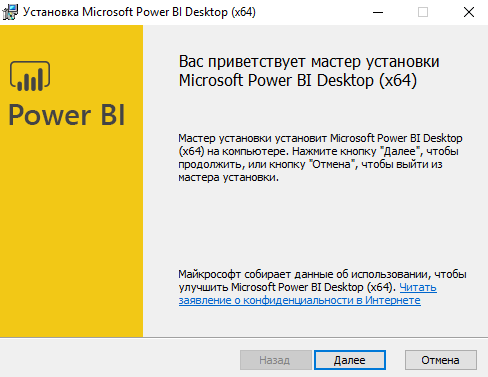
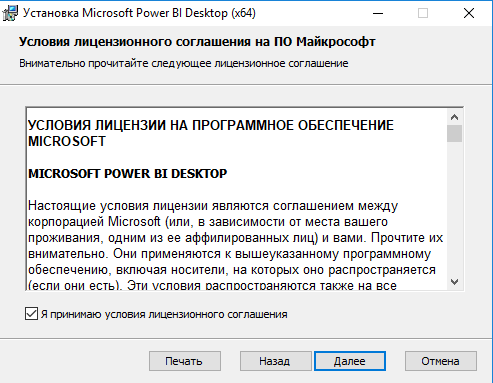
Во втором окне установки Power BI Desktop принимаете условия лицензионного соглашения и нажимаете «Далее».
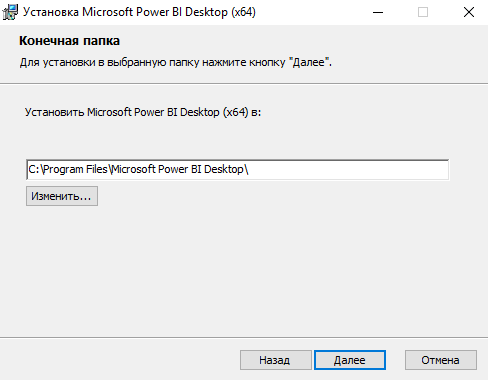
В третьем окне желательно не менять папку установки Power BI Desktop, а оставить ту, которая идет по умолчанию. Иначе, после, могут возникать некоторые ошибки.
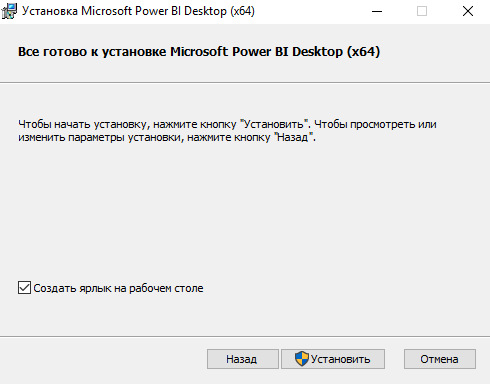
Ну и, в последнем окне нажимаете кнопку «Установить».
Как только процесс установки будет окончен, нажимаете кнопку «Готово». При первом запуске Power BI Desktop поверх окна программы выйдет окно входа в свой аккаунт Power BI. Если Вы там зарегистрированы, значит входите в свой аккаунт, если нет, то просто закрываете это окно по крестику «Закрыть» в правом верхнем углу.
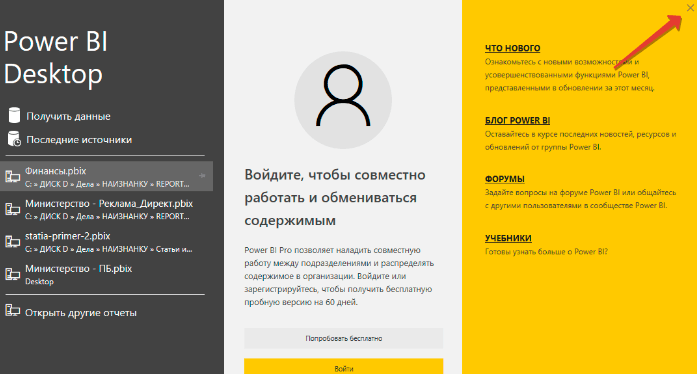
И перед Вами откроется программа Power BI Desktop без регистрации на русском языке, полностью бесплатная и готовая к работе.
Обновление программы Power BI Desktop

Программа Power BI Desktop постоянно модернизируется, улучшается и дорабатывается специалистами Microsoft. Обновления выходят практически каждый месяц. Если Вы Power BI Desktop скачивали по 1, 2 или 3 варианту, то после того, как выйдет обновление Desktop программы, внутри самого приложения в нижнем правом углу у Вас появится update уведомление «Доступно обновление (щелкните, чтобы скачать)».
При переходе по этому update уведомлению Вы перейдете на пост блога Power BI на английском языке. Который гласит о том, что вышло новое обновление. Также, в этом посту будет кнопка перехода на страницу скачивания программы.
При обновлении Power BI Desktop на самом деле будет осуществляться установка полного приложения, прямо поверх старого, уже установленного. Поэтому, рекомендую, если у Вас появилось update уведомление об обновлении, чтобы экономить свое время, сразу переходите на страницу загрузки программы по 1, 2 или 3 варианту, о которых я писал выше, вначале этой статьи.
Если же Вы скачивали Power BI Desktop по 4 варианту, то есть, через магазин приложений Windows, то обновления программы Вам делать не нужно. Все обновления будут происходить полностью автоматически, при этом будут загружаться только те файлы, которые нужно обновить.
На этом по скачиванию, установке и обновлению программы Power BI Desktop, все. Напоминаю, что Вы можете перейти к статье, где мы подробно поговорим о том, что такое вообще Power BI Desktop и как работать с этой программой.
«Внедрив сквозную аналитику и MS PowerBI — у Вас появится ясность и Вы полюбите свой бизнес и управление, Вы почувствуете уверенность в себе и в своих решениях. Просто потому, что Вы будете ясно понимать свой бизнес и то, от каких процессов зависят Ваши результаты и как влиять на эти процессы. У Вас все получится, я в это верю, главное действуйте!»
Также, напоминаю Вам, что до 24 ноября 2023 г. у Вас имеется шикарная возможность приобрести большой, пошаговый видеокурс «DAX — это просто» со скидкой 60% (вместо 10000, всего за 4000 руб.)
В этом видеокурсе язык DAX преподнесен как простой конструктор, состоящий из нескольких блоков, которые имеют свое определенное, конкретное предназначение. Сочетая различными способами эти блоки, Вы, при помощи конструктора формул DAX, с легкостью сможете решать любые (простые или сложные) аналитические задачи.
Итак, пользуйтесь этой возможностью, заказывайте курс «DAX — это просто» со скидкой 60% (до 24 ноября 2023 г.): узнать подробнее
До конца распродажи осталось:
Пожалуйста, оцените статью:
- 5
- 4
- 3
- 2
- 1
![[Экспресс-видеокурс] Быстрый старт в языке DAX](https://biprosto.ru/wp-content/uploads/2018/08/kurs-free-5.png)

Успехов Вам, друзья!
С уважением, Будуев Антон.
Проект «BI — это просто»
Если у Вас появились какие-то вопросы по материалу данной статьи, задавайте их в комментариях ниже. Я Вам обязательно отвечу. Да и вообще, просто оставляйте там Вашу обратную связь, я буду очень рад.
Также, делитесь данной статьей со своими знакомыми в социальных сетях, возможно, этот материал кому-то будет очень полезен.
Понравился материал статьи?
Добавьте эту статью в закладки Вашего браузера, чтобы вернуться к ней еще раз. Для этого, прямо сейчас нажмите на клавиатуре комбинацию клавиш Ctrl+D

до конца распродажи осталось:
Что еще посмотреть / почитать?
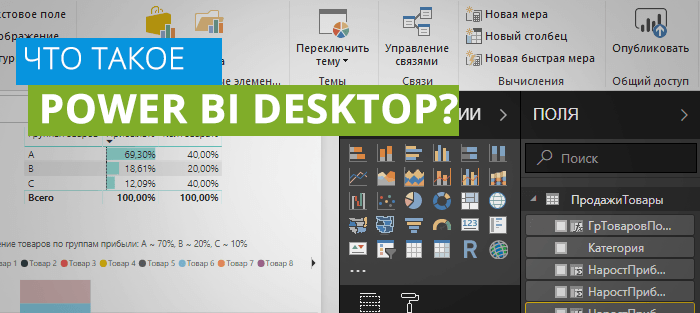
Что такое Power BI Desktop? Структура и схема работы с программой
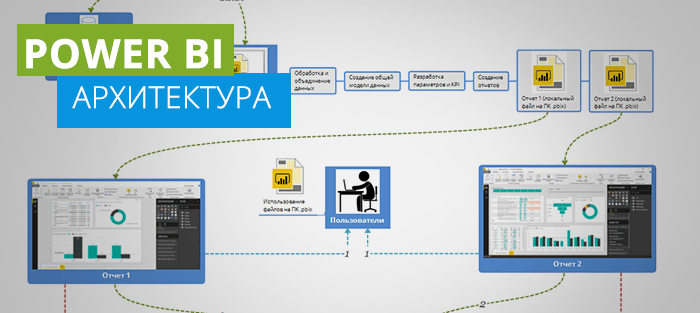
Архитектура Power BI (обзор внутренних процессов при работе с программой)
Регистрация и вход в Microsoft Power BI
Добавить комментарий



до конца распродажи осталось:
Связаться с нами: info@biprosto.ru Copyright © Проект «BI — это просто» , 2017 — 2023 ИП Будуев Антон Сергеевич. ОГРНИП 315745600033176
Оставляя персональные данные (email, имя, логин) в формах на страницах данного сайта «BI — это просто», Вы автоматически подтверждаете свое согласие на обработку своих персональных данных
Данный сайт «BI — это просто» при своей работе использует файлы cookie. Продолжая использовать сайт, Вы даете свое согласие на работу с этими файлами.

Справочник DAX функций для Power BI и Power Pivot
на русском языке с подробными примерами формул на практике

- ищете подробное описание DAX функций для Power BI или Power Pivot на русском языке
- нуждаетесь в примерах формул и их демонстрации на практике
- устали разбираться с функциями самостоятельно
- тратите огромное количество времени на создание формул методом «тыка»
то, справочник DAX функций для Power BI и Power Pivot — это то, что Вам нужно!
+ БОНУС (видеокурс по DAX)
Справочник DAX функций для Power BI и Power Pivot
на русском языке с подробными примерами формул на практике
+ БОНУС: [экспресс-видеокурс] Быстрый старт в языке формул DAX для Power BI и Power Pivot