
Скачать PowerPoint 2016 бесплатно
PowerPoint 2016 представлен вариацией модифицированного пакета Microsoft Office. Главное предназначение программы заключается в создании презентабельных и ярких слайд-шоу. Они подходят для школы, университета, работы и даже для государственных органов власти. Поэтому это супер помощник в профессиональной и образовательной деятельности.
Microsoft PowerPoint 2016 на компьютер
PowerPoint 2016 представлен вариацией модифицированного пакета Microsoft Office. Главное предназначение программы заключается в создании презентабельных и ярких слайд-шоу. Они подходят для школы, университета, работы и даже для государственных органов власти. Поэтому это супер помощник в профессиональной и образовательной деятельности.
Похожая функция «Tell me» предоставляет потенциал отыскать нужный инструмент из перечня в программе. Хватит ввести первые две буквы и выбрать необходимый из списка. «Трансформация» дает доступ к соединению слайдов анимированными переходами самых необычайных и невероятных вариантов и продолжительности. Кроме того стало возможным демонстрировать слайды в последовательности с помощью навигатора, несмотря на расположение. Подчеркнуть красоту позволят смарт-фигуры, шаблоны, диаграммы, графики, которые отличаются от выпусков предыдущих лет. А доступ команды к работе над проектом еще больше внесет вклад.
Скачивание и установка или повторная установка Office 2019, Office 2016 или Office 2013
Если вы устанавливаете Microsoft 365впервые, вам сначала может потребоваться выполнить некоторые действия по настройке. Разверните ниже раздел с дополнительными сведениями.
Однако, если вы переустанавливаете Microsoft 365, и вы уже выкупили ключ продукта и у вас есть учетная запись, связанная с Microsoft 365, перейдите в раздел входа для скачивания Office.
Совет: Если вы владелец малого бизнеса и хотите получить дополнительные сведения о настройке Microsoft 365, посетите раздел Справка и обучение для малого бизнеса.
Дополнительные сведения о ключах продуктов, Программа скидок «Рабочее место» и корпоративных лицензиях
Первоначальная установка Microsoft 365
Некоторые продукты Office 2019, Office 2016 и Office 2013 поставляются с ключом продукта. Если у вас именно этот случай, перед первоначальной установкой Microsoft 365 войдите с существующей или новой учетной записью Майкрософт и введите ключ продукта на странице office.com/setup. Активация ключа связывает вашу учетную запись с Microsoft 365, поэтому эту процедуру требуется выполнить только один раз. Уже сделали? Выберите вкладку для устанавливаемой версии ниже.
Переустановите Microsoft 365
Если Microsoft 365 уже был изначально установлен и вам необходимо переустановить его на том же или новом устройстве, у вас уже должна быть учетная запись Майкрософт, связанная с вашей копией Microsoft 365. Это учетная запись, которую вы будете использовать для установки Microsoft 365, следуя инструкциям ниже. Если сначала нужно удалить Microsoft 365, см. статью Удаление Office с компьютера или Удаление Office для Mac.
Примечание: Действия для установки версий 2019, 2016 и 2013 Office профессиональный плюс, Office стандартный или отдельного приложения, например Word или Project, могут отличаться, если вы получили Microsoft 365 одним из указанных ниже способов:
Список доменов Программы скидок «Рабочее место» Майкрософт(ранее известная как программа использования ПО на домашних компьютерах): если вы приобрели Microsoft 365 для личного использования через свою организацию, см. статью Установка Office в рамках программы скидок Майкрософт «Рабочее место».
Версии с корпоративными лицензиями: Если вы работаете в организации, которая управляет вашими установками, вам, возможно, придется поговорить с вашим ИТ-отделом. В некоторых организациях существуют разные способы установки Microsoft 365 на несколько устройств.
У стороннего продавца: вы приобрели Microsoft 365 у сторонней компании и у вас возникли проблемы с ключом продукта.
Вход в учетную запись для скачивания Microsoft 365
- Перейдите на информационную панель учетной записи Майкрософт и если вы еще не вошли, нажмите Войти.
- Войдите, используя учетную запись Майкрософт, связанную с этой версией Microsoft 365. Забыли данные учетной записи? См. статью Я не помню имя пользователя или пароль учетной записи для Office.
- В верхней части страницы выберите Службы и подписки, а на этой странице найдите продукт Microsoft 365, который вы хотите установить, и выберите Установить. Чтобы установить Microsoft 365на другом языке или установить 64-разрядную версию, нажмите на ссылку Другие параметры. Выберите желаемый язык и разрядность версии и нажмите Установить.
Теперь можно приступать к установке Microsoft 365. Выберите вкладку для устанавливаемой версии ниже.
Установка Microsoft 365 2019 или 2016 на ПК
Не забудьте, что при единовременной покупке Microsoft 365 есть лицензия только на одну установку.
- В зависимости от используемого браузера, нажмите Запустить (в Internet Explorer или Microsoft Edge), Настройка (в Chrome) или Сохранить файл (в Firefox). Если отобразится сообщение Разрешить этому приложению вносить изменения на вашем устройстве?, нажмите Да. Начнется установка.
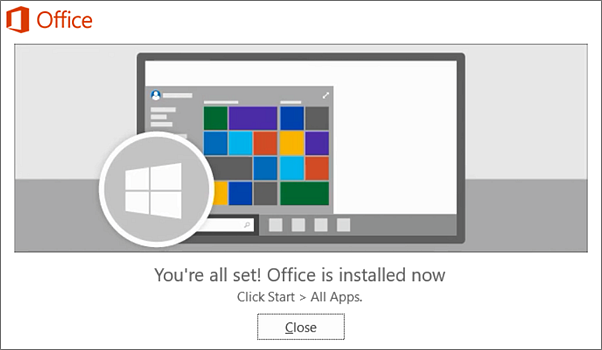
- Установка завершится, когда на экране появится фраза «Готово. Office установлен» и начнется воспроизведение анимации, которая показывает, как найти приложения Office на вашем компьютере. Выберите Закрыть. Следуйте инструкциям в окне, чтобы найти приложения Microsoft 365. К примеру, в зависимости от установленной версии Windows выберите команду Пуск и затем прокрутите страницу приложения, которое вы хотите открыть, например Excel или Word, или введите имя приложения в поле поиска.
Возникли проблемы с установкой или входом?
Если вам не удается установить Microsoft 365, см. статью Устранение проблем при установке Office для получения дополнительной справки.
Активация Microsoft 365
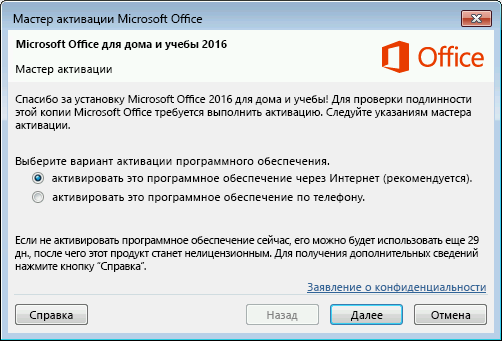
- Приступите к работе с приложениями Microsoft 365 (например, запустите Word или Excel). Не удается найти Office после установки? В большинстве случаев Microsoft 365 активируется после запуска приложения и принятия условий лицензии с помощью кнопки Принимаю.
- Возможна автоматическая активация Office. Однако если вы увидите мастер активации Microsoft Office (это зависит от продукта), следуйте инструкциям по активации Microsoft 365. Если вам нужна помощь по активации, см. Активация Office.
Установка Office 2016 на компьютере Mac
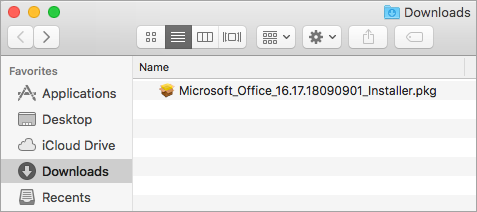
- Когда скачивание завершится, откройте Finder, перейдите к загрузкам и дважды щелкните файл Microsoft_Office_2016_Installer.pkg (его имя может немного отличаться).
Совет: Если появляется ошибка с сообщением о том, что пакет Microsoft_Office_2016_Installer.pkg открыть не удается из-за того, что его разработчик не определен, подождите 10 секунд, а затем снова попробуйте дважды щелкнуть пакет установщика. Если на экране появился и не исчезает индикатор выполнения Проверка…, закройте его или отмените операцию и повторите попытку.
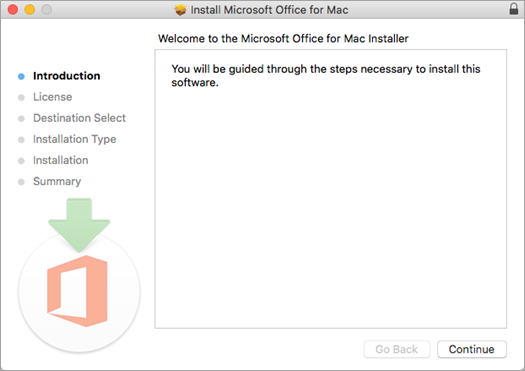
Примечание: Если вы хотите установить только конкретные приложения Office, а не весь набор, нажмите кнопку Настройка и снимите флажки для ненужных приложений.
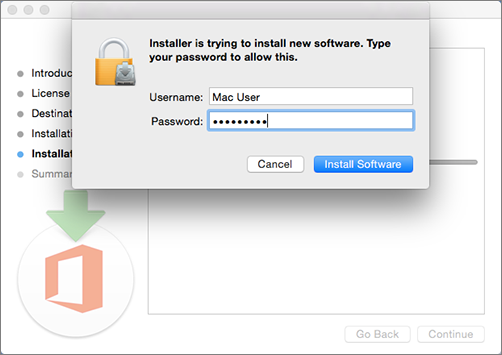
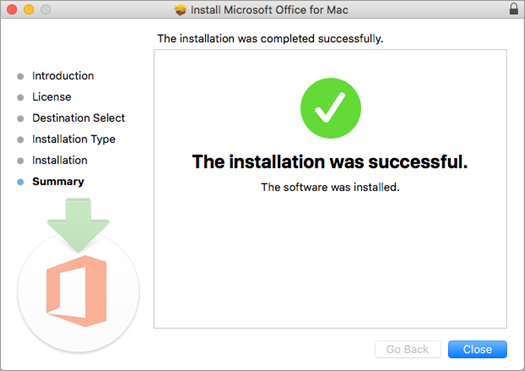
Запуск приложения Microsoft 365 для Mac и начало активации
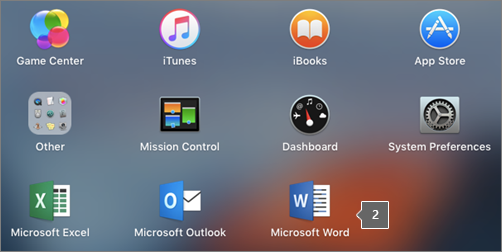
- Чтобы просмотреть все приложения, щелкните значок Launchpad на панели Dock.

- На экране Launchpad щелкните значок Microsoft Word.
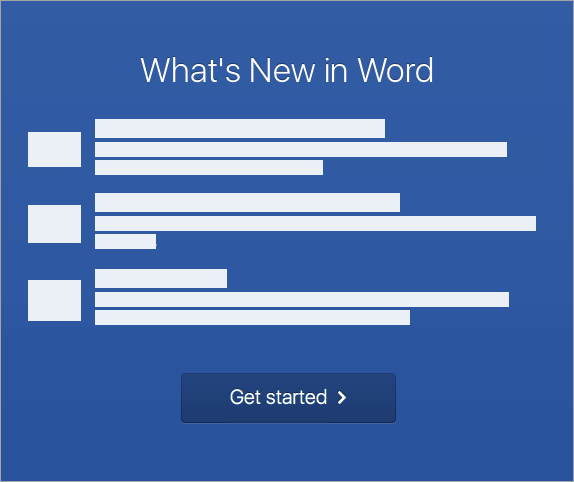
- При запуске Word автоматически откроется окно Новые возможности. Чтобы начать активацию, нажмите кнопку Начало работы. Если вам нужна помощь по активации Microsoft 365, см. статью Активация Office для Mac. Если активировать Microsoft 365 не удается, см. статью Что делать, если не удается установить или активировать Office для Mac?
Примечания об установке
Примечания об установке
Можно ли установить Office 2016 для Mac и Office для Mac 2011 на одном компьютере?
Да, вы можете установить и использовать Office 2016 для Mac и Office для Mac 2011 одновременно. Но мы рекомендуем удалить Office для Mac 2011 перед установкой новой версии, просто чтобы избежать путаницы.
Чтобы удалить Office для Mac 2011, следуйте инструкциям из раздела Удаление Office 2011 для Mac.
Как закрепить значки приложения Microsoft 365 на док-панели?
- Выберите Система поиска >Приложения и откройте нужное приложение Office.
- На панели закрепления щелкните мышью, удерживая нажатой клавишу CONTROL, или щелкните правой кнопкой мыши значок приложения и выберите Параметры >Оставить в закреплении.
Можно ли установить Microsoft 365 на iPhone или iPad?
Установка Microsoft 365 2013 на ПК
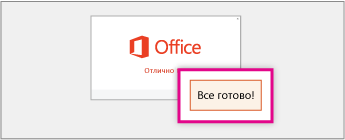
- В зависимости от используемого браузера, нажмите Запустить (в Microsoft Edge или Internet Explorer), Настройка (в Chrome) или Сохранить файл (в Firefox).
- Увидев сообщение о том, что установка закончена, нажмите кнопку Готово.
- Приступите к работе с приложениями Microsoft 365 (например, запустите Word или Excel). В большинстве случаев Microsoft 365 активируется после запуска приложения и принятия лицензионного соглашения Microsoft Office с помощью кнопки Принимаю.
Совет: Если вы установили приложения Microsoft 365, но не можете найти их на компьютере, прочтите статью Как найти приложения Office.
Установка PowerPoint
Установка любой программы выглядит достаточно простым занятием ввиду автоматизации и полной упрощенности процесса. Однако это не совсем касается установки частей Microsoft Office. Здесь все нужно делать тонко и четко.
Подготовка к установке
Сразу стоит оговориться, что не существует возможности скачать отдельное приложение MS PowerPoint. Оно абсолютно всегда идет только в составе Microsoft Office, и максимум, что может сделать человек – это установить только этот компонент, отказавшись от других. Так что если требуется установить только эту программу, то пути два:
- Установить только выбранный компонент из всего пакета;
- Воспользоваться аналогами PowerPoint.
Попытка найти и добыть в интернете отдельно эту программу чаще всего может увенчаться специфическим успехом в виде зараженности системы.
Отдельно стоит сказать про сам пакет Microsoft Office. Важно пользоваться лицензионной версией данного продукта, поскольку она стабильнее и надежнее, нежели большинство взломанных. Проблема использования пиратского Офиса заключается даже не в том, что это нелегально, что корпорация теряет деньги, а в том, что этот софт попросту нестабилен и может доставить массу неприятностей.
По указанной ссылке можно как приобрести Microsoft Office 2016, так и оформить подписку на Office 365. В обоих случаях доступна ознакомительная версия.
Установка программы
Как уже говорилось ранее, потребуется полная установка MS Office. Рассмотрен будет наиболее актуальный пакет от 2016 года.
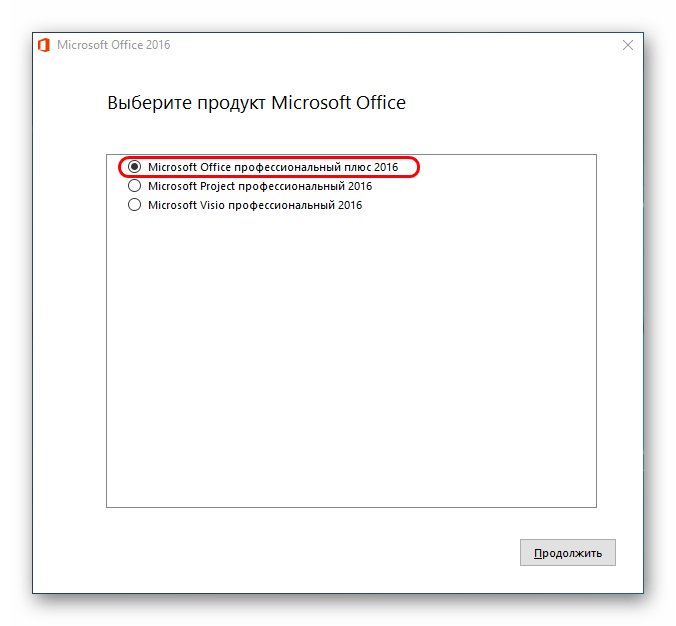
- После запуска установщика программа первым делом предложит выбрать требуемый пакет. Нужен самый первый вариант «Microsoft Office…».
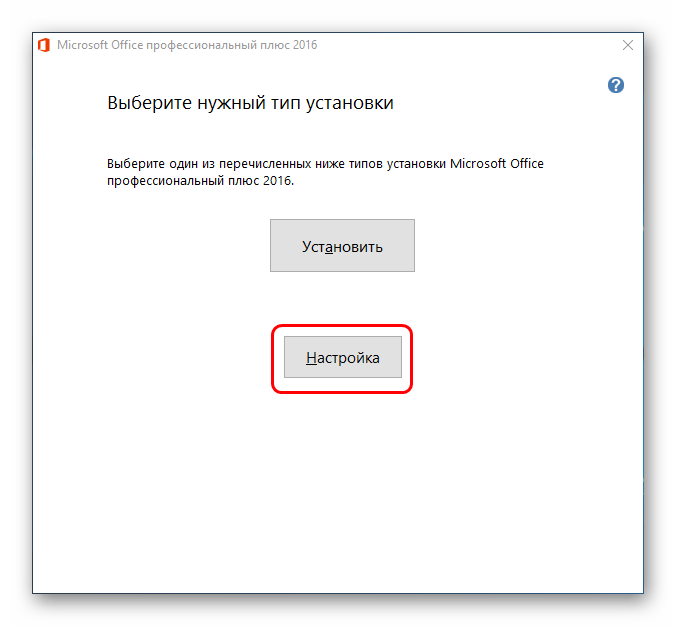
- Появятся две кнопки на выбор. Первая – «Установка». Этот вариант автоматически запустит процесс со стандартными параметрами и базовой комплектацией. Второй – «Настройка». Здесь можно будет гораздо более точно настроить все необходимые функции. Лучше всего выбрать этот пункт, чтобы конкретнее знать, что будет происходить.
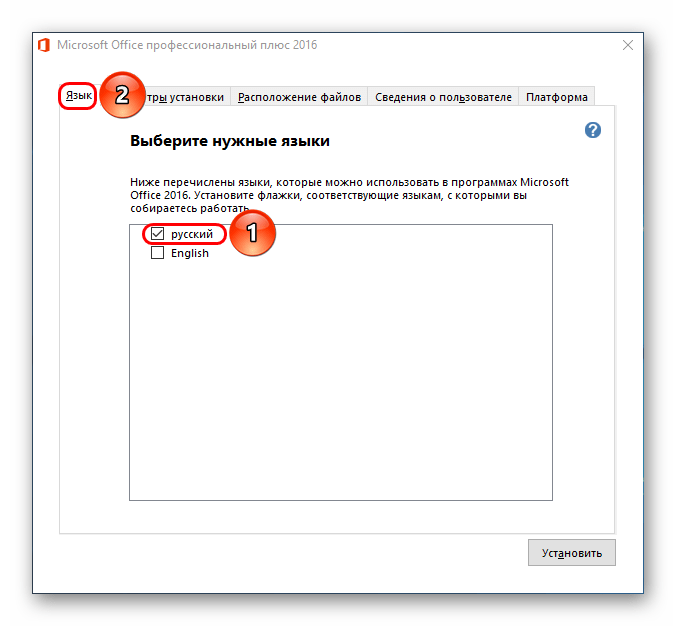
- Все перейдет в новый режим, где все настройки расположены во вкладках вверху окна. В первой вкладке потребуется выбрать язык ПО.
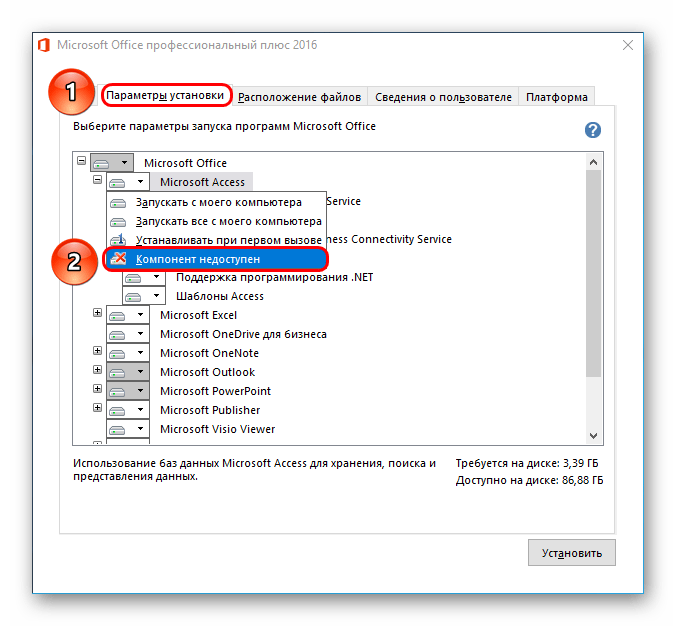
- Во вкладке «Параметры установки» можно самостоятельно выбрать необходимые компоненты. Нужно нажать правой кнопкой на разделе и выбрать соответствующий вариант. Первый разрешит установку компонента, последний («Компонент недоступен») — запретит данный процесс. Таким образом можно отключить все ненужные программы пакета Microsoft Office. Важно заметить, что все компоненты здесь рассортированы по разделам. Применение параметра запрета или разрешения установки к разделу распространяет выбор на все входящие в него элементы. Если же нужно отключать что-то конкретное, то нужно разворачивать разделы нажатием на кнопку с плюсиком, и там уже применять настройки к каждому необходимому элементу.
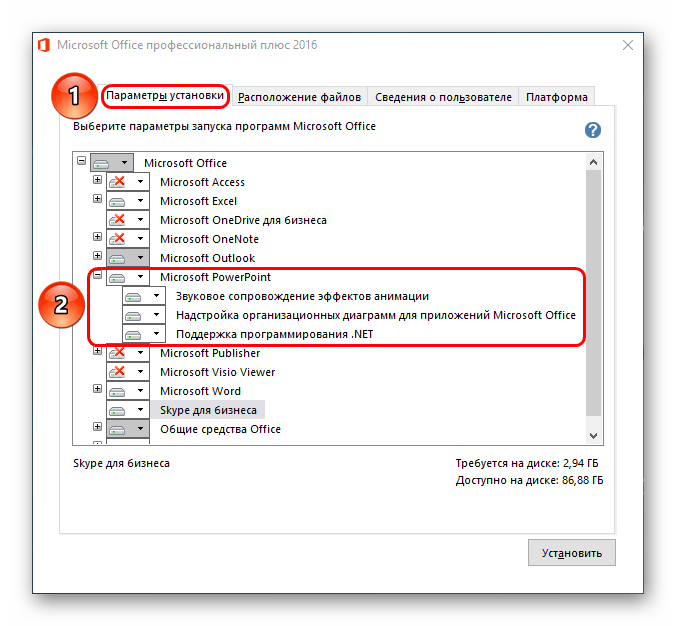
- Следует найти и поставить разрешение на установку «Microsoft PowerPoint». Можно даже выбрать только его, запретив все остальные элементы.
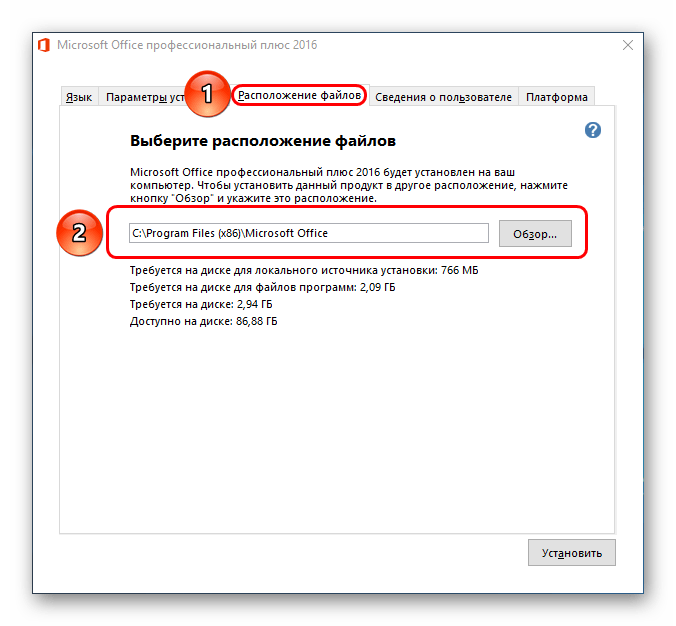
- Далее идет вкладка «Расположение файлов». Тут можно указать расположение конечной папки после установки. Лучше всего устанавливать туда, куда сам установщик решит по умолчанию – на корневой диск в папку «Program Files». Так будет надежнее, в других местах программа может работать некорректно.
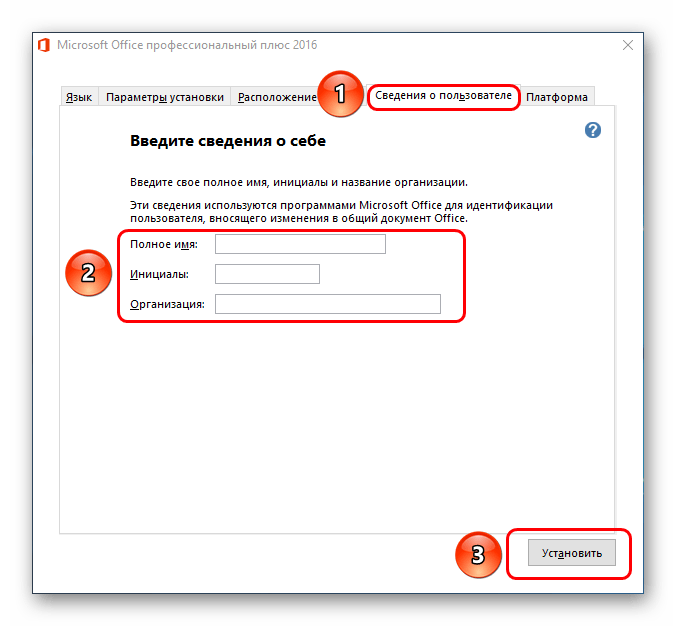
- «Сведения о пользователе» позволяют указать, как ПО будет обращаться к пользователю. После всех этих настроек можно нажать кнопку «Установить».
- Начнется процесс установки. Продолжительность зависит от мощности устройства и степени его загруженности другими процессами. Хотя даже на достаточно сильных машинах процедура обычно выглядит достаточно длительной.
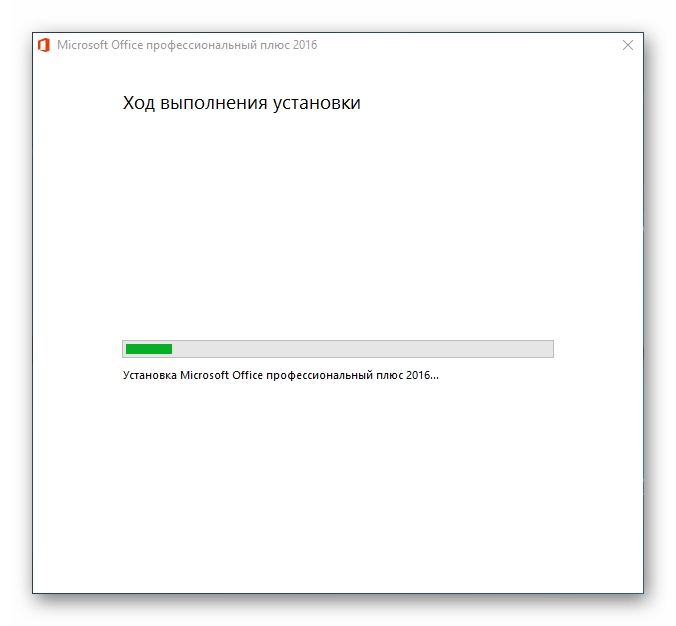
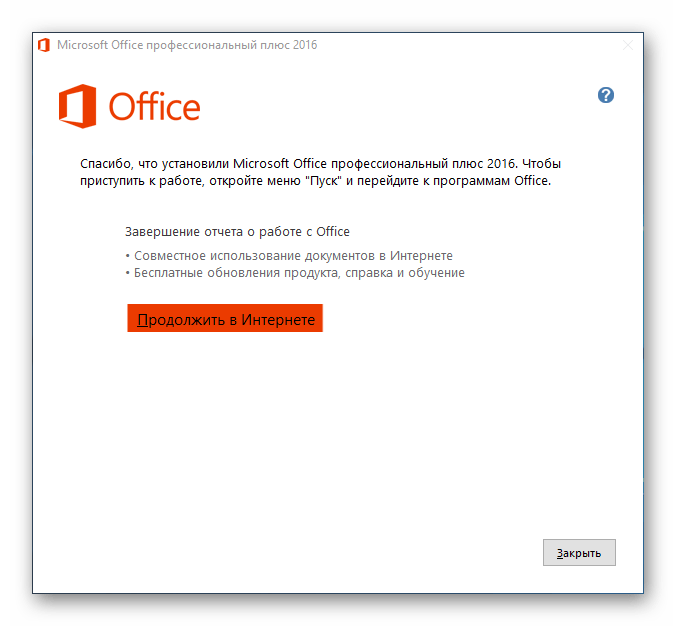
Через какое-то время установка будет завершена и Office будет готов к использованию.
Добавление PowerPoint
Также следует рассмотреть случай, когда Microsoft Office уже установлен, но в списке выбранных компонентов не выбран PowerPoint. Это не значит, что нужно переустанавливать всю программу – установщик, к счастью, предусматривает возможность добавить ранее не установленные сегменты.
- В начале установки система точно так же спросит, что потребуется установить. Нужно снова выбрать первый вариант.
- Теперь установщик определит, что MS Office уже стоит на компьютере и предложит альтернативные варианты. Нам потребуется первый – «Добавить или удалить компоненты».
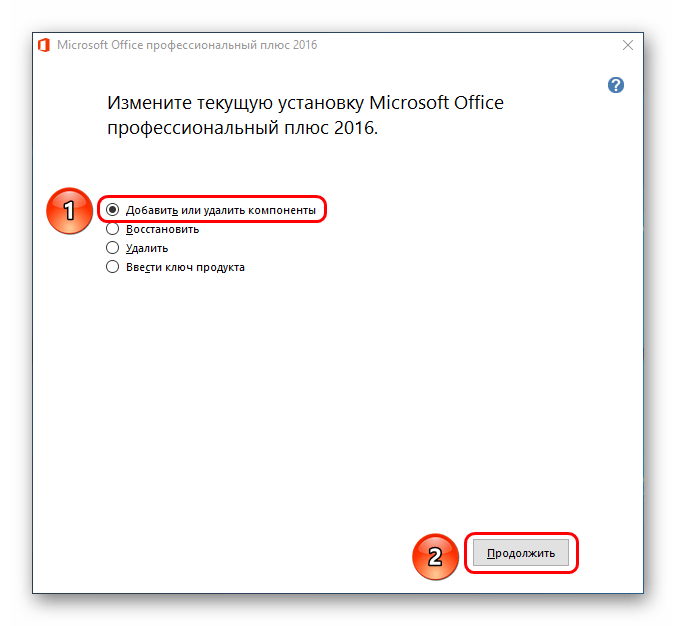
- Теперь вкладок будет всего две – «Язык» и «Параметры установки». Во второй уже будет знакомое нам дерево компонентов, где потребуется выбрать MS PowerPoint и нажать кнопку «Установить».
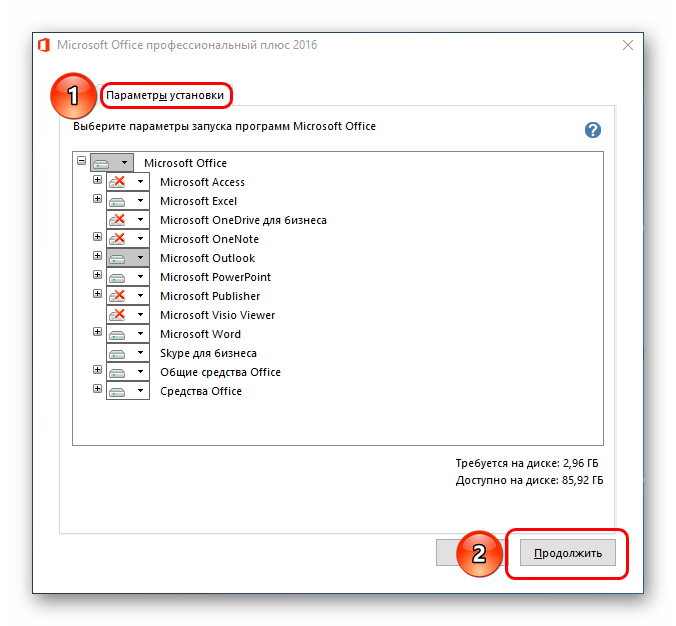
Дальнейшая процедура ничем не отличается от прошлого варианта.
Известные проблемы
Как правило, установка лицензионного пакета Microsoft Office проходит без накладок. Однако могут быть и исключения. Следует рассмотреть краткий список.
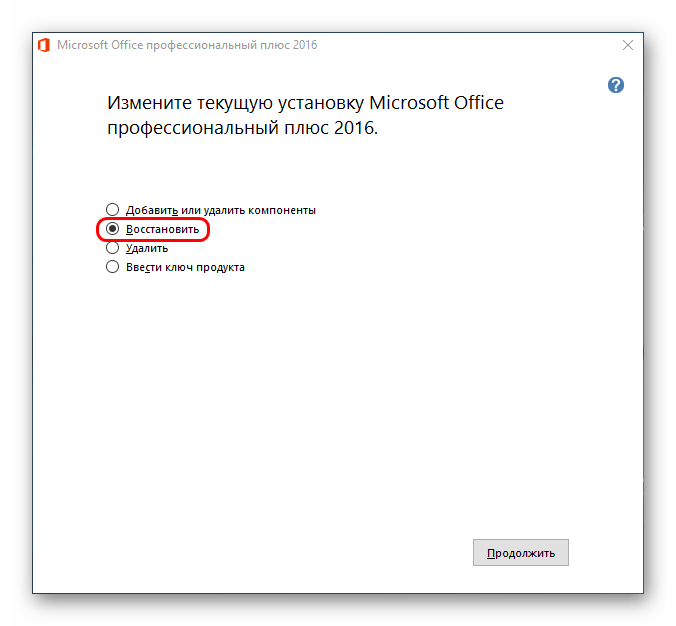
- Сбой процедуры установки Наиболее часто происходящая проблема. Сама по себе работа установщика сбивается очень редко. Чаще всего виновниками оказываются сторонние факторы – вирусы, сильная загруженность памяти, нестабильность работы ОС, аварийное выключение и так далее. Решать каждый вариант надо в индивидуальном порядке. Наилучшим вариантом станет переустановка с перезагрузкой компьютера перед каждым шагом.
- Фрагментация В некоторых случаях может нарушиться работоспособность программы ввиду ее фрагментации по разным кластерам. В таком случае система может потерять какие-либо критически важные компоненты и отказаться работать. Решение – произвести дефрагментацию диска, на который установлен MS Office. Если это не помогает, следует переустановить весь пакет приложений.
- Занесение в реестр Данная проблема наиболее тесно связана с первым вариантом. Разные пользователи сообщали о том, что в процессе установки программы происходил сбой процедуры, однако система уже вносила данные в реестр о том, что все поставлено успешно. Как итог, ничто из пакета не работает, а сам компьютер упорно считает, что все стоит и работает нормально и отказывается удалять или устанавливать заново. В такой ситуации следует попробовать функцию «Восстановить», которая появляется среди вариантов в окне, описанном в главе «Добавление PowerPoint». Это работает не всегда, в некоторых случаях приходится полностью форматировать и переустанавливать Windows. Также с решением данной проблемы может помочь CCleaner, который способен исправлять ошибки реестра. Сообщают, что иногда он обнаруживал недействительные данные и успешно удалял их, что позволило установить Office нормально.
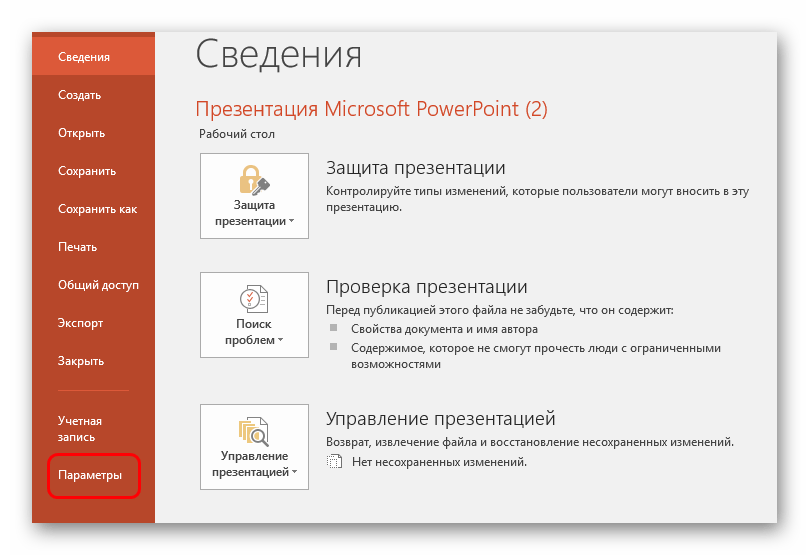
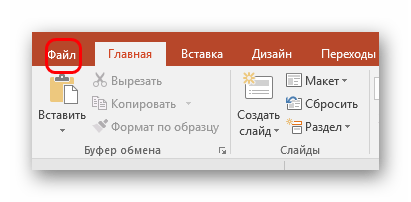 Здесь выбрать «Параметры».
  В открывшемся окне перейти в раздел «Сохранение». Здесь нас интересует пункт «Каталог данных для автовосстановления». По указанному адресу расположен конкретно этот раздел, но там же должны находиться и остальные рабочие папки. Следует найти и проверить их указанным выше способом.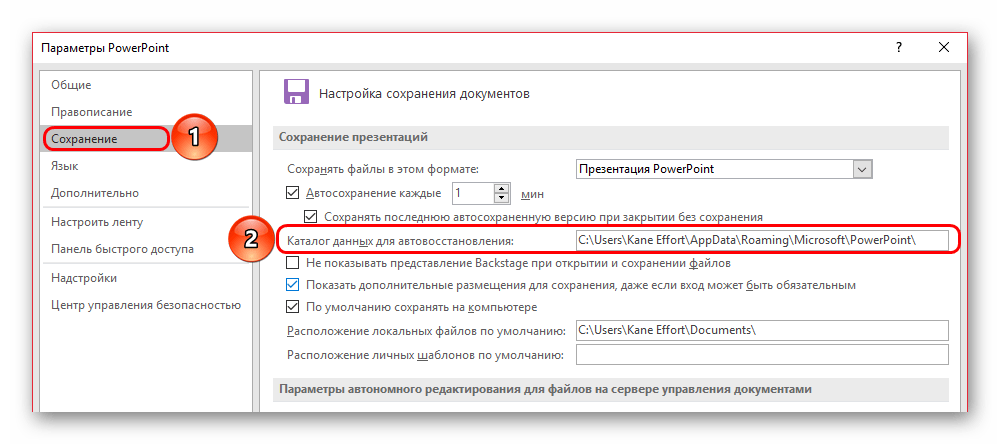
Заключение
В конце хотелось бы сказать, что для снижения угрозы целостности документов стоит всегда пользоваться лицензионной версией от Microsoft. Взломанные варианты абсолютно всегда имеют определенные нарушения структуры, поломки и всевозможные недостатки, которые, даже если не видно с первого запуска, могут дать о себе знать в дальнейшем.
Microsoft PowerPoint 2016
Программа PowerPoint 2016 содержит функции, предназначенные для создания эффектных презентаций и слайд-шоу. Предоставляет большой выбор смарт-фигур, анимаций и переходов для ваших проектов, поддерживает запись экрана. Позволяет создавать уникальные дизайны для слайдов.
Возможности Microsoft PowerPoint 2016
- Функция записи экрана;
- Выбор метода смены слайдов;
- Встроенный пошаговый мастер;
- Доступен рукописный ввод формул;
- Появились новые типы диаграмм и графиков;
- Опция предварительного просмотра материалов;
- Возможность создавать презентации в разных форматах;
- Совместная работа над проектами в режиме реального времени;
- Сохранение готового результата в облаке либо на жёстком диске ПК;
- Экспорт/импорт файлов из других приложений (Office 365, Word, Excel, Acess);
- Добавление различных графических элементов и музыкального оформления.
Преимущества
- Удобная временная шкала;
- Простой в использовании интерфейс;
- Новая функция авторасширения экрана;
- Настраиваемое рабочее пространство;
- Возможность изменить размер презентации;
- Поддерживается работа с визуальной сеткой;
- Наличие раздела с обучающими видео роликами;
- Показ слайдов в оконном или полноэкранном режиме;
- Совместимость новой версии PowerPoint 2016 с Windows 10;
- Автоматические обновления приложения от официального сайта разработчика.
Недостатки
- Довольно высокие системные требования;
- Редкие сбои при активации режима докладчика на Windows 8.1;
- Больше функций в платной версии программы Microsoft PowerPoint.
Вопросы по программе
Microsoft PowerPoint 2019
Microsoft PowerPoint 2007
Microsoft PowerPoint 2013
Microsoft PowerPoint 2010
Microsoft Office 2016
Microsoft Office 2019
Microsoft Office 2013
Microsoft Office 2010
Microsoft Office 2007
Microsoft Office Powerpoint Viewer
Microsoft PowerPoint 2016 скачать бесплатно
Последняя версия:
Professional Plus 2016 от 12.07 2018
Разработчик: Microsoft Corporation
Операционные системы:
Windows 7, 8, 10 Интерфейс: Русский Размер файла: 816 Mb
Скачать Microsoft PowerPoint 2016
32 bit MS_Office_Professional_Plus_2016_x32_Ru_Setup.iso
Скачать Microsoft PowerPoint 2016
64 bit MS_Office_Professional_Plus_2016_x64_Ru_Setup.iso
Полное описание
ПоверПойнт 2016 пользуется огромной популярностью среди широкой аудитории по всему миру. Приложение зарекомендовало себя как одно из самых мощных инструментов для создания слайдов и презентаций. Поддерживается совместное редактирование документов с другими пользователями в режиме онлайн. Вы сможете включить опцию защиты от потери данных, в таком случае никто не сумеет удалить ту или иную информацию без вашего ведома. Стоит отметить интеграцию с облачным сервисом OneDrive. Имеется множество готовых шаблонов с разными вариантами оформления и анимированными переходами для слайдов. Есть функция «Трансформация», позволяющая привлекать внимание зрителя к определенным объектам в презентации, с помощью разнообразных визуальных эффектов. Доступен ввод рукописных примечаний, можно добавлять музыкальное сопровождение, видеоролики, изображения, а также графики и диаграммы любого типа. Программное обеспечение входит в состав офисного пакета Microsoft Office 2016, если вас интересует отдельная установка конструктора PowerPoint, снимите галочки с остальных компонентов в окне инсталлятора.
Отзывы и комментарии
лена 29 августа 2019 Большое спасибо. Все установилось быстро и без проблем. Пробовала скачать программу с др. сайтов, но ни чего не получилось. А тут такая удача! Еще раз СПАСИБО! Успехов! Всем! Качайте здесь!
- ответить
Наталья111 15 февраля 2021
Долго искала нужный сайт, так как везде одни вирусы и обманы, а тут всё супер. В добавок можно еще Эксель и Ворд скачать 🙂
- ответить