
Создаем презентацию в сервисе Canva
Технически создание презентации – процесс несложный. Ведь есть удобные и понятные инструменты. Но инструменты, как правило, не могут предложить богатого набора шаблонов оформления.
Например, PowerPoint. Удобен. Понятен. Но набор шаблонов очень ограничен…
Создать уникальный дизайн презентации – дело непростое. Не все авторы презентаций дизайнеры. Не у всех есть вкус и понимание того, как правильно оформить презентацию. А работа дизайнера стоит недешево.
Но есть несложный и бесплатный способ создать классный дизайн! Можно воспользоваться каким-либо сервисом, многие из которых предоставляют бесплатный функционал. И при этом можно выбрать профессиональный дизайн.
Сейчас мы рассмотрим один из таких сервисов — сервис Canva (на данный момент доступ для пользователей РФ ограничен.).
Если удобнее — смотрите видео (открыть на youtube)
Канва позволяет создавать различные дизайны: плакаты, сертификаты, обложки для социальных сетей, посты для блогов и много чего еще. Можно здесь выбрать и шаблон для оформления презентации!
Рассмотрим процесс создания презентации в сервисе Canva по шагам.
Регистрация и Авторизация
Переходим на сайт Canva.com (на данный момент доступ для пользователей РФ ограничен.):
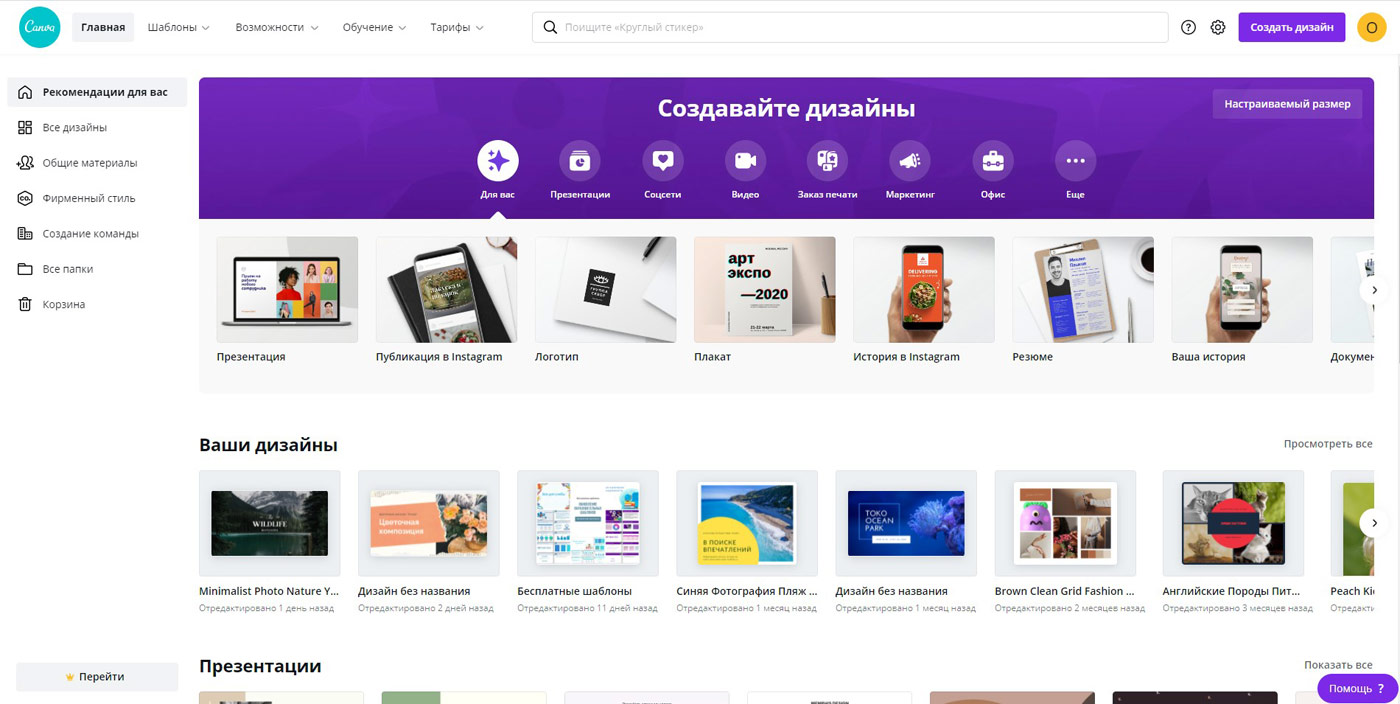
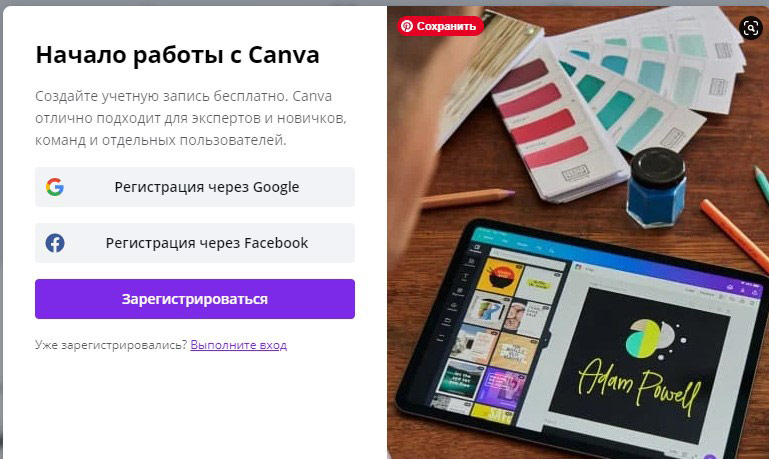
Работать можно без регистрации, но лучше зарегистрироваться, иначе не получится сохранить шаблон.
Регистрация стандартная. Можно использовать адрес электронной почты. А можно для регистрации воспользоваться аккаунтом одной из социальных сетей.
Выбор шаблона для презентации
Переходим в раздел Шаблоны – Презентации:
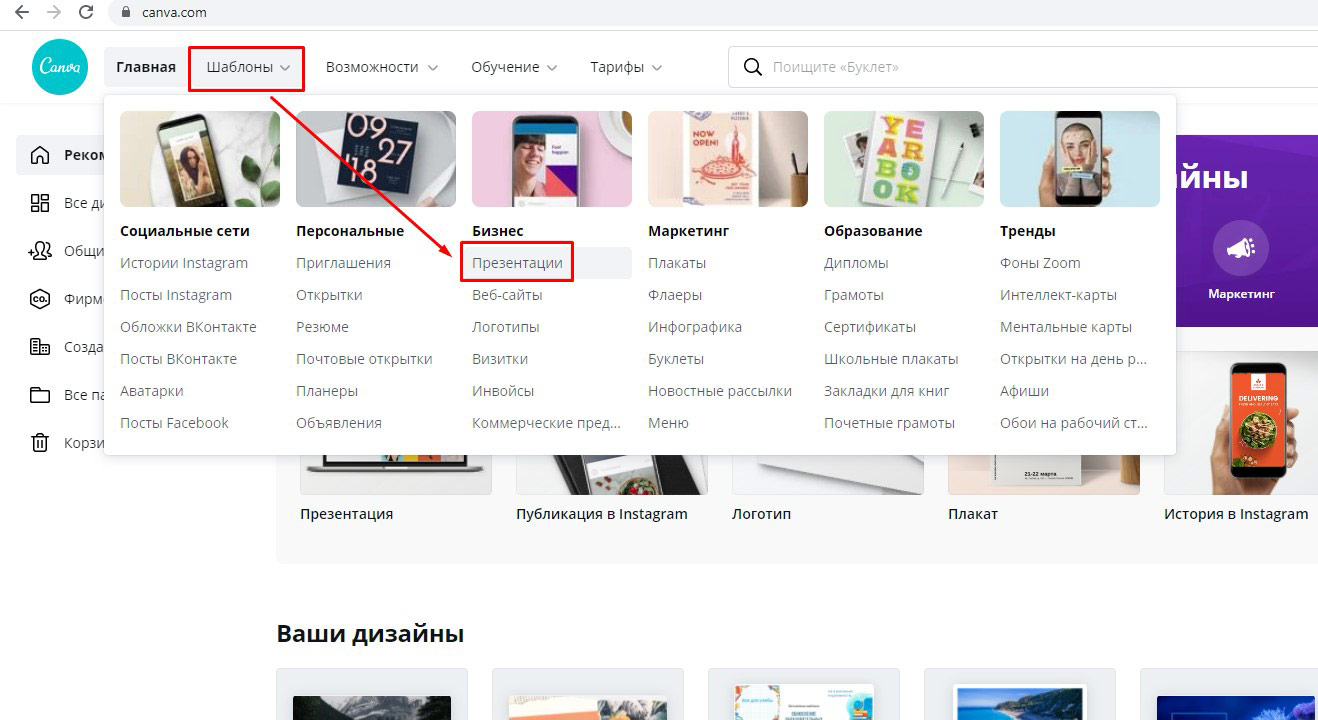
Либо в строке поиска набираем и ищем Презентация:

Выбираем подходящий дизайн.
Заметим, что большая часть дизайнов платные. Они отмечены символом рубля:
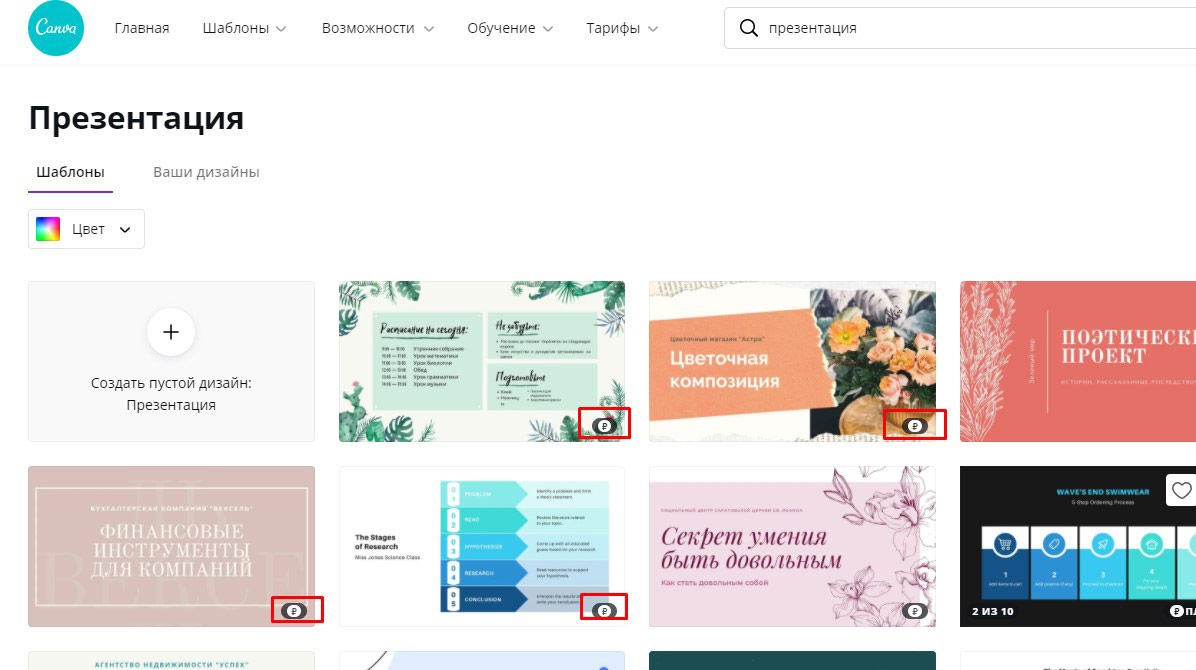
Если мы используем бесплатный аккаунт, то придется воспользоваться одним из бесплатных дизайнов, например показанным на изображении:
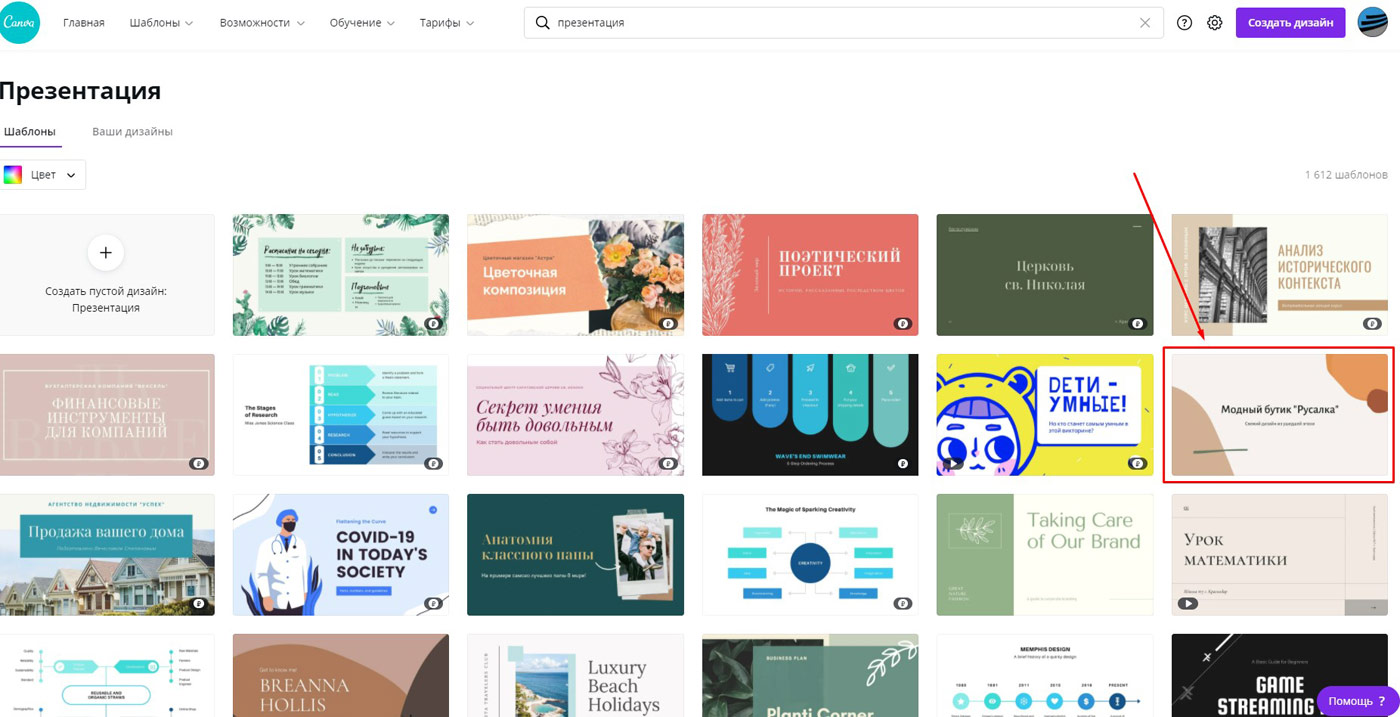
Чтобы открыть шаблон, кликаем по нему левой кнопкой мыши. Шаблон открывается, и мы можем вносить необходимые изменения для того, чтобы настроить его под свои задачи.
Создание презентации
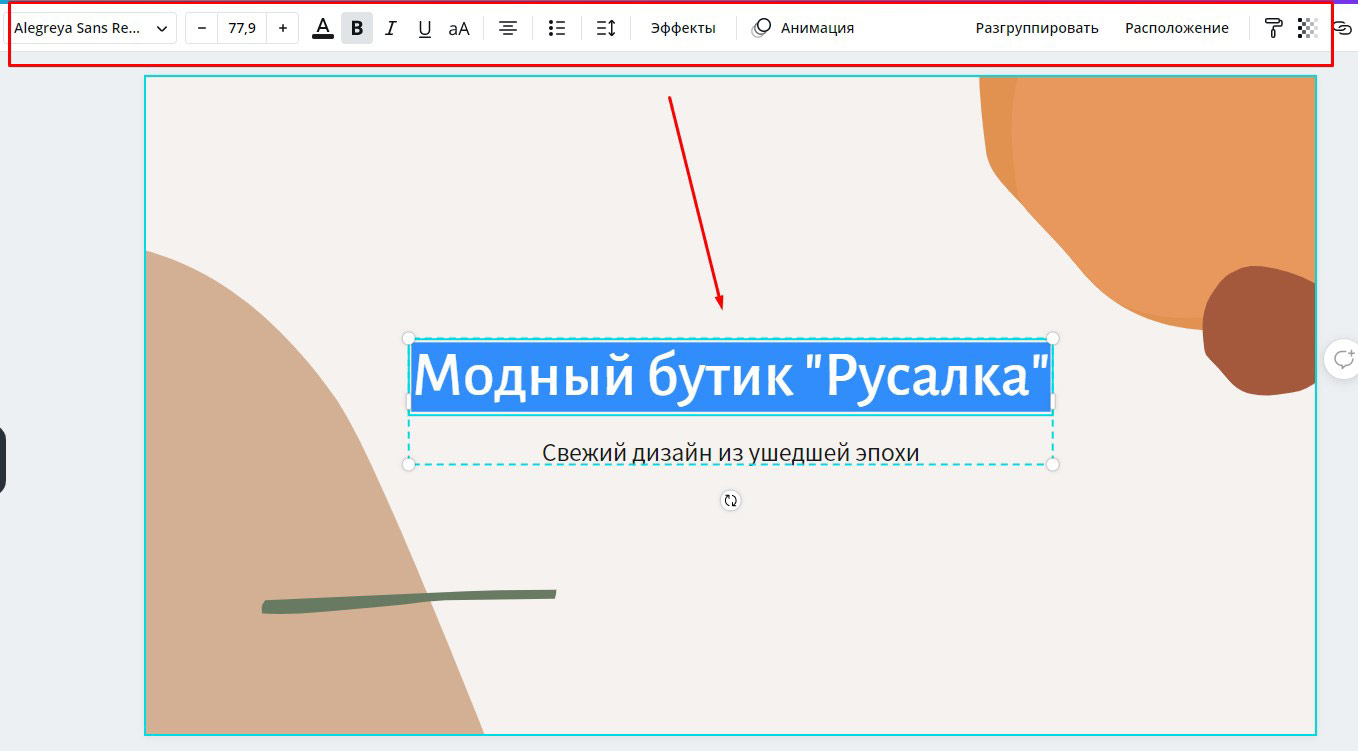
Во-первых, нужно заменить тексты на нужные. При необходимости изменить тип шрифта, размер шрифта, добавить эффекты для текста, если это нужно:
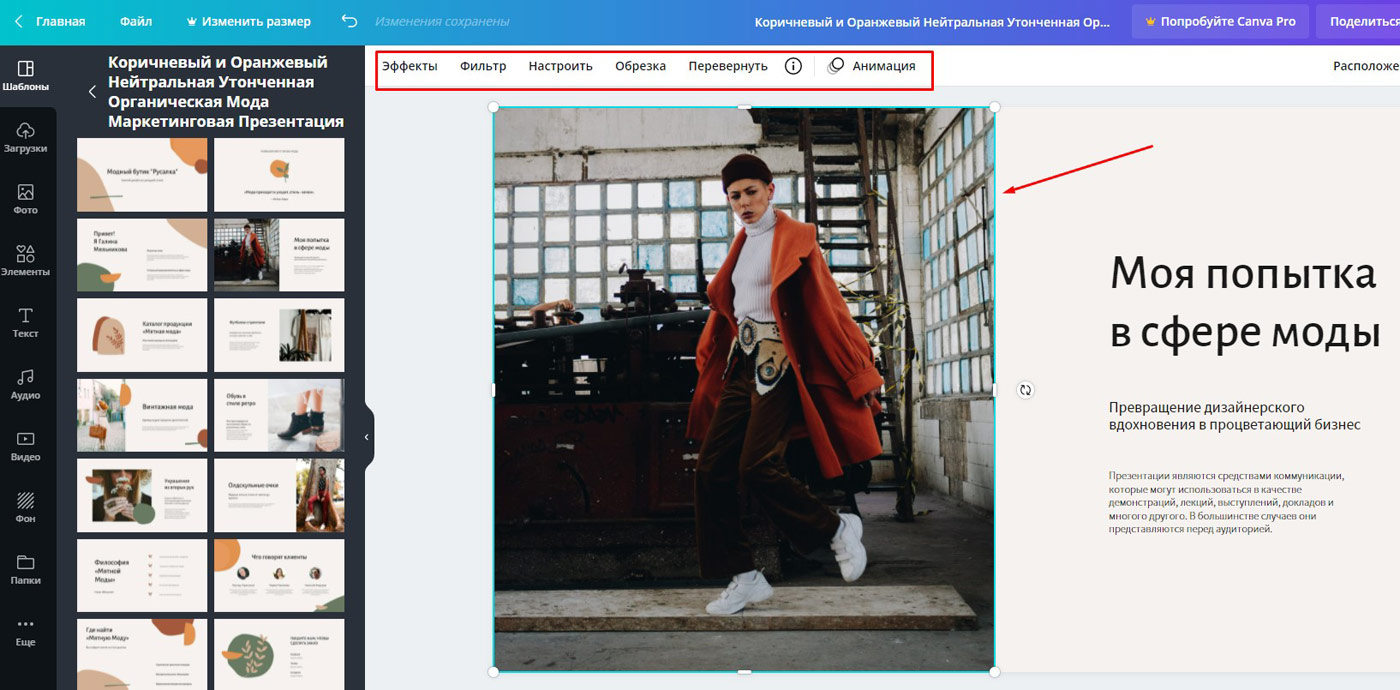
Во-вторых, нужно заменить изображения на свои. При необходимости можно добавить фильтры, сделать другие манипуляции с изображениями:
Также можно добавить анимационные эффекты для объектов на слайдах. И эффекты переходов между слайдами.
Помимо работы с текстами, изображениями и эффектами Канва предоставляет возможность добавить дополнительные слайды к тем, что есть в выбранном шаблоне. Можно добавить видеоролики, звук.
Функционал сервиса очень богатый!
Демонстрация презентации
После того, как презентация готова, ее можно демонстрировать. Кликаем Презентация и еще раз Презентация:
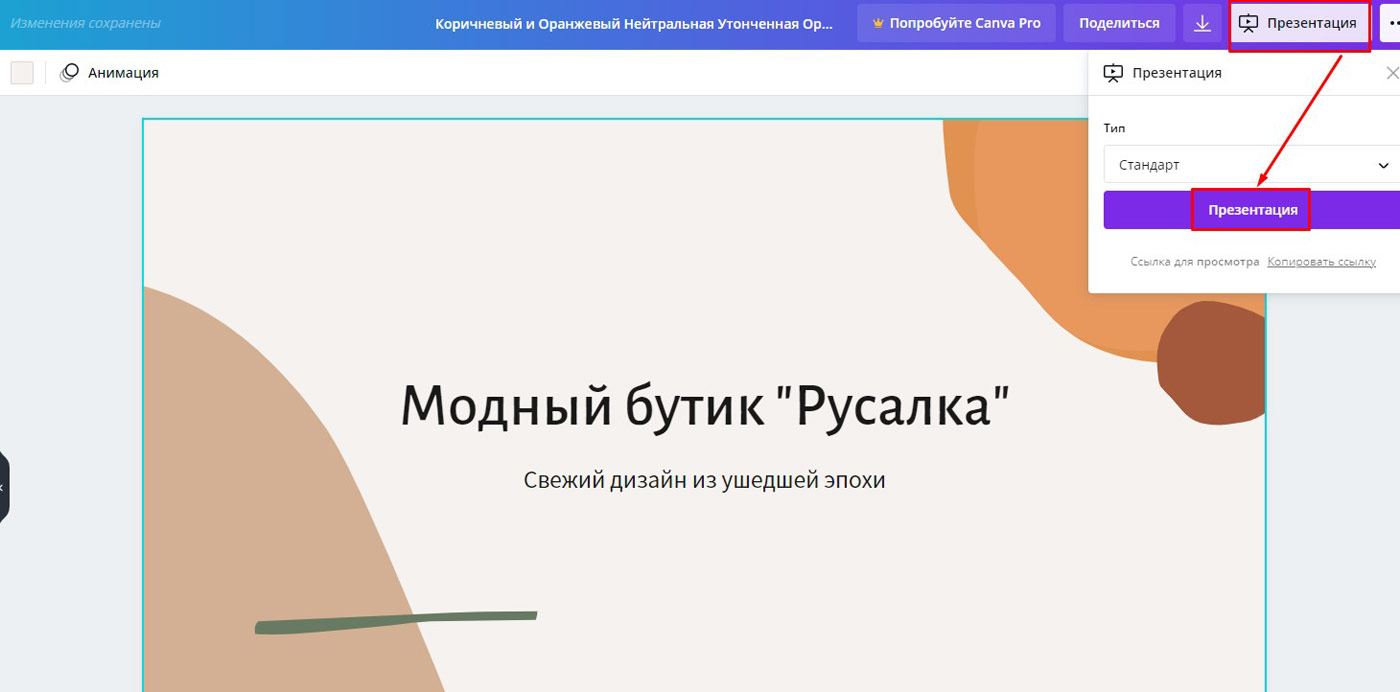
Получаем презентацию в режиме демонстрации, на весь экран. Перемещаться по слайдам можно кликом мыши, либо стрелками клавиш на клавиатуре.
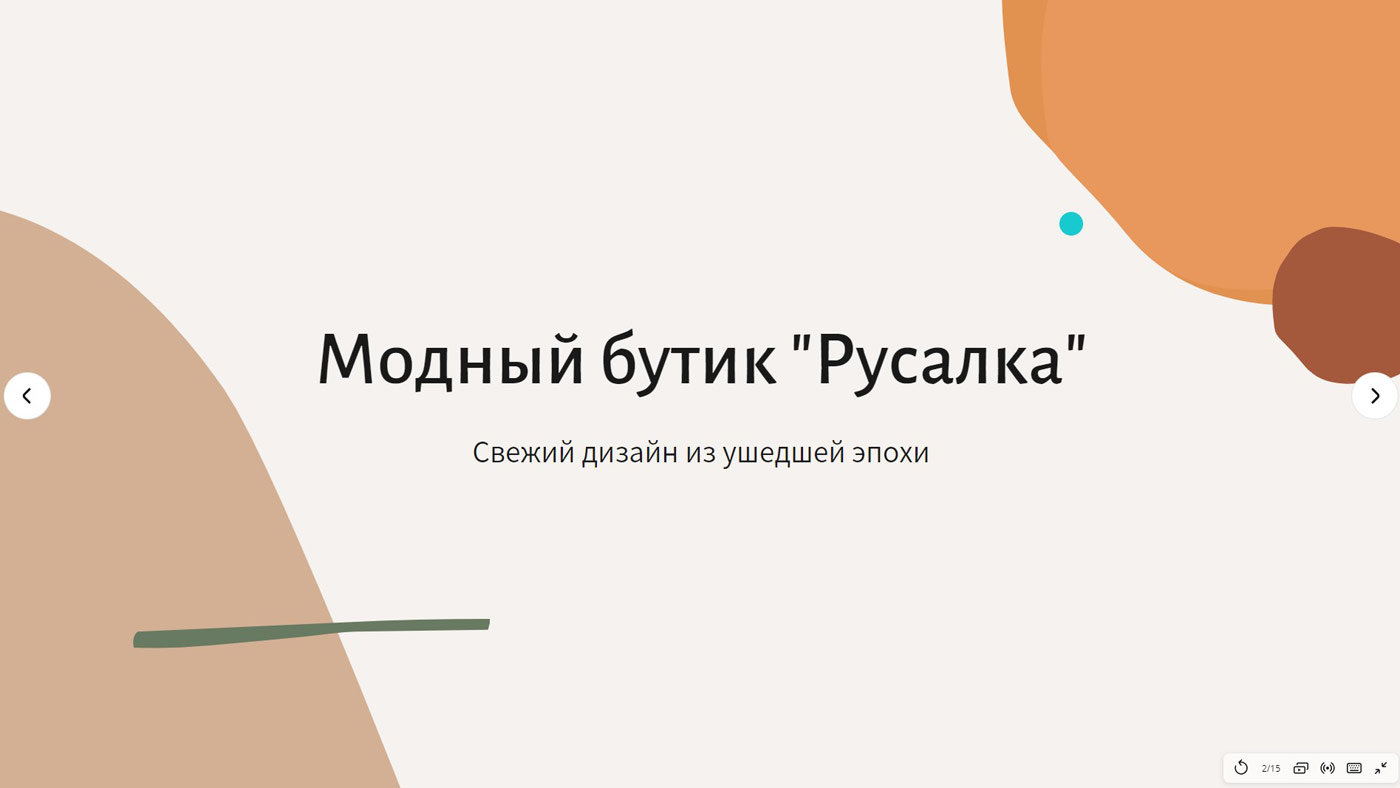
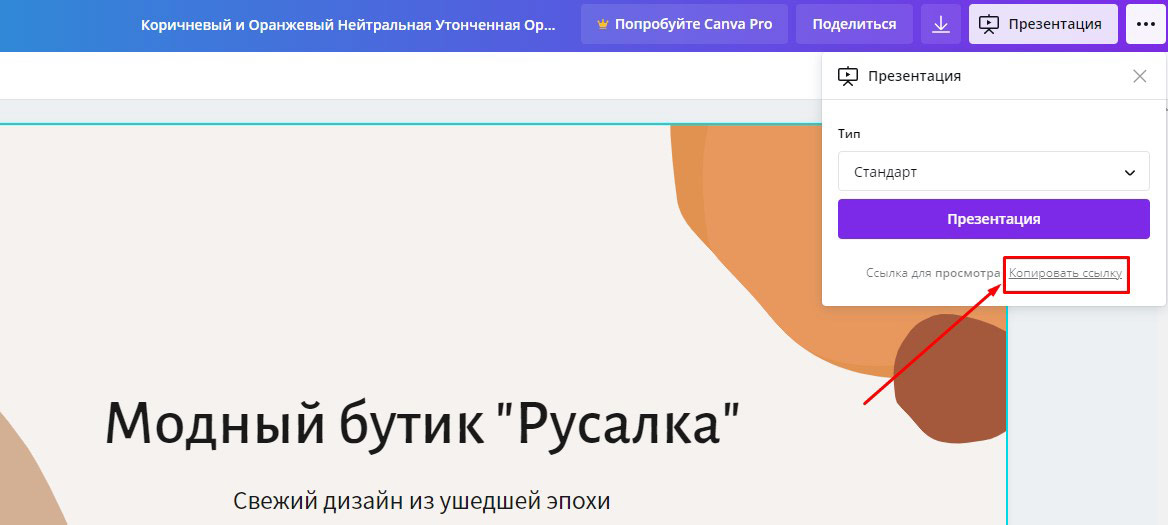
Кликом по значку Copy можно скопировать ссылку на демонстрацию презентации и отправить ее тому, кому это необходимо. Адресат по ссылке получит презентацию в режиме демонстрации.
Экспорт презентации в различные форматы
Что можно делать с готовыми слайдами презентации?
Можно скачать в формате PDF.
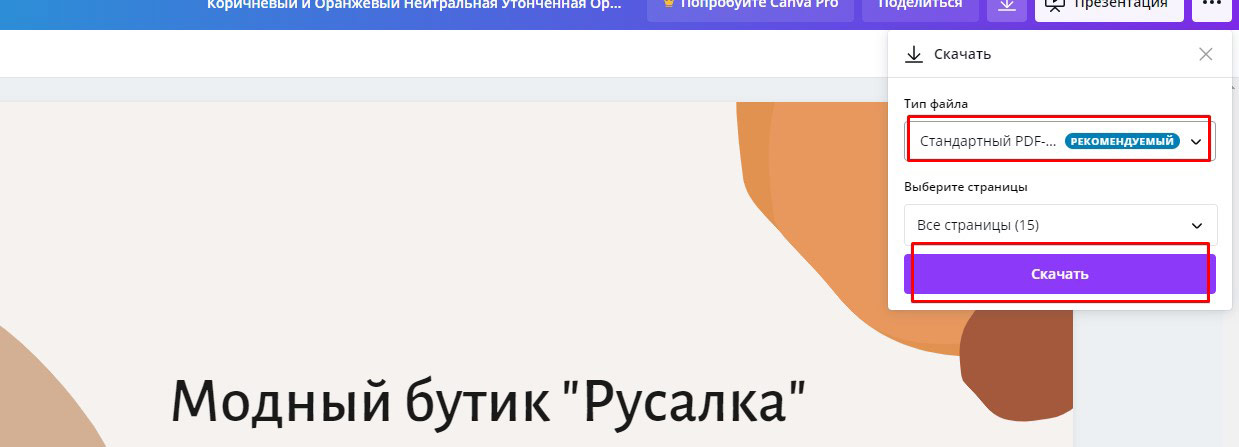
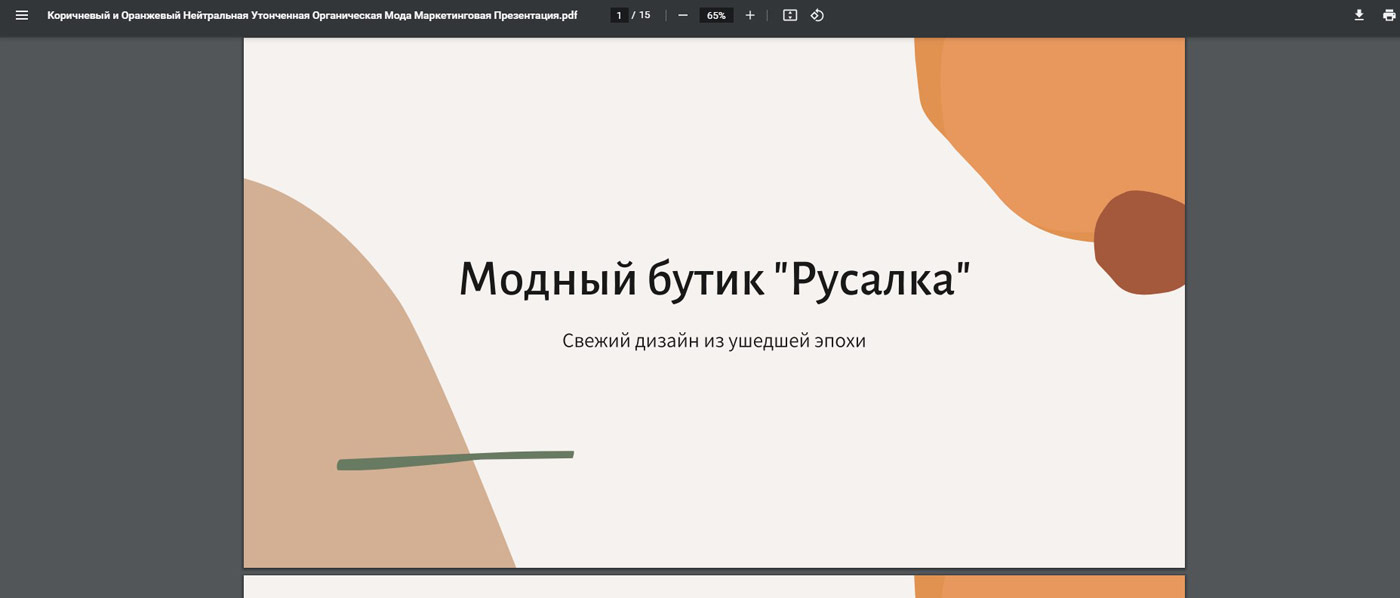
Получим файл презентации в PDF формате, который можем опубликовать на сайте или в соцсети. Файл можем также отправить по почте, либо в мессенджере:
Презентацию сможем сохранить в одном из графических форматов, jpg или png.
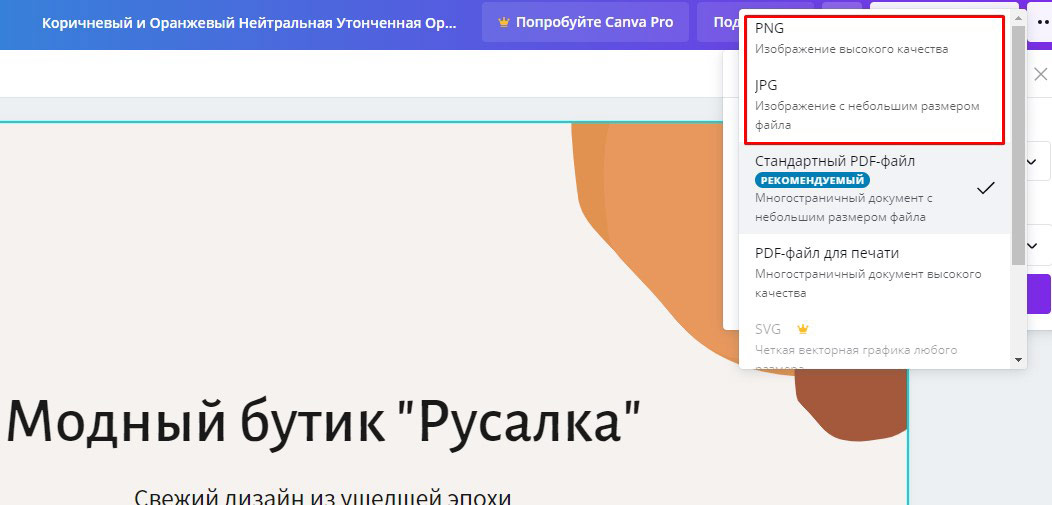
В платной подписке доступен формат SVG.
Наконец, можем сохранить презентацию в формате видео mp4 или gif-файла:
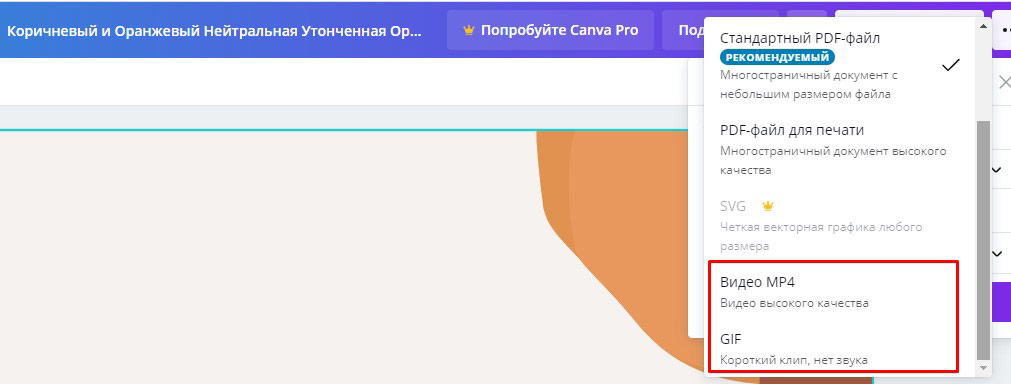
Видео можно отправить адресату, либо разместить в Интернет на Ютуб канале.
Gif-анимацию также можно разместить на сайте.
Делимся презентацией
Готовой презентацией можно поделиться. Есть разные способы.
Ранее мы уже разобрались, что презентацию можно скачать в различных форматах и поделиться файлами. В Canva есть и такие возможности.
Можно создать сайт из презентации:
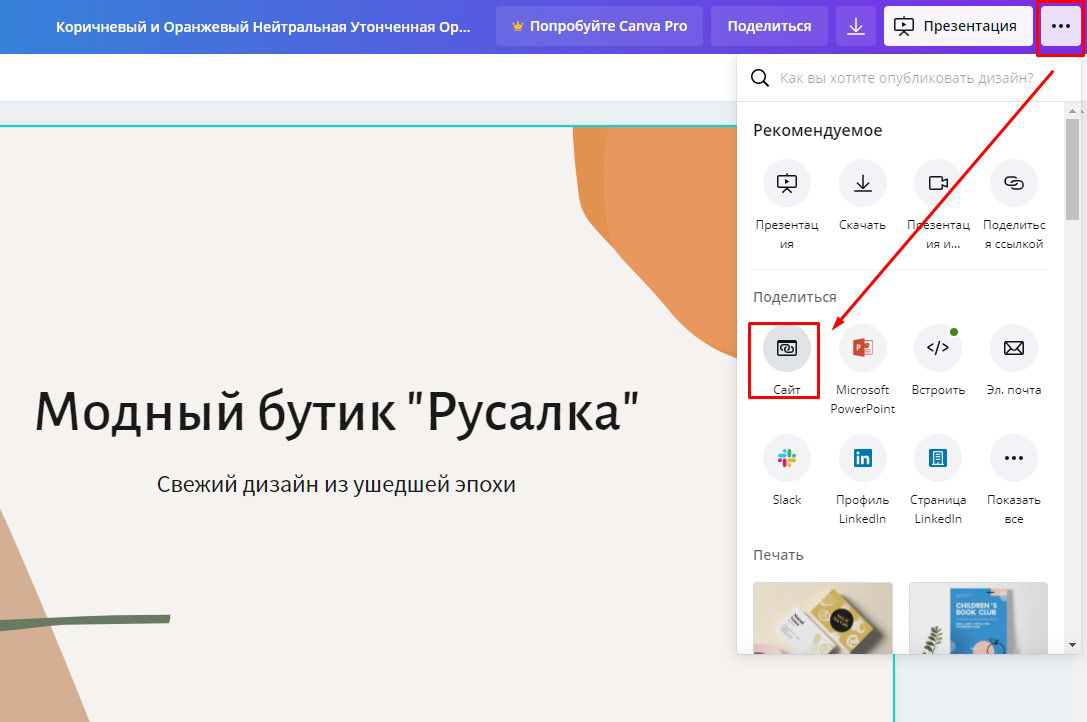
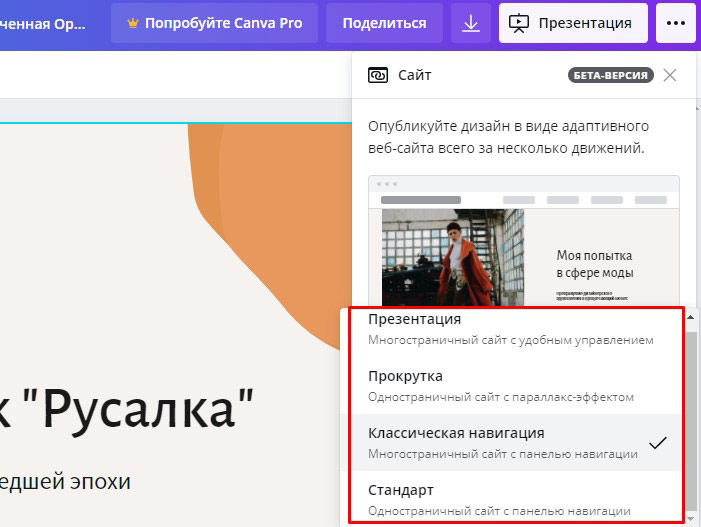
При этом можно выбрать тип создаваемого сайта:
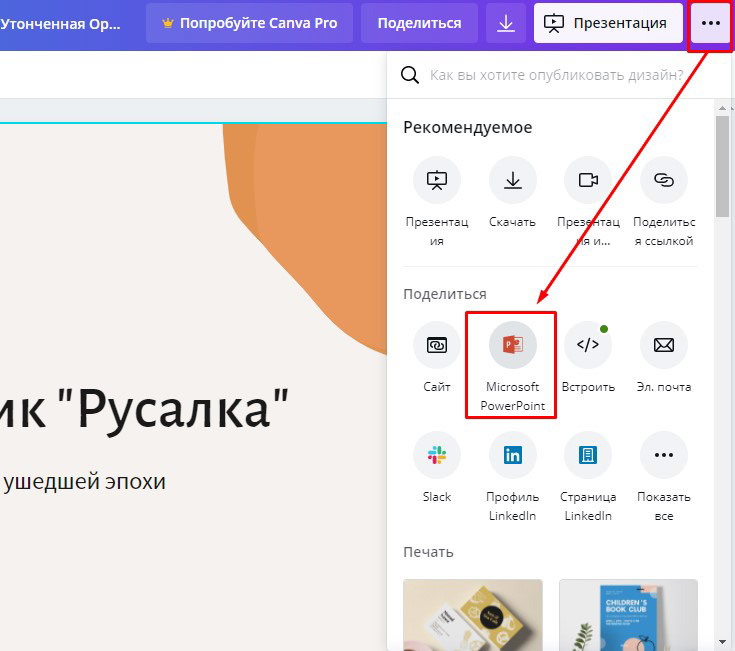
Презентацию, созданную в канве, можно сохранить в PowerPoint:
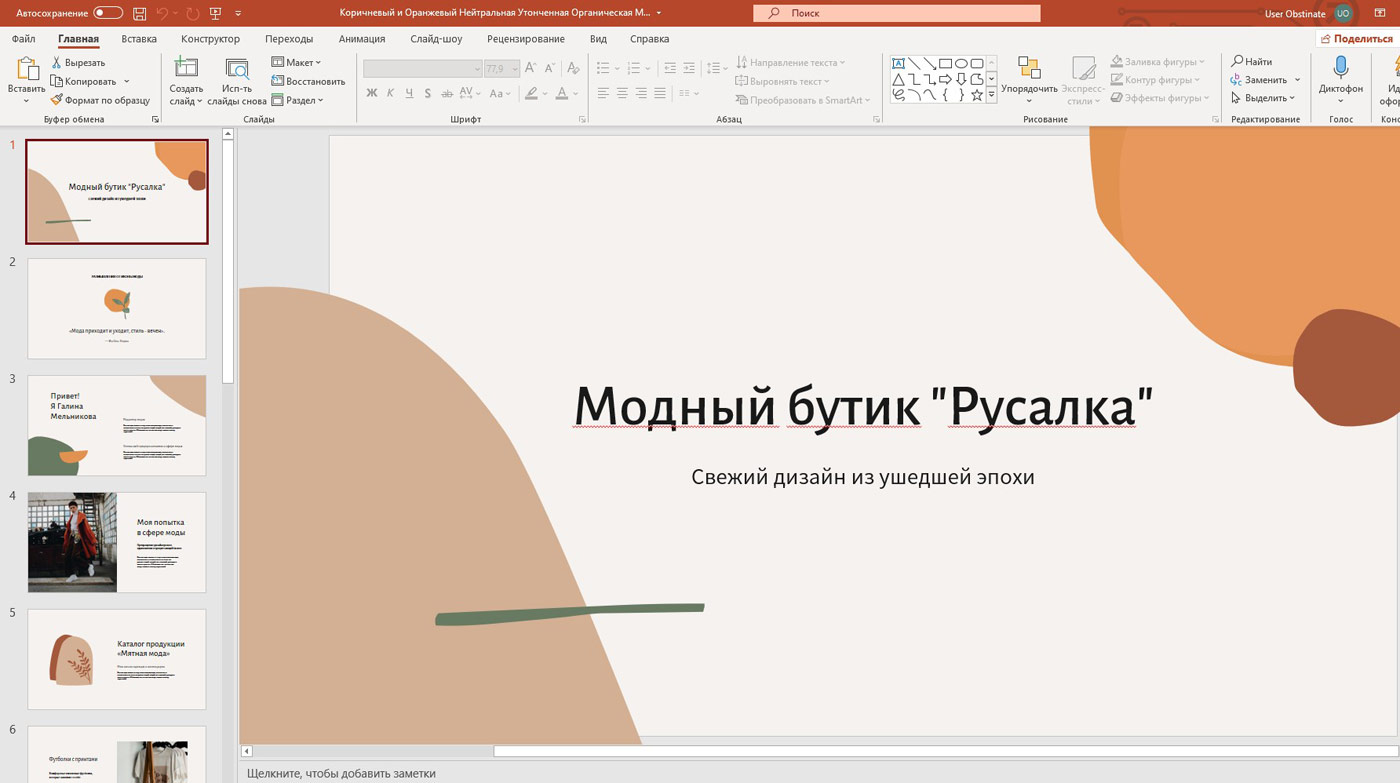
Созданный файл можно открыть в PowerPoint и продолжить работу со слайдами презентации уже в поверпоинт:
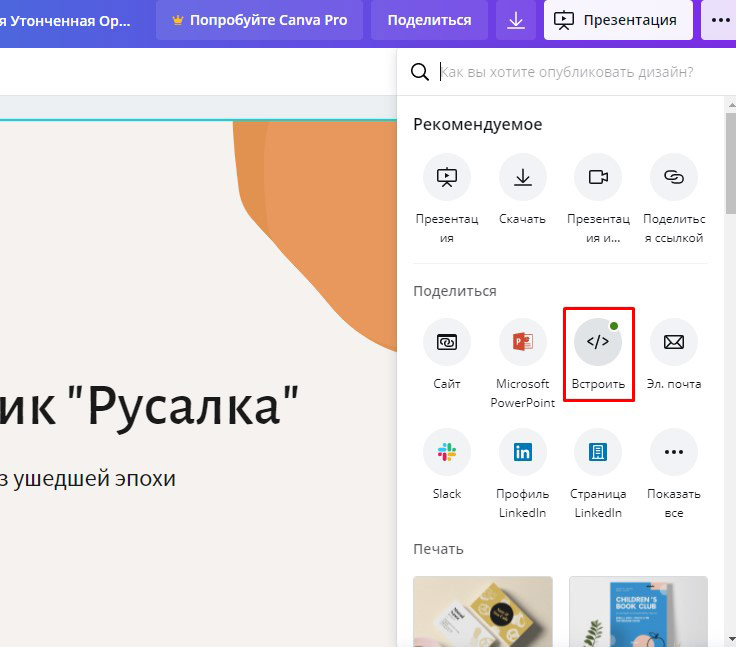
Можно встроить презентацию на сайт. Для этого кликаем Встроить:
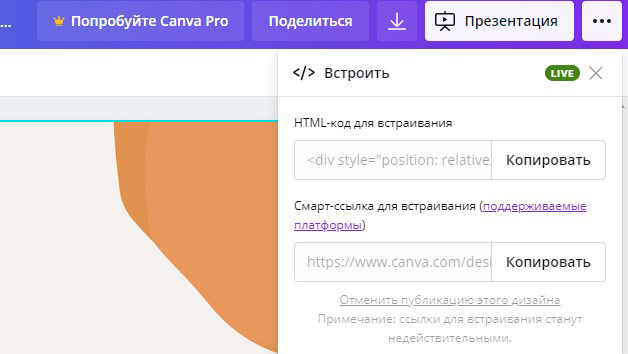
и получаем код для вставки:
Кликнув по значку Показать все
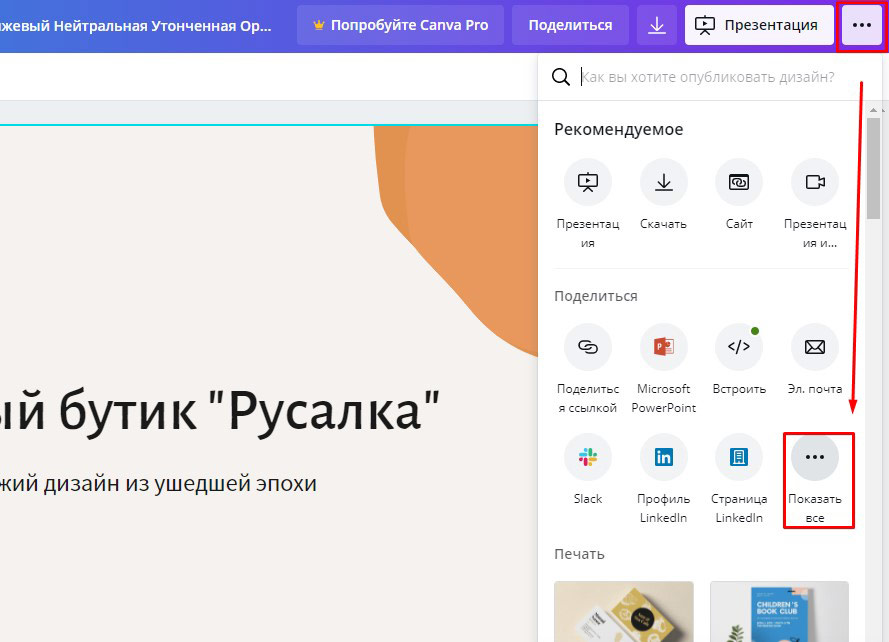
получим все сервисы, доступные для того, чтобы поделиться презентацией:

Заключение
Итак, мы воспользовались бесплатным аккаунтом сервиса Канва для создания презентации. Возможностей бесплатного аккаунта достаточно для создания полноценной презентации. Ну а платная подписка открывает больше функциональных возможностей и медиаресурсов при создании презентации.
Копирование и вставка образца слайдов из одной презентации в другую
Можно скопировать образец слайдов, который вам нравится (и все связанные с ним макеты), из одной презентации в другую.
Копирование образца слайдов в первой презентации
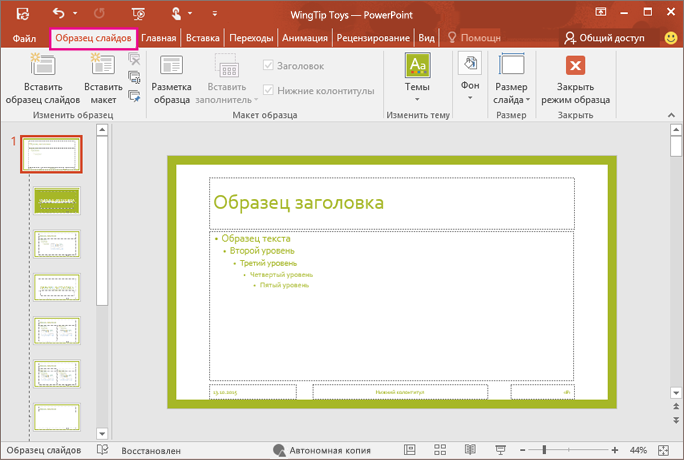
- Откройте обе презентации: ту, в которой нужно скопировать образец слайдов, и ту, в которую вы хотите его вставить.
- В исходной презентации на вкладке Вид нажмите кнопку Образец слайдов.
- В области эскиз слайдов щелкните правой кнопкой образец слайдов и выберите Копировать.
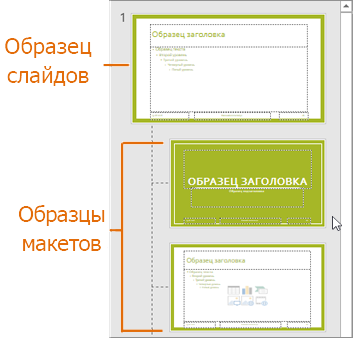
- В области эскизов образец слайдов представлен увеличенным изображением слайда с цифрой рядом с ним и подходящие образцы разметки – элементы меньшего размера, зависимые от них (как показано выше).
- Многие презентации содержат несколько образцов слайдов, поэтому возможно придется прокрутить эскизы, чтобы найти нужный.
Вставка образца слайдов в новую презентацию
- На вкладке Вид выберите команду Список окон, а затем выберите презентацию, в которую нужно вставить образец слайдов.
- На вкладке Вид нажмите кнопку Образец слайдов.
- В области эскизов щелкните образец слайдов правой кнопкой мыши и выполните одно из указанных ниже действий.
- Чтобы принять тему целевой презентации, в которой определены цвета, шрифты и эффекты, нажмите Использовать конечную тему
 .
. - Чтобы сохранить тему, определяющую цвета, шрифты и эффекты, презентации, из которой копируется образец слайдов, нажмите Сохранить исходное форматирование
 .
.
- Чтобы принять тему целевой презентации, в которой определены цвета, шрифты и эффекты, нажмите Использовать конечную тему
- Завершив настройку, нажмите Закрыть режим образца.
Сохранение проекта из канвы
После поиска изображений и подключения к канве, вы можете сохранить свою работу в проекте Excalibur . Щелкните Сохранить , чтобы сохранить ваш прогресс по просмотренным и проанализированным изображениям. Для сохранения необходимы соответствующие права. Кнопка Сохранить отображается в заголовке панели инструментов в виде канвы, если у вас есть соответствующие права.
Сохранение проекта
Чтобы сохранить свою работу в проекте, выполните следующие шаги:
- Щелкните Сохранить на панели инструментов канвы.
Откроется диалоговое окно Создать проект Excalibur .
-
Заголовок (Обязательно)
Примечание:
Это имя должно быть уникальным. Если в ваших ресурсах будет обнаружено указанное имя, на портале будет создана новая папка с тем же именем и добавленным словом копия.
Подсказка:
Вы можете выделить свои инструкции, щёлкнув Полужирный или Курсив . Также вы можете создать список, щёлкнув Неупорядоченный список или Нумерованный список .
Дополнительно, вы можете опубликовать проект в группе портала. По умолчанию это Владелец .
Появится загрузчик и вы получите уведомление, как только проект будет успешно создан. Также появится заголовок проекта с отображением внесенных изменений, а на вашем портале будет создана папка проекта.
Примечание:
Для сохранения и обновления проекта необходимо быть его владельцем.
Вы можете продолжать работу над проектом или внести дополнительные изменения на странице Информация о проекте .
Сохранение разметки в проекте
Вы можете сохранить созданную вами разметку как коллекцию объектов, которая хранится в проекте Excalibur . См. Инструменты Разметки, чтобы узнать, как использовать эти инструменты. Как только вы закончите разметку изображений, щелкните Сохранить , чтобы обновить проект. Появится уведомление о том, что прогресс будет сохранен и доступен для просмотра после повторного открытия проекта.
Статус проекта
Когда проект открывается в виде канвы, отражается предыдущее состояние, в котором он был сохранен. Это включает в себя:
- Экстенты изображений
- Фокус изображения
- Слой изображений
- Состояние канвы
- Выбранные изображения
Добавление слоя наблюдения в проект Excalibur .
Вы можете добавить существующий слой наблюдений в проект Excalibur , чтобы собрать наблюдения из ваших изображений или создать новый слой наблюдений в соответствии с потребностями вашего проекта, используя информацию о проекте. Чтобы добавить слой наблюдений, см. разделы Выбрать существующий слой наблюдений и Создать слой наблюдений.
В этом разделе
- Сохранение проекта
- Сохранение разметки в проекте
- Статус проекта
- Добавление слоя наблюдения в проект Excalibur
Сохранение проекта из канвы
После поиска изображений и подключения к канве у вас есть возможность сохранить свою работу в проекте Excalibur . Щелкните Сохранить , чтобы сохранить ваш прогресс по просмотренным и проанализированным изображениям. Для сохранения необходимы соответствующие права. Кнопка Сохранить отображается в заголовке панели инструментов в виде канвы, если у вас есть соответствующие права.
Сохранение проекта
Чтобы сохранить свою работу в проекте, выполните следующие шаги:
- Щелкните Сохранить на панели инструментов канвы.
Откроется диалоговое окно Создать новый проект Excalibur .
-
Заголовок (Обязательно)
Примечание:
Это имя должно быть уникальным. Если в ваших ресурсах будет обнаружено указанное имя, на портале будет создана новая папка с тем же именем и добавленным словом копия .
Подсказка:
Вы можете выделить свои инструкции, щёлкнув Полужирный или Курсив . Также вы можете создать список, щёлкнув Неупорядоченный список или Нумерованный список .
По умолчанию – Да .
Появится загрузчик, и вы получите уведомление, как только ваш проект будет успешно создан. Также появится заголовок вашего проекта с отображением внесенных изменений, а на портале будет создана папка проекта.
Примечание:
Для сохранения и обновления проекта необходимо быть его владельцем.
Вы можете продолжать работу над проектом или внести дополнительные изменения на странице Информация о проекте .
Сохранение разметки в проекте
Вы можете сохранить созданную вами разметку как коллекцию объектов, которая хранится в проекте Excalibur . См. Инструменты Разметки, чтобы узнать, как использовать эти инструменты. Как только вы закончите разметку изображений, щелкните Сохранить , чтобы обновить проект. Появится уведомление о том, что прогресс будет сохранен и доступен для просмотра после повторного открытия проекта.
Статус проекта
Когда проект открывается в виде канвы, отражается предыдущее состояние, в котором он был сохранен. Это включает в себя:
- Экстенты изображений
- Фокус изображения
- Слой изображений
- Состояние канвы
- Выбранные изображения
Добавление слоя наблюдения в проект Excalibur .
Вы можете добавить существующий слой наблюдений в свой проект Excalibur , чтобы собрать наблюдения из ваших изображений или создать новый слой наблюдений в соответствии с потребностями вашего проекта, используя информацию о проекте. Чтобы добавить слой наблюдений, см. разделы Выбрать существующий слой наблюдений и Создать слой наблюдений.
В этом разделе
- Сохранение проекта
- Сохранение разметки в проекте
- Статус проекта
- Добавление слоя наблюдения в проект Excalibur