
Как сохранить изображение из Google Slides
Сохранение изображений из Google Slides
Google Slides – один из немногих популярных форумов, где люди делают свои презентации для работы или учебы. Обычно происходит так, что работа над презентацией, которая требует определенного количества изображений и данных, часто теряется, потому что вы думаете, что она вам не понадобится в будущем. Таким образом, вы удаляете дополнительные файлы, такие как важные ссылки и важные изображения, которые, по вашему мнению, вам не понадобятся. Но каким-то образом теперь вам нужна эта картинка, и единственный способ получить ее – из созданной вами презентации Google, которая сохраняется на вашем Google Диске.
Программы для Windows, мобильные приложения, игры — ВСЁ БЕСПЛАТНО, в нашем закрытом телеграмм канале — Подписывайтесь:)
Вот как вы можете загрузить изображение из презентации в Google Slides.
- Например, я зашел в свои Документы Google после входа в свою учетную запись Gmail и щелкнул вкладку Слайды слева.
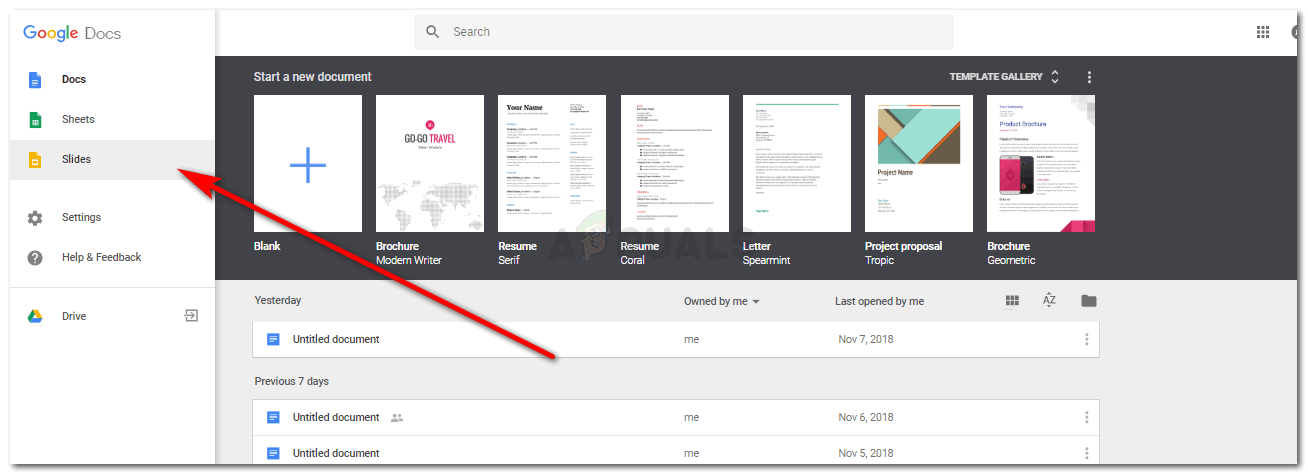 Доступ к Google Slides из Google Docs
 - На моем экране появилось несколько шаблонов, поэтому я выбрал случайный шаблон, чтобы помочь вам объяснить, как я загрузил изображение из этой презентации. Теперь я не делал новую презентацию, я просто открывал шаблон, в котором уже было несколько изображений, которых не было на моем ноутбуке.
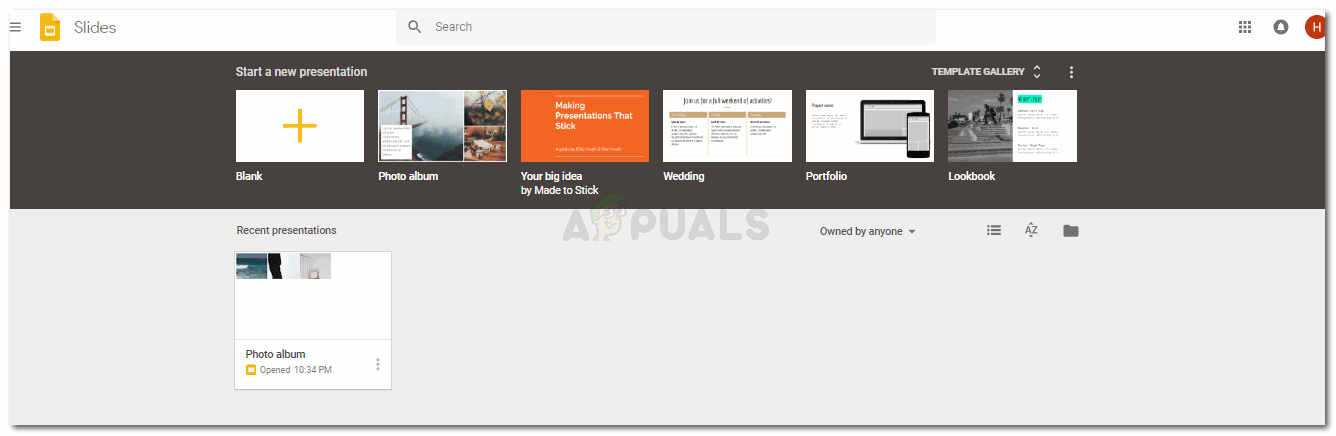 Использование уже существующего шаблона, чтобы показать вам, как сохранить изображение со слайда Когда мы сами делаем презентацию, мы добавляем изображения, а также добавляем ссылки, из которых мы получили эти изображения, чтобы избежать каких-либо заявлений об авторских правах. Это еще один способ получить эти изображения со слайда Google, найдя ссылки на изображении и затем используя их для доступа к веб-сайту.
 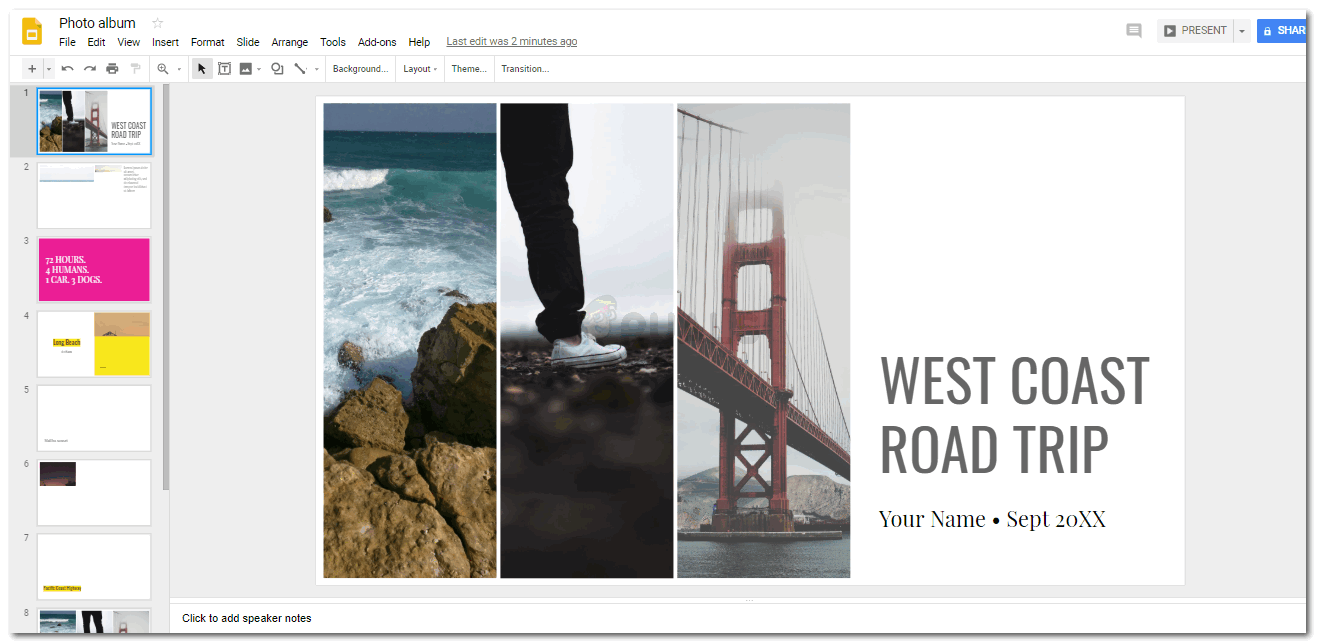 В этом шаблоне было несколько картинок, добавление картинок в слайды делает слайд очень интересным.
 - Как только это будет сохранено на моем диске Google, я получу доступ к файлу с Google Диска, потому что именно там сохраняется вся моя работа. Здесь вы также найдете всю свою старую работу, которую вы проделали в продуктах Google.
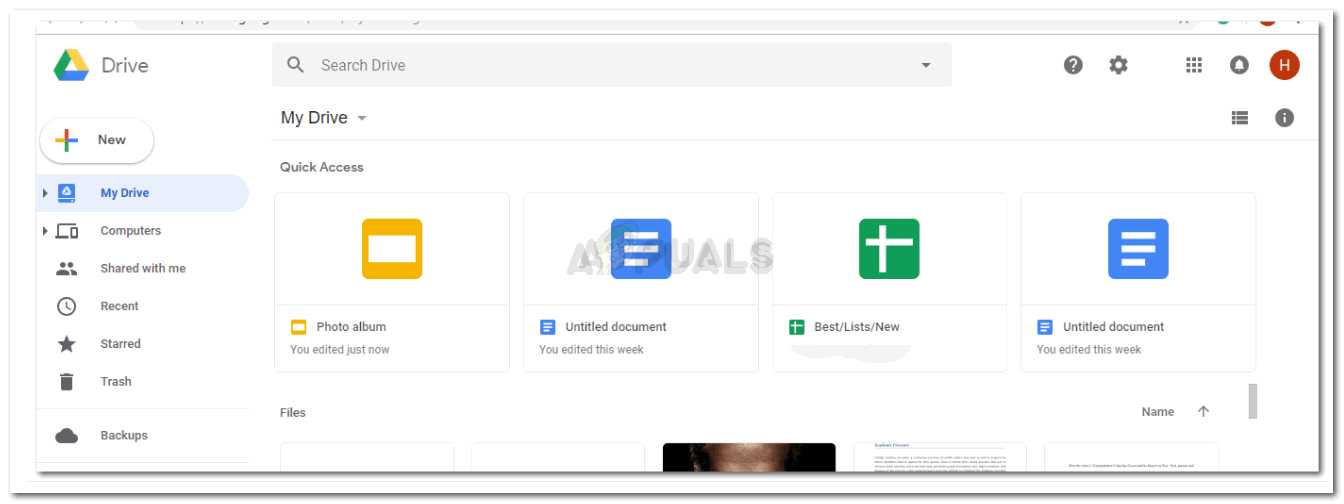 После сохранения работы я перейду на Google Диск, чтобы открыть сохраненную работу как слайд Google.
 - Теперь я выберу изображение, которое хочу сохранить. Когда я выбираю изображение, вокруг него появляются синие границы, указывающие на то, что это изображение было выбрано.
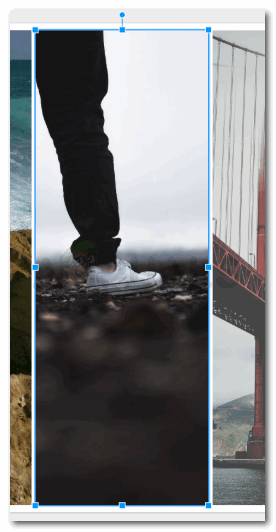 Щелкайте по изображению, которое хотите сохранить, пока не появятся эти синие линии.
 - Я щелкну правой кнопкой мыши по выбранному изображению. Это покажет мне следующие варианты.
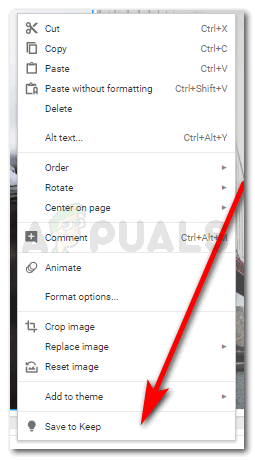 Нажмите правую кнопку на изображении и сохраните, чтобы сохранить Из них мне нужно нажать на тот, который говорит «Сохранить для хранения». Это сохранит это изображение в ваших данных Google, которые теперь появятся справа от вас, как только вы сохраните изображение для хранения. Вам все равно нужно сохранить изображение для своего компьютера.
 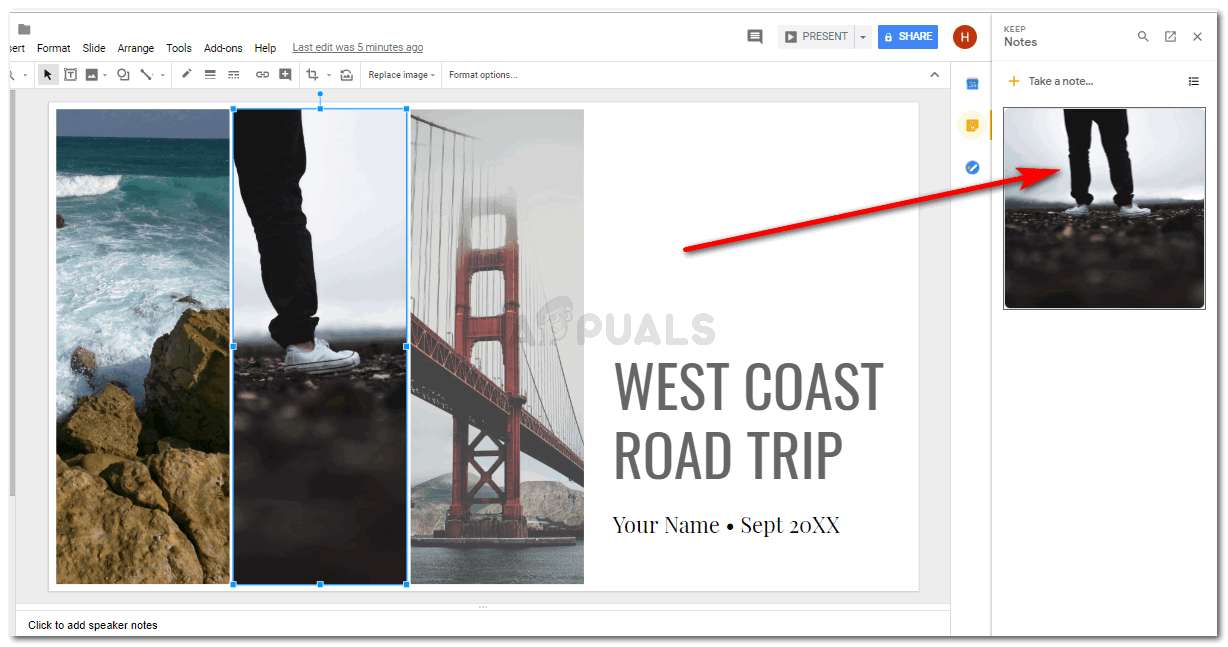 Сохранить, чтобы сохранить, не загружает изображение на ваш компьютер.
 - Теперь щелкните правой кнопкой мыши по изображению, которое находится на правой панели. Из различных вариантов, которые появляются, нажмите «Сохранить изображение как…». Это вариант, который мы всегда используем, когда нам нужно сохранить изображение из Интернета.
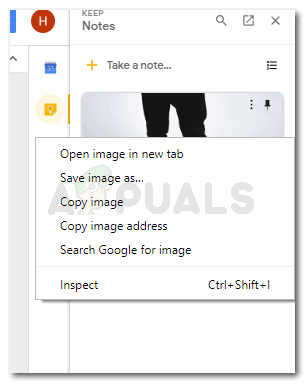 Теперь, изображение, которое вы сохранили, щелкните правой кнопкой мыши на нем.
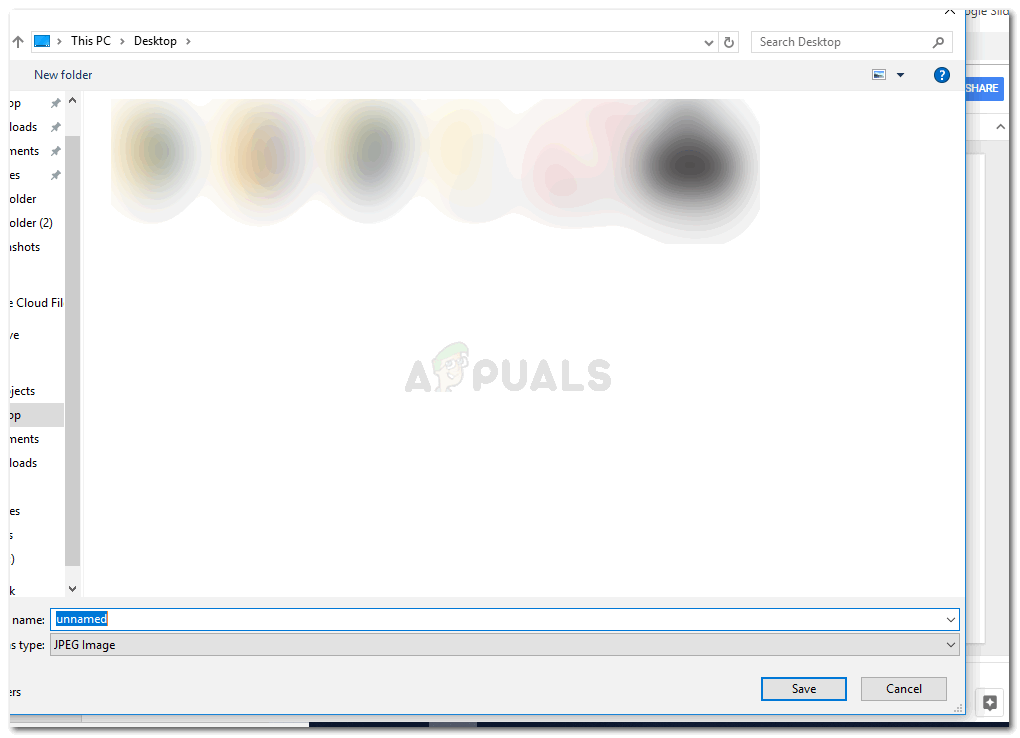
«Сохранить изображение как» – это опция, при которой ваш файл будет загружен на ваш компьютер. Это то, что позволит вам использовать изображение, которое вы сохранили в другом месте. Примечание. Важно, чтобы после того, как вы сохранили изображение, вам нужно сохранить изображение с правой панели на экране, чтобы повторно использовать его в будущем.
Добавьте детали к изображению. И щелкните вкладку «Сохранить».
- Вы увидите, что изображение было загружено, когда эта добавленная панель отобразится в вашем Chrome, которая появляется всякий раз, когда вы загружаете что-то из Интернета.
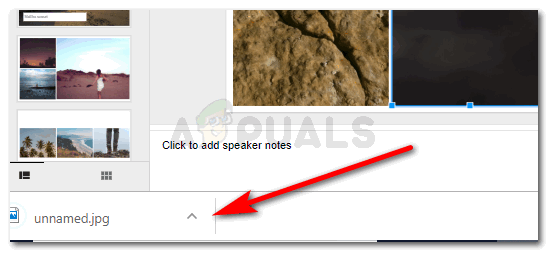 Панель загрузки, которая отображается на вашем экране каждый раз, когда вы загружаете что-либо из Интернета, является индикатором того, что ваш файл был загружен или загружается.
 - Ваше изображение было сохранено в месте, которое вы выбрали на шаге № 6. Теперь вы можете повторно использовать изображение всякий раз, когда оно сохраняется на вашем ноутбуке навсегда. Однако, если изображение не принадлежит вам, вам придется добавить к нему источник при повторном использовании. И если он принадлежит вам, вы все равно можете им пользоваться.
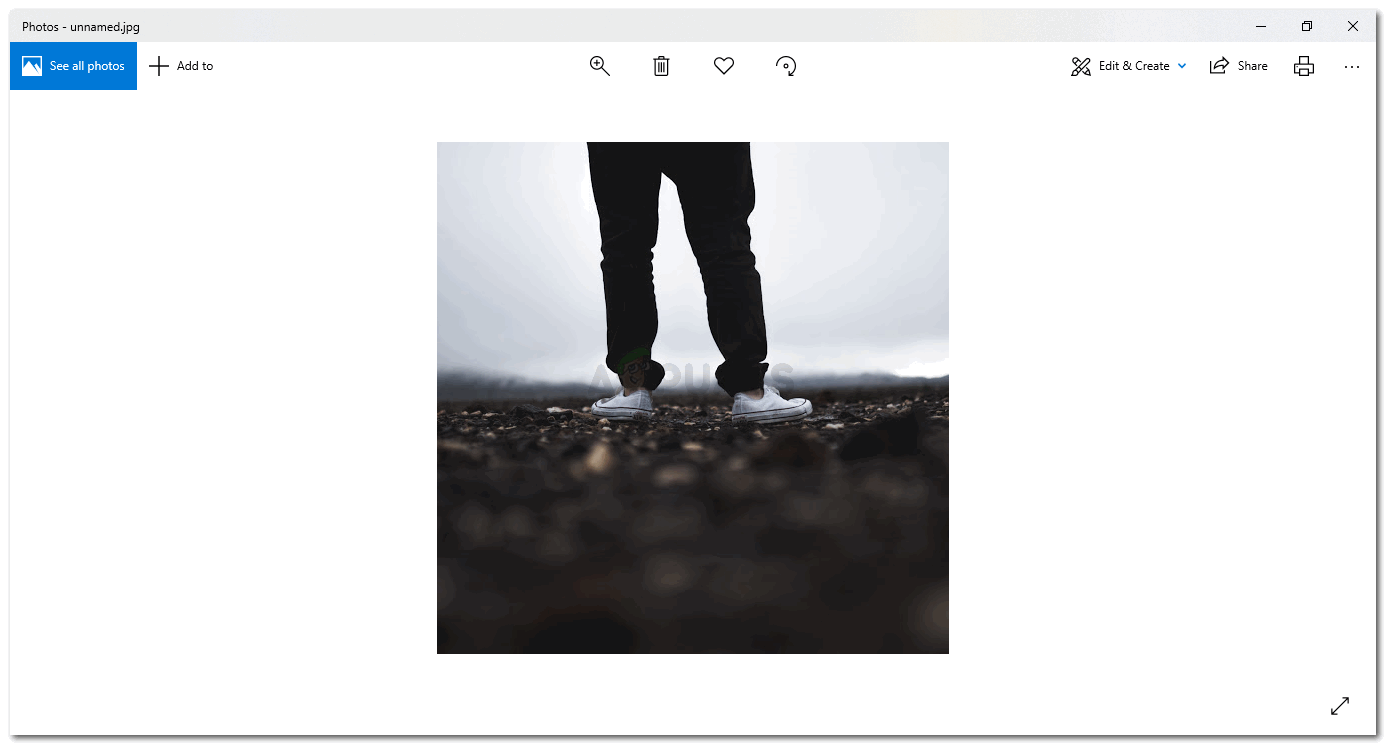 Поскольку изображение сохраняется на вашем ноутбуке, вам не нужно повторно загружать его со слайдов. Вы можете использовать загруженное изображение для любой работы, которая у вас есть Чтобы быть уверенным, что на этот раз вы не потеряете его, сделайте резервную копию всех изображений, которые вы хотите сохранить. Загрузите их на Google Диск, добавьте на свой USB-накопитель или отправьте себе по электронной почте для безопасного хранения. Таким образом, вам не придется снова проходить весь этот процесс. Хотя это простой процесс, но резервное копирование для всего – хорошая идея.
Программы для Windows, мобильные приложения, игры — ВСЁ БЕСПЛАТНО, в нашем закрытом телеграмм канале — Подписывайтесь:)
Как конвертировать презентацию PowerPoint в Google Slides с помощью импорта
Студент вы, владелец бизнеса или просто работаете с презентациями — у вас не всегда есть выбор с каким типом файлов вам придется работать. Если вы используете Google Slides чтобы создавать и редактировать презентации, получив файл в отличном от Google Slides формате, не следует медлить.
Google Slides может легко конвертировать презентации в другие форматы,отличном от формата Google Slides. Это означает, что если вас попросят изменить или обновить презентацию Microsoft PowerPoint, вы можете сделать это с помощью Google Slides.

Процесс преобразования файлов не сложен, но многие пользователи Google Slides не могут понять, как это работает. Или вы знаете, как это работает, но не знаете точно, как перейти от PowerPoint презентации к Google Slides. Где руководство?
Данной руководство объяснит в деталях, как конвертировать PowerPoint презентацию в презентацию Google Slides. Мы также кратко изучим некоторые из лучших методов импорта файлов PowerPoint, а также предоставим советы, как импортировать другие типы файлов.
Как конвертировать PowerPoint в Google Slides (Короткое видео)
Здесь представлен ролик, который быстро покажет вам первый метод преобразования PowerPoint в Google Slides:
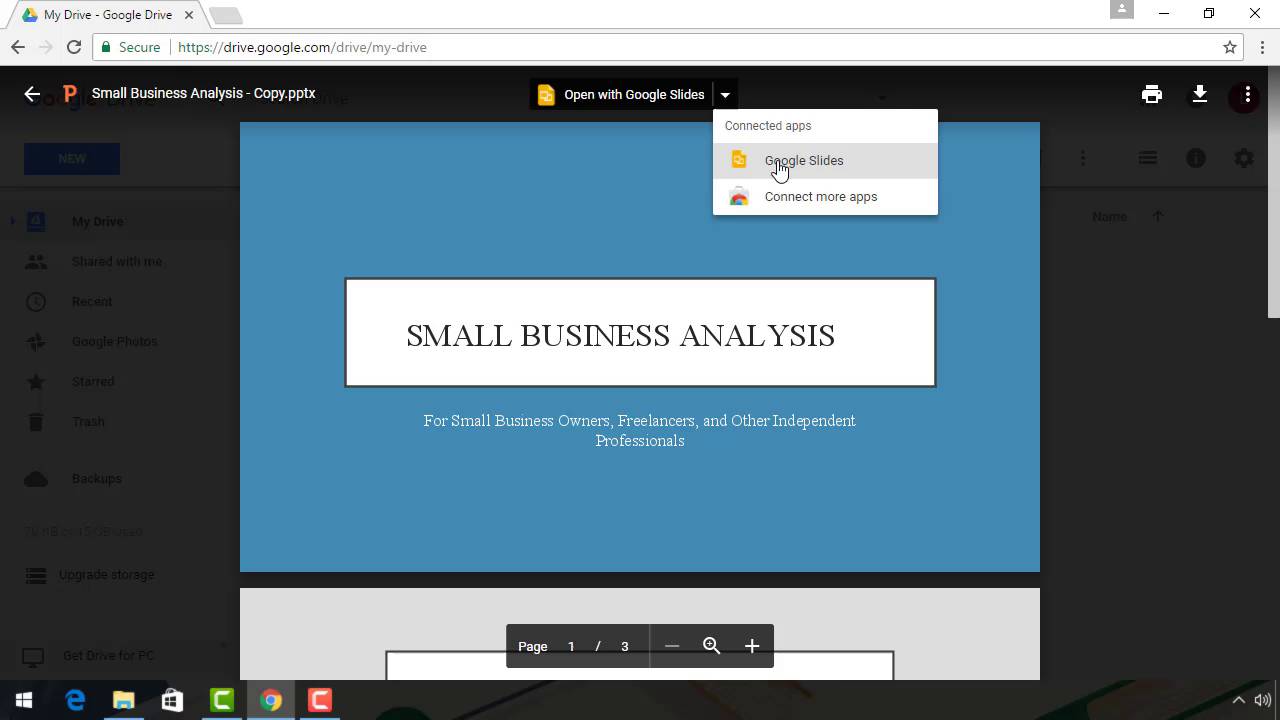
Теперь давайте рассмотрим больше параметров, которые вы можете использовать, импортируя файлы в Google Slides, начнем с лучших методов.
7 лучших способов для импорта файлов в Google Slides.
Преобразование файлов никогда не было простым, особенно, когда дело доходит до импорта файлов из PowerPoint в Google Slides. Однако, на деле сам процесс импорта файлов выполняется быстро и легко.
Вот несколько лучших методов:
- Контроль качества. Начинайте с понятной и оригинальной презентации. Если начать работу с некачественной презентации перед импортом, то и на выходе вы получите презентацию низкого качества. Убедитесь, что слайды хорошо разработаны и ваши изображения понятны. Кроме того, убедитесь, что шрифты доступны для чтения и работают ссылки.
- Управление размером файла. Если в презентации есть слайды, которые вам не нужны, удалите их, прежде чем импортировать файл. Это уменьшает его размер и объем работы, которую вам следует сделать после преобразования.
- Обращайте внимание на тип файла. Если тип файла презентации, который вы пытаетесь импортировать в Google Slides не поддерживается, вернитесь к папке, который использовался для его создания и измените его в поддерживаемый формат (например, PowerPoint). Повторите попытку импорта. (В зависимости от типа исходного файла, после импорта вы можете потерять некоторые функции или форматирование).
- Помните об изменении шрифта. Google Slides может не поддерживать некоторые шрифты, которые вы использовали изначально. Вместо этого он преобразует ваши шрифты в похожие и доступные. Также шрифты могут не соответствовать. (Google Slides использует веб-шрифты по умолчанию и PowerPoint использует локально установленные шрифты).
- Возможно изменение формата. Тоже можно сказать и о форматировании файла после импорта в Google Slides. Оно будет похоже на исходное, но может и измениться. Возможно потребуется изменить настройки презентации, чтобы улучшить форматирование.
- Не забудьте о ссылках. На данный момент встроенные ссылки после импорта в презентацию Power Point не работают. Убедитесь, что вы знаете, где должна находиться каждая ссылка, прежде чем вы начнете конвертировать файл, так вы сможете добавить гиперссылки после преобразования.
- Не импортируйте PDF файлы. PDF-файл не может быть импортирован в виде презентации в Google Slides. Однако вы можете сделать скриншот PDF файла и вставить как изображение в презентацию Google Slides.
Процесс импорта файлов PowerPoint в Google Slides,такой же как процесс импорта для всех инструментов Google Drive. Чтобы прочитать полное руководство для работы с Google диском следуйте по ссылкам:
Google Документы
Как импортировать и экспортировать документы на Google диск
Мелисса Мерфи
Как конвертировать презентацию Power Point в формат Google Slides
Здесь представлены несколько основных методов, как импортировать презентацию Power Point в Google Slides. Все довольно просто. В этом уроке я рассмотрю каждый метод.
Примечание: Данное руководство основано на работе браузера Google Chrome на ПК с помощью Microsoft Windows. Этот процесс очень похож на работу других браузеров и систем, однако, некоторые экраны могут незначительно отличаться.
Метод 1: Откройте презентацию в Google Drive
Первый метод импортировать презентацию Power Point в Google Slides с помощью Google диска. Здесь приведена пошаговая инструкция.
Шаг 1. Перетащите файл PowerPoint в Google Drive.
Начните с открытия Google Диска. Откройте папку, в которой вы хотите сохранить импортированную презентацию:
.jpg)
Обратите внимание на область в центре с надписью «Перебросьте файлы сюда». Когда откроется Google Диск, разверните «Проводник файлов» в Windows и найдите файл PPTX, который вы хотите импортировать в Google Slides:
.jpg)
Нажмите на вашу презентацию PowerPoint в файловом проводнике и перетащите его наGoogle Диск. Вы должны увидеть файл на Google Диске:
.jpg)
Шаг 2. Откройте и преобразуйте файл PowerPoint
Теперь вы готовы конвертировать PowerPoint PPTX файл в Google Slides. Дважды щелкните на файл в Google диске, чтобы открыть его. Вы должны увидеть данный экран:
.jpg)
Обратите внимание на значок рядом со словами Открыть с помощью Google Slides в верхней центральной части экрана. (Выделенные красной рамкой.) Щелкните стрелку «вниз» справа от слов:
.jpg)
Из раскрывающегося меню выберите Google Slides. Ваш файл презентации откроется в Google Slides в формате редактирования. Преобразование произойдет автоматически:
.jpg)
Обратите внимание, что имя файла, в левом верхнем углу презентации по-прежнему содержит расширение PowerPoint PPTX. Вы должны изменить его, потому что файл теперь в формате презентации Google Slides . Если вы посмотрите на ваш диск, вы увидите два файла: ваш исходный файл PowerPoint, который вы перетащили на диск и преобразованный файл, который вы только что создали.
.jpg)
Шаг 3. Отредактируйте файл в Google Slides.
Теперь, когда вы преобразовывали презентацию PowerPoint в Google Slides, его можно редактировать так же, как и любую другую презентацию Google Slides.
Метод 2: Импорт из Google Slide.
Второй способ импорта презентации PowerPoint включает в себя открытие пустой презентации Google Slides . Вот этот процесс:
Шаг 1. Откройте пустую презентацию Google Slides
Нажмите кнопку Новый > Google Slides :
.jpg)
Откройте пустую презентацию Google Slides:
.jpg)
Кликните Файл >Открыть:
.jpg)
Откроется диалоговое окно Открыть файл:
.jpg)
Если файл PowerPoint, который вы хотите конвертировать находится на Google диске, или если он загружен вами, выберите Мой диск или Поделиться со мной в верхней части диалогового окна. После выбора файла для преобразования, нажмите кнопку Открыть.
В этом примере мы собираемся Загрузить файл, чтобы конвертировать его с вашего компьютера. Затем щелкаем на Загрузить в правой части диалогового окна. Открытое диалоговое окно очень похоже на то, что мы видели в Google диске в первом методе:
.jpg)
Шаг 2. Выберите «Загрузить» с вашего компьютера
Мы можем открыть проводник файлов и перетащить файл, для преобразования в Google Slides, если мы захотим.
В этом примере мы нажимаем на Выбрать файл с вашего компьютера, чтобы увидеть список файлов на вашем компьютере:
.jpg)
Перейдите в папку, где хранится файл PPTX. Выберите файл и нажмите кнопку Открыть в правом нижнем углу. Ваша презентация преобразуется в Google Slides.
Шаг 3. Редактирование файлов в Google Slides.
Теперь вы можете редактировать презентацию PowerPoint в Google Slides.
Примечание: Не нужно открыть презентацию с помощью Google Slides, так как слайды уже открыты. Кроме того данный метод исключает расширение PowerPoint PPTX для импортируемого файла.
Метод 3: Импортируйте некоторые слайды в Google Slides.
Третий метод импорта презентации подходит только для импорта части презентации в существующие Google Slides или в презентацию Google Slides, которую вы создаете.
Шаг 1. Откройте презентацию Google Slides
Если вы создаете новую презентацию, выполните первый шаг,описанного во втором методе выше, для открытия пустой страницы презентации Google Slides.
Если вы импортируете слайда в существующую презентацию, откройте презентацию Google Slides, в которую вы хотите импортировать слайды.
Шаг 2. Импорт слайдов PowerPoint
Как только презентация Google Slides открыта, нажмите на Файл> Импорт слайдов из презентации:
.jpg)
Откроется диалоговое окно Импорт слайдов:
.jpg)
В этом диалоговом окне вы можете выбрать презентацию для импорта из Google диска или вы можете использовать функцию Загрузка, чтобы выбрать презентацию на вашем компьютере. Как только вы найдете файл, из которого вы хотите загрузить слайды, щелкните на нем и нажмите на кнопку Выбрать в левом нижнем углу.
Откроется диалоговое окно Импорт слайдов с эскизами слайдов в презентации:
.jpg)
Чтобы выбрать отдельные слайды для импорта, нажмите на каждый слайд, чтобы выбрать его. Нажмите кнопку Импорт слайдов в нижнем правом углу диалогового окна, после окончания выбора слайдов.
Чтобы импортировать все слайды, нажмите на Все в верхнем левом углу диалогового окна и нажмите кнопку Импорт слайдов.
Слайды, которые вы выбрали для импорта будут отображаться ниже текущего слайда в вашей презентации Google Slides
Шаг 3. Редактирование импортированных слайдов
После того как вы импортировали PowerPoint слайды по вашему выбору в презентацию Google Slides, их можно редактировать, как вы решите. Они теперь являются частью вашей новой презентации Google Slides.
Процесс преобразования является автоматическим, но после импорта вы можете изменить шрифт и различия исходного форматирования.
Преобразование других типов файлов в формат Google Slides
PowerPoint — один из самых популярных программ для показа презентаций. По этой причине мы подробно рассмотрели в данном руководстве, как конвертировать презентации PowerPoint в формат Google Slides.
Однако существуют другие типы презентаций, которые достаточно хорошо конвертируются в формат Google Slides. По моему опыту, презентации, созданные с помощью программного обеспечения Open Office Presentation (файлы .odp), могут быть легко преобразованы. Вот пример презентации Open Office до и после преобразования в Google Slides.
Open Office презентация до преобразования в Google Slides:
.jpg)
Open Office презентация после преобразования в Google Slides:
.jpg)
Как упоминалось ранее, если у вас есть презентация в формате, который невозможно конвертировать в Google Slides, вернитесь к ПО в котором была создана презентация. Сохраните презентацию в формате PowerPoint PPTX и повторите попытку импорта. (Имейте в виду, что ваши шрифты и элементы форматирования могут измениться в процессе импорта.)
Заключение
Вы можете работать с презентациями, которые были первоначально созданы в PowerPoint или других программах, даже если эти программы недоступны для вас. Ключом является преобразование из PowerPoint в формат Google Slides.
Преобразование презентации PowerPoint в Google Slides не трудно, после того как вы знаете, как это работает.
Если вы делаете выбор между использованием Google Slides или другой, подходящей для создания презентаций, я поделюсь с вами некоторыми полезными ресурсами, которые помогут сделать правильный выбор:
Презентации
Следует ли заменить работу над созданием презентаций PowerPoint на Google Slides
Лаура Спенсер
Презентации
PowerPoint, Keynote или Google Slides: что представляет собой лучшее программное обеспечение для презентаций?
Лаура Спенсер
Презентации
15+ Лучшее программное обеспечение для создания презентаций. Альтернативы Power Point (2017)
Лаура Спенсер
Какое ваше любимое приложение для презентации? Вам приходится постоянно конвертировать типы файлов ваших презентаций, используя популярные приложения?
Google Презентации — Мобильная канцелярия
Каждый хоть раз сталкивался с ситуацией, когда для дела требовалась электронная презентация, а под рукой не было ничего, кроме мобильного телефона. Казалось бы, выход очевиден — зайти в специальное приложение и забыть о бедах, однако проблема в том, что из официальных программ для создания и редактирования презентаций можно было выделить только одну — «Microsoft PowerPoint», которой до идеала довольно далеко. Однако Google, «корпорация добра», недавно предоставила пользователям возможность выбора. Встречайте — мобильные «Google Презентации», которые могут помочь в новом учебном году и школьникам, и студентам.
Как работать в Google Презентации
Чтобы добавить презентацию из Google-диска на лист сессии, сначала добавьте пустой блок на лист, потом добавить виджет Google-драйв, затем выберите презентацию в появившемся окне, и нажмите Select (выбрать). Презентация появится на листе.
Подробнее о виджете Google Drive читайте в этой статье .
На сессии возможен не только просмотр, но и редактирование презентации. Изменения сохранятся в презентации на вашем Google-диске.
Начало работы с Google Презентациями
Презентация отображается в виде текущего слайда в центре и лентой иконок слайдов слева. Можно переключиться в режим сетки — тогда будут только картинки всех слайдов сеткой.
Вверху отображается название презентации, которое можно изменить.
Внизу под текущим слайдом находятся заметки докладчика.
Верхняя панель содержит основные инструменты для работы с презентацией.
Просмотр презентации
Просмотр запускается каждым участником индивидуально, то есть нет возможности ведущему включить просмотр так, чтобы все следовали за ним.
Есть два способа просмотра презентации:
- Вкладка Вид — выбрать Полный экран. При этом панель инструментов исчезает и видны только слайды.
- Полноэкранный режим. Вкладка Вид — выбрать Смотреть. Опция Смотреть также есть в правом верхнем углу, или нажать Ctrl F5.
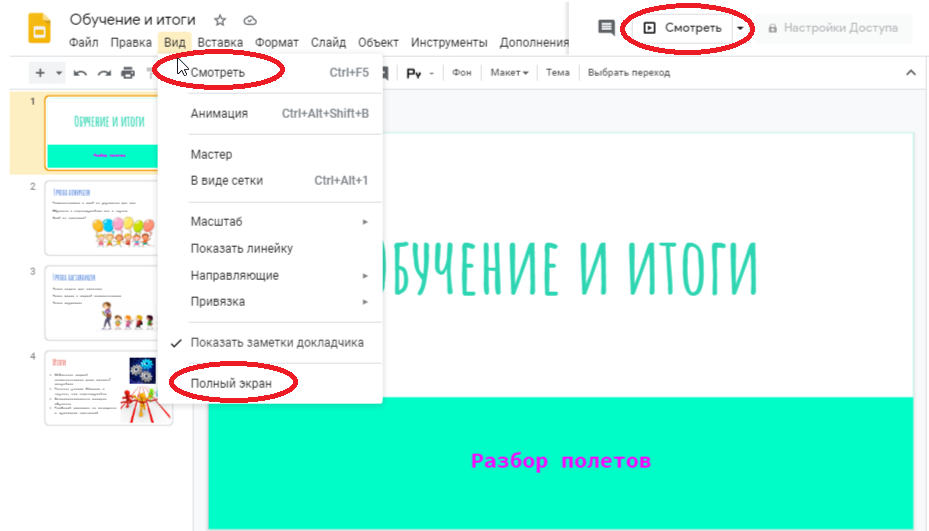
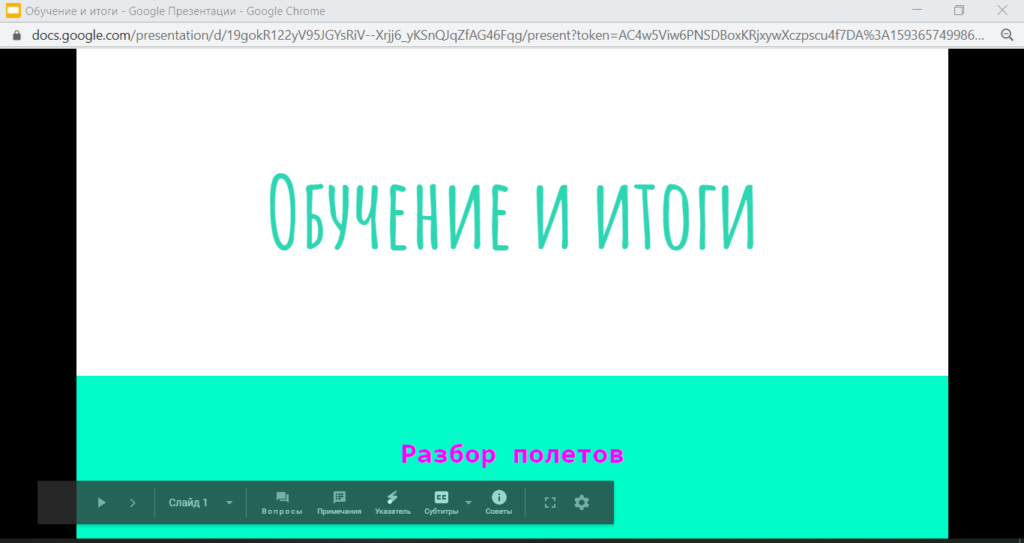
При этом открывается новое окно, внизу которого есть небольшая панель инструментов для просмотра. Напомним, что каждый участник листает презентацию сам.
Настройка перехода между слайдами актуальна только для просмотра презентации в отдельном окне.
- Вкладка Слайд или из панели инструментов — Переход.
- На панели справа настройте тип перехода из предложенных.
Как изменить тему, фон и макет слайдов
Вы можете изменить оформление презентации Google, выбрав тему, макет или фоновое изображение.
Загрузка собственных фонов, макетов со своего ПК возможна, если открыть презентацию как отдельный документ в новой вкладке браузера.
- Тема представляет собой определенное сочетание цветов, шрифтов, макетов и фона.
- В качестве фона для слайда можно выбрать изображение или цвет.
- Макет определяет, каким образом текст и изображения расположены на слайде.
Вызвать опции темы, макета и фона можно через вкладку Слайд.
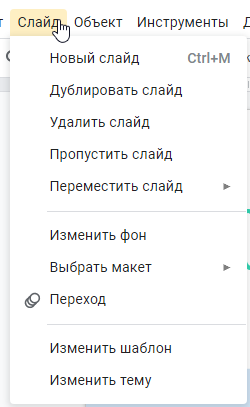
Или выбрать соответствующий пункт на панели инструментов.

Изменить тему — выберите тему на панели справа.
Изменить фон — выберите цвет фона из палитры и выберите применить к этому слайду или ко всем.
Как выбрать макет:
- Вкладка Слайд — Выбрать макет (или правой кнопкой мыши на иконке слайда — выбрать макет).
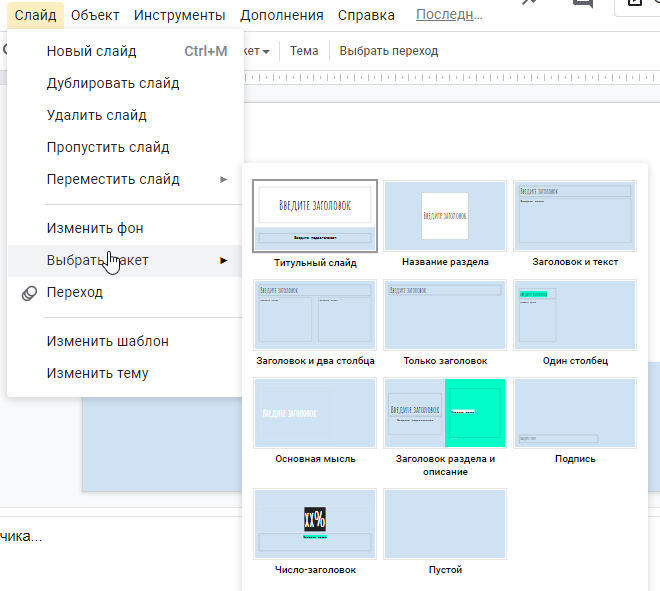
2. Подбор макета автоматически на основе содержания слайда. Для поиска предложенных макетов нужно нажать кнопку в правом нижнем углу — Расширенный поиск. Она же вызывается из вкладки Инструменты — Расширенный поиск.
Справа появятся макеты, предложенные на основе содержания слайда.
На этом видео показаны варианты макетов для слайда с наполнением.
На этом видео показаны макеты для нового слайда.
Если слайд совершенно пуст, нет никаких полей для текстов и заголовка, то предложенных макетов тоже не будет.
Как создать новый, дублировать, удалить слайд и другие действия
- Откройте вкладку Слайд, или кликните правой кнопкой мыши по иконке слайда слева
- В появившимся меню, в котором можно выбрать необходимое действие (вырезать, копировать, вставить, удалить и пр.)
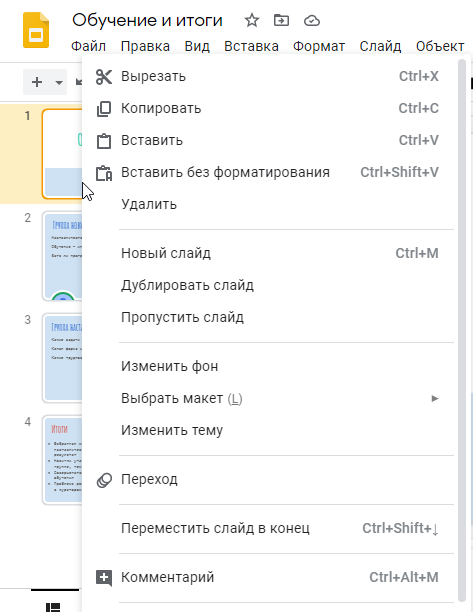
3. Выбрав Новый слайд, появится следующим пустой слайд с таким же фоном, как у других слайдов.
Второй способ добавления нового слайда, если нужен готовый макет
- Откройте выпадающий список рядом с «+» сверху над слайдами
- Выберите нужный шаблон нового слайда
Как изменить порядок слайдов и пронумеровать
Как изменить порядок слайдов.
- Слева нажмите на нужный слайд. Чтобы изменить порядок нескольких слайдов, нажмите на них, удерживая клавишу Shift.
- Перетащите выбранные слайды в нужное место.
Как пронумеровать слайды.
- Выберите Вставка > Номера слайдов.
- Нажмите Применить.
Если вы не хотите ставить номер на титульный слайд, установите флажок «Кроме титульных слайдов».
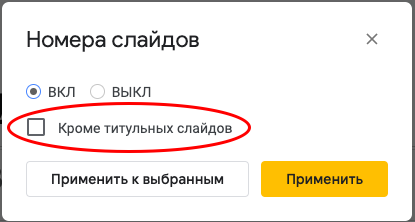
Чтобы пронумеровать только определенные слайды:
- Выберите слайды, которые хотите пронумеровать.
- Вверху нажмите Вставка > Номера слайдов.
- Нажмите Применить к выбранным.
Как изменить масштаб и размер слайдов
Масштаб слайдов меняется в соответствующем инструменте на панели, или вызвать из вкладки Вид — Масштаб.
Изменить размер слайдов.
- Вкладка Файл — Настройки страницы.
- Нажмите на стрелку и выберите размер:
- Стандартный (4:3).
- Широкоэкранный (16:9).
- Широкоэкранный (16:10).
- Другой (укажите размер слайдов и выберите единицы измерения: дюймы, сантиметры, точки или пиксели).
- Нажмите ОК.
Как найти материалы для презентации
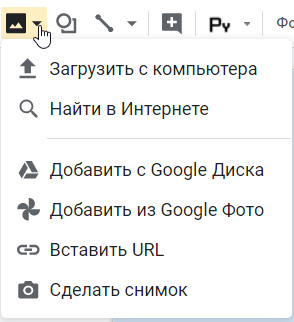
В презентацию можно вставлять изображения со своего ПК или из интернета. Вкладка Вставка — Изображение — Загрузить с компьютера или Найти в интернете.
Другой способ не только для картинок, но и любой информации в целом — через Инструменты — Расширенный поиск. Откроются вкладки поиска по ключевым словам в сети интернет, по картинкам в интернет, а также на своем Google диске.
Вставка объектов, текста, фигур, диаграмм, таблиц
Для наполнения слайда содержимым нужно выбрать вкладку Вставка и найти в меню нужный инструмент.
Отметим, что вставка аудио и видео файлов не работает, но возможна только, если открыть презентацию как отдельный документ в новой вкладке.
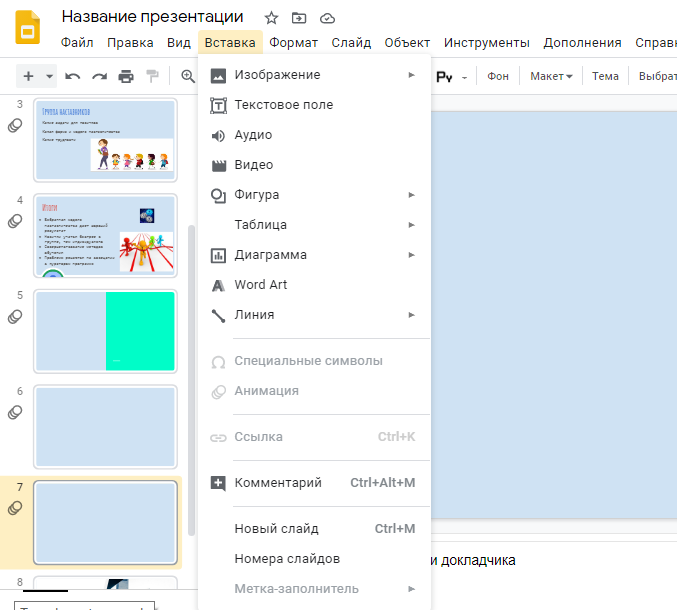
На панели среди инструментов есть: текст, картинка, фигура, линия.

Картинку можно загрузить из нескольких источников. Об этом было сказано в предыдущем параграфе. Опция Сделать снимок доступна при наличии включенной камеры.
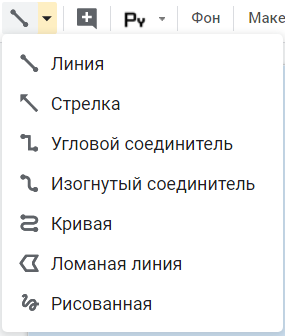
Есть много типов линий, которые можно рисовать.
При добавлении и редактировании текста появляются инструменты для редактирования, где можно изменить шрифт, размер, стиль, цвет текста и фона и пр.

Для создания нумерованного или маркированного списка, используйте инструменты текста: нумерованный список, маркированный список, и уменьшить или увеличить отступ для создания списка внутри списка.

Инструменты для редактирования картинки.

В создании фигур есть подменю создания фигур, стрелок, выносок и формул. Если вы не нашли нужную фигуру, в меню Линия можно выбрать Ломаная линия и нарисовать фигуру вручную.
Из имеющихся фигур или выносок можно применить фантазию и сделать свое исполнение текста.
Чтобы сделать вордарт, выберите Вставка — Word Art.
Чтобы переместить объект с одного слайда на другой, нужно кликнуть на объект правой кнопкой мыши — выбрать Вырезать. Затем перейти на другой слайд, правой кнопкой мыши — Вставить.
Вставка диаграммы позволяет использовать готовые шаблоны диаграмм (линейчатая, столбчатая, график, круговая) и затем внести данные, или же сначала выбрать свою таблицу данных и затем построить диаграмму.
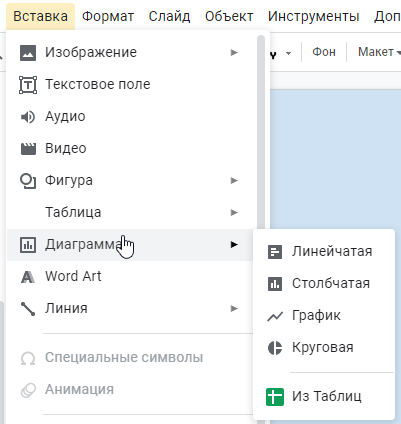
Например добавив график, вы видите случайные данные. Чтобы сделать свои, выбираете на графике пункт — Открыть исходный документ, и в появившейся таблице меняете данные на свои.
Вставка — Таблица. Выберите количество строк и столбцов. Максимальный размер таблицы — 20 x 20 ячеек. Таблица появится в документе.
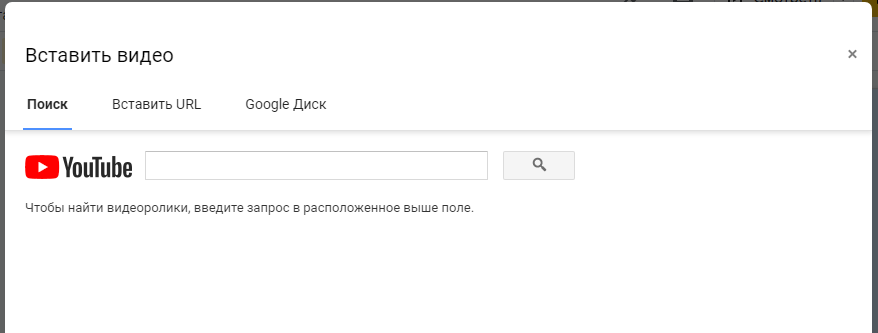
Вставка — Видео открывает окно, в котором можно выбрать откуда добавить видео — по поиску из Youtube, по ссылке из Youtube или со своего Google диска.
Как сравнить предыдущие версии файла
История версий доступна только пользователям с правом на редактирование файла.
- В верхней части экрана нажмите Файл — История версий — Смотреть историю версий.
- Выберите версию на панели справа. Вы увидите, кто именно вносил изменения в файл и каким цветом выделены правки каждого пользователя.
Чтобы присвоить версии название, нажмите на значок «Другие действия» Указать название версии.
У презентации может быть не больше 40 именованных версий.
Чтобы вернуться к текущей версии файла, нажмите на значок «Назад» в левом верхнем углу экрана.
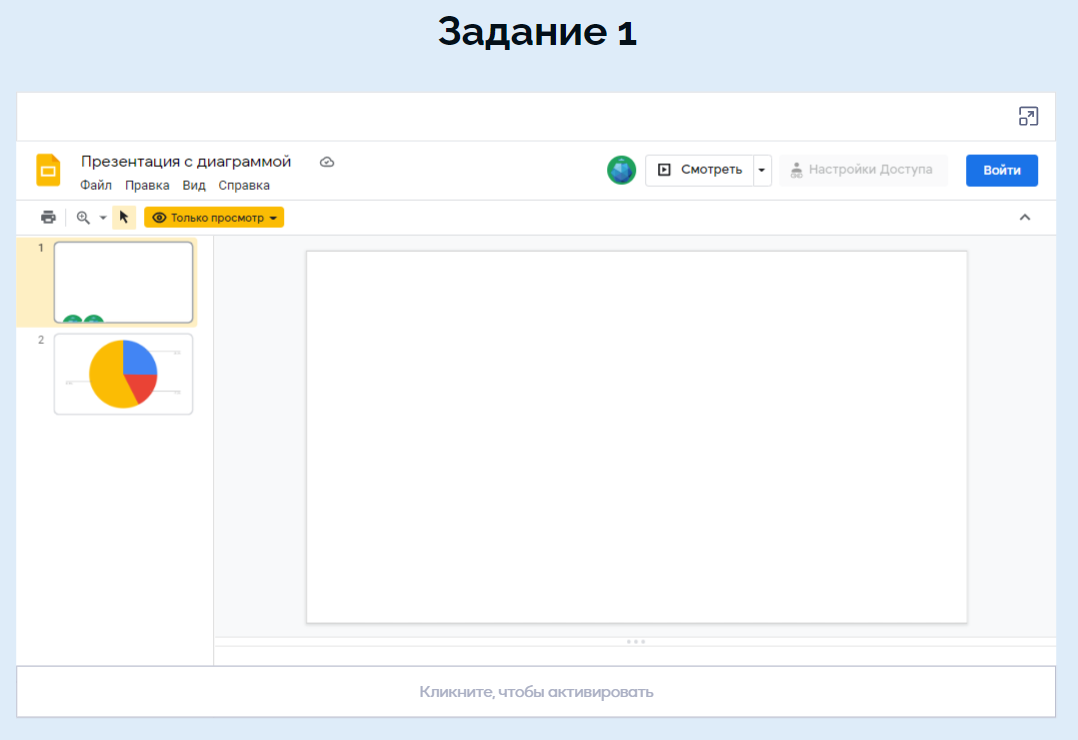
Если вы делаете разные варианты заданий с виджетами google drive, и выбираете отображение на листе, то чтобы избежать высокой нагрузки на ваш компьютер, виджет скрыт для вас. При нажатии вы можете его открыть:
Обычные пользователи сразу видят на листе документы своего варианта:
PPTX формат от Microsoft
Для размещения презентации в виджет в формата «pptx» и «ppt» находящуюся на google drive необходимо ее пересохранить как «презентацию Google».
Сделать это можно следующим образом: на вашем гугл диске открыть презентацию «pptx» формата, после в разделе «Файл» выбрать «Сохранить как презентацию Google». После этого на ваш гугл диск добавится идентичная презентация нужного формата и отобразится в виджете для загрузки.