
Установка node.js на VPS
В этой статье я расскажу, какие проблемы прийдется решить, чтобы получить VPS с реально работающим node.js сервисом. Это все элементарные вещи, но, может быть, кому-нибудь еще пригодится.
Установка node
Проблема: в репозитории может не оказаться пакета для нужной версии node. Как вариант, у вас может быть два проекта, требующих разные версии node.
Решение: на девелоперских машинах в таких случаях используют nvm. На боевом сервере его тоже можно запросто использовать, просто прийдется написать специальный скрипт для запуска своего сервера.
Доступ к 80-му порту
- использовать проксирующий сервер типа Nginx или HAProxy.
- перенаправить запросы с 80-го порта на какой-нибудь с большим номером с помощью iptables . Делается практически одной командой: iptables -t nat -I PREROUTING -p tcp —dport 80 -j REDIRECT —to-port 8000
- стартовать-таки с правами суперпользователя, но сразу после соединения с сокетом процесс будет программно понижать свои привилегии. Подробнее здесь.
Балансировка нагрузки
- на самом деле, все он может. См cluster API
- а еще есть node-http-proxy или fugue.
- можно использовать Nginx (вот написано, как: раз, два). Или HAProxy.
Использовать node напрямую или через Nginx?
Вопрос много где обсуждался, но единого мнения нет. С одной стороны, nginx — надежное, проверенное годами решение; с другой — node сам по себе умеет все тоже самое.
- node занимается сразу всем, вплоть до раздачи статических файлов.
- node стоит за haproxy.
- node стоит за Nginx’ом и используется только для генерации страниц, все остальное (раздача статики, балансировка, работа https) делает Nginx
Перезапуск упавшего процесса
- Если правильно обрабатывать исключения, падений практически не будет.
- Upstart (который вы, скорее всего, будете использовать для начального запуска сервиса) умеет перезапускать упавшие процессы.
- Ну и куча решений собственно для мониторинга и перезапуска: forever, monit, supervisord, daemontools.
Настроить впс ноде js что это
По ходу изучения Node.js я создал много маленьких проектов. В дальнейшем мне понадобилось развернуть некоторые из них на сервере, чтобы иметь возможность развивать их в дальнейшем. Существующие хостинги Appfog и Heroku имеют ряд серьезных ограничений на бесплатных аккаунтах. На Appfog’е можно запускать одновременно не больше 2-х приложений, и бесплатная регистрация у них уже отключена. На Heroku можно создать только 5 приложений (без базы данных) без подтверждения аккаунта привязкой банковской карты. Платные аккаунты стоят очень дорого для меня (я ведь не зарабатываю на этих маленьких проектах): $20 долларов на Appfog, а heroku еще дороже. Коллеги порекомендовали попробовать хостинг на Digital Ocean — виртуальный сервер за $5 доларов в месяц, на котором можно легко настроить собственный хостинг node.js-проектов.
О том, как организовать такой хостинг, и будет идти речь в этой статье. Если по ходу руководства у вас возникнут проблемы, поищите их решение в конце статьи.
Создаем VPS
1. Регистрация на DigitalOcean
Первым делом регистрируемся на сайте DigitalOcean. Здесь мы купим VPS — виртуальный сервер. После удачной регистрации и входа в свою админку жмем на большую зеленую кнопку «Create» и нам предложат активировать свой аккаунт, внеся $5 долларов. Ниже на странице есть место для указания счастливого купона на $10, вводите OMGSSD10 или поищите свежий купон. Так как моя банковская карточка не подошла хостеру, я оплатил пейпалом и у меня на счету оказалось $15. Этого должно хватить на 3 месяца.
2. Создаем SSH-ключ
Доступ к удаленным серверам обычно делается по ssh. Это такая технология защищенных соединений. Зайти в нашу будущую VPS можно по паролю или по SSH-ключу. Я настоятельно рекомендую второй вариант, не придется все время вводить пароль. Также, SSH-ключ все равно нужно будет указать при создании нашего нового «дроплета» (словом «droplet» DigitalOcean называет виртуальный сервер).
Выполните следующие две команды в терминале, чтобы сгенерировать ssh-ключ:
И тут нас просят ввести имя файла ключа. Рекомендую использовать что-нибудь вроде id_rsa_digitalocean_dropletname , где имя дроплета — это либо имя домена, на который мы привяжем наш сервер, либо просто какое-нибудь осмысленное название. Парафразу можно оставить пустой, и так сойдет.
После этого будет создано два файла: ssh-ключ и public-ключ. Скопируем публичный ключ в буфер обмена модным способом:
Теперь зайдем в админку в digitaloceans в раздел SSH-keys и создадим там новый ключ, вставив его из буфера обмена.
3. Создаем дроплет
- В качестве hostname укажите доменное имя или что-нибудь осмысленное, это название роли не играет
- Размер выбирайте самый маленький, его потом можно будет увеличить из терминала
- Регион любой, я выбрал Амстердам
- Образ выберите на вкладке Applications, c названием «Dokku v0.2.3 on Ubuntu. » или похожим
- Укажите SSH-ключ, который мы создали на предыдущем шаге
Выбранный образ помимо операционной системы Ubuntu 14.04 содержит самое главное: Dokku. Это готовая система для хостинга node.js-проектов, очень похожая на Heroku. Использование образа с предустановленным Dokku избавит нас от необходимости устанавливать и настраивать систему для хостинга Node.js.
4. Настройка Дроплета и DNS
Теперь нужно настроить новосозданный сервер. Зайдите в браузере по IP-адресу дроплета и вы увидете экран настройки. Если такой страницы нет, смотрите что делать в конце статьи.
Здесь вы должны убедится, что поле «Public Key» заполнено. Если нет — укажите свой public key из недавно сгенерированного ключа. Однако практика показала, что лучше вообще удалить такой дроплет и создать новый, правильно указав SSH-ключ.
Если у вас нет доменного имени, то оставьте все, как есть, жмите «Finish setup» и переходите к следующему пункту. Ваше приложение будет доступно примерно так: «19.19.197.19:46667», по IP адресу и номеру порта. Если вас это не устраивает — срочно купите доменное имя. В любом случае, настроить доменное имя можно будет позже, о чем я расскажу в конце.
Если вы укажете доменное имя, у вас будет возможность настроить доступ к приложениям через поддомены. Например, если ваше доменное имя mydomain.com , тогда ваше приложение будет доступно по адресу app.mydomain.com . Также есть возможность привязать приложение на главный домен, но об это я в данной статье не расскажу.
Укажите в поле Hostname ваше доменное имя и поставьте галочку «Use virtualhost naming for apps». Теперь идите в панель управления вашим доменным именем и впишите две новые настройки примерно так:
Точный синтаксис уточните у себя в админке доменного имени или у домен-провайдера.
Теперь возвращайтесь на страницу настройки дроплета и жмите «Finish setup».
5. Настраиваем использование SSH
Давайте попробуем соединиться с нашим новым сервером. Чтобы получить доступ дроплету через SSH-ключ, нужно еще одно маленькое действие. Откройте терминал и передите в папку с ssh-ключами:
Если у вас еще нет файла «config» в этой папке (проверка — $ ls ), то его необходимо создать:
Теперь открываем config( $ open config ) и записываем в него следующие данные:
Где в первой строчке IP адрес или доменное имя, на второй строчке — имя созданного ssh-ключа для этого дроплета.
Где после «@» надо указать или доменное имя, или IP.
Если вы пропустили создание SSH-ключа, войти можно по паролю, который пришел к вам на почту. Для этого выполните ту же команду:
и на вопрос о продолжении соединения напишите «yes». После этого введите пароль.
Если вы увидели приветственный экран, значит все хорошо. Закроем соединение командой exit и перейдем к следующему пункту.
Деплоим приложение
Сервер готов, теперь пришла очередь развернуть тестовое приложение и проверить его работу.
1. Подготавливаем проект
Возьмите простой проект, типа Hello, world, без mongodb и прочего. Проверьте, что в проекте есть самое главное: «package.json», «Procfile» и какой-нибудь «app.js». «Package.json» должен выглядеть примерно так:
Содержание файла package.json важно, так как по нему dokku будет устанавливать модули для приложения. А Procfile должен выглядеть так:
Инициализируем в папке проекта репозиторий (если его не было), добавляем все файлы и коммитим:
Теперь наш проект готов к разворачиванию на сервере.
2. Заливаем и запускаем проект
Деплоить приложение будем с помощью команды git push . И для этого добавим ссылку на удаленный репозиторий нашего дроплета:
Если у нас было доменное имя для дроплета, то пишем его после «dokku@», иначе — указываем IP. После двоеточия мы указываем имя приложения. Этот индификатор будет использоваться внутри dokku.
Теперь вызываем команду push :
И начинается загрузка приложения, установка модулей. В конце на экране покажется url, по которому можно запустить проект. Это будет ссылка вида 192.88.67.168:46567 или app1.mydomain.com, в зависимости от настроек dokku.
По идее проект должен быть запущен после этого. Но если нет, то заходим в по ssh в наш дроплет и выполняем две команды
Запускаем в браузере ссылку, полученную ранее, и радуемся!
Проблемы и их устранение
Я сам разбирался с настройкой такого хостинга более суток, и набил несколько шишек. И чтобы вы могли съэкономить свое время, привожу здесь несколько возможных проблем и пути их решения.
1. Мою банковскую карточку не приняли для оплаты
Они такие, да. Даже Visa Classic им не нравится. Оплатите через PayPal, это не трудно.
2. Создал дроплет, но по IP адресу нет страницы настройки dokku
- указать образ с Dokku
- нажмите кнопку «Rebuild from Image».
3. Не могу получить доступ к дроплету ни по паролю, ни по SSH
- Наверное, вы как-то пропустили шаг настройки dokku, или dokky создался не правильно.
- Проверьте, если доступна страница настройки dokku по IP адресу дроплета, то вернитесь к шагу 4 создания VPS.
- Если страницы настроек нет, тогда попробуйте сбросить пароль и повторить попытку доступа через терминал. Если даже в этом случае доступ по паролю будет неудачным, тогда переустановите дроплет, как описано в предыдущем пункте.
4. Я не знаю пароля от дроплета
Если у вас нет пароля, зайдите на страницу управления дроплетом, вкладка «Access» и сделайте reset пароля. Тогда на почту придет новый пароль.
5. Проект не запускается по указанной ссылке
Если настройки dokku верны, такая ситуация возможна, если приложение запустилось с ошибкой и было закрыто. Зайтиде по ssh в дроплет и проверьте логи:
Возможно, ошибка будет понятна. Или же вы забыли запустить ваш проект после push’а:
6. Я пропустил создание SSH, и теперь хочу сделать авторизацию по SSH-ключу
Я пытался создать новый дроплет без указания ssh-ключа на странице создания дроплета, но на странице настроек dokku все равно просят ввести паблик-ключ. После этого я принял некоторые действия, но все равно зайти по ssh-ключу у меня не вышло, только пароль. Так что я не знаю, как лучше действовать в данной ситуации. Возможно, ошибка происходила при команде копирования ssh ключа в дроплет. Гуглите. В крайнем случае создайте новый дроплет с самого начала, по уму, как в этом руководстве. Пример поиска.
7. Как добавить доменное имя к уже существующему дроплету
В дроплете зайти в папку dokku и открыть для редактирования HOSTNAME:
Нажать клавишу «i» и записать в файле «HOSTNAME» доменное имя вместо IP адреса; затем нажать Esc , кнопки :wq и Enter . Ура! Мы только что успешно использовали легендарный Vim!
Чтобы проекты запускались на поддоменах, нужно создать файл VHOST :
И записать в файле доменное имя таким же способом, как это было в предыдущем пункте. В противном случае проекты будут доступны через порт. Теперь надо перезалить проект, а перед этим удалить его из dokku:
Установка и настройка Node.js
Если вы используете Node.js как средство серверной разработки для своего сайта или web-приложения, то эта статья для вас, поскольку в ней мы рассмотрим настройку данной программной платформы и правильную организацию структуры папок для корректного функционирования вашего проекта.
Для начала вам необходимо установить Node.js на свой аккаунт. Скачать любую версию Node.js можно с официального репозитория https://nodejs.org/dist/. На момент написания данного руководства, последним релизом являлась версия v10.6.0, скачать её можно здесь.
Выбирать нужно версию для Linux, битность x64, архиватор GZIP. Скачиваем файл https://nodejs.org/dist/v10.6.0/node-v10.6.0-linux-x64.tar.gz
Для нужной версии вы сможете также установить и необходимые модули (см. ниже).
На хостинге функционирование Node.js реализовано через специальную библиотеку Passenger, которая осуществляет взаимодействие Вашего сайта с обработчиком Node.js
Рассмотрим структуру папок и файлов. Мы предлагаем реализовать ее примерно следующим образом:
- site-name.com (корневая папка вашего сайта)
- htdocs
- www
Ваша цель — создать идентичную структуру и разместить файлы в соответствующих схеме директориях. Далее мы наполним их содержимым.
Чтобы сразу начать пользоваться необходимой вам версией Node (при условии, что Вы уже получили доступ по SSH), можете ввести следующие команды в терминале для загрузки и распаковки архива с файлами:
Чтобы Passenger мог взаимодействовать с Node.js, в файле .htaccess (мы рекомендуем располагать его здесь ./site-name.com/htdocs/www/.htaccess) необходимо прописать следующее:
- Вместо hostXXXXXXX вы прописываете номер своего аккаунта
- site-name.com — это имя папки с вашим проектом
- app.js — название файла, который запускает работу серверной части (вы можете назвать его как захотите, главное, пропишите соответствующее имя в .htaccess)
- PassengerNodejs — путь до исполняемого файла Node.js
- PassengerFriendlyErrorPages — опция для отображения ошибок, в случае, когда приложение работает не корректно, или не запускается (по умолчанию — PassengerFriendlyErrorPages off). Данная опция выводит сообщения об ошибке, некоторые предложения по решению проблемы, трассировку и дамп переменных среды выполнения. Рекомендуется включать эту опцию только на этапе разработки. После её окончания удалите или закомментируйте в .htaccess эту опцию.
При разработке любого сайта или приложения разработчики допускают ошибки. По умолчанию, они записываются в папку logs, которая находится в корне сайта. Также, убедитесь, что у вас включена данная опция в панели управления. Во вкладке «Домены»→«Прикрепление домена», рядом с надписью «Лог-файлы веб сервера» есть переключатель, который включает/выключает данную опцию. После включения, логи начнут писаться в течение 5 минут (при обычной загруженности сервера).
Файлы restart.txt и always_restart.txt необходимы для того, чтобы при внесении вами каких-либо изменений в рабочие файлы (к примеру, app.js) Passenger, применяя правила записанные в .htaccess, мог перехватывать их и применять в работе сайта. Отличие заключается в том, что restart.txt сработает только один раз, а always_restart.txt перезапускает процесы веб-сервера при каждом поступившем запросе. Рекомендуется использовать always_restart.txt только при разработке. После того, как разработка проекта будет завершена, не забудьте удалить этот файл, чтобы избежать задержек при отображении страницы посетителям.
Если Вы уверены в том, что ваш код работает без багов, но всё-равно видите ошибки на странице, можно принудительно завершить все процессы с помощью следующей команды через SSH-соединение:
После чего перезагрузить страницу.
И напоследок, осталось добавить скрипт для запуска Node в app.js. Ниже представлен код с официального сайта Node.js (в дальнейшем вы можете изменять его по своему усмотрению, сейчас мы лишь хотим убедиться, что всё работает):
Итак, все настройки произведены. Откройте сайт в новой вкладке. Если выводится Hello world, то всё работает, как и ожидалось. В противном случае, ещё раз пройдите по вышеприведённому алгоритму действий. Возможно, вы что то упустили.
Чтобы установить какой-либо модуль в директорию с файлами приложения, при этом используя установленную версию Node.js, необходимо для начала прописать путь до исполняемого файла node в .bash_profile (он лежит в корне вашего аккаунта). После этого вы сможете обращаться к нему из любой директории вашего проекта.
Итак, откройте .bash_profile и допишите следующую строку:
Для примера, рассмотрим подключение модуля mysql для работы с базой данных (предварительно, создайте таблицу под любым названием и поместите туда несколько записей). Чтобы установить даный модуль, зайдите через SSH-соединение в директорию «nodejs_app/www» и введите в терминале команду:
Таким обазом создастся файл package.json с данными о вашем приложении. После этого наберите команду:
Вы увидите, что автоматически создастся новая директория «node_modules» и подгрузятся необходимые нам для работы файлы.
Также, рекомендуем загрузить 2 часто используемых модуля — fs (для работы с файлами) и util (для красивого вывода объектов в консоль)
Далее, открываем файл нашего приложения app.js и добавляем следующий код:
В коде выше мы, с помощью модуля fs, создаём новый файл debug.log, в который будем помещать вывод функции console.log
Далее, переопределяем саму функцию console.log, задействуя поток на запись.
Теперь, при помощи модуля mysql, подключаемся к своей БД и выбираем все записи из нужной нам таблицы, прописывая их в созданный нами файл.
Проверим, всё ли сработало: перезагрузите страницу своего сайта и откройте файл debug.log — вы должны увидеть вывод всех записей из таблицы.
Для запуска приложений Node.js через crontab создайте shell скрипт и определите в нём переменную окружения PATH исходя из ваших требований. Например, для запуска приложения с помощью утилиты pm2 (process manager), используйте такой код в shell скрипте:
Удачной работы! Если возникнут вопросы — напишите нам, пожалуйста, тикет из панели управления хостингом, раздел «Помощь и поддержка».
Запуск Node.js приложения на Ubuntu 18.04
Node.js — это среда выполнения JavaScript с открытым исходным кодом для создания серверных и сетевых приложений. Node js сервер может работать на Linux, macOS, FreeBSD и Windows.
Вы можете запускать приложения Node.js из командной строки, однако подобный подход обычно используется для локального тестирования приложения. В этом руководстве основное внимание будет уделено запуску вашего приложения в «боевом» окружении.
В этой статье мы настроим хостинг Node js server на Ubuntu 18.04. Этот сервер будет запускать приложение Node.js, управляемое PM2 , и предоставлять пользователям безопасный доступ к приложению через прокси-сервер Nginx.
Что вам потребуется
В этом руководстве предполагается, что у вас:
- Настроен сервер Ubuntu 18.04. У вас должен быть пользователь без полномочий root с правами sudo и активным брандмауэром.
- Доменное имя указывает на IP вашего сервера. Для удобства в этой статье будет использоваться имя домена example.com.
- Nginx на сервере установлен.
- Nginx настроен с использованием сертификатов Let’s Encrypt.
Таким образом, на начальном этапе у вас есть сервер, обслуживающий страницу-«заглушку» вашего домена https://example.com/
Шаг 1 — Установка Node js
Давайте начнем с установки последней версии LTS Node.js с использованием архивов пакетов NodeSource .
Сначала установите NodeSource PPA, чтобы получить доступ к его содержимому. Убедитесь, что вы находитесь в своем домашнем каталоге, и используйте curl для получения сценария установки для архивов Node.js 8.x:
Вы можете проверить содержимое этого скрипта с помощью nano или предпочитаемого вами текстового редактора:
Когда вы закончите проверку скрипта, запустите его через sudo :
PPA будет добавлен в вашу конфигурацию, и ваш локальный кэш пакетов будет обновлен автоматически. После запуска сценария установки из Nodesource вы можете установить Node js server side:
Чтобы проверить, какую версию Node.js вы установили после этих начальных шагов, введите:
Примечание. При установке из NodeSource PPA вызывается исполняемый файл Node.js nodejs , а не node .
nodejs Пакет содержит nodejs бинарный файл, а также менеджер пакетов npm , так что вам не нужно устанавливать npm отдельно.
npm использует файл конфигурации в вашем домашнем каталоге, чтобы отслеживать обновления. Он будет создан при первом запуске npm . Выполните эту команду, чтобы проверить, что npm установлено, и создать файл конфигурации:
Чтобы некоторые npm пакеты работали (например, требующие компиляции кода из исходного кода), вам необходимо установить build-essential пакет:
Теперь у вас есть необходимые инструменты для работы с npm пакетами, которые требуют компиляции кода из исходного кода.
Установив среду выполнения Node.js, давайте перейдем к написанию приложения Node.js.
Шаг 2 — Создание приложения Node.js
Давайте напишем приложение Hello World, которое возвращает «Hello World» любым HTTP-запросам. Это приложение поможет вам настроить Node.js. Вы можете заменить его своим собственным приложением — просто убедитесь, что вы изменили свое приложение для прослушивания соответствующих IP-адресов и портов.
Сначала давайте создадим приложение под названием hello.js :
Вставьте следующий код в файл:
Сохраните файл и выйдите из редактора.
Это приложение Node.js прослушивает указанные адреса ( localhost ) и порт ( 3000 ) и возвращает «Hello World!» с 200 кодом успеха HTTP. Поскольку мы слушаем localhost , клиенты не смогут подключиться к нашему приложению.
Чтобы протестировать ваше приложение, введите:
Вы увидите следующий вывод:
Примечание. Запуск приложения Node.js таким способом блокирует дополнительные команды до тех пор, пока приложение не будет завершено нажатием CTRL+C .
Чтобы протестировать приложение, откройте другую терминальную сессию на сервере, и подключитесь к localhost с curl :
Если вы видите следующий вывод, приложение работает правильно и прослушивает правильный адрес и порт:
Если вы не видите ожидаемого вывода, убедитесь что ваше Node js приложение запущено и настроено на прослушивание по правильному адресу и порту.
Если вы уверены, что это работает, завершите приложение (если вы еще этого не сделали), нажав CTRL+C .
Шаг 3 — Установка PM2
Далее давайте установим PM2, менеджер процессов для приложений Node.js. PM2 позволяет демонизировать приложения, чтобы они работали в фоновом режиме как службы.
Используйте npm для установки последней версии PM2 на ваш сервер:
-g опция указывает npm установить модуль на глобальном уровне , так что он доступен для всей системы.
Давайте сначала используем pm2 start команду для запуска вашего приложения hello.js , в фоновом режиме:
Это также добавляет ваше приложение в список процессов PM2, который выводится каждый раз, когда вы запускаете приложение:

Как видите, PM2 автоматически назначает App name (на основе имени файла, без .js расширения) и PM2 id . PM2 также поддерживает другую информацию, такую как PID процесса, его текущем состоянии и использовании памяти.
Приложения, работающие в PM2, будут автоматически перезапущены в случае сбоя или уничтожения приложения. Мы можем предпринять дополнительный шаг, чтобы запустить приложение при запуске системы с помощью startup подкоманды.
Эта подкоманда генерирует и настраивает скрипт запуска для запуска PM2 и его управляемых процессов при загрузке сервера:
Последняя строка полученного результата будет включать команду для запуска с привилегиями суперпользователя, чтобы настроить PM2 для запуска при загрузке:
Запустите команду из вывода с вашим именем пользователя вместо alexey :
В качестве дополнительного шага мы можем сохранить список процессов PM2 и соответствующие среды:
Теперь вы создали системный модуль, который запускает pm2 для вашего пользователя при загрузке. Он, в свою очередь, запускает hello.js .
Запустите сервис с systemctl :
Остановите приложение с помощью этой команды (укажите PM2 App name или id ):
Перечислите приложения, в управляемые PM2:
Получить информацию о конкретном приложении, используя его App name :
Монитор процесса PM2 можно вызвать с помощью monit подкоманды. Это отобразит статус приложения, нагрузку на процессор и использование памяти:
При запуске pm2 без каких-либо аргументов будет отображена страница справки с примером использования.
Теперь, когда ваше приложение Node.js запущено и управляется PM2, давайте настроим прокси-сервер.
Шаг 4 — Настройка Nginx в качестве прокси-сервера
Ваше приложение работает и прослушивает localhost , но вам нужно настроить способ доступа к нему ваших пользователей. Для этой цели мы настроим веб-сервер Nginx в качестве прокси-сервера.
Откройте файл для редактирования: /etc/nginx/sites-available/example.com
Внутри блока server у вас должен быть существующий location / блок. Замените содержимое этого блока конфигурацией ниже. Если ваше приложение настроено на прослушивание другого порта, укажите правильный номер порта:
Если это требуется, то вы можете добавить дополнительные location блоки, чтобы обеспечить доступ к другим приложениям на том же сервере. Например, если вы также запускаете другое приложение Node.js на порту 3001 , вы можете добавить следующий блок, чтобы разрешить доступ к нему через https://example.com/app2
Как только вы закончите изменение конфигурации Nginx для ваших приложений, сохраните файл и выйдите из редактора.
Похожие публикации:
- Лкп велосипед что это
- Макродроид как поставить звук на зарядку
- Микроб птушкина какая машина
- На какие слова реагирует гугл
Чем на самом деле является Node.js?

Node.js это — среда выполнения JavaScript. Что же это значит, и как работает?
Окружение Node.js включает все, что вам нужно для выполнения программы, написанной на JavaScript.
Раньше вы могли запустить JavaScript только в браузере, но однажды разработчики расширили его, и теперь вы можете запускать JS на своем компьютере в качестве отдельного приложения. Так появился Node.js.
Теперь вы можете сделать гораздо больше с JavaScript, чем просто интерактивные веб-сайты.
Теперь у JavaScript есть возможность делать то, что могут делать другие скриптовые языки программирования, такие как Python.
Оба — браузерный JavaScript и Node.js запускаются в среде выполнения V8. Этот движок использует ваш JS код, и преобразует его в более быстрый машинный код. Машинный – низкоуровневый код, который компьютер может запускать без необходимости сначала его интерпретировать.
Почему Node.js?
Вот формальное определение, данное на официальном сайте Node.js:
— Node.js — среда выполнения JavaScript, основанная на JavaScript движке V8 из Chrome.
— Node.js использует управляемую событиями, неблокирующую модель ввода-вывода, которая делает ее легкой и эффективной.
— Пакетная экосистема Node.js, npm, является самой большой экосистемой библиотек с открытым исходным кодом в мире.
Мы уже обсуждали первую строку этого определения: «Node.js — среда выполнения JavaScript, основанная на JavaScript движке V8 из Chrome». Теперь давайте разбираться в двух других строках, так мы сможем понять, почему Node.js так популярен.
I/O означает ввод/вывод. Это может быть что угодно: от чтения/записи локальных файлов до HTTP-запроса в API. I/O занимает время и, следовательно, блокирует другие функции.
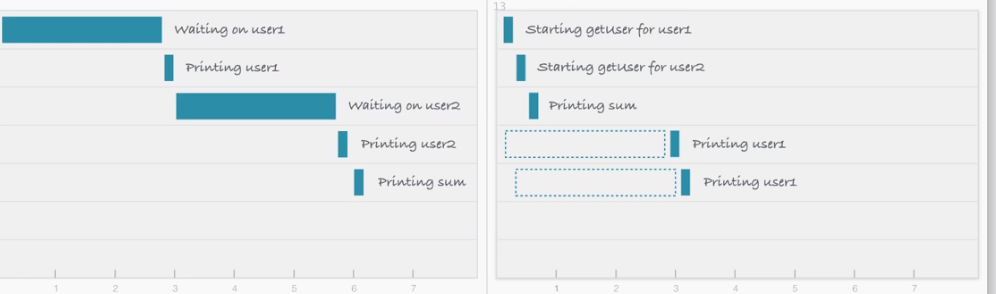
Рассмотрим сценарий, в котором мы запрашиваем user1 и user2 из бекенда, а затем печатаем их на экране / в консоли. Ответ на этот запрос требует времени, но оба запроса пользовательских данных могут выполняться независимо и в одно и то же время.
Блокирование ввода-вывода
В методе блокировки запрос данных user2 не запускается до тех пор, пока данные user1 не будут напечатаны на экране.
Если это был веб-сервер, нам нужно было бы начать новый поток для каждого нового пользователя. Но JavaScript однопоточен (но он имеет однопоточный цикл событий, о котором мы поговорим чуть позже). Таким образом, это сделает JavaScript не очень подходящим для многопоточных задач.
Неблокирующий ввод-вывод
С другой стороны, используя неблокирующий запрос, вы можете инициировать запрос данных для user2, не дожидаясь ответа на запрос user1. Вы можете инициировать оба запроса параллельно.
Неблокирующий ввод-вывод устраняет необходимость многопоточности, поскольку сервер может обрабатывать несколько запросов одновременно.
Цикл событий JavaScript
Если у вас есть 26 минут, посмотрите отличное видео-объяснение Node Event Loop:
Если нету, вот пошаговое объяснение того, как работает Event Loop в JavaScript:
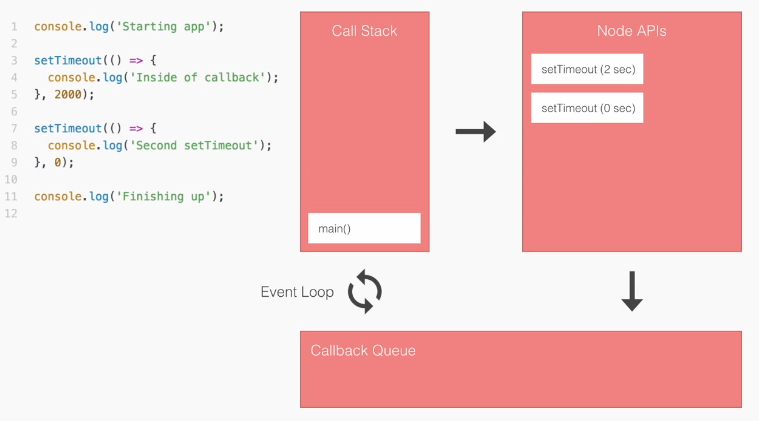
1. Посылаете main() в стек вызовов.
2. Посылаете console.log() в стек вызовов. Он запускается сразу и появляется.
3. Посылаете setTimeout(2000) в стек. setTimeout(2000) это — Node API. Когда мы его вызываем, мы регистрируем пару событие-коллбек. Событие будет ждать 2000 миллисекунд, а потом вызовет коллбек.
4. После регистрации, setTimeout(2000) появляется в стеке вызовов.
5. Теперь второй setTimeout(0) регистрируется таким же образом. Теперь у нас есть два API-интерфейса Node, ожидающих выполнения.
6. После ожидания 0 секунд setTimeout(0) перемещается в очередь выполнения коллбеков (callback queue), и то же самое происходит с setTimeout(2000).
7. В очереди выполнения коллбеков функции ждут, когда стек вызовов будет пустым, потому что только одна функция может выполняться одновременно. Это обеспечивает event loop.
8. Вызывается последняя console.log(), а main() вызывается из стека вызовов.
9. Цикл событий видит, что стек вызовов пуст, а очередь обратного вызова — нет. Таким образом, он перемещает обратные вызовы (по порядку) в стек вызовов для выполнения.
Npm

Это библиотеки, построенные сообществом. Они решат большинство часто встречающихся проблем. npm (менеджер пакетов Node) содержит пакеты, которые вы можете использовать в своих приложениях, чтобы сделать вашу разработку более быстрой и эффективной.
Require
Require исполняет три функции:
Загружает модули, поставляемые в комплекте с Node.js, например из файловой системы или HTTP, из API Node.js.
Загружает сторонние библиотеки, такие как Express и Mongoose, которые вы устанавливаете из npm.
Позволяет создавать собственные файлы и делить проект на модули.
Require — это функция, и она принимает параметр «путь» и возвращает module.exports.
Node модули
Node модули это — многоразово используемые блоки кода, существование которых не случайно не влияет на другой код.
Вы можете написать свои собственные модули и использовать их в различных приложениях. Node.js имеет набор встроенных модулей, которые вы можете использовать без специальной установки.
V8 ускоряет JavaScript, используя C ++
V8 – движок с открытым исходным кодом, написанный на C ++.
JavaScript -> V8 (C ++) -> машинный код
V8 реализует сценарий ECMAScript, как указано в ECMA-262. ECMAScript был создан Ecma International для стандартизации JavaScript.
V8 может работать автономно или может быть встроен в любое приложение C ++. Благодаря этому, вы можете написать свой собственный код на C ++, и сделать его доступным для JavaScript.
События
События – это все, что произошло в нашем приложении, и на что мы можем ответить.
В Node есть два типа событий:
- Системные события: ядро C ++ из библиотеки libuv. (Например, окончание чтение файла).
- Пользовательские события: ядро JavaScript.
Пишем Hello World в Node.js
Почему бы и нет?
Создайте файл app.js и добавьте к нему следующее.
console.log («Hello World!»);
Откройте терминал Node, измените каталог на папку, в которой сохранен файл, и запустите node app.js.
Вуаля — вы только что написали «Hello World» в Node.js.
Существует огромное количество ресурсов, которые вы можете использовать, чтобы узнать больше о Node.js, включая freeCodeCamp.org.
Руководство по Node.js, часть 1: общие сведения и начало работы
Мы начинаем публикацию серии материалов, которые представляют собой поэтапный перевод руководства по Node.js для начинающих. А именно, в данном случае «начинающий» — это тот, кто обладает некоторыми познаниями в области браузерного JavaScript. Он слышал о том, что существует серверная платформа, программы для которой тоже пишут на JS, и хотел бы эту платформу освоить. Возможно, вы найдёте здесь что-то полезное для себя и в том случае, если уже знакомы с Node.js.
Кстати, в прошлом году у нас был похожий по масштабам проект, посвящённый bash-скриптам. Тогда мы, после публикации всех запланированных материалов, собрали их в виде PDF-файла. Так же планируется поступить и в этот раз.
Сегодня мы обсудим особенности Node.js, начнём знакомство с экосистемой этой платформы и напишем серверный «Hello World».
[Советуем почитать] Другие части цикла
Обзор Node.js
Node.js — это опенсорсная кроссплатформенная среда выполнения для JavaScript, которая работает на серверах. С момента выпуска этой платформы в 2009 году она стала чрезвычайно популярной и в наши дни играет весьма важную роль в области веб-разработки. Если считать показателем популярности число звёзд, которые собрал некий проект на GitHub, то Node.js, у которого более 50000 звёзд, это очень и очень популярный проект.
Платформа Node.js построена на базе JavaScript движка V8 от Google, который используется в браузере Google Chrome. Данная платформа, в основном, используется для создания веб-серверов, однако сфера её применения этим не ограничивается.
Рассмотрим основные особенности Node.js.
▍Скорость
Одной из основных привлекательных особенностей Node.js является скорость. JavaScript-код, выполняемый в среде Node.js, может быть в два раза быстрее, чем код, написанный на компилируемых языках, вроде C или Java, и на порядки быстрее интерпретируемых языков наподобие Python или Ruby. Причиной подобного является неблокирующая архитектура платформы, а конкретные результаты зависят от используемых тестов производительности, но, в целом, Node.js — это очень быстрая платформа.
▍Простота
Платформа Node.js проста в освоении и использовании. На самом деле, она прямо-таки очень проста, особенно это заметно в сравнении с некоторыми другими серверными платформами.
▍JavaScript
В среде Node.js выполняется код, написанный на JavaScript. Это означает, что миллионы фронтенд-разработчиков, которые уже пользуются JavaScript в браузере, могут писать и серверный, и клиентский код на одном и том же языке программирования без необходимости изучать совершенно новый инструмент для перехода к серверной разработке.
В браузере и на сервере используются одинаковые концепции языка. Кроме того, в Node.js можно оперативно переходить на использование новых стандартов ECMAScript по мере их реализации на платформе. Для этого не нужно ждать до тех пор, пока пользователи обновят браузеры, так как Node.js — это серверная среда, которую полностью контролирует разработчик. В результате новые возможности языка оказываются доступными при установке поддерживающей их версии Node.js.
▍Движок V8
В основе Node.js, помимо других решений, лежит опенсорсный JavaScript-движок V8 от Google, применяемый в браузере Google Chrome и в других браузерах. Это означает, что Node.js пользуется наработками тысяч инженеров, которые сделали среду выполнения JavaScript Chrome невероятно быстрой и продолжают работать в направлении совершенствования V8.
▍Асинхронность
В традиционных языках программирования (C, Java, Python, PHP) все инструкции, по умолчанию, являются блокирующими, если только разработчик явным образом не позаботится об асинхронном выполнении кода. В результате если, например, в такой среде, произвести сетевой запрос для загрузки некоего JSON-кода, выполнение потока, из которого сделан запрос, будет приостановлено до тех пор, пока не завершится получение и обработка ответа.
JavaScript значительно упрощает написание асинхронного и неблокирующего кода с использованием единственного потока, функций обратного вызова (коллбэков) и подхода к разработке, основанной на событиях. Каждый раз, когда нам нужно выполнить тяжёлую операцию, мы передаём соответствующему механизму коллбэк, который будет вызван сразу после завершения этой операции. В результате, для того чтобы программа продолжила работу, ждать результатов выполнения подобных операций не нужно.
Подобный механизм возник в браузерах. Мы не можем позволить себе ждать, скажем, окончания выполнения AJAX-запроса, не имея при этом возможности реагировать на действия пользователя, например, на щелчки по кнопкам. Для того чтобы пользователям было удобно работать с веб-страницами, всё, и загрузка данных из сети, и обработка нажатия на кнопки, должно происходить одновременно, в режиме реального времени.
Если вы создавали когда-нибудь обработчик события нажатия на кнопку, то вы уже пользовались методиками асинхронного программирования.
Асинхронные механизмы позволяют единственному Node.js-серверу одновременно обрабатывать тысячи подключений, не нагружая при этом программиста задачами по управлению потоками и по организации параллельного выполнения кода. Подобные вещи часто являются источниками ошибок.
Node.js предоставляет разработчику неблокирующие базовые механизмы ввода вывода, и, в целом, библиотеки, использующиеся в среде Node.js, написаны с использованием неблокирующих парадигм. Это делает блокирующее поведение кода скорее исключением, чем нормой.
Когда Node.js нужно выполнить операцию ввода-вывода, вроде загрузки данных из сети, доступа к базе данных или к файловой системе, вместо того, чтобы заблокировать ожиданием результатов такой операции главный поток, Node.js инициирует её выполнение и продолжает заниматься другими делами до тех пор, пока результаты выполнения этой операции не будут получены.
▍Библиотеки
Благодаря простоте и удобству работы с менеджером пакетов для Node.js, который называется npm, экосистема Node.js прямо-таки процветает. Сейчас в реестре npm имеется более полумиллиона опенсорсных пакетов, которые может свободно использовать любой Node.js-разработчик.
Рассмотрев некоторые основные особенности платформы Node.js, опробуем её в действии. Начнём с установки.
Установка Node.js
Node.js можно устанавливать различными способами, которые мы сейчас рассмотрим.
Так, официальные установочные пакеты для всех основных платформ можно найти здесь.
Существует ещё один весьма удобный способ установки Node.js, который заключается в использовании менеджера пакетов, имеющегося в операционной системе. Например, менеджер пакетов macOS, который является фактическим стандартом в этой области, называется Homebrew. Если он в вашей системе есть, вы можете установить Node.js, выполнив эту команду в командной строке:
brew install nodeСписок менеджеров пакетов для других операционных систем, в том числе — для Linux и Windows, можно найти здесь.
Популярным менеджером версий Node.js является nvm. Это средство позволяет удобно переключаться между различными версиями Node.js, с его помощью можно, например, установить и попробовать новую версию Node.js, после чего, при необходимости, вернуться на старую. Nvm пригодится и в ситуации, когда нужно испытать какой-нибудь код на старой версии Node.js.
Я посоветовал бы начинающим пользоваться официальными установщиками Node.js. Пользователям macOS я порекомендовал бы устанавливать Node.js с помощью Homebrew. Теперь, после того, как вы установили Node.js, пришло время написать «Hello World».
Первое Node.js-приложение
Самым распространённым примером первого приложения для Node.js можно назвать простой веб-сервер. Вот его код:
const http = require('http') const hostname = '127.0.0.1' const port = 3000 const server = http.createServer((req, res) => < res.statusCode = 200 res.setHeader('Content-Type', 'text/plain') res.end('Hello World\n') >) server.listen(port, hostname, () => < console.log(`Server running at http://$:$/`) >)Для того чтобы запустить этот код, сохраните его в файле server.js и выполните в терминале такую команду:
node server.jsДля проверки сервера откройте какой-нибудь браузер и введите в адресной строке http://127.0.0.1:3000 , то есть — тот адрес сервера, который будет выведен в консоли после его успешного запуска. Если всё работает как надо — на странице будет выведено «Hello World».
Разберём этот пример.
Для начала, обратите внимание на то, что код содержит команду подключения модуля http.
Платформа Node.js является обладателем замечательного стандартного набора модулей, в который входят отлично проработанные механизмы для работы с сетью.
Метод createServer() объекта http создаёт новый HTTP-сервер и возвращает его.
Сервер настроен на прослушивание определённого порта на заданном хосте. Когда сервер будет готов, вызывается соответствующий коллбэк, сообщающий нам о том, что сервер работает.
Когда сервер получает запрос, вызывается событие request , предоставляющее два объекта. Первый — это запрос ( req , объект http.IncomingMessage), второй — ответ ( res , объект http.ServerResponse). Они представляют собой важнейшие механизмы обработки HTTP-запросов.
Первый предоставляет в наше распоряжение сведения о запросе. В нашем простом примере этими данными мы не пользуемся, но, при необходимости, с помощью объекта req можно получить доступ к заголовкам запроса и к переданным в нём данным.
Второй нужен для формирования и отправки ответа на запрос.
В данном случае ответ на запрос мы формируем следующим образом. Сначала устанавливаем свойство statusCode в значение 200 , что указывает на успешное выполнение операции:
res.statusCode = 200Далее, мы устанавливаем заголовок Content-Type :
res.setHeader('Content-Type', 'text/plain')После этого мы завершаем подготовку ответа, добавляя его содержимое в качестве аргумента метода end() :
res.end('Hello World\n')Мы уже говорили о том, что вокруг платформы Node.js сформировалась мощная экосистема. Обсудим теперь некоторые популярные фреймворки и вспомогательные инструменты для Node.js.
Фреймворки и вспомогательные инструменты для Node.js
Node.js — это низкоуровневая платформа. Для того чтобы упростить разработку для неё и облегчить жизнь программистам, было создано огромное количество библиотек. Некоторые из них со временем стали весьма популярными. Вот небольшой список библиотек, которые я считаю отлично сделанными и достойными изучения:
- Express. Эта библиотека предоставляет разработчику предельно простой, но мощный инструмент для создания веб-серверов. Ключом к успеху Express стал минималистический подход и ориентация на базовые серверные механизмы без попытки навязать некое видение «единственно правильной» серверной архитектуры.
- Meteor. Это — мощный фулстек-фреймворк, реализующий изоморфный подход к разработке приложений на JavaScript и к использованию кода и на клиенте, и на сервере. Когда-то Meteor представлял собой самостоятельный инструмент, включающий в себя всё, что только может понадобиться разработчику. Теперь он, кроме того, интегрирован с фронтенд-библиотеками, такими, как React, Vue и Angular. Meteor, помимо разработки обычных веб-приложений, можно использовать и в мобильной разработке.
- Koa. Этот веб-фреймворк создан той же командой, которая занимается работой над Express. При его разработке, в основу которой легли годы опыта работы над Express, внимание уделялось простоте решения и его компактности. Этот проект появился как решение задачи внесения в Express серьёзных изменений, несовместимых с другими механизмами фреймворка, которые могли бы расколоть сообщество.
- Next.js. Этот фреймворк предназначен для организации серверного рендеринга React-приложений.
- Micro. Это — весьма компактная библиотека для создания асинхронных HTTP-микросервисов.
- Socket.io. Это библиотека для разработки сетевых приложений реального времени.
Краткая история Node.js
В этом году Node.js исполнилось уже 9 лет. Это, конечно, не так уж и много, если сравнить этот возраст с возрастом JavaScript, которому уже 23 года, или с 25-летним возрастом веба, существующем в таком виде, в котором мы его знаем, если считать от появления браузера Mosaic.
9 лет — это маленький срок для технологии, но сейчас возникает такое ощущение, что платформа Node.js существовала всегда.
Я начал работу с Node.js с ранних версий платформы, когда ей было ещё только 2 года. Даже тогда, несмотря на то, что информации о Node.js было не так уж и много, уже можно было почувствовать, что Node.js — это очень серьёзно.
Теперь поговорим о технологиях, лежащих в основе Node.js и кратко рассмотрим основные события, связанные с этой платформой.
Итак, JavaScript — это язык программирования, который был создан в Netscape как скриптовый язык, предназначенный для управления веб-страницами в браузере Netscape Navigator.
Частью бизнеса Netscape была продажа веб-серверов, которые включали в себя среду, называемую Netscape LiveWire. Она позволяла создавать динамические веб-страницы, используя серверный JavaScript. Как видите, идея использования JS для серверной разработки гораздо старше чем Node.js. Этой идее почти столько же лет, сколько и самому JavaScript, но во времена, о которых идёт речь, популярности серверный JS не снискал.
Одним из ключевых факторов, благодаря которому платформа Node.js стала столь распространённой и популярной, является время её появления. Так, за несколько лет до этого JavaScript начали считать серьёзным языком. Случилось это благодаря приложениям Web 2.0, вроде Google Maps или Gmail, которые продемонстрировали миру возможности современных веб-технологий.
Благодаря конкурентной войне браузеров, которая продолжается и по сей день, серьёзно возросла производительность JavaScript-движков. Команды разработчиков, стоящих за основными браузерами, каждый день работают над повышением производительности их решений, что благотворно влияет на JavaScript в целом. Один из таких движков — это уже упомянутый V8, используемый в браузере Chrome и применяемый в Node.js. Он является одним из результатов стремления разработчиков браузеров к высокой производительности JS-кода.
Конечно же, популярность Node.js основана не только на удачном стечении обстоятельств и на том, что эта платформа появилась в правильное время. Она представила миру инновационный подход к серверной разработке на JavaScript. Рассмотрим основные вехи истории Node.js.
▍2009
- Появление Node.js
- Создание первого варианта npm.
▍2010
▍2011
- Выход npm 1.0.
- Большие компании, такие, как LinkedIn и Uber, начали пользоваться Node.js.
▍2012
- Быстрый рост популярности Node.js.
▍2013
- Появление Ghost, первой крупной платформы для публикаций, использующей Node.js.
- Выпуск Koa.