
Как уменьшить размер (вес) файла презентации PowerPoint
Если в презентации PowerPoint используется большое количество изображений или видеороликов, то ее размер может легко достичь нескольких сотен мегабайт или даже больше. Работать с презентацией такого размера будет не удобно, а передача файла через Интернет может стать вообще не возможной.
В данной статье мы рассмотрим два способа, как уменьшить размер (вес) файла презентации PowerPoint. Статья будет полезной для современных версий PowerPoint, таких как PowerPoint 2007, 2010, 2013, 2016 и 2019.
Уменьшение размера рисунков в презентации PowerPoint
Если нужно уменьшить вес файла презентации PowerPoint, то одним из самых эффективных способов будет уменьшение веса рисунков. Это делается путем снижения разрешения изображений до выбранного пользователем значения. Поскольку в презентациях используется большое количество изображений, этот способ обычно позволяет уменьшить вес файла презентации в несколько раз.
Чтобы воспользоваться данным способом нужно выделить любое изображение в презентации и перейти на вкладку « Формат рисунка ».
Здесь нужно нажать на кнопку « Сжать рисунки ».
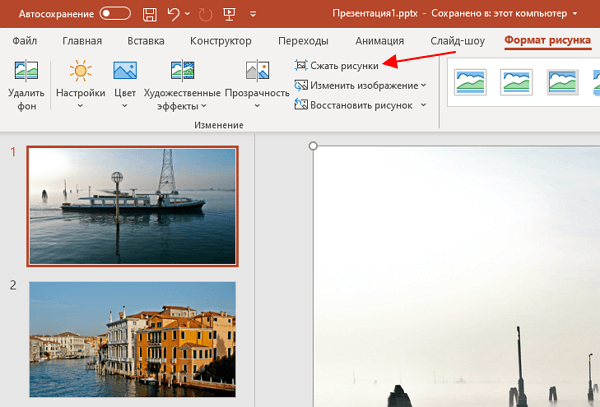
После этого появится окно с настройками сжатия рисунков. Здесь нужно отключить опцию « Применить только к этому рисунку » для того, чтобы изменения применились ко всем изображениям в презентации.
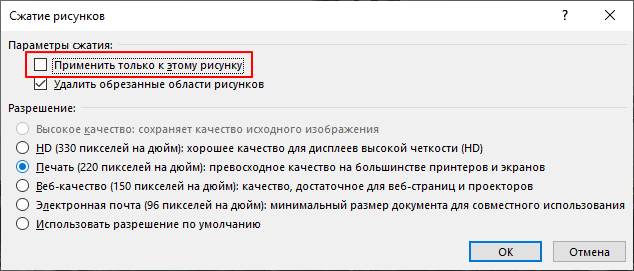
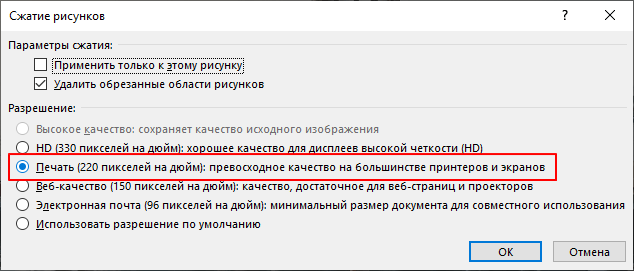
Дальше нужно выбрать разрешение для изображений. Здесь доступно несколько вариантов:
- Высокое качество (исходный размер изображений);
- HD (330 пикселей на дюйм);
- Печать (220 пикселей на дюйм);
- Веб-качество (150 пикселей на дюйм);
- Электронная почта (96 пикселей на дюйм);
- Разрешение по умолчанию .
Чем больше пикселей на дюйм, тем качественней будут изображения и, тем больше будет размер файла презентации PowerPoint. Для большинства ситуаций, лучшим вариантом будет « Печать (220 пикселей на дюйм) » или « Веб-качество (150 пикселей на дюйм) ».
Обратите внимание, сжатие рисунков необратимо. Поэтому перед этой процедурой лучше сделать резервную копию файла, для того чтобы вы могли вернуться к исходному состоянию презентации, если сжатие окажется слишком сильным.
Еще одна возможность немного уменьшить размер файла презентации – это удалить отрезанные части изображений. Этот способ поможет, если вы загружаете в PowerPoint большие изображения и потом обрезаете их при помощи инструмента « Обрезать » на вкладке « Формат рисунка ».
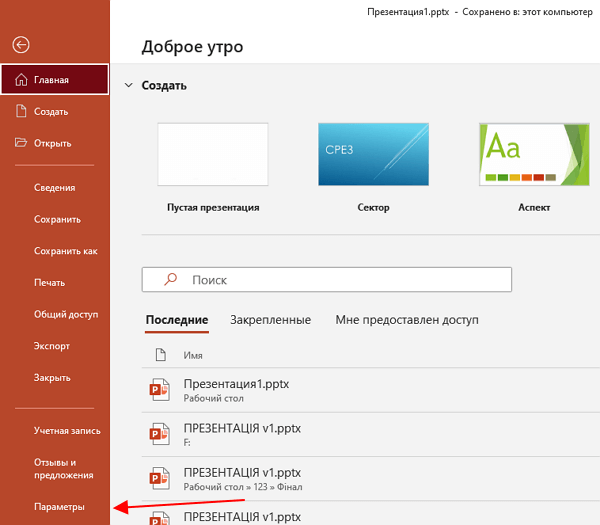
Чтобы удалить отрезанные части изображений нужно открыть меню « Файл » и перейти в « Параметры ».
Дальше нужно перейти в раздел « Дополнительно » и включить опцию « Удалить данные редактирования »
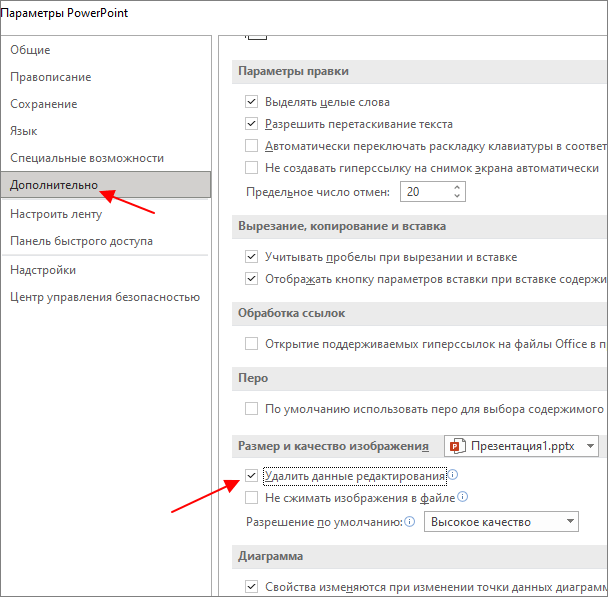
После внесения указанных выше изменений и сохранения презентации, размер файла PowerPoint должен уменьшиться.
Уменьшение размера видео в презентации PowerPoint
Если в презентации имеются видеоролики, то они также сильно влияют на размер файла презентации PowerPoint. Уменьшив вес видео, можно значительно уменьшить размер всего документа.
Для того чтобы воспользоваться этим способом нужно открыть меню « Файл » и перейти в « Сведения ».
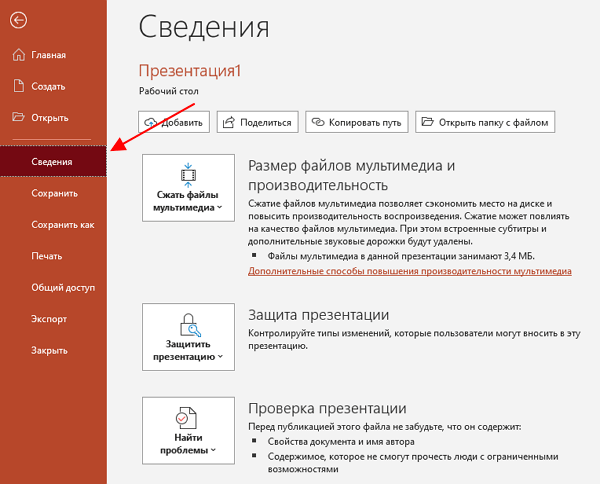
В открывшемся меню будет доступно несколько дополнительных функций. Для того чтобы уменьшить размер видео нужно нажать на кнопку « Сжать файлы мультимедиа » и выбрать подходящее разрешение. Здесь можно выбрать один из вариантов:
- FullHD (1080p)
- HD (720p)
- Standard (480p)
Для большинства ситуаций, лучшим вариантом будет « HD (720p) », если же видео не занимает всю площадь слайда, то можно попробовать и « Standard (480p) ».
Обратите внимание, как и в случае рисунков, сжатие видео необратимо. Поэтому перед началом этой процедуры желательно сделать резервную копию файла, для того чтобы иметь возможность вернуться к исходному состоянию презентации, если сжатие окажется слишком сильным.
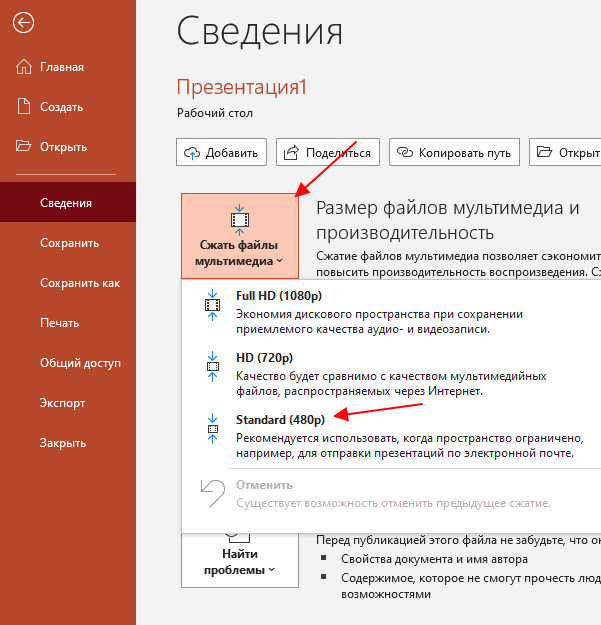
После сжатия видео и сохранения презентации, размер файла PowerPoint должен уменьшиться.
- Как добавить и удалить слайд в PowerPoint
- Как вставить музыку в презентацию PowerPoint на все слайды
- Как вставить GIF в презентацию PowerPoint
- Как создать презентацию в PowerPoint: пошаговая инструкция
- Как наложить музыку на все слайды презентации в PowerPoint
Создатель сайта comp-security.net, автор более 2000 статей о ремонте компьютеров, работе с программами, настройке операционных систем.
Остались вопросы?
Задайте вопрос в комментариях под статьей или на странице «Задать вопрос» и вы обязательно получите ответ.
Сравнение Microsoft Office под Windows и Mac c позиции офисного использования: на что обратить внимание
В данной заметке хотел бы поделиться личным опытом непосредственного сравнения Microsoft Office под Windows и Mac; постараюсь обобщить большинство вопросов и нюансов, возникающих при обдумывании как индивидуального перехода, так и перевода организаций и групп.
Свой индивидуальный опыт я считаю достаточно репрезентативным в связи с тем, что являюсь профессиональным пользователем Microsoft Office с 1996 года. Я профессионально как автор, рецензент и редактор с 1996 года ежедневно (может быть, разве что за исключением дня свадьбы) вынужден находиться в Microsoft Office буквально круглосуточно. За день через меня проходят примерно 25-30 файлов Word и 15-20 файлов Powerpoint, содержащих любые возможные функции, т.е. достаточно больших и сложных (Word, как правило, не менее 200 страниц; Powerpoint, как правило, не менее 70 слайдов). За прошедшие 14 лет я попробовал все имевшиеся версии Microsoft Office на всех имевших место версиях Windows. Надеюсь, что обратившие на себя мое внимание особенности будут репрезентативны для более «мягких» сценариев. Хотелось внести некоторую ясность, т.к. с одной стороны сама Microsoft и большинство деловых пользователей в США утверждают о полной совместимости, в то время как в рунете в большинстве случаев можно услышать противоположное.
I. Какие версии работали бок о бок и сравнивались? Какие версии были вовлечены в тестирование совместимости «со стороны»?
1. Microsoft Office for Mac 2011 под управлением OS X 10.6, 10.7 и 10.8 сравнивался на протяжении 19 месяцев с Microsoft Office 2003, 2007 и 2010 на Windows XP SP3, Windows 7, Windows 8. Все версии были текущими и обновлялись.
2. Контрагентами – т.е. авторами и конечными получателями проходящих документов – являлись порядка 6500 пользователей Microsoft Office 2003 и (на 90%) 2007 под Wndows XP (на 90%) и Windows 7 (на 10%). Office 2010 тоже был в единичных случаях.
II. Почему Microsoft Office?
К сожалению, никакими другими офисными пакетами в условиях, описанных выше, воспользоваться не удалось – OpenOffice, LibreOffice что на Windows, что на OS X, и отдельно на OS X NeoOffice, Symphony, iWork открывали большие многораздельные документы с богатым форматированием, искажая их. Отличалось количество страниц и их границы. Надо отметить, что друг с другом схожесть этих искажений была достаточно высокой, т.е. похоже именно Microsoft Word принципиально отлично от других что-то размечает. Именно эта причина в конечном итоге к сожалению и ограничила для нас выбор операционной системы только теми, под которые имеется родной Microsoft Office (например, Debian, FreeBSD и Haiku в виртуальных машинах поэтому для офисных нужд не используются, кроме разве что открытия банк-клиентов в режиме чтения).
III. Какие компоненты мы анализируем?
В основном Word и Powerpoint. Вкратце закрою вопрос по другим:
1. Excel: никаких особенностей не отмечено, все созданные в Windows файлы прекрасно открываются, и обратно. Сложные функции не задействовали, все арифметические формулы и фильтры работают как обычно. Внимание: отличаются комбинации горячие клавиш (к примеру для создания новой строчки в ячейке), иногда логически не очевидно, нужно гуглить.
2. Microsoft Outlook: версия для Mac и Windows использовалась в качестве основного почтового клиента на протяжении около года. Здесь никаких принципиальных отличий не выявлено. Очень удобны и вписываются органически в нативные мак-приложения (по типу видов в Finder) переключения видов по Cmd+1,2,3,4 – почта, календарь, задачи и т.д. Все автозамены и словарь Microsoft Office внутри Outlook поддерживаются. Календарь прекрасно синхронизируется с родным приложением (но не с google через него! Превращается только в один из календарей on my mac. Цвета календарей сохраняются). С миграцией, импортом, экспортом между Outlook и Mail проблем нет никаких. Оформлен на 4+, красиво, но дьявол в мелочах — к примеру, формат даты не меняется при растяжении колонки (а в родном почтовике дата будет в таком формате, в каком позволяет ширина колонки).
Тестирование Outlook for Mac прекращено по причине вывода о нецелесообразности этого приложения на фоне родного Apple Mail. Основное, чем Mail сразу же убивает Outlook лично для меня:
— возможность в новом трехпанельном виде и в полноэкранном режиме на большом мониторе с предпросмотром 5 строчек в центральной колонке видеть полный текст всех примерно 12 писем одновременно. Outlook неплох, но одновременно видеть столько информации — и читать одно письмо в крупном виде, и видеть текст 12 других — он не позволяет, даже картинку не сделать, потому что в каждом скриншоте из Mail будут десятки телефонов в подписях.
— раскраска отдельно текст и фона писем в любые цвета (из системной палитры, хоть тысячу) в зависимости от правил и фильтров. Допустим, можно на каждого отправителя установить свой цвет письма, и реализовано великолепно.
Также у Mail выше интеграция с системными календарями (автоматическое распознавание контактов и событий), напоминаниями, Applescript и Finder, т.е. легче например настроить отправку файла по горячим клавишам, а также больше горячих клавиш для раскидывания писем. Поэтому смысла использовать Outlook for Mac я не вижу, главное сделать исходящую кодировку в Mail именно plain text вместо rich – проблем у получателей на Outlook/Lotus не будет. Конечно, здесь многое зависит от инструментов планирования, если мы вместо родных решений продолжаем работать с календарями и задачами Outlook, почта в нем же имеет больше смысла.
IV. Кроссплатформенная совместимость Microsoft Word и Powerpoint
1. Внимание: в Microsoft Office for Mac могут читаться не все созданные на Windows шрифты. Конкретно я столкнулся с одним примером – Arial Narrow, показывает пустые квадратики. При выделении текста и смене шрифта текст прекрасно отображается в новом шрифте, поэтому лично в моем случае это проблемой не было, возможно остальным будет важно. Скорее всего, проблема решается активным добавлением в систему нужных шрифтов – не знаю, эти заниматься смысла не было. Основные шрифты – Verdana (благо для глаз он, похоже, безопаснее всего), Arial и десятки других читаются. Конкретно Arial Narrow после множественных обновлений офиса конкретно сейчас (Microsoft Office for Mac 14.2.4, OS X 10.8) читается тоже, т.е. в данный момент я не могу воспроизвести ни один конкретный пример неподдерживаемого шрифта. Раньше были проблемы с Arial Narrow, которых приходилось переводить в любой другой, возможно сейчас они решены. В любом случае в настройках есть некая опция Font substitution, к счастью не понадобилась и уже не понадобится.
2. Форматирование Word: ни одного отличия и ни одной несовместимости в жестком режиме работы, описанном в начале обзора, выявить не удалось (выборку оцениваю как 15-20 тысяч больших документов с любым форматированием). Знаю, что были проблемы с предшествующим пакетом – Microsoft Office 2008, но периодически читая сообщения о проблемах с пакетом от 2011, сильно удивлен этому, т.к. не могу их воспроизвести. Буду очень рад рассмотреть (и, скорее всего, устранить!) любые конкретные примеры любого искажения форматирования в личной почте.
3. Форматирование Powerpoint: внимание – сделанные в Windows презентации могут выглядеть на маке со слишком широким текстом, явно выползающим за пределы слайда. В Windows этот же слайд будет выглядеть нормально. Что касается слайдов, сделанных на маке, они отображаются в Windows нормально.
4. Статистика. Офис на маке показывает чуть меньше слов и знаков (наверное, это будет важно копирайтерам и т.д.). Почему – не удалось выяснить. Сам файл системными средствами весит больше килобайт (но это относится и к другим файлам и в данном случае не в теме).
5. Словарь – файлы dic прекрасно подгружаются и используются кроссплатформенно.
6. Автозамены: внимание – для офисов Windows и Mac к сожалению это разные файлы, которые не могут использоваться кроссплатформенно. Скорее всего, при желании их можно перекодировать (это ведь простой текст, легко выводящийся в обоих случаях в rtf), и я был бы признателен за поиск подобного решения. Но на уровне пользователя использовать на другой платформе нажитые непосильным трудом автозамены нельзя. При этом в пределах своего офиса они работают одинаково предсказуемо.
7. Если в Microsoft Office for Mac открыть документ, сделанный на Microsoft Office 2007 до какого-то из старых обновлений… то многие пробелы исчезнут. И если после этого открыть документ в любом офисе на Windows, они уже тоже будут отсутствовать. Проблема давно решена в каком-то из обновлений к Microsoft Office 2007, наблюдается исключительно при получении файлов из необновленных первых релизов.

V. Плюсы Microsoft Office for Mac
1. Сочетания двух меню – классического маковского меню приложения в верхней панели (в данном случае это классическое меню Microsoft Office 2003) и ленты под ней.
Как человек, быстро привыкший к ленте и уверенно работавший в офисах 2007-2010, вынужден признать, что объективное время нахождения любой нужной функции в версии для мака таким образом меньше. Конкретный пример: создание клавиатурной команды для функции (показать статистику, показать язык, создать автозамену) занимает в версии для Windows на 3 клика больше.
2. Для комбинаций клавиш доступны все 3 модификатора – Cmd, Ctrl, Alt. В Windows нельзя использовать для офисных команд клавишу Win, поэтому в маке либо будет в два, либо в полтора раза больше комбинаций клавиш. Поскольку я привык клавишу Cmd оставлять за нативными родными комбинациями, а клавише Alt присваивать пансистемные вызовы (в основном вызов программ, папок и скриптов), основной кастомный модификатор к примеру Ctrl. Смысл в том, что в Windows исходно все вынесено на Ctrl, при этом Win запрещен, из одноклавишных остается только Alt (+комбинации). На маке исходно родные команды вынесены на Cmd, из одноклавишных свободны только Ctrl и Alt (+комбинации). Но если на маке alt использовать для системных лончеров типа Keyboard Maestro, Quicksliver, Alfred, то в обоих случаях модификатор остается один.
Конкретный пример: в Microsoft Office for Windows Ctrl+A = выделить все. Если мне нужна горячая комбинация для греческой альфы, содержащая букву «а» и один модификатор к ней, остается Alt+a. На маке исходно Cmd+A = выделить все, поэтому для кастомизации остаются Ctrl и Alt (если Alt не используется для пансистемных вызовов, допустим если Alt+A не открывает папку African pictures или программу Activity Monitor, одну можно сделать для греческой альфы, а вторую для шведского А с кружочком).
3. Не совсем понятно, почему (особенности использования оперативки в никсах? Тут надо смотреть, с чем исходно связано ограничение), но после предупреждения типа «слишком большое количество орфографических ошибок для того, чтобы их продолжать показывать» (допустим, в 400-страничном техническом тексте) Microsoft Word for Mac… как стойкий оловянный солдатик, спокойно продолжает их показывать.
4. Ни разу не удалось добиться зависания пациента.
5. Всегда открывает любые созданные в Microsoft Office for Windows файлы, которые другими Microsoft Office for Windows не открываются. Тоже неясно почему, но частая ситуация: у человека А Microsoft Office 2007 на Windows, у человек Б то же самое. Я стою в копии письма от А к Б с приложенным файлом. Б жалуется, что у него не открывается файл, я открываю и пересохраняю, все счастливы. Может быть это разница поколений (2011 все же аналог 2010 и должен быть получше в плане совместимости, чем 2007).
6. Очень быстрая прокрутка двумя пальцами – буквально за полсекунды на любое место документа. Если эталоном прокрутки считать мгновенное пролистывание pdf в родном Preview, то здесь достаточно близко и намного лучше, чем к примеру в Chrome или при открытии pdf средствами Adobe. Расположиться в нужном месте документа времени уходит чуть меньше, чем в Windows.
VI. Минусы Microsoft Office for Mac
1. Отвратительная работа с меню “поиск”, “замена”. Если в каждом документе Вам приходится вводить какой-то текст в поля поиска-замены, Microsoft Office for Mac может довести до бешенства. Уж не знаю, на каком месте у Microsoft что не срослось с Cocoa API, но если курсор находится в после поиска-замены, то действовать там можно только мышью и текстом, а любые клавиатурные команды будут исполняться по отношению к основному полю документа. Т.е. набрали что-то в буфер, идем в поле поиск/замена, и… по Cmd+V текст вставляется в сам документ! По Cmd+A выделится весь текст основного документа. Мышечкой «вставить», «копировать», там же клавиатурой и бекспейсом, постом да молитвой☺ Более того, «непонимание» программой того, где мы сейчас находимся, доходит до того, что я выделяю фразу в документе, ввожу ее в поиск, копирую в «заменить на», начинаю там править… — и она правится прямо в документа, что конечно является нежелательным поведением. Может быть для решения нужно рыться в меню, но большпе похоже на явный глюк, который Microsoft желательно устранить.
2. Отвратительная работа с текстбоксами и блок-схемами – иногда их крайне сложно редактировать, при том что в версии для Windows они же проблемы не представляют. От каких особенностей создания зависит, выяснить не удалось.
3. Странная и обидная особенность Microsoft Word for Mac – при ретроспективном сравнении он склонен показывать удаления в виде боковых комментариев (Deleted:….) вместо зачеркиваний. Это не распространяется на track changes как таковые, но при ретроспективном сравнении со всеми так же расставленными галочками в Windows будет зачеркивание удаленного в самом тексте. Мне, например, удобнее отслеживать удаленный текст, если он показан зачеркиваниями.

VII. Интеграция Microsoft Office for Mac в родную среду OS X.
Это, наверное, могло бы быть важно для людей с опытом работы в OS X, не выбравших офисный пакет. Для свитчеров это скорее всего неважно.
Скажем так, плохая. Предсуществующие в системе решения часто игнорируются, в основном Microsoft Office for Mac писался как будто бы под пустую открывалку программ. Но с каждым обновлением ситуация улучшается.
1. Внимание — не поддерживаются системные автозамены.
2. Не все поддерживаются системные горячие клавиши (внезапно: Cmd+N -нет! Естественно, можно создать такую команду. Cmd+, и Cmd+S из коробки да).
3. В течение длительного времени не могли себя найти файлы с автозаменами, с 10.6 по 10.8 неоднократно меняли свою локализацию и одно время на 10.7 даже не переносились между компьютерами (хотя я не пробовал рыть глубоко внутри показывать содержимое пакета). Сейчас эта проблема устранена.
4. В 10.7 вначале Microsoft Office игнорировал привязку к нужному рабочему столу, открывался где вздумается. Сейчас проблема устранена.
5. В 10.7 вначале Microsoft Office не переходил в настоящий полноэкранный режим со своего рабочего стола. Сейчас проблема устранена. Пример Mission Control с наконец-то (еще полгода назад это было сложно себе представить) правильно ушедшим туда Microsoft Word:
6. Восстановление всех незакрытых окон при перезагрузках – в норме, как положено.
7. Очень важно: не работает масштабирование 2 пальцами. Масштаб приходится уменьшать примерно как в Windows несколькими средствами на выбор, но не раздвижением пальцев, жирный минус по сравнению с другими программами.
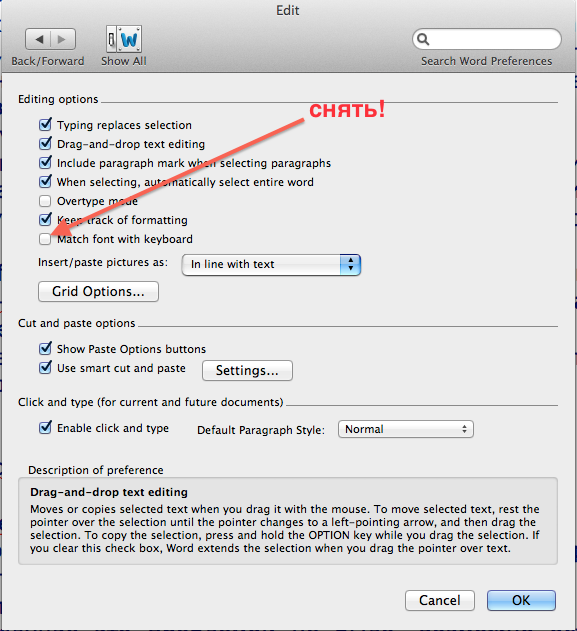
VIII. Подводные камни (помимо IV)
Обязательно первым делом:
По умолчанию включено, работать невозможно.
Часто приходится слышать о каких-то проблемах с Home/end, якобы переходящих в начало и конец документа — на большой удлиненной клавиатуре Apple под OS X 10.8 кнопки Home и end работают точно так же, как в Windows.
Надеюсь, материал будет полезен всем тем, кто привык работать в Microsoft Office под Windows и интересуется тем, насколько этот опыт переносим в OS X. Лично для меня как 14-летнего интенсивного пользователя Microsoft Office версия 2011 for Mac кажется самой лучшей из всех, с которым довелось работать. Также считаю этот офисный пакет лучшим для тех, кому необходимо интенсивно обмениваться сложно отформатированными файлами с Windows. Однако есть несколько моментов, как решаемых, так и потенциально нерешаемых, о которых следует помнить. Что в Microsoft office for Mac получилось хорошо – управление (быстрый вызов функций и кастомизация управления), стабильность, совместимость. Что получилось хуже – редакторская работа (сравнения, системные правки). На основании комментариев обязательно отдельно отмечаю отсутствие Visio и Access (ну это очевидно изначально), необходимость взвешивания нужных возможностей Outlook в корпоративной сети. Ну и кого есть какие идеи по поводу превращения файлов MSO1049.acl в Microsoft Office ACL [Russian] – был бы очень рад увидеть рабочее решение по переносу автозамен.
Microsoft PowerPoint
PowerPoint — присутствует в линейке популярных продуктов microsoft, распространяется как самостоятельная утилита, а так же входит в комплект программ для офиса. Востребована в учебных заведениях, у создателей рекламы и дизайнеров. С ее помощью изготавливают лекции и презентации на множество тем. Такие работы, отличаются детальностью, простотой в использовании, помогают лучше усвоить материал учащимся и доходчиво разъяснить суть вопроса преподавателю во время лекции.
установка с помощью mediaget
В нынешнем учебном процессе компьютерные инструменты для windows становятся незаменимы, в обычной ж без них уже тоже не обойтись. Продукты Word, Excel для windows занимают лидирующие позиции, однако сейчас ПоверПоинт включен в учебный процесс и потому догнал их по популярности. Несмотря на более свежие релизы наиболее актуальна работа с PowerPoint 2010, а для консервативных людей на нашем сайте вы можете автоматически загрузить любую старую версию. Для тех кто работает с удаленным доступом, доступна загрузка версии 2019 года.
 |
 |
 |
Microsoft PowerPoint 2003 (основные инструменты)
В ней содержится основной набор для работы со слайдами. Можно вставлять текст, графические элементы, клавиши для управления прокруткой аудио форматов и воспроизведения видео форматов. Так же фононовое звучание способно запускаться при открытии файла. Очень полезная фишка — диаграммы и графики так же присутствует.
Кроме функциональности не маловажно и соответствующие оформление. Привлекательный вид доклада не лишняя деталь, а скорее необходимость. Powerpoint обладает библиотекой готовых решений, что позволит за короткий срок создать визуально привлекательную презентацию.
Существует возможность задействования медиафайлов, расположенных на официальном сайте Microsoft. Такие файлы в интерфейсе называются — клипарт , найти их можно в меню (Clip Art — по английски), в русском интерфейсе использовано название «Картинка».
Microsoft PowerPoint 2007 (стандартный набор)
Релиз отличается от предшественника внешними эффектами. Удобный интерфейс и обновленная библиотека стилей не остались не замеченными.
Связь между PowerPoint 2007 и Excel 2007 — новая удобная «фишка». Утилита обладает функционалом позволяющим вставлять электронные таблицы, гистограммы, обновленный текстовый блок, товарные линейки, различные эффекты, а также абсолютно любые диаграммы. Приемущества связаны ещё и с добавлением объектов SmartArt – блок-схемы с самонастройкой. Графика и текст размещаются в специальных блоках, а их расположение можно строить последовательно, параллельно и пирамидально.
Вставка новых областей и назначение интеграции между областями, сопровождается изменениями графических элементов. Меняются габариты блоков, указатели и линии соединяют нужные ячейки. Powerpoint берет всю техническую часть на себя, пользователь должен лишь ясно сложить в голове структуру и правильно выбрать схему SmartArt.
Microsoft PowerPoint 2010 (современный набор)
Версия Office этого года, оснащена более продвинутыми функциями для работы в Интернете. Теперь документ можно редактировать удаленно, заходя с множества компов. Готовое слайд шоу можно поместить в Сеть для совместного просмотра пользователями. Огромный труд проделан разработчиками и в плане расширения вариантов автоматического редактирования.
С бесплатной PowerPoint 2010, Вы без труда будете обрабатывать нужные медиафайлы, в настройках сможете менять четкость, яркость, контраст, цветовые кривые, добавлять стили и кадрировать картинки. То же самое касается видео и аудио контента, редактировать их можно с поразительной легкостью, кроме того расширен набор бесплатных инструментов по обработке анимации.
Сколько весит повер поинт
Будь в курсе последних новостей из мира гаджетов и технологий
iGuides для смартфонов Apple

Microsoft выпустила Office 2019 для Windows и macOS

Денис Черкашин — 25 сентября 2018, 11:00
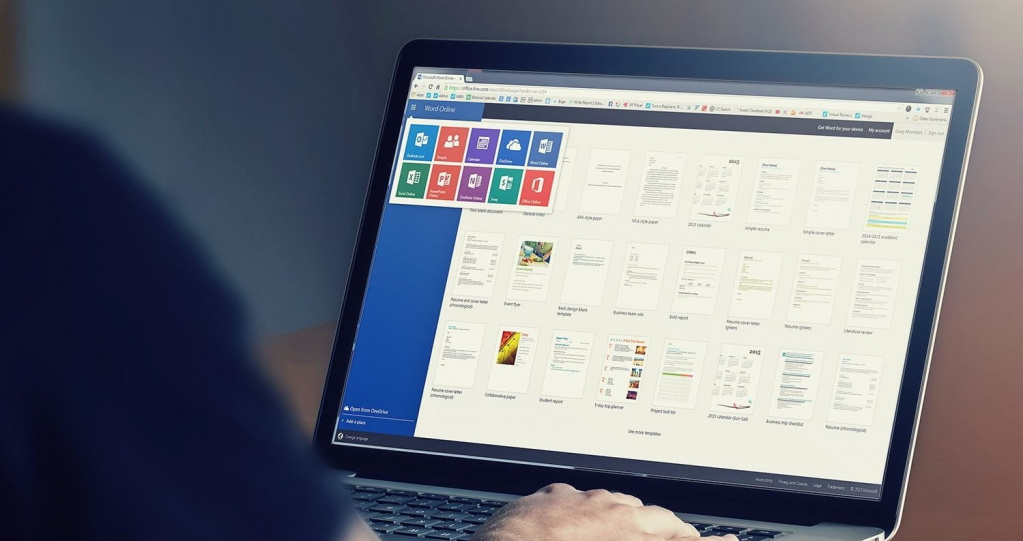
Компания Microsoft объявила о выходе офисного пакета программ Office 2019 для компьютеров на Windows и macOS. Он предназначен для тех, кто не подписан на сервис Office 365 с ежемесячными обновлениями, и включает в себя свежие версии Word, Excel, PowerPoint, Outlook, Project, Visio, Access и Publisher.
В Word появился режим фокуса, темная тема, новый переводчик, лента вкладок, распознавание силы нажатия и наклона стилуса. В PowerPoint теперь можно создавать «кинематографические» презентации, управлять 3D-моделями и вставлять 4K-видео, а Excel обзавелся новыми видами диаграмм и лентой вкладок. С другими изменениями Office 2019 можно ознакомиться на сайте Microsoft.
Пользователи с корпоративной лицензией могут установить Office 2019 уже сегодня, а в ближайшие пару недель обновление выйдет для всех. Компаниям также будут доступны новые версии Exchange Server, Skype for Business Server, SharePoint Server и Project Server.
iGuides в Telegram — t.me/iguides_ru
iGuides в Яндекс.Дзен — zen.yandex.ru/iguides.ru
Дарим подарки за лучшие статьи в блогах