
Как включить функцию Assistive Touch на Android?
Функция Assistive Touch, недоступная пользователям устройств под управлением Android, издавна заставляла их с завистью поглядывать в сторону iOS. Активация этого режима помогает серьезно отсрочить естественный износ физических клавиш, а также упростить процесс навигации по запутанному интерфейсу. С недавних пор воспользоваться преимуществами Assistive Touch можете и вы.
Для того чтобы оценить удобство от взаимодействия с Assistive Touch, сняв попутно нагрузку с физических клавиш смартфона или планшета, загрузите из Google Play бесплатное приложение с одноименной функциональностью;
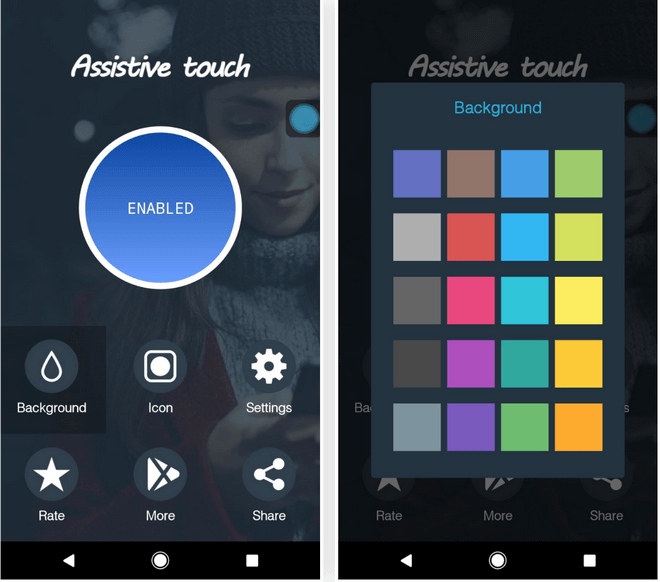
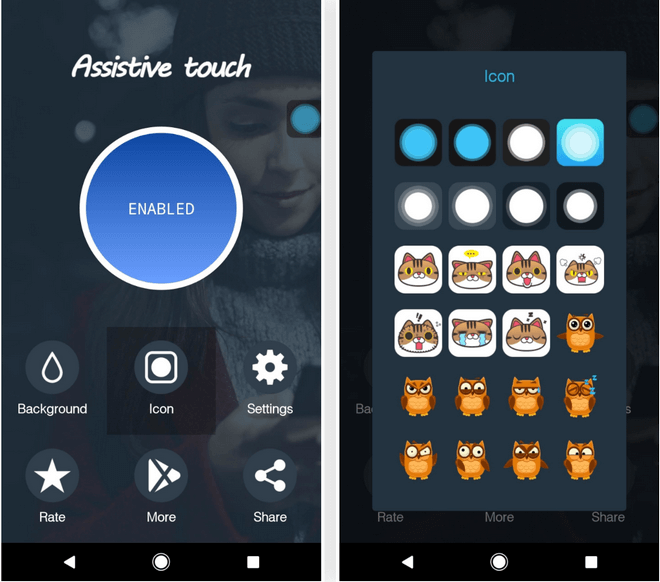
после установки приложения запустите его, нажмите на управляющую клавишу в центре экрана для активации Assistive Touch и произведите первоначальную настройку, изменив фон, внешний вид виртуальной кнопки, а также ее предназначение;
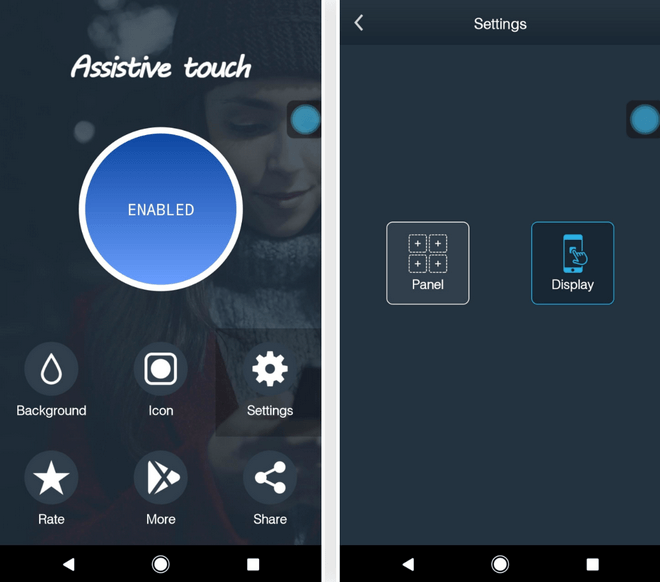
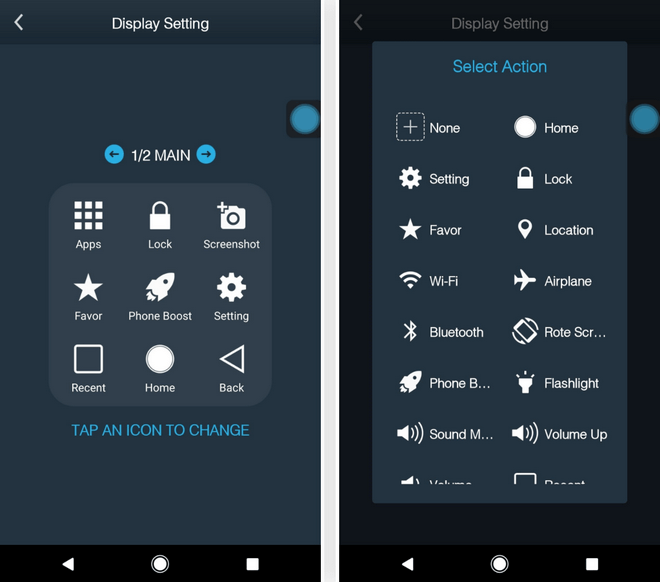
для того чтобы расширить или сузить функциональность клавиши, перейдите в меню Settings, а затем в подменю Panel. Там вы сможете задать одну или несколько команд, которые будут выполняться при одиночном нажатии;
После завершения настроек перейдите на рабочий стол, и вы заметите полупрозрачную клавишу, идентичную той, что видят пользователи iOS. С ее помощью вы сможете не только блокировать устройство, но даже делать скриншоты, запускать отдельные приложения и перемещаться по интерфейсу.
Несмотря на обилие похожих приложений, имитирующих функциональность друг друга, на мой взгляд, именно это достойно вашего внимания. Основным преимуществом Assistive Touch является свободная модель распространения. Разработчики не требуют с вас платы за установку, предлагая взамен крайне удачное решение для упрощения навигации по интерфейсу вне зависимости от предустановленной оболочки.
Приложение: Assistive Touch Разработчик: Flash Alerts Категория: Инструменты Цена: Бесплатно Скачать: Google Play Приложением уже заинтересовались: 2022 человека

Теги
- Google Play
- Операционная система Android
- Приложения для Андроид
Assistive Touch
Быстрый доступ ко множеству опций в вашем смартфоне
Скачать последнюю версию
Assistive Touch – это удобный инструмент для управления разными параметрами в вашем Android-смартфоне с помощью жестов. Таким образом, вы можете легко и просто управлять всевозможными процессами всего лишь с помощью одной круглой иконки на экране вашего смартфона.
Через интерфейс Assistive Touch можно настроить быстрый запуск разных параметров для настройки работы вашего смартфона. Например, вы можете настроить быстрый запуск определённых настроек, при проведении пальцем по кругу в определённом направлении.
Assistive Touch позволяет вам эффективно управлять своим смартфоном, и больше не нуждаться в ручном поиске, чтобы включить или выключить WiFi и Bluetooth, или настроить яркость экрана. Среди других интересных опций, есть возможность блокировать и разблокировать ваш смартфон, не нажимая на кнопки.
Assistive Touch – превосходное приложение для более эффективного использования вашего смартфона быстрым и простым путём. Настраивайте кнопку, как вам заблагорассудится, создавая жесты быстрого запуска чего угодно в вашем смартфоне за считанные секунды.
Проверено Carlos Martínez Переведено Uptodown Localization Team
Требования (последняя версия)
- Требуется Android 6.0 или более новая версия
Больше информации
| Имя пакета | com.easytouch.assistivetouch |
| Лицензия | Бесплатно |
| ОС | Android |
| Раздел | Общие |
| Язык | Pусский |
Assistive Touch 4.0.7
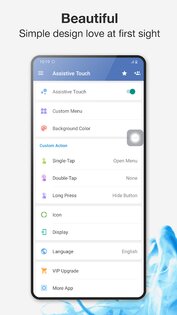
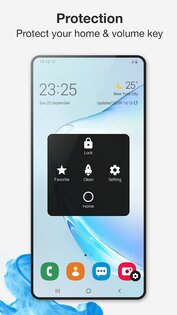
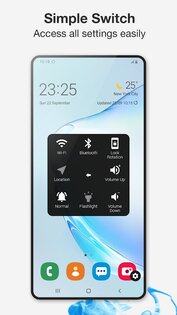
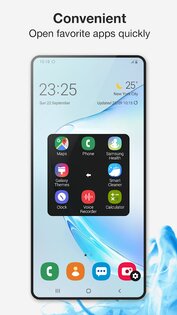
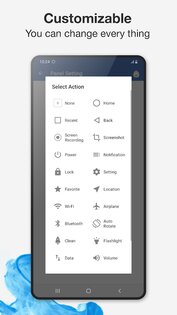
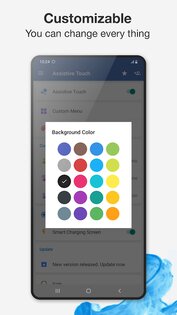
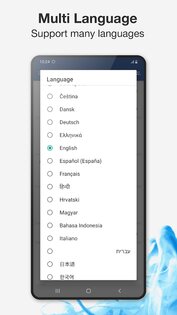
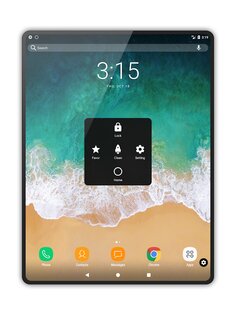
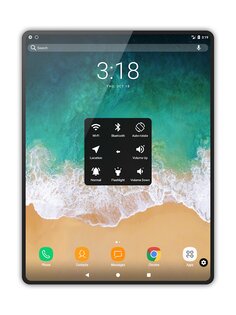
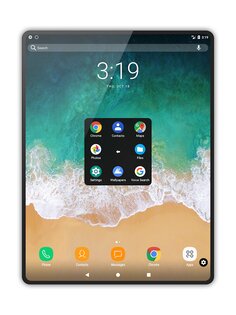
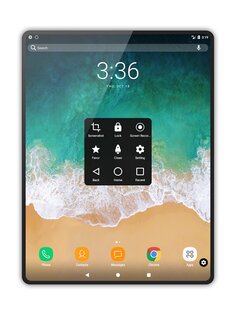
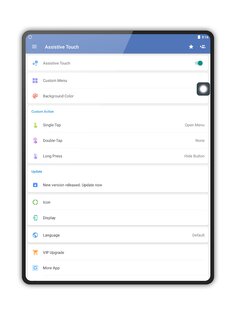
Assistive Touch для Android — удобная панель управления, которую можно открыть при помощи ползунка в углу экрана.
Лучший Telegram-канал про технологии (возможно)
Используя это приложение, вы сможете облегчить управление вашим смартфоном. Как только вы установите Assistive Touch для Android в углу экрана вашего смартфона появится белый ползунок, который можно будет переместить в удобное для вас место. Нажав на ползунок, вы откроете панель управления, через которую сможете воспользоваться функциями вашего смартфона. Содержание, а также цвет вашей панели вы сможете настроить в настройках приложения.
Вы сможете воспользоваться очисткой системы от фоновых приложений или же быстром доступом к скриншотам. Также, вы сможете регулировать громкость через панель приложения. В настройках вы сможете установить быстрый доступ к приложениям — нажав на панель вы сможете выбрать одно из добавленных туда приложений. Благодаря этому приложению, вы также сможете оптимизировать ваш смартфон.
Ключевые преимущества Assistive Touch для Android:
- Быстрый доступ к приложениям.
- Возможность перемещения ползунка в удобное место на экране.
- Возможность выбрать цвет фона иконок.
- Оптимизация смартфона.
- Регулировка громкости и быстрый доступ к скриншотам.
Вспомогательное меню
_JPG$)
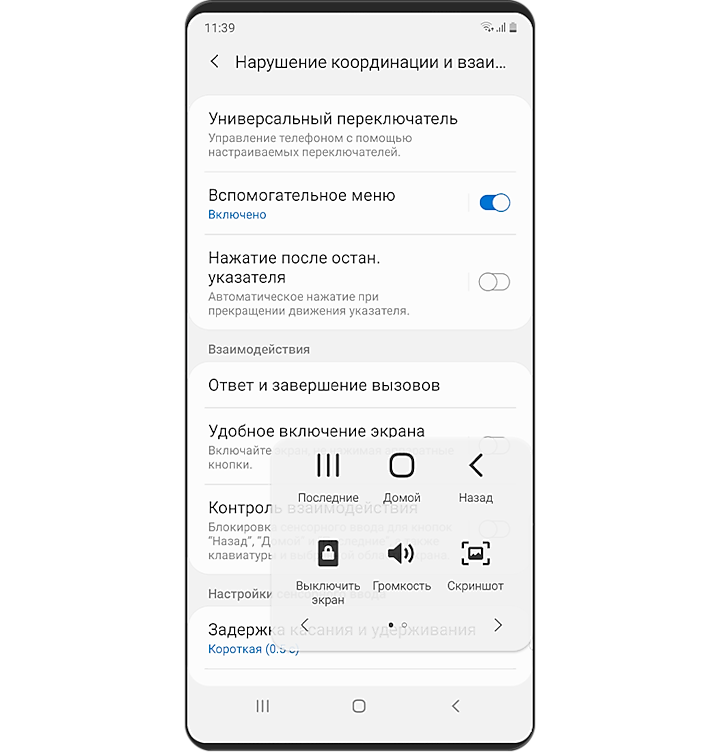
Вспомогательное меню предназначено для людей с нарушениями регуляции моторики или другими физическими нарушениями. При использовании вспомогательного меню доступ к аппаратным кнопкам и всем частям экрана можно получать простым прикосновением к экрану или проведением пальца по нему.
Предыдущий
Нажатие аппаратных клавиш и экранных кнопок.
При использовании вспомогательного меню описанные ниже задачи можно выполнять без использования аппаратных клавиш или экранных кнопок.
• Недавние приложения
отображение недавних приложений
• Главный экран
переход на главный экран
• Назад
переход на предыдущий экран
• Громкость
изменение громкости и доступ к другим элементам управления звуком
• Блокировка
блокировка телефона
• Снимки экрана
получение снимков экрана
• Параметры телефона
отключение питания, перезапуск и аварийный режим
• Bixby
переход в основное меню Bixby (прикосновение) или вызов Bixby (касание и удерживание)
Indicator 1
Предыдущий
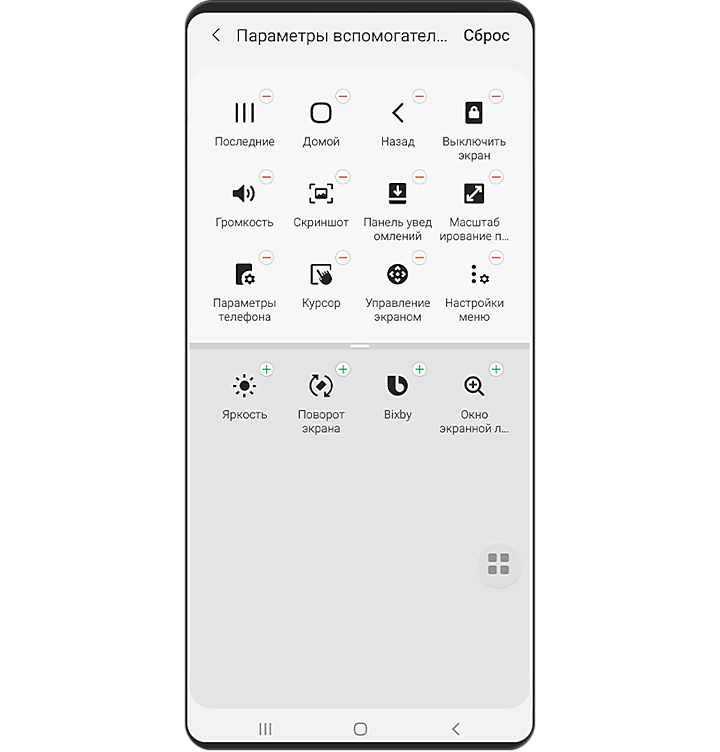
Легкий доступ ко всем частям экрана
Легко получайте доступ к элементам в любом месте экрана.
• Панель уведомлений
открытие или закрытие панели уведомлений
• Курсор
используйте небольшую сенсорную панель управления и курсор для получения доступа к любой части экрана
• Управление экраном
используйте круглую сенсорную панель для прокручивания списков вверх и вниз или перехода по страницам
• Громкость
повышение или снижение громкости
• Масштабирование жестом сжатия
увеличение и уменьшение масштаба одним прикосновением
• Настройки меню
переход к настройкам вспомогательного меню
• Яркость
изменение яркости экрана
• Поворот экрана
изменение параметров ориентации экрана
• Окно экранной лупы
открытие окна экранной лупы, управляемой с помощью сенсорной панели управления