
Как объединять и разбивать ячейки в таблице Word
Word для Microsoft 365 Outlook для Microsoft 365 Word для Microsoft 365 для Mac Outlook для Microsoft 365 для Mac Word 2021 Outlook 2021 Word 2021 для Mac Word 2019 Outlook 2019 Word 2019 для Mac Word 2016 Outlook 2016 Word 2016 для Mac Word 2013 Outlook 2013 Word 2010 Outlook 2010 Word 2007 Word Starter 2010 Еще. Меньше
Объединение ячеек
Несколько ячеек таблицы, расположенных в одной строке или в одном столбце, можно объединить. Например, вы можете объединить несколько ячеек по горизонтали, чтобы создать заголовок таблицы, равный по ширине нескольким столбцам.
- Выделите ячейки, которые требуется объединить.
- В разделе Работа с таблицами на вкладке Макет в группе Объединение выберите команду Объединить ячейки.
Разделение ячеек
- Выделите одну или несколько ячеек, которые требуется разделить.
- В группе Работа с таблицами на вкладке Макет в группе Слияние выберите команду Разделить ячейки.
- Введите число столбцов и строк, на которое следует разбить выделенные ячейки.
Несколько ячеек, расположенных в одной строке или в одном столбце, можно объединить в одну вместе с их содержимым. Например, можно объединить несколько ячеек по горизонтали, чтобы создать заголовок таблицы, равный по ширине нескольким столбцам.
-
Выделите ячейки, которые нужно объединить.
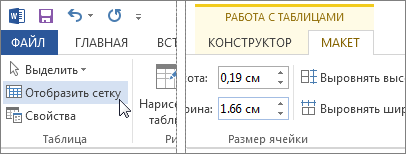
Совет: Если у вашей таблицы нет границ, можно отобразить сетку. Щелкните любое место таблицы, а затем на вкладке Макет (рядом с вкладкой Конструктор таблиц) выберите команду Отобразить сетку.
Объединение ячеек таблицы в одну ячейку
Несколько ячеек, расположенных в одной строке или в одном столбце, можно объединить в одну. Например, можно объединить несколько ячеек по горизонтали, чтобы создать заголовок таблицы, равный по ширине нескольким столбцам.
-
Выделите ячейки, которые нужно объединить.
Примечание: Если ячейки в таблице с невидимыми границами, то можно отобразить сетку. Выберите Работа с таблицами > Макет > Отобразить сетку.
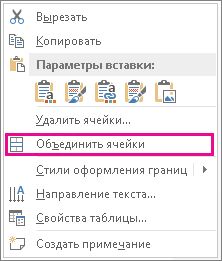
- Щелкните выделенные ячейки правой кнопкой мыши и выберите команду Объединить ячейки.
Объединение ячеек в Word 2010
В этой главе мы обсудим, как объединить ячейки таблицы в Word 2010. Microsoft Word позволяет объединять две или более ячейки для создания одной большой ячейки. Вам часто нужно будет объединять столбцы верхней строки, чтобы создать заголовок таблицы. Вы можете объединять ячейки как по строкам, так и по столбцам, но вы не можете объединять ячейки по диагонали. Эта глава научит вас объединять несколько строк или столбцов.
Слияние клеток
Следующие шаги помогут вам объединить ячейки таблицы в документе Word.
Шаг 1 – Поместите указатель мыши в первую ячейку, которую вы хотите объединить. Теперь нажмите клавишу Shift и щелкните ячейки вокруг ячейки, которую вы хотите объединить с первой ячейкой. Это выделит ячейки, по которым вы щелкнете, и они будут готовы к объединению.
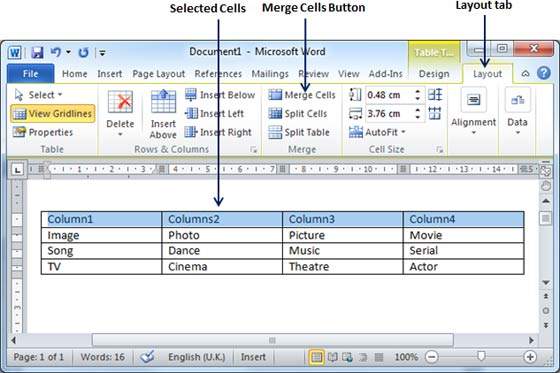
Шаг 2 – Теперь перейдите на вкладку Layout и затем нажмите кнопку Merge Cells , которая объединит все выбранные ячейки.
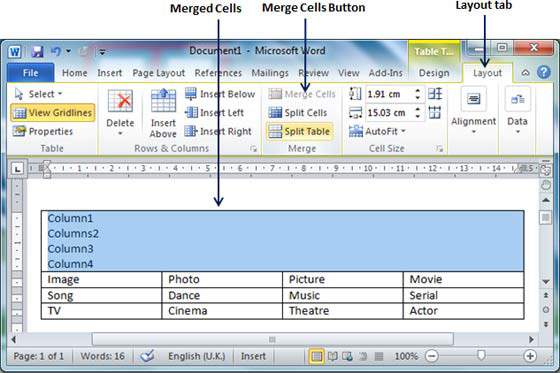
После слияния ячеек все содержимое ячеек будет зашифровано, что вы можете исправить позже, как захотите. Например, вы можете преобразовать объединенный текст в заголовок или другое описание. Например, давайте поместим текст по центру и более крупный шрифт, как показано выше в таблице.
Видео: объединение и разделение ячеек таблицы в Word
Excel для Microsoft 365 Word для Microsoft 365 Outlook для Microsoft 365 PowerPoint для Microsoft 365 Excel 2021 Word 2021 Outlook 2021 PowerPoint 2021 Excel 2019 Word 2019 Outlook 2019 PowerPoint 2019 Excel 2016 Word 2016 Outlook 2016 PowerPoint 2016 Office 2016 Еще. Меньше


Совет. Видео не на вашем языке? Попробуйте выбрать Скрытые субтитры .
Вы можете объединять ячейки в таблице так, чтобы содержимое занимало несколько строк или столбцов. Кроме того, можно разделять ячейки на более мелкие.
Объединение ячеек
- Выделите ячейки, которые требуется объединить.
- На вкладке Макет нажмите кнопку Объединить ячейки. Чтобы отменить объединение ячеек, выделите их и выберите команду Отменить объединение ячеек.
Примечание: В приложении Excel выделите нужные ячейки и нажмите кнопку Объединить и поместить в центре. Чтобы отменить объединение ячеек, выделите их и выберите команду Отменить объединение ячеек.
Разделение ячеек
- Выделите ячейку, которую вы хотите разделить.
- На вкладке Макет нажмите кнопку Разделить ячейки.
- Введите число строк или столбцов, на которые вы хотите разделить выбранную ячейку, и нажмите кнопку ОК.
Вам нужны дополнительные возможности?
Для организации структуры таблицы вы можете объединять и разделять ячейки в ней, как вам требуется.
Например, можно сделать ячейку с текстом «Продажи за месяц» заголовком для всех столбцов с данными по месяцам, а не для одного столбца.
Выделите ячейки, которые нужно объединить.
На вкладке Макет нажмите кнопку Объединить ячейки.
Выровняйте заголовок «Продажи за месяц» по центру.
Чтобы добавить заголовок для продаж за квартал, выделите строку заголовка и нажмите кнопку Разделить ячейки.
Так как нам требуется два столбца (для квартала 1 и квартала 2), оставьте число столбцов равным 2 и нажмите кнопку ОК.
Добавьте текст заголовков: «Продажи кв1» и «Продажи кв2».
В Excel нельзя объединять ячейки в таблицах, но можно на листах.
Чтобы сделать ячейку с текстом «Продажи за месяц» заголовком для всех месяцев, выделите ячейки, которые нужно объединить, а затем на вкладке Главная нажмите кнопку Объединить и поместить в центре. При объединении ячеек данные во второй ячейке теряются.
Чтобы отменить объединение, выберите команду Отменить объединение ячеек.