
Activity: определение и его жизненный цикл в Android
Что такое жизненный цикл Activity? Для того чтобы попытаться ответить на этот вопрос, необходимо понимать , что такое Activity в Android , — тогда ответ на этот вопрос появится сам по себе.
Activity — это фундаментальный компонент каждого Android-приложения. Через этот компонент происходит взаимодействие между пользователем и приложением. При помощи него пользователь телефона может «путешествовать» между окнами приложения или между разными приложениями.
Фактическ и к омпонент Activity — это окно , которое открывается пользователю при запуске приложения. В этом компоненте создается интерфейс приложения, который виден пользователю со всеми кнопками, меню, формами и др. У одного Android-приложения может быть несколько окон Activity, н о о бычн о р еализуют только одно-единственное. При многокомпонентном Activity всегда определяют «главный экран», который запускается при активации приложения ; остальные экраны активируются по необходимости. Если провести аналоги ю с веб-сайтами, тогда можно сказать, что Activity в Андроид-приложениях — это главная страница на веб-сайтах, с которой посетитель сайта начинает знакомит ь ся с ресурсом.
Жизненный цикл Activity
Каждое запущенное Андроид-прило же ние имеет жизненный цикл, который ему определяет операционная система. Пр и активации приложени я о но получает самый высокий приоритет, а операционная система выделяет ему отдельный процесс. Именно поэтому ОС и может определять приоритетность приложений, потому что она контролирует процессы. «Приоритет» приложений означает, что активному приложению предоставляют максимальное количество ресурсов телефона, однако другие приложения также работают. Например, открыв любое приложение на телефоне, всегда можно принять звонок, получить SMS или получить сообщение в мессенджер е .
Поясняем , пр и ч ем здесь жизненный цикл Activity. Activity — это «экран взаимодействия» с приложением. Соответственно, если активно приложение, значит , будет актив на и Activity ; если нет — тогда нет. На практике это выглядит так : к огда запущено приложение, пользователь видит его Activity. Если запускается новое приложение, тогда его Activity выводится на экран, а старая «скрывается». Когда новая Activity прекращает работу, тогда она удаляется из стека, а старая Activity появляется на экране.
Жизненный цикл А ктивити связан с рядом событий, которые определяют его длительность.
Жизненный цикл А ктивити: события
- «onCreate()». Это первое событие, которое активируется при запуске приложения , и с него начинает свой жизненный цикл А ктивити. Он определяет первоначальную настройку «экрана», например, создает визуальные компоненты интерфейса приложения. После завершения работы этого состояни я п риложение переходит в следующее.
- «onStart()». Во время выполнения этого события приложение готовит ся показать Activity на экране устройства. После окончания этого событи я р абота приложения переходит к следующему событию.
- «onResume()». Это событие , во время которого Activity появляется на экране устройства и пользователь начинает взаимодействовать с интерфейсом приложения. Это «рабочее» состояние Activity, которое останется таким, пока пользователь взаимодействует с приложением и не закрывает его или не переходит в другое приложение.
- «onPause()». Это событие включается в том случае, если пользователь открыл другое приложение, не закрывая предыдущее. То ест ь п риложение не закрывается полностью, а лишь приостанавливает свою деятельность, чтобы освободить ресурсы телефона для работы другого приложения. Еще это состояние называют «фоновой» работой приложения. Приложение может оставаться в таком состоянии до тех пор , пока пользователь его не закроет или система сама его не закроет. Система может самостоятельно закрыть приложение в том случае, если им давно не пользовались, а в «фоне» работа е т слишком большое количество приложений и телефону не хватает ресурсов их поддерживать.
- «onStop()». Это событие , при котором Activity и приложение полностью останавливают свою работу и ее вообще не видно на экране. В о время этого события происходит полное высвобождение ресурсов телефона , о днако в памяти телефона во время этого события еще остаются настройки интерфейса. То есть, если во время этого события пользователь возобновит работу приложения, тогда на экране Activity отразятся настройки и работа пользователя с интерфейсом. К примеру, пользователь начал заполнять поля формы, но не закончил. Такие моменты пока еще сохраняются памяти. По окончани и этого события приложение переходит к следующему.
- «onDestroy()». Этим событием приложение завершает собственную деятельность. Оно возникает тогда, когда приложение было закрыто пользователем или операционной системой. Во время этого события высвобождаются все ресурсы системы, которые не были высвобождены в предыдущих этапах. Жизненный цикл Activity на этом этапе заканчивается.
Заключение
- пользователю поступил звонок на телефон , или он переключился на другое приложение, а в вашем случился сбой;
- пользователь не пользуется вашим приложением активно , а оно потребляет много ресурсов устройства;
- пользователь временно переключился на другое приложение, а по возвращени и все , что он делал в вашем приложении, удалилось;
- пользователь сменил положение экрана, а все , что он делал в вашем приложении , удалилось;
- и др.
Мы будем очень благодарны
если под понравившемся материалом Вы нажмёте одну из кнопок социальных сетей и поделитесь с друзьями.
Activity (Активность, Операция)
Activity — это компонент приложения, который является одним из его фундаментальных строительных блоков. Его основное предназначение заключается в том, что оно служит точкой входа для взаимодействия приложения с пользователем, а также отвечает за то, как пользователь перемещается внутри приложения или между приложениями.
По сути активити — это окно, с которым пользователь взаимодействует. И в этом окне можно “нарисовать” какой-либо пользовательский интерфейс. При этом окно может быть как на весь экран, так и занимать только заданную его часть и даже размещаться поверх других окон. Но, как правило, каждая активити реализует только одно окно. Однако, у каждого приложения может быть несколько активити.
Одна из активити может быть отмечена как основная (или главная) и тогда она будет появляться первой при запуске приложения. А уже из нее можно запустить другие активити. Причем не только те, которые принадлежат текущему приложению, но и активити из других приложений. Может показаться, что все запускаемые активити являются частями одного приложения. На самом же деле они могут быть определены в разных приложениях и работать в разных процессах.
Мне встречалась интересная аналогия, что активити — это как страницы разных сайтов, открываемых в браузере по ссылке.
Создание новой активити
Первым делом следует создать новый класс, который должен наследоваться от класса Activity и переопределять метод onCreate() .
1 2 3 4 5 6 7
class MainActivity : AppCompatActivity() < override fun onCreate(savedInstanceState: Bundle?) < super.onCreate(savedInstanceState) . >>
Таким образом мы получим пустое окно. Чтобы в этом окне хоть что-то отображалось нужно создать разметку — layout. Добавляется она в ресурсах (папка res) в подпапке layout.
1 2 3 4 5 6 7 8 9 10 11 12 13 14 15
// res/layout/activity_main.xml
Теперь эту разметку нужно “подключить” к активити в методе onCreate() .
1 2 3 4 5 6 7
class MainActivity : AppCompatActivity() < override fun onCreate(savedInstanceState: Bundle?) < super.onCreate(savedInstanceState) setContentView(R.layout.activity_main) // подключаем разметку >>
Ну и наконец, чтобы приложение могло использовать только что созданную активити её нужно объявить в манифесте приложения при помощи элемента .
1 2 3 4 5 6 7 8 9
// src/main/AndroidManifest.xml
Все вышеперечисленные шаги можно сократить до одного благодаря наличию в Android Studio стандартных шаблонов: правой кнопкой мыши вызываем контекстное меню и в нём выбираем New -> Activity -> “выбрать нужный шаблон”.
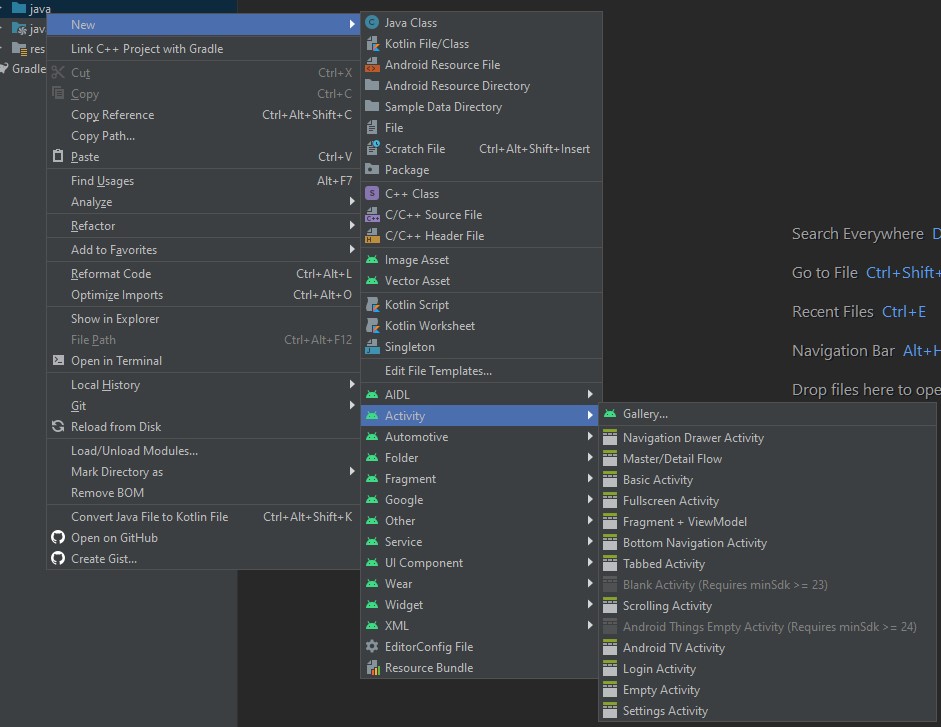
После этого класс, разметка, а также запись в манифесте будут добавлены автоматически.
Настройка активити в манифесте
Рассмотрим более подробно, какую информацию нужно или можно добавлять для элемента в манифесте.
Объявление активити
Как упоминалось выше, все активити приложения обязательно нужно регистрировать в манифесте. Для этого предназначен элемент . У этого элемента есть только один обязательный атрибут — android:name , который ссылается на имя класса активити.
При этом, если приложение уже опубликовано, то не следует менять имя класса, так как это может привести к негативным последствиям. Для часто используемого приложения пользователь, как правило, создает ярлык на главном экране устройства. Ярлык представляет из себя Intent , который, используя имя класса, указывает какой компонент должен быть запущен. Поэтому при смене имени класса сломаются все ярлыки, а пользователь будет недоволен.
Помимо обязательного атрибута существуют и другие, с помощью которых каждой активити можно задать уникальные заголовок, иконку, тему и многие другие характеристики. Подробнее с ними можно ознакомиться в моей статье про манифест или в официальной документации.
Объявление intent-фильтров
Скорее всего данная тема будет не особо понятна новичкам, поэтому сначала рекомендую ознакомиться с тем, что такое Intent.
Intent-фильтры — это выражение в файле манифеста, которое указывает, какие объекты Intent может обработать текущее приложение. Т.е. они позволяют настроить, на что будет реагировать активити.
Если у приложения отсутствуют intent-фильтры, то запустить его можно будет только с помощью явного Intent (по имени класса).
Например, активити можно добавить intent-фильтр, который будет говорить, что она умеет отправлять данные.
1 2 3 4 5 6 7 8 9 10 11 12
// указывает, что активити умеет отправлять данные // позволяет активити получать запросы на запуск // тип данных, которые активити умеет отправлять
Выше упоминалось, что активити можно отметить как основную. Это тоже осуществляется с помощью intent-фильтра.
1 2 3 4 5 6
Объявление разрешений
С помощью разрешений можно контролировать, какие приложения могут запускать активити. При этом одна активити не сможет запустить другую, если они не имеют одинаковых разрешений в манифесте.
Например, ваше приложение хочет использовать приложение SocialApp для публикации какой-либо информации в социальных сетях. Приложение SocialApp должно определить разрешение:
1 2 3 4 5
И чтобы иметь возможность запускать SocialApp вы должны в своем приложении добавить идентичное разрешение:
1 2 3
Жизненный цикл
При использовании приложения мы постоянно перемещаемся от одного экрана к другому и обратно. Поэтому все активити, с которыми мы взаимодействуем постоянно меняют состояние своего жизненного цикла. А чтобы узнать о смене состояния существуют методы обратного вызова. Т.е. как только активити перешла в другое состояние, сразу же вызывается соответствующий метод обратного вызова. Таким образом можно отслеживать смену состояния и реагировать на него.
Для чего это делать? Чтобы избежать следующих ситуаций:
- Сбой приложения, когда пользователю поступает звонок или когда он переключается на другое приложение.
- Потребление ценных ресурсов, даже если пользователь активно не пользуется приложением в данный момент.
- Потеря прогресса пользователя, если он переключился на другое приложение или временно из него вышел.
- Сбой или потеря прогресса при смене ориентации экрана с портретной на альбомную и обратно.
Это вовсе не означает, что каждый раз нужно реализовывать все методы обратного вызова. Требуется лишь понять для чего каждый из них предназначен, чтобы использовать их в нужный момент.
Методы обратного вызова
onCreate()
Вызывается при создании и перезапуске активити. После создания активити она переходит в состояние “Создана” (Created state), но существует в нём недолго. Как только метод onCreate() будет выполнен, активити переходит в статус “Запущена” (Started state).
Этому методу передается объект Bundle , который содержит в себе сохранённое состояние активити (если она перезапустилась), либо null (если активити ранее не существовала).
Что в нём должно происходить:
Выполнение базовой логики запуска приложения, которая должна происходить только один раз за весь период действия. Например, создание пользовательского интерфейса, привязка данных, создание сервисов (service) и потоков.
Следующий метод:
onStart() .
onStart()
Вызывается при переходе активити в состояние “Запущена” (Started state), т.е. сразу после выполнения метода onCreate() . В этом состоянии активити существует пока метод onStart() не будет выполнен. После чего переходит в состояние “Возобновлена” (Resumed state).
Также этот метод делает активити видимой для пользователя, но с ней еще нельзя взаимодействовать.
Что в нём должно происходить:
Выполнение кода, который поддерживает пользовательский интерфейс
Следующий метод:
onResume()
onResume()
Вызывается при переходе активити в состояние “Возобновлена” (Resumed state), т.е. сразу после выполнения метода onStart() . В этом состоянии активити взаимодействует с пользователем. И продолжается это до тех пор пока пользователя что-то не отвлечёт, например, телефонный звонок, переход к другому приложению или отключение экрана устройства. В этом случае активити перейдёт в состояние “Приостановлена” (Paused state).
Что в нём должно происходить:
Включение функциональности, которая должна работать, пока активити видна и находится на переднем плане. Возобновить работу того, что было приостановлено в методе onPause() .
Следующий метод:
onPause()
onPause()
Вызывается, когда активити теряет фокус и переходит в состояние “Приостановлена” (Paused state). Т.е. активити больше не находится на переднем плане, хотя может быть всё ещё видна пользователю.
Завершение работы метода onPause() не означает, что активити перейдёт в другое состояние. Она будет оставаться в состоянии “Приостановлена” до тех пор, пока либо не перейдёт обратно на передний план (вызовется метод onResume() ), либо пока полностью не станет невидимой (вызовется метод onStop() ).
Что в нём должно происходить:
Приостановка или настройка операций, которые не должны продолжаться пока активити находится в состоянии “Приостановлена”, но ожидается, что вы вскоре их возобновите.
Код должен быть легковесным, так как нет гарантии, что он успеет выполнится.
Следующий метод:
onResume() или onStop() .
onStop()
Вызывается, когда активити больше не видна пользователю и переходит в состояние “Остановлена”. Это может произойти, если активити уничтожается, запускается новая активити или возобновляет работу существующая активити, закрывая собой текущую. Несмотря на это, активити остаётся в памяти, но она больше не привязана к диспетчеру окон.
Из состояния “Остановлена” активити либо возвращается к взаимодействию с пользователем (вызывается метод onRestart() ), либо завершается (вызывается метод onDestroy() ).
Что в нём должно происходить:
Остановка функций, работа которых не нужна пока активити невидима для пользователя. Например, остановка анимаций, сохранение информации в базе данных.
Следующий метод:
onRestart() или onDestroy() .
onRestart()
Вызывается, когда активити в состоянии “Остановлена” повторно отображается пользователю.
Что в нём должно происходить:
Выполнение действий, которые должны выполняться при повторном запуске активити в рамках одного жизненного цикла приложения.
Следующий метод:
onStart() .
onDestroy()
Вызывается перед тем, как активити будет уничтожена и переходит в состояние “Уничтожена” (Destroyed state). Это происходит в следующих случаях: если пользователь её закрыл; был вызван метод finish() ; произошла смена конфигурации активити (например, поворот экрана). При этом в первых двух случаях метод onDestroy() будет последним обратным вызовом в жизненном цикле активити. Если же onDestroy() был вызван из-за смены конфигурации, система немедленно создаст новый экземпляр активити и вызовет для него метод onCreate() .
Что в нём должно происходить:
Освобождение всех оставшихся ресурсов, которые не были освобождены в методах onPause() и onStop() .
Не использовать для какой-либо критически важной логики, так как данный метод может быть и не вызван.
Следующий метод:
Последний метод жизненного цикла.
Схема состояний активити
Исходя из вышеописанного можно сделать простенькую схему для лучшего понимания того, как активити переходит из одного состояния своего жизненного цикла в другое. Я делаю акцент именно на состояниях (а не на методах обратного вызова), потому что на мой взгляд это легче для восприятия (особенно новичкам).
Activity (Активность, Деятельность)
Термин Activity еще не устоялся в русском языке у разработчиков. Некоторые используют слово Активность, другие — Деятельность. Чтобы не путаться в названиях, я буду использовать термин Активность (смотри примечание).
Разработчики со стажем могут воспринимать Активность как форму. Простые приложения состоят из одной активности. Более сложные приложения могут иметь несколько окон, т.е. они состоят из нескольких активностей, которыми надо уметь управлять и которые могут взаимодействовать между собой.
Активность, которая запускается первой, считается главной. Из нее можно запустить другую активность. Причем не только ту, которая относится к нашему приложению, но и другого приложения. Пользователю будет казаться, что все запускаемые им активности являются частями одного приложения, хотя на самом деле они могут быть определены в разных приложениях и работают в разных процессах. Попробуйте воспринимать активности как страницы разных сайтов, открываемых в браузерах по ссылке.
Примечание: Если у слова activity взять первые три символа и перемешать, то получим cat, впрочем из слова активность тоже можно получить кота.
Обычно активность занимает весь экран устройства, но это не является обязательным требованием. Вы можете создавать полупрозрачные и плавающие окна активностей. И с развитием Android такой подход набирает обороты.
Чтобы создать активность, нужно унаследоваться от класса Activity и вызвать метод onCreate(). В результате мы получим пустой экран. Толку от такого экрана никакого. Поэтому в активность добавляют компоненты, фрагменты с помощью разметки.
Жизненный цикл активности
Активность имеет жизненный цикл — начало, когда Android создает экземпляр активности, промежуточное состояние, и конец, когда экземпляр уничтожается системой и освобождает ресурсы. Активность может находиться в трех состояниях:
- активная (active или running) — активность находится на переднем плане экрана. Пользователь может взаимодействовать с активным окном;
- приостановленная (paused) — активность потеряла фокус, но все еще видима пользователю. То есть активность находится сверху и частично перекрывает данную активность. Приостановленная активность может быть уничтожена системой в критических ситуациях при нехватке памяти;
- остановленная (stopped) — если данная активность полностью закрыта другой активностью. Она больше не видима пользователю и может быть уничтожена системой, если память необходима для более важного процесса.
Если активность, которая была уничтожена системой, нужно снова показать на экране, она должна быть полностью перезапущена и восстановлена в своем предыдущем состоянии.
Активность в виде диалогового окна
Помните, изучая темы, мы создали вторую активность в виде диалогового окна. С таким же успехом вы можете создать окно и для основной активности. Добавим в манифесте для активности строчку:
Напишем код для запуска:
@Override public void onCreate(Bundle savedInstanceState)
Обратите внимание, что в данном примере мы не используем разметку, а программно создаём экземпляр класса TextView с необходимыми свойствами (текст, отступы) и передаём его в метод setContentView().

Програмнное создание активности
В основном мы пользуемся XML-разметкой для формирования внешнего вида активности. Это рекомендованный способ и в 99% вы будете использовать именно его. Но в некоторых случаях возможно вам понадобится создать активность программно. Сложного там ничего нет, для общего развития пригодится.
Если в стандартном случае мы подключаем XML-файл в методе setContentView(R.layout.activity_main), то при программном создании данный метод нам не понадобится. Удаляем его и пишем код:
package ru.alexanderklimov.test; import android.app.Activity; import android.content.Context; import android.content.Intent; import android.os.Bundle; import android.view.View; import android.view.View.OnClickListener; import android.widget.ImageView; import android.widget.LinearLayout; import android.widget.LinearLayout.LayoutParams; import android.widget.TextView; import android.widget.Toast; public class TestActivity extends Activity < /** Called when the activity is first created. */ @Override public void onCreate(Bundle savedInstanceState) < super.onCreate(savedInstanceState); // этот метод нам не нужен // setContentView(R.layout.activity_test); LinearLayout layout = new LinearLayout(TestActivity.this); layout.setId(R.id.layout_id); LayoutParams layoutParams = new LayoutParams(LayoutParams.MATCH_PARENT, LayoutParams.MATCH_PARENT); layout.setLayoutParams(layoutParams); layout.setOrientation(LinearLayout.VERTICAL); ImageView imageView = new ImageView(TestActivity.this); imageView.setId(R.id.image_id); imageView.setImageResource(R.drawable.ic_launcher); LayoutParams imageViewLayoutParams = new LayoutParams( LayoutParams.WRAP_CONTENT, LayoutParams.WRAP_CONTENT); imageView.setLayoutParams(imageViewLayoutParams); layout.addView(imageView); setContentView(layout); layout.setOnClickListener(onViewClickListener); imageView.setOnClickListener(onViewClickListener); >OnClickListener onViewClickListener = new OnClickListener() < @Override public void onClick(View v) < int myId = v.getId(); Toast.makeText(TestActivity.this, "ID: " + String.valueOf(myId) + " clicked", Toast.LENGTH_LONG).show(); >>; >
Принцип формирования следующий — создаем объект LinearLayout (или другой контейнер) и настраиваем необходимые свойства. Далее создаём необходимые дочерние элементы и также настраиваем их свойства. Не забываем подключить дочерний элемент к родительскому через метод addView().
В данном примере мы также присваиваем компонентам идентификаторы через метод setId(), хотя необходимости в этом не было. В примере эта возможность показана для демонстрации. Если вы используете идентификаторы, то в файле res/values/stings.xml добавьте строчки:
Обычно опытные программисты создают отдельный файл для идентификаторов, например, res/values/ids.xml.
Классы Activity в Android
Android SDK включает набор классов, наследованных от Activity. Они предназначены для упрощения работы с виджетами, которые часто встречаются в обычном пользовательском интерфейсе. Перечислим некоторые из них (наиболее полезные).
- MapActivity. Инкапсулирует обработку ресурсов, необходимых для поддержки элемента MapView внутри Активности.
- ListActivity. Обертка для класса Activity, главная особенность которой — виджет ListView, привязанный к источнику данных, и обработчики, срабатывающие при выборе элемента из списка.
- ExpandableListActivity. То же самое, что и ListActivity, но вместо ListView поддерживает ExpandableListView.
- TabActivity. Позволяет разместить несколько Активностей или Представлений в рамках одного экрана, используя вкладки для переключения между элементами.
Что такое Activity и его жизненный цикл в Android
Из моей предыдущей статьи вы узнали, что Intents позволяют отправлять сообщения с одного компонента Android на другой. А очень важным компонентом является Activity.
Activities являются основной частью разработки приложений для Android. И невозможно понять Activity, не понимая их жизненных циклов. В этом материале вы узнаете всё о жизненном цикле Activity.
Android SDK
What Are Android Intents?
Chinedu Izuchukwu
Жизненный цикл Activity
Activity — это отдельный экран в Android. Это как окно в приложении для рабочего стола, или фрейм в программе на Java. Activity позволяет вам разместить все ваши компоненты пользовательского интерфейса или виджеты на этом экране.
Важно понимать, что у Activity есть жизненный цикл, проще говоря, это означает, что она может быть в одном из различных стадий, в зависимости от того, что происходит с приложением при действиях пользователя.
Методы жизненного цикла
Давайте поближе рассмотрим жизненный цикл Android Activity. Каждый раз, когда Activity меняет стадию, вызывается один из следующих методов жизненного цикла для класса Activity.
onCreate() : вызывается при первой инициализации Activity. Вам нужно выполнить этот метод для выполнения любой инициализации в вашей Activity.
onStart() : это вызывается, когда Activity готова и отображается пользователю в первый раз, так как Activity готовится стать интерактивной и выйти на передний план. После завершения вызова этого метода, будет вызван метод onResume() .
onResume() : когда Activity переходит в это состояние, оно начинает взаимодействовать с пользователем. Activity продолжает работать в этом состоянии, пока что-либо не уведёт фокус от приложения или Activity (например, входящий звонок). Если это произойдет, будет вызван метод onPause() .
onPause() : этот метод используется для приостановки действий, которые не должны происходить, пока Activity в стадии паузы. Вызов этого метода указывает на то, что пользователь покинул приложение. К примеру, входящий звонок может перевести, проигрыватель музыки в состояние паузы. Это должно заглушить или остановить воспроизводящуюся музыку. Когда пользователь возвращается в приложение, вызывается метод onResume() .
onStop() : этот метод вызывается, если Activity больше не видна в приложении. Такое может случится, если подгружена другая Activity и она занимает весь экран устройства. Когда вызывает этот метод, Activity сообщается перейти в состояние прекращения работы. В этом состоянии, система либо вызывает onRestart() для возврата взаимодействия с Activity, либо вызывает метод onDestroy() , чтобу убрать Activity.
onDestroy() : этот метод вызывается перед тем, как Activity будет завершена. Система вызывает этот метод, когда пользователь завершает Activity, или если система временно убирает процесс, содержащий Activity, для высвобождения места. С этом методом, обязательно освободите любые ресурсы, созданные вашей Activity, иначе ваше приложение будет иметь утечку памяти.
onRestart() : это вызывается, если Activity перезапускается, после того, как было остановлено.
Запуск Activity
Большинство пользовательских взаимодействий приводит к изменению действующей Activity. Поэтому приложение моно раз переключается между Activity за свой жизненный цикл.
Необходимо связывать Activity друг с другом, если требуется чтобы одна Activity запускала другую. Для запуска Activity используйте либо startActivity() , либо startActivityForResult() . В обоих случаях вы должны передать Intent.
Запуск Activity без ожидаемого результата
startActivity() используется, если недавно запущенная Activity не должна возвращать результат.
Следующий фрагмент кода показывает как начать другую Activity, используя этот метод:
Intent intent = new Intent(this, SecondActivity.class);
startActivity(intent);
Можно также выполнять действия по передачи данных от одной Activity к другой. В этом случае, ваша текущая Activity (вызывающая Activity) хочет передать данные целевой Activity. Вот когда полезны Intents. Чтобы узнать больше об использовании Intents для запуска Activity, смотрите мой предыдущий урок.
Запуск Activity на результат
startActivityForResult() используется для запуска другой Activity и ожидает получение данных в эту свежезапущенную Activity. Другими словами, используйте это если хотите получить результат от целевой Activity в вызывающую Activity, т.е. если целевая Activity собирает некую пользовательскую информацию в модальном диалоговом окне.
Вы получите результат от Activity в методе onActivityResult(int requestCode, int resultCode, Intent data) . Результат будет возвращен в качестве Intent.
Пример запуска Activity
Вот пример, который показывает как работает запуск Activity
Во-первых создайте MainActivity с вашим методом onCreate() , файл макета и кодом запроса.
public class MainActivity extends Activity
// Unique request code for each use case
private static final int REQUEST_CODE_EXAMPLE = 0x9345;
@Override
protected void onCreate(Bundle savedInstanceState)
super.onCreate(savedInstanceState);
setContentView(R.layout.activity_main);
В методе onCreate() вы создадите новый экземпляр намерения (intent) чтобы запустить вторую Activity.
Когда будете готовы к запуску Activity, скажем в ответ на нажатие кнопки, вы вызовете startActivityForResult() , которая передаст свеже-созданное намерение и код запроса.
// Create a new instance of Intent to start SecondActivity
final Intent intent = new Intent(this, SecondActivity.class);
// This starts SecondActivity with the request code
startActivityForResult(intent, REQUEST_CODE_EXAMPLE);
В вашей MainActivity , вам всё же нужно обработать результат событий Activity. Это выполняется путём реализации метода onActivityResult() . Вот так вы и получите результат от другой Activity.
Вот как это должно выглядеть:
// onActivityResult only get called
// when the other Activity previously started using startActivityForResult
@Override
public void onActivityResult(int requestCode, int resultCode, Intent data)
super.onActivityResult(requestCode, resultCode, data);
// First we need to check if the requestCode matches the one we used.
if(requestCode == REQUEST_CODE_EXAMPLE)
// The resultCode is set by the SecondActivity
// By convention RESULT_OK means that whatever
// SecondActivity did was executed successfully
if(resultCode == Activity.RESULT_OK)
// Get the result from the returned Intent
final String result = data.getStringExtra(SecondActivity.EXTRA_DATA);
// Use the data - in this case, display it in a Toast.
Toast.makeText(this, "Result: " + result, Toast.LENGTH_LONG).show();
> else
// setResult wasn't successfully executed by SecondActivity
// Due to some error or flow of control. No data to retrieve.
Теперь создайте вашу SecondActivity . Это должно быть похоже на код ниже.
@Override
protected void onCreate(Bundle savedInstanceState)
super.onCreate(savedInstanceState);
setContentView(R.layout.activity_detail);
final Button button = (Button) findViewById(R.id.button);
// When this button is clicked we want to return a result
button.setOnClickListener(new View.OnClickListener()
@Override
public void onClick(View view)
// Create a new Intent object as container for the result
final Intent data = new Intent();
// Add the required data to be returned to the MainActivity
data.putExtra(EXTRA_DATA, "Some interesting data!");
// Set the resultCode as Activity.RESULT_OK to
// indicate a success and attach the Intent
// which contains our result data
setResult(Activity.RESULT_OK, data);
// With finish() we close the SecondActivity to
// return back to MainActivity
finish();
Прерывание Activity
Перед завершением Activity, будут вызваны соответствующие методы жизненного цикла.
Метод onPause() должен остановить все «слушания» и обновления интерфейса. Метод onStop() должен сохранять данные приложения. И наконец, метод onDestroy() высвободит любые ресурсы, выделенные для Activity.
Когда пользователь переключается обратно на приложение, которое было прервано системным событием, вызывается метод onResume() . На основе сохраненных данных, могут перерегистрироваться «слушатели» и переключиться обновления интерфейса.
Стадия экземпляра Activity
Activity нужен способ сохранить полезное состояние и пользовательские данные, которые она получила. Эти данные могут быть получены от пользователя или созданы, пока Activity не отображалась на экране.
Например, изменение ориентации устройства могут вызвать крушение Activity и её повторное создание. В этом случае, нужно убедиться, что сохранены все состояния Activity, прежде чем она распадётся и снова перезапустится. В противном случае, любые данные, которые были у вашей Activity в это время будут полностью утеряны.
Чтобы сохранить состояние Activity, можно переопределить метод onSaveInstanceState(). Этот метод передаёт объект Bundle , в качестве параметра. Пакет (bundle) может содержать строки, простые типы данных или объекты. В этом методе, просто добавьте любые данные о важном состоянии в пакет (bundle). Позже этот пакет вернется Activity, так что вы сможете восстановить состояние Activity.
Чтобы извлечь сохраненное состояние из пакета и восстановить его (состояние), примените метод onRestoreInstanceState() . Этот callback вызывается между методами жизненного цикла onStart() и onResume() .
Мы получше рассмотрим состояние экземпляра Activity в будущих статьях.
Заключение
После просмотра этого материла, вы хорошо поймете, как работает жизненный цикл Activity. И вы узнали, что есть два способа запуска Activity, а также получение указателей на то, как обрабатывается состояние экземпляра в жизненном цикле Activity.
Спасибо за чтение, и пока вы здесь, ознакомьтесь с некоторыми другими нашими материалами о кодировании приложений для Android.