
Второе пространство
Что такое второе пространство в смартфонах Xiaomi? Как активировать, настроить и переключаться между пространствами? Как скрыть свои файлы, личные данные и приложения от посторонних? Второе рабочее пространство всегда под рукой.
Второе пространство в телефоне – это новый рабочий стол, другие приложения, файлы и настройки. Словом, это будто второй телефон, причем все ваши файлы скрыты и защищены. У второго пространства свои файлы, свои папки, все заводские настройки по умолчанию.
Чтобы создать второе пространство, идем в Настройки > Второе пространство.
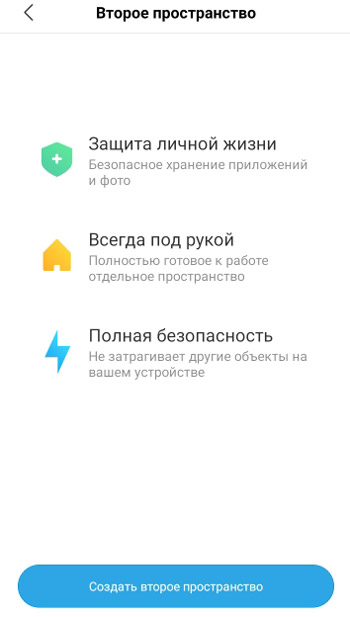
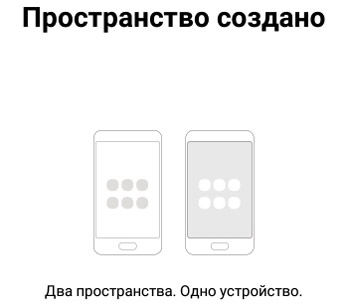
Нажмите “Создать второе пространство”. Это займет 30 секунд. Готово, пространство создано.
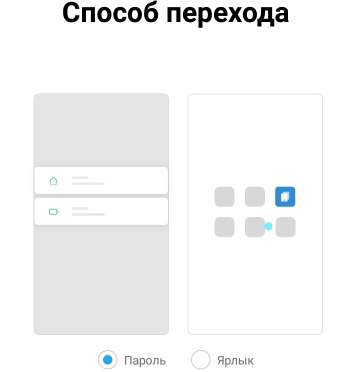
Для перехода между пространствами используйте пароль или ярлык.
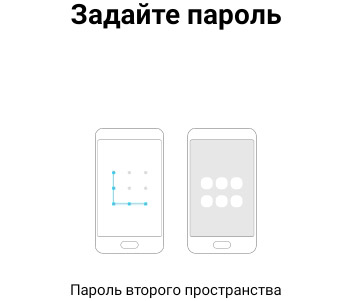
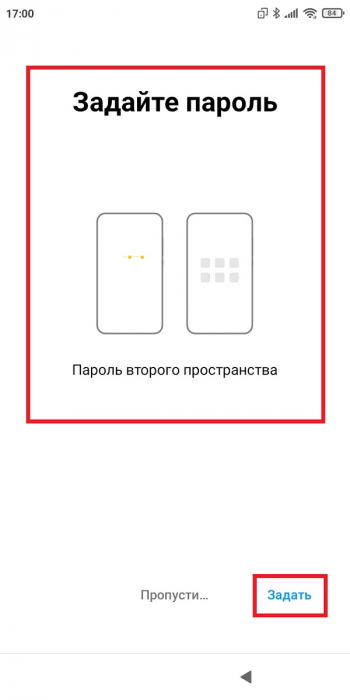
Обязательно задайте пароль для второго пространства. Пароли пространство не должны совпадать.
Добавьте отпечаток пальца для быстрого перехода между пространствами.
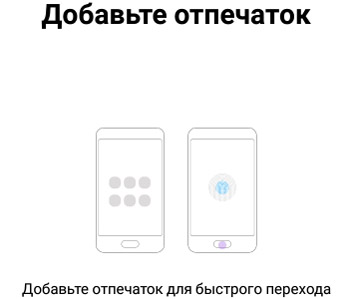
Готово! Вы получили абсолютно “чистый” телефон, как новый. Можно использовать первое пространство для игр, развлечений и личной жизни, а второе пространство – для работы или чтобы скрыть свои личные данные от посторонних.
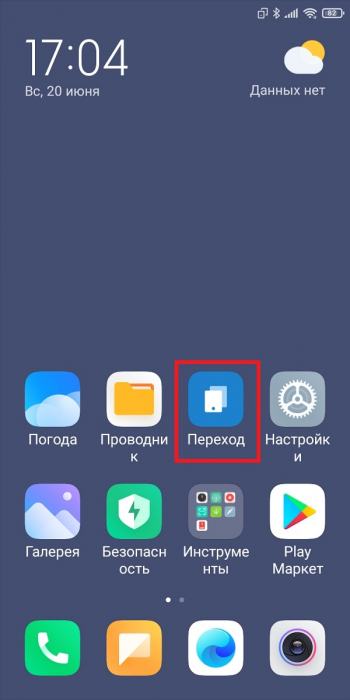
Чтобы вернуться обратно, используйте сканер отпечатка пальцев или иконку на рабочем столе:
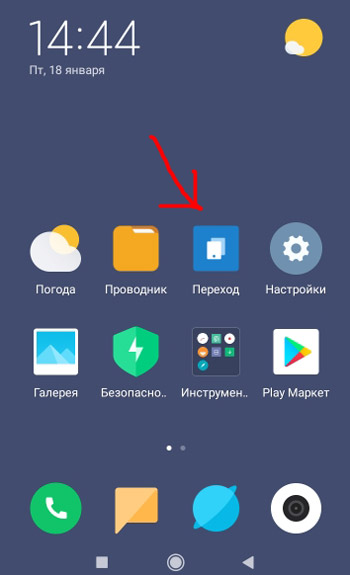
Итоги. Мы научились создавать второе пространство для работы или личных целей. Так вы можете полностью скрыть свои личные файлы от других. И нет необходимости покупать второй телефон для работы. Одну сим-карту можно настроить для работы только в первом пространстве, вторую – во втором для разделения видов деятельности (дом, работа).
- Сброс настроек в телефоне
- Синхронизация, облако Samsung Cloud
- Mi аккаунт
- Mi Mover – перенос файлов на другой телефон
- Как закрыть доступ к личным данным для приложений?
Activity launcher как настроить второе пространство
Нет функций Второе пространство, Клонирование приложений, Здоровье, Очистка динамика на Xiaomi
На некоторых устройствах Xioami, в частности Redmi 9C, отсутствуют некоторые функции. Например:
- Второе пространство
- Приложение «Здоровье»
- Клонирование приложений
- Speaker (Очистка динамика).
Но, на самом деле, они не полностью вырезаны, а просто скрыты. И сейчас мы разберемся, как их найти. Рассматривать будем на примере Xiaomi Mi9 Lite с европейской MIUI 12.0.5.0. Искать будем очистку динамика, т.к. данная функция в этом смартфоне скрыта.
- Скачайте Activity Launcher, откройте и дайте ему все необходимые разрешения
- Вверху, в поиске пишем speaker и открываем пункт, который вы видите на скриншоте. Можно не открывать, а немного подержать палец на пункте и выбрать «Создать ярлык». Ярлык для быстрого доступа к этой функции будет создан на рабочем столе
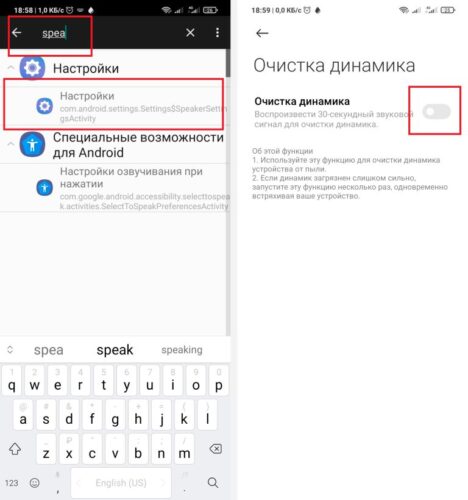
 Чтобы найти остальные скрытые настройки, просто начните вписывать их название в поиск. Названия некоторых пунктов будут выглядеть так, как на скриншотах ниже:
Что такое второе пространство на Xiaomi (Redmi), как его создать и для каких целей использовать
- Защита личных данных от посторонних глаз
- Ограничение активности детей (родительский контроль)
- Разграничение рабочей и личной зоны (рабочие приложений на одном рабочем столе, личные на личном)
На второй зоне в Xiaomi всё уникально: обои, иконки, мелодии, настройки приложений и даже сами программы.
Меня часто спрашивают в комментариях о том, как ограничить возможность детей на Сяоми, как не дать им устанавливать приложения из магазина или запускать те программы, в которых содержаться коммерческая или личная тайна, не только ваша, но и данные организации в которой вы работаете. Дети не знают границ и могут послать нелицеприятную фотографию вашему начальнику, или купить дорогое приложение в Google Play только потому, что у него оказалась яркой иконка.
Всего этого можно избежать, создав вторую зону на Xiaomi, в нём возможно настроить только те приложения, доступ к которым для ребёнка безопасен и не несёт для вас никакого риска, как финансового, так и юридического.
Хитрость для маскировки факта существования второго пространства для родительского контроля
Мало просто создать дополнительный рабочий стол, важно сделать так, чтобы окружающие люди не догадались об этом. Но как это сделать, если при разблокировке телефона вы сначала попадёте на свой привычный главный экран, и только потом во второй – даже ребёнок поймёт, что его дурят.
Для этого предусмотрительные инженеры Xiaomi внедрили одновременную поддержку двух паролей или отпечатков пальцев разблокировки экрана. В зависимости от того, какой пароль или палец вы использовали, сразу же происходит загрузка в соответствующую рабочую зону. Никто ничего не заподозрит, ведь вы на его глазах разблокировали Xiaomi, ввели пароль и, как обычно, после этого попали на стол полный иконок приложений.
Этот метод крайне эффективен в роли родительского контроля. Даже если ребёнок что-то заподозрит, вы всегда можете продемонстрировать, как вы на его глазах разблокируете телефон нужным паролем (который знаете только вы) и телефон загружается сразу в дополнительную зону, безопасную для ребёнка.
Как создать второе пространство на Xiaomi и настроить его для ограничения доступа к важной информации посторонним лицом
Зайдите в общие настройки телефона, найдите пункт «Второе пространство».

Откроется окно с кратким описанием преимущества возможности создания второго рабочего стола. Нажмите на кнопку «Создать второе пространство».

После нажатия на кнопку оно уже создано, теперь нужно выбрать метод, с помощью которого вы будете переходить из одного в другое. Я рекомендую использовать «Пароль», этот метод позволит обвести вокруг пальца любопытного, но коварного ребёнка. Этот метод работает на экране блокировке, о чём я писал выше. 

Теперь необходимо задать дополнительный пароль, не забывайте, что он должен быть иным, не тем же самым, который вы используете для защиты основной зоны.

После система предложит добавить новый отпечаток пальца. Если вы создаёте игровую зону для ребёнка, то нет необходимости добавлять новый отпечаток. Но для большей конспирации – возможно. Помните, что палец должен быть другим, чтобы, как и с помощью второго пароля, было возможно мгновенно переходить в этот режим.

Вот и всё, после процедуры создания второго пароля и отпечатка пальцев, мы попадаем на второй рабочий стол. Как видите, он выглядит так, словно вы только что включили новый, только что купленный телефон. Нет ни установленных дополнительных приложений, ничего.

Теперь, на второй рабочий стол, можно установить из магазина Google Play необходимые приложения или игры для ребёнка.
Защита приложений работает также, как и в основном режиме и распространяется только для второй зоны. Таким образом, вы можете заблокировать доступ ребёнку к магазину приложений и вообще к любым программам, кроме тех, которые вы заранее одобрили.
Настройки второго пространства, импорт/экспорт данных и его удаление
Мы создали второй стол, у нас появились дополнительные настройки для него, о которых нужно рассказать. Чтобы в них попасть, зайдите в общие настройки, найдите пункт меню «Второе пространство» и войдите в него.
«Пароль» – пароль, при вводе которого на экране блокировки, вы перемещаетесь в него, а не в первую зону.

«Отпечаток» – тоже самое, но вместо пароля отпечаток пальца.

«Ярлык в настройках» – эта опция помещает или изымает меню «ВП» из общих настроек телефона. Если опцию отключить, то в настройках основанной зоны будет невозможно найти меню, а значит, догадаться о том, что существует вторая зона. Главное – чтобы вы сами об этом не забыли. Используйте эту опцию с умом, ведь при её отключении единственным способом переключиться между пространствами останется введение соответствующего пароля на экране блокировки. 

«Создать ярлык на рабочем столе» – появится иконка среди других иконок приложений, нажав на которую будет возможно переключение между пространствами. Не рекомендую использовать эту опцию, ведь она выдаёт вашу хитрость ребёнку или злоумышленнику.

«Показывать уведомления от ВП» – при условии, что на втором рабочем столе вы установили приложения, которые способны давать уведомления, будет полезно видеть их, даже если вы находитесь на основном рабочем столе.

«Личные сообщения» – лично я не тестировал эту функцию, но, полагаю, она относится к сообщениям и звонкам.

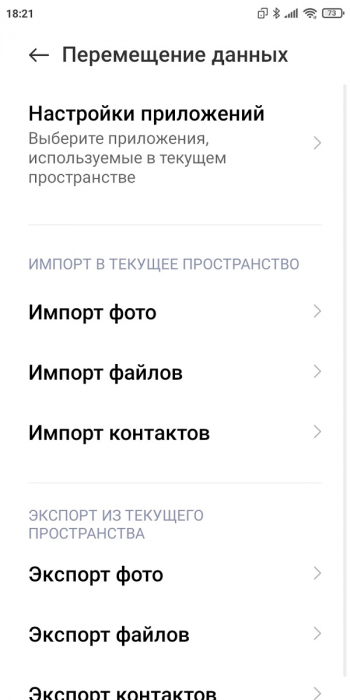
«Перемещение данных» – функция, позволяющая копировать данные из одного пространства в другое. Иными методами это сделать невозможно. Для начала работы с этой функцией нужно подтвердить, что вы являетесь владельцем обоих пространств, введя пароль ВП. После этого высветится меню импорта и экспорта фото, файлов и контактов, а также список приложений. 

«Настройка списка приложений» – очень важная опция, в которой можно выбрать какое из уже установленных приложений в каком пространстве будет работать. Это удобно, чтобы не было необходимости повторно устанавливать программу из магазина. 

«Переход между пространствами» – нажав сюда и введя пароль, вы перейдёте на другой рабочий стол.

«Значок ВП» – в строке уведомлений будет показан специальный знак, которые показывает, что вы находитесь на не основном экране. Советую отключить опцию, чтобы не нарушить тайну конспирации.

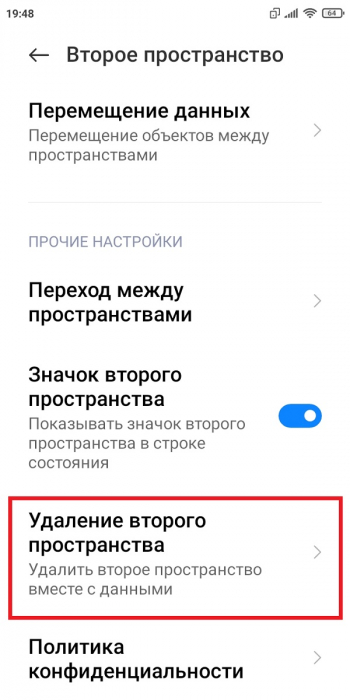
«Удаление ВП» – полное удаление данных, сохранённых на втором рабочем столе, и удаление его самого, со всеми уникальными приложениями, которые были на него установленными, фото, контактами – вообще всего.

Вернуться к содержанию
Второе пространство в телефоне Xiaomi — где найти и как удалить
Второе пространство является фирменной фишкой на смартфонах Xiaomi . Это очень полезная функция, позволяющая создавать несколько рабочих столов в телефоне. С помощью данного инструмента пользователь может разграничить личную и профессиональную деятельность, либо скрыть важные материалы, если устройством временно пользуется другой человек. Поэтому в статье подробно обсудим функцию « Second space » на Сяоми и Редми.
Что такое второе пространство и зачем нужно
Second space — опция, разделяющая смартфон на две рабочие зоны. Создается полный клон системы, который вы можете настраивать отдельно: изменять тему оформления, устанавливать приложения, добавлять контакты, делать фото, хранить файлы. Пространства не синхронизируются, но возможно перемещение файлов между ними. Более того, созданная рабочая область защищается паролем, что вдвойне увеличивает безопасность личных данных.
Второе пространство впервые появилось в 2016 году с выходом прошивки MIUI 8. До сих пор разработчики добавляют эту функцию в смартфоны Xiaomi и продолжают улучшать ее.
Тысячи пользователей постоянно используют second space:
1.Чаще всего функция применяется для создания рабочего и личного пространства. В одной области можно хранить важные документы и другие профессиональные файлы, а в другой устанавливать соцсети и игры для досуга.
2.Другая ситуация: вы периодически даете мобильное устройство ребенку и хотите уберечь его от взрослой информации. В таком случае достаточно создать пространство с развивающими играми, а интернет отключить.
3.Смартфон иногда попадает на глаза любопытным родственникам или друзьям. Тогда стоит заранее перенести личные материалы в отдельную зону и поставить надежный пароль.
Мы разобрались, для чего нужно второе пространство. Теперь расскажем, как его создать и правильно настроить.
Создание Second Space на Xiaomi
Рассмотрим создание второго пространства на смартфоне под управлением MIUI 12. В MIUI 11 принцип будет аналогичный.
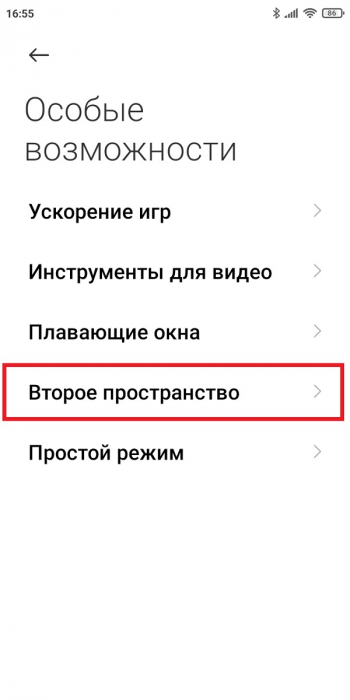
1.Заходим в «Настройки» и открываем пункт «Особые возможности».
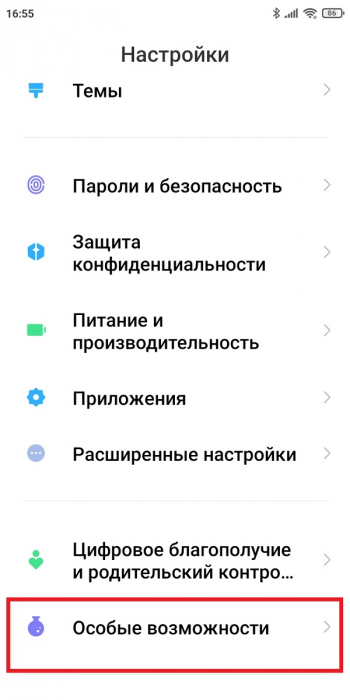
2.Переходим во вкладку «Второе пространство». Кликаем по большой голубой кнопке «Создать второе пространство».
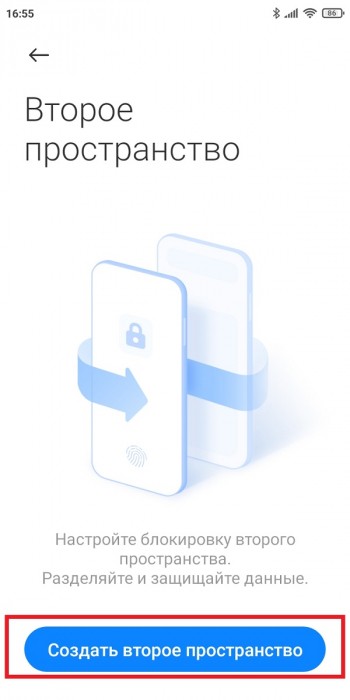
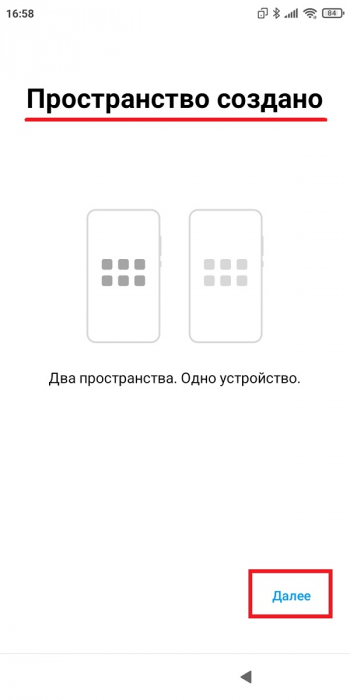
3.Ждем около минуты, пока не появится надпись «Пространство создано». Тапаем в правом нижнем углу «Далее».
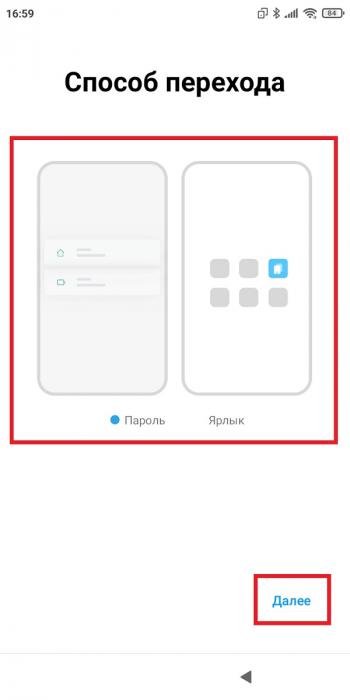
4.Выбираем способ перехода: пароль или ярлык на рабочем столе.
5.По желанию устанавливаем пароль для второй области. Обратите внимание, что оригинальное пространство тоже должно быть защищено паролем.
6.После этого откроется созданный рабочий стол. Чтобы вернуться в первую рабочую зону, достаточно нажать по ярлыку «Переход».
Настройка второго пространства
Есть множество параметров, которые можно настроить по своему усмотрению. Для этого переключитесь на созданную область, и в настройках зайдите в раздел «Второе пространство». Доступны следующие настройки:
- Установка или изменение пароля.
- Показ ярлыка в Настройках и/или на рабочем столе + отображение уведомлений (отдельно для первого и второго пространства).
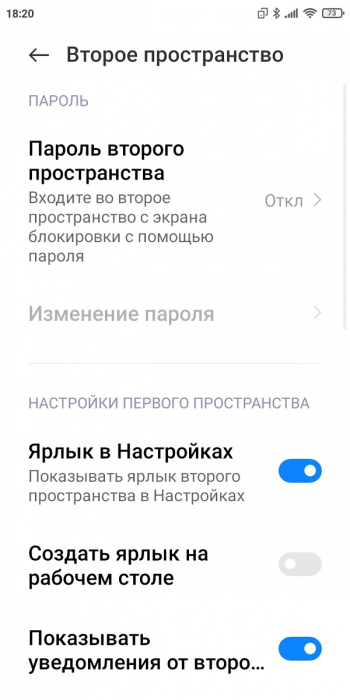
- Включение или отключение показа личных сообщений в созданной области.
- Перемещение данных. Импорт или экспорт фото, файлов и контактов, а также выбор приложений, которые будут отображаться в конкретном пространстве.
- Отображение значка second space в строке состояния.
Где найти вторую рабочую область
Переключаться между областями можно двумя способами.
1.Первый вариант безопасный: вы указываете отдельные пароли для двух пространств, и в зависимости от того, какой пароль ввели на экране блокировки, заходите в ту или иную рабочую область.
2.Второй метод более удобный, но в таком случае личная информация не будет защищена. На рабочий стол добавляется ярлык «Переход», кликнув по которому, вы автоматически попадете в другую область. Вводить пароль необязательно.
Осуществлять переключение между пространствами можно неограниченное количество раз. Но учтите, что это довольно сложный и энергозатратный процесс для смартфона, особенно если модель со слабым или устаревшим железом. Например, на бюджетном Redmi 7A наблюдаются сильные зависания. Поэтому рекомендуем переходить между рабочими областями не чаще нескольких раз в день.
Удаление Second space
Удалить второе пространство на Xiaomi и Redmi очень легко. Нужно открыть одноименный пункт в настройках и нажать «Удаление второго пространства», если вы находитесь в созданной области. Потом нажмите «Далее» и подтвердите действие с помощью ввода пароля (при условии включенной защиты).
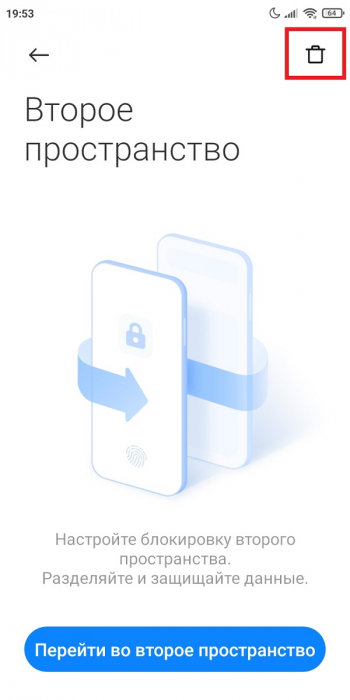
Удаление с оригинальной рабочей области проводится по аналогичному принципу. Заходим в «Настройки» — «Второе пространство» и кликаем по значку корзины в правом верхнем углу.
Теперь вы знаете все о функции «Second space» на смартфонах Xiaomi. Пишите в комментарии, пользуетесь ли данным инструментом.
Похожие публикации:
- Adsso что это
- Mee6 как включить музыку
- Где в 1с 8 3 штатное расписание
- Журнал изменений в excel как посмотреть
Почему на Xiaomi пропало второе пространство MIUI?

Справка
Автор evgeniy На чтение 1 мин Просмотров 2.1к. Обновлено 07.09.2021
Многие владельцы различных моделей смартфонов Xiaomi, Redmi и Poco после свежих обновлений MIUI 12 и MIUI 12.5 стали жаловаться на пропажу в MIUI ряда удобных функций, включая второе пространство. Но, данная функция не была вырезана разработчиками из прошивок, а по непонятным причинам была скрыта.
Для возвращения второго пространства на вашем Xiaomi, Redmi или Poco необходимо установить из Play Market приложение Activity Launcher, запустить его и в строке поиска написать запрос «второе пространство». После этого функция второго пространства появится в результатах поиска и нажав на неё можно будет пользоваться ей в обычном режиме.
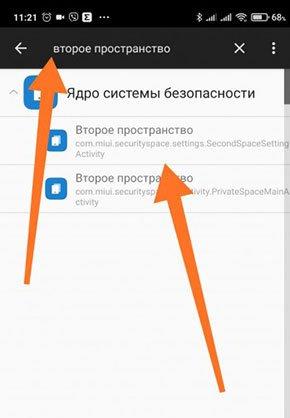
Кроме того, для удобства можно создать ярлык запуска второго пространства на рабочем столе. Для этого проверяем, есть ли у Activity Launcher разрешение для создания ярлыков (О приложении — Другие разрешения) и если необходимого разрешения нет, предоставляем его. После этого долго жмем пункту Второе пространство в результатах поиска Activity Launcher и выбираем в появившемся меню Создать ярлык.
Что такое второе пространство на смартфоне и зачем оно нужно
Современные смартфоны буквально кишат различными функциями, о которых простой пользователь даже не догадывается. Нет, серьезно, даже опытные юзеры, с которыми мне доводилось общаться оказывается не в курсе самых базовых фич. Мы стараемся регулярно освещать все необходимые фишки и сегодня хотели бы поговорить о еще одной интересной настройке Android-смартфонов, которая называется Второе пространство. Больше чем уверен, что после прочтения каждый возьмет ее себе на заметку и начнет обращаться к ней чаще, чем сейчас. Плюс, ее наличие может стать критерием выбора смартфона, ведь рабочее пространство поддерживают далеко не все устройства.
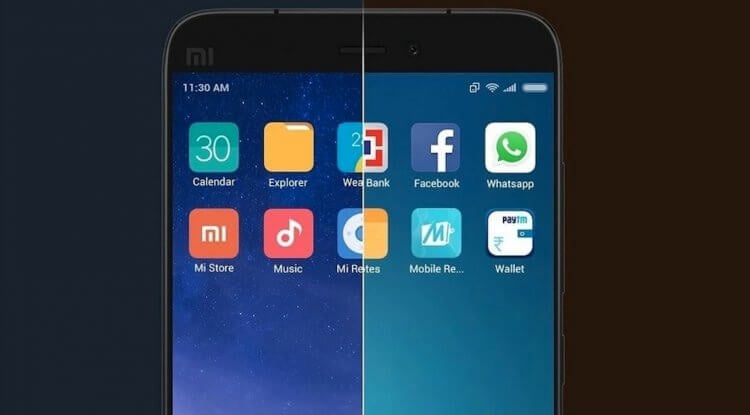
Второе пространство — функция, которую многие игнорируют. Но, будьте уверены, она стоит внимания.
ПОДПИШИСЬ НА НАС В ЯНДЕКС.ДЗЕН! НЕТ ВРЕМЕНИ ОБЪЯСНЯТЬ, НАМ НУЖНА ТВОЯ ПОДДЕРЖКА!
Зачем нужно второе пространство в смартфоне
Второе пространство — функция смартфона, с помощью которой каждый пользователь может создать второй, независимый от основного, рабочий стол и работать с ним, как со вторым устройством.
Сценариев использования рабочего пространство очень много, мы перечислим лишь основные:
- С помощью второго рабочего стола можно разграничить рабочее и личное пространство (простите за тавтологию) в своем гаджете. Весь развлекательный контент оставить в одной учетной записи, а во втором хранить все необходимое для работы.
- Второе пространство пригодится для безопасного хранения разных документов, фото, видео и другого контента. Получается что-то вроде облачного хранилища внутри памяти смартфона.
- Если вы часто даете смартфон другим пользователям (актуально с детьми), можно включить второе пространство и скрыть от посторонних глаз некоторые приложения, пароли и настройки.
На каких смартфонах есть второе пространство
Изначально, второе пространство было уникальной фишкой смартфонов Xiaomi. Все устройства, начиная с MIUI 8 поддерживали эту фичу. Понятно, что все суббренды известной китайской компании тоже имеют такую функциональность. Вы без проблем можете настроить второе пространство на Xiaomi, Redmi и Poco.
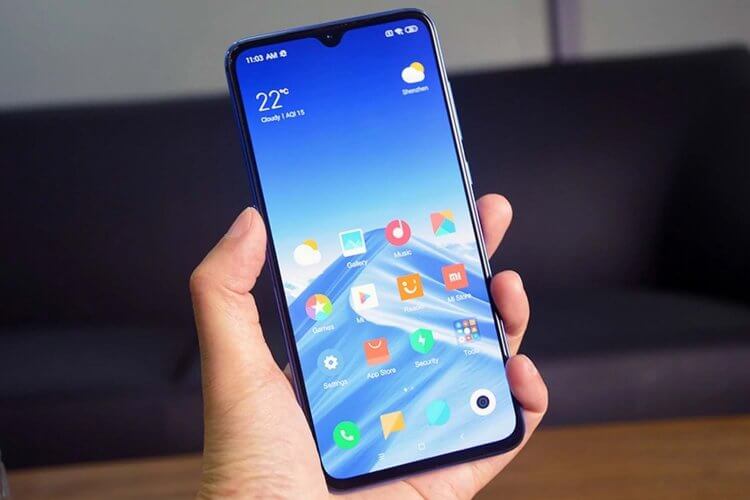
Изначально второе пространство было доступно только на Xiaomi. Позже подтянулись другие бренды.
Также второе пространство есть на cмартфонах Huawei и Honor, там эта функция называется Private Space и немного отличается от таковой в Сяоми, но проблем с этим возникнуть не должно.
Если же вы пользуетесь другим устройством, включить второе пространство тоже не будет проблемой. В Google Play уже давно есть приложения, которые практически полностью копируют функциональной встроенной функции. Лучшее из них — Parallel Space.
С его помощью вы сможете клонировать любое приложение, создавать несколько аккаунтов, выбирать темы для доаолнительного рабочего стола и даже скачивать разные приложения так, чтобы они не высвечивались в основном пространстве.
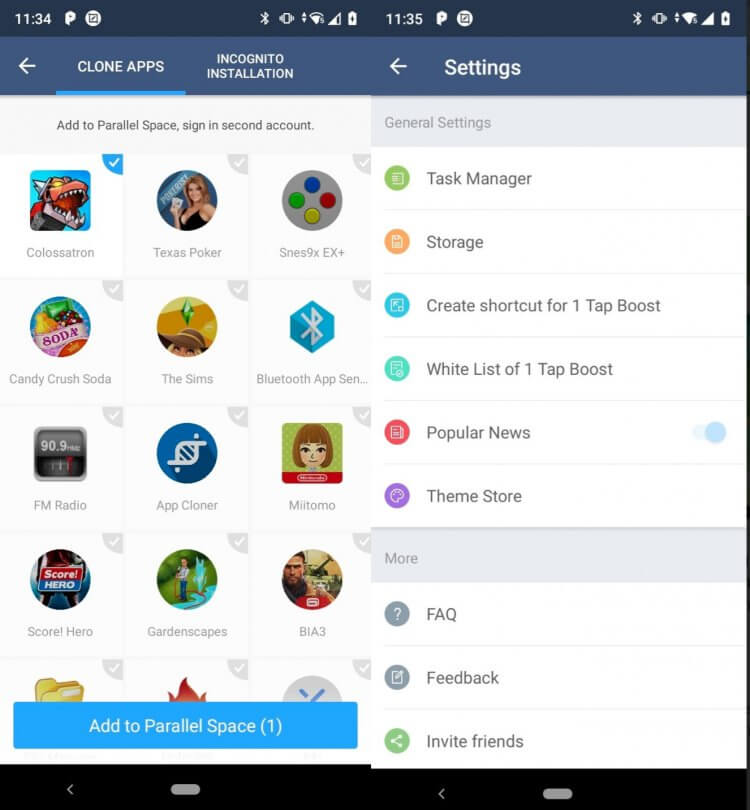
Основная функция программы — клонирование приложений, но есть и настройка рабочего стола.
Как включить второе пространство на смартфоне
Чтобы включить второе пространство на Xiaomi, Redmi и Poco, вам необходимо:
- Открыть настройки на своем смартфоне, перейти в раздел Особые возможности.
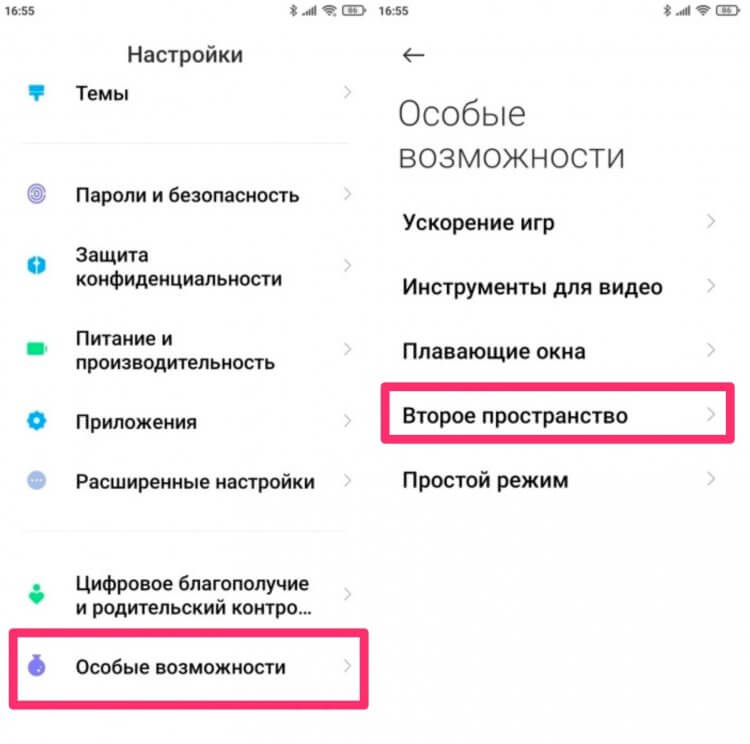
Найдите пункт Второе пространство в Настройках.
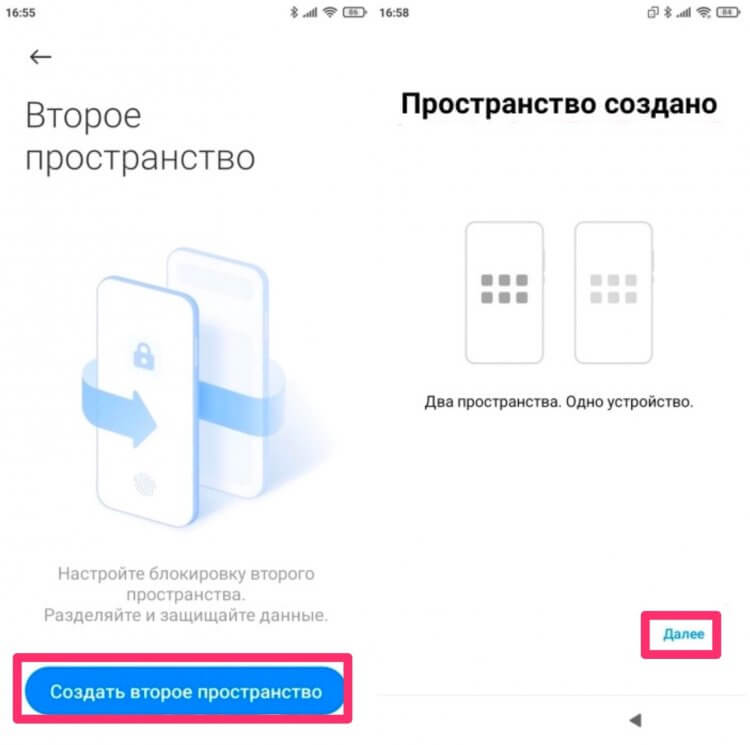
Настройка пространства обычно не занимает больше 2 минут.
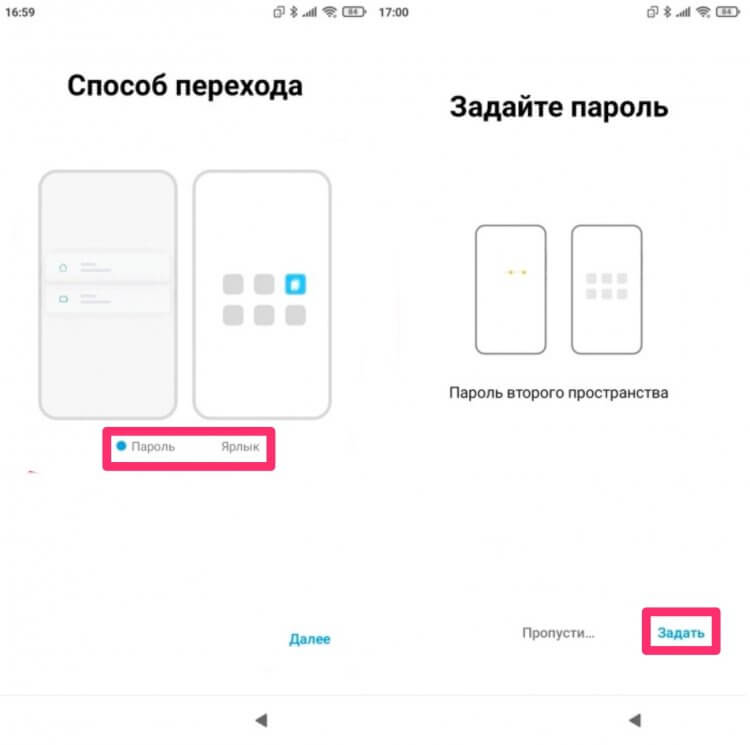
Задайте пароль для второго пространства.
Как открыть второе пространство на Xiaomi
Открыть второе пространство можно с помощью двух способов. Либо через ярлык (отдельная иконка с приложением, которая называется Переход), либо еще проще — через пароль. Вы просто вводите тот пароль, который вам нужен на экране блокировки и автоматически попадаете в нужное вам пространство.
❗️В ТЕЛЕГРАМ-КАНАЛЕ СУНДУК АЛИБАБЫ — ТОЛЬКО САМЫЕ ЛУЧШИЕ ТОВАРЫ С АЛИЭКСПРЕСС
Как настроить второе пространство
Чтобы настроить второе пространство на Xiaomi, вам необходимо:
- Открыть второе пространство с помощью способа, который вы указали при его создании.
- Далее открыть Настройки, перейти во вкладку Второе пространство.
После этого перед вами будет целый список параметров, которые можно изменить для второго пространства:
- Пароль второго пространства.
- Отображение ярлыка в Настройках.
- Создать ярлык на рабочем столе (если вы хотите изменить способ перехода во второе пространство).
- Отображение уведомления от второго пространства.
- Отдельный раздел Перемещение данных, в котором можно настроить файлы для экспорта и импорта во второе пространство.
- Отображение значка второго пространства в верхней строке смартфона.
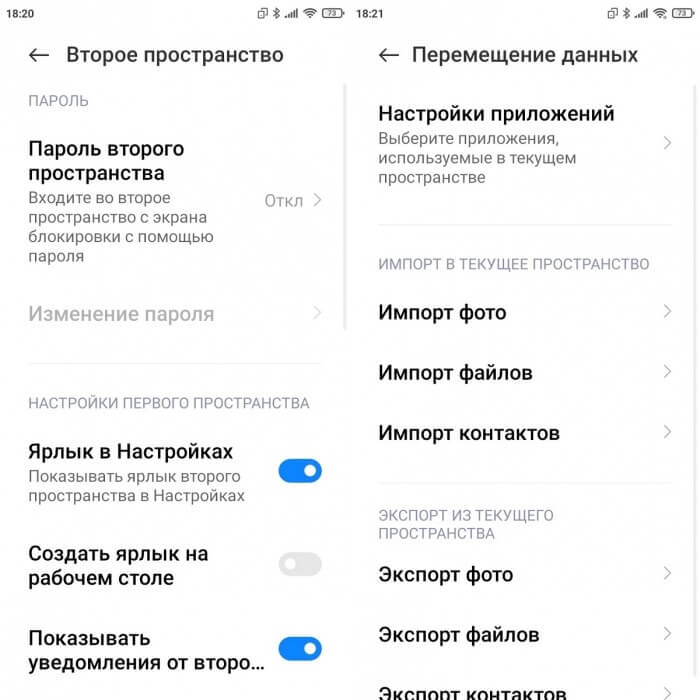
Вот так выглядят настройки второго пространства на Xiaomi.
В принципе, этого более чем хватает для комфортной работы. Конечно, особого внимания заслуживает раздел Перемещение данных. Заранее задайте все необходимые параметры импорта фото, видео и других файлов, чтобы потом не бежать в Гугл с запросом куда пропали фотографии на Android.
Как удалить второе пространство в смартфоне
Второе пространство — весьма сложная функция. С одной стороны, она сильно упрощает жизнь для всех пользователей и предлагает колоссальное количество разных фишек, с другой — может показаться многим непосильной, особенно если вы настраиваете ее для себя. Не поймите неправильно, просто не каждый способен жить двумя жизнями.
Чтобы удалить второе пространство на Xiaomi, вам необходимо:
- Открыть настройки, перейти во вкладку Второе пространство.
- Далее пролистать до пункта Удаление второго пространства (если вы пользуетесь смартфоном со второго рабочего стола), либо нажать на иконку Корзины (если сидите через основное пространство).
- После этого необходимо подтвердить действие и согласиться с переносом данных со второго рабочего стола.
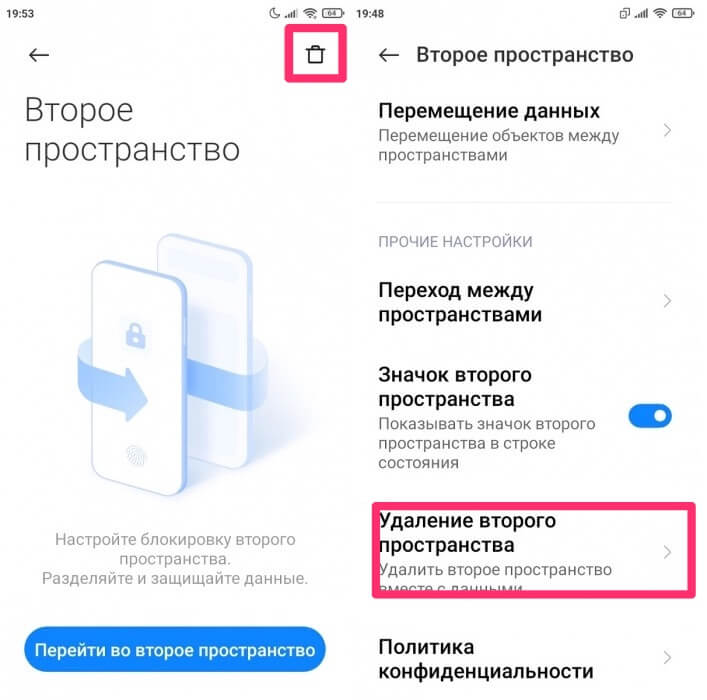
Учтите, что способы удаления второго рабочего пространства разные.
При возникновении каких-либо сложностей прошу обращаться в наш Телеграм-чат или в комментарии под постом, вместе с командой наших читателей мы обязательно вам поможем. Плюс, не забывайте подписываться на наш новостной канал, там много интересных и полезных новостей.

Теги
- Новичкам в Android
- Приложения для Андроид
- Смартфоны Huawei
- Смартфоны Xiaomi
Наши соцсети
Новости, статьи и анонсы публикаций