
Как правильно записывать кружочки в Телеграме на iPhone
Телеграм уже давным-давно по своим возможностям обогнал большинство других мессенджеров. Это можно очень легко определить по тому, что отдельные функции сначала появляются в Телеге, а только потом копируются и то с определенными ограничениями в другие мессенджеры. В Telegram на всех платформах есть очень удобный способ общения — видеосообщения в форме кружочков. Они записываются так же удобно, как и обычные голосовые. Только можно еще и быстро заснять либо себя, либо то, что происходит вокруг.
Видеосообщения в кружочках — одна их самых крутых фишек Телеграма
❗️ПОДПИШИСЬ НА НАШ ДЗЕН. ТАМ КАЖДЫЙ ДЕНЬ ВЫХОДЯТ КРУТЫЕ СТАТЬИ
Но, как оказалось, далеко не все пользователи знают, как их активировать. Первое время я сам не мог понять, по какому принципу в интерфейсе чата у меня то появляется кнопка записи кружочка, то исчезает. В этом материале рассказываем, как правильно записывать, редактировать и применять размытие заднего фона к кружочкам в Telegram.
Как записать кружочек в Телеграме
Если вы уже давно пользуетесь Телеграмом, то знаете, что по умолчанию вместо записи кружочков в любом чате отображается кнопка активации голосового сообщения. Достаточно зажать ее и начать говорить или сдвинуть вверх для записи длинной голосовушки. Но есть у этой кнопки еще одна функция. Она скрывает под собой активацию видеосообщений:
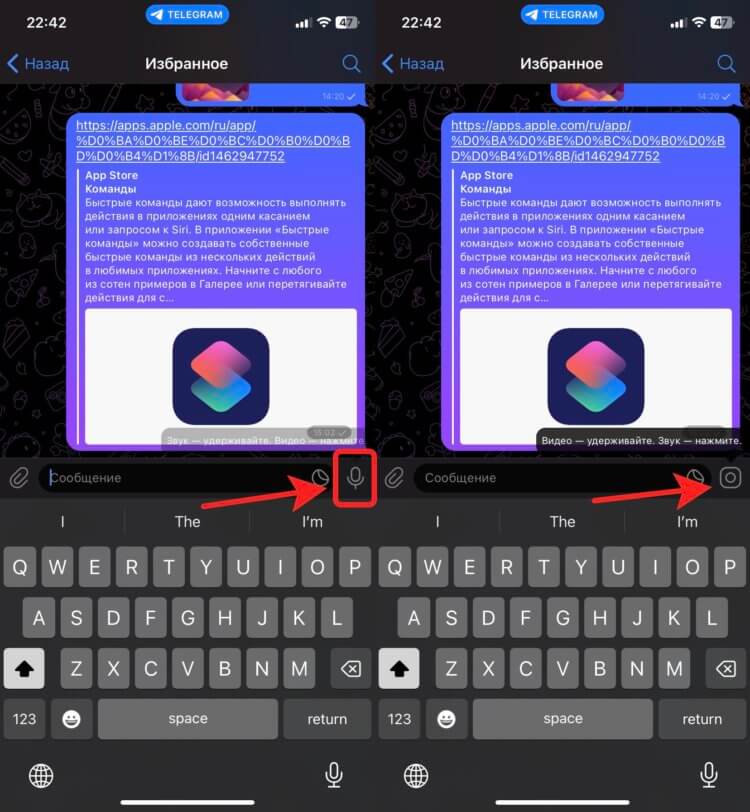
Коснитесь микрофона один раз
- Откройте любой чат в Телеграме;
- Один раз коснитесь микрофона рядом с полем для ввода сообщения для переключения на запись кружочков.
Микрофон заменится небольшим квадратиком с кругом посередине. Отдаленно он напоминает камеру. Теперь эта иконка будет отображаться у вас в каждом чате постоянно, пока вы не переключите ее обратно на запись голосовых сообщений тем же способом. Когда я узнал об этой фишке, то подумал, что реализовано очень неудобно. Но со временем практика показала, что все ровно наоборот. Я принципиально не пользуюсь голосовыми сообщениями, и подобный переключатель пришелся как нельзя кстати. Активировал кружочки — и не знаешь проблем.
Телеграмм — видео в кружочке
Но у съемки кружочков тоже есть свои фишки, которые могут быть вам очень полезны. Во-первых, вы должны понимать, что если вы предоставили Телеграму доступ к микрофону, а вы его наверняка предоставили, то все кружочки, независимо от вашего желания, будут записывать со звуком. А если вы просто этот доступ отключите, то записывать кружочки в Телеграме у вас не получится. При попытке начать запись приложение постоянно будет ругаться, что ему нужен доступ к микрофону, и ничего не будет происходить.
Поэтому, если вам важно, чтобы было только видно происходящее, но при этом не слышно звуки на заднем плане, то кружочки точно не для вас. Придется пользоваться обычным видео. Если же вы согласны с этим ограничением, то можно переходить непосредственно к съемке:
- Откройте чат, в котором хотите записать кружочек;
- При необходимости переключитесь на видеосообщения по инструкции выше;
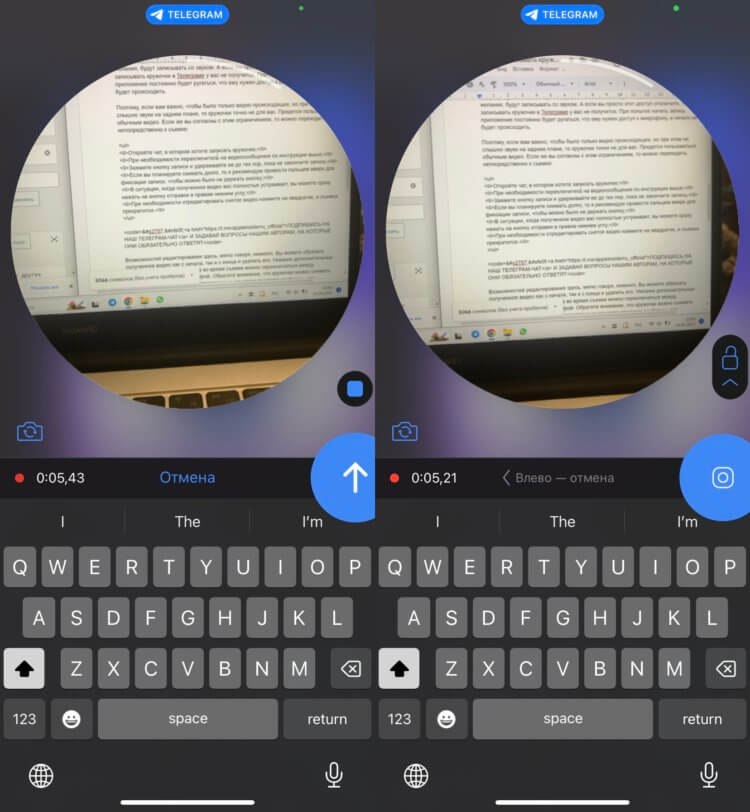
Можно вести запись удержанием кнопки, а можно зафиксировать съемку свайпом вверх
❗️ПОДПИШИСЬ НА НАШ ТЕЛЕГРАМ-ЧАТ И ЗАДАВАЙ ВОПРОСЫ НАШИМ АВТОРАМ, НА КОТОРЫЕ ОНИ ОБЯЗАТЕЛЬНО ОТВЕТЯТ
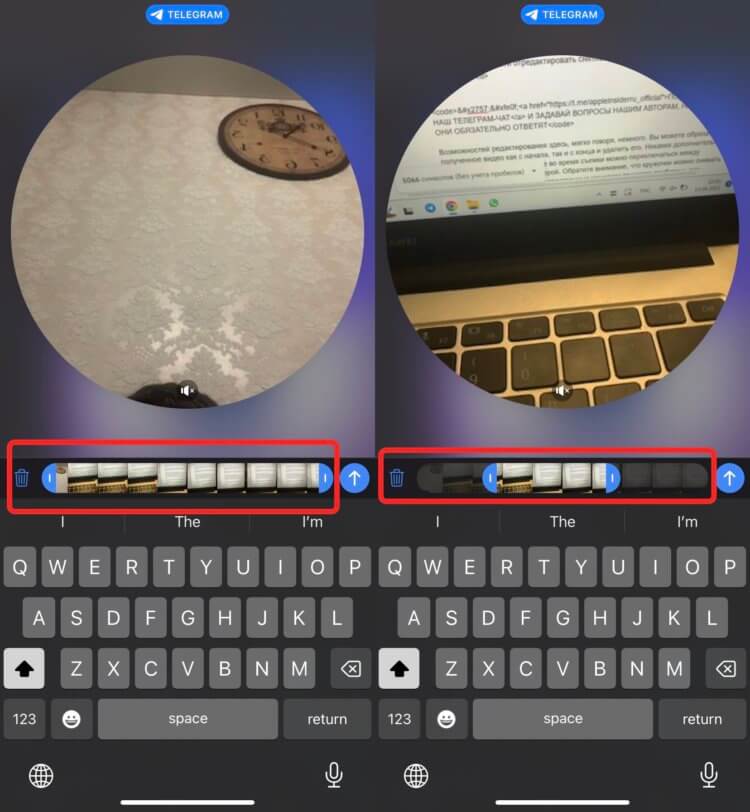
Можно легко укоротить любой кружочек при необходимости
Возможностей редактирования здесь, мягко говоря, немного. Вы можете обрезать полученное видео как с начала, так и с конца или вообще удалить его. Никаких дополнительных эффектов здесь нет. К тому же во время съемки можно переключаться между основной и фронтальной камерой. Обратите внимание, что кружочки в ТГ можно снимать максимум 60 секунд. Поэтому пространные монологи придется приберечь для голосовушек или делить на несколько видеосообщений.
Как сделать размытие на видео
И все-таки небольшой эффект на видео в кружочках можно добавить. Большинство современных Айфонов умеют вести портретную съемку на фронтальную камеру. А значит, можно активировать аккуратное размытие заднего фона и здесь. Правда, делается это не совсем очевидно, но тем не менее работает очень неплохо:
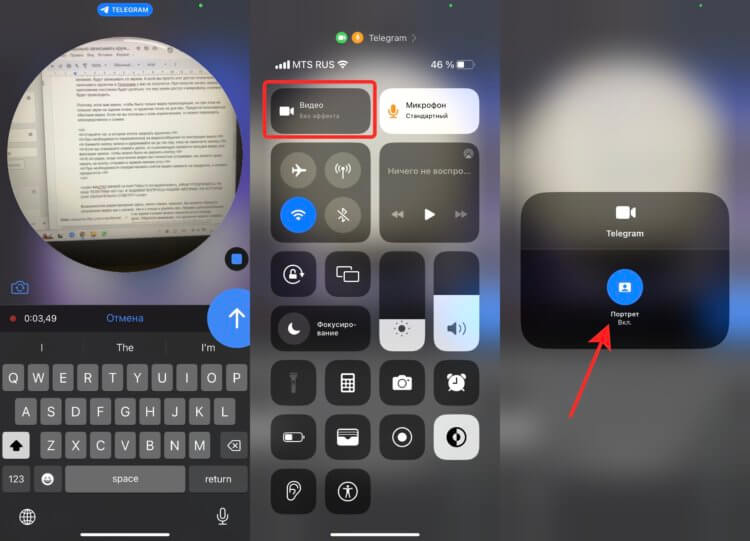
Портретный режим включается очень легко
- Откройте чат в Телеграме, в который хотите записать видеосообщение;
- Начните запись и зафиксируйте съемку;
- Разверните пункт управления свайпом от правого верхнего угла вниз;
- Задержите палец на кнопке “Видео” для открытия дополнительного меню;
- Активируйте портрет и вернитесь в Телеграм;
- Нажмите на квадрат для остановки записи и удалите полученный кружок;
- Начните запись заново и увидите, что она будет выполнена с размытием заднего фона.
❗️ПОДПИШИСЬ НА ТЕЛЕГРАМ-КАНАЛ СУНДУК АЛИБАБЫ, ЧТОБЫ ПОКУПАТЬ ТОЛЬКО ЛУЧШИЕ ТОВАРЫ С АЛИЭКСПРЕСС
После того как вы активируете портретный режим, он будет автоматически включаться каждый раз, когда вы начнете запись кружочка в Телеграме. Поэтому если вы в какой-то момент поймете, что вам этот эффект не нужен, то отключите его тем же способом, как и включали. А вообще, если голосовые сообщения мне не зашли ни в одном мессенджере, то кружочками я пользуюсь регулярно. В Телеграме придумали отличный способ общения, и он мне очень понравился.
Как записывать кружочки в Telegram?
Новая публикация в моем блоге. И в этот раз мы с вами разберем создание видеосообщений в Telegram. Тех самых круглых видео или кружочков.
Разберем мы с вами два варианта создания кружочков – в мобильном приложении Telegram и с помощью видеоредактора Kdenlive.
И если первый способ довольно-таки прост и доступен каждому, то второй способ поможет вам сделать интересное видео и отправить его из галереи смартфона именно в формате кружочка.
Но давайте не будем делать длительных вступлений, а сразу переходим к заявленной теме.
Как записывать кружочки в Telegram?
О том, как записать кружочек в Telegram, я уже рассказывал в одном из своих публикаций.
В указанной выше публикации я рассказывал вообще о создании публикаций. И чтобы вам не пришлось долго искать нужный фрагмент, я быстро повторю только ту часть, которая касается кружочков.
Для записи кружочка мы с вами переходим в нужный чат (канал или группу) и ищем значок в правом нижнем углу. Там может быть микрофон.

Быстро кликаем по нему и микрофон переключается на камеру. Вот она нам и нужна.

Зажимаем камеру и тянем ее вверх. Чтобы запись сообщения шла без участия рук. Если вы все сделали правильно, то у вас появится такая панель управления.

По центру показывают то, что записывает камера. По умолчанию записывается фронтальная камера. Но можно переключиться на основную камеру с помощью кнопки в левом углу.
Под кнопкой переключения камеры мы видим отчет прошедшего времени. Кружок записывается длительностью в 1 минуту.
Кнопка «Отмена» внизу по центру, не ошибетесь. Она необходима, если вы хотите остановить запись кружочка и совсем удалить записанное.
Кнопка «Стоп» над синей кнопкой останавливает запись видео. Но не отправляет запись в чат. При использовании данной кнопки вы можете подумать над тем, стоит ли отправлять видео в чат.
И синяя кнопка с белым самолетиком отправляет видео в чат сразу. И вы не сможете подумать перед публикацией видео.
С кнопками управления разобрались. Теперь при записи видео давайте нажмем кнопку «Стоп». У нас появится такая вот панель.

В центре мы видим тайм-лайн нашего видео. Передвигая ползунки справа и слева мы можем отрезать ненужные фрагменты в начале и конце.
При помощи корзинки слева мы удаляем отснятое видео, не отправляя его в чат.
А с помощью синего самолетика мы отправляем видео в чат.
Вот такой результат мы можем получить.

Как в Telegram отправить круглое видео?
Как вы уже поняли, круглое видео в чат (канал или группу) отправляется с помощью самолетика. Он может быть белым в синей кнопке.

А может быть синим.

На скринах я специально его не отмечал. Все просто и вы сами его найдете.
Как в Telegram сделать круглое видео?
Выше мы с вами разобрали, как снимать кружочки в мобильном приложении Telegram. Но не всегда хватает тех возможностей, которые имеются в наличии в данном случае. Иногда хочется сделать что-то более интересное и красочное.
В этом случае мы с вами можем снять и смонтировать квадратное видео, а затем отправить его в Telegram как кружочек. Давайте разберем, как это делается.
Настройки Filmic Pro.
Для съемки видео нам потребуется приложение для съемки видео с возможностью снимать квадратное видео. Я буду использовать Filmic Pro, а вы можете использовать любое другое приложение. Здесь важно иметь возможность снимать квадратное видео.
Для того, чтобы в Filmic Pro снимать квадратное видео, мы с вами открываем приложение и выбираем шестеренку.

В открывшемся окне мы с вами выбираем раздел «Разрешение».

И выбираем соотношение сторон «1:1». То есть квадратное видео.

Остальные настройки оставляем так же, как у меня, без изменений.

Теперь обратите внимание, в приложении у нас выставились нужные настройки. И мы можем снимать квадратные видео.

Думаю, что вы сами сможете отснять квадратные видео для вашего круглого видео. Мы на съемке подробно останавливаться не будем. А сразу переходим к настройкам Kdenlive, программы для обработки нашего видео.
Настройки Kdenlive.
В качестве основной программы в моем блоге я использую Kdenlive. Причина банальна: основная цель моего блога – создавать контент с минимальными вложениями. В том числе и в программы. Поэтому я предлагаю использовать Kdenlive. И мы приступаем к настройкам.
По умолчанию я выставил настройки проекта FullHD, 1920×1080, 29,97 fps. Это можно определить по размеру окна предосмотра и по строчке вверху программы.

Но нам необходимо именно квадратное видео. Для настройки именно квадратного видео мы с вами выбираем «Проект – Параметры проекта».

В открывшемся окне находим «Пользовательские» или «Custom».

Находим вариант «Square 1080p 30 fps». Потому что 60 fps нам просто не понадобится.


Нам выходит предупреждение о смене параметров. Соглашаемся.

Наши параметры сменились. Сменился экран предпросмотра и параметры вверху программы.

Теперь можно переходить к монтажу круглого видео. Сам процесс создания видео я покажу в видео ниже. А пока мы с вами разберем настройку экспорта в Kdenlive.
Настройки экспорта в Kdenlive.
Для того, чтобы экспортировать готовое видео, мы с вами выбираем «Проект – Сборка».

Далее указываем имя, формат mp4 и ставим галочку на «Дополнительно».

Дополнительные настройки экспорта нам нужны для того, чтобы бот для создания кружочков нормально распознал наше видео. Боту необходимо видео размером не более 20 МБ. Видео большего размера у меня не получалось загрузить.
Если у вас видео от 30 секунд до 1 минуты, то лучше выставить те настройки, которые я показываю.
Выставляем соотношение сторон в пункте «Изменить масштаб» значением 640х640.

Далее включаем звук, чтобы он был.

Далее выставляем «Пользовательское качество» на 75%.

И указываем «Сборка в файл» или «Render to file».

Далее ждем окончания экспорта готового видео и смотрим результат.
А теперь давайте посмотрим сам процесс монтажа в Kdenlive.
Как отправить видео в кружочке в Telegram из галереи?
А теперь давайте с вами разберем, как отправить наше видеосообщение в кружочке из галереи.
Делать все будем со смартфона. Поэтому готовое видео копируем на смартфон и открываем бота @videotocirclebot. И после запуска бота нажимаем на скрепку в правом нижнем углу.

Выбираем необходимое видео и нажимаем на отправку.

Далее наше видео добавляется в бота и обрабатывается.

После обработки наше видео доступно в качестве кружочка.

Долгим нажатием выбираем наш кружочек и выбираем «Поделиться» в правом верхнем углу.

После этого выбираем нужный чат или канал. Я выбрал канал.

Далее выбираем синюю стрелочку в пересылке слева.

И выбираем «Скрыть имя отправителя».

Скрываем имя отправителя и отправляем видео.

Наше видеосообщение в кружочке отправлено в канал так, как я и планировал.

И его можно посмотреть.

Все, мы с вами сделали и добавили видео в качестве кружочка. И использовали два способа – из мобильного приложения и из готового с помощью бота для создания кружочков.
Вместо итога.
А на этом наша публикация закончена. Думаю, что вам было интересно и полезно. И вы смогли разобраться в заявленной теме.
Так же буду рад вашей обратной связи. Обязательно пишите, что у вас получилось и насколько было понятно. Это поможет сделать мой блог более интересным и полезным. Обязательно пишите.
Как записывать видео кружочки в Telegram

В набирающем в последнее время всё большую популярность мессенджере Телеграм есть интересная для многих блогеров функция – записывать видеосообщения или, как их ещё называют в народе, «видео в кружочке». Снимать их в Телеграмме можно как с телефона, так и с компьютера.
Однако у новых пользователей «Телеги» не всегда получается сразу разобраться, как записывать и отправлять круглые сообщения с видео. Но на самом деле всё просто.
Именно том, как сделать видео в кружочке в Telegram с телефона и на компьютере мы сегодня и расскажем.
Содержание:
- Как записывать на iPhone и Android
- Как записывать не на фронтальную камеру
- Как записать для себя
- Как посмотреть перед отправкой
Telegram позволяет отправить круглое видеосообщение как в любой чат вашему другу, так и на публичный канал, где у вас есть права на отправку сообщений. Длительность отправляемых кружочков ограничена одной минутой.
В связи с недавней блокировкой Instagram на территории России этот формат вполне можно использовать вместо историй.
Кстати, вам также может быть интересно узнать как удалить ненужные контакты в Telegram.
Как записывать кружочки на iPhone и Android
Чтобы снять и отправить круглое видео в Телеграмме с мобильного телефона, будь то Айфон или Андройд, проделайте следующие шаги.
1. Откройте в Телеграмме окно чата с другом, группового чата или канала, который вы, к примеру, только что создали. Справа от строки ввода один раз быстро нажмите на иконку с микрофоном (нажмите и сразу отпустите, как клик мышкой). Она сменится иконкой камеры.
Нажмите на неё и удерживайте, чтобы снять и отправить круглое видео на свой Telegram канал.
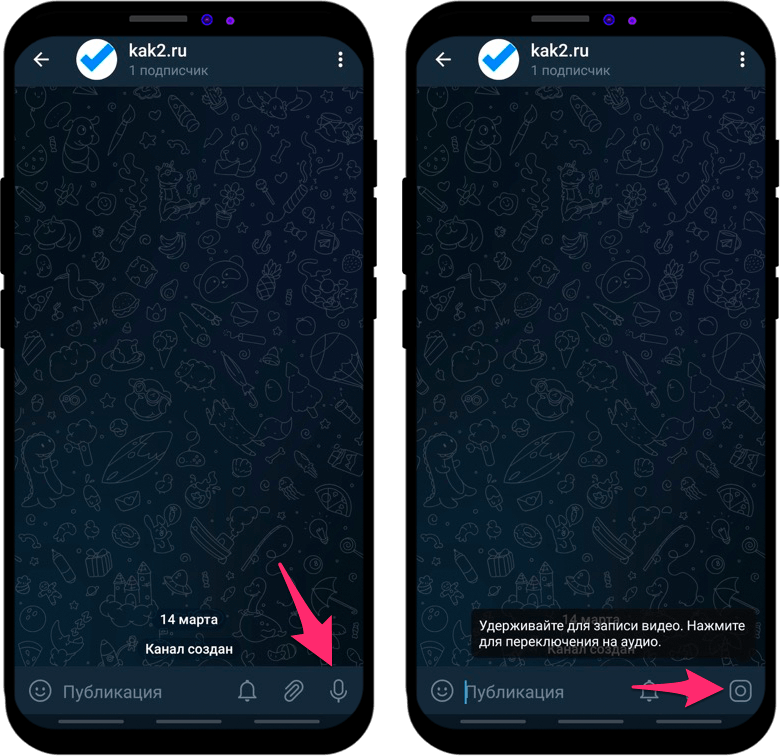
2. Держите кнопку записи нажатой или сдвиньте палец вверх, чтобы записывать видео без удержания кнопки.
Когда кружочек будет записан, просто отпустите кнопку – видео будет автоматически отправлено на ваш Telgram канал или в чат. Маски и фильтры в ТГ отсутствуют, это не Инстаграм.
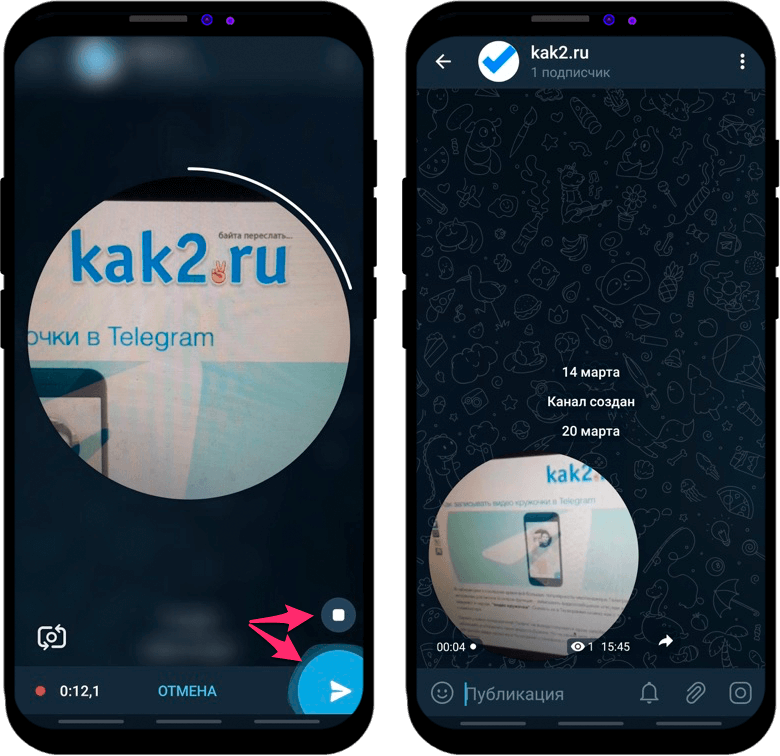
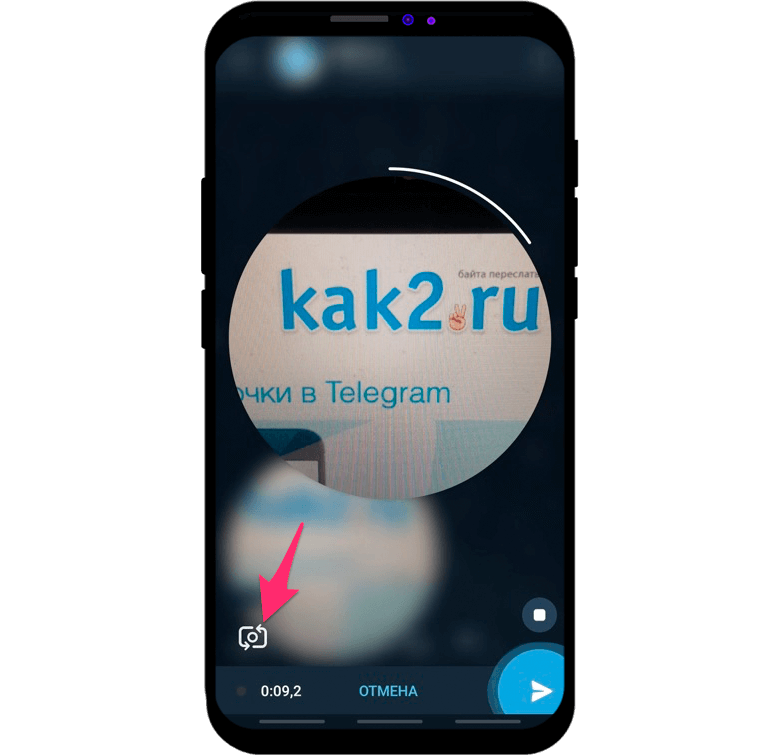
Как записывать кружочки не на фронтальную камеру
Если вы хотите записать видеосообщение на основную (переднюю) камеру, а не на фронтальную, то просто нажмите соответствующую кнопку во время записи.
Лишнее потом всегда можно будет обрезать.
Как видите, нет ничего сложного. Снять и отправить круглое видеосообщение в Telegram можно буквально в два нажатия.
Как записывать кружочки для себя
Потренироваться поначалу можно в папке «Избранное» вашего Телеграмма, таким образом вы сможете отправить видео самому себе и посмотреть, как оно будет выглядеть перед тем, как его опубликовать.
Или, может быть, вы просто хотите снять и сохранить кружочек для себя, на память.
Кстати, можно и не отправлять видео автоматически сразу после записи, а посмотреть и отредактировать его перед отправкой. Об этом далее.
Как посмотреть видео перед отправкой
Если вы переживаете о том, как будете выглядеть на видео, то в Телеграмме можно не только посмотреть его перед отправкой, но и отредактировать, к примеру, обрезав.
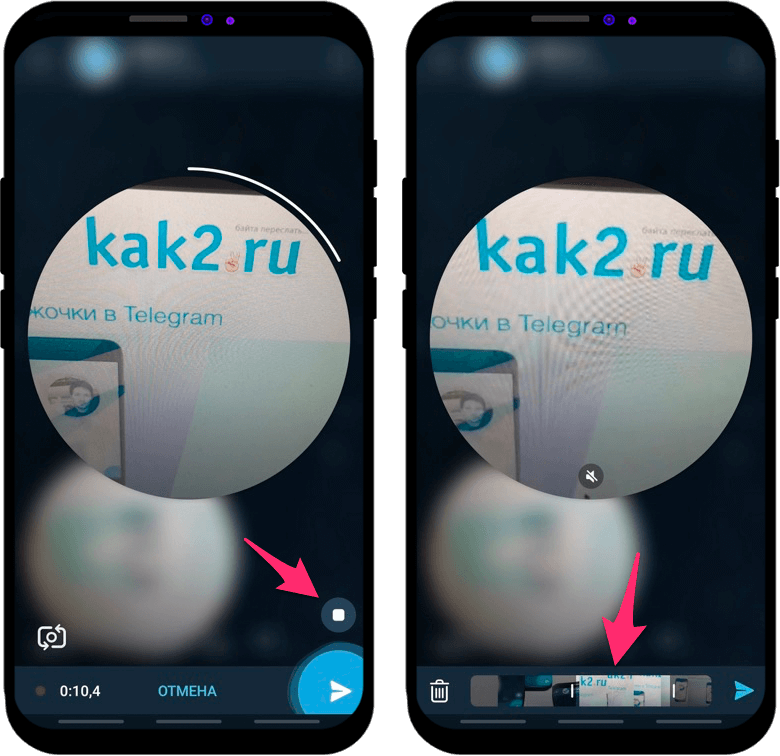
1. Когда вы снимаете видеосообщение немного сдвиньте палец вверх с кнопки записи до иконки с замком. Затем палец можно отпустить, запись продолжится.
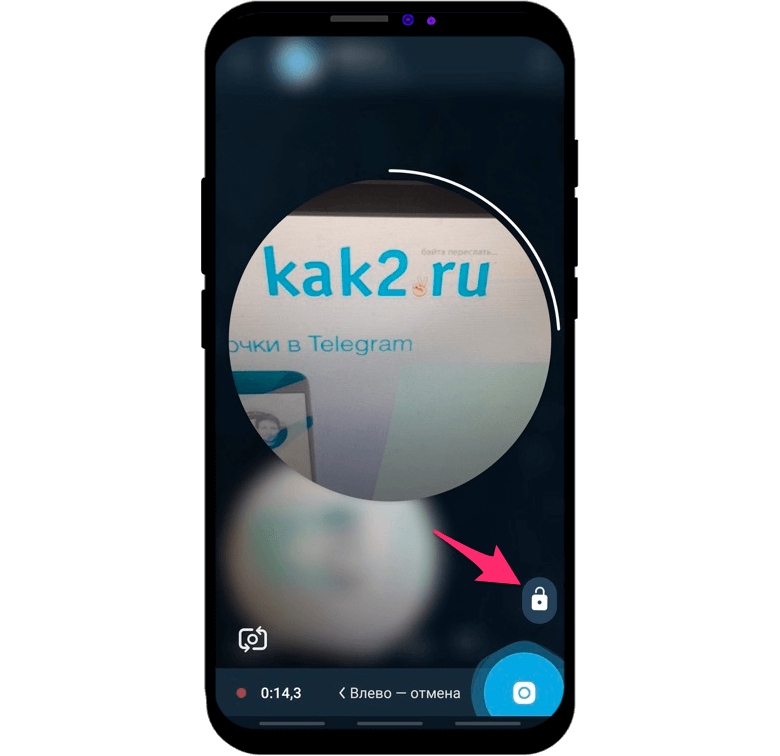
2. После того как видео в круге в Telegram записано, нажмите кнопку остановки съемки.
Теперь вы можете посмотреть результат и обрезать лишнее, или удалить его и полностью переснять, если что-то пошло не так.
Как записывать кружочки на компьютере
Telegram также поддерживает запись видеосообщений в кружочке через официальное приложение для компьютеров, однако только в операционной системе macOS от Apple. Записать видео на Windows пока что нельзя.
Ну а если у вас MacBook, iMac или Mac mini – то всё довольно просто. Процесс записи такой же, как на телефоне.
Выберите канал, группу или чат в приложении Telegram, куда хотите отправить круглое видео и кликните один раз мышкой по иконке микрофона.
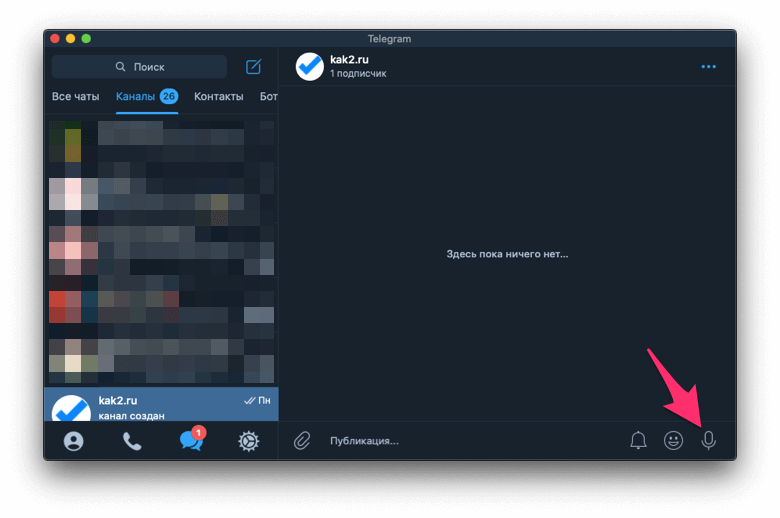
Она поменяется на иконку фотографии. Нажмите и удерживайте её для записи кружочка в Telegram.
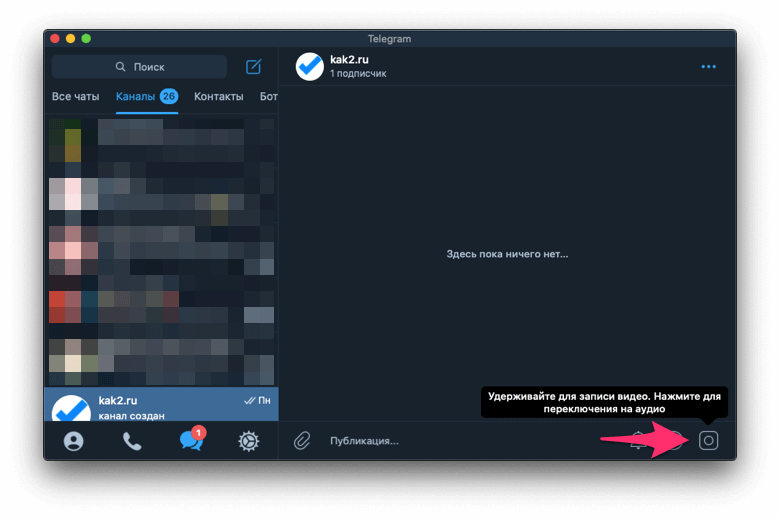
Можно заблокировать запись, чтобы не удерживать кнопку весь процесс съемки. После того, как запись окончена, отпустите кнопку или нажмите на иконку отправки сообщения с видео.
Как записывать кружочки в Телеграме: пошаговая инструкция

Рассказываем, что нужно сделать в Telegram, чтобы записать и отправить видео в круглом формате.


Круги теперь бывают не только на воде или на полях, но и в Telegram. Круглое видео в Телеграме стало одним из модных трендов, которое сделали популярным не только российские комики, создавшие канал, где видеосообщения — целиком и полностью основной контент. Многие задаются вопросом, как записывать кружочки в Телеграме и мы это подробно объясним.

Функция, которая по своему визуальному оформлению отчасти напоминает сверхпопулярный формат историй-сториз в популярных социальных сетях и ряде других приложений, включая банковские, в Телеграме имеет одно существенное отличие — записанные таким образом видеоролики не исчезают со временем, а хранятся в переписке до момента, пока их не удалят участники чата. Фактические видеокружок представляет собой сочетание голосового сообщения — есть и чисто голосовые сообщения в мессенджере — видеозвонка и отправки медиафайла. С той лишь поправкой, что видео в кружочке вы создаете своими силами. Как записать видео в Телеграме? Легко, если у вас есть смартфон или компьютер.
Функция записи видеокружочков в мессенджере доступна не только для мобильных устройств на базе iOS или Android, но и на компьютерах с MacOS. Принцип создания видеокружочков одинаковый для любой платформы, поэтому нет никакой разницы в том, какой у вас на гаджет и с какой операционной системой. За исключением того, что на Windows и в онлайн-версии мессенджера такой функции нет.

Но зато получить, посмотреть и потом пересмотреть в любое удобное время может любой пользователь Telegram с любым гаджетом на любой операционной системе — видеокружочки не исчезают после просмотра и остаются в переписке доступными на все время до удаления файла.
Чтобы записать видеокружочек в Телеграме, необходимо:
- Зайти в чат, куда вы хотите отправить видеокружочек;
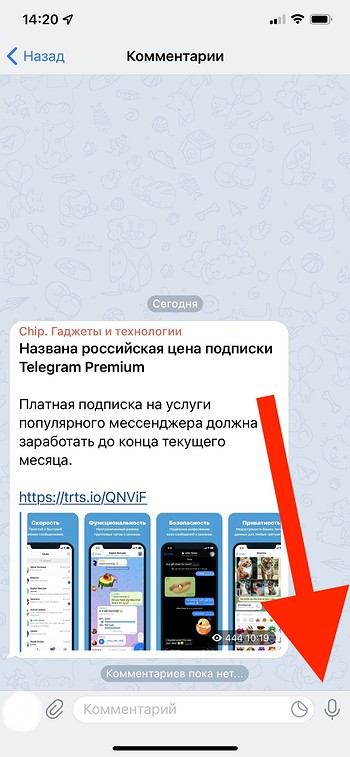
- В правом нижнем углу, правее поля для ввода сообщений, найти иконку микрофона;
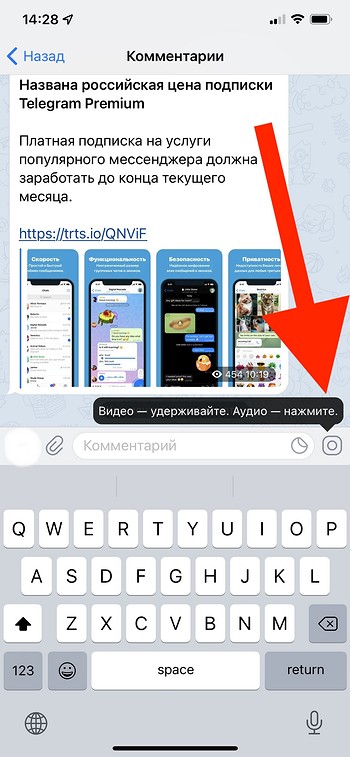
- Щелкнуть по иконке микрофона, чтобы она сменилась иконкой камеры;
- Нажать на иконку камеры и начать запись видеоролика;
- Отпустите иконку камеры, чтобы отправить готовый видеокружочек.
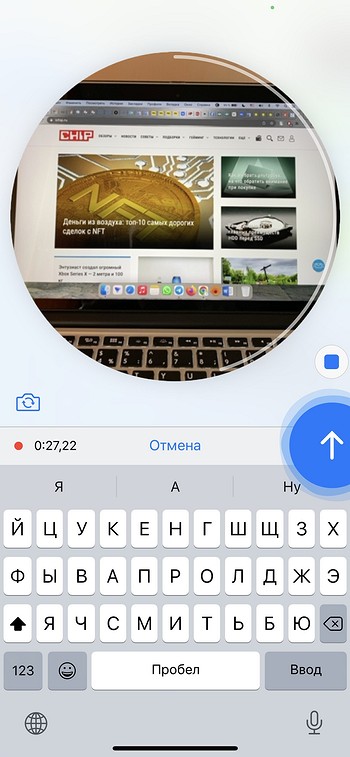
Если в процессе записи что-то пошло не так, то свайпом влево можно удалить запись и начать ее заново.
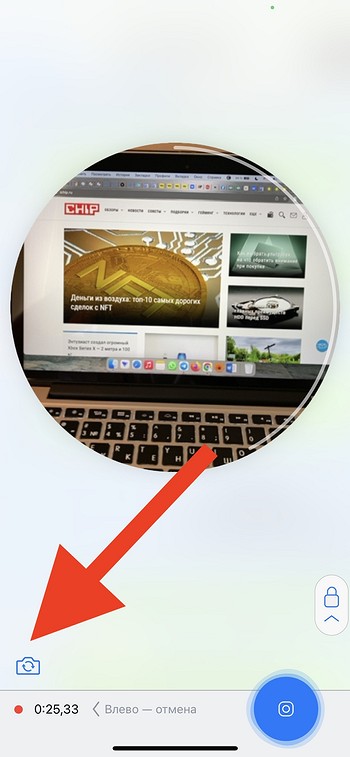
Для переключения между основной и фронтальной камерами надо кликнуть по иконке фотоаппарата с круговыми стрелками в левой части экрана.
Чтобы не держать пальцем иконку все время записи — нажмите на иконку с замком над кнопкой записи.
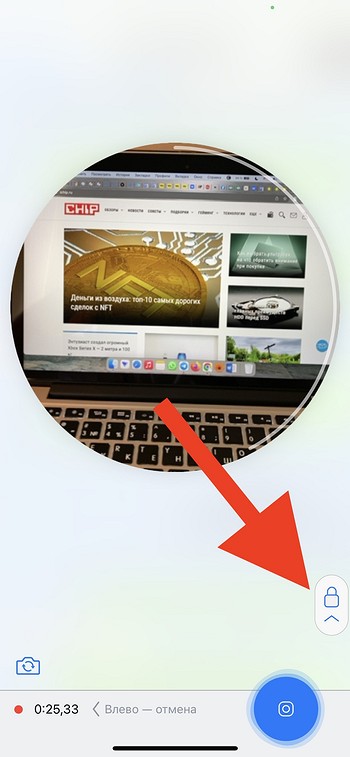
Если вы выбрали фиксацию записи, то у вас есть опция либо дождаться автоматического окончания записи (длина видеокружочка не может превышать минуты) и отправки сообщения, либо кликнуть по иконке «Стоп» (квадрат) и затем уже вручную, кликнув по иконке со стрелкой, отправить видеозапись.
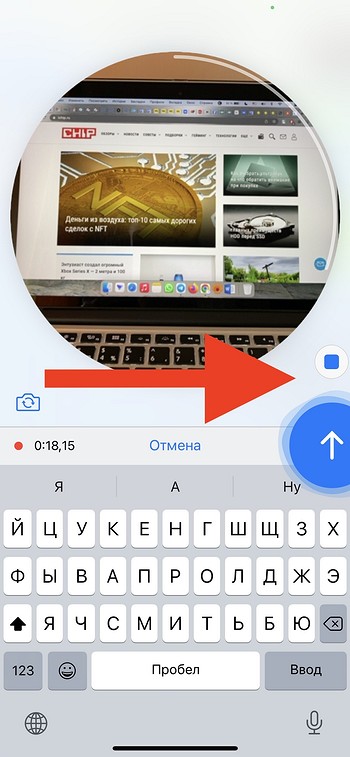
Если вы записываете видеокружочек с удержанием кнопки записи, то по окончании записи он автоматически отправится в чат.
Если вы пользуетесь стартом и остановкой записи вручную или записываете максимальный ролик длиной в минуту, то по окончании создания записи у вас откроется окно предпросмотра.
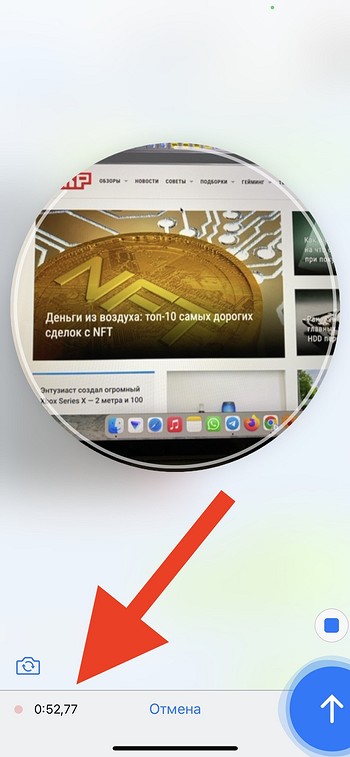
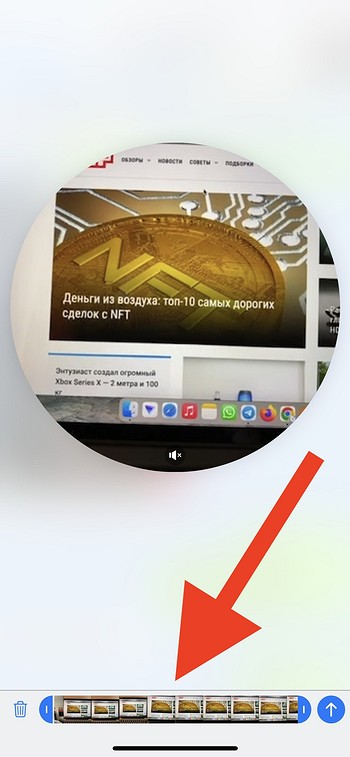
В нижней части экрана отобразится таймлайн с готовым видео, в котором вы сможете вручную укоротить полученную запись. И отправить уже обрезанный до необходимой длительности файл.
В случае, если вы не до конца освоились с записью круглых видео в Телеграме и все-таки случайно отправили либо некачественно записанный, либо вообще случайно снятый видеоролик, не отчаивайтесь. Удалить видеокружок из переписки можно точно так же, как и любое другое сообщение — нажмите на видеоролик, удерживайте палец и выберите в открывшемся меню пункт с удалением сообщения «Удалить», а там вы уже сможете решить, нужно ли его удалять у всех участников переписки («Удалить у меня и у получателя») или вас устроит удаление видеокружочка только на вашем устройстве («Удалить у меня»).

Если вы предварительно хотите проверить содержание своего видеокружочка, то можно либо пользоваться описанным выше моментом с записью и предпросмотром, либо можете сначала отправлять видеокружки в чат «Избранное», где вы сможете посмотреть запись, а потом уже переслать его своему собеседнику. Это оптимальный вариант для тех, кто не уверен в том, все ли качественно он сделал в процессе записи ролика.
Ну а если одних только видеокружочков для вас мало, то почитайте наш материал о том, как использовать Telegram на «полную катушку» со всеми возможностями популярного мессенджера. Ну а если для вас визуальная составляющая превыше всего, то обратите внимание на нашу публикацию о том, как найти новые стикеры в Телеграме, чтобы общаться в мессенджере стало еще веселее. Кроме того, мы специально для вас собрали самых интересных Телеграм-ботов для разных целей: загрузки музыки, просмотра сериалов онлайн, перевода текста, создания стикеров и много другого.