
Как настроить пиксель ретаргетинга?
Если вы анализируете трафик вашего сайта с помощью систем аналитки, то наверняка знаете, что далеко не все, кто приходил к вам на сайт, конвертируются в покупателей или хотя бы лидов. Что делать, чтобы конверсии стали выше? Рекламные платформы на базе Вконтакте, Facebook и myTarget (позволяет показывать рекламу пользователям соцсетей «Одноклассники» и «Мой мир») предлагают воспользоваться ретаргетингом. Для этого необходимо настроить пиксели. Что это такое и как это правильно сделать – расскажем в этой статье.
Что такое пиксели и как они работают
Пиксель – это код отслеживания, который добавляется на сайт. Эту функцию поддерживают основные популярные соцсети, а также рекламные платформы Яндекс и Google. С помощью пикселей вы можете показывать рекламу «теплой аудитории» – тем пользователям, которые уже были на вашем сайте. Таким образом, вы можете конвертировать людей, которые интересовались вашим продуктом или услугами, в своих покупателей.
Принципы работы пикселей очень простые:
- генерируете код в рекламном кабинете соцсети;
- устанавливаете пиксель на сайт (самостоятельно в панели Google Tag Manager или с помощью разработчиков);
- код «ловит» всех пользователей, авторизованных в соцсетях, которые заходили на ваш сайт, и формирует нужные аудитории;
- показываете рекламу на эти аудитории.
Далее разберём подробные настройки пикселей для каждой социальной сети отдельно.
Настройка пикселя для Вконтакте
-
Выберите меню «Ретаргетинг» в вашем рекламном кабинете.


Настройка пикселя для Facebook
-
В меню рекламного кабинета, в разделе Events Manager выбираем «Пиксели».


В разделе «Аудитории» вы можете посмотреть информацию об аудиториях, собранных с помощью пикселей. После установки и создания пикселей Facebook создаёт аудитории, в которые автоматически добавляет посетителей вашего сайта за последние полгода. В этом же разделе при нажатии на кнопку «Создать аудиторию», можно создать дополнительные аудитории (для этого выберите опцию «Индивидуализированные аудитории» и укажите в качестве источника пиксель Facebook).


Настройка пикселя в myTarget
-
Чтобы пользоваться функцией ретаргетинга в рекламе на «Одноклассниках» и в «Моём мире» (реклама настраивается на платформе myTarget), необходимо зарегистрироваться в «Рейтинге Mail.ru» и установить на сайт код счётчика между тегами и .


Теперь, благодаря нашим инструкциям по настройке и добавлению пикселей для рекламы в социальных сетях, у вас появилось больше возможностей по привлечению и удержанию ваших клиентов – а значит, и повышению продаж.
Настройка ретаргетинга: как работать с пикселем ВКонтакте


Ангелина Нехай для раздела Академия
Для анализа пользовательского поведения на сайте используются различные инструменты. В этой статье мы подробно расскажем о том, как настраивать пиксель ВКонтакте. Этот инструмент отлично подойдет для тех, кто планирует разделять пользователей на определенные группы и помогать им продвигаться по сайту: от знакомства до покупки.
Настройка пикселя от ВКонтакте
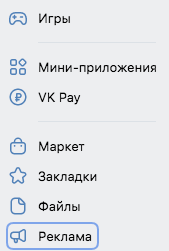
Для настройки пикселя от ВКонтакте перейдите на свою личную страницу в этой соцсети. Затем в левой панели нажмите на раздел «Реклама».
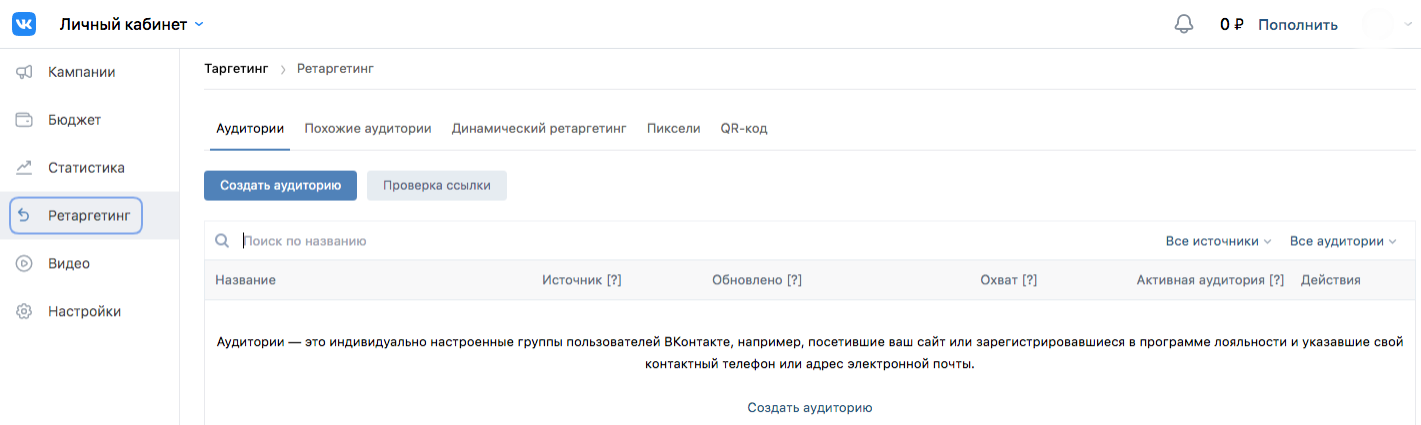
После этого перейдите в раздел «Ретаргетинг».
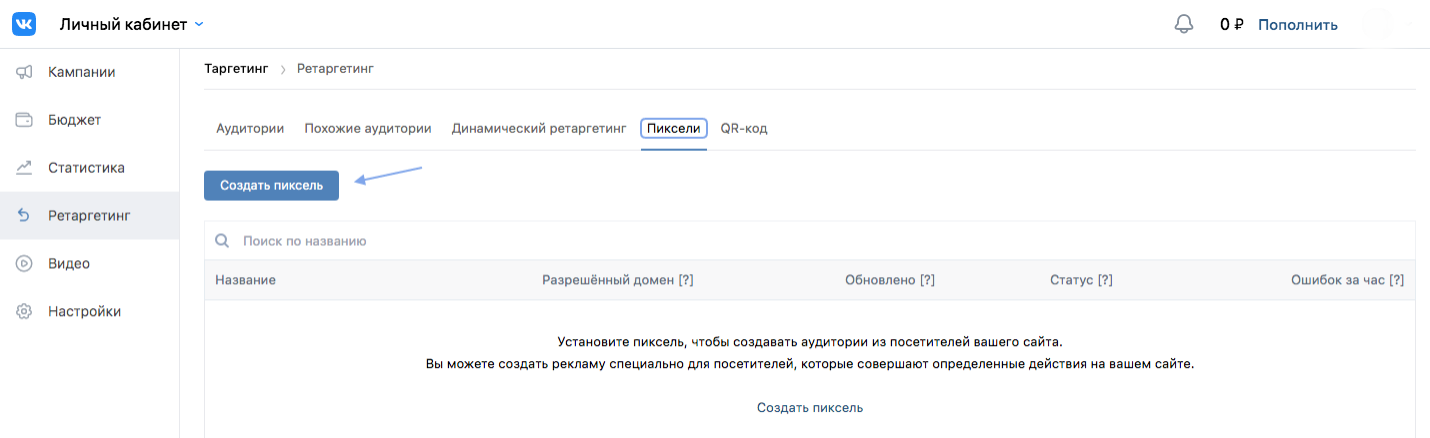
В нем перейдите во вкладку «Пиксели» и нажмите на кнопку «Создать пиксель».
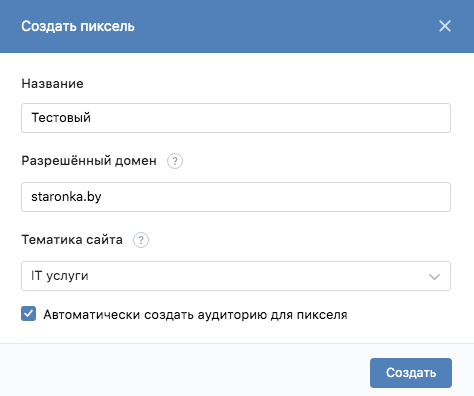
В новом модальном окне задайте название пикселя, а ниже укажите домен и тематику сайта. После чего нажмите на кнопку «Создать».
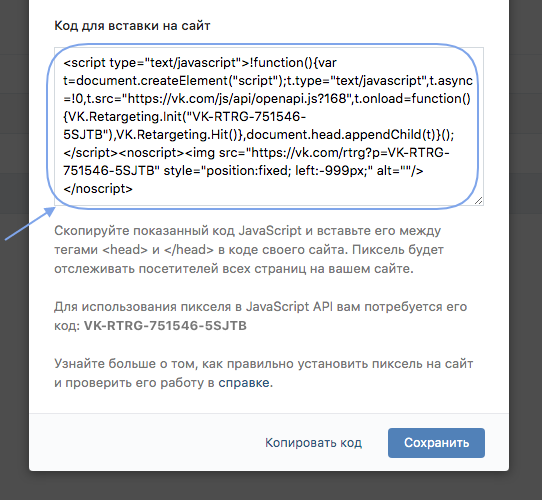
После нажатия на кнопку перед вами появится окно с кодом, который надо скопировать. Копия кода понадобится для добавления пикселя от ВКонтакте на сайт и для настройки Google Tag Manager.
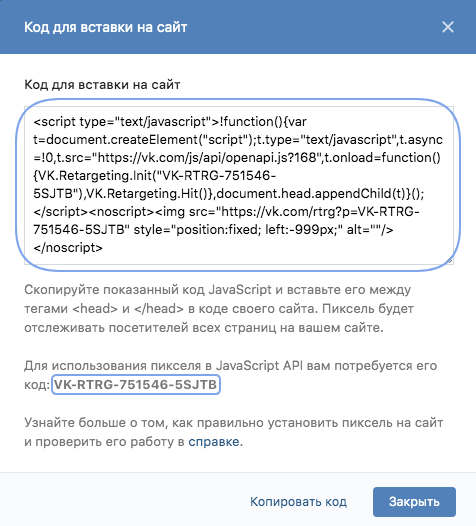
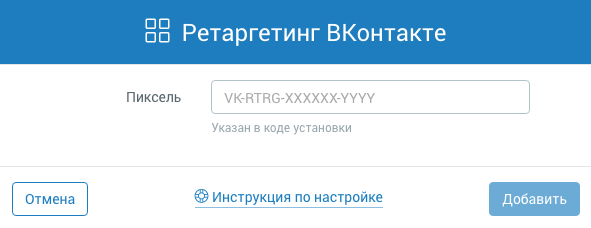
Чтобы добавить код на сайт, созданный в Старонке, перейдите в настройки сайта, раздел «Расширения», во вкладку «Система ретаргетинга». Найдите в ней «Ретаргетинг ВКонтакте» и нажмите на кнопку «Добавить». После этого сохраните внесенные правки и опубликуйте сайт.
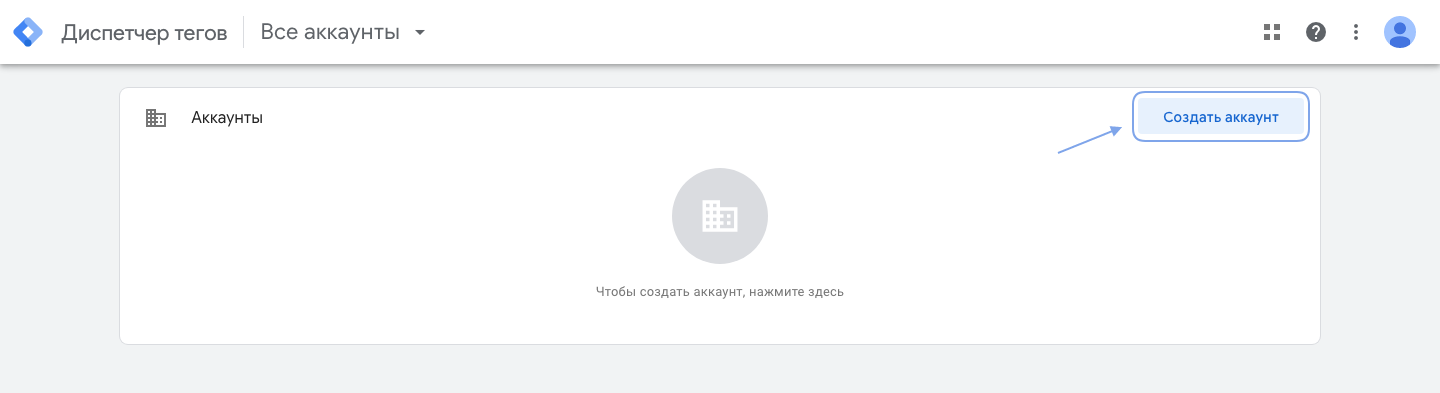
Чтобы связать пиксель от ВКонтакте с Google Tag Manager для начала перейдите на официальный сайт этого сервиса. После того как вы попали на ресурс, создайте свой аккаунт нажав на кнопку «Создать аккаунт».
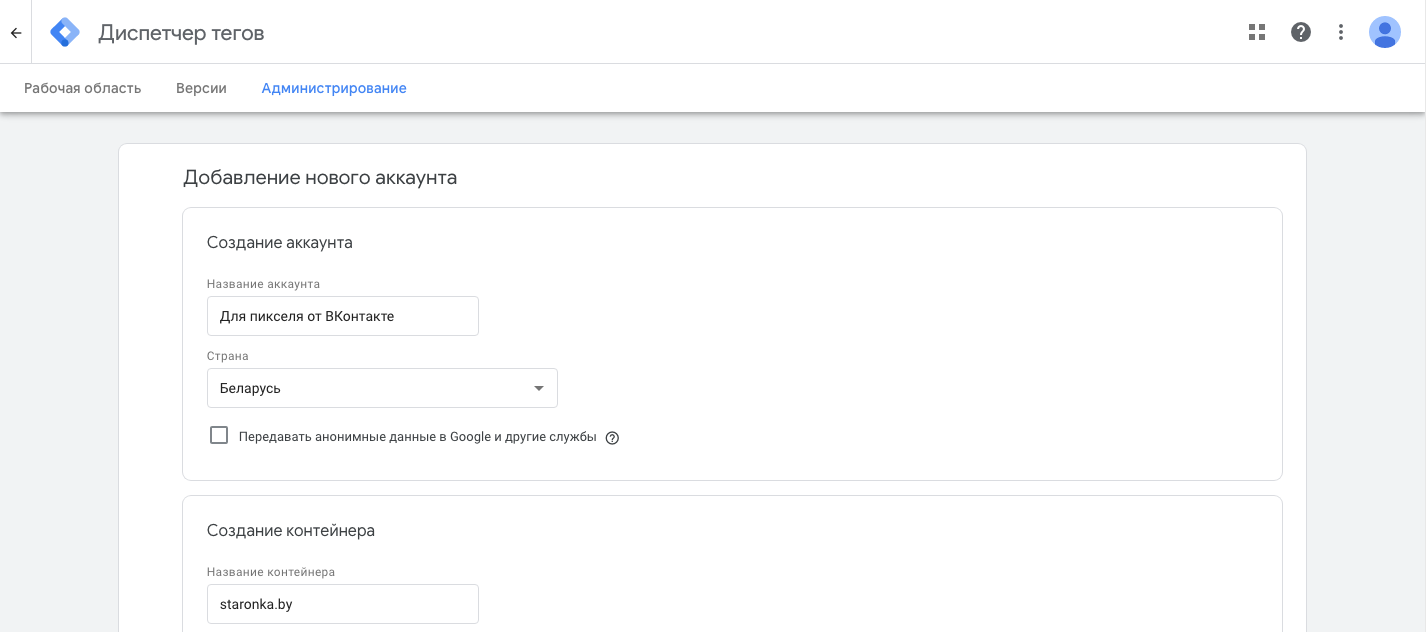
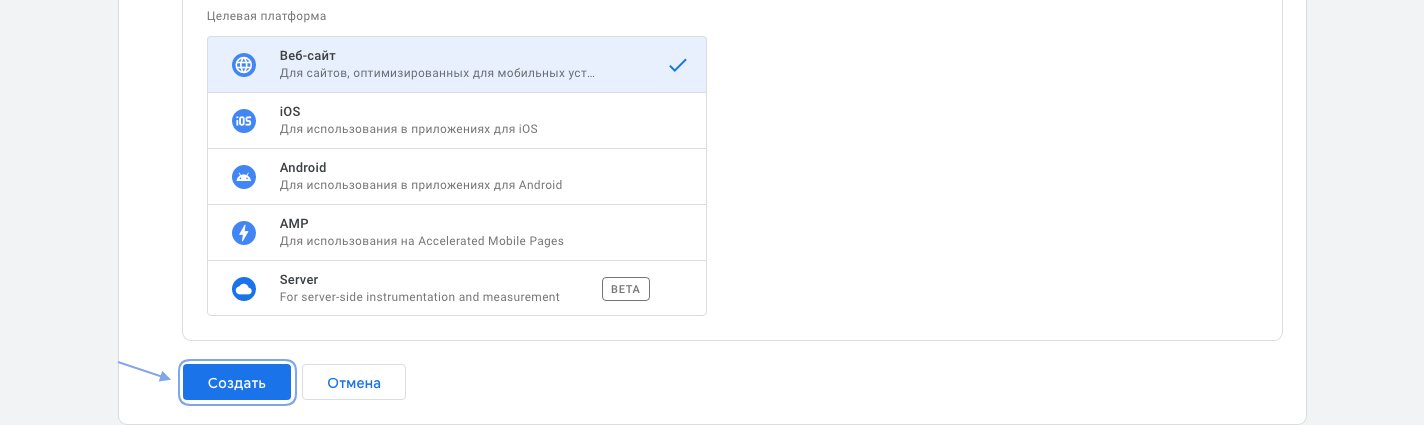
После этого заполните все предложенные поля и нажмите на кнопку «Создать». А затем примите пользовательское соглашение от Google.
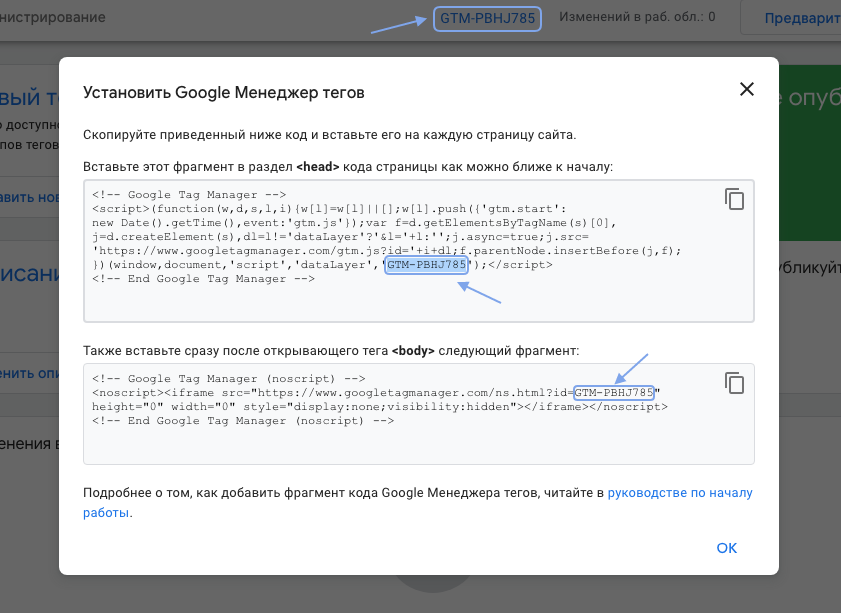
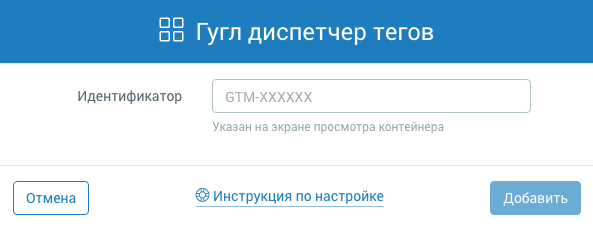
После выполнения этого шага, перед вами откроется модальное окно с кодом для вставки. Его необходимо интегрировать в ваш сайт. Чтобы сделать это в Старонке, перейдите в настройки сайта, раздел «Расширения», во вкладку «Управление сайтом» и найдите там «Гугл диспетчер тегов». Затем нажмите на кнопку «Добавить» и вставьте нужную часть кода в расширение. Сохраните правки и обязательно опубликуйте сайт. Стоит отметить, что для корректной работы сервисов от Яндекс и Google вы обязательно должны заранее подтвердить права на сайт.
Теперь, когда пиксель от ВКонтакте установлен на сайт, а также подключен Google Tag Manager можно переходить к дальнейшей настройке. Для этого скопируйте код ранее созданного пикселя.
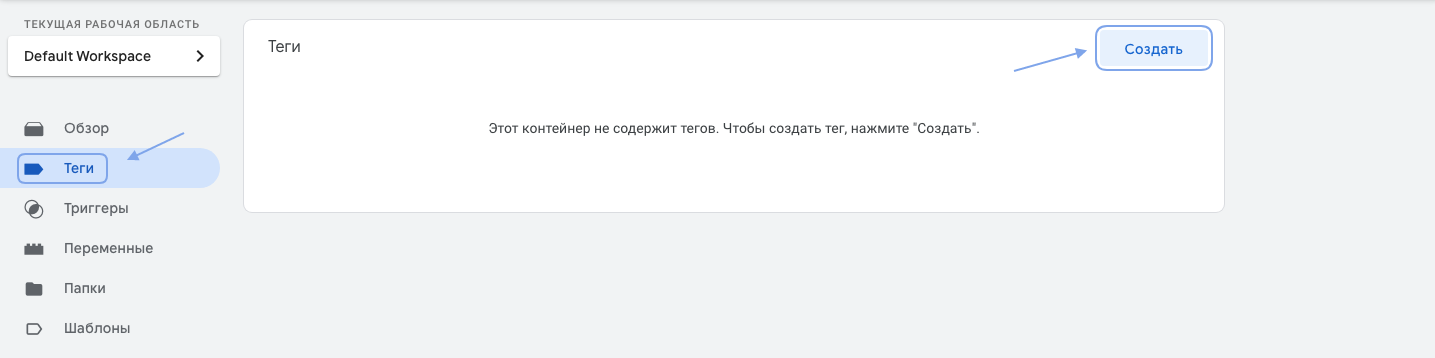
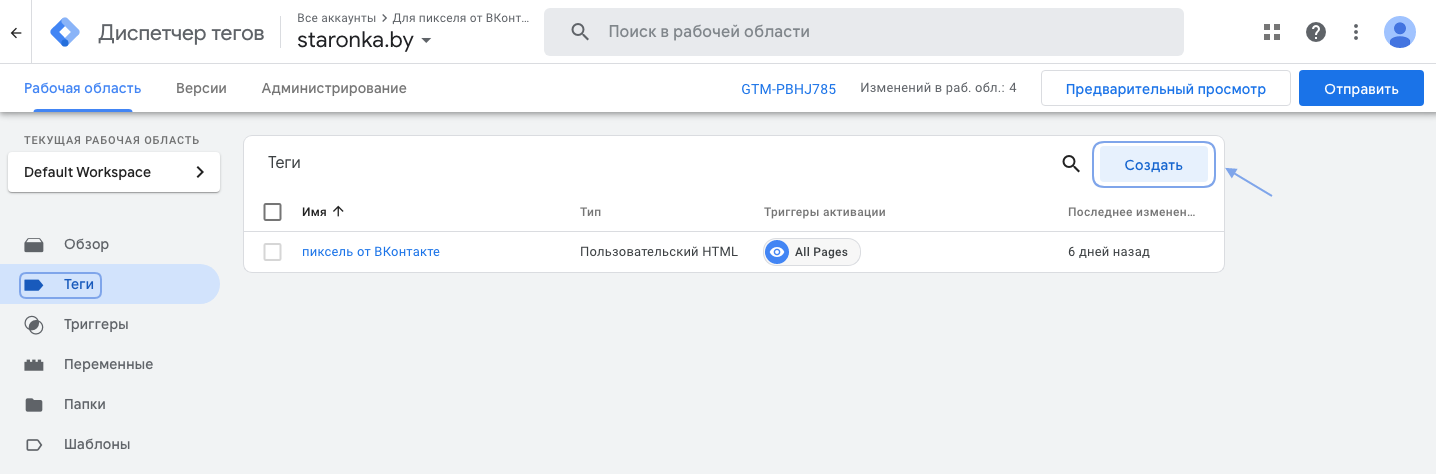
Вернитесь в панель управления Google Tag Manager, перейдите во вкладку «Теги» и нажмите на кнопку «Создать».
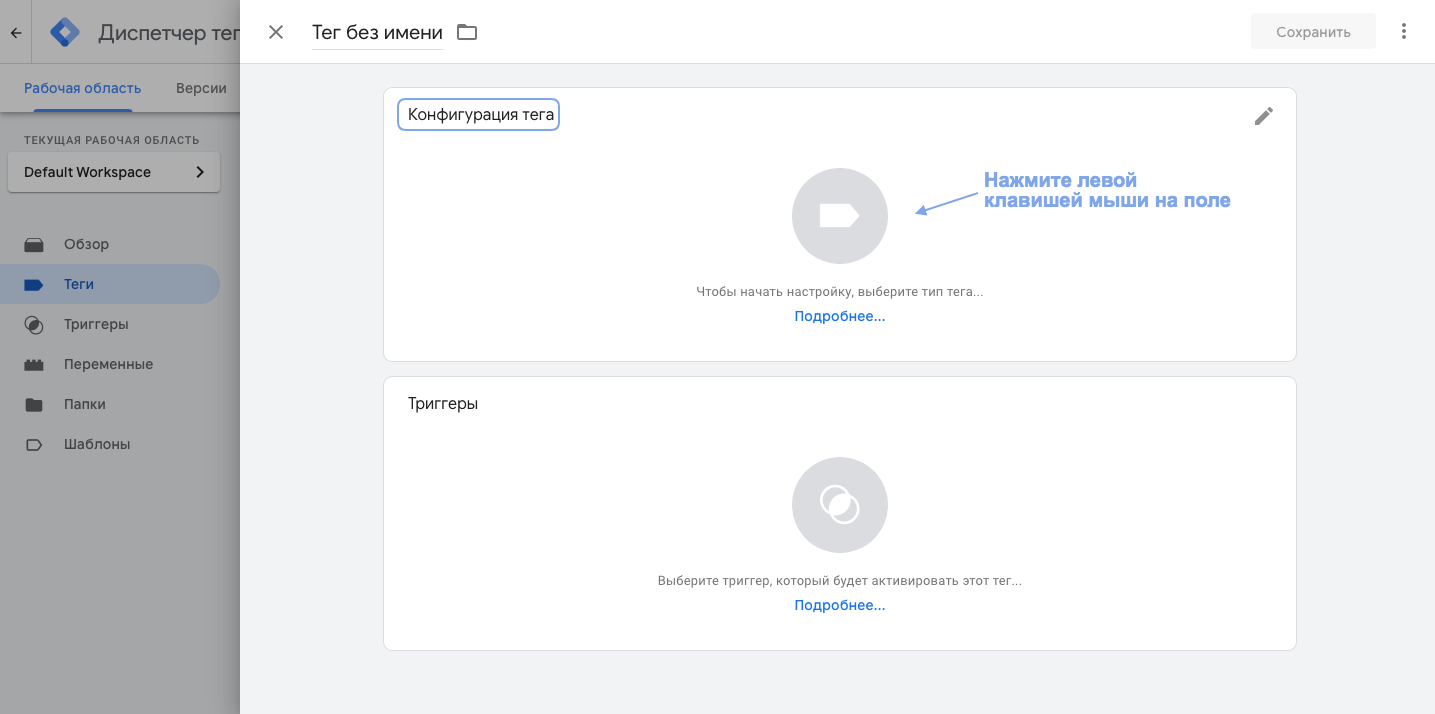
Сразу после этого откроется боковая панель. В ней следует выбрать значение «Конфигурация тега».
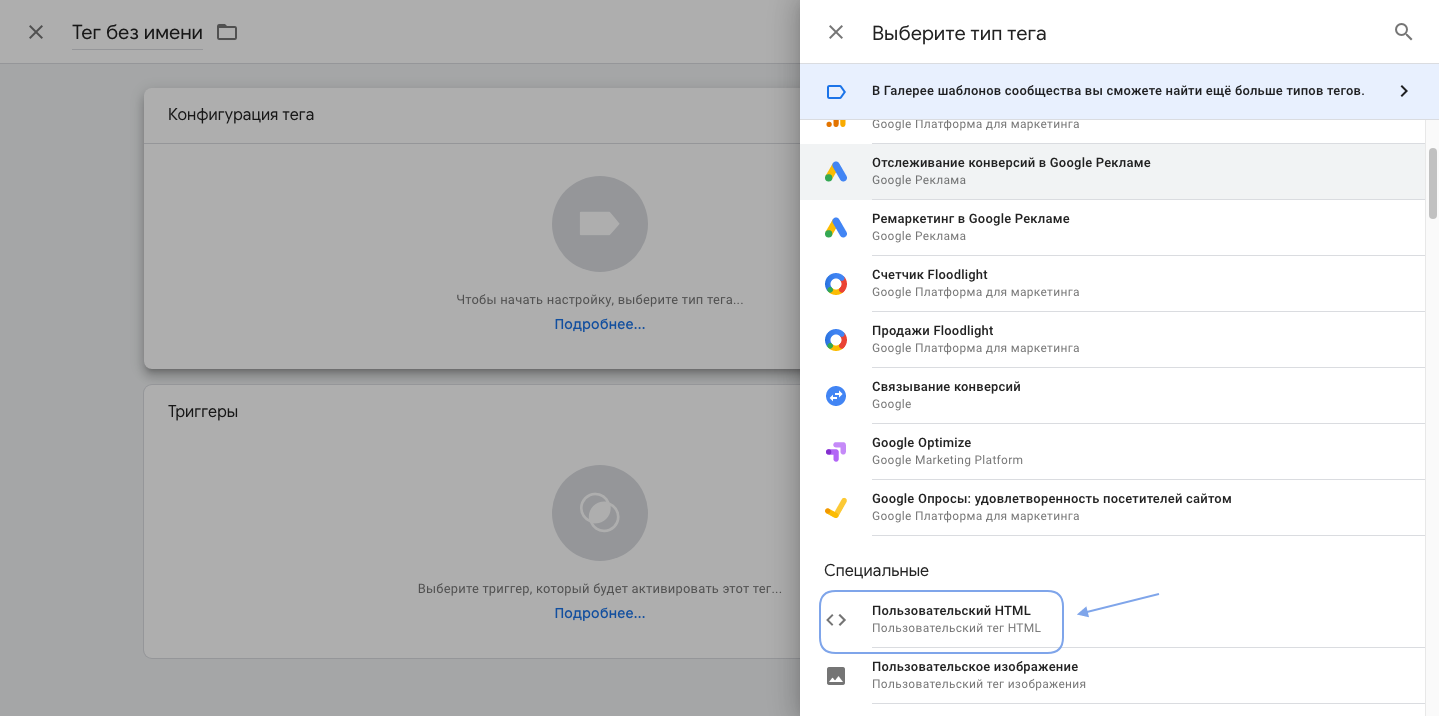
Далее вновь откроется дополнительная боковая панель, в которой необходимо выбрать тип тега. Пролистайте ее немного вниз, найдите «Пользовательский HTML» и выберите его.
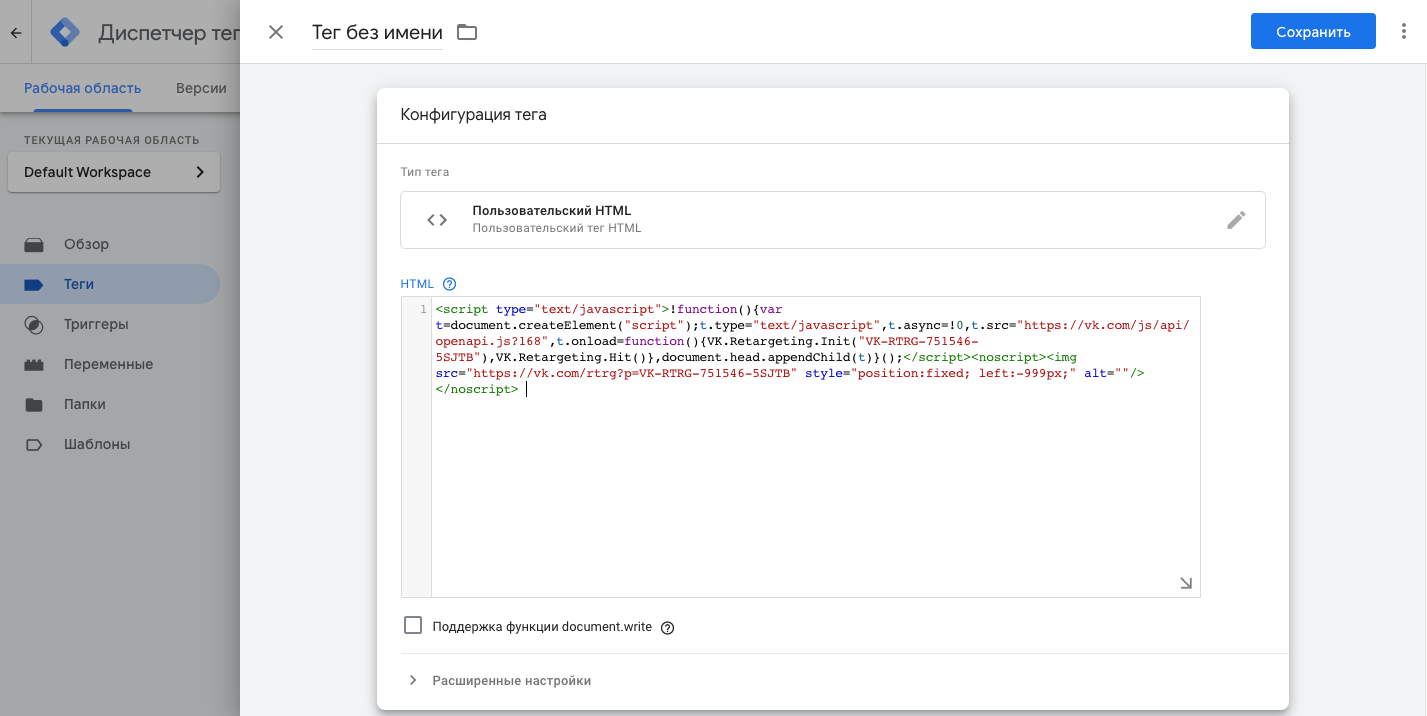
Затем в открывшееся пустое поле вставьте код, скопированный из пикселя ВКонтакте.
Пролистайте окно немного вниз и нажмите на пустое поле «Триггеры».
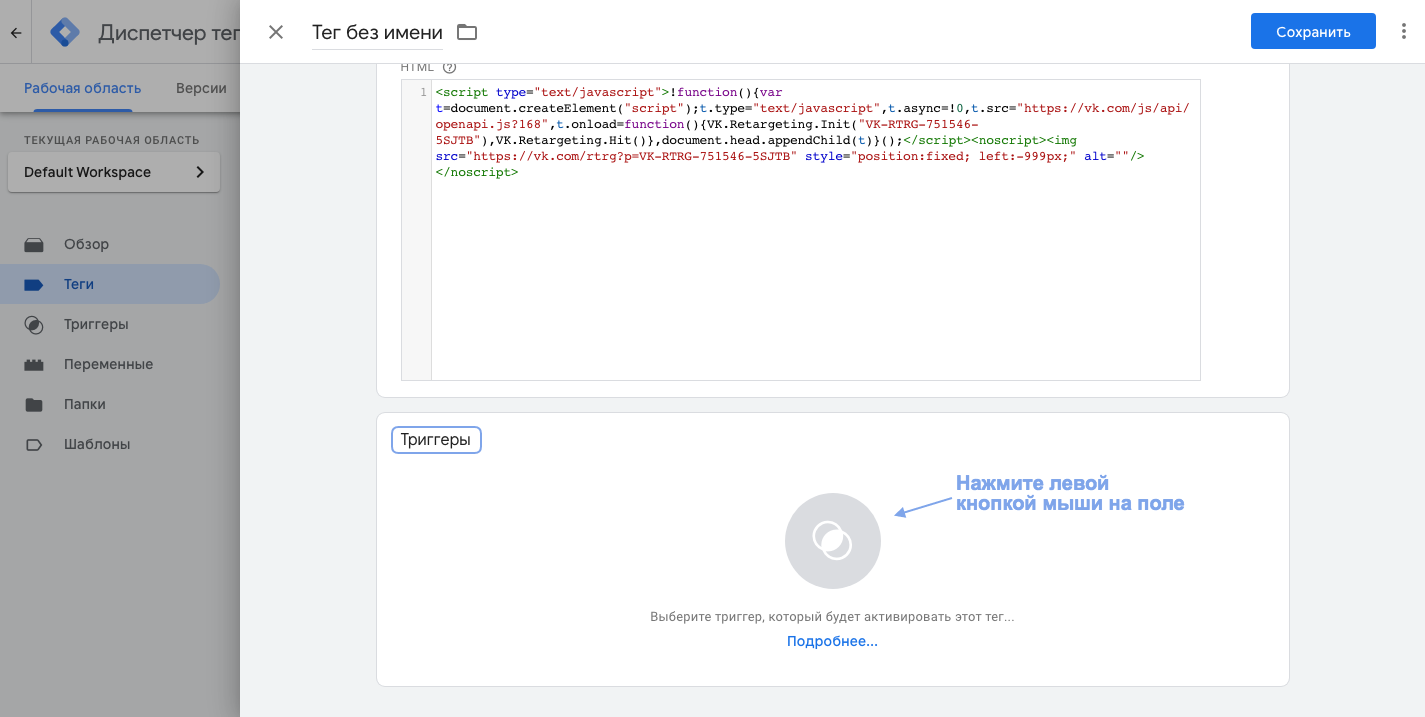
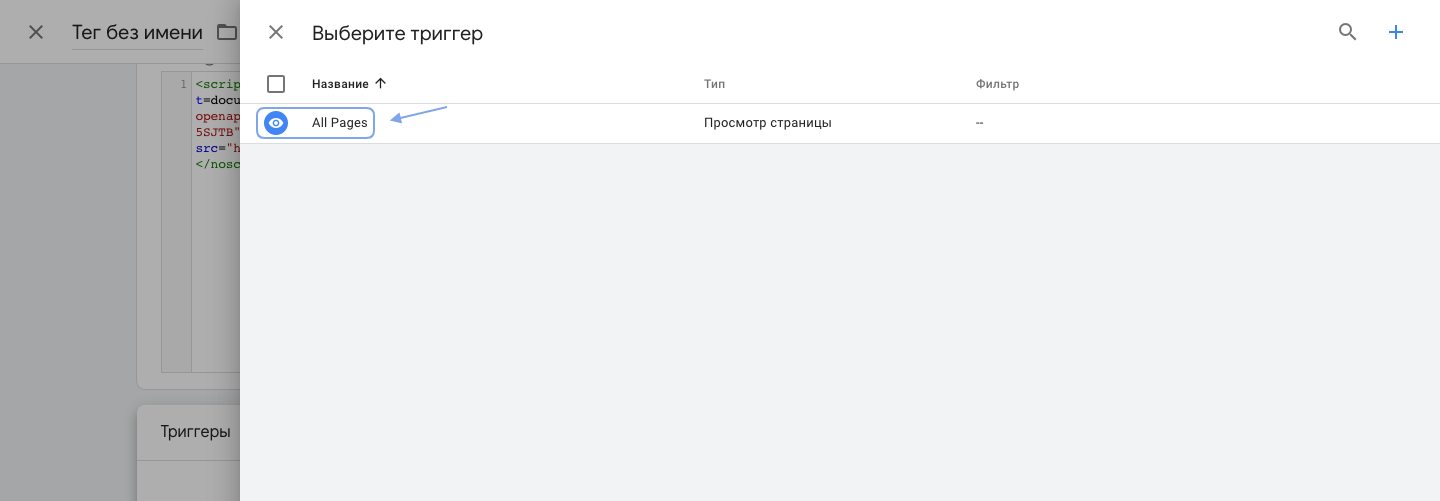
После этого действия выберите триггер «All pages». Дальше нажмите на кнопку «Сохранить».
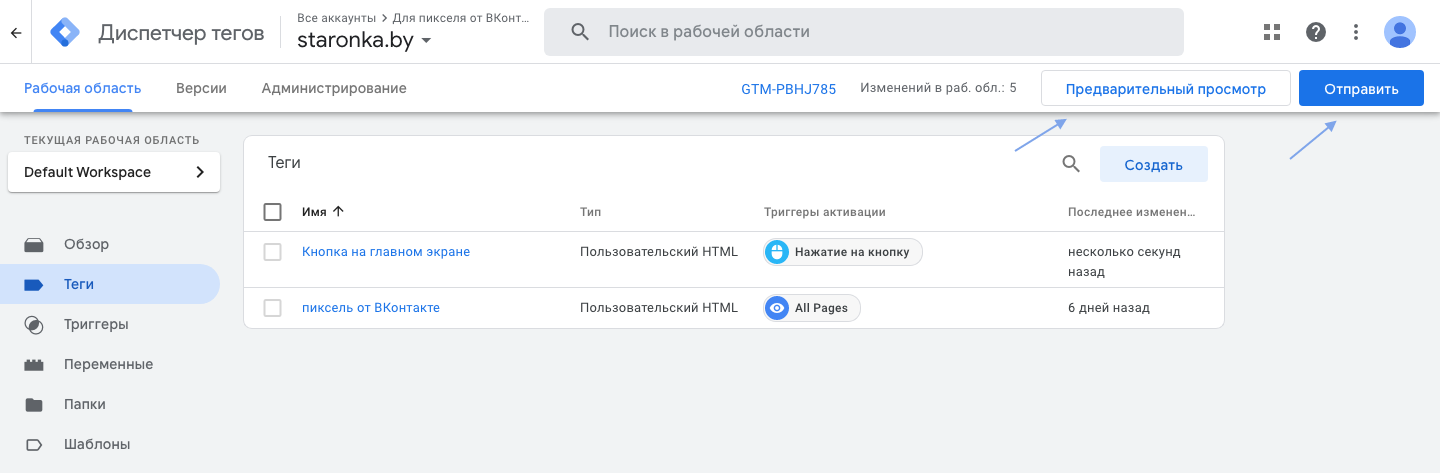
Готово! Теперь для публикации изменений вы можете нажать на кнопку «Сохранить». А для проверки работы тегов на сайте перейдите в «Предварительный просмотр».
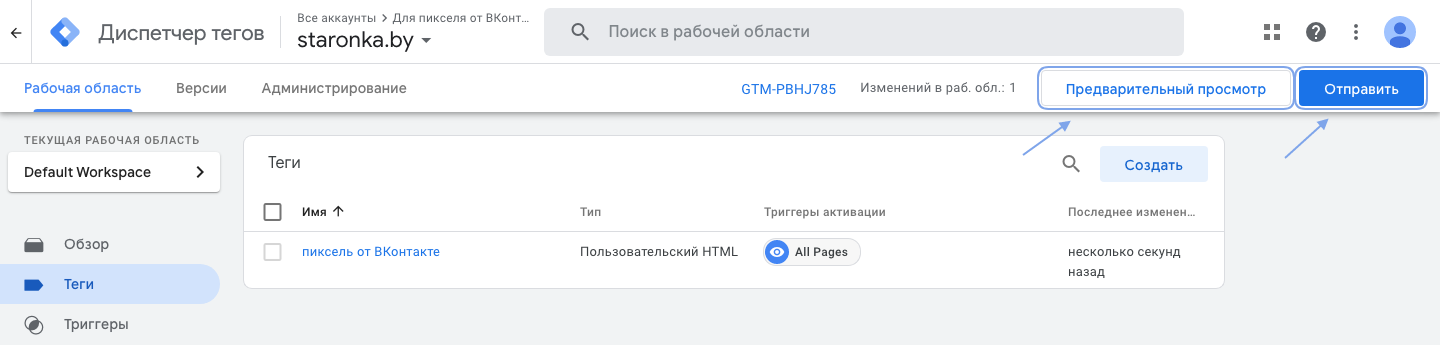
Выполнив все шаги, вы добавите на сайт базовый код пикселя ВКонтакте. С этого момента начнет работать статистика и она будет отображать всех пользователей, которые просто перешли на любую страницу сайта.
Микро- и макроконверсии или принцип сбора событий с сайта
Перед тем как продолжить разбираться в дальнейших настройках, давайте рассмотрим для чего можно использовать собранные данные и на какие группы (события) они разделяются:
- Основная группа — это все посетители сайта за 180 дней. В нее войдут абсолютно все пользователи, перешедшие на ресурс из Вконтакте. Тут вы не встретите деления на какие-либо действия или триггеры. По сути это ключевая теплая база потенциальных клиентов. Как ее использовать? Начните транслировать на эту аудиторию скидки и акции, выгодные предложения или подогревающие интерес рекламные кампании.
- Микроконверсии — в эту группу войдут все пользователи, совершившие простые действия: перешли на дополнительную страницу «Прайс» или проследовали по ссылкам на социальные сети. Эта аудитория уже гораздо более лояльная, ведь она интересовалась следующими этапами. Как ее использовать? В первую очередь, стоит попробовать сформировать цепочку ретаргетинга с более теплым контентом. Во-вторых, стоит попробовать использовать эту аудиторию для того, чтобы настроить рекламную кампанию «Look a like» — показывать рекламу людям, обладающим схожими с выделенной группой интересами и характеристиками.
- Макроконерсии — в эту группу стоит отнести всех кто заполнил форму для обратной связи или уже отправил ее. Как ее использовать? Как и в предыдущем варианте стоит собрать «Look a like» основываясь на выделенную аудиторию. Ведь эти клиенты «горячие», они уже стремятся совершить покупку или обговорить по телефону детали. Соответственно эффективность «Look a like» будет максимально высокой. Настройте цепочку ретаргетинга. Ее целью станет «дожим» потенциальных клиентов. Однако в этом деле есть несколько нюансов. Из этой аудитории сразу стоит исключить всех тех, кто уже успел стать вашим клиентом и совершил целевую покупку. А также следует запускать максимально корректную рекламу. Постарайтесь не вызывать у пользователей агрессии, не навязывайте товар. Достаточно помочь ему понять все преимущества, чтобы он остановил выбор на вашем продукте.
Настройка сбора данных по событиям в Google Tag Manager
Давайте теперь подробно разберем, как настраивать сбор статистики по аудитории, совершившей определенное действие на сайте. К примеру, у нас есть сайт с кнопкой для сбора заявок.
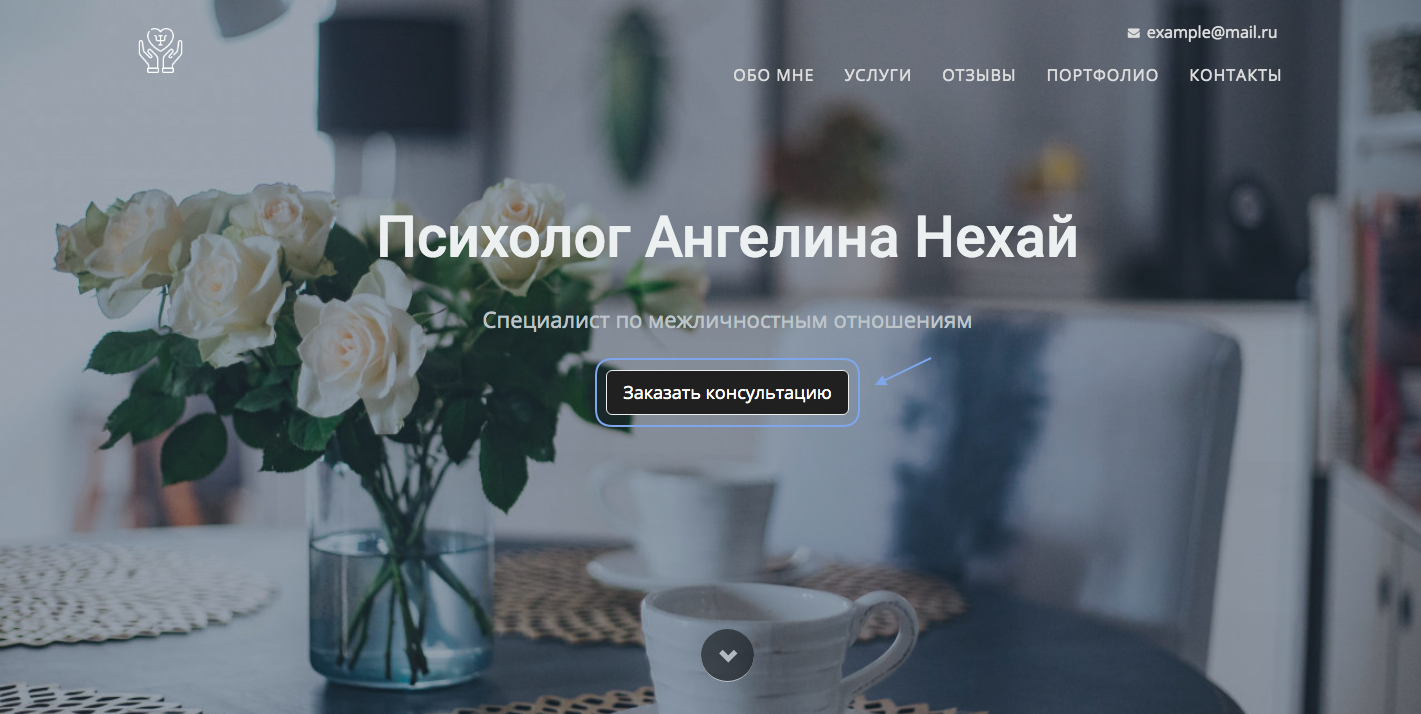
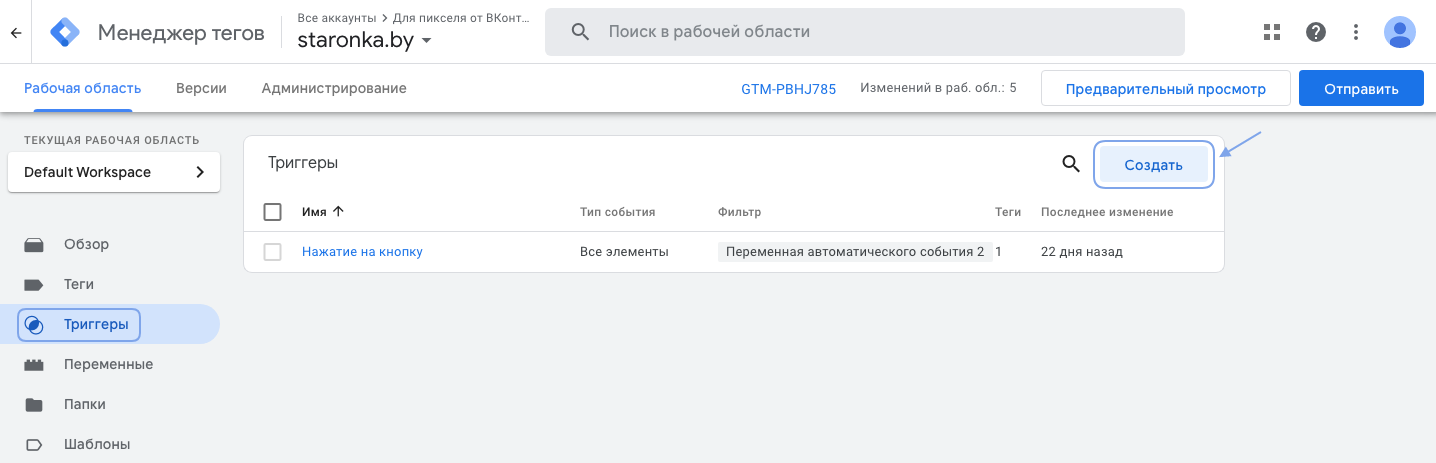
Для этого вернитесь обратно в «Google Tag Manager». Перейдите в раздел «Триггеры» и нажмите на кнопку «Создать».
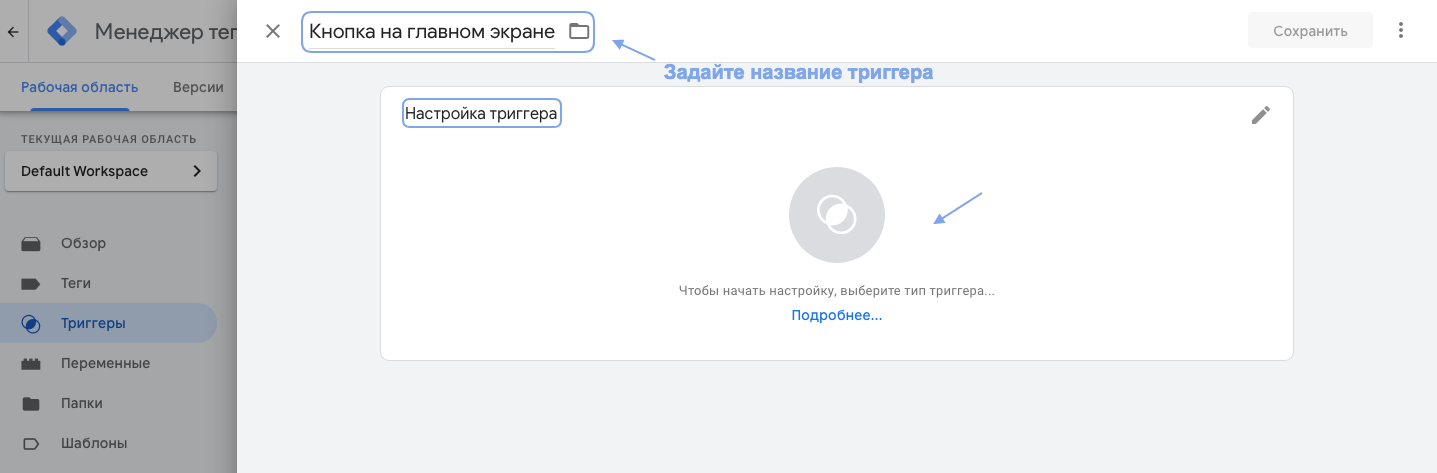
Сразу после этого кликните на поле «Настройка триггера».
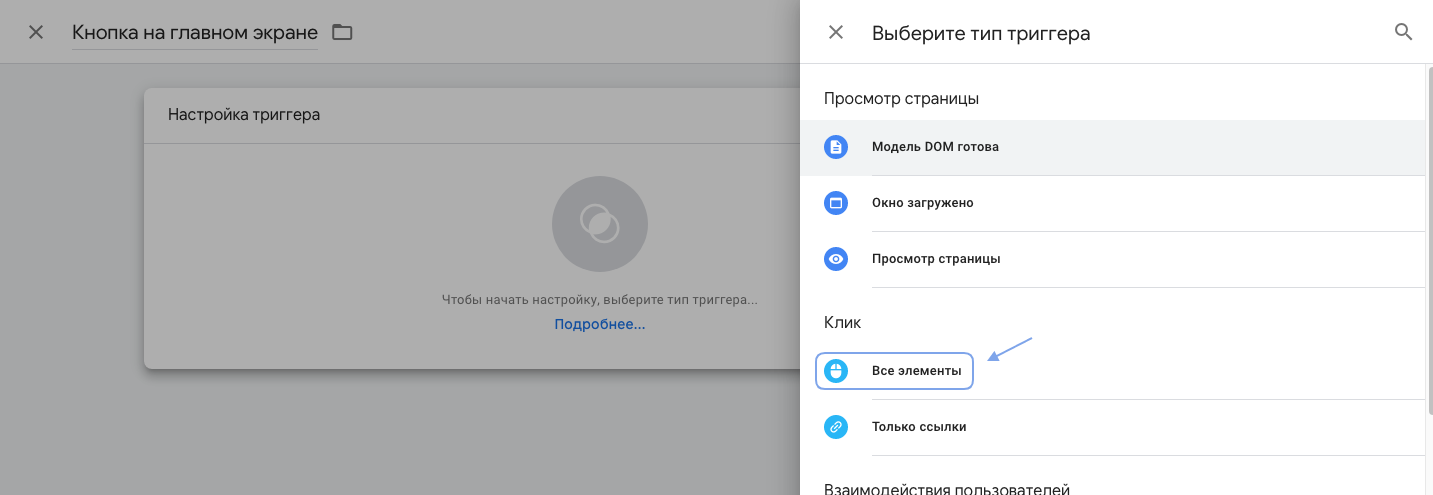
Затем в боковой панели найдите поле «Все элементы».
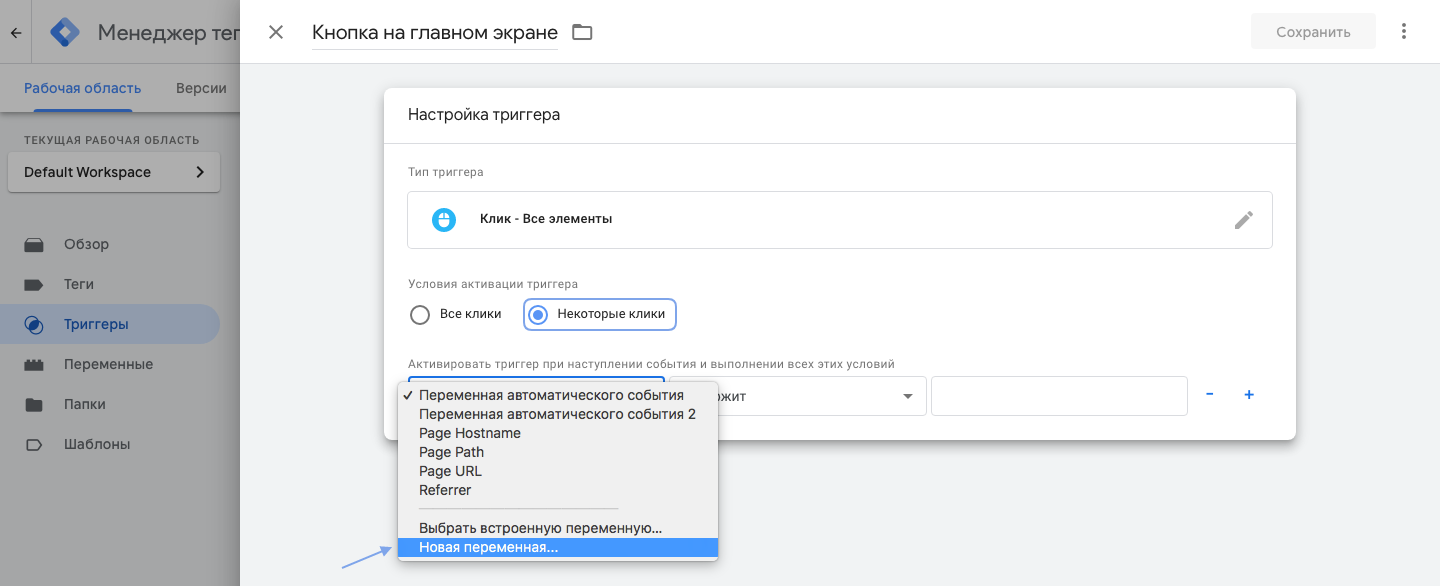
Выберите значение «Некоторые клики» и разверните выпадающий список. В нем найдите «Новая переменна».
В новой вкладке напишите название переменной и нажмите на поле «Конфигурация переменной».
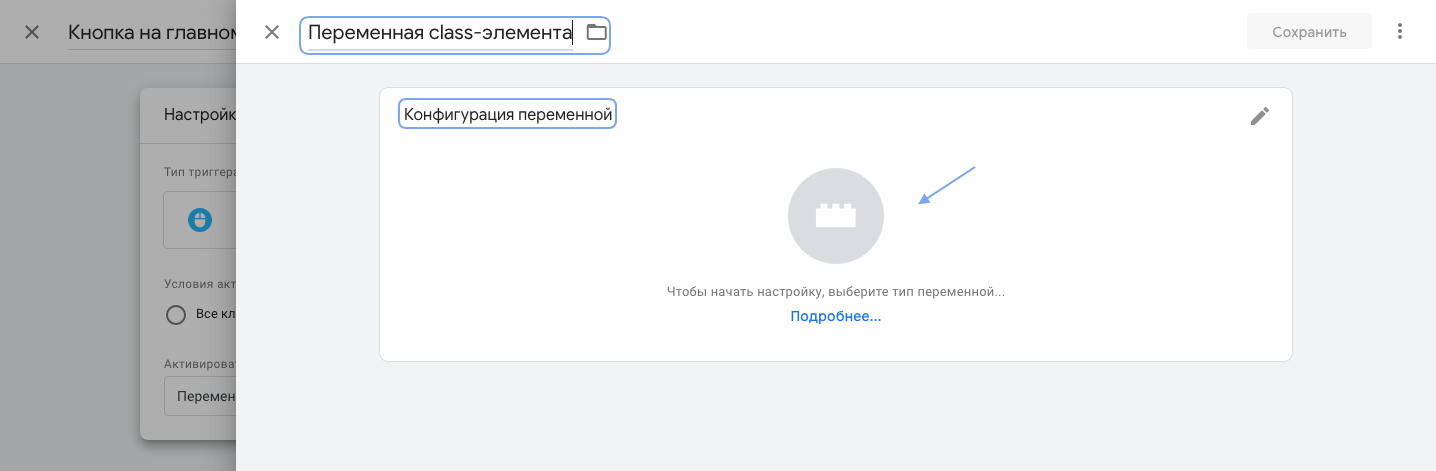
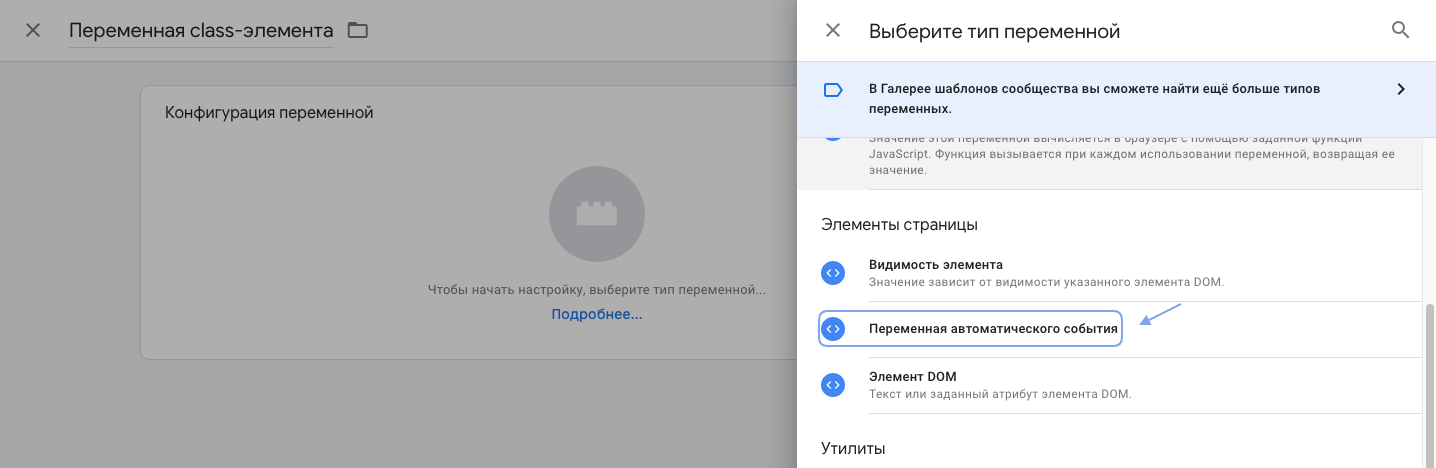
После открытия боковой панели найдите поле «Переменная автоматического события».
Разверните список и найдите в нем «Классы элемента».
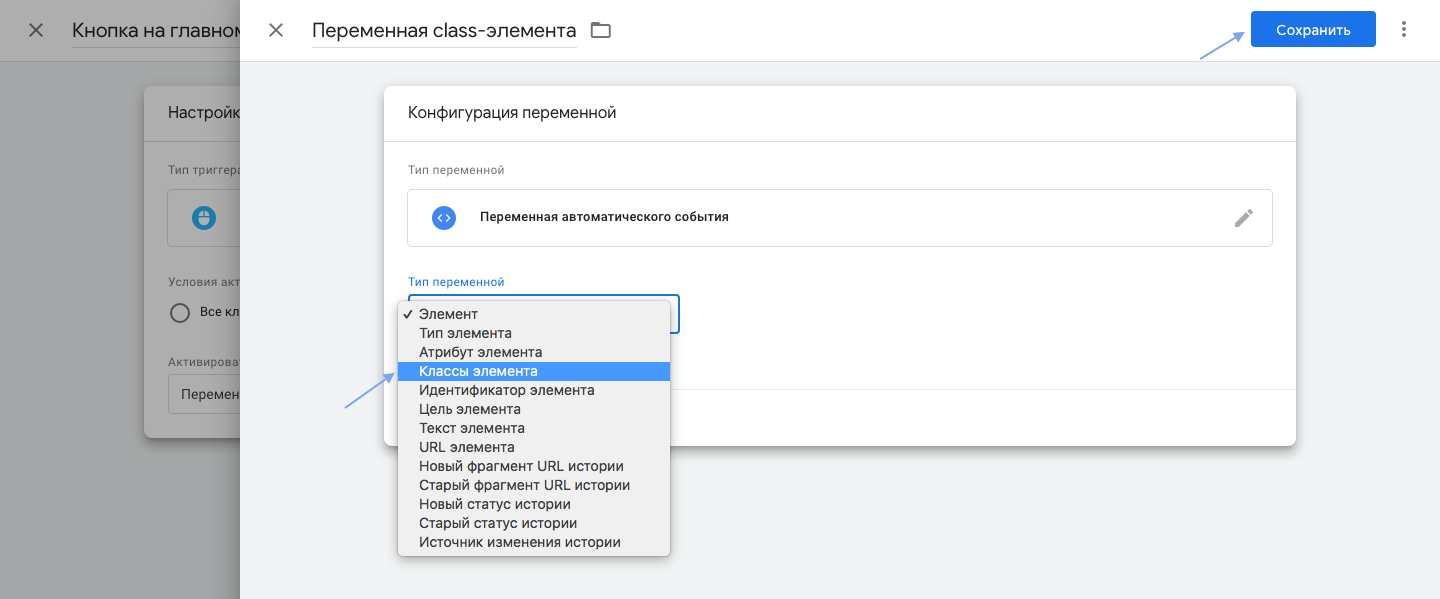
Для чего необходимо создание переменной по классу элемента? Она поможет настроиться на определенный элемент на сайте с помощью его класса (class). Ниже мы подробно опишем весь процесс, чтобы стал понятен практический смысл.
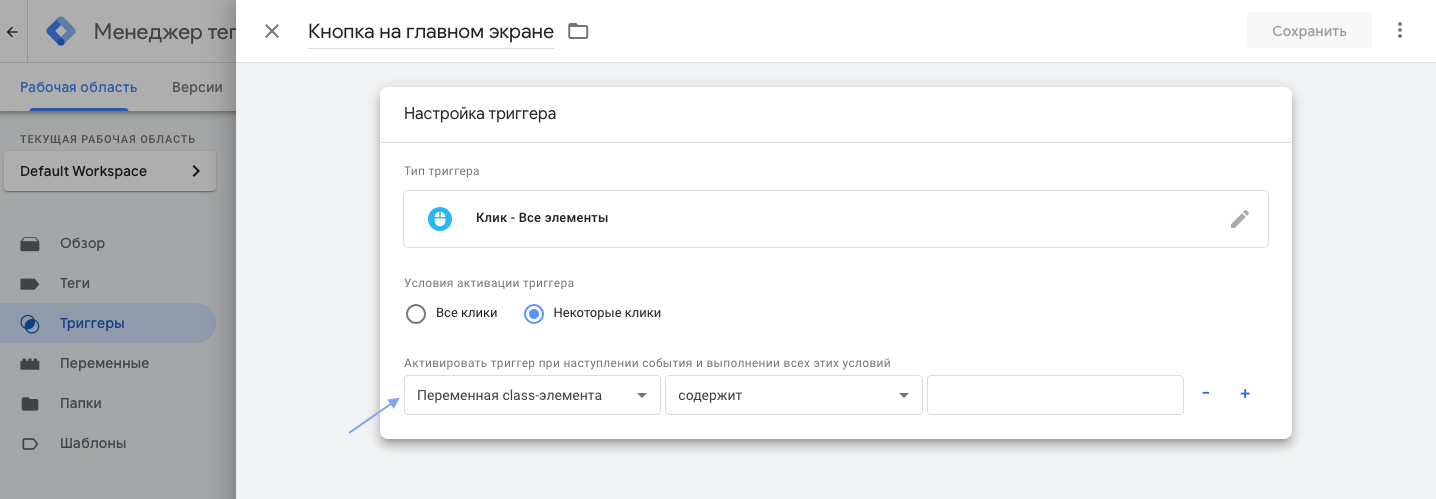
Приступаем к новому этапу, теперь нам надо посмотреть класс нашей кнопки. Зная его, можно настроить триггер, срабатывающий при клике на нее. Как это сделать?
Вернитесь обратно на сайт и нажмите правой кнопкой мыши на кнопку. Перед вами появится модальное окно с дополнительными настройками, выберите поле «Посмотреть код».
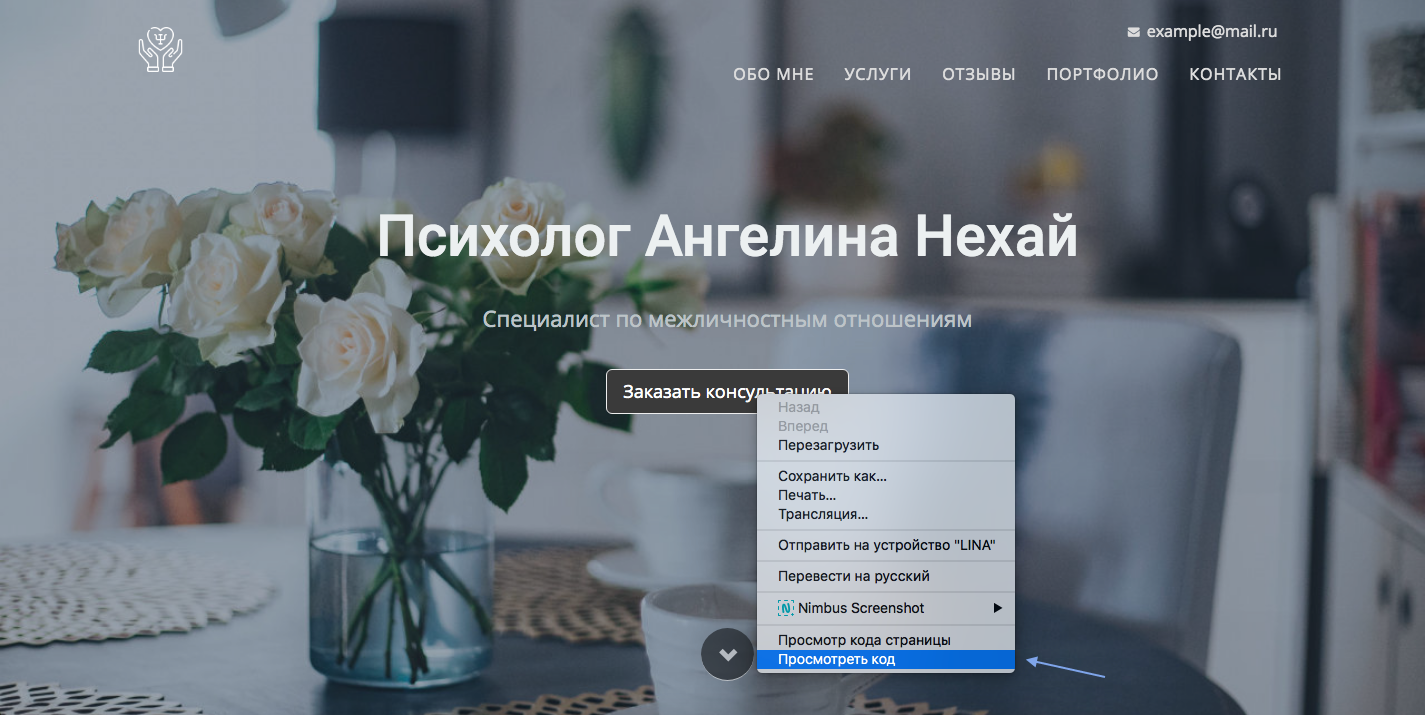
Затем в коде необходимо найти класс кнопки и скопировать его без лишних элементов.
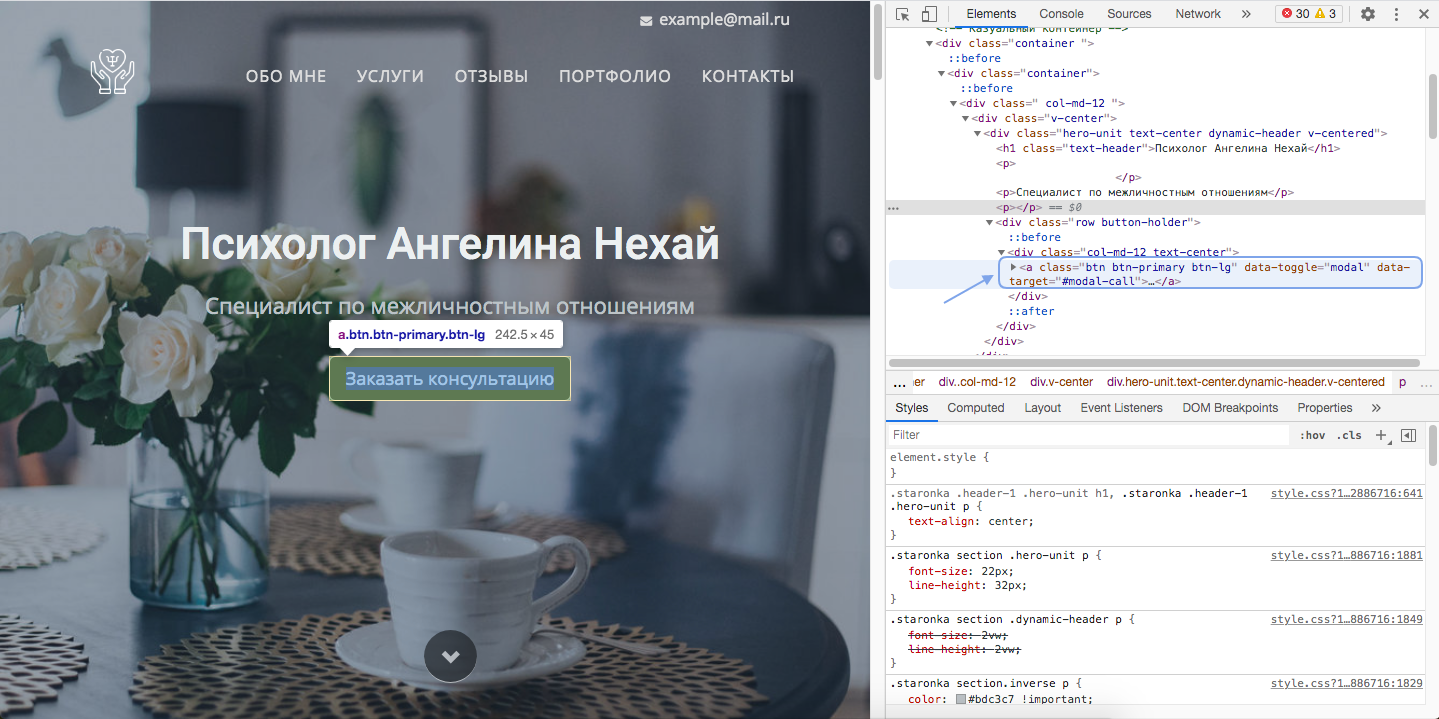
Сразу после этого вернитесь в Google Tag Manager и вставьте скопированный код. Код надо ставить без кавычек в формате: «btn btn-primary btn-lg». Затем сохраните все изменения.
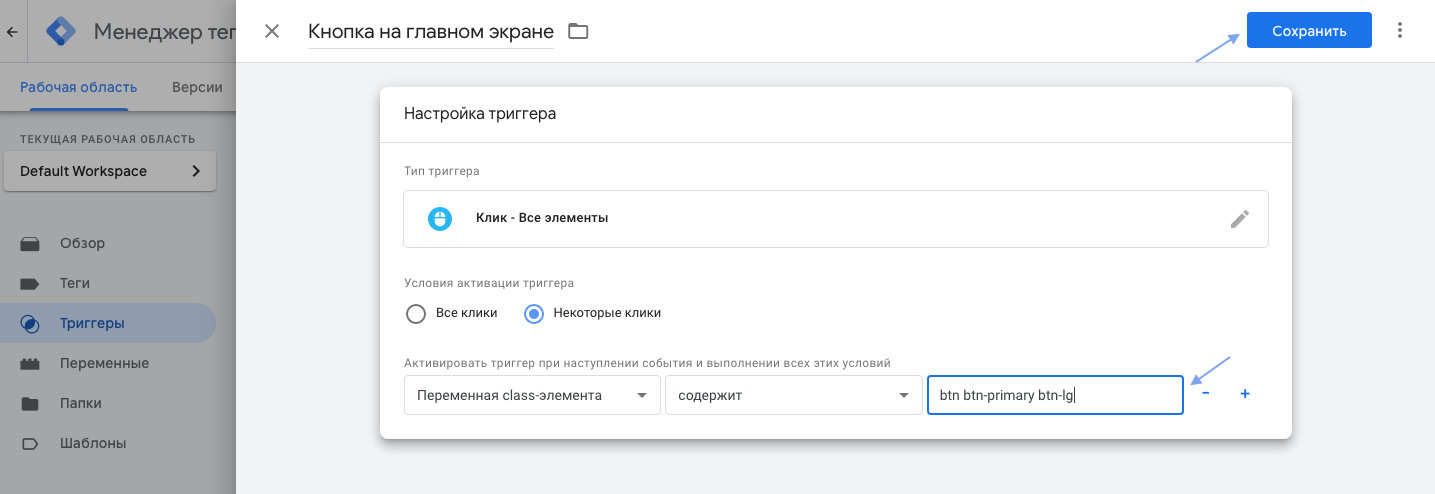
Мы прошли два самых основных этапа: создание триггера и переменной. Однако, на этом настройка еще не заканчивается. Сейчас надо перейти в раздел «Теги» и начать создавать новый.
Еще раз прописываем название и нажимаем на поле «Триггеры».
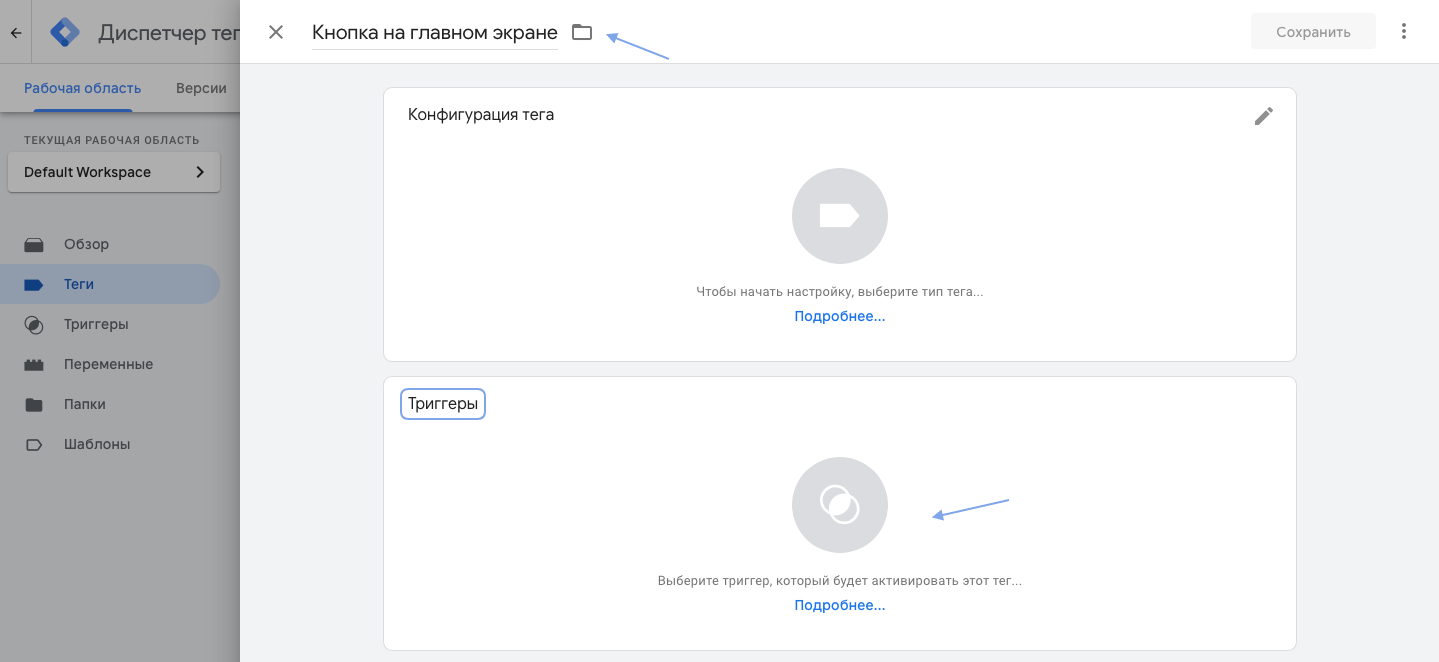
В боковой панели выберите триггер, который был создан ранее.
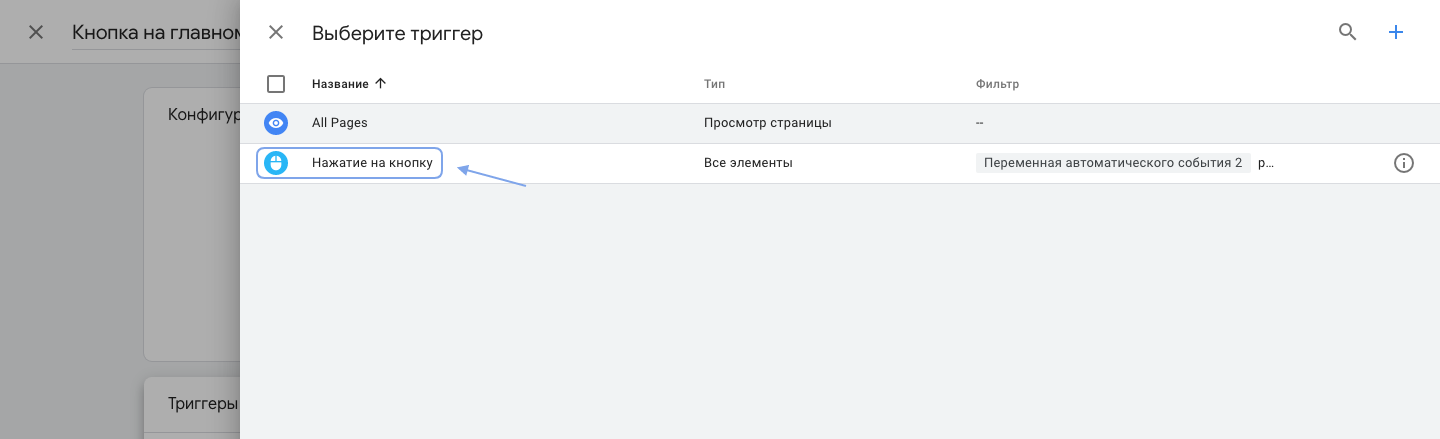
После этого вы вернетесь в исходную панель. Теперь в ней кликните на раздел «Конфигурация тега».
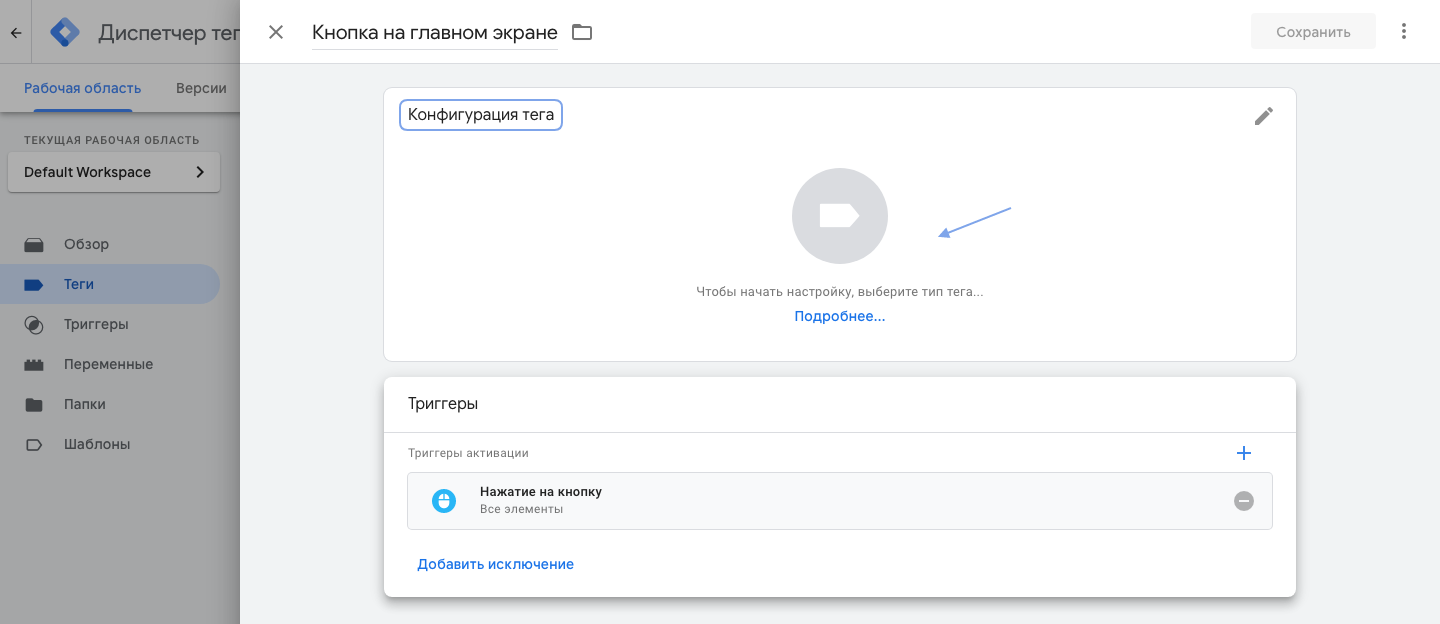
В боковой панели находим и выбираем значение «Пользовательский HTML».
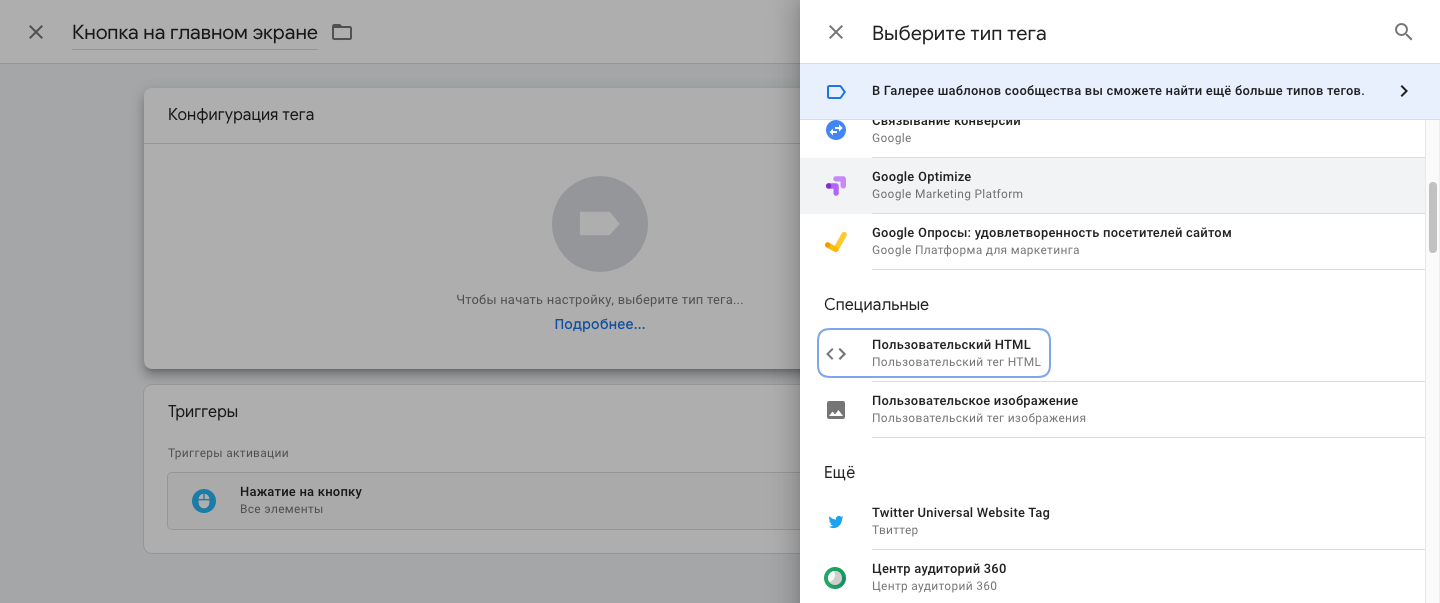
Затем вставьте в открывшееся поле код в формате:
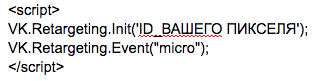
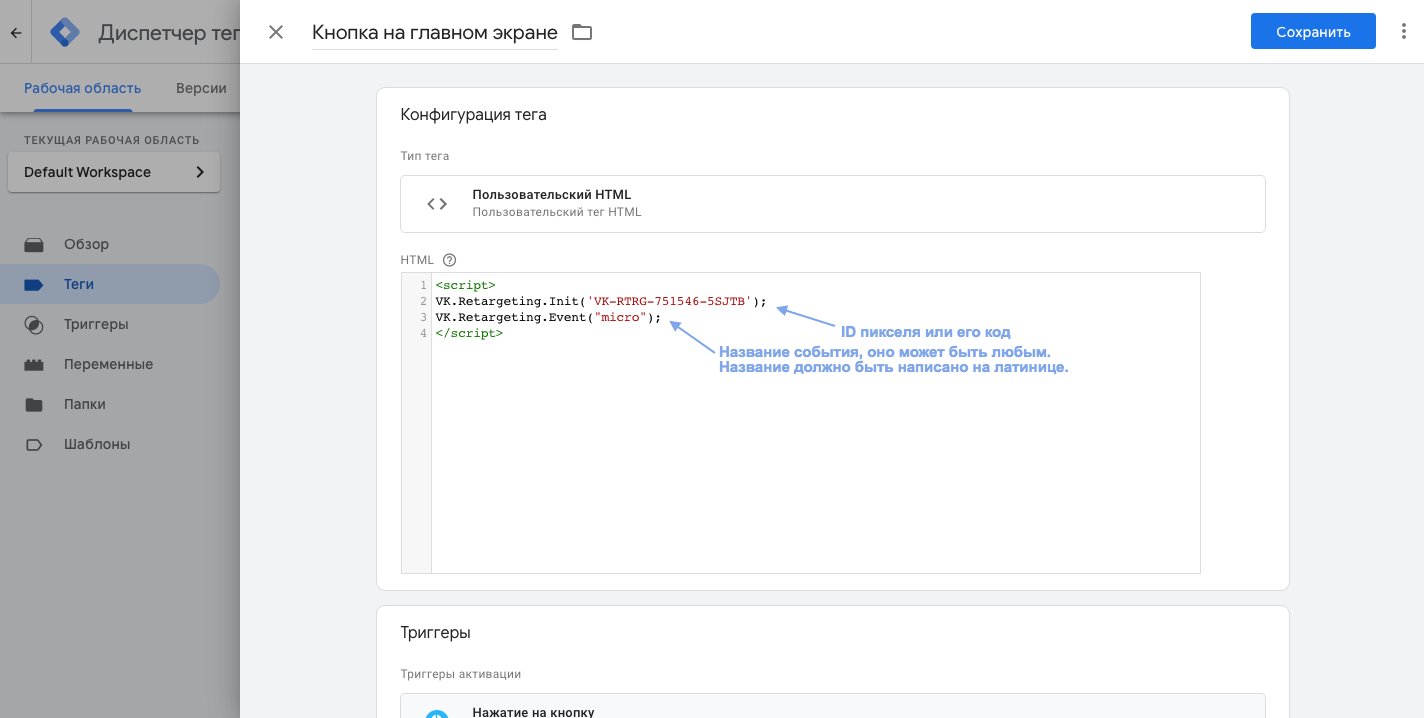
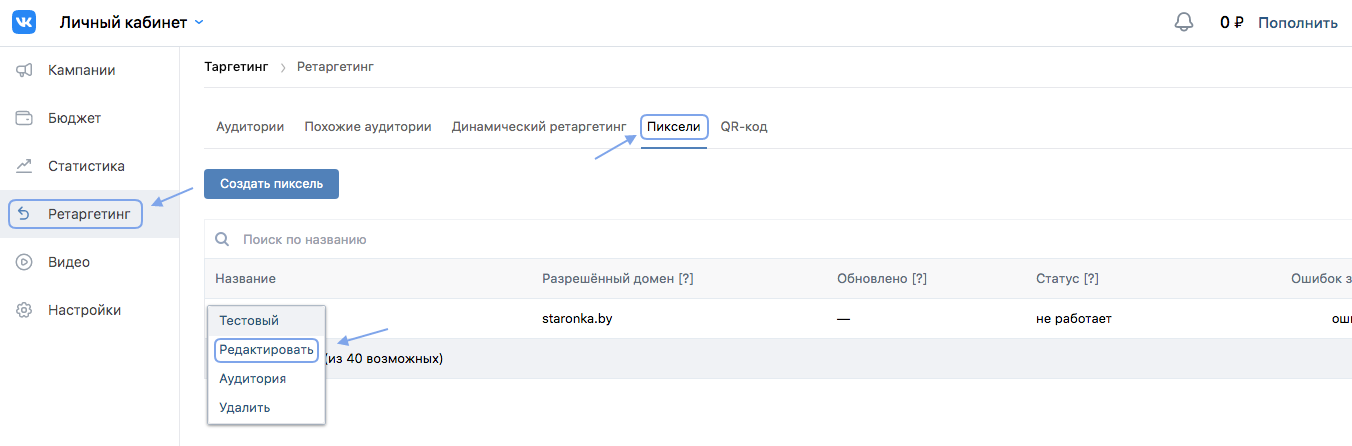
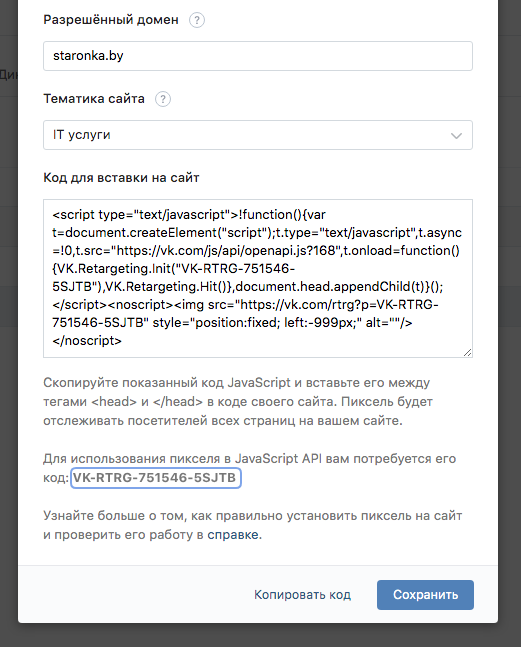
Чтобы найти код, достаточно перейти в ВКонтакте, в раздел «Реклама» → «Ретаргетинг» → вкладка «Пиксели» → кнопка «Редактировать».
Проверив все данные и корректность кода, нажмите на кнопку «Сохранить». Теперь будет создан тег, который передаст данные о пользователях, нажавших на кнопку.
Для публикации правок нажмите на кнопку «Отправить», а для проверки работы тегов на «Предварительный просмотр».
Сбор баз ретаргетинга ВКонтакте по событиям на сайте
Выше мы подробно разобрали то, как настроить передачу событий с сайта, а также настроили пиксель от соцсети Вконтакте. На этом этапе уже пора приступать к тестированию созданной системы.
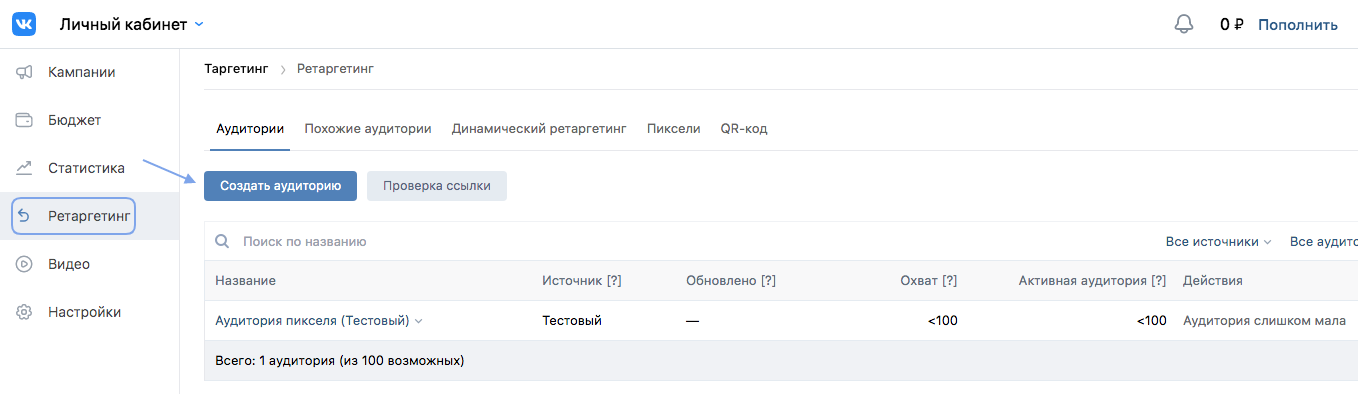
Для этого в личном кабинете Вконтакте перейдите в раздел «Реклама» → «Ретаргетинг» и нажмите на кнопку «Создать аудиторию».
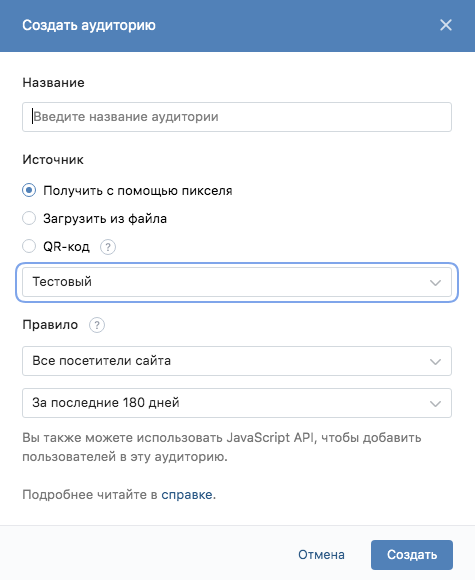
Сразу после этого откроется новое модальное окно. В нем по умолчанию будет стоять последний созданный пиксель. Если у вас их сразу несколько, то откройте выпадающее меню и выберите нужный из списка.
Ниже выберите из списка значение «Пользователи посещавшие определенные страницы».
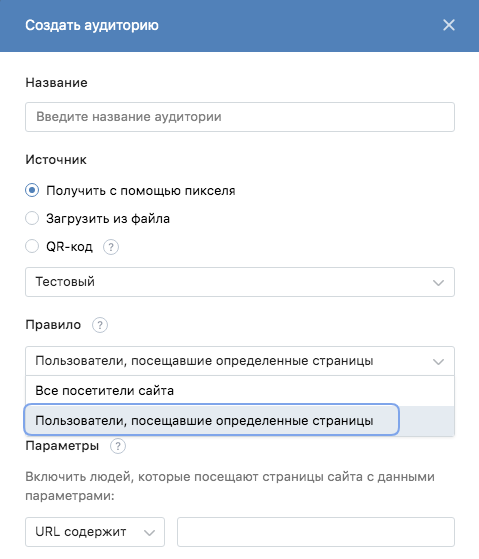
После этого нажмите на «URL содержит» и выберите «Событие совпадает». Если вам надо указать несколько событий, то нажмите на «Событие содержит».
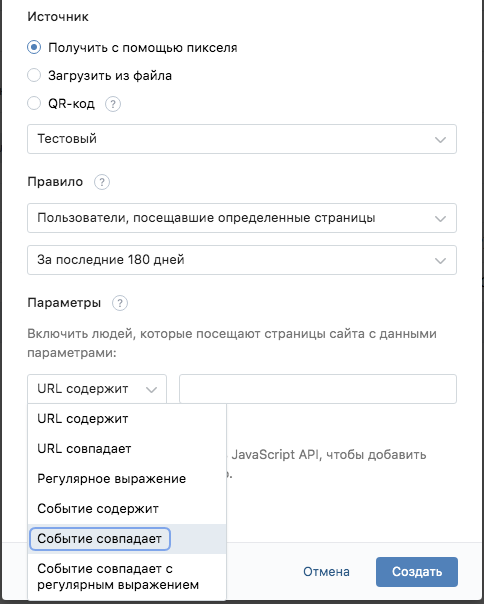
В поле справа вставляем название события, которое мы прописывали в Google Tag Manager, его можно найти в последнем коде.
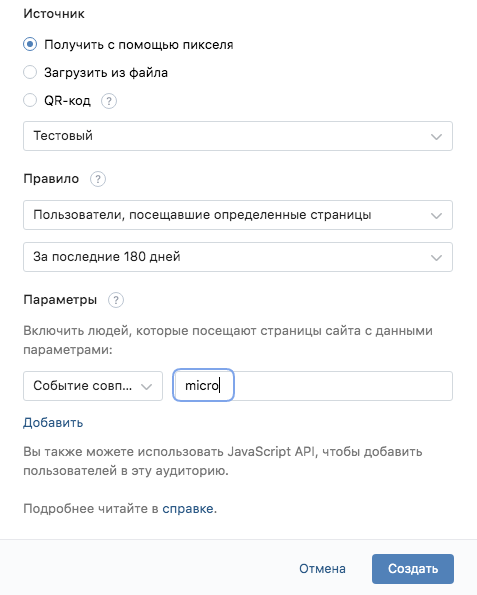
Нажимаем на кнопку «Сохранить» и переходим к проверке. Сразу после этого в поле «Обновлено» будет стоять прочерк. Что это означает? Пока еще ни один человек не совершил нужное действие и база пуста.
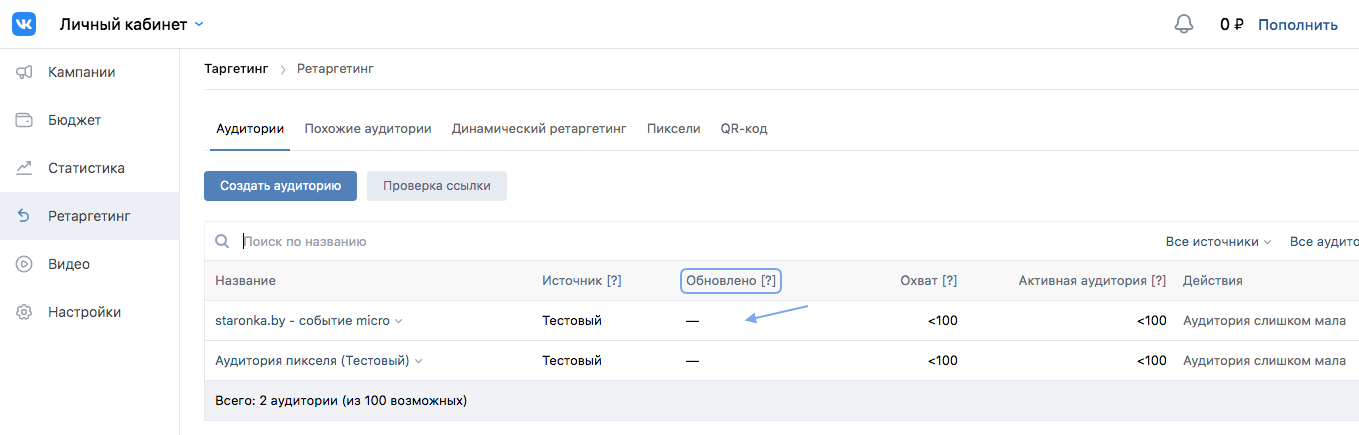
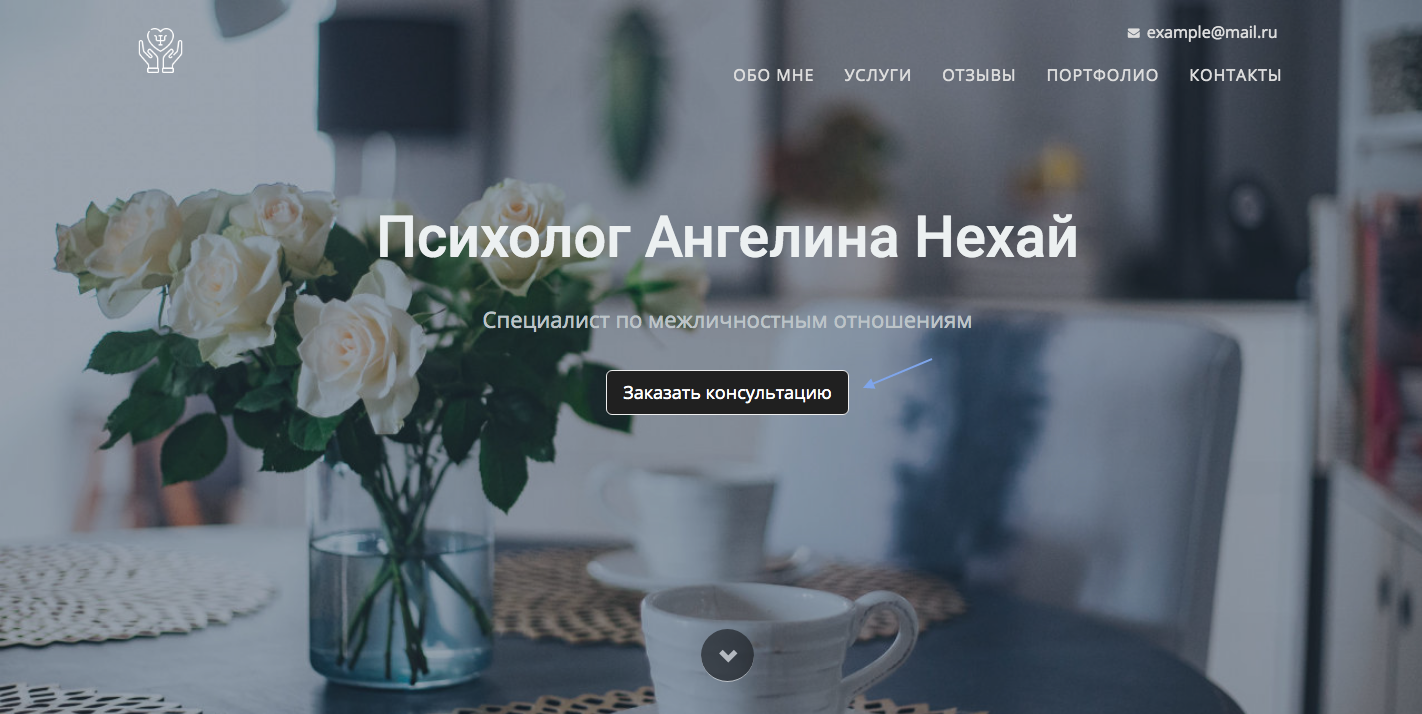
Чтобы все проверить, необходимо перейти на сайт и нажать на кнопку.
После нажатия на кнопку, информация в графе «Обновлено» должна измениться. При правильной настройке там будет отражаться время последнего действия.
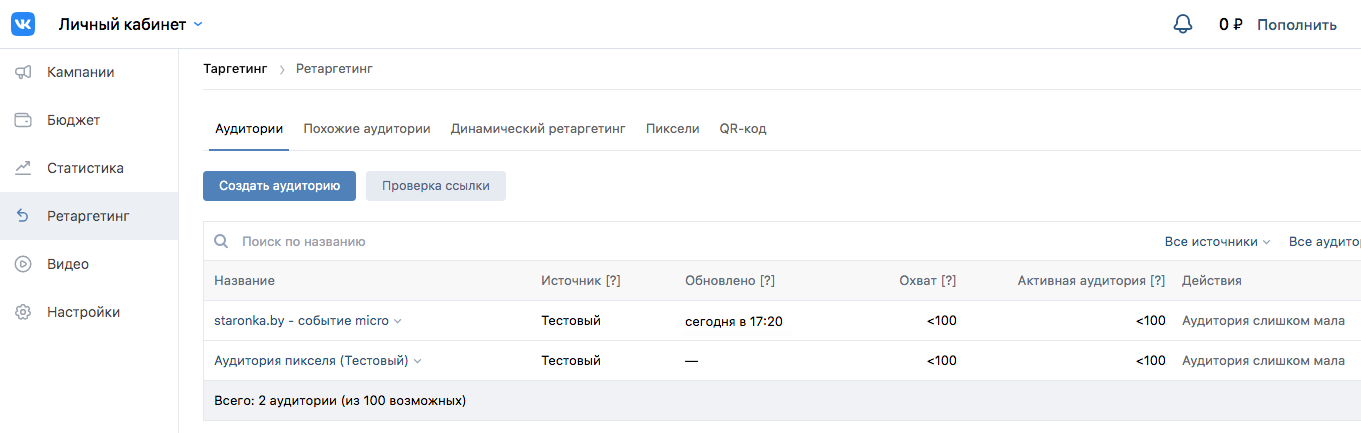
Переменные и события на которые можно выставить теги
Сперва давайте дадим определение понятию «Переменная» — это элемент или фрагмент сайта, при взаимодействии с которым будет срабатывать триггер или созданный тег. В качестве переменной может выступать class или id, а также надпись на кнопке или время проведенное пользователем на сайте.
Давайте немного разберемся в процессе создания необходимых переменных. Для этого еще раз обратимся к Google Tag Manager, переходим в раздел «Переменные» и нажимаем кнопку «Создать».
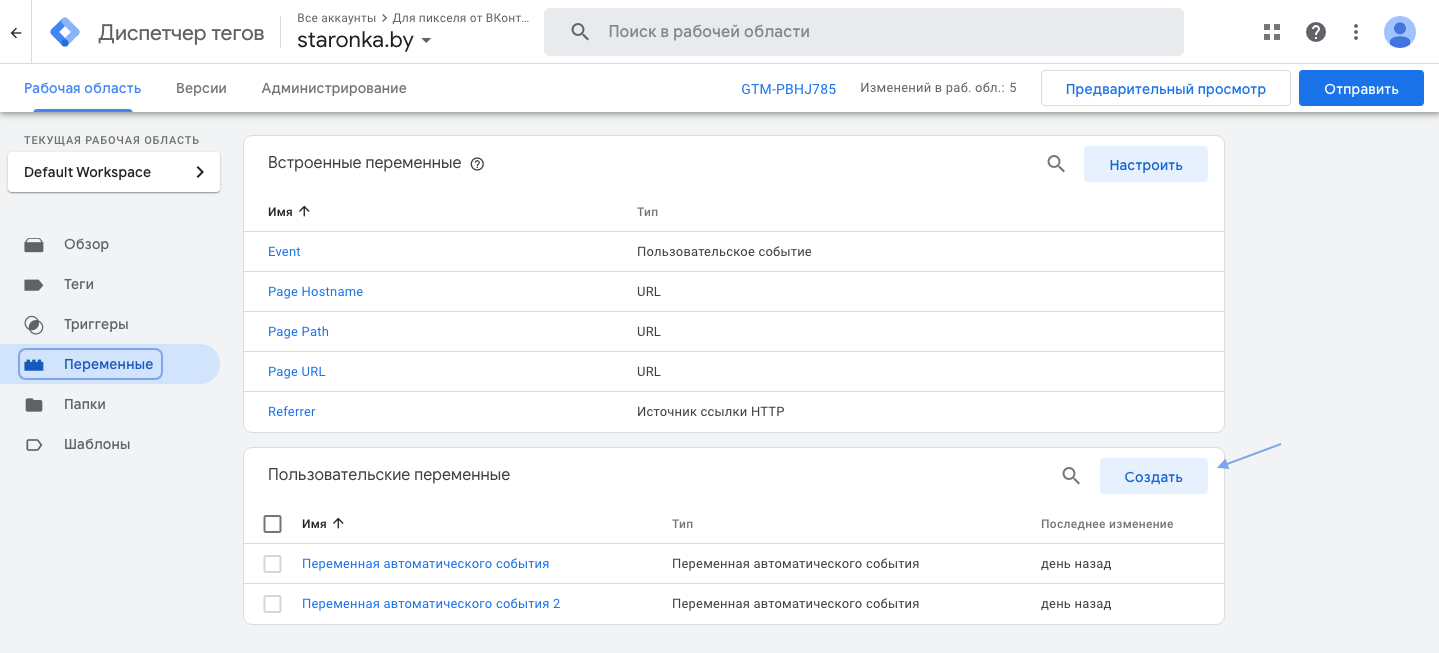
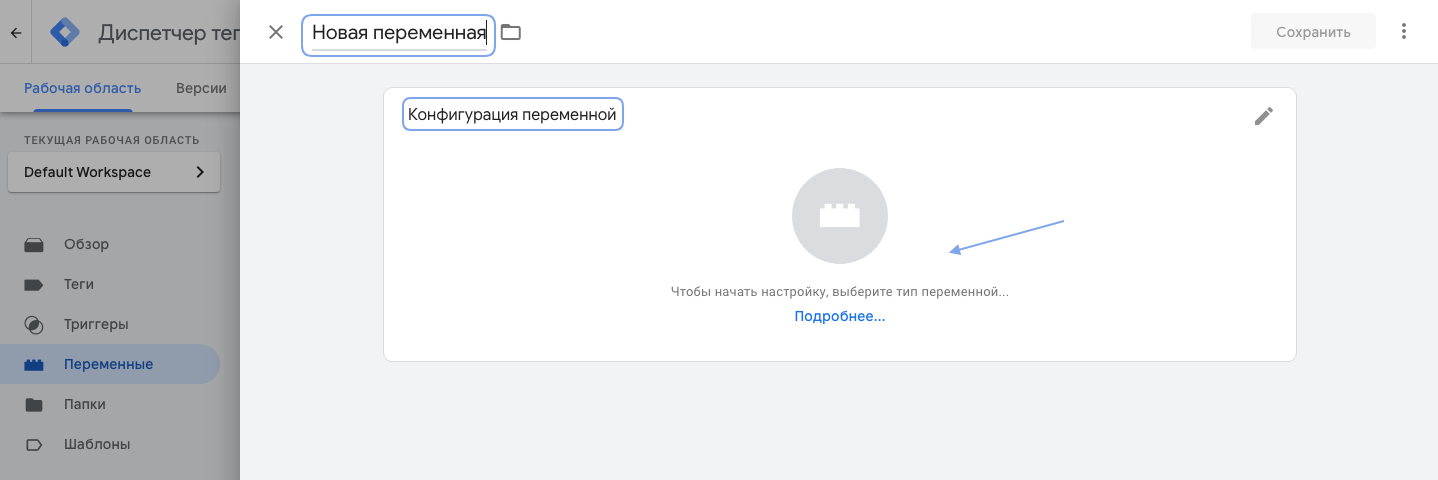
После этого задаем название переменной и нажимаем на поле «Конфигурация переменной».
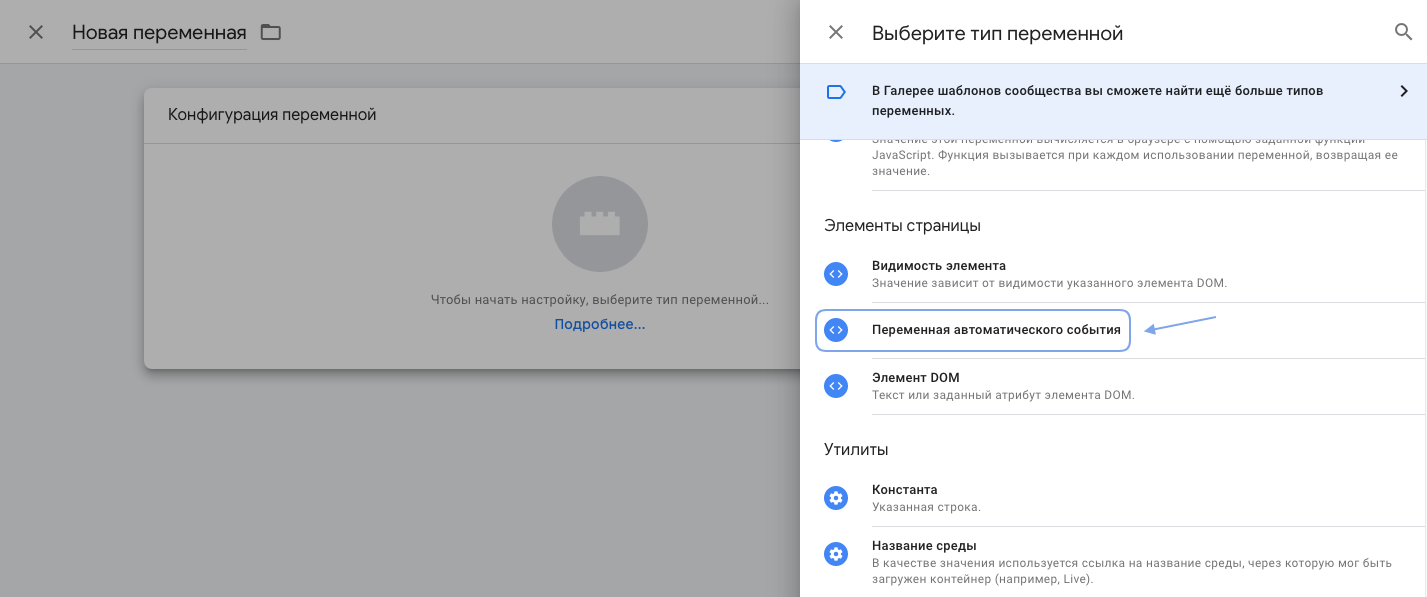
После открытия боковой панели, пролистайте ее немного ниже и найдите значение «Переменная автоматического события».
Затем перед вами откроется новое модальное окно. В нем перейдите к выпадающему списку и выберите переменную, которую будете использовать.
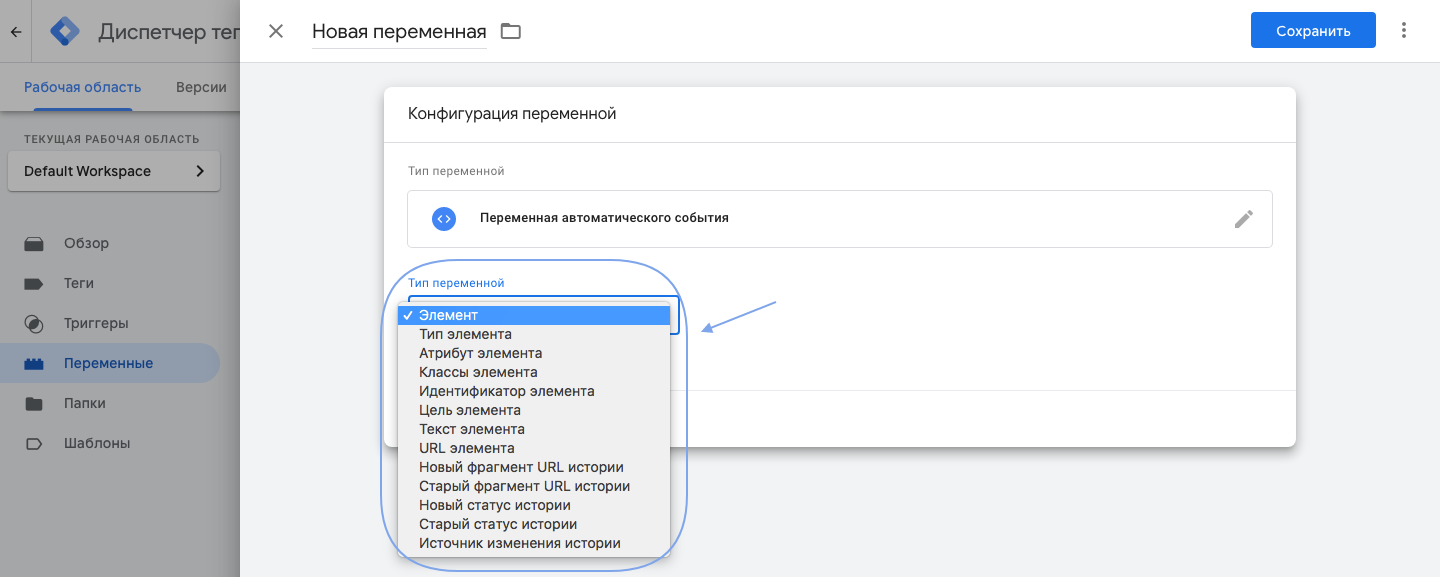
Рассмотрим самые основные значения в переменных:
- Класс элемента — параметр class у любого объекта на сайте, его мы ранее уже использовали. Прибегать к классу элемента удобно при настройке событий в крупном интернет-магазине. Так во всех карточках товаров элементы имеют один класс. Поэтому достаточно настроить только 1 тег и он будет срабатывать при нажатии на кнопку из любой карточки.
- Идентификатор элемента — это id элемента.
- Текст элемента — это текстовая информация, которая есть в элементе: текст на кнопке или подсказка в чате поддержки.
- URL элемента — ссылка заложенная в элемент: переход на социальные сети или на документ.
Как настроить событие на время, проведенное на сайте, на заполнение формы и процент скроллинга
Давайте на наглядном примере разберем как настроить триггеры на совсем другие действия на сайте. Для этого необходимо перейти в раздел «Триггеры» и снова нажать на кнопку «Создать».
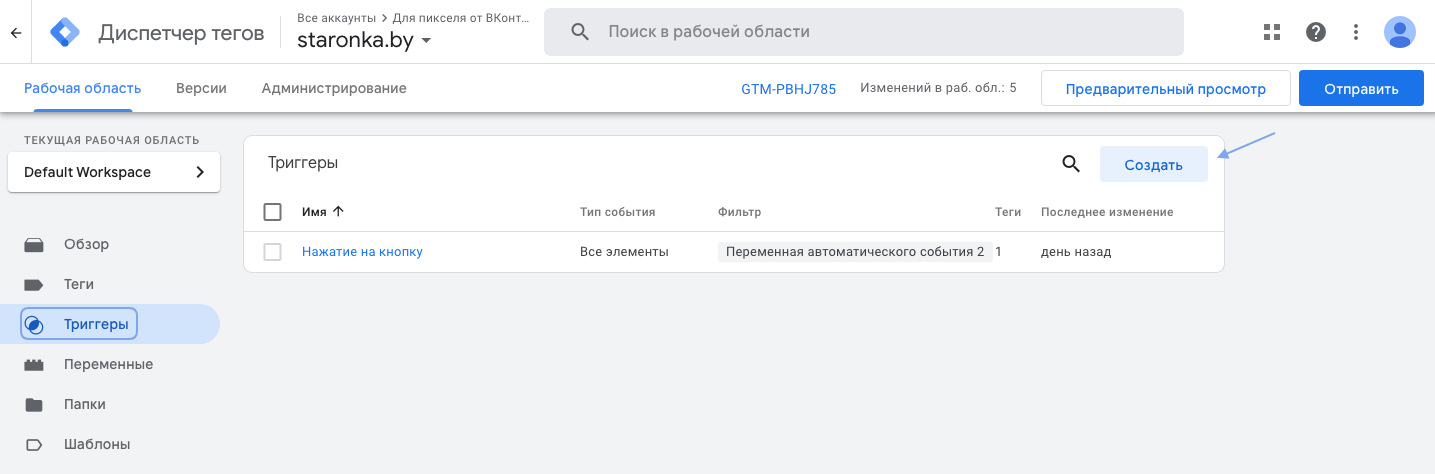
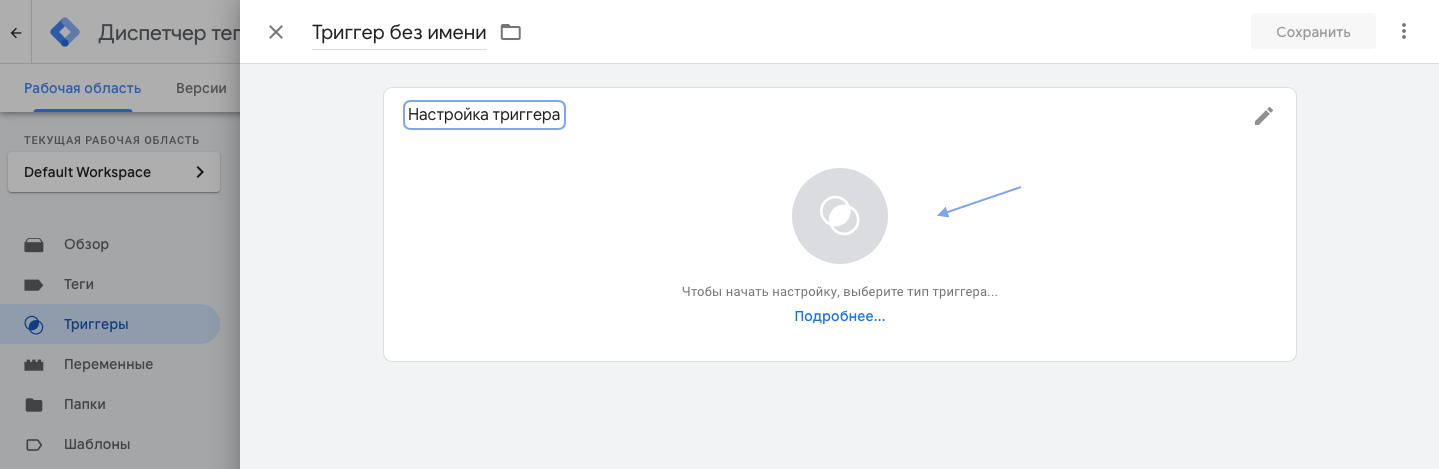
Кликаем на поле «Настройка триггера».
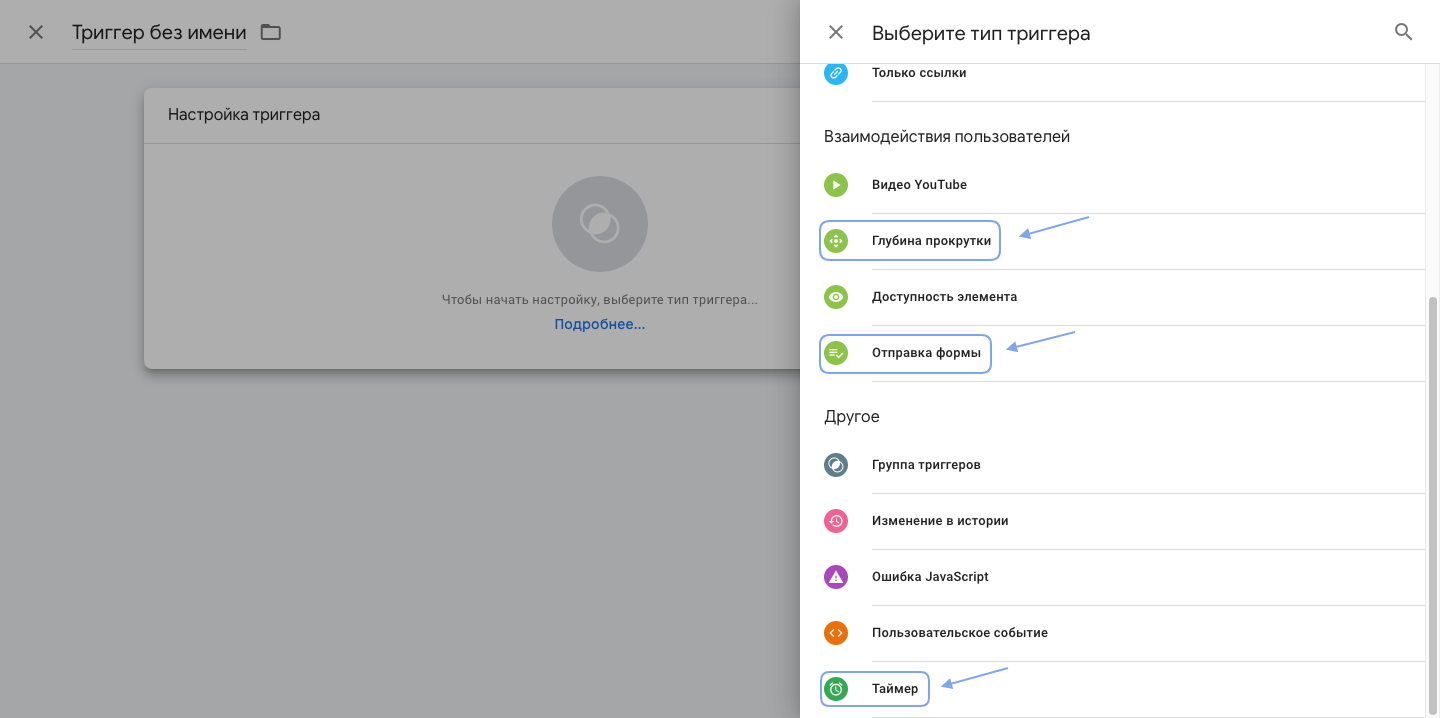
В боковой панели вы можете сразу выбрать нужное значение, например: «Отправка форм», «Глубина прокрутки» — это процент скроллинга, «Таймер» — это время проведенное пользователем на сайте. Кроме того, мы рекомендуем на кнопку создавать именно триггер «Отправка форм», а не собирать данные о тех, кто просто нажал на кнопку. Так отсеются все пользователи, которые просто нажали на кнопку, но не отправили заявку.
Если настроить все правильно, то при совершении определенного действия на сайте сработают триггеры и пользователи попадут в базу.
Отслеживание конверсий в рекламном кабинете ВКонтакте
Сейчас Вконтакте можно отслеживать конверсию прямо из своего рекламного кабинета. С помощью этой функции легко ориентироваться во внешних показателях эффективности, а также наблюдать за поведенческими факторами на сайте. Проще говоря, это позволит увидеть с какого объявления на сайте пользователи совершили больше ключевых действий. Так анализ кампании станет более глубоким и будут исключены неудобные моменты. К примеру, когда отключается реклама с дорогими кликами, а потом приходят данные, что с нее приходило больше целевого трафика.
Вопрос: «На какое ключевое действие лучше всего настраивать конверсии?» Ответ: «Для этого удобнее использовать микроконверсии».
Именно микроконверсии дадут более полную и точную информацию и помогут понять с какого объявления поступает целевой трафик. Помимо этого, такие конверсии достаточно быстро наполняются. Следовательно, вы сможете получить за короткий промежуток времени очень точные данные. Так как же их настроить?
Чтобы добавить пиксель от ВКонтакте в Google Tag Manager, необходимо создать отдельный тег. После чего вставить в него скопированный код пикселя. На скриншоте ниже показано, как это будет выглядеть. В этом коде надо вместо YOURPIXELID прописать идентификатор пикселя, установленного на вашем сайте.
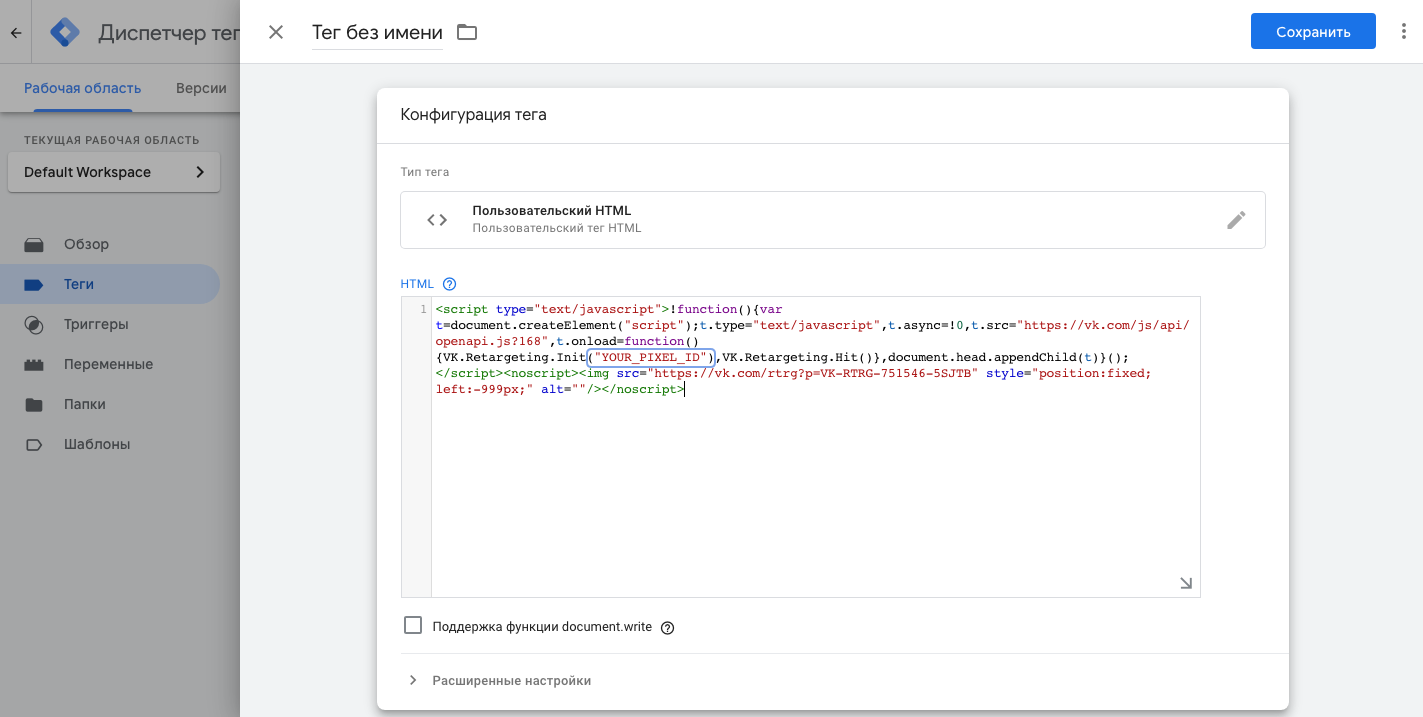
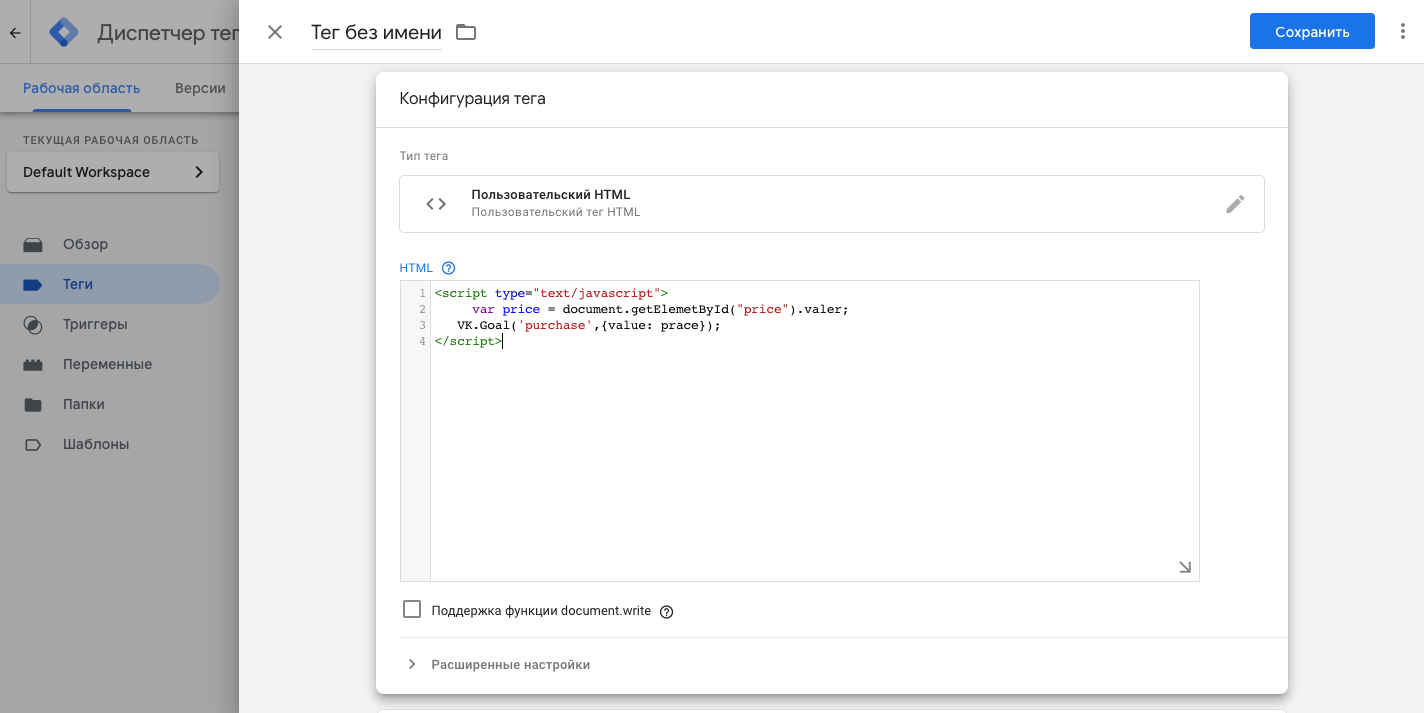
Для добавления события, по аналогии с пикселем, создайте новый тег и пропишите в нем событие. Стоит отметить, что настроить срабатывание события нужно на определенное действие пользователя на сайте: клик по элементу или переход по ссылке. В этом случае стоит заранее определиться, какое именно базовое событие для вас станет микроконверсией. Например, VK.Goal(‘conversion’).
Заключение
Может показаться, что настройка пикселя от ВКонтакте и настройка событий в Google Tag Manager достаточно трудная. На самом деле это не так! Если вы возьмете инструкцию и последовательно совершите каждое действие, то весь процесс займет не больше получаса. Используйте наше руководство для сбора данных и анализа поведения пользователей на сайте. И это поможет вам настроить персональные кампании ретаргетинга для каждого сегмента.
Блог

Ретарегетинг — это незаменимый инструмент, если вы занимаетесь продажей товаров или услуг на сайте. Например, пользователь зашел на страницу с продуктом, но не совершил покупку. С помощью ретаргетинга вы сможете показывать рекламные объявления этому человеку и всячески заставлять его купить продукт, который он смотрел у вас на сайте.
Что такое пиксель ретаргетинга и для чего он нужен
Код ретарегтинга — это набор кода, который устанавливается на сайт и собирает всех посетителей ресурса в рекламный кабинет. Для начала работы с ретаргетингом зайдем в рекламный кабинет Вконтакте и найдем в левом меню соответствующий раздел.

Здесь нас, в первую очередь» интересуют два пункта: «Аудитории» и «Пиксели». Для начала разберемся с пунктом «Аудитории».

Нажмем «Создать аудиторию», перед нами откроется окно, в котором будет предложено загрузить базу из файла или получить с помощью пикселя. Первый вариант позволяет загрузить свою базу пользователей, это могут быть id, почты или телефоны, после загрузки вы сможете создать рекламные объявления на эту аудиторию. Кстати, при выгрузе аудитории из Pepper.Ninja вся выгрузка также попадает в раздел «Ретаргетинг».

Второй вариант — «Получить с помощью пикселя». Пиксель ретаргетинга ВКонтакте — это JavaScript-код, который вставляется в исходный код сайта и позволяет отслеживать всех его посетителей: как только человек заходит на сайт, пиксель ретаргетинга автоматически его учитывает.
Выберите «Создать пиксель» и укажите его название, домен и выберите подходящую тематику.

После этого вы получите код, копируем его и отправляемся читать подробное описание о том, как и куда его вставлять, благо этой информации на просторах интернета — пруд пруди.

Когда вы закончите с установкой пикселя на сайт, то во вкладке «Пиксели» и убедитесь, что аудитория начала выгружаться, после этого возвращаемся к процессу созданию объявления.

В открывшемся окне выбираем пиксель, с которым будем работать. После этого «Вконтакте» предложит два варианта развития событий:
- Все посетители сайта.
- Пользователи, посетившие определенные страницы
В первом случае — каждый человек, зашедший на сайт, где установлен пиксель — попадет в эту аудиторию, вы выбираете только период, за который вам нужна аудитория.
Во втором случае — все чуть сложнее, необходимо выбрать посетителей какой из страниц сайта нужно записывать в отдельные аудитории.
Когда вы завершите все манипуляции с настройками, то у вас в руках окажется готовый сценарий для ретаргетинга и вам остается только создать рекламные креативы для аудитории.
Старался для вас SMM-специалист Александр Холодов
Собираем аудиторию с Wildberries в пиксель вк и запускаем ретаргет!
Пиксели для социальных сетей – это один из мощнейших инструментов для грамотного развития бизнеса и правильной оптимизации затрат на рекламу.
365 открытий
Представьте, что социальная сеть — это улей, и в каждой соте, собранной вами – ваш клиент, который интересуется вашим товаром, покупал его или как-то взаимодействовал! Пиксели хранятся в формате JavaScript-кодов, формируются на каждой площадке, а значит вы можете более детально собирать и обрабатывать аудитории разных социальных сетей.
Круто же, настраивать рекламу на «теплых» клиентов?
Вот поэтому пиксели так важны:
· Во-первых, вы создаете аудиторию, которой интересен ваш продукт;
· Во-вторых, пиксели помогают отслеживать эффективность и оптимизировать рекламные кампании;
· В-третьих, у вашего бизнеса будет очень круто заходит ретаргет или схожие товары на собранные пиксели.
Пиксели помогают рассчитывать эффективность, а соединить все аналитические данные удобнее всего на Mplays.ru, ведь тогда при настройке любого события вы сможете понять, как пользователи себя ведут и при необходимости корректировать рекламу: отключать не эффективную,
увеличивать обороты той, с которой высокая конверсия и собирать пиксели для будущих рекламных кампаний.
Как сформировать код пикселя в каждой социальной сети?
· Во ВКонтакте и Одноклассники нужно зайти в раздет «Ретаргетинг» и далее найти «Пиксели»;
· В Facebook и запрещенной в РФ социальной сети Instagram настройка осуществляется через Facebook Ads, там нужно найти вкладку «Events Manager», где будут собраны Пиксели;
Пиксели в каждом рекламном кабинете собираются уникальные, не бывает два идентичных набора Пикселей, так как при обработке происходит ранжирование по тысячам параметров.
Зачем устанавливать Пиксели?
Без пикселей вы как слепой котенок, блуждающий на просторах рекламы, вроде куда-то движетесь, но абсолютно не видите, что же пользователь сделал после перехода с рекламного объявления.
Каждый рекламный кабинет социальных сетей добавил для облегчения работы автоматическое управление рекламой. Может показаться, что этого вполне достаточно, но не совсем. Системе нужно опираться на какие-то данные, на собственную аналитику, и тут не обойтись без собранной базы данных Пикселей.
Почти все часто используемые рекламные площадки: Яндекс.Директ, Google Ads, Facebook Ads, ВКонтакте, а также частично MyTarget способно подбирать пользователей из вашего списка, которые с большой долей вероятности совершат необходимое вам целевое действие.
Без Пикселей невозможно посмотреть конверсию сразу непосредственно внутри социальной сети без стороннего ресурса Яндекс.Метрики или Google Analytics, что совсем неудобно, потому что UTM-метки данных по каждой рекламе отправляются в эти аналитические сервисы в одностороннем порядке, то есть обратно площадки, которые запускаю
рекламу аналитику не получают. Соответственно либо при таком раскладе вы настраиваете все вручную, анализируя данные самостоятельно, либо ваша реклама становится не эффективной.
Без Пикселей нельзя создать определенную аудиторию, например, собрать и транслировать информацию тем, кто купил у вас что-то пол года или месяц назад, или тем, кто положил товар в корзину, но еще не купил.
Хотите расширить аудиторию? Исключите уже собранные пиксели из вашей ЦА, и она будет транслироваться на свежих клиентов, которые еще не видели вашу рекламу.
Пиксели ВАЖНЫ, и ими нужно пользоваться! Скорее переходите на Mplays.ru, формируйте запросы, настраивайте события и запускайте рекламу, чтобы выделить пиксели вашего бизнеса и грамотно их использовать.