
Как удалить контакт на iPhone. Все способы
Приложение «Контакты» на iPhone продумано очень неплохо: есть навигация по алфавиту, каждому абоненту можно присвоить свою аватарку, а также внести необходимые метаданные. К сожалению, иногда нужно удалить номера некоторых абонентов, но тут пользователь сталкивается с двумя проблемами: либо делать это не очень удобно, либо приложение и вовсе не позволяет этого сделать — контакты попросту не удаляются. Унывать точно не стоит — есть сразу несколько способов удалить контакт из iPhone. Поговорим о том, почему не удаляются номера из Айфона и какими способами можно это сделать.
Разбираемся, как удалить контакты из iPhone разными способами
Подписывайтесь на наш Яндекс.Дзен, чтобы не пропустить важных новостей об Apple!
Почему не удаляются контакты с Айфона
Если вы столкнулись с тем, что контакты не удаляются с iPhone, есть несколько причин, почему так происходит. В большинстве случаев все из-за того, что с вашей учетной записью электронной почты, с которой вы настраивали доступ, неисправно работает синхронизация. К примеру, удалить контакты не получается из-за смены пароля от нее. Попробуйте удалить ее и добавить заново.
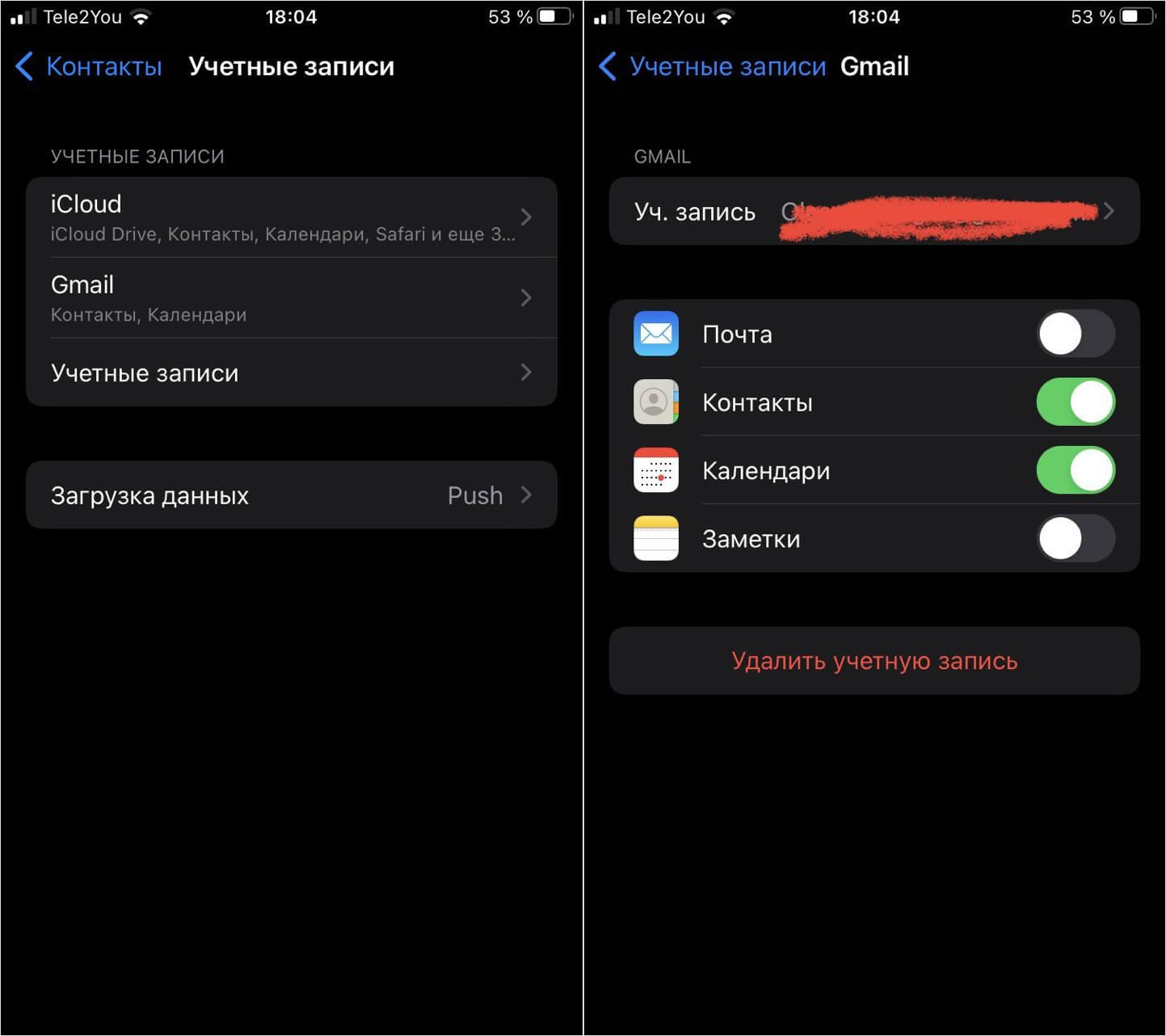
Попробуйте отключить синхронизацию и включить ее заново
- Зайдите в Настройки.
- Выберите «Контакты».
- Нажмите на учетную запись Gmail (она может быть другой).
- Отключите ползунок возле «Контакты», а затем активируйте его заново.
- Попробуйте удалить контакт с iPhone: если не получается, то прямо из этого же пункта попробуйте убрать его совсем, нажав «Удалить учетную запись».
Также причиной того, что номер не удаляется с iPhone, может быть и расписание загрузки данных. Находясь в настройках Контактов, зайдите в «Учетные записи» и нажмите «Загрузка данных»: в самом низу экрана выберите расписание синхронизации, например, автоматически или каждые 30 минут.
В автоматическом режиме iPhone загружает новые данные в фоновом режиме только во время зарядки и при подключении к Wi-Fi.
Как добавить учетную запись на Айфон
Вы можете добавить учетную запись почтового сервиса от разных поставщиков, даже если у вас уже включена синхронизация контактов, скажем, с iCloud.
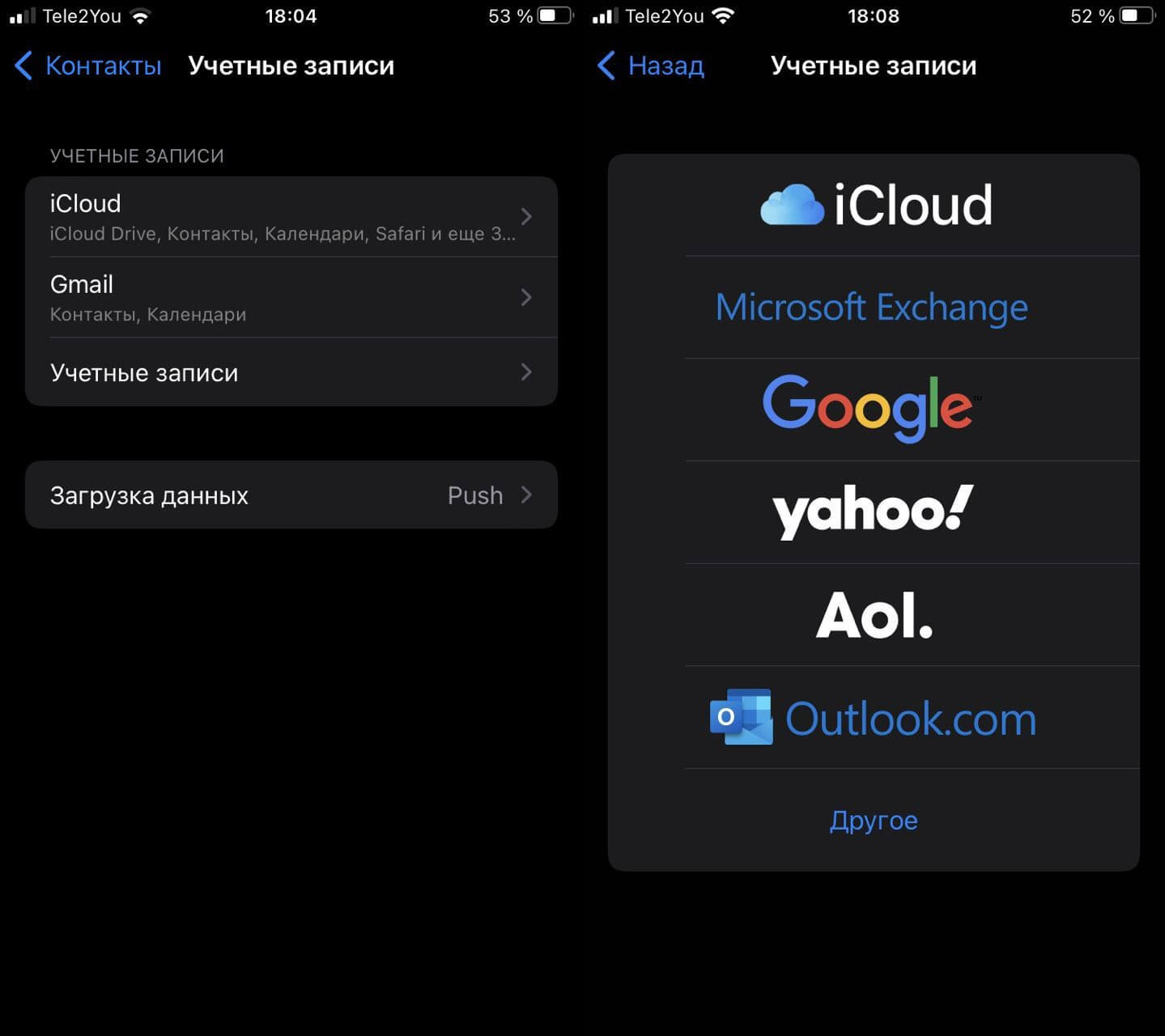
Можно попробовать заново добавить учетную запись
- Зайдите в Настройки.
- Выберите «Контакты».
- Нажмите «Учетные записи» и выберите из списка ту, что нужна вам.
- Таким образом можно добавлять сразу несколько учетных записей, в которых могут содержаться календари, контакты или заметки, а проблема с удалением должна исчезнуть.
Удалить контакты через iTunes
Если вы по-прежнему не можете удалить абонента из записной книжки, попробуйте это сделать через подключение к ПК. Для этого вам необходимо установить iTunes на компьютер и следовать инструкции.
iTunes позволяет не только загружать музыку, но и удалять контакты
- Подключите iPhone к ПК и запустите iTunes.
- Кликните значок «iPhone».
- Выберите слева вкладку «Сведения».
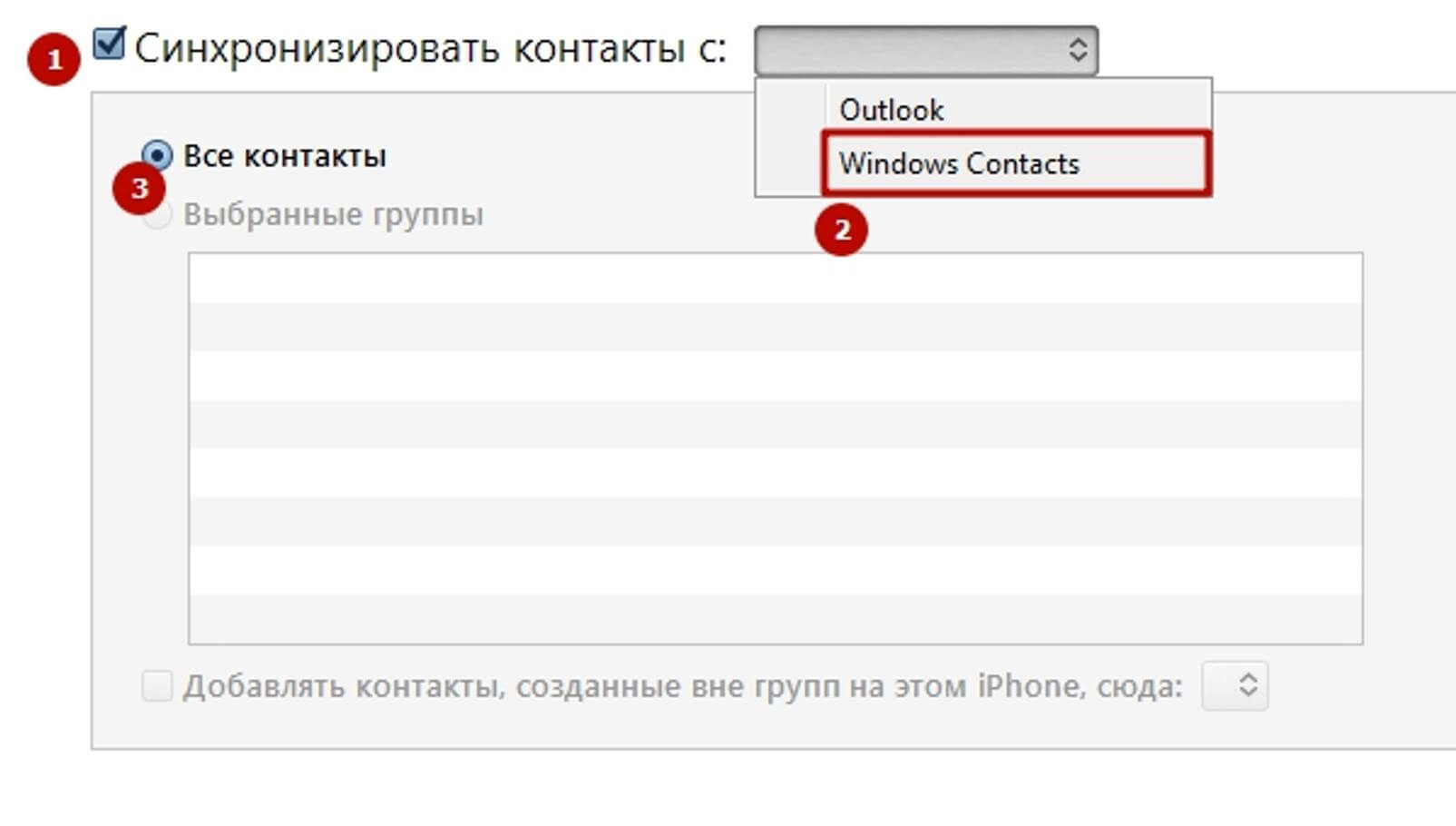
Синхронизируйте контакты с теми, что у вас на ПК
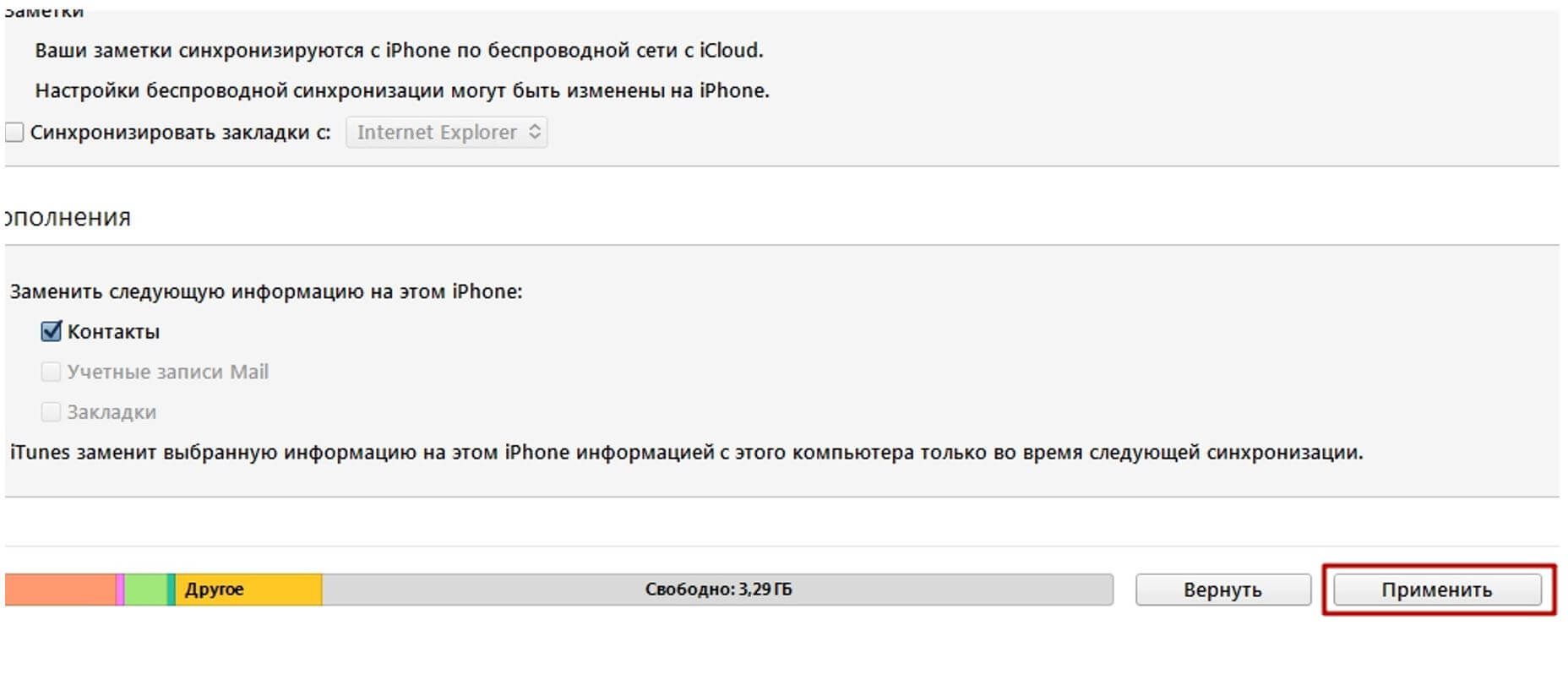
После всех манипуляций не забудьте нажать «Применить», чтобы сохранить результаты
Таким образом, iTunes заменит содержимое телефонной книги на то, что хранится на ПК. Если на ПК нет файла с таким форматом, то ваш справочник удалится полностью.
Как удалить контакты с iCloud
Если не получается удалить контакты с iPhone, попробуйте сделать это через iCloud на ПК. Чтобы метод сработал, нужно ввести данные Apple ID вашего Айфона в браузере.
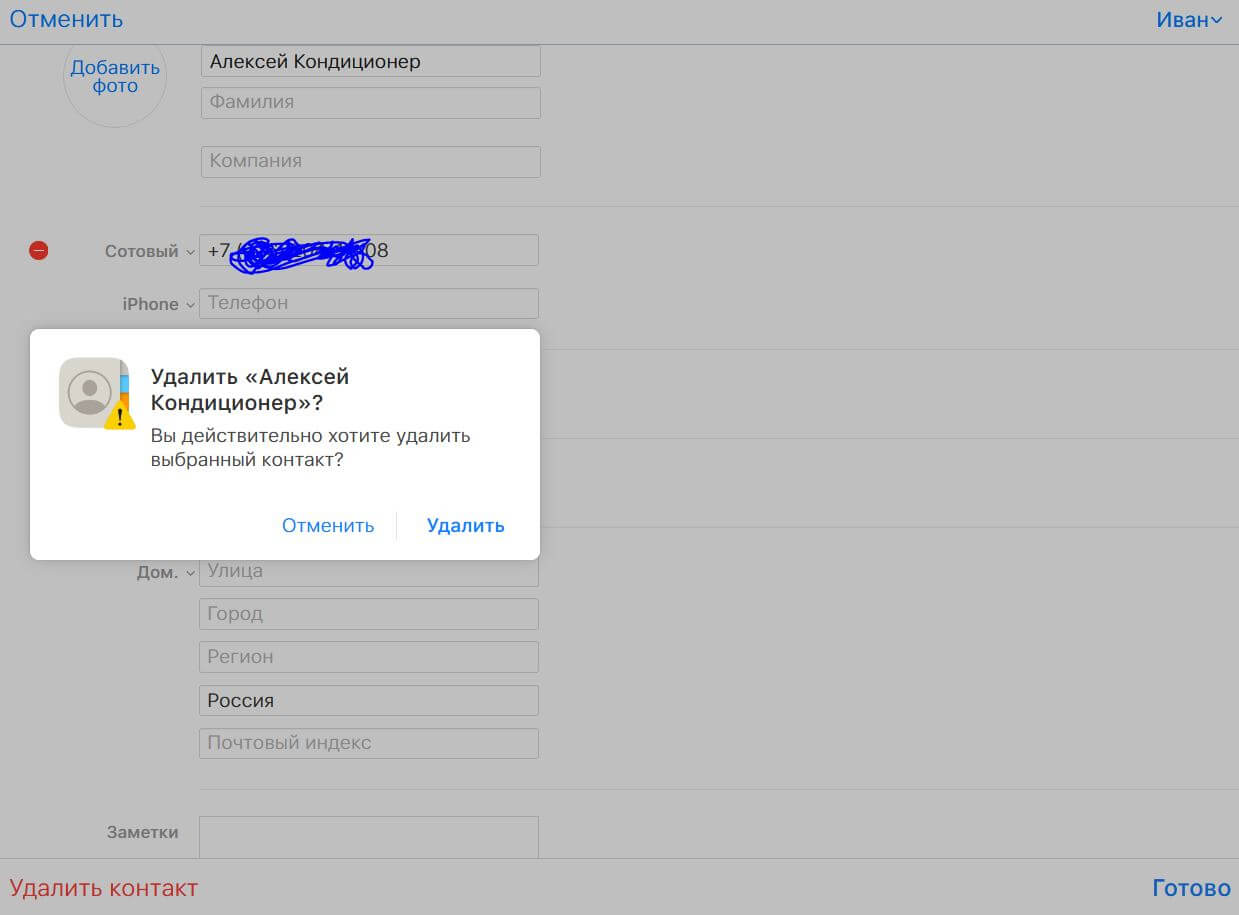
Этот метод всегда выручает, если не получается удалить абонента на Айфоне
- Зайдите на iCloud.com.
- Введите данные вашего Apple ID.
- Выберите вкладку «Контакты».
- Откройте карточку абонента и нажмите «Правка» в верхнем левом углу.
- Затем прокрутите карточку до самого низа, выберите «Удалить» и подтвердите удаление.
Готово! Теперь Apple ID синхронизруется со смартфоном и контакт удалится из памяти iPhone.
Удалить все номера с Айфона
Вы также можете удалить сразу все данные из телефонной книги двумя способами, если это необходимо для быстрой очистки устройства или, если не получается удалить номера из памяти iPhone.
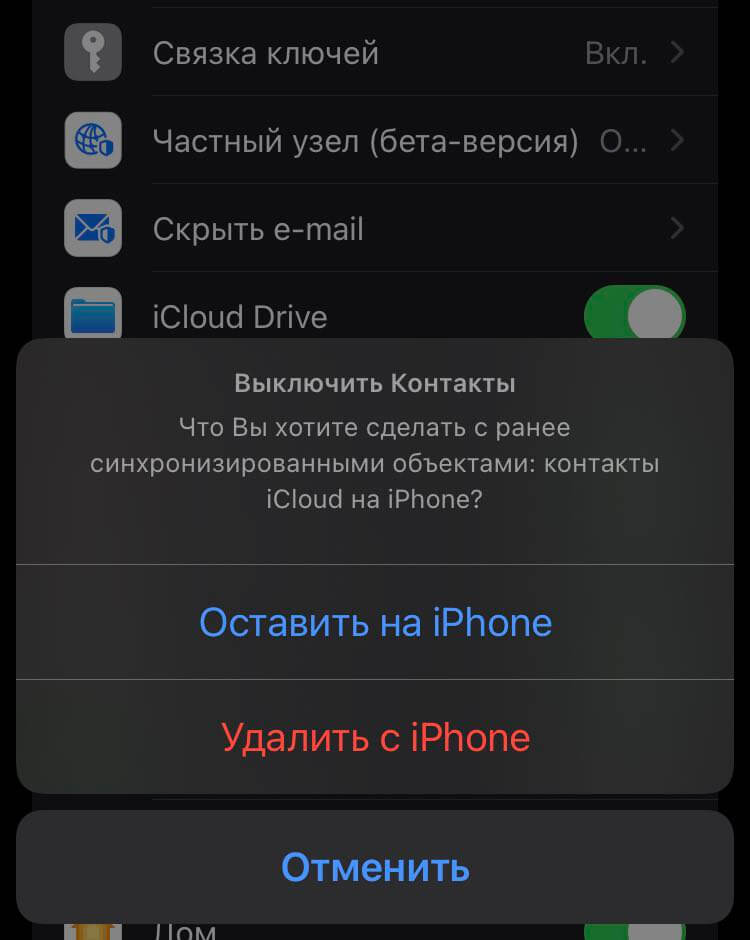
Таким образом можно стереть сразу все конакты прямо с Айфона
- Зайдите в Настройки и выберите свой Apple ID вверху.
- Нажмите «iCloud».
- Отключите ползунок возле пункта «Контакты».
- Подтвердите удаление, нажав «Удалить с iPhone».
Если хотите очистить весь iPhone вместе с настройками и контентом, просто используйте полный сброс iPhone.
- Зайдите в Настройки, выберите «Основные».
- В самом низу нажмите «Перенос или сброс iPhone».
- Нажмите «Сброс» и следуйте инструкциям.
Таким образом, ваш iPhone будет очищен и контакты удалятся.
А вы сталкивались с тем, что из iPhone не удалялись контакты? Каким способом пользовались?
Почему нельзя удалить контакт из айфона

Ой! У нас временно ограничен доступ на сайт.
Не получится зайти из некоторых стран. Проверьте, не подключен ли у вас VPN,
или возвращайтесь чуть позже.
А пока можете воспользоваться нашими быстрыми решениями
Быстрые решения
- Условия текущего тарифа *107#
- Проверка баланса *105#
- Узнать свой номер телефона *201#
- Проверка остатка пакетов *155*0#
- Подключенные платные услуги *153#
- Активация SIM-карты 610
- Проверка остатка интернета *155*00#
- Способы пополнения счета 692
- Автонастройка Интернет/MMS 679
- Обещанный платеж 637
Tele2 Гид *111#
Наберите единую команду *111# и получите моментальный доступ ко всем быстрым командам и справочной информации. Сервис доступен бесплатно как в домашней сети, так и в роуминге.
© Tele2 Россия, 2018
С 4 апреля 2013 года Tele2 Россия Интернешнл Селлулар БВ и ее аффилированные лица не принадлежат или не являются аффилированными с Tele2 АБ и любой ее дочерней компанией. Товарный знак Tele2 используется на основании лицензии от Tele2 АБ или ее дочерней компании.
Как на Айфоне удалить контакты
Управление контактами на Айфоне — не сложная задача, однако у новичков она зачастую вызывает ряд вопросов. В частности, многих интересует — как на Айфоне удалить контакты? Сразу отметим, что привычной корзины для этого, как на устройствах Android, здесь нет. Тем не менее, удаление осуществляется предельно просто, в чем далее вы можете убедиться сами.

Удалить контакты на Айфоне можно несколькими способами
Удаление контактов по одному
Итак, если вы заметили на смартфоне лишний контакт, и хотите от него избавиться, выполните следующие действия:
- Откройте приложение “Телефон”.
- Тапните по вкладке “Контакты”.
- Коснитесь контакта, который хотите удалить, и в верхней части экрана тапните по кнопке “Править”.
- Тапните по строчке удалить и подтвердите действие в диалоговом окне.

Удалить контакты можно из приложения «Телефон»
После этих действий контакт будет удален со смартфона.
Как удалить все контакты с Айфона
Иногда может возникнуть ситуация, когда необходимо удалить все контакты с записной книжки. Чтобы сделать это, выполните такие действия:
- Тапните по шестеренке на экране, чтобы открыть настройки.
- Коснитесь названия вашего Apple ID профиля (находится в самом верху экрана).
- Откройте подраздел iCloud.
- Найдите строчку “Контакты” и переведите ползунок в положение “Выкл”.
- В диалоговом окне вам будет предложено удалить все контакты. Согласитесь применить это действие.
В результате контакты со смартфона будут удалены, однако они останутся в облаке. То есть в любой момент вы сможете их вернуть в полном объеме. Для этого нужно лишь опять включить синхронизацию контактов с сервисом iCloud. К слову, если синхронизация будет выключена, новые контакты, которые вы будете добавлять на смартфон, не будут сохраняться в облаке.
Как удалять контакты одновременно на Айфоне и в облаке
Если вы хотите удалить какой-либо контакт не только на смартфоне, но и в облаке, либо вам нужно дистанционно удалить контакт на смартфоне, выполните такие действия:
- Зайдите с компьютера или любого устройства с доступом в интернет в сервис icloud.com.
- Авторизируйтесь, если еще не авторизированы.
- Перейдите в раздел контакты.
- Выберите среди списка интересующий контакт и кликните по нему.
- Кликните по кнопке “Правка”.
- Внизу окна кликните по строчке “Удалить”.
- Подтвердите удаление в диалоговом окне.
Имейте в виду, контакт удалится на Айфоне только в том случае, если активирована синхронизация контактов с облаком. В противном случае удаление произойдет только в сервисе iCloud.
Читайте также:

4 февраля 2022
Смартфоны iPhone славятся своей надежностью, как и остальная техника Apple. Однако даже у них иногда бывает брак. Недавно мы рассказывали о некоторых проблемах, которые встречаются в смартфонах .

9 сентября 2019
Еще года не прошло с даты выхода планшета нового поколения от Apple — iPad Pro 11, но они к нам уже начали поступать в сервисный центр. К новинке наши мастера были заранее готовы и потому, .

10 октября 2016
UPD: Увы! Информация в данной статье уже неактуальна. Мы постараемся в ближайшее время её обновить. С мая текущего года периодически стала появляться информация о трудностях, связанных со звонками .
Ошибка «Удалены не все контакты» на iPhone — почему и что делать?
Всем привет! iPhone — потрясающая штука. Почему? Потому что он никогда не даст тебе соскучится! То одно, то другое… Да даже вот, за примером далеко ходить не надо:
- Сижу я тут как-то на днях и думаю, как завоевать мир чтобы такого полезного сделать?
- Ничего так толком и не придумав, было решено почистить телефонную книжку на iPhone (это конечно не так круто, как покорить мир, но… почему бы и нет?).
- Сказано — сделано! Открываю контакты, начинаю просматривать их на предмет «нужности и востребованности».
- Нахожу условного «Александра», который недавно осуществлял доставку пиццы (праздник, пару раз в год могу себе позволить).
- Понимаю, что он мне больше не нужен (Санёк, мои самые искренние извинения).
- Захожу в карточку контакта, нажимаю править, прокручиваю экран вниз, добираюсь до заветной кнопки «Удалить контакт», откинув все сомнения (Санёк, извини ещё раз) жму её и…
- Правильно, ничего не происходит.
Нет, ну ладно, если быть чуть более откровенным, то кое-что всё-таки происходит — iPhone радостно показывает мне всплывающее окошко с ошибкой «Удалены не все контакты», и рассказывает о том, что вообще-то контакты открыты только для чтения, а ты тут Михаил, что-то от меня ещё хочешь.
Круто? Да не то слово! Только вот получается очень странная ситуация:
- Обычный iPhone.
- Обычный контакт в телефонной книге.
- Обычное действие по его удалению.
- Не совсем обычная ошибка.
Кстати, вот её полный текст:
Удалены не все контакты. Возможно, один или несколько контактов открыты только для чтения.

Который говорит нам о том, что… Да вообще непонятно о чём он нам говорит!
И именно поэтому я настолько впечатлился, что с самого начала (на всякий случай) быстро и решительно (по-другому просто никак) сделал жёсткую перезагрузку. Результат был ожидаем (но попытаться всё-таки стоило) — не помогло.
А что в итоге помогло и почему такое безобразие вообще происходит с «яблочной» техникой? Давайте разбираться. Раз, два, три. Поехали!
Почему при удалении контакта на iPhone появляется ошибка «Удалены не все контакты»?
Потому что этот самый контакт:
- Как-то связан с другой программой.
- Принадлежит другой телефонной книжке.
- Ну, или проявился самый обычный «глюк» — такое, к сожалению, тоже бывает (особенно после «свежего» обновления iOS).
И если с «глюками» мы с вами бороться умеем — та же самая жесткая перезагрузка (ссылка на инструкцию для всех моделей iPhone) должна помочь в данной ситуации, то о проблемах вида «Как-то связан другой с программой» и «Принадлежит другой телефонной книжке» придётся поговорить чуть подробней…
Ошибка «Удалены не все контакты» появляется из-за того, что контакт принадлежит другой телефонной книжке
В некоторых случаях, когда контакты подгружаются на iPhone (iPad, Mac) при помощи учётных записей других систем (Gmail, Yahoo, Microsoft Exchange, Outlook и т.д.), телефон не всегда «обладает полной властью» над ними.
Собственно, об этом и предупреждает нас iOS, сообщая что «Возможно, один или несколько контактов открыты только для чтения».
Поэтому, если вы столкнулись с ошибкой «Удалены не все контакты», то:

- Откройте «Настройки — Контакты — Учетные записи» и проверьте — есть ли там что-то кроме iCloud?
- Проверили? Есть? Тогда удалите контакты непосредственно в этой учётной записи (например, если речь идёт о Gmail, отредактируйте телефонную книгу сайте Google) или же просто отключите синхронизацию и контакт пропадёт с iPhone.
Других учётных записей нет (лень их искать), да и разбираться всех этих «отключениях синхронизации» ну вообще никак не хочется?
Тогда просто попробуйте удалить контакт через iCloud.
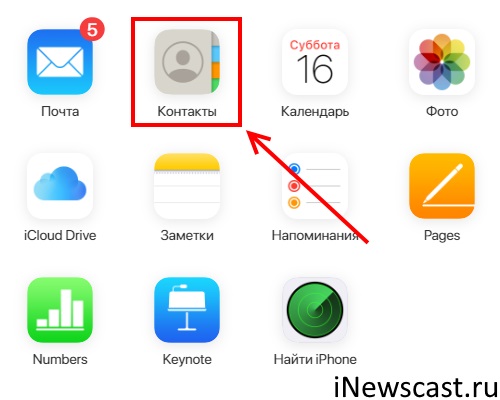
- Откройте сайт iCloud.com
- Введите данные своей учётной записи.
- Перейдите в раздел «Контакты».
- Найдите тот, который мешает вам наслаждаться жизнью, и нажмите «Удалить».
Конечно, это поможет избавиться от ошибки только в том случае, если у вас включена синхронизация контактов в «облако», но… учитывая тот факт, что эта самая синхронизация включена у большинства пользователей, такой «лайфхак» вполне себе может сработать!
Впрочем, даже если он не сработал, ничего страшного в этом нет — ведь истинная причина проблемы «Удалены не все контакты. Возможно, один или несколько контактов открыты только для чтения» может скрываться в совершенно другом…
Ошибка «Удалены не все контакты» появляется из-за того, что контакт связан с другой программой
Как это проверить? Косвенно об этом можно догадаться, если открыть карточку контакта и обратить внимание на дополнительные поля (особенно на социальные сети!).
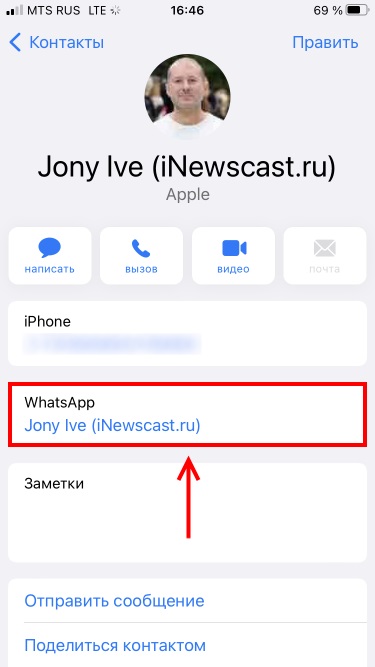
Однако это далеко не самое важное. Почему? Потому что:
- Во-первых, так происходит далеко не всегда (дополнительные поля могут быть вообще пустыми, а iOS всё равно будет считать, что контакт связан с другой программой).
- Во-вторых, даже если вы удалите все эти поля, то ничего не изменится (iPhone по-прежнему не даст вам удалить контакт из-за ошибки «Удалены не все контакты. Возможно, один или несколько контактов открыты только для чтения»).
Вы скажите: «Это всё, конечно, дико увлекательно. Но что теперь делать?»
Я отвечу:
- Проанализировать, в каких приложениях у вас было взаимодействие с телефонным номером «неудаляемого» контакта (подсказка — обратите особое внимание на WhatsApp и Telegram).
- Стереть в данных приложениях всю переписку (и/или иную информацию), которая связана с этим самым контактом.
- Всё. Поздравляю — вы великолепны.
- Теперь можно удалять «основной» контакт в записной книжке iPhone.
Кстати (для тех кто читал начало статьи и переживал за автора этих строк), сообщаю — мне помог именно этот способ.
После удаления чата с курьером в WhatsApp ошибка исчезла, и я наконец-то смог стереть его контакт на iPhone.
Что было дальше? Да ничего особенного — на этом наши пути с Саньком благополучно разошлись, телефонная книжка на моём iPhone была успешно «подчищена», а я с чистой совестью пошёл писать эту статью…
Небольшое послесловие
Давайте к самому главному — пицца была вкусная.
Жаль, что её не получается есть немного чаще.
Ну а если вернуться поближе к теме, то, откровенно говоря, Apple могла бы и более подробно описывать те ошибки, которые показываются в интерфейсе iOS, чтобы нам (пользователям) не пришлось страдать и теряться в догадках, почему они происходят. Хотя… тогда бы мне не было о чём писать эти строки. Ведь правда?:)
Напоследок, по старой доброй традиции, пишите в комментарии:
- Что помогло, а что нет?
- Расскажите свою историю (личный опыт — это всегда очень круто!)
- Задавайте вопросы (возможно, все вместе мы сможем решить вашу проблему!)
В общем, добро пожаловать. Всегда рад!
P.S. Ставьте «лайки», жмите на кнопки социальных сетей, подписывайтесь на канал, неистово прожимайте «колокольчик», приходите пообщаться в ClubHouse, жду всех на Одноклассниках, добавляйтесь в Мой Мир@Mail.ru, не забывайте про прямые эфиры (а они там вообще есть?) в TikTok, смотрите мои сториес в Россграм (зачем я это написал?) и побольше гуляйте. Всем добра. Всем мира. Всех обнял.