
Почему нельзя удалить стиль мультилиний
Добавление и удаление вершин мультилиний
Имеется возможность добавления к мультилинии новой вершины или удаления имеющейся.
Редактирование пересечений мультилиний
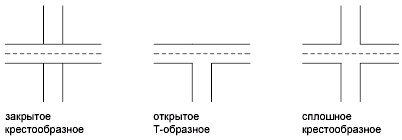
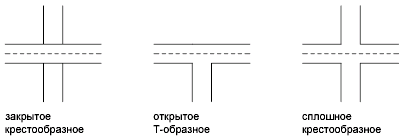
Имеется возможность отредактировать способ пересечения мультилиний. Пересечения могут быть крестообразными или T-образными; крестообразные или T-образные подразделяется на закрытые, открытые и сплошные пересечения.
Редактирование стилей мультилиний
Можно использовать команду МЛСТИЛЬ для редактирования стилей мультилиний, т.е. изменить свойства элементов, а также вид торцов и цвет закрашивания для последующих мультилиний.
Стили мультилиний определяют количество элементов в мультилинии, цвет, тип линий, толщину линии и смещение каждого элемента от исходного положения. Кроме того, допускается изменение вида соединяющих отрезков, торцевых ограничителей и фона заполнения.
Стили мультилиний имеют следующие ограничения.
- Редактирование свойств элементов и мультилиний невозможно для стиля СТАНДАРТ и стилей, используемых в чертеже.
- Редактировать стиль мультилинии необходимо до того, как он будет использован для создания мультилинии в текущем чертеже.
Примечание Если не сохранить созданный с помощью команды МЛСТИЛЬ стиль мультилинии, то выбор другого стиля или переход к созданию нового приведет к потере всех свойств команды МЛСТИЛЬ Поэтому после определения свойств стиля мультилинии рекомендуется сразу сохранить его в MLN-файле.
Использование команд редактирования для мультилиний
Можно использовать большинство обычных команд редактирования для мультилиний кроме
- РАЗОРВАТЬ
- ФАСКА
- СОПРЯЖЕНИЕ
- УВЕЛИЧИТЬ
- СМЕЩЕНИЕ
Для выполнения этих операций сначала использовать команду РАСЧЛЕНИТЬ для перемещения многострочного объекта с объектом отдельной линии.
Примечание При обрезке или удлинении многострочного объекта форму конца мультилинии определяет только первый объект контура. Сложный контур не может находиться на конечной точки мультилинии.
Почему нельзя удалить стиль мультилиний
 Лента: Построение – Черчение >
  Стили мультилиний
Меню: Формат – Стили мультилиний

Командная строка: МЛСТИЛЬ (MLSTYLE)
Диалоговое окно Стили мультилиний предназначено для создания, редактирования, загрузки и сохранения стилей мультилиний.
Стиль мультилинии определяет количество элементов мультилинии и свойства каждого из них.
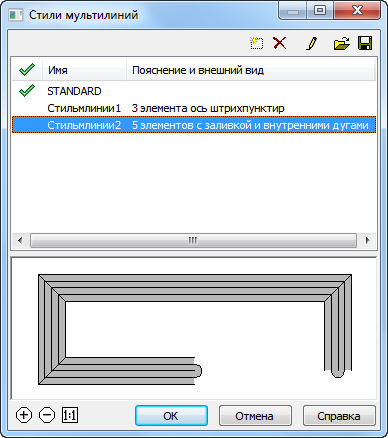
В нижней части диалога расположено окно предварительного просмотра стиля мультилинии. Масштабирование изображения в окне предварительного просмотра производится колесом мыши и кнопками:

Увеличить;

Уменьшить;

Показать 1 к 1.
Отображение списка стилей мультилиний, загруженных в текущем документе.

Статус
Отображение и установка текущего стиля мультилинии.
Отображение и редактирование имени выбранного стиля мультилинии.
Пояснение и внешний вид
Отображение и редактирование вида и текстового описания выбранного стиля мультилинии.

Создание нового стиля мультилинии на основе выбранного из списка.

Удаление выбранного стиля мультилинии из текущего документа.

Кнопка вызова встроенного Редактора стилей мультилиний .

Импорт стилей мультилинии в текущий документ.

Сохранение выбранных стилей мультилинии в файл с расширением *.mln.
Создание стиля мультилинии:
Стиль мультилинии включает в себя следующие параметры:
· общее число элементов и положение каждого элемента;
· расстояние смещения от оси мультилинии для каждого элемента;
· цвет и тип линии каждого элемента;
· символы видимости отрезков, именуемые стыками, на каждой вершине;
· используемый тип торцевых ограничителей;
· цвет заливки фона мультилинии.
Элементы с положительным смещением располагаются по одну сторону от оси мультилинии, элементы с отрицательным смещением — по другую сторону.
1. Запустить команду Стили мультилиний .
2. В диалоговом окне Стили мультилиний выбрать стиль, на основе которого будет создаваться мультилиния, нажать кнопку Новый . В списке появится стиль с именем по умолчанию СтильмлинииN , где N – порядковый номер создаваемого стиля, начиная с 1. Новый стиль мультилинии наследует все параметры выбранного.
3. В диалоговом окне Стили мультилиний , выбрать созданный стиль, ввести имя и нажать кнопку Редактировать . Открывается диалог Переопределение стиля мультилиний :
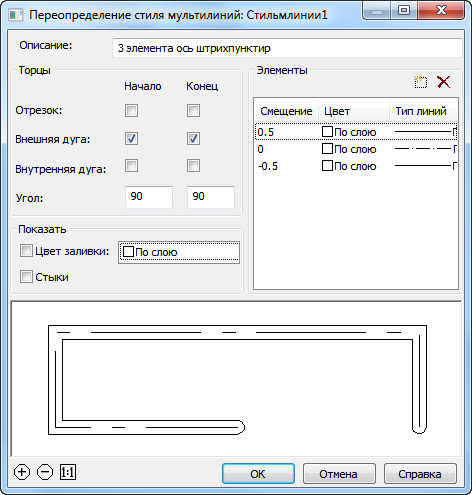
4. Создать или отредактировать элементы мультилинии и установить требуемые параметры отрисовки. Нажать ОК .
Текстовое описание стиля мультилинии.
Установка параметров торцевых ограничителей.
Установка торцевого ограничителя для начала и конца мультилинии.
Отображение прямолинейного сегмента на конце мультилинии.
Отображение дуги между крайними (внешними) элементами мультилинии.
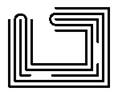
Отображение дуги между парами внутренних элементов. Если число элементов нечетно, центральный элемент не включается в соединение. Например, если мультилиния состоит из шести элементов, внутренние дуги соединяют 2-й элемент с 5-м, а 3-й элемент — с 4-м. Если мультилиния состоит из семи элементов, внутренние дуги соединяют 2-й элемент с 6-м, а 3-й элемент — с 5-м. Элемент 4 остается несоединенным.
Задание угла поворота торцевых ограничителей.
Управление отображением заливки фона и стыков мультилинии.
Установка отображения и выбор цвета заливки фона мультилинии. Опция Выбор цвета открывает диалоговое окно Выбор цвета .
Установка отображения стыков в вершинах сегментов мультилинии.
Создание и редактирование элементов мультилинии и установка их свойств.
Установка смещения выбранного элемента от центра мультилинии. По умолчанию элементы располагаются в порядке убывания.
Установка цвета элемента. Опция «Выбор цвета» открывает диалоговое окно Выбор цвета .
Установка типа линии элемента.
Добавление строки для создания нового элемента.
Удаление строки выбранного элемента.
Стили мультилинии можно сохранить в файл с расширением *. mln . В одном файле можно сохранять несколько стилей мультилиний.
1. В диалоговом окне Стили мультилиний , нажать кнопку Сохранить .
2. В диалоговом окне Сохранение стиля мультилиний выбрать стили для сохранения. Нажать ОК .
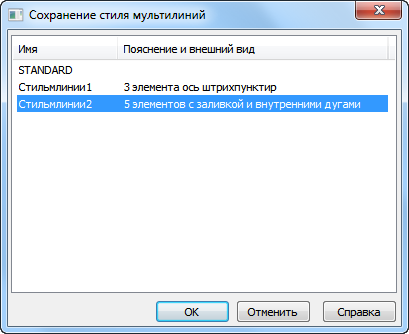
3. Задать имя файла и путь хранения.
1. В диалоговом окне Стили мультилиний , нажать кнопку Загрузить .
2. Указать путь к файлу со стилями мультилиний.
3. В диалоговом окне Загрузка стиля мультилиний выбрать стили для загрузки. Нажать ОК .
Изменение мультилиний
Объекты-мультилинии состоят из параллельных линий (от 1 до 16), называемых элементами.
Редактирование стиля мультилиниий
Стили мультилиний определяют количество элементов в мультилинии, цвет, тип линий, толщину линии и смещение каждого элемента от исходного положения. Кроме того, допускается изменение вида соединяющих отрезков, торцевых ограничителей и фона заполнения.
- В командной строке введите команду «МЛСТИЛЬ».
- В диалоговом окне «Стили мультилиний» выберите имя стиля из списка. Нажмите кнопку «Редактирование».
- Выберите «Свойства элементов».
- В диалоговом окне «Редактирование стилей мультилиний» измените требуемые параметры.
- Нажмите «ОК».
- В диалоговом окне «Стили мультилиний» нажмите кнопку «Сохранить» для сохранения изменений в файле MLN.
Удаление вершины мультилинии

- В командной строке введите команду «МЛРЕД».
- В диалоговом окне «Редактирование мультилинии» выберите значок «Удалить вершину».
- Укажите на чертеже удаляемую вершину. Нажмите клавишу ВВОД.
Создание пересечения закрытого крестообразного типа
Пересечения могут быть крестообразными или T-образными; крестообразные или T-образные подразделяется на закрытые, открытые и сплошные пересечения.
- В командной строке введите команду «МЛРЕД».
- В диалоговом окне «Редактирование мультилинии» выберите значок «Закрытый крест».
- Выберите верхнюю мультилинию.
- Выберите нижнюю мультилинию. Тип пересечения изменяется. После этого можно либо продолжить выбор пересекающихся мультилиний, либо завершить команду нажатием ВВОД.
Использование команд редактирования для мультилиний
Можно использовать большинство обычных команд редактирования для мультилиний кроме
- РАЗОРВАТЬ
- ФАСКА
- СОПРЯЖЕНИЕ
- УВЕЛИЧИТЬ
- ПОДОБИЕ
Для выполнения этих операций сначала используйте команду РАСЧЛЕНИТЬ для перемещения многострочного объекта с объектом отдельной линии.
При обрезке или удлинении многострочного объекта форму конца мультилинии определяет только первый объект контура. Сложный контур не может находиться на конечной точки мультилинии.
САПР для инженера
Отвечаю. Скопировать стили мультилиний из одного файла DWG в другой можно очень легко, причем несколькими способами.

В AutoCAD работа со стилями мультилиний организована также, как с типами линий и образцами штриховок, а не как со стилями объектов аннотаций (тексты, размеры, мультивыноски и пр.). Это значит, что описание стилей мультилиний хранится в отдельном внешнем файле, именно поэтому через Design Center невозможно увидеть стили мультилиний, находящиеся в файле DWG.
Самый простой способ скопировать стиль мультилинии — скопировать саму мультилинию, созданную по нужному стилю, из исходного файла DWG в новый.
Но, если вы хотите использовать созданные стили МЛИНИЙ постоянно и многократно в разных чертежах, то единственно правильным способом копирования стилей будет создание файла с описанием стилей мультилиний.
1. В исходном файле создаем несколько стилей мультилиний
Делаем это с помощью диспетчера стилей мультилиний — команда МЛСТИЛЬ (_MLSTYLE)

2. Сохраняем стили во внешний файл
Стили мультилиний сохраняются в файл с расширением MLN

По умолчанию AutoCAD предложит сохранить стили в файл acad.mln, но вы можете создать собственный файл и задать ему любое расположение, в том числе в сетевом хранилище.
Важно! Каждый стиль мультилинии нужно сохранять отдельно, т.е. нельзя выбрать сразу все доступные стили и сохранить их за одну операцию. Кроме того, не нужно для каждого стиля мультилиний создавать новый файл MLN, при сохранении очередного стиля указывайте существующий файл, система допишет в него новый стиль.
Файл MLN — это обычный текстовый файл с описанием стилей. Синтаксис файла очень простой, его вполне можно редактировать в текстовом виде при желании.
3. Загружаем стили мультилиний в новый файл
В диспетчере стилей мультилиний нажимаем кнопку Загрузить и выбираем файл MLN
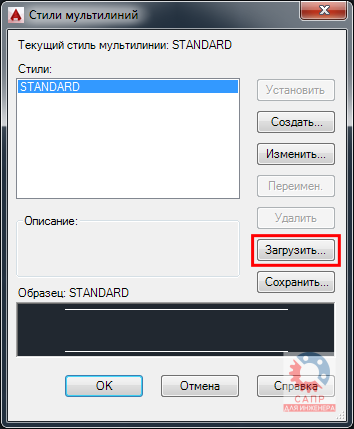
Выбираем необходимый стиль в появившемся окне
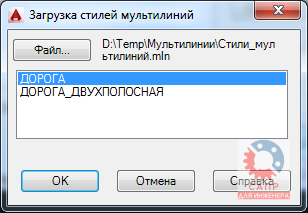
Как и в случае с сохранением, за одну операцию можно загрузить только один стиль мультилинии.
С остальными приемами работы в AutoCAD вы можете познакомиться на странице блога.
С уважением, Андрей
Если вы получили ответ на свой вопрос и хотите поддержать проект материально — внизу страницы для этого есть специальная форма.