
«Горячие клавиши» MAC OS: инструкция + удобная табличка
Компьютеры Mac идеально подходят для работы. Пользователи ценят их за удобство и быстродействие. А если освоить определенные сочетания клавиш на клавиатуре, можно еще больше ускорить процесс работы с Mac. Запомнить их все непросто, но наша удобная табличка в конце статьи поможет вам в этом.
В различных комбинациях чаще всего используются эти клавиши:
Command (или Cmd) ⌘ Shift ⇧ Option (или Alt) ⌥ Control (или Ctrl) ⌃ Caps Lock ⇪ Fn На клавиатурах, предназначенных для компьютеров с ОС Windows, вместо Option используйте клавишу Alt, а вместо Command — клавишу с логотипом Windows.
«Горячие» клавиши для самых частых операций
- Вырезать и поместить в буфер обмена: Command-X
- Скопировать что-либо, в том числе файлы в Finder: Command-C
- Вставить содержимое буфера обмена: Command-V
- Отмена предыдущего действия: Command-Z
- Повторить отмененное ранее: Command-Shift-Z
- Выбрать все: Command-A
- Искать в документе или открыть окно Find: Command-F
- Навигация по найденным совпадениям: перейти к следующему найденному через поиск совпадению — Command-G, перейти к предыдущему найденному через поиск совпадению — Shift-Command-G.
- Скрыть окно активной программы: Command-H
- Оставить открытым окно активной программы, но скрыть все остальные: Option-Command-H.
- Свернуть активное окно в значок на панели Dock: Command-M
- Свернуть все окна активной программы: Option-Command-M.
- Открыть выделенный объект или вызвать диалоговое окно, чтобы выбрать файл для открытия: Command-O
- Печать: Command-P
- Сохранить: Command-S
- Открыть новую вкладку: Command-T
- Закрыть активное окно: Command-W
- Закрыть все окна программы: Option-Command-W.
- Завершить принудительно работу программы: Option-Command-Esc
- Открыть (скрыть) поиск Spotlight: Command-Пробел
- Открыть (скрыть) поиск Spotlight в окне Finder: Command-Option-Пробел
- Открыть панель «Символы» с выбором эмодзи: Control-Command-Пробел
- Перейти в полноэкранный режим: Control-Command-F
- Переключиться на следующее недавно использованное приложение среди открытых приложений: Command-Tab
- Создать снимок или запись экрана в macOS Mojave или более поздней версии: Shift-Command-5
- Создать новую папку в Finder: Shift-Command-N
- Открыть окно настроек активной программы: Command-Запятая (,)

«Горячие» клавиши для перехода в режим сна, выхода из системы и выключения
- Включить компьютер Mac или вывести его из режима сна: нажать кнопку питания
- Перевести компьютер Mac в режим сна: нажать и удерживать в течение 1,5 секунд кнопку питания или Option-Command-Кнопка питания
- Принудительно выключить компьютер Mac: нажать и удерживать длительное время кнопку питания
- Перевести дисплей в режим сна: Control-Shift-Кнопка питания или Control-Shift-Клавиша извлечения диска
- Вызвать диалоговое окно для выбора между перезапуском, переводом в режим сна и выключением компьютера: Control-Кнопка питания или Control-Клавиша извлечения диска
- Принудительно перезапустить компьютер Mac без запроса на сохранение открытых и несохраненных документов: Control-Command-Кнопка питания
- Закрыть все программы и перезапустить компьютера Mac с запросом на сохранение открытых документов: Control-Command-Клавиша извлечения диска
- Закрыть все программы и выключить компьютер Mac с запросом на сохранение открытых документов: Control-Option-Command-Кнопка питания или Control-Option-Command-Клавиша извлечения диска
- Заблокировать экран: Control-Command-Q
- Выйти из учетной записи пользователя macOS с запросом на подтверждение: Shift-Command-Q

«Горячие» клавиши для Finder и системы
- Создать дубликаты выделенных файлов: Command-D
- Запустить поиск Spotlight: Command-F
- Открыть свойства для выделенного файла: Command-I
- Отобразить первоначальный файл для выбранного псевдонима в Finder: Command-R (в некоторых программах, например «Календарь» или Safari, сочетание используется для обновления или перезагрузки страницы)
- Открыть окно «Компьютер»: Shift-Command-C
- Открыть папку рабочего стола: Shift-Command-D
- Открыть окно «Недавние» со списком файлов, которые недавно просматривались или редактировались: Shift-Command-F
- Открыть окно «Переход к папке»: Shift-Command-G
- Открыть личную папку текущей учетной записи пользователя macOS: Shift-Command-H
- Открыть iCloud Drive: Shift-Command-I
- Открыть окно «Сеть»: Shift-Command-K
- Открыть «Загрузки»: Option-Command-L
- Создать новую папку: Shift-Command-N
- Открыть «Документы»: Shift-Command-O
- Отобразить или скрыть области предварительного просмотра в окнах Finder: Shift-Command-P
- Открыть AirDrop: Shift-Command-R
- Отобразить или скрыть вкладки в окнах Finder: Shift-Command-T
- Добавить выбранный объект Finder на панель Dock (OS X Mavericks или более поздней версии): Control-Shift-Command-T
- Открыть «Утилиты»: Shift-Command-U
- Отобразить или скрыть панель Dock: Option-Command-D
- Добавить выбранный объект на боковую панель (OS X Mavericks или более поздней версии): Control-Command-T
- Отобразить или скрыть строку пути в окнах Finder: Option-Command-P
- Отобразить или скрыть боковую панель в окнах Finder: Option-Command-S
- Отобразить или скрыть строку состояния в окнах Finder: Command-Косая черта (/)
- Показать параметры вида: Command-J
- Открыть «Подключение к серверу»: Command-K
- Создать псевдоним выделенного объекта: Command-L
- Открыть новое окно Finder: Command-N
- Создать новую смарт-папку: Option-Command-N
- Отобразить или скрыть панель вкладок, когда в текущем окне Finder открыта одна вкладка: Command-T
- Отобразить или скрыть панель инструментов, когда в текущем окне Finder открыта одна вкладка: Option-Command-T
- Переместить файлы, находящихся в буфере обмена, из исходного местоположения в текущее: Option-Command-V
- Просмотреть выделенные файлы с помощью функции «Быстрый просмотр»: Command-Y
- Просмотреть слайд-шоу «Быстрый просмотр» для выделенных файлов: Option-Command-Y
- Перейти к предыдущей папке: Command-Левая квадратная скобка ([)
- Перейти к следующей папке: Command-Правая квадратная скобка (])
- Открыть папку, содержащую текущую папку: Command-Стрелка вверх
- Открыть папку, содержащую текущую папку, в новом окне: Command-Control-Стрелка вверх
- Открыть выделенный объект: Command-Стрелка вниз
- Переместить выделенный объект в корзину: Command-Delete
- Очистить корзину: Shift-Command-Delete
- Включить/выключить режим внешнего дисплея: Command-Увеличение яркости
- Открыть окно настроек «Мониторы»: Option-Увеличение яркости
- Изменить яркость внешнего дисплея: Control-Увеличение яркости или Control-Уменьшение яркости
- Открыть окно настроек Mission Control: Option-Mission Control
- Отобразить рабочий стол: Command-Mission Control
- Отобразить все окна активной программы: Control-Стрелка вниз
- Открыть окно настроек «Звук»: Option-Увеличение громкости
- Открыть окно настроек «Клавиатура»: Option-Увеличение яркости клавиатуры
- Открыть объект в отдельном окне с закрытием исходного окна: Двойной щелчок при нажатой клавише Option
- Открыть папку на отдельной вкладке: Двойной щелчок при нажатой клавише Command
- Копировать перетаскиваемый объект: Перетаскивание при нажатой клавише Option
- Просмотреть папки, содержащие текущую папку: нажать Command и щелкнуть по заголовку окна

«Горячие» клавиши для документов
- Применить полужирное начертание к выделенному тексту: Command-B
- Применить курсивное начертание к выделенному тексту: Command-I
- Добавить веб-ссылку: Command-K
- Применить подчеркивание к выделенному тексту: Command-U
- Отобразить или скрыть окно «Шрифты»: Command-T
- Выбрать папку «Рабочий стол» в диалоговом окне открытия или сохранения файла: Command-D
- Открыть окно «Правописание и грамматика»: Shift-Command-Двоеточие (:)
- Искать неправильно написанные слова в документе: Command-Точка с запятой (;)
- Удалить слово слева от точки вставки: Option-Delete
- Прокрутить вверх на одну страницу: Fn-Стрелка вверх (Page Up)
- Прокрутить вниз на одну страницу: Fn-Стрелка вниз (Page Down)
- Прокрутить к началу документа: Fn-Стрелка влево (Home)
- Прокрутить к концу документа: Fn-Стрелка вправо (End)
- Расширить область выделения текста на один символ влево: Shift-Стрелка влево
- Расширить область выделения текста на один символ вправо: Shift-Стрелка вправо
- Расширить область выделения текста до начала текущего абзаца, при повторном нажатии — до начала следующего абзаца: Option-Shift-Стрелка влево
- Расширить область выделения текста до конца текущего абзаца, при повторном нажатии — до конца следующего абзаца: Option-Shift-Стрелка вниз
- Расширить область выделения текста до начала текущего слова, при повторном нажатии — до начала следующего слова: Option-Shift-Стрелка влево
- Расширить область выделения текста до конца текущего слова, при повторном нажатии — до конца следующего слова: Option-Shift-Стрелка вправо
- Перейти в начало строки или абзаца: Control-A
- Перейти в конец строки или абзаца: Control-E
- Расположить курсор или выделенный фрагмент по центру видимой области: Control-L
- Вставить новую строку за точкой вставки: Control-O
- Выровнять по левому краю: Command-Левая фигурная скобка ( <)
- Выровнять по правому краю: Command-Правая фигурная скобка (>)
- Выровнять по центру: Shift-Command-Вертикальная черта (|)
- Перейти в поле поиска: Option-Command-F
- Отобразить или скрыть панели инструментов в программе: Option-Command-T
- Копировать параметры форматирования выбранного объекта в буфер обмена: Option-Command-C (Скопировать стиль)
- Применить скопированный стиль к выбранному объекту: Option-Command-V (Вставить стиль)
- Применить к вставленному объекту стиль окружающего текста: Option-Shift-Command-V (Вставить и согласовать стиль)
- Отобразить или скрыть окно «Инспектор»: Option-Command-I
- Отобразить окно для выбора настроек документа: Shift-Command-P (Параметры страницы)
- Вызвать диалоговое окно «Сохранить как» или дублирование текущего документа: Shift-Command-S
- Открыть меню «Справка»: Shift-Command-Знак вопроса (?)
- Уменьшить размер выделенного объекта: Shift-Command-Знак минуса (-)
- Увеличить размер выделенного объекта: Shift-Command-Знак плюса (+)

Кстати, вы можете менять и добавлять собственные сочетания клавиш. Для этого:
- Откройте «Системные настройки»
- Перейдите в меню «Клавиатура»
- Выберите вкладку «Сочетания клавиш»
- Затем — «Сочетание клавиш для программы»
- Добавьте новое сочетание клавиш.
Полезно! С помощью утилиты CheatSheet вы можете быстро узнать все возможные «горячие» клавиши для текущего приложения. Для этого нужно запустить программу и оставить ее в фоновом режиме. При необходимости удерживайте кнопку Command (⌘), чтобы CheatSheet вывела список всех возможных комбинаций.
Специально для читателей блога мы приготовили удобную памятку в PDF-формате, которую полезно распечатать и хранить на рабочем месте. Пользуясь «горячими клавишами» часто, совсем скоро вы запомните самые актуальные для вас сочетания.
Оставляйте свой e-mail в форме подписки под статьей, и мы пришлем ссылку на скачивание памятки.
Секреты клавиши Option в каждом Mac. Вот как она открывает скрытые меню и облегчает работу

В закладки

Операционная система macOS всегда славилась наличием удобных сочетаний клавиш и возможностью управления исключительно при помощи клавиатуры.
Кроме обилия шорткатов в системе есть одна очень полезная кнопка, которая сильно расширяет возможности системы. Клавиша Option (Alt) в руках умелого пользователя становится ускоряющим работу инструментом.
Сейчас расскажем о самых полезных применениях этой суперкнопки.
1. Скрытые меню в строке состояния
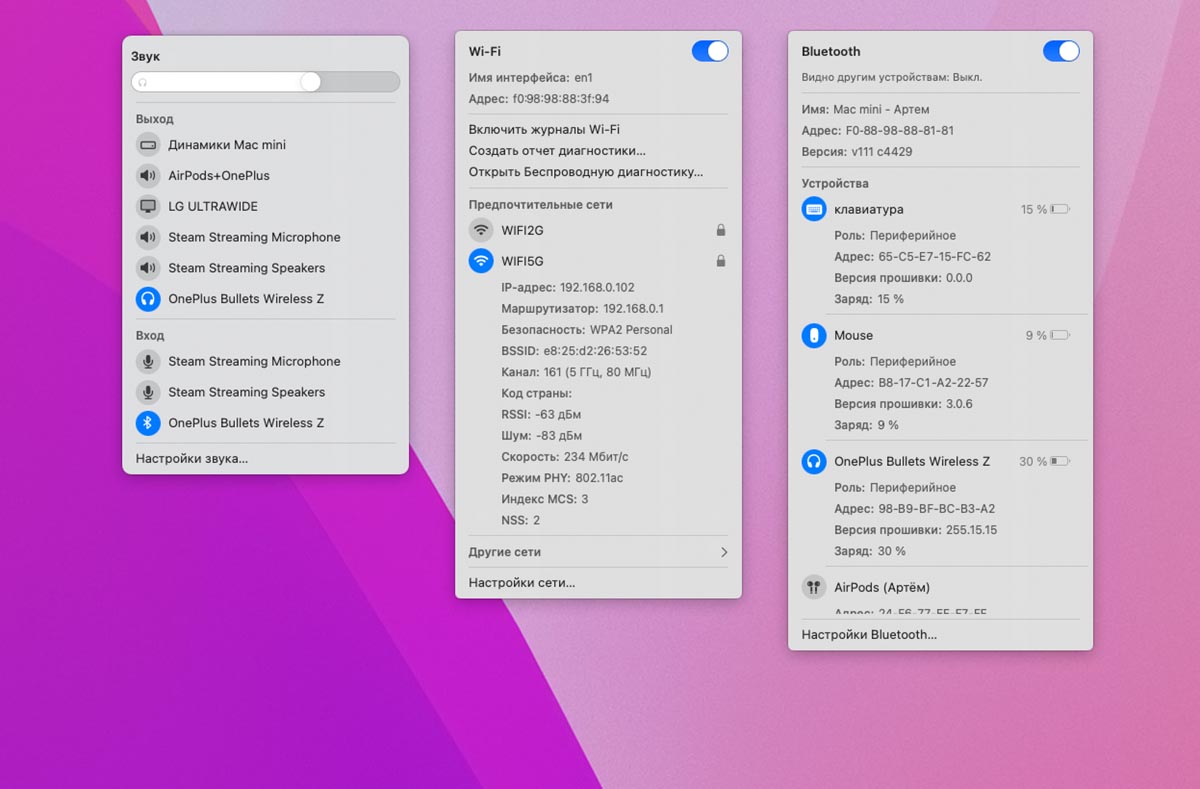
Обычное нажатие на стандартные иконки в строке меню macOS позволяет получить доступ к системным переключателям. Однако, при помощи клавиши Option можно увидеть совсем другие меню с дополнительными данными и полезной информацией.
► Индикатор Wi-Fi скрывает расширенное меню беспроводных подключений.
► Иконка Bluetooth может показать детальную информацию обо всех аксессуарах.
► Индикатор уровня громкости может отображать не только устройства вывода, но и устройства ввода звука на компьютере.
► Вместо Центра уведомлений нажатие на часы или дату с зажатой кнопкой Option включает режим Не беспокоить.
Некоторые разработчики приложений тоже не отстают и добавляют пару контекстных меню для иконки статусной строки. Одно стандартное, а другое расширенное с зажатой клавишей Option.
2. Дополнительные действия для Finder
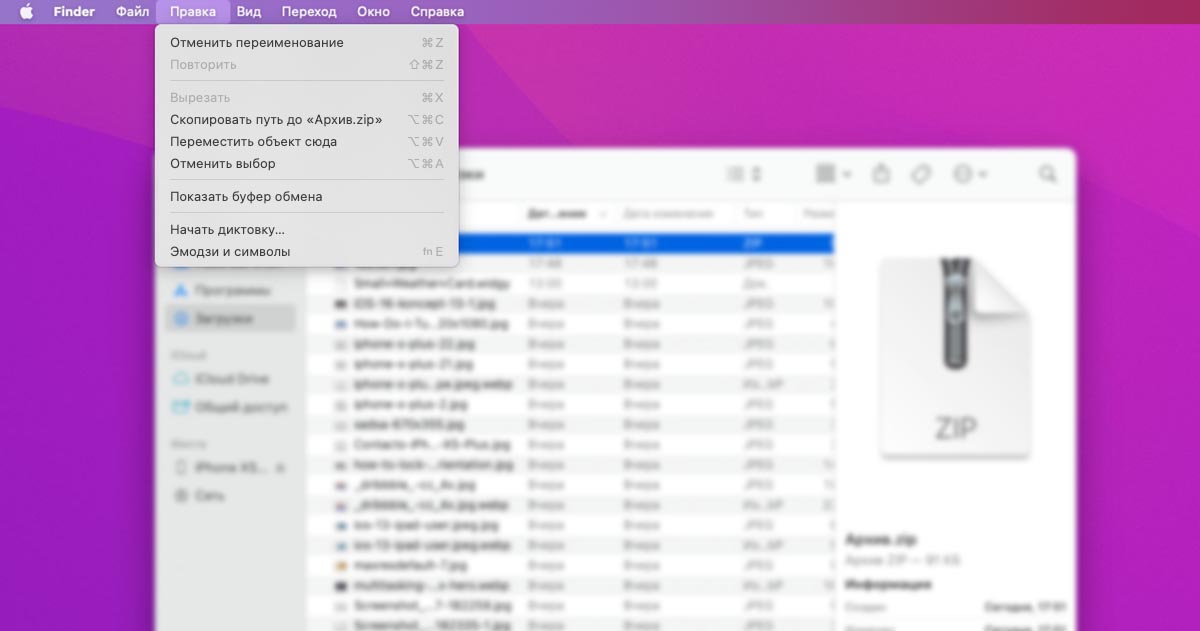
Во время работы с данными в стандартном файловом менеджере macOS может понадобиться пара дополнительных действий.
▷ Так привычное сочетание клавиш Command + V для вставки скопированного объекта превращается в Command + Option + V для перемещения файла.
▷ Привычный шорткат Command + С для копирования вместе с новой клавишей Command + Option + C позволяет копировать путь к файлу для дальнейшей вставки, например, в Терминал.
3. Безвозвратное удаление файлов
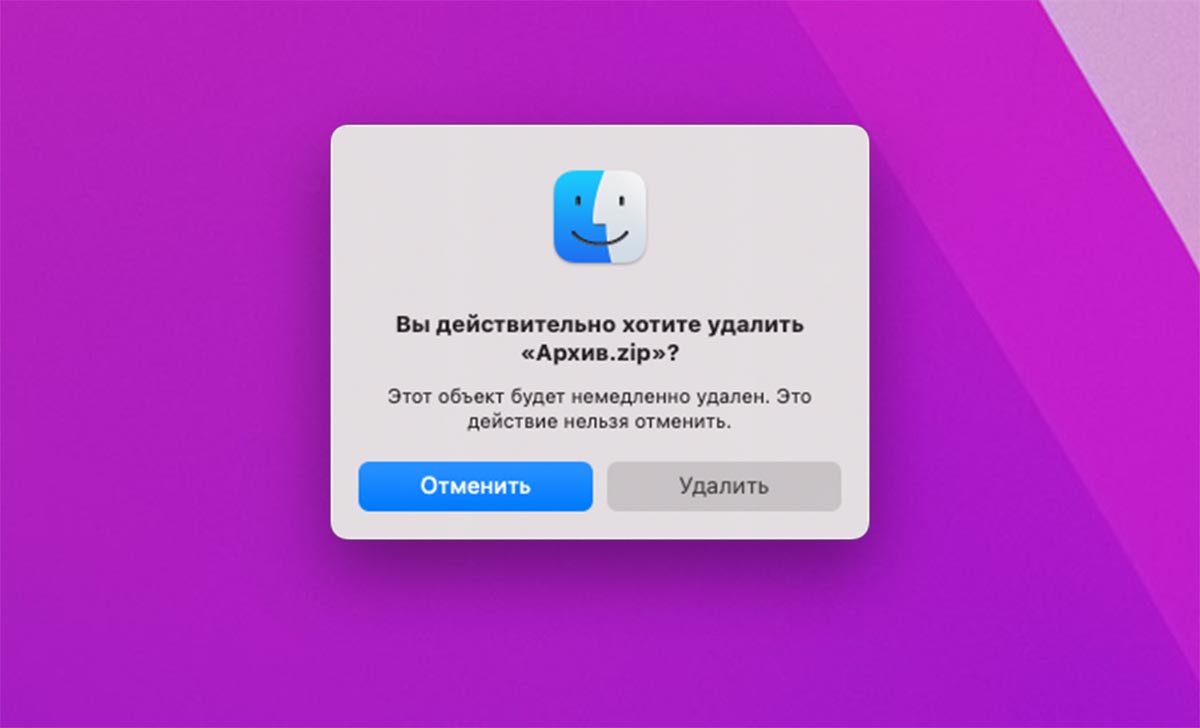
Помимо стандартного способа удаления данных при помощи перетягивания файлов в корзину в macOS предусмотрено сочетание клавиш Command + Backspace.
Добавляем сюда нашу суперкнопку и получаем Command + Option + Backspace, что позволяет удалять данные минуя мусорную корзину.
4. Выбор приложения по умолчанию для открытия файлов
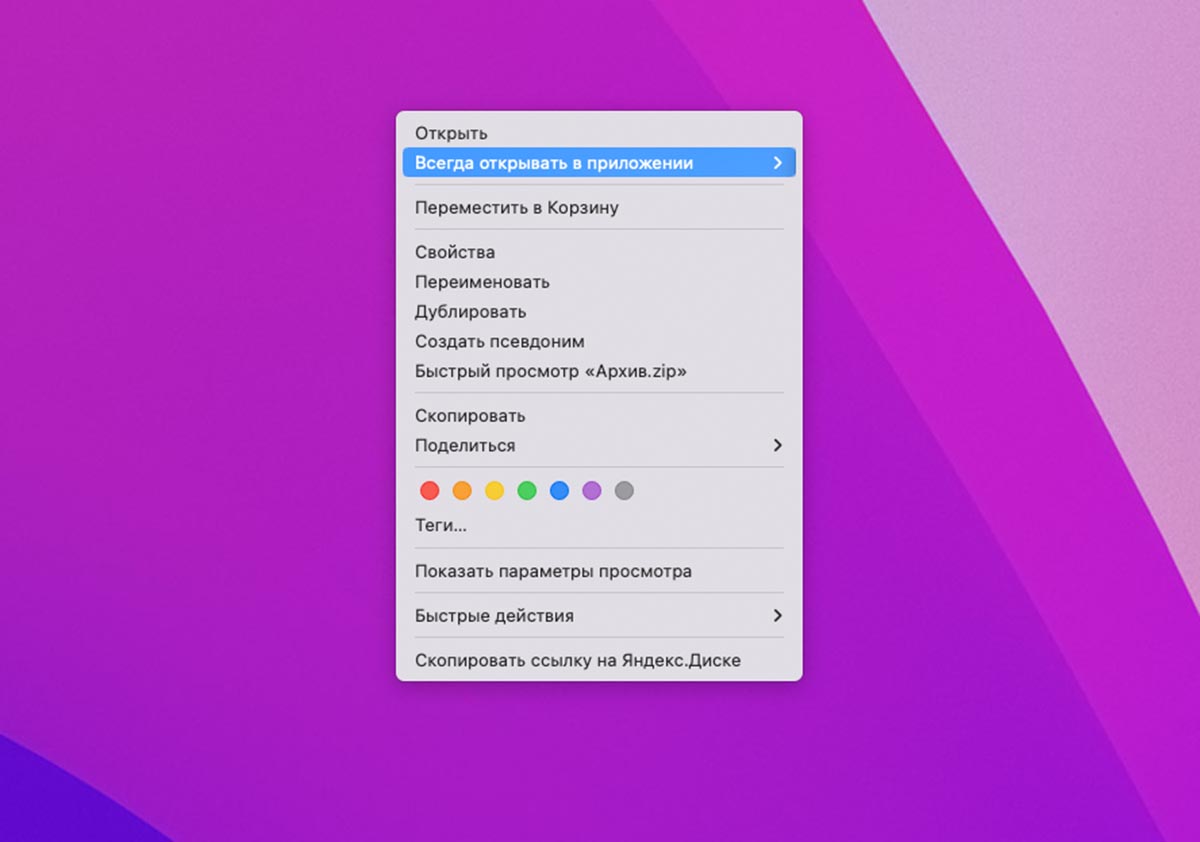
Если хотите, чтобы определенный тип файлов всегда открывался в новом приложении (сторонний видеоплеер, просмотрщик фото или другая программа), достаточно зажать клавишу Option и вызвать его контекстное меню.
Так пункт Открыть в приложении изменится на Всегда открывать в приложении. Достаточно выбрать новую программу и она будет ассоциирована с указанным типом файлов.
5. Быстрые действия при наборе текста
Во время набора текста в любом приложении на Mac кнопка Option добавляет несколько полезных возможностей.
▣ Для удаления целого слова слева от курсора используйте сочетание клавиш Option + Backspace.
▣ Суперкнопка в сочетании со стрелочками помогает быстрее перемещаться по тексту. Option + ← или Option + → смещает курсор на одно слово, Option + ↑ или Option + ↓ перемещает его в начало или конец строки, соответственно.
▣ Шорткат Command + стрелки изначально выделяет по одному символу, а усиленный Command + Option + стрелки позволяет выделять целыми словами.
6. Переход к настройкам изображения и звука
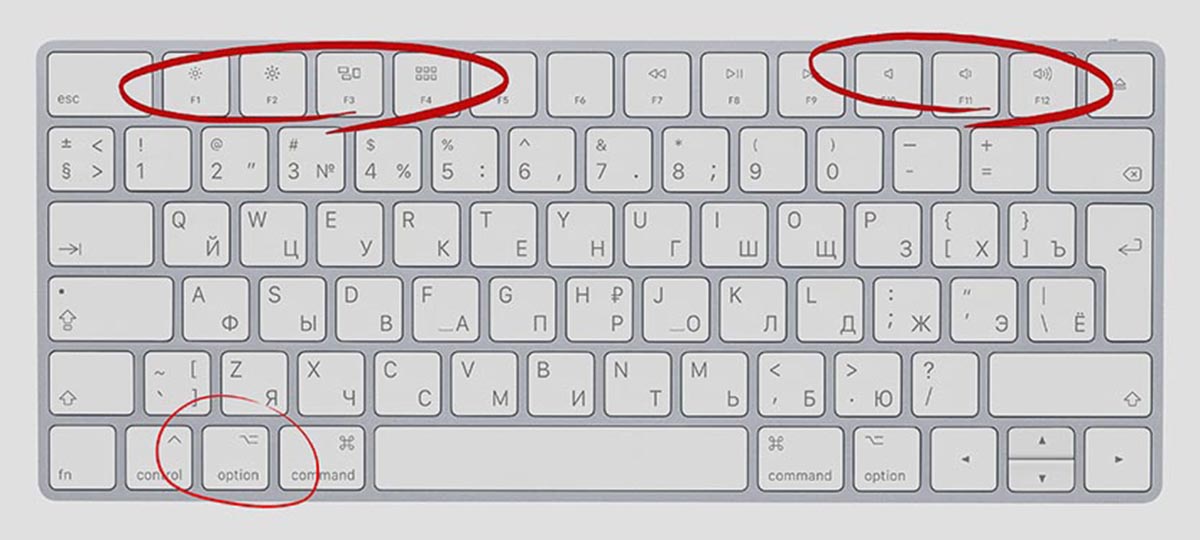
Изначально функциональный ряд клавиш в macOS предназначен для управления некоторыми системными опциями. Если же добавить при этом нажатие на клавишу Option, сможете переходить к настройкам соответствующих действий.
Так нажатие на Option вместе с клавишами регулировки яркости экрана открывает настройки изображения macOS, если же совместить кнопку с клавишами регулировки громкости – попадете в параметры звука.
7. Изменение направления поворота фото
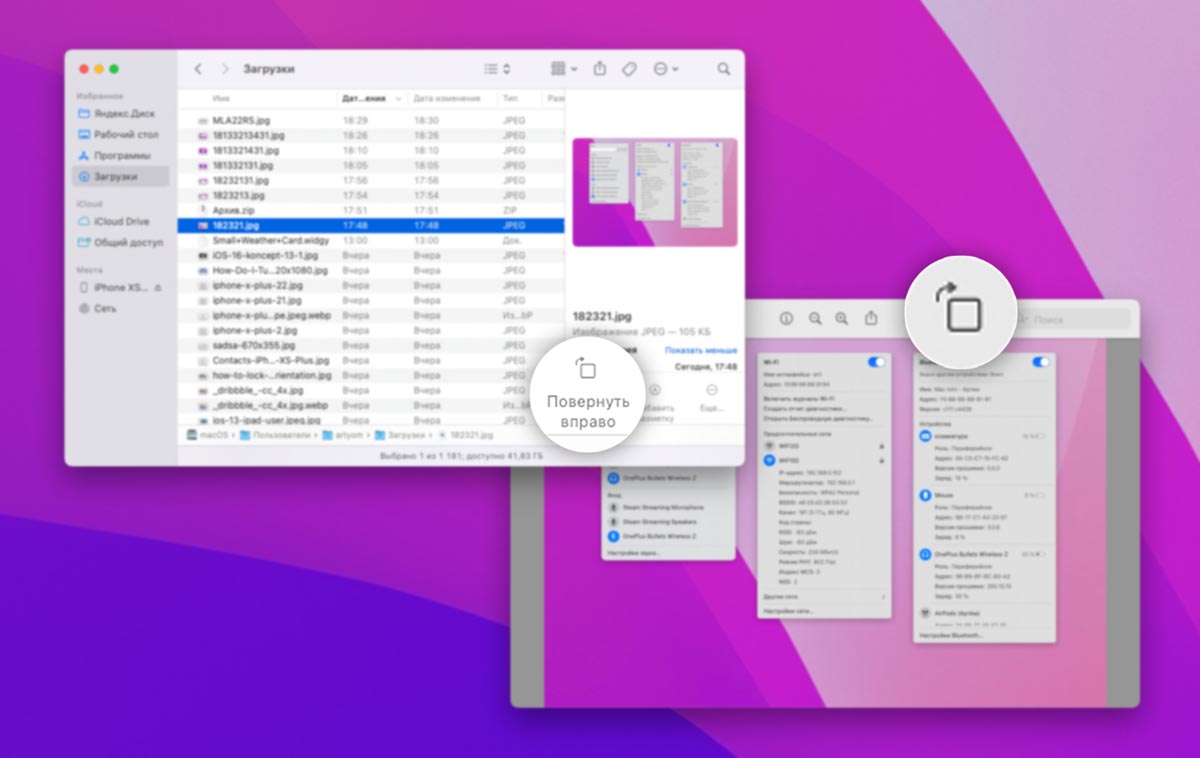
Во время просмотра снимков в Finder или окне быстрого просмотра пользователю доступна кнопка поворота изображения против часовой стрелки.
Если нужно прокрутить картинку в противоположную сторону, просто зажмите клавишу Option, изменится пиктограмма и направление поворота.
8. Выключение Mac без таймера
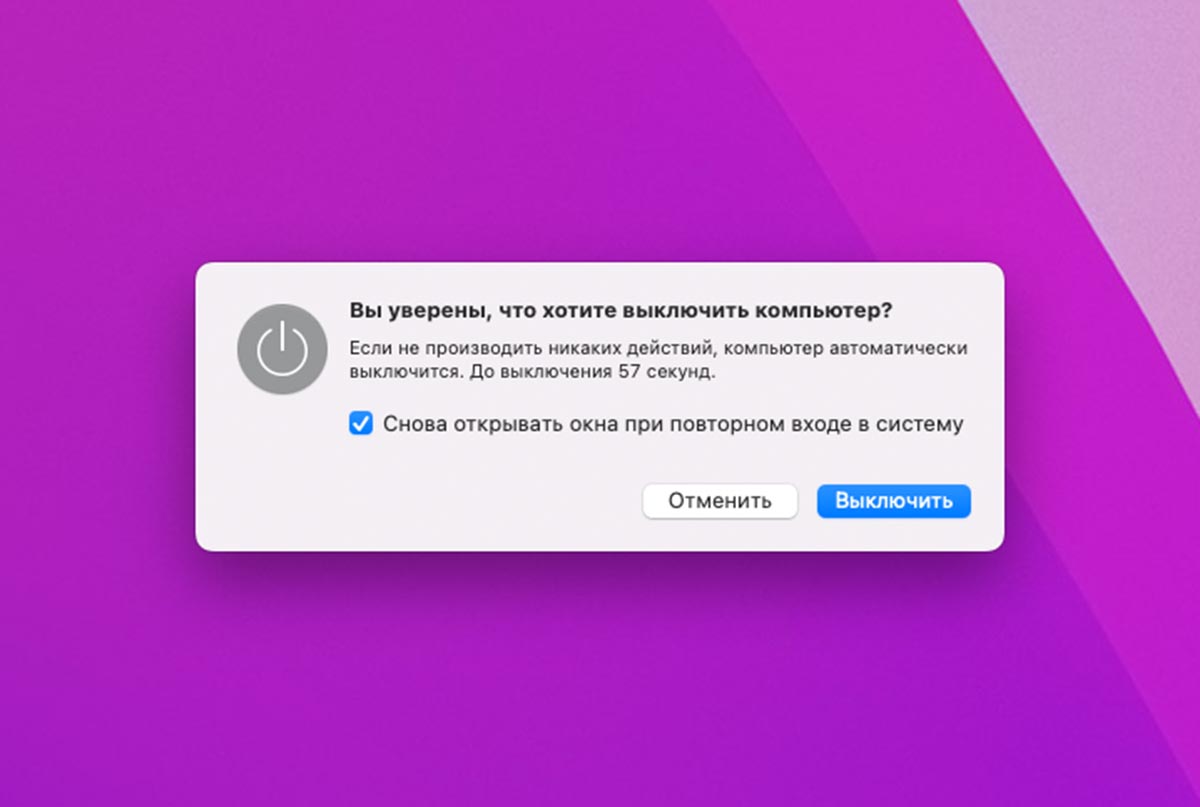
Стандартное отключения компьютера Apple сопровождается минутным таймером и специальным диалоговым окном. Можно пропустить его либо вовсе выключать Mac без дополнительных вопросов.
Нужно лишь зажать клавишу Option и выбрать пункт меню – Выключить.
9. Просмотр фото в режиме слайд-шоу

Многие пользователи Mac не могут найти способ для быстрого и удобного просмотра снимков. Для этого можно воспользоваться сторонними приложениями или нашей новой любимой кнопкой.
Достаточно выделить все фото в папке при помощи сочетания клавиш Command + А, а затем вместо обычного нажатия на Пробел для просмотра нажать Option + Пробел. Запустится полноэкранный режим слайд-шоу для выделенных файлов.
Вот так вы сможете ускорить свою работу с macOS, выполнять рутинные действия проще, а иногда и вовсе отказаться от сторонних приложений в пользу штатных возможностей системы.
Как найти недостающие кнопки на клавиатуре Mac OS X
Данная статья содержит информацию для тех, кто привык пользоваться Windows клавиатурой и не может привыкнуть к клавиатуре Mac OS X, которая не имеет таких кнопок, как, например, Delete. Основные сочетания клавиш, призванные заменить в устройствах Apple аналогичные сочетания Windows, приведены в данной статье.
Сочетания клавиш «CTRL+…»
Вместо клавиши CTRL в Mac OS X применяется клавиша Cmd. Именно она применяется практически во всех сочетаниях, привычных пользователям Windows:
Cmd+A – выделить все содержимое на странице.
Cmd+C – копировать выделенное содержимое в буфер обмена.
Cmd+V – вставить содержимое из буфера обмена.
Cmd+F – открыть окно «поиск» на странице.
Аналог кнопки Delete
Во многих Mac OS устройствах есть клавиша Delete, она расположена там, где в PC клавиатурах обычно стоит Backspace, однако она удаляет символы не справа, как в Windows, а слева от курсора. То есть, выполняет те же функции, как клавиша Backspace в Windows. Чтобы удалить в тексте символ справа от курсора, нужно нажимать сочетание клавиш Fn+Delete.
Удаление выделенного файла происходит также не просто нажатием кнопки Delete, а сочетанием Fn+Delete.
Аналог клавиш Page Up и Page Down
Стандартные Windows клавиши перелистывания целых страниц Page Up и Page Down в Mac – клавиатурах попросту отсутствуют. Их заменяют сочетания клавиши Fn (в отдельных устройствах в этом сочетании используется клавиша Alt) и стрелки вверх и вниз.
Аналог клавиш Home и End
Чтобы перейти к началу или концу всего документа, нужно использовать сочетание клавиш с использованием Cmd:
Перейти к началу страницы – Cmd+стрелка вверх.
Перейти к концу страницы – Сmd+стрелка вниз.
Теперь вы знаете, как заменить основные недостающие клавиши на Mac клавиатуре и можете c уверенностью пользоваться клавиатурой Mac OS.
Назначение клавиш на Macintosh с помощью клавиатуры для компьютера
При использовании клавиатуры Windows (ПК) на компьютере Macintosh сочетания клавиш, которыми вы пользовались, назначаются на другие клавиши. В частности, основная клавиша, используемая в сочетаниях клавиш с другими клавишами, часто бывает другой. Ниже приведены основные заменяемые клавиши на клавиатуре Windows и их соответствия на компьютере Macintosh.
COMMAND (для большинства сочетаний клавиш) или CONTROL
Вариантная клавиша (OPTION)