
Конвертер HTML в JPEG
Выберите файлы или перетащите их сюда.
Только у вас есть доступ к вашим файлам.
Все файлы будут удалены через час.
Как конвертировать файл HTML в JPEG?
Пошаговое руководство по конвертации файлов html в jpeg с помощью AnyConv. Работает на ПК (Windows, Mac, Linux) и мобильных устройствах (iPhone, Android).
Загрузить файл HTML
Перетащите и сбросьте файл HTML в область загрузки. Максимальный размер файла составляет 100 МБ.
Из HTML в JPEG
Нажмите «Конвертировать», чтобы преобразовать html в jpeg. Конвертация обычно занимает несколько секунд.
Скачать файл JPEG
Теперь вы можете скачать файл JPEG. Ссылка для скачивания работает только на вашем устройстве.
FAQ
❓ Как перевести файл из HTML в формат JPEG?
Вы можете сделать это быстро и бесплатно. Сначала загрузите исходный файл для преобразования: перетащите HTML в форму конвертации или нажмите кнопку «Выбрать файл». После этого нажмите кнопку «Конвертировать». Когда конвертация HTML в JPEG завершится, вы сможете скачать файл JPEG.
⏱️ Сколько времени нужно, чтобы преобразовать HTML в JPEG?
Документ конвертируется, как правило, очень быстро. Вы можете переформатировать HTML в JPEG за несколько секунд.
��️ Безопасно ли конвертировать HTML в JPEG на AnyConv?
Конечно! Мы удаляем загруженные файлы немедленно. Никто не имеет доступа к вашим файлам. Преобразование файлов (в том числе HTML в JPEG) абсолютно безопасно.
�� Могу ли я конвертировать HTML в JPEG на Mac OS или Linux?
Разумеется, вы можете использовать AnyConv в любой операционной системе, имеющей веб-браузер. Наш онлайн конвертер HTML в JPEG не требует установки какого-либо программного обеспечения.
Таблица сравнения форматов HTML и JPEG
| �� Формат файла | HTML | JPEG |
| �� Полное название | HTML — Hypertext Markup Language | JPEG — Joint Photographic Experts Group |
| �� Расширение файла | .html, .htm | .jpg, .jpeg, .jpe |
| �� MIME type | text/html | image/jpeg |
| �� Разработчик | W3C & WHATWG | Joint Photographic Experts Group |
| �� Тип формата | Document file format | |
| �� Описание | HyperText Markup Language, обычно упоминается как HTML, это стандартный язык разметки, используемый для создания веб-страниц. Наряду с CSS и JavaScript, HTML является краеугольным камнем технологии, которая используется большинством веб-сайтов, чтобы создавать визуально привлекательные веб-страницы, пользовательские интерфейсы для веб-приложений и пользовательских интерфейсов для многих мобильных приложений. | JPEG – формат файлов изображений, является одним и наиболее распространенных графических форматов в Интернете. Конвертация изображений в JPEG обычно приводит к потере качества из-за сжатия. При этом сжатие позволяет существенно уменьшить размер файла для удобства его дальнейшей архивации и публикации в Интернете. В этих случаях компактность JPEG файла оказывается важнее качества изображения. |
| �� Технические детали | HTML элементы образуют строительные блоки всех сайтов. HTML позволяет изображения и объекты для встраивания и могут быть использованы для создания интерактивных форм. Он предоставляет средства для создания структурированных документов обозначая структурные семантики текста, таких как заголовки, абзацы, списки, ссылки, цитаты и другие предметы. | |
| �� Конвертация | Конвертировать HTML | Конвертировать JPEG |
| �� Связанные программы | Mozilla Firefox, Opera, Google Chrome, Internet Explorer. | Adobe Photoshop, Paint Shop Pro, the GIMP, ImageMagick, IrfanView, Pixel image editor, Paint.NET, Xara Photo & Graphic Designer, Apple Safari, Google Chrome, Mozilla Firefox, Internet Explorer |
| �� Wiki | https://en.wikipedia.org/wiki/HTML | https://en.wikipedia.org/wiki/JPEG |
Как сохранить веб-страницу в формате JPEG
Сохранение страницы в качестве файла JPEG – это хороший способ сохранить ее “как есть”. Таким образом веб-дизайнер может вставить некоторые страницы в свою презентацию PowerPoint или в портфолио.
На этой странице:
- Как сохранить веб-страницу в формате JPEG в программе Microsoft Internet Explorer
- Как сохранить веб-страницу в формате JPEG в программе Mozilla FireFox
- Как сохранить веб-страницу в формате JPEG в программе Google Chrome
Как сохранить веб-страницу в формате JPEG в программе Microsoft Internet Explorer
Чтобы сохранить веб-страницу в формате JPEG в программе Internet Explorer, скачайте и установите Универсальный Конвертер Документов. Затем, пожалуйста, следуйте этим инструкциям:
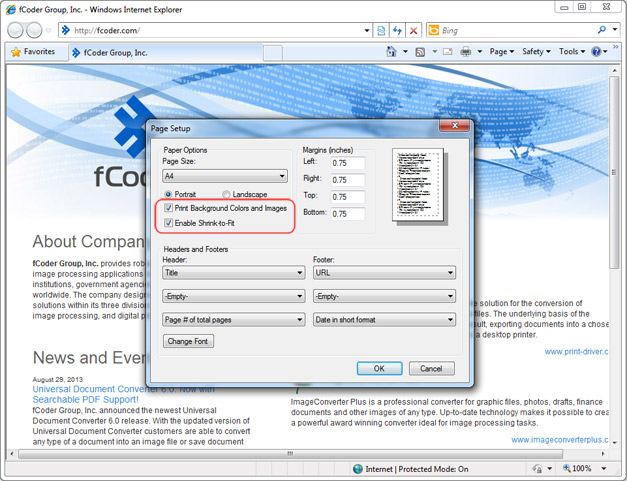
Шаг 1: В Print menu (Меню печати) программы Internet Explorer нажмите Page Setup… (Параметры страницы…)
Шаг 2: Проверьте параметры Print Background Colors and Images (Печатать фоновые цвета и изображения) и Enable Shrink-to-Fit (Включить подгонку страниц). Нажмите OK.
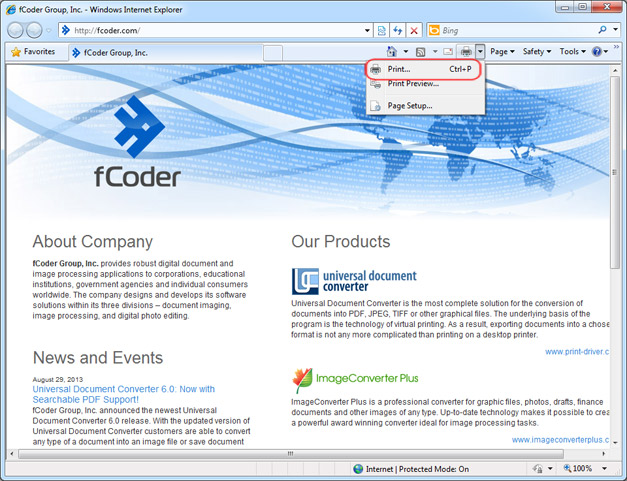
Шаг 3: Нажмите Print… (Печать…) в Print menu (Меню печати) программы Internet Explorer.
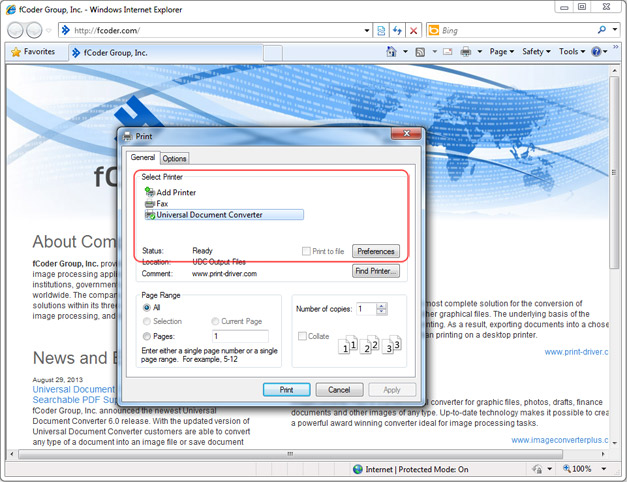
Шаг 4: Выберите Универсальный Конвертер Документов из списка и нажмите Preferences (Свойства)…
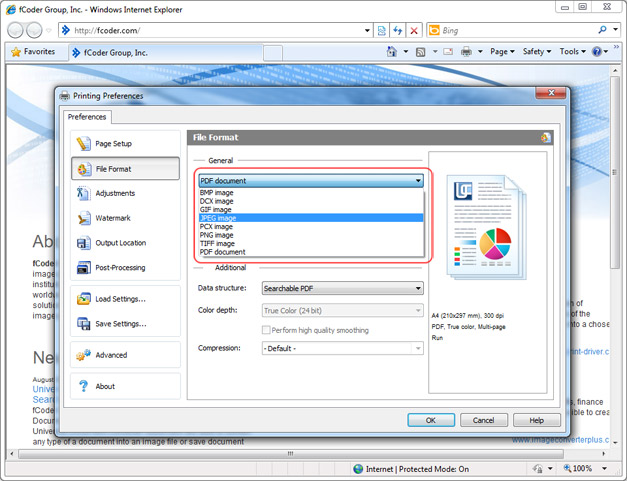
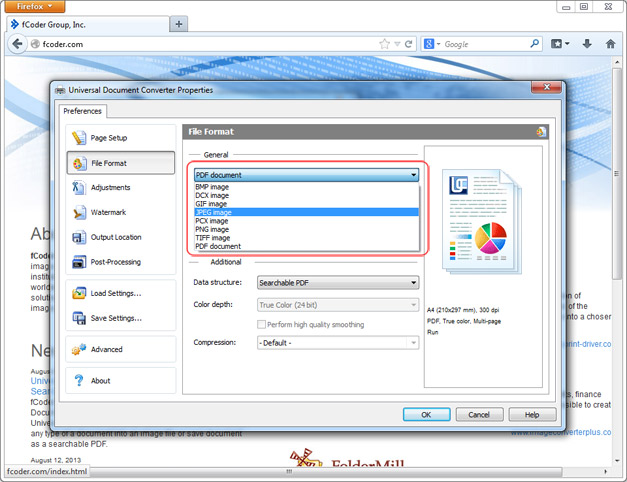
Шаг 5: Выберите JPEG Image в качестве выходного формата и нажмите OK. Нажмите Print (Печать) , чтобы сохранить веб-страницу в формате JPEG.
Как сохранить веб-страницу в формате JPEG в программе Mozilla FireFox
Чтобы сохранить веб-страницу в формате JPEG в программе Mozilla FireFox, скачайте и установите Универсальный Конвертер Документов. Затем, пожалуйста, следуйте этим инструкциям:
Шаг 1: Перейдите в меню Firefox и нажмите Print->Page Setup… (Печать->Параметры страницы…)
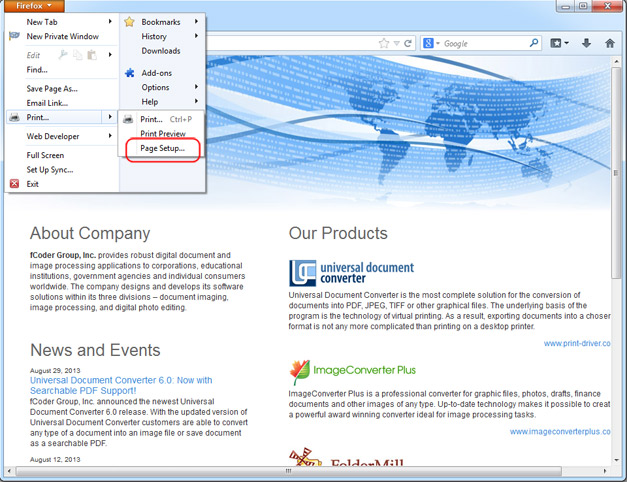
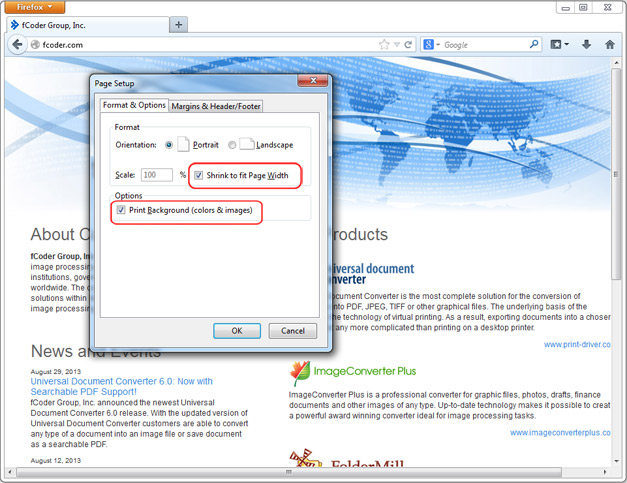
Шаг 2: Проверьте параметры Shrink to fit Page Width (Ширина подгонки страницы) и Print Background (colors and images) (Печатать фон (цвета и изображения)). Нажмите OK.
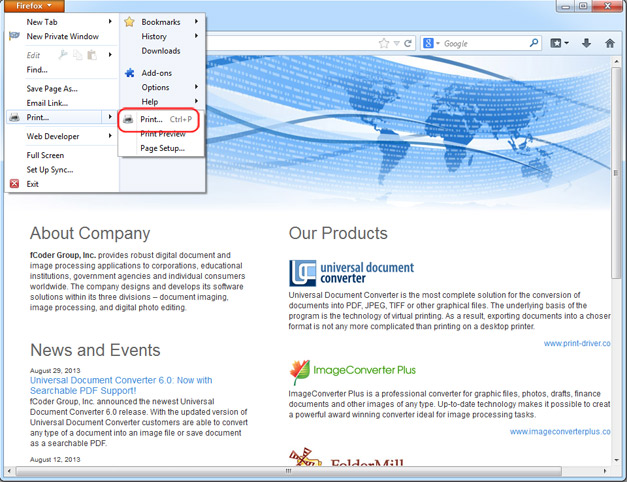
Шаг 3: В меню Firefox нажмите Print->Print… (Печать->Печать…)
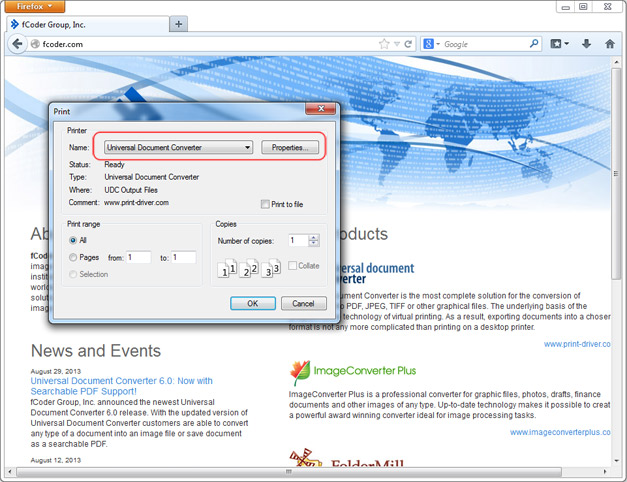
Шаг 4: Выберите Универсальный Конвертер Документов из списка и нажмите Properties (Свойства).
Шаг 5: Выберите JPEG Image в качестве выходного формата и нажмите OK. Нажмите OK , чтобы сохранить веб-страницу в формате JPEG.
Как сохранить веб-страницу в формате JPEG в программе Google Chrome
Чтобы сохранить веб-страницу в формате JPEG в программе Google Chrome, скачайте и установите Универсальный Конвертер Документов. Затем, пожалуйста, следуйте этим инструкциям:
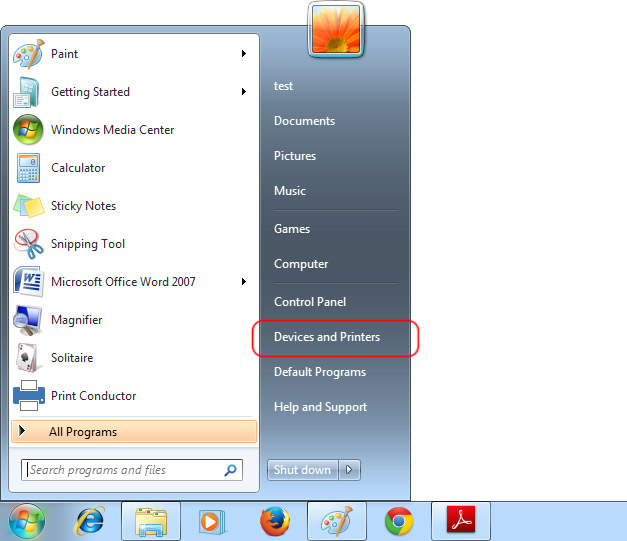
Шаг 1: Зайдите в меню Пуск Windows и нажмите Devises and Printers (Устройства и принтеры)
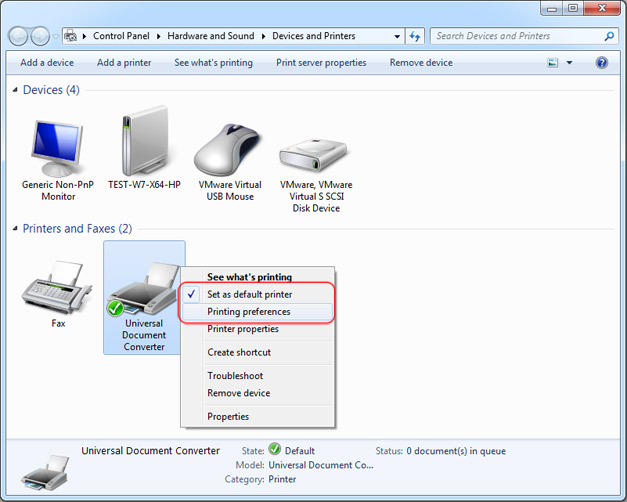
Шаг 2: Убедитесь, что Универсальный Конвертер Документов является default printer (принтером по умолчанию). Нажмите правой кнопкой по значку Универсальный Конвертер Документов и нажмите Printing Preferences (Параметры печати).
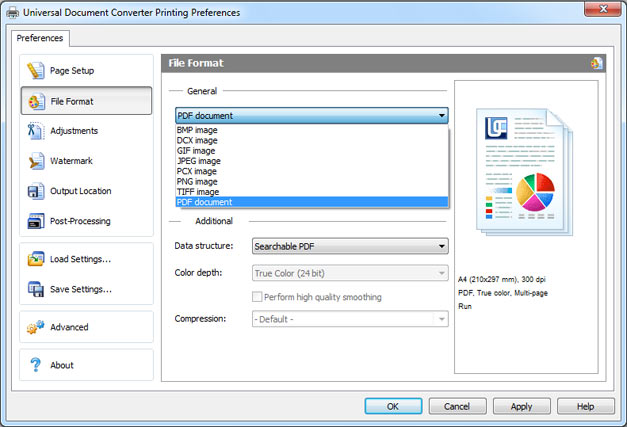
Шаг 3: Перейдите в раздел File Format (Формат файла) и выберите JPEG Image (Изображение JPEG). Нажмите OK.
Шаг 4: Откройте веб-страницу в программе Chrome и нажмите Print… (Печать…) в главном меню
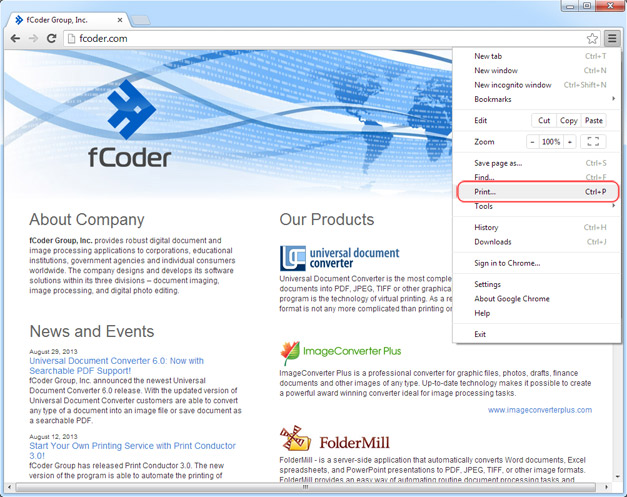
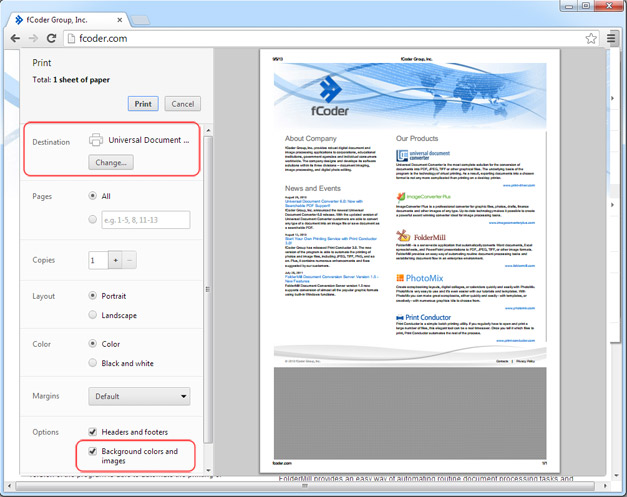
Шаг 5: Убедитесь, что выбрано устройство Универсальный Конвертер Документов и проверьте параметр Background colors and images (Фоновые цвета и изображения).
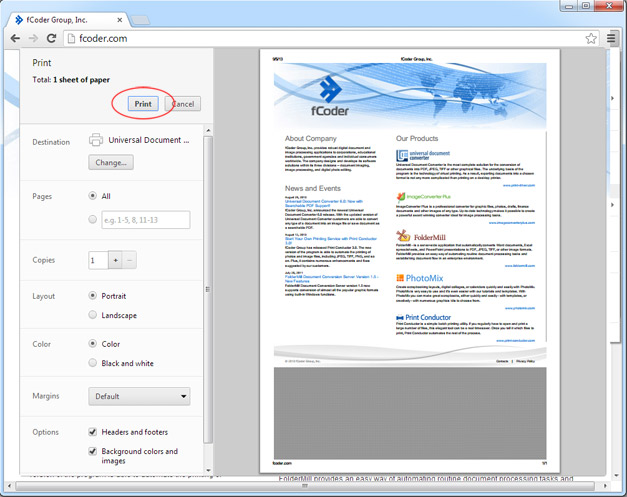
Шаг 6: Нажмите Print (Печать), чтобы сохранить веб-страницу в формате JPEG.
«В нашем отделе мы используем Microsoft Access и Microsoft Visio. Раньше для подготовки документов к сдаче в архив нам приходилось сначала печатать их на принтере, а затем использовать сканер для получения файлов TIFF. В настоящее время мы используем Универсальный конвертер документов, который экономит наше время и деньги. Для нас очень важно, что Универсальный конвертер документов позволяет экспортировать документы из разных приложений в один многостраничный TIFF.»
- Конвертер PDF в JPG
- Сохранить Word в PDF
- Конвертировать PDF в TIFF
- Преобразовать Word в JPEG
- Перевести JPG в PDF
- Конвертер PowerPoint в PDF
- Сохранить Excel в PDF
Конвертировать HTML в JPG / URL в JPG онлайн
Продвинутый онлайн-сервис конвертации html файлов в JPG. Для mac & windows
Выберите файлы
Выберите файлы
Перетащите файлы сюда. 100 MB максимальный размер файла или Регистрация
- Image
- Document
- Ebook
- Audio
- Archive
- Video
- Presentation
- Font
- Vector
- CAD
- Image
- Document
- Ebook
- Audio
- Archive
- Video
- Presentation
- Font
- Vector
- CAD
Язык гипертекстовой разметки
HTML ― это файл веб-формата. Исходный код HTML можно изменить в текстовом редакторе. HTML-файлы разрабатываются для будущего использования в веб-браузерах пользователей и позволяют форматировать сайты с текстом, изображениями и другими необходимыми материалами. В файлах этого формата используются теги для создания веб-страниц. Интерпретация HTML-кода выполняется веб-браузером, и этот код, как правило, не показывается пользователю.
больше информации
Объединенная группа экспертов в области фотографии
Расширение JPG присвоено файлам изображений. Множество фотографии и веб-графика сохраняется в JPG. В целях сжатия растровые изображения сохраняются в .jpg, что облегчает передачу и загрузку этих файлов через Интернет. JPG-формат основан на 24-битной цветовой палитре. Чем больше уровень сжатия, применяемый при создании JPG-файла, тем хуже становится качество изображения при его распаковке.
Конвертировать HTML в JPEG
Вы можете перевести html документ в jpeg и во множество других форматов с помощью бесплатного онлайн конвертера.
Как сконвертировать html в jpeg?
Загрузите html-файл
Выберите файл, который вы хотите конвертировать с компьютера, Google Диска, Dropbox или перетащите его на страницу.
Выберите «в jpeg»
Выберите jpeg или любой другой формат, в который вы хотите конвертировать файл (более 200 поддерживаемых форматов)
Скачайте ваш jpeg файл
Подождите пока ваш файл сконвертируется и нажмите скачать jpeg-файл
Бесплатное онлайн преобразование html в jpeg
Быстро и легко
Просто перетащите ваши файлы в формате html на страницу, чтобы конвертировать в jpeg или вы можете преобразовать его в более чем 250 различных форматов файлов без регистрации, указывая электронную почту или водяной знак.
Не беспокойтесь о безопасности
Мы удаляем загруженные файлы html мгновенно и преобразованные jpeg файлы через 24 часа. Все файлы передаются с использованием продвинутого шифрования SSL.
Все в облаке
Вам не нужно устанавливать какое-либо программное обеспечение. Все преобразования html в jpeg происходят в облаке и не используют какие-либо ресурсы вашего компьютера.
Hypertext Markup Language with a client-side image map
�� Internet Explorer
�� Mozilla Firefox
�� Google Chrome
�� Other internet browsers
Joint Photographic Experts Group
�� Adobe Photoshop
�� Apple Preview
�� Corel Paint Shop Pro
FAQ
❓ Как я могу конвертировать html в jpeg?
Во-первых, выберите html файл, который вы хотите конвертировать или перетащить его. Во-вторых, выберите jpeg или любой другой формат, в который вы хотите преобразовать файл. Затем нажмите кнопку конвертировать и подождите, пока файл не преобразуется
⏳ Как долго я должен ждать, чтобы преобразовать html в jpeg?
Преобразование Изображение обычно занимает несколько секунд. Вы преобразовать html в jpeg очень быстро.
��️ Это безопасно конвертировать html в jpeg на OnlineConvertFree?
Конечно! Мы удалить загруженные и преобразованные файлы, так что никто не имеет доступ к вашей информации. Все типы преобразования на OnlineConvertFree (в том числе html в jpeg) 100% безопасны.
�� Можно ли преобразовать html в jpeg без установки программного обеспечения?
Да! OnlineConvertFree не требует установки. Вы можете конвертировать любые файлы (в том числе html в jpeg) онлайн на вашем компьютере или мобильном телефоне.