
Режим модема на телефоне Xiaomi или точка доступа — что это и как настроить
Что делать, если внезапно в квартире, на даче или в отеле нет WiFi? Проще всего воспользоваться мобильным интернетом от оператора, который есть практически у каждого на смартфоне. Но как быть, если хочется посмотреть сериал на большом экране или даже поиграть онлайн? Поможет крутая опция, которая есть у смартфонов Xiaomi. Это специальный режим модема, с помощью которого можно «раздать» интернет другим устройствам. О том, как это сделать, рассказали в этом материале.
Чем можно заняться, раздав интернет с мобильного? Практически чем угодно. Вы ограничены только количеством своих Гб и скоростью интернета оператора. Фото: blitzprint.com
Что такое точка доступа
Так называют прибор, который обеспечивает доступ подключённых гаджетов к сети. А режим модема — это возможность вашего смартфона Сяоми становиться точкой доступа и «раздавать» интернет. Такая особенность позволяет в любой момент оказаться на связи не только с телефона (например, если надо зайти в Skype с ноутбука в поездке) и подключаться к сети через разные устройства.
На современных телефонах доступно 3 типа подключения в режиме модема. Через:
- Wi-Fi — вариант самый востребованный, так как отличается высокой скоростью подключения и работы. Можно установить своё наименование точки доступа, пароль. Этот способ позволяет сразу подключить до 10 устройств;
- Bluetooth — вариант, с помощью которого можно подключить один гаджет к телефону. Актуален для приборов, в которых нет модуля Wi-Fi. Также этот вариант менее энергозатратный — оба гаджета будут разряжаться медленнее, чем в случае с подключением через Wi-Fi модуль. Способ имеет два недостатка: невысокая скорость передачи данных и небольшой радиус работы (до 10 м);
- USB — в этом случае смартфон становится настоящим минимодемом, который нужно подключить через кабель USB. Скорость передачи данных в этом случае самая высокая, но подключить можно только одно устройство. Также смартфон может заряжаться от той техники, к которой он подключён.

Для разных гаджетов и ситуаций можно выбрать свой способ подключения. Фото: ethos3.com
Как включить и настроить режим модема на Xiaomi
Активировать опцию на смартфонах Сяоми можно просто. Для этого потребуется:
- отодвинуть вниз «шторку» на главном экране, выбрать пункт «Точка доступа» и нажать не него. Это просто активирует сам режим модема. Также кнопку «Точка доступа» можно зажать на секунду, чтобы перейти в его настройки;
- выбрать приложение «Настройки» — «Сеть и интернет» или «Точка доступа» — «Точка доступа и раздача» (в старых версиях MIUI).
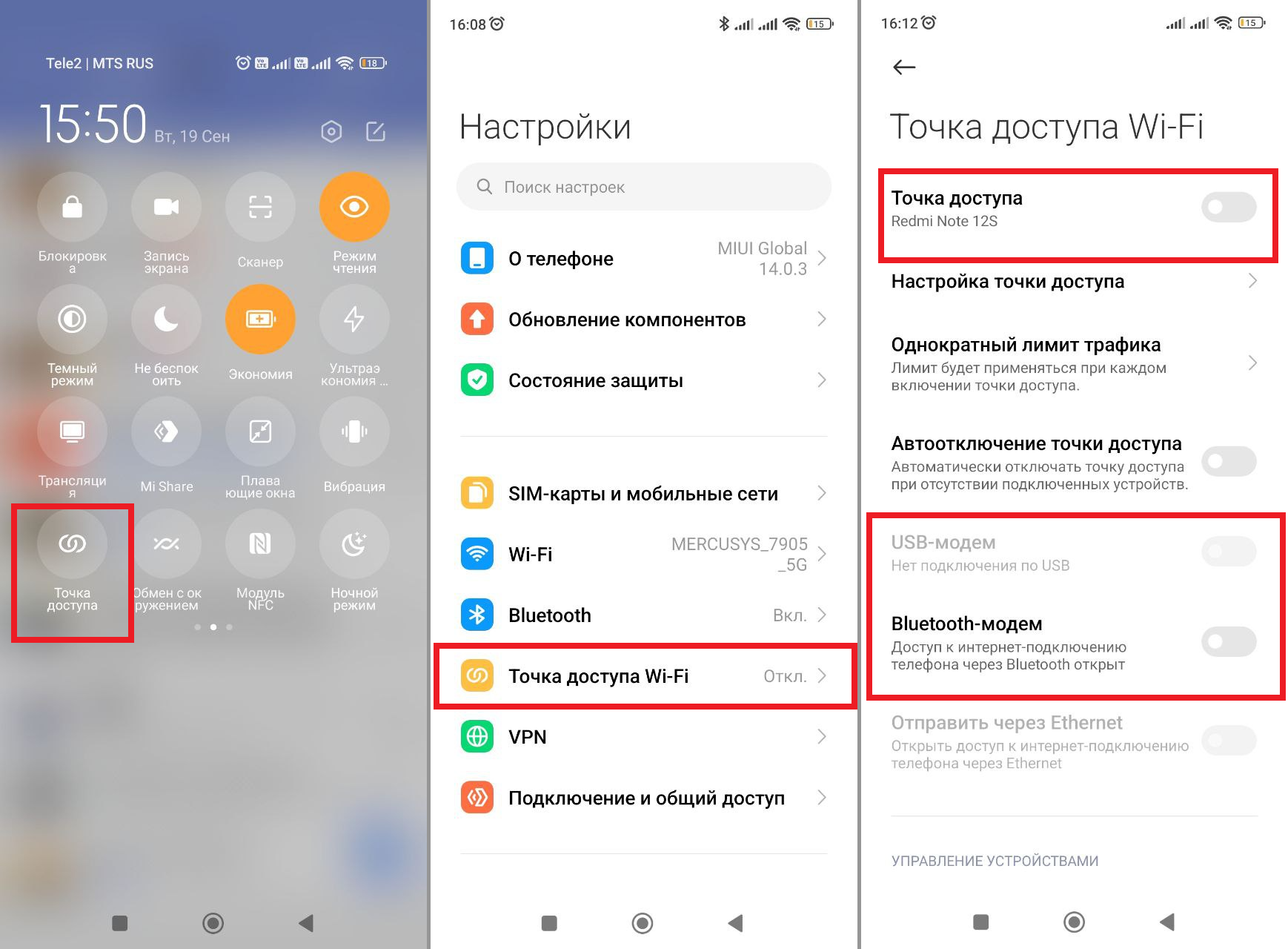
Как можно зайти в настройки Режима модема. Иллюстрация: Елизавета Чупикова, Xi.Express
Далее особенности настройки точки доступа Xiaomi могут отличаться. Названия, расположение пунктов меню зависят от версии MIUI, операционной системы, которую вы используете. Мы покажем пример на смартфоне Xiaomi с MIUI 14 и ноутбуке с Windows 10.
Подключение с помощью Wi-Fi
На более ранних версиях MIUI в меню «Точка доступа и раздача» пользователю предстоит выбрать один из трёх вариантов: Wi-Fi, Bluetooth и USB. В случае MIUI 14 активация опции автоматически активирует подключение по Wi-Fi. Далее вы можете провести более тонкую настройку:
- в меню «Настройка точки доступа» можно выбрать название своей сети, установить пароль для подключения;
- создать qr-код для быстрого подсоединения к точке. Это отличное решение, если у вас много смартфонов, которым нужно быстро «раздать» интернет. Вы создаёте qr, а все его сканируют;
- установить лимит трафика. Чтобы это действие было доступно, изначально это должно быть разрешено оператором. Как только пользователи израсходуют выделенное им количество трафика, точка будет отключена, а вы получите оповещение;
- активировать автоотключение при отсутствии подключённых устройств.
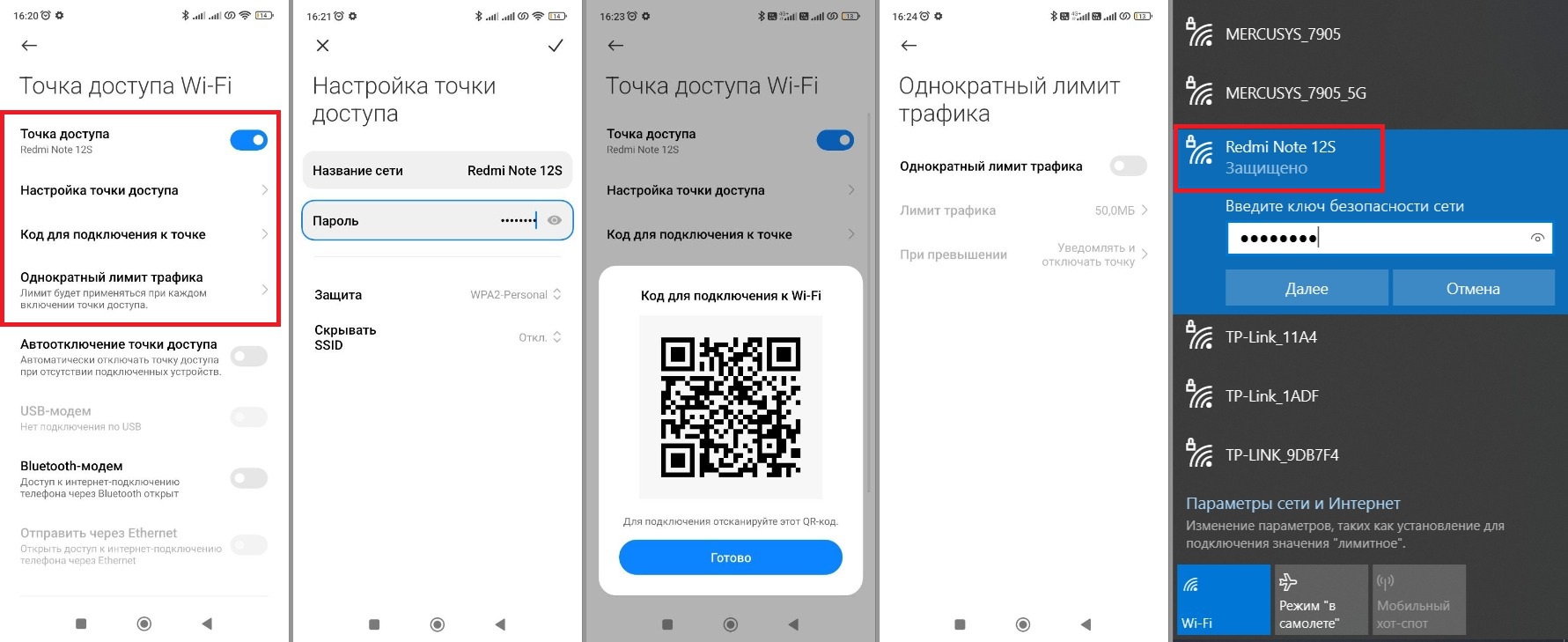
Когда вы все настроили и сохранили, можно перейти к подключению ноутбука. Нажимаем на значок Wi-Fi на нижней панели. В списке доступных к подключению точек теперь есть наша. Выбираем её, вводим защитный ключ. Теперь можно пользоваться интернетом. Иллюстрация: Елизавета Чупикова, Xi.Express
Настройка режима Bluetooth модема
Для активации этого режима, необходимо выбрать пункт ниже «Bluetooth-модем» и передвинуть бегунок рядом с ним. Теперь активировать Bluetooth нужно на втором, подключаемом устройстве. На втором гаджете добавляем новое устройство. Это можно сделать в настройках Bluetooth. Останется подтвердить подключение. На обоих девайсах появится код, нужно отметить, совпадают ли цифры.
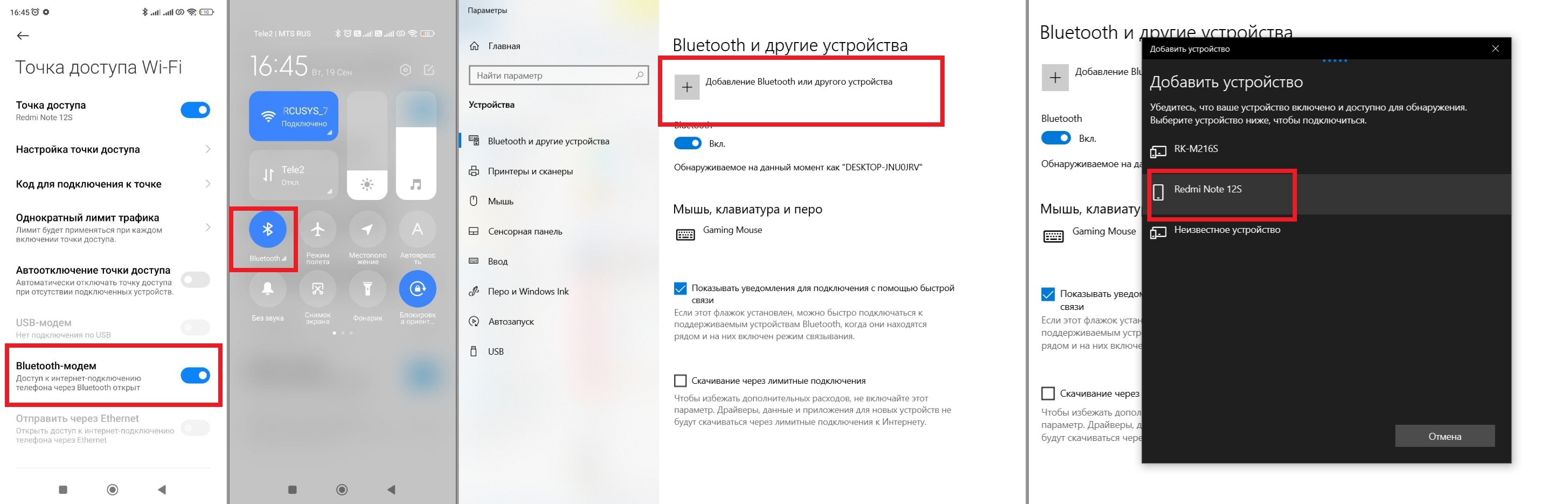
После быстрой настройки второй гаджет сможет использовать интернет первого устройства. Иллюстрация: Елизавета Чупикова, Xi.Express
Соединение через USB-кабель
Чтобы ваш ноутбук смог использовать интернет телефона таким способом, нужно:
- сразу подключить смартфон через USB;
- выбрать в меню телефона «Точка доступа» — «USB модем»;
- на нижней панели на ПК выбрать Wi-Fi. Но теперь выбираем в новом окне не Wi-Fi, а значок монитора (рядом может быть надпись Сеть);
- среди доступных вариантов выбираем свой. У нас он назывался просто «Сеть».
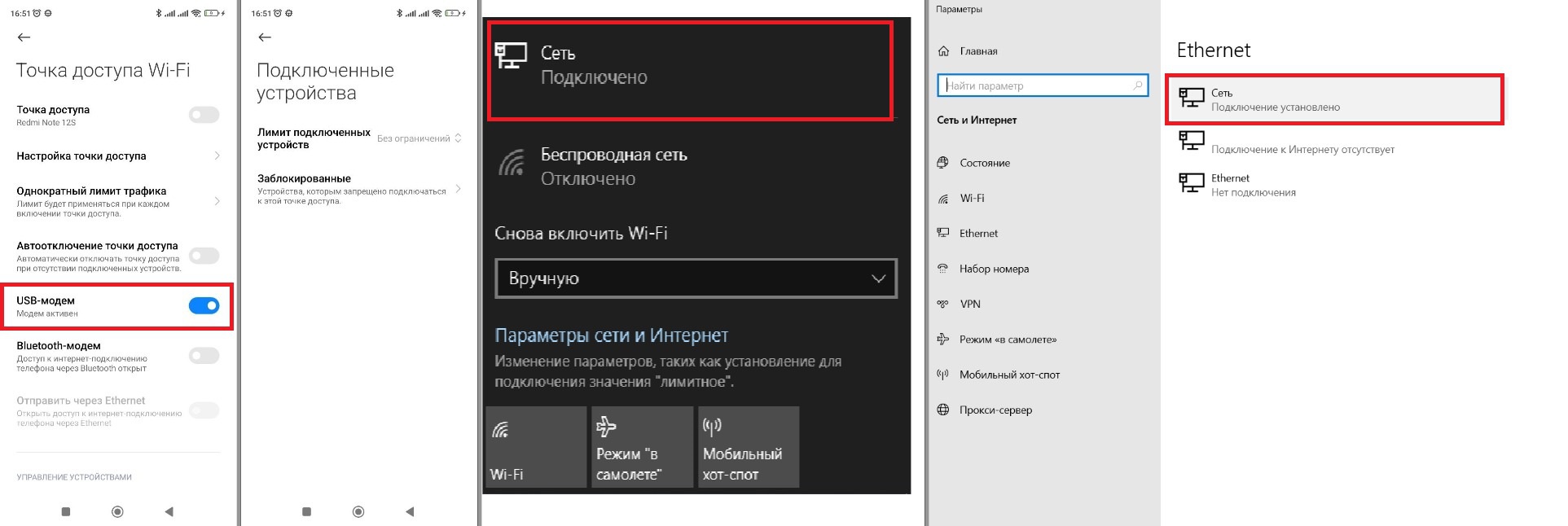
Ещё один способ подключиться к интернету через свой смартфон и другой гаджет. Также вы можете заблокировать устройства (они не смогут подключаться к вам) или установить лимит на количество сопряжённых аппаратов. Иллюстрация: Елизавета Чупикова, Xi.Express
Распространённые проблемы
Иногда точка доступа просто не подключается и трудно понять, в чём причина этой неполадки. В редких ситуациях решить проблему действительно не удаётся без визита к мастеру, или не получается решить вообще. Например, когда в смартфоне или подключаемом гаджете не работает или отсутствует какой-то модуль, который вы пытаетесь использовать. В большинстве же случаев решить проблему реально. Сейчас кратко опишем самые популярные проблемы и способы их решения.
Устройство не подключается или нет интернета
- Первая причина — стоит запрет на подобное подключение со стороны оператора. С ним сами вы ничего не сделаете, нужно звонить оператору и уточнять.
- Второй вариант — некорректная настройка режима модема. Стоит удостовериться, что заполнены графы: название, пароль.
- Третий вариант — плохой сигнал интернета. Если у вас изначально не очень хорошее подключение, то и у второго гаджета оно будет такое.
- Четвёртая причина — вы запретили в подключение к сети этому пользователю/устройству.
Исчез режим модема
Если такой пункт вообще пропал из меню смартфона, то это может быть связано с некоторыми «глюками» системы, неисправностью прошивки. Обычно устранить проблему помогает один из методов: очистить смартфон от мусора и кэша, перезагрузить устройство, обновить прошивку, сделать hard reset. Если ни один из методов не помог, это повод обратиться к мастеру.
На Xiaomi отключается точка доступа или не подключается
Если изначально гаджет подключился, но потом отключился и/или больше не подключается, это может быть спровоцировано некоторыми моментами. Например: малый заряд аккумулятора, включившийся режим энергосбережения (телефон пытается сохранить энергию и отключает не самое важное), активированный режим сна.
Ещё одна причина, по которой резко отключается и не работает режим модема — включённая особая опция. Если активировано «Автоотключение точки доступа», то иногда отключаться интернет может даже при бездействии второго устройства. Но это скорее глюк, а не закономерность.
Режим модема на телефоне Xiaomi — интересная опция, с помощью которой можно быстро раздать интернет. Самый простой способ — сделать это через Wi-Fi. Это актуально для смартфонов, ноутбуков. Если же вы планируете подключить другие устройства, которые не оснащены Wi-Fi модулями, сделать это можно через Bluetooth или USB. Конечно же, при условии, что техника поддерживает такие типы подключения.
Как использовать смартфон Xiaomi в качестве USB модема
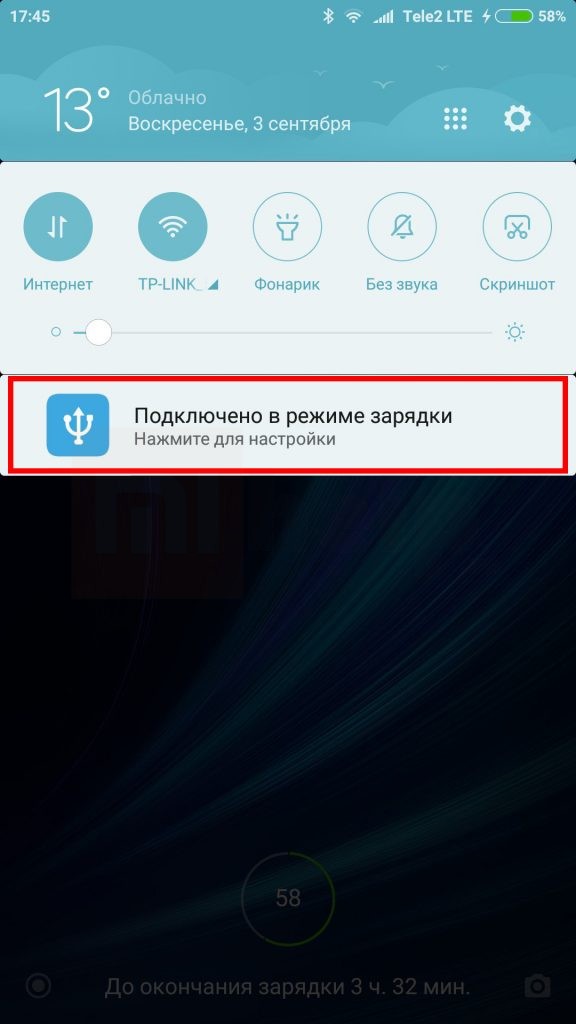

Теперь немного подождите. На рабочем столе компьютера, в правой части панели задач иконка сетевого соединения изменится с «Подключение отсутствует»:

На «Подключено»:


Теперь можете запустить браузер и спокойно работать в интернете
Просмотров: 77 931
Артем Шрестха
Комментарии
24 Комментарий на «Как использовать смартфон Xiaomi в качестве USB модема»
Сортировать: Новые | Старые | Голосование
Ксиоми 3с, не работает в режиме в модема, месяц назад работал. Пробовал подключать на разных компьтерах. В программе Ми Суит, пишет подключите телефон, хотя он подключен. Режим МТР доступен, диск видит.
Голос за 8 Голос против Ответить
6 лет 1 месяц назад
Что нужно сделать чтобы телефон снова начал работать в режиме юсб модема?
Голос за 0 Голос против Ответить
6 лет 1 месяц назад
Та же самая лажа, раньше подключаешь и копаешься в телефоне, кидаешь все туда, что надо. А потом перестал видеть. MiSuit сложно разобраться, делаешь сопряжение, но тоже ноль внимания.
Через ВК все не перекинешь.
Help me, mihelp ��
Голос за 8 Голос против Ответить
5 лет 11 месяцев назад
Спасибо. все быстро настроил Подсоедините телефон с помощью USB-кабеля к компьютеру.
Голос за 3 Голос против Ответить
5 лет 10 месяцев назад
MI6 — не работает! Проверено на Windows 7, Windows 8.1, Windows 10 … Что за лажа на 500$$$ .
Голос за 6 Голос против Ответить
5 лет 10 месяцев назад
Телефон ксиоми редми 4х все подключается но в интернет не заходит… в чем возможная причина?
Голос за 15 Голос против Ответить
5 лет 8 месяцев назад
Не работает. Пишет подключено без доступа к интернету. На балансе инет есть. То же самое через мамин Самсунг — интернет есть. Дело видимо в xiaomi…
Голос за 8 Голос против Ответить
5 лет 8 месяцев назад
Возможно, дело в ваших тарифах, проверьте, разрешена ли раздача. Интернета оператором
Голос за -1 Голос против Ответить
4 лет 10 месяцев назад
оон же сказал то что, с маминой телефона работает. Т.е с оператором все норм
Голос за 0 Голос против Ответить
3 лет 10 месяцев назад
Не работает на телефоне пишет подключено но ПК без изменений модель Xiaomi Redmi A 4
Голос за -2 Голос против Ответить
5 лет 8 месяцев назад
У меня 4а работает.
Голос за 0 Голос против Ответить
4 лет 4 месяцев назад
Я хочу сделать интернет с компьютера на xiomi, но там нету USB интернет, у меня точно так же как и на вашем скриншоте.
Голос за 0 Голос против Ответить
5 лет 7 месяцев назад
Подскажите,у меня проблема я хочу перекачать с самсунга через ширит игру майнкрафт на планшет сяоми,но закачка не идёт,что мне делать?
Голос за 0 Голос против Ответить
5 лет 5 месяцев назад
Не активен usb-модем. Раньше подключал, сейчас комп не видит подключенное устройство и шнур только в режиме зарядки. .не предлагает телефон каких-либо вариантов.
Голос за 0 Голос против Ответить
5 лет 4 месяцев назад
Голос за 0 Голос против Ответить
4 лет 9 месяцев назад
Голос за 1 Голос против Ответить
4 лет 8 месяцев назад
Голос за 0 Голос против Ответить
4 лет 8 месяцев назад
Голос за 0 Голос против Ответить
4 лет 8 месяцев назад
Здравствуйте.
Подскажите, как вывести ярлык или виджет для быстрого подключения телефона в качестве USB-модема. Порой приходится по несколько раз в день подключаться и очень уж неудобно каждый раз в меню копаться. Рутовать трубку не хочется, но если нет официального варианта, то, видать, придется. Трубка Radmi Note 4 под Android 7.0NRD90M, MIUI Global 10.2.3.0(NCFMIXM).
Голос за 0 Голос против Ответить
4 лет 5 месяцев назад
Интернет на пк работает, но временами не стабилен про *# знаю. Redmi not 5 работает стабильно.Но и модем в общем, и wifi не стаб. Значит что то с прошивкой модема в теле на ми10 стабильной. Подскажите как прошить модем именно с Бетта версии там модем работает чётко, но в ней много лагов.
Голос за 0 Голос против Ответить
4 лет 3 месяцев назад
Как сделать дополнительную кнопку на рабочий стол для включения usb-модема? Чтоб не лазить в настройки каждый раз
Как использовать Xiaomi в режиме модема: USB, Bluetooth, Wi-Fi
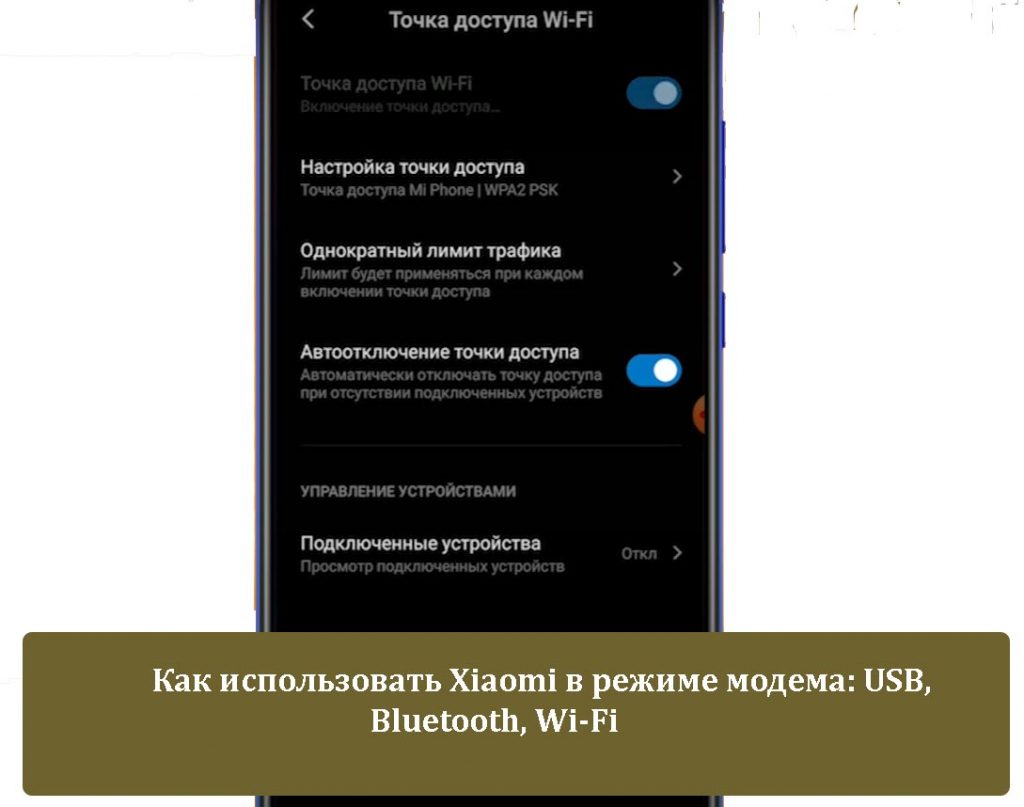
Смартфоны Xiaomi в режиме модема в качестве USB, Bluetooth и Wi-Fi. Для этого достаточно подключить их к другому устройству и выполнить несколько манипуляций. Это удобный способ делиться трафиком или работать там, где нет проводного интернета.
Комментарии:
- Отличное руководство, теперь я знаю, как использовать Сяоми в качестве USB-модем. Сам долго пробовал, но не мог понять, в чём проблема. Оказывается, нужно подключать в режиме зарядки.
- Теперь точно разобрался со всеми способами раздавать интернет с Ксаоми. Не знал, что есть возможность сделать из смартфона Bluetooth-модем.
- Благодарю за чёткое объяснение с пошаговым объяснением того, как раздать интернет с Хиаоми.
- На моём телефоне нет такого пункта — подключенные устройства. Как быть?
- На redmi note 4 спокойно раздаю интернет на ноутбук. Но, вот Xiaomi redmi note 8 pro, не раздаёт интернет на ноутбук. Что может мешать?
- Мой друг не может подключиться к моей розданной сети, мою сеть его телефоном не обнаруживает. Как исправить это?
- Здравствуйте! Я сделал как вы описали, и создал точку подключения. Мой компьютер обнаруживает и подключается к ней, но появляется восклицательный знак, и пишет (без доступа к интернету). Но, когда меняю сим карту на другую, компьютер подключается и работает без ошибки. Помогите пожалуйста исправить!
Как использовать Xiaomi в режиме модема: USB, Bluetooth, Wi-Fi
Современные смартфоны имеют возможность раздавать интернет на другие устройства. Xiaomi – это один из лидеров в сфере мобильных телефонов. Поэтому в их гаджетах доступны все способны, позволяющие использовать Xiaomi как модем: USB, Bluetooth и Wi-Fi. Китайские смартфоны давно перестали считаться дешёвыми подделками: теперь это качественные устройства, обладающие всем необходимым для комфортного использования функционалом.
Какие смартфоны Сяоми можно использовать в качестве модема
Большинство современных телефонов от Xiaomi обладает функцией передачи мобильных данных другим устройствам. С помощью них можно раздавать интернет на планшеты, ноутбуки, персональные компьютеры и другие смартфоны.
Но некоторые старые или бюджетные модели лишены богатого функционала, из-за чего некоторые возможности будут недоступны. Для начала, вам понадобиться ознакомиться с техническими характеристиками устройства. Там всегда указано, способен ли мобильные телефон Xiaomi работать как модем.
Как использовать Xiaomi как модем
Неподготовленный пользователь может столкнуться с затруднениями во время раздачи интернета с нового смартфона. Обычно эти функции скрыты где-то глубоко в настройках, из-за чего найти их самостоятельно бывает трудно. Но на самом деле, чтобы использовать Xiaomi как модем, не нужно прибегать к каким-то сложным манипуляциям.
Есть три основных способа, чтобы раздать интернет с телефона Xiaomi:
- Через USB;
- Через Bluetooth;
- По Wi-Fi.
Далее мы подробно рассмотрим каждый способ, пошагово опишем порядок действий, а также остановимся на проблемах, из-за которых может не получиться использовать Xiaomi как модем.
Через USB
Это универсальный способ, подходящий для большинства смартфонов из модельного ряда Xiaomi. Все они способны работать в режиме портативного модема, передавая мобильные данные другому устройству.
Для того, чтобы включить Xiaomi в режиме модема по USB следуйте следующей инструкции:
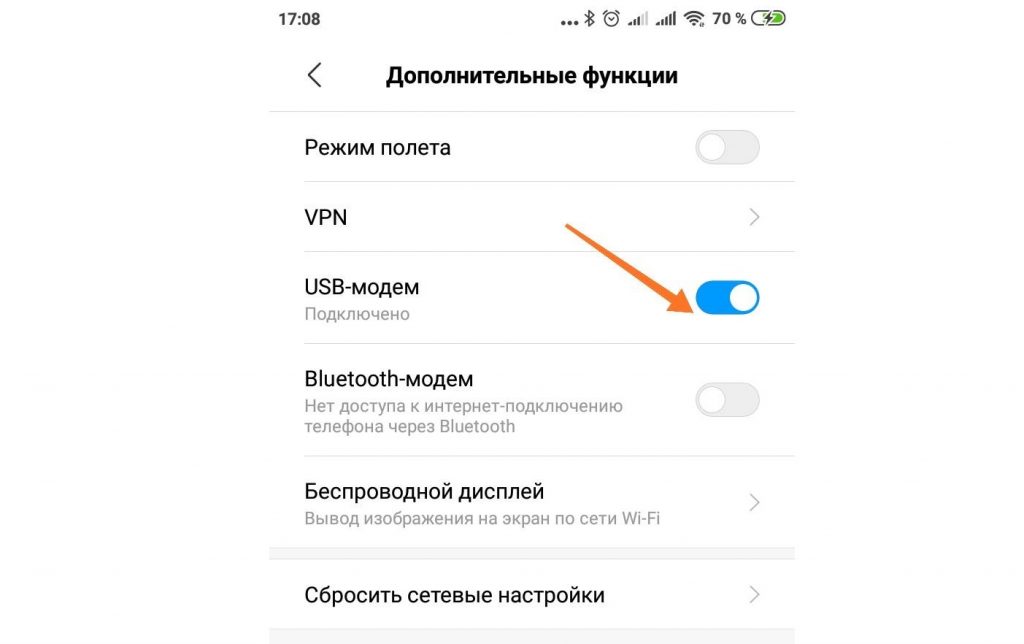
- Подключите смартфон к персональному компьютеру, планшету или ноутбуку через USB-шнур. Вам предложат выбрать режим подключения, выбирайте «режим зарядке». При этом смартфон Xiaomi не должен находиться в режиме блокировки: некоторые модели отказываются передавать данные в таком состоянии;
- Потяните «шторку» вниз, открыв меню инструментов;
- Перейдите в «Дополнительные функции»;
- Нажмите на «USB модем».
Также вы сможете найти «USB модем» в настройках, зайдя в раздел мобильной передачи данных или точки доступа. В том случае, если функция горит серым и отказывается включаться, попробуйте подключить смартфон заново. Скорее всего, при подключении случилась ошибка.
После этих несложных манипуляций смартфон начнёт передавать трафик компьютеру. Эта достаточно полезная функция, потому что позволяет иметь интернет на компьютере без проводной связи. Достаточно иметь хороший мобильный интернет. Отлично подходит для долгих поездок, деревни, дачи или же в тех случаях, когда вы переехали на новое место и не успели подключить проводной интернет.
Xiaomi в режиме модема — Через Wi-Fi
Ваш смартфон Xiaomi можно легко превратить в Wi-Fi роутер. В таком случае, получить ваш трафик смогут планшеты, смартфоны и ноутбуки. Некоторые стационарные компьютеры не могут принимать Wi-Fi сигнал, из-за старого программного обеспечения. В таком случае используйте первый способ с USB-модемом.
Чтобы использовать Xiaomi как модем Wi-Fi следуйте следующим инструкциям:
- Зайдите в настройки;
- Перейдите в раздел «Точка доступа»;
- Включите Wi-Fi.
Инструмент точки доступа можно вынести на панель инструментов, чтобы запускать её в пару кликов.
Чтобы случайные люди не могли подключиться к вашей точке доступа и пользоваться вашим трафиком, необходимо установить пароль:
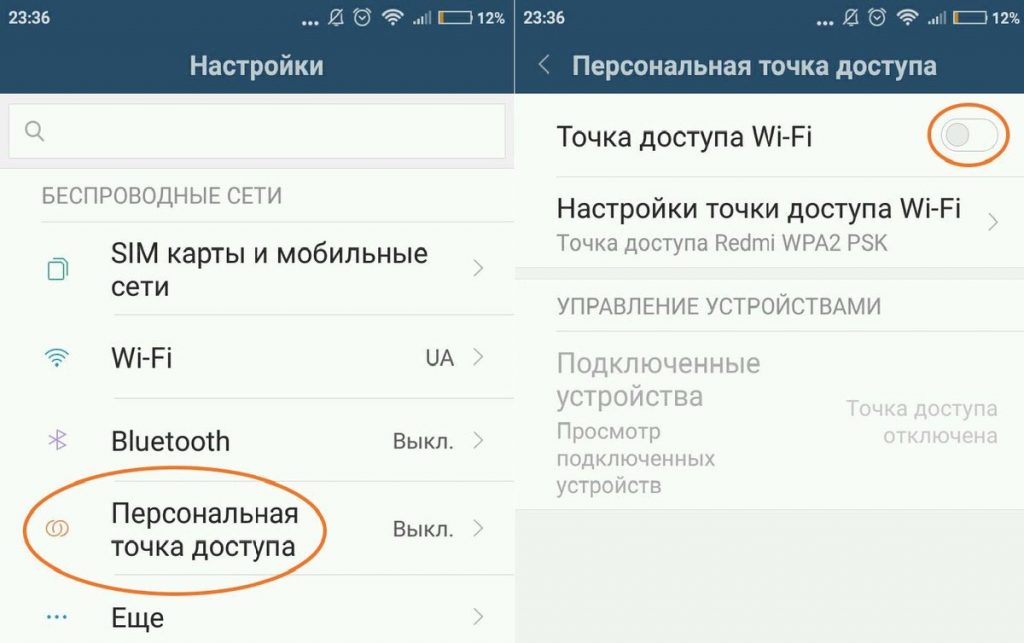
- Перейдите из настроек в «Точку доступа»;
- Кликните на «Защита» или «Безопасность» или другой аналогичный по смыслу раздел;
- Выберите метод защиты «WPA2 PSK»;
- Придумайте и введите пароль.
Теперь при подключении к вашей точке доступа нужно будет ввести пароль, а ваш трафик будет надёжно защищён. Также в настройках точки доступа можно выбрать частоту передачи данных: 5 или 2,4 ГГц. Некоторые устройство поддерживают только одну из этих частот.
Через Bluetooth
Функция Bluetooth-модема поддерживается не на всех устройствах. Некоторые производители считают этот способ передачи данных устаревшим, не добавляя его на свою платформу. Но большинство телефонов Xiaomi имеют такой функционал.
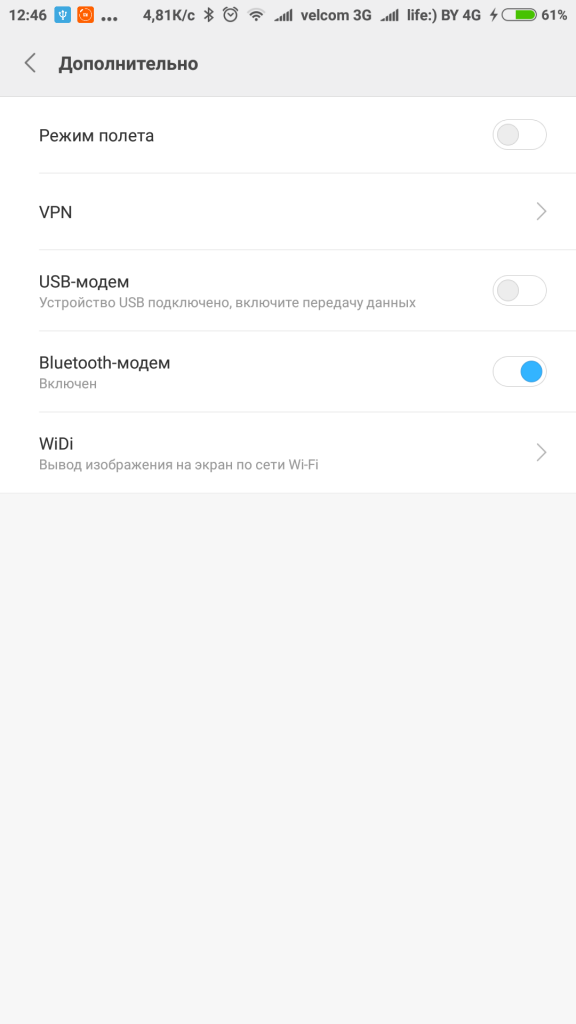
Чтобы использовать Xiaomi как модем Bluetooth следуйте следующей инструкции:
- В настройках смартфона перейдите в «Дополнительные функции»;
- Зайдите в «Bluetooth-модем»;
- На ноутбуке или персональном компьютеру необходимо включить блютуз и перейти в «Добавленные устройства»;
- Дождитесь пока устройство найдёт ваш смартфон Сяоми и подключите его к нему. Вам понадобиться подтвердить действие на обоих устройствах, введя указанный код.
Используя Bluetooth модем, вы сможете передавать интернет только на одно устройство. Но в некоторых случаях это самый удобный и эффективный метод.
Надеемся, что теперь вы разобрались с тем, как использовать Xiaomi как модем и сможете раздавать интернет на свои устройства.
ПОСЛЕДНИЕ ЗАПИСИ В РУБРИКЕ

На Redmi buds 4 не работает один наушник — Что делать?
Почему на Redmi buds 4 не работает один наушник, и как можно исправить проблему с наушником? Redmi Buds 4 — это популярные .
Трансляция на телевизор с телефона Xiaomi — Настройка
Трансляция на телевизор с телефона Xiaomi — Как самостоятельно настроить трансляцию с помощью Wifi, блютуз, hdmi. Технологии постоянно развиваются, и .

Звонки через Ватсап на Xiaomi — Настройка
Звонки через Ватсап на Xiaomi, как настроить, убрать различные проблемы и использовать WhatsApp. Звонки через Ватсап на Xiaomi стали .

Музыка на xiaomi redmi note 9 в приложении музыка
Музыка на xiaomi redmi note 9 в приложении музыка, её полная настройка и исправление возможных неисправностей. Музыка — это неотъемлемая часть нашей .
Как полностью очистить телефон Xiaomi — Перед продажей
В статье разобрались как полностью очистить телефон Xiaomi перед продажей, или просто для очистки, от ненужной информации. Когда наступает время .
Как ускорить телефон Xiaomi — Готовые решения
Как эффективно ускорить телефон Xiaomi до максимума, через встроенные настройки и приложения для ускорения. Смартфоны марки Xiaomi стали очень популярными .
Подключение смартфона Xiaomi как модема
Установленное на Смартфон Xiaomi программное обеспечение позволяет пользоваться интернетом не только на самом мобильном устройстве, но и использовать его в качестве USB-модема.
Инструкция по подключению через USB
Для того чтобы использовать Xiaomi как модем, необходимо выполнить следующие действия:
-
Подключить изделие к компьютеру и выбрать режим зарядки (обычно устанавливается по умолчанию);


После этих действий раздача интернета будет происходить с мобильного телефона на компьютер, к которому он подключен.
Как раздать интернет через Wi-Fi
Если требуется одновременно обеспечить трафиком несколько устройств или нет возможности подключиться через USB-кабель, то выбирается Wi-Fi режим модема на Сяоми. Для его активации требуется зайти раздел настроек «Точка доступа Wi-Fi», где нажимается пункт «Точка доступа Wi-Fi».
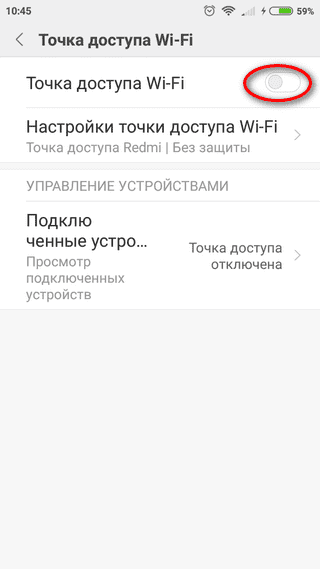
Для повышения уровня защиты сети необходимо настроить ее параметры, которые производятся во вкладке «Настройки точки доступа Wi-Fi».
Здесь указывается следующая информация:
- В поле SSID вводится название беспроводного роутера (по умолчанию прописывается модель телефона);
- Во вкладке «Защита» устанавливается режим WPA2-PSK, после чего система предложит задать пароль;
- Установка диапазона частот. Стандартное значение – 2,4 ГГц, которое поддерживается на большинстве современных устройств.

Далее остается только настроить интернет на компьютере или другом изделии, которое принимает трафик со смартфона.
Как включить Bluetooth-модем на Ксиаоми
В дополнительных функциях папки «Настройки» включаем Bluetooth-модем.
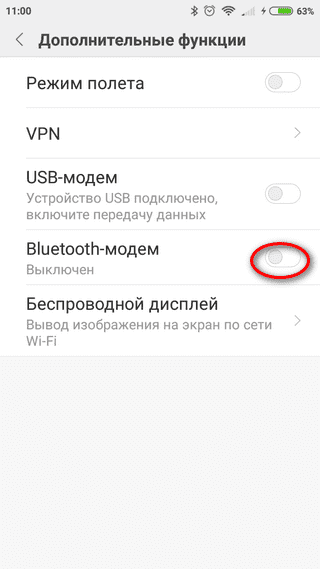
Далее на компьютере необходимо отыскать значок «Блютуза» и выбрать «Добавление устройства».
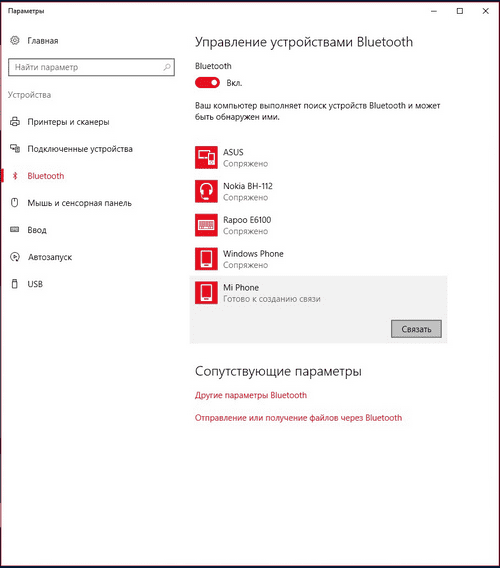
Компьютер начнет поиск телефона, и при завершении процедуры останется нажать только кнопку «Связать». После этого на экранах двух устройств должно появиться сообщение о секретном коде (обязательно должен совпадать). На ПК кликается кнопка «Да», а на мобильном аппарате «Подключить».

На этом подключение посредством Bluetooth соединения окончено. Единственный недостаток такого метода – при его использовании раздача интернет-трафика осуществляется только на одно изделие.