
Подключаем телевизор как второй монитор к ПК и ноутбуку
Поиграть на огромном экране — это ли не удовольствие для настоящего геймера? В этом материале разбираемся, как подключить телевизор с выводом изображения к компьютеру. Пригодится не только для игр, но и для просмотра видео, фото, рабочих презентаций — словом, любого контента, который хранится только на вашем ПК или ноутбуке.
В последнее время телевизоры становятся скорее медиа-центрами. Производители даже исключают тюнеры приема ТВ-сигналов из своих моделей иногда, ориентируя их на прием интернет-контента и сетевых потоков вещания. По сути, телевизоры сами уже — эдакие компьютеры с собственным «железом», операционной системой и большим экраном. Подключать телевизор к ПК не всегда нужно. Проще перекинуть нужные файлы по сети на телевизор или открыть ссылку на ТВ без проблем с сопряжением устройств и выбором подходящей версии HDMI-кабеля.
Но вот поиграть в современные игры на ТВ не выйдет. Даже просмотр фотографий с флешки может быть гораздо приятнее на привычном ПО домашнего компьютера. Кроме того, в строю у многих не самые новые ТВ и плазменные панели большого размера, электронная часть которых даже пункты меню переключает с задержкой. Подключение к ПК именно таких моделей имеет наибольший смысл.
Как лучше подключить
Базово вариантов два — с проводами и без. Для «воздушного» подключения ПК в Windows 10 и 11 достаточно нажать комбинацию Win + K и выбрать доступный для отображения дисплей.

Разрешение на подключение задается в меню телевизора. В разных моделях ТВ эта опция может быть реализована по-разному, но самый распространенный вариант — стандарт Miracast, работающий по технологии Wi-Fi Direct. У «яблочных» устройств похожее решение называется Airplay, но требует нахождения сопрягаемых устройств в одной подсети или подключения к одному роутеру. Для Wi-Fi Direct это необязательно — устройства могут соединяться друг с другом напрямую.
Беспроводное подключение привлекает удобством и простотой, при качественном приеме-передаче Wi-Fi сигналов дает хороший результат и позволяет получить картинку 4К 60Гц при подключении по 802.11n или быстрее, прямой видимости устройств и отсутствии радиопомех. Но все же соединение может быть неустойчивым.
Для вывода презентаций, просмотра семейного фото и видео, игр типа «шахматы» отлично подойдет. Но с динамическими сценами в высоком разрешении воздушное подключение пока немного буксует — есть артефакты, дергания и рассинхронизация кадров. Короче говоря, для игр — а особенно шутеров и экшнов — лучше выбрать проводную схему.
Подключение по кабелю HDMI и его стандарты
Если вам нужно стабильное подключение и качественная картинка, лучше воспользоваться кабельным вариантом подключения.
HDMI — High Definition Multimedia Interface — интерфейс передачи цифрового аудио-видеосигнала и дополнительных команд между устройствами. Гарантированная рабочая длина стандартного кабеля до 10 метров. Если нужно большее расстояние, можно воспользоваться усилителем (репитером) сигнала, но иногда некоторые кабели даже 15-20 м работают без усилителя. При одинаковых параметрах лучше выбирать тот, который потолще, с версией HDMI не ниже 2.0b. На сегодня это минимально рекомендуемая версия интерфейса с поддержкой 10 бит HDR, разрешения 4К 60Гц и многоканальным звуком. Еще лучше, если кабель будет соответствовать последней на сегодня спецификация HDMI 2.1. Интерфейс поддерживает передачу до 48Гбит/с, что позволяет выводить картинку разрешением 8К (7680х4320) с частотой обновления 60 Гц.
При использовании старых кабелей (HDMI версии 1.4), которые сегодня до сих пор массово продаются в магазинах, можно получить 4К разрешение, но только с частотой 30 Гц.
Для вывода изображения достаточно подключить кабель в HDMI-порты ПК и телевизора и выбрать подключенный порт как источник сигнала.
Стороны стандартного HDMI-кабеля абсолютно равнозначны.
Настройки подключения
Займемся тонкими настройками проводного подключения на примере Windows 11. Щелкаем правой кнопкой мыши по рабочему столу ПК и выбираем «параметры экрана».

Попадаем в меню «Настройки дисплея». При подключенном втором дисплее (телевизоре) в окне появляются два соответствующих им прямоугольника с номерами. Выбираем способ отображения картинки, выводимой на подключенные дисплеи: дублировать изображение, расширить изображение на оба дисплея, отображать только на первом или втором дисплее.

Расширение изображение на несколько дисплеев может пригодиться для работы за компьютером сложных приложениях, например, редакторах мультимедиа или САПР. Тогда все окна настроек можно перенести на один монитор, а результат наблюдать другом. Для подключения телевизора этот вариант тоже подходит, но для простоты лучше выбирать дублирование или отображение только на ТВ.
По щелчку на прямоугольник становятся доступны настройки соответствующего ему дисплея. Здесь можно настроить основные параметры: необходимое разрешение экрана и частоту обновления, а также включить опцию HDR (расширенный динамический диапазон). После ее включения становятся доступны более тонкие настройки этой опции.

HDR улучшает картинку за счет повышенной детализации в темных и светлых зонах.
Существует три основных стандарта— HDR10, HDR10+, Dolby Vision. Но для включения этой опции и видеокарта, и телевизор с кабелем должны поддерживать эту технологию. «Битность» HDR нужно выбирать в зависимости от матрицы, установленной в ТВ.
Самый распространенный сегодня вариант — 10 бит. Узнать реальную «битность» матрицы вашего ТВ может быть проблемой, особенно для старых моделей. Лучше выставить сначала 8, потом 10 бит и на глаз определить качество переходящих цветов и границы градиентов. Поддержка HDR картами NVIDIA ведется с 2009 года (GTX 9xx и выше), у AMD ситуация сложнее, но у современных карт обоих производителей поддержка HDR10 работает без проблем.
Софт для подключения
Если вы не хотите разбираться с битами и стандартами, просто включите в Windows 11 галочку Auto HDR. Но, если хочется экспериментов и тонкой настройки, можно воспользоваться софтом от производителя графического адаптера.
Для карт AMD приложение называется AMD Radeon Software. После установки запускается правой кнопкой по рабочему столу и выбору пункта с названием программы. Жмем на шестеренку и переходим в настройки дисплея.

Здесь есть возможность настроить нужные параметры картинки, в том числе «битность» HDR.

На вкладке «Видео» можно применить один из видеопрофилей, просматривая эффекты на любом параллельно открытом видеофайле. На видео появится красная черта, справа от которой видео воспроизводится с выбираемым профилем.
Для NVIDIA аналогичная программа зовется Панель управления NVIDIA.

Оформление программы немного в другом виде, но смысл и настройки аналогичные.
Для обладателей процессоров Intel со встроенной или дискретной графической картой необходимо скачать свое приложение — Центр управления графикой Intel.

Настраиваются всё те же параметры. Ничего нового.
Что такое 4:4:4 и прочее. Full RGB
В настройках любого из приложений есть настройка формата отображения пикселей.
Теоретически лучшее изображение на телевизоре будет при включении формата RGB c диапазоном 0..255 — Full RGB. Это то же самое, что включение RGB c полным динамическим диапазоном. Говоря простым языком, цвета на экране ТВ не будут блеклыми, а черный цвет станет действительно черным. Однако такой формат требует большого объема передачи данных. Именно поэтому видео-кодеки типа MPEG или H.265 предпочитают использовать другой формат кодировки цветового пространства — YCbCr444.

В нем информация о цвете пикселя принимает субдискретные значения — сжимается и занимает меньше места. Типы сжатия могут иметь значения 4:4:4 (без сжатия), 4:2:2 или самый популярный для ТВ контента — 4:2:0.

Если подобное сжатие цвета происходит на видео, то заметить даже 4:2:0 с первого взгляда не всегда можно. Но вот с текстами и статичными детализированными картинками ситуация значительно хуже.

Интересно настраивать приложения и экспериментировать с подключением и форматами цветового пространства пикселей. Возможно, с помощью софта видеоадаптера будет проще найти слабое звено в тройке «адаптер/кабель/дисплей». Но в большинстве случаев, если ваше оборудование позволяет получить качественную картинку, то функция Auto HDR, доступная из стандартных настроек дисплея, выведет лучшее из возможного.
Кабель — самая частая причина, по которой не удается установить разрешение с нужной частотой и глубиной цвета. Причем кабель, на котором «еще вчера все работало», через неделю может отказаться поддерживать нужный режим соединения. За время работы контакты могут незначительно окислиться, повысив свое электрическое сопротивление, и режимы подключения, требующие большой скорости передачи, окажутся недоступными. Если вы собираетесь выжать максимум из вашего HDMI-подключения, придется разориться на его качественную коммутацию.
Материал обновлен автором Logic Error
Телевизор в качестве монитора — можно ли использовать: 4 действия для подключения
Телемонитор взамен компьютерного — да, можно и так! Видеоконтент, гейминг, презентации — все это эффектнее глядеть на больших экранах. Недостатки в эксплуатации есть. Но это ничто по сравнению с тем, какие возможности открываются перед пользователем.
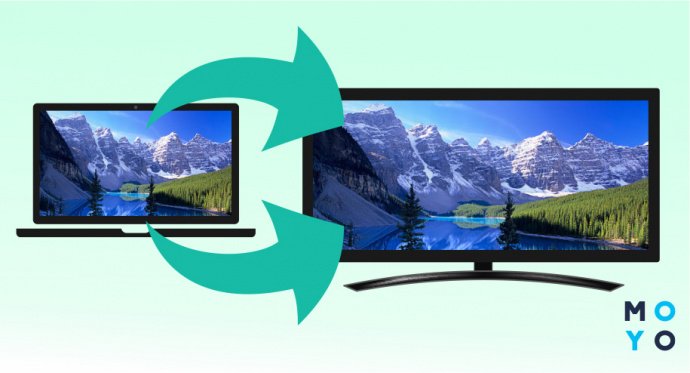
Что удобнее, монитор или телевизор
Зависит от финансовых возможностей и целей применения. Если приобрести компьютерный моник с большим дисплеем, то использование телевизора в качестве монитора компьютера сразу отпадает. Это дорого.
Для работы с графическими «пикчерз» подойдет монитор. TV не передает точность изображения, которая нужна для столь тонкой работы. При работе с браузерами в Интернете, телевизор лучше не применять.
- Во-первых, телек не всегда адаптивен.
- Во-вторых, на большом экране графика будет выглядеть нелепо.
Удобство — немаловажный фактор. Особенно, если приходится проводить за ПК свыше 8 часов. Делать это на телевизоре некомфортно, усталость одолевает буквально в первой половине дня.
Оцениваем положительные и негативные стороны телевизора в качестве монитора.
Большой экран — мечта геймеров, ведь окунуться в игровой мир можно намного глубже. Но, стоит учитывать такую техническую особенность, как Input Lag. Это задержка показа изображений за определенный период времени.
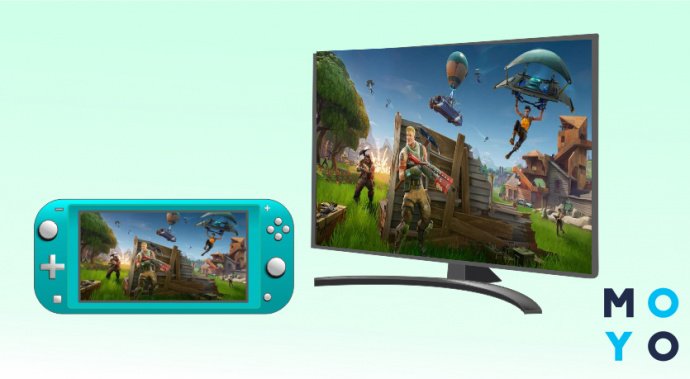
Курсор при движении игровой мышкой на ПК моментально повторяет ваши движения, в отличие от ТВ, где действие происходит с замедлением. Если на физическом уровне это не так заметно, то на заядлых игроках сказывается. Показатель измеряется в миллисекундах (ms), для комфортной игры — не больше 40 ms. Эти нюансы важно учесть в первую очередь. Все остальное — второстепенно.
Какие телевизоры можно подключить к компьютеру
Так или иначе, но не всякий телеэкран послужит в качестве компьютерного моника. Все зависит от разрешения телека. Большая диагональ и небольшое разрешение сулит показом крупнозернистых «пикчерз». Стандартные ТВ-модели имеют в два раза больше пикселей, чем мониторы. Неплохим вариантом станет разрешение 1920×1080 pixel. Но, это не предел. Чем больше диагональ, тем больше должно быть pixel.
Можно ли использовать телевизор вместо монитора зависит от нужды пользователя. Для работы с офисными приложениями, браузерами в Интернете достаточно диагонали в 32 дюйма. Резаться в игры и просматривать видеофильмы можно на диагонали от 36″ и выше.
Подключение телевизора к компьютеру
Это просто. Нюанс может быть лишь в отсутствии подходящих разъемов на обоих устройствах. Но и эта задача поправима.
Как подключить телевизор вместо монитора? Через кабель или Wi-Fi.
- Шнуры HDMI и DisplayPort обеспечат высокого рода показ картинки в Full HD качестве и отменный звук, без дополнительных подключений.
- А вот к VGA, DVI стоит прибегать при отсутствии вышеуказанных штепселей. Почему? Читайте ниже.
В тему: 5 действенных способов, как подключить телемонитор к ПК
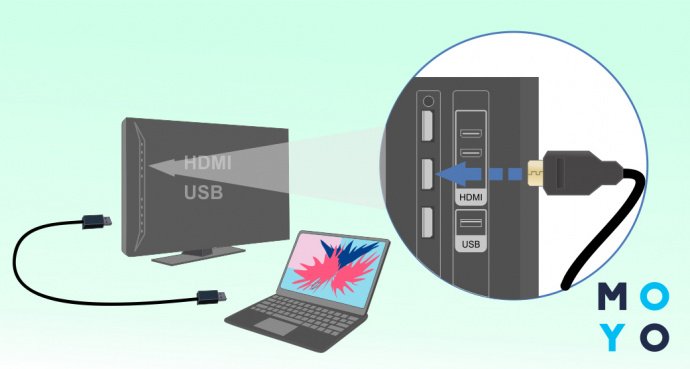
HDMI
Самый простой и распространенный метод подключения. Таких разъемов на телеке может быть несколько. Один кабель передает аудиосигнал и картинку высокого качества. Других кабелей не нужно, при условии если телек и видеокарта снабжены данным портом.
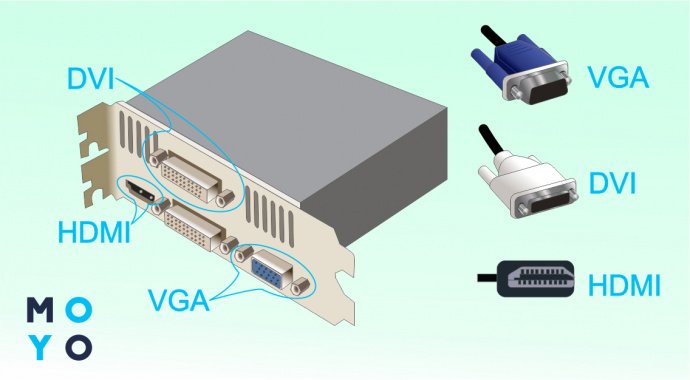
Используя DVI и VGA
DVI передает качественную картинку. Но, без аудио-провода не обойтись.
Три варианта DVI-кабеля проанализируем в таблице:
В отличие от модернизированного DVI, VGA — устаревший вид сопряжения. Исходит только «пикчерз» не лучшего качества. Картинку в HD-формате не отобразит. В дополнение нужно использовать кабель (RGA) или «миниджек» (3.5 Jack), чтобы передать аудиосигнал. Современные модели ТВ им не оснащены. Для соединения оба устройства должны быть в выключенном состоянии.
В телеке нет DVI-I, но есть на видеокарте ПК — в помощь соединительные приспособления. Варианты: DVI—VGA или DVI—HDMI.
«Минусы» шнуров — крепежное соединение гнезда. Зацепившись за шнур, повреждений обоим устройствам не избежать.
DisplayPort
Передает изображение, видеоконтент и аудиосигналы в виде пакетов. Обеспечивает высокое качество передачи без помощи других устройств. Звук или видео можно передавать отдельно. Отличие от HDMI — применение. Несмотря на то, что последний можно синхронизировать с ПК, все же главное его предназначение — мультимедийная техника.
Переходник поможет синхронизировать шнур с источником DisplayPort и дисплеем VGA. Или же подсоединить к 1 каналу DVI или HDMI дисплею.
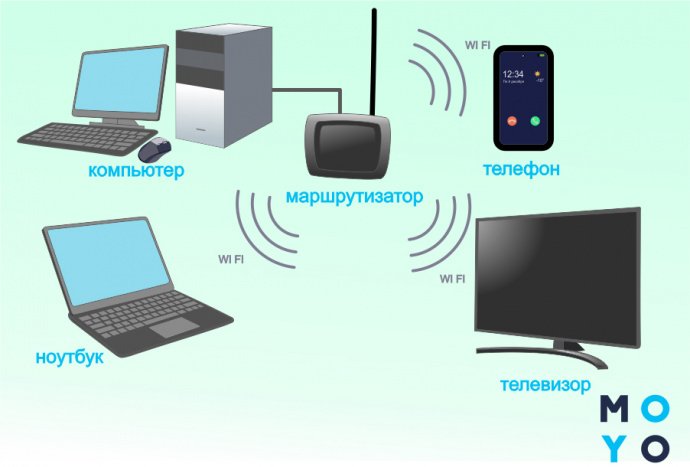
Wi-Fi
Бесспорно лучший вариант, нежели шнур. Нет необходимости располагать системный блок вблизи телевизора из-за короткой длины кабеля. Это сказывается на привлекательном внешнем виде комнаты при отсутствии большого количества висящих шнуров.
«Минус» — зависим от скорости нета. Коннектится, если интернет не меньше 30 Мбит/секунду. Беспроводная синхронизация в три способа:
- через Wi-Fi-адаптер (внешний). Для телеков без общего Wi-Fi-адаптера;
- через DLNA. Для домашней локальной сети. В ПК подключить сетевое обнаружение и общий доступ к файлам. Для активации перейти в «центр управления сетями и общим доступом». В меню ТВ клацнуть на беспроводное соединение;
- через программное обеспечение WiDi (Miracast). Это домашний медиа-сервер для удобного дублирования воспроизведений контента на внешние устройства через Wi-Fi.
Настройка телевизора после соединения с компьютером
Понадобится пульт. Нажать на нем кнопку «Source» (Источник) или «Input» (Вход). Далее наладка на ПК:
- В седьмом и поздних версиях Виндовс нажать Windows+P для открытия меню «Проект». Для других версий — на рабочем столе ПК клацнуть правой клавишей мышки и выбрать «Свойства».
- Определиться в каком виде будет отображаться «пикчерз» — в нашем случае это «Компьютер».
- При необходимости — ввести разрешения экрана в соответствующем окне с помощью ползунка.
Можно ли телевизор использовать как монитор компьютера? Да. Но аспекты, которые нужно оценивать, могут изменить ваше мнение. Учитывайте степень необходимости и техпараметры TV. Выяснив это, затруднений с синхронизацией не возникнет.
Как подключить телевизор к компьютеру по Wi-Fi ?
Здравствуйте уважаемые читатели! В этом материале мы хотим познакомить Вас со способами подключения телевизора к компьютеру по беспроводной сети Wi-Fi .
Для того, чтоб избавиться от проводов, передающих сигнал от компьютера к телевизору, в первую очередь нам понадобится компьютер с Wi-Fi. Далее есть два варианта: с настройкой / отладкой и без.
С настройкой
В этом случае, помимо компьютера или ноутбука, со встроенным Wi-Fi модулем, Вам также понадобится телевизор с поддержкой технологии DLNA. Для этого, в первую очередь, ТВ должен уметь выходить в сеть. Соответственно, для беспроводного подключения у него должен быть собственный модуль Wi-Fi. Если такой телевизор у Вас есть, то полный процесс настройки отлично описан в следующем материале: https://vedmysh.livejournal.com/12591.html
Помните, что при использовании данного метода между изображением на телевизоре и на компьютере будет довольно существенная задержка, измеряемая, иногда, минутами. Разумеется, телевизор будет показывать только то, что идёт на экране, тоесть подключить его как второй монитор, отображающий другую картинку, не получиться. Плюс помните, что для энкодинга — процесса сжатия сигнала для передачи на ТВ, требуется довольно мощный процессор. И чем он медленнее, тем медленнее трансляция. Для минимизации задержек рекомендуем ОС Linux (оптимально для nginx), мощный многоядерный процессор, игровой графический адаптер и быстрое локальное проводное подключение, чтоб трансляция не мешала интернету.
Без настройки
Второй вариант вообще не предъявляет каких-либо требований к телевизору, кроме наличия порта HDMI. Речь идёт о вполне доступном специализированном устройстве — Донгле-приёмнике беспроводного экрана. Более того, помимо совместимости с компьютерами на разных ОС, он также совместим с любыми смартфонами и планшетами! Также его можно подключить как второй экран и показывать домашним кино без проводов, в то время как Вы просматриваете интернет на основном экране.
Кроме этого устройства ничего не понадобится докупать или апгрейдить. Всё сразу работает из коробки. Просто подключите его к телевизору, монитору или проектору, соединитесь с ним через Wi-Fi и сразу можно транслировать свой экран без проводов. Донгл работает на Linux, специально заточенном на трансляцию HD/FullHD изображения со звуком в реальном времени, так что видимая задержка практически или полностью отсутсвует.
Девайс поддерживает различные протоколы беспроводной трансляции, в том числе AirPlay, Miracast (WiDi), EZCast, DLNA. Можно выводить как весь экран, так и отдельно браузер, фото, видео, музыку.
Работает на скоростном Wi-Fi 802.11n, имеет внешнюю антеннку для хорошего приёма. Вы не останетесь без интернета во время трансляции: приёмник поддерживает одновременное соединение с источником видео и глобальной сетью! Также можно настроить безопасное соединение — с кодом. Возможна и ретрансляция картинки с телевизора через Web — чтоб ваше изображение могли видеть другие клиенты, которым вы разрешите подключение.
В режиме бездействия девайс также способен развлекать зрителя — можно настроить автовоспроизведение практически любого канала из интернета.
Какой способ выбрать — решать Вам. Если Вы любите “поковыряться” в настройках, то первый. Если не жалко небольшой суммы денег, то предпочтительнее, конечно, второй.
Телевизор в качестве монитора: нюансы и особенности подключения
Современные гаджеты и устройства отлично сочетаются между собой, чтобы пользователи могли использовать весь их функционал на полную. Следовательно, телевизор — это не только ящик для просмотра телеканалов и стандартных программ. Путем несложных манипуляций он может стать игровой приставкой, домашним кинотеатром или монитором компьютера, на котором удобно серфить в Интернете или совершать видеозвонки. Как использовать телевизор в качестве монитора? Какие модели для этого подходят и что для этого нужно? Давайте разбираться.
Можно ли использовать телевизор как монитор: какие модели подходят?
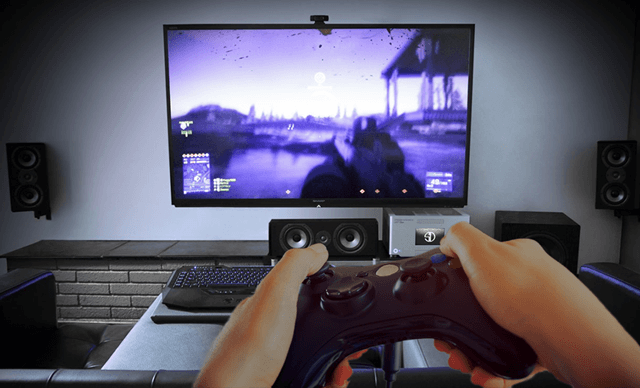
Часто пользователи хотят подключить ТВ к компьютеру, если основной монитор сломался, или просто хочется посмотреть видеоконтент на большом и качественном экране. Это возможно, однако сначала нужно узнать, какой телевизор можно использовать как монитор.
Глобально, для этого подойдет большинство современных ТВ, однако не все обеспечат вас необходимым качеством. Вот, каким параметрам должно соответствовать устройство, чтобы использовать его таким образом:
- Высокое разрешение. В идеале 1920×1080 пикселей, ведь меньший предел не даст четкую картинку. Изображение будет зернистым.
- Диагональ. Для базовых задач, таких как просмотр фильмов или видеозвонков, хватит 32 дюймов. Для игр лучше когда больше.
- Наличие необходимых разъемов, наиболее распространенный вариант подключения через HDMI. Можно использовать и кабель DVI.
Далее поговорим более подробно о подключении ТВ, если вас заинтересовало использование телевизора вместо монитора.
Можно ли телевизор использовать как монитор: варианты подключения
Телевизор как второй монитор можно использовать с помощью кабельного подключения или Wi-Fi. Рассмотрим все варианты.
Самый простой способ подключения с помощью кабелей. Для этого нужно, чтобы соответствующие разъемы были как на телевизоре, так и на компьютере. Вариантов здесь несколько:
- HDMI. Как отмечалось выше, это универсальный разъем, которым оборудованы все современные ТВ. С его помощью легко подключить телевизор к внешним устройствам и передать на него качественный звук и изображение.
- DVI – тоже достаточно современный кабель, но он подходит только для передачи видео. Для появления звука необходимо использовать дополнительный шнур.
- VGA – непопулярный, ведь не очень новый вид разъема. Его реже, но используют для передачи изображений.
При подсоединении кабеля, подключенного к HDMI разъему, на компьютере необходимо зайти в соответствующие настройки и выбрать телевизор основным монитором. Ставим необходимые галочки, жмем «Сохранить» и все готово.
Если нужный кабель отсутствует, подключить ТВ можно и с помощью вай-фая. Это удобно, ведь не нужно ограничиваться размером проводов. Учтите, достаточно ли современный у вас ТВ и достаточная ли скорость интернета (оптимально от 30 Мбит/с). Подсоединить ТВ можно через DLNA, с помощью программного обеспечения WiDi или через внешний вай-фай адаптер. Детальную инструкцию по каждому варианту подключения можно найти в Интернете.
ТВ приставка или телевизор вместо монитора плюсы и минусы
Использование телевизора в качестве монитора популярно ради достижения двух целей. Во-первых, иметь доступ в Интернет на телевизоре и соответственно смотреть разнообразные фильмы. Во-вторых, играть в игры. Все это возможно с современными смарт приставками, работающими на базе Андроид. Они позволяют полноценно использовать Play Market не применяя для этого множество кабелей и лишних манипуляций.
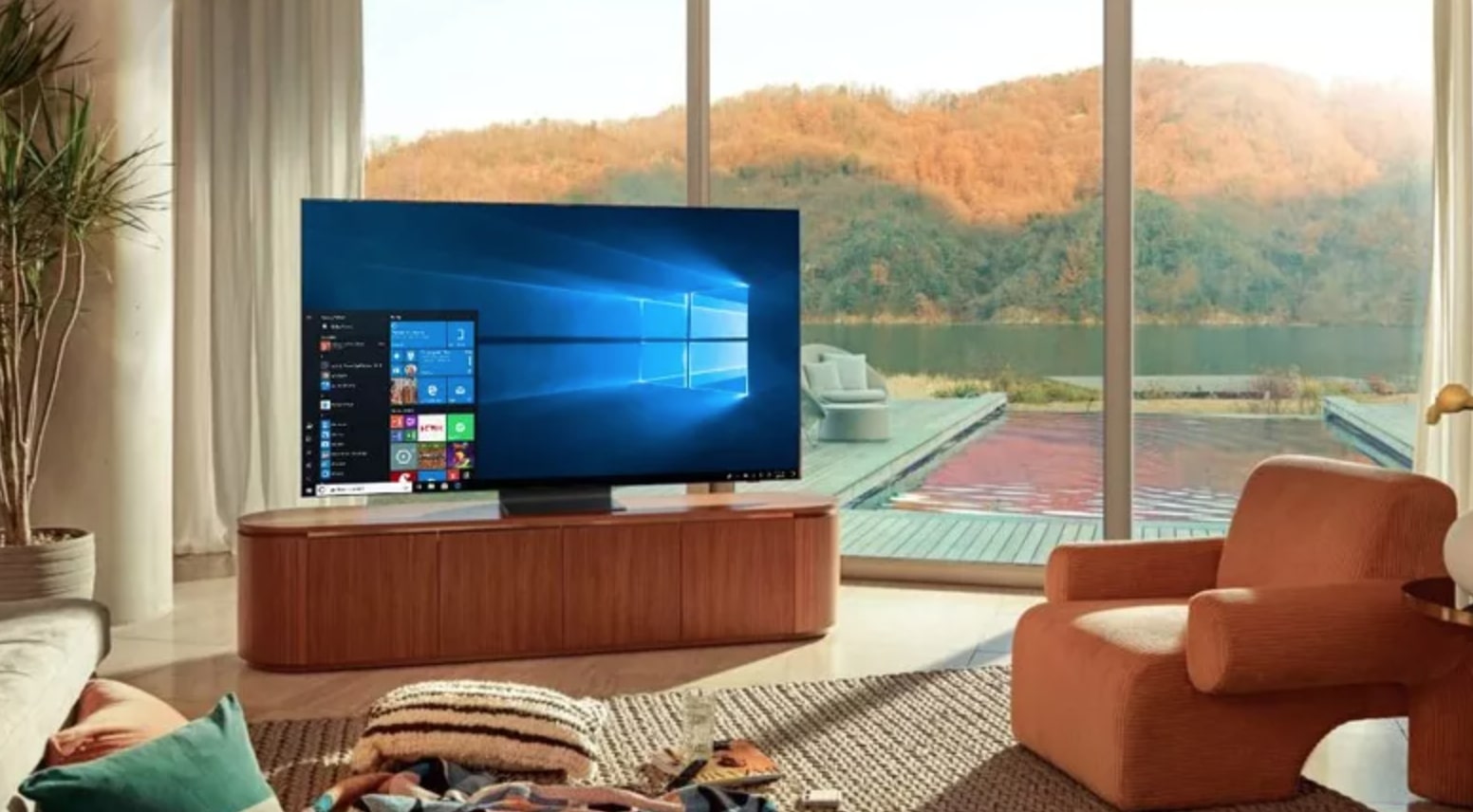
Единственный минус — это то, что приставку нужно докупать, хотя цены очень разные, и можно выбрать довольно дешевую модель.
Телевизор, как монитор, тоже имеет определенные недостатки:
- высокая нагрузка на глаза, разве что ТВ подключено через вай-фай и есть возможность расположить его подальше от системного блока;
- часто недостаточно четкое изображение;
- неудобная работа с ПК из-за нестандартно большого экрана, например, работа с документами.
Если вы хотите использовать телевизор вместо монитора временно, то это идея, заслуживающая внимания. Но если есть желание на постоянной основе серфить в Интернете, пользоваться онлайн библиотеками и смотреть фильмы на большом экране, тогда лучше задуматься о покупке тв приставки.
Купить разнообразные приставки, кабели и аксессуары к ТВ можно в ЛеоБокс
Заказать смарт приставки и разнообразные аксессуары по недорогой стоимости можно в нашем интернет-магазине LeoBox. Вся продукция представленная на сайте имеет самые лучшие отзывы. Мы сотрудничаем только с проверенными брендами. У нас демократичные цены и квалифицированные консультанты, которые помогут с выбором. Можно заказать доставку товара в Киев, Харьков, Днепр, Одессу, Львов, Запорожье и другие города Украины.