
Как на айфоне сделать фильм из фото и видео
Думаю, что многие еще давно обратили внимание на Воспоминания в приложении Фото. Купертиновцы очень активно продвигают идею создания слайд-шоу из нескольких фото на айфоне и предлагают отказаться от сторонних приложений, так как все это без проблем можно сделать с помощью встроенных инструментов. Воспоминания видели все, а вот про возможность создать свое видео знает далеко не каждый пользователь яблочной продукции. Сегодня предлагаю обсудить несколько способ создания фильмов и слайд-шоу и обсудить все нюансы использования данной фичи.
Воспоминания — не баловство, а настоящая фишка яблочных устройств.
Приложение Фото на айфоне умеет гораздо больше, чем может показаться на первый взгляд. Великолепный поиск, который умеет искать медиафайлы по дате, событию, геолокации и людям, отличная сортировка по времени и месту и многое другое. Воспоминания — лишь малая часть этого огромного мультимедийного комбайна. Стоит лишь немного покопаться в настройках и подогнать все под себя.
6 функций Айфона, которыми пользуются по ошибке.
Как сделать слайд шоу на айфоне
Сделать слайд-шоу из нескольких медиафайлов — одна из самых банальных функций приложения Фото. Создать свою подборку фотографий под музыку проще, чем может показаться.
Алгоритм предельно простой:
- Заходим в приложение Фото на айфоне.
- Кликаем на Плюс в левом верхнем углу.
- Нажимаем на Новый альбом, указываем для него название.
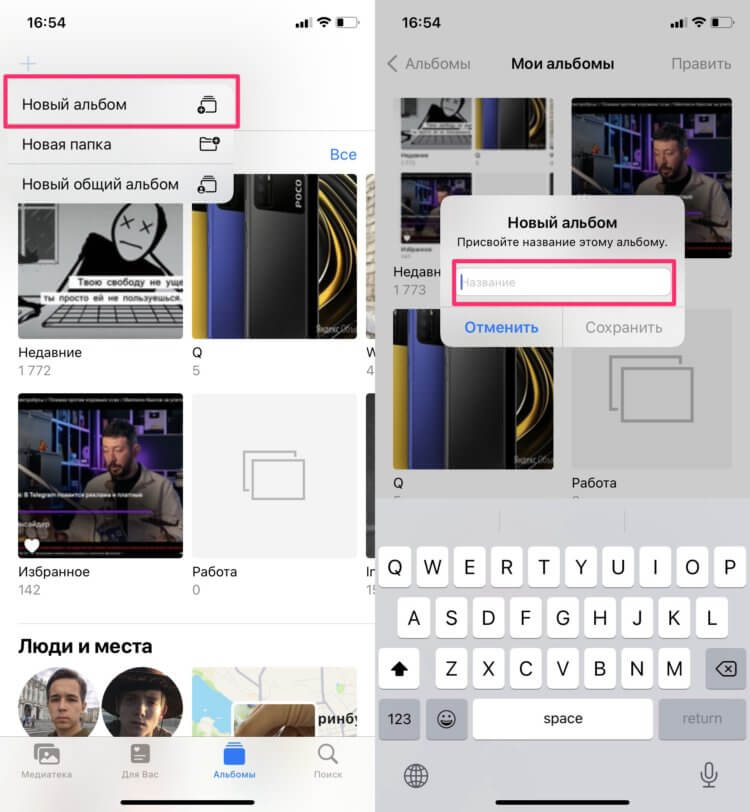
Приложение Фото, Новый альбом.
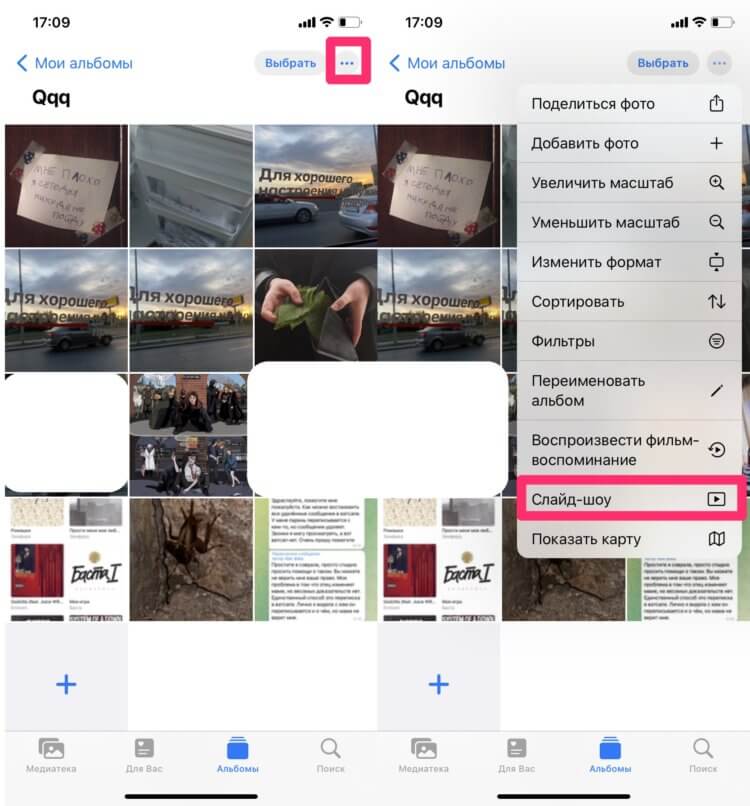
Создаем слайд-шоу в приложении Фото.
После этого ваше устройство само объединит все нужные картинки между собой и предложит вам готовый вариант с красивой анимацией и музыкальным сопровождением. Плюс, если вы перейдете в Параметры, то сможете изменить некоторые настройки: тему, музыку, Повтор медиафайлов и скорость воспроизведения.
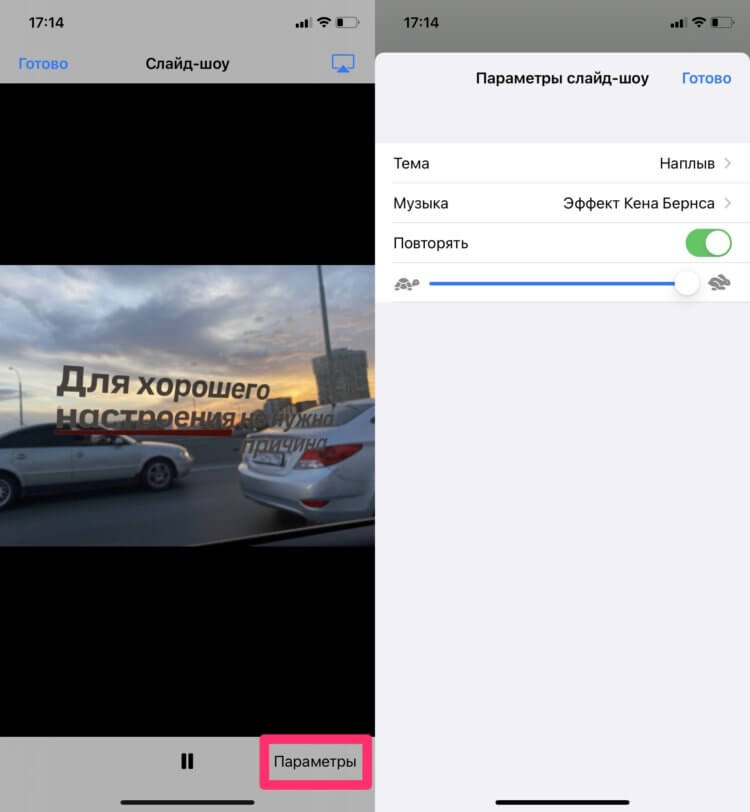
Параметры Слайд-шоу на айфоне.
Если вы хотите показать слайд-шоу здесь и сейчас и не собираетесь отправлять его другим, есть вариант еще проще:
- Заходим в приложение Фото.
- Далее в раздел Недавние.
- Нажимаем Выбрать в верхнем правом углу.
- Отмечаем интересующие вас медиафайлы.
- Далее нажимаем значок Поделиться.
- Тапаем на кнопку Слайд-шоу.
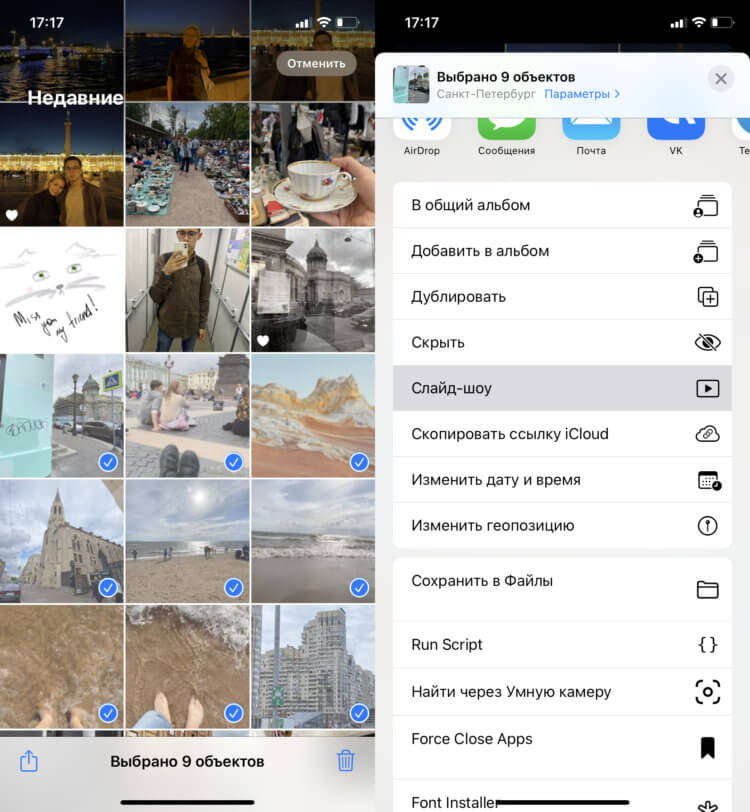
С помощью этого способа слайд-шоу можно создать еще быстрее.
Сценарий использования этой фишки мне абсолютно понятен: вместо того, чтобы листать тысячу фото с Нового года и рассказывать всем близким о том, где вы были и что делали, можно просто сделать слайд-шоу. Во всяком случае я пользуюсь фичей именно так.
Как сделать фильм на айфоне
Слайд-шоу немного отличается от того, что Apple предлагает нам в Воспоминаниях. Искусственный интеллект там задействован по минимуму. А вот в фильмах все чуть-чуть покруче: и саундтреки можно наложить и анимация будет поинтереснее.
Чтобы создать фильм-воспоминание на айфоне, вам понадобится:
- Зайти в приложение Фото на айфоне.
- Кликнуть на Плюс в левом верхнем углу.
- Нажать на Новый альбом, указать название.
- Выбрать интересующие вас фото, затем тапнуть Готово.
- Далее перейти в Альбом, нажать три точки в правом верхнем углу.
- Кликнуть на Создать фильм-воспоминание.
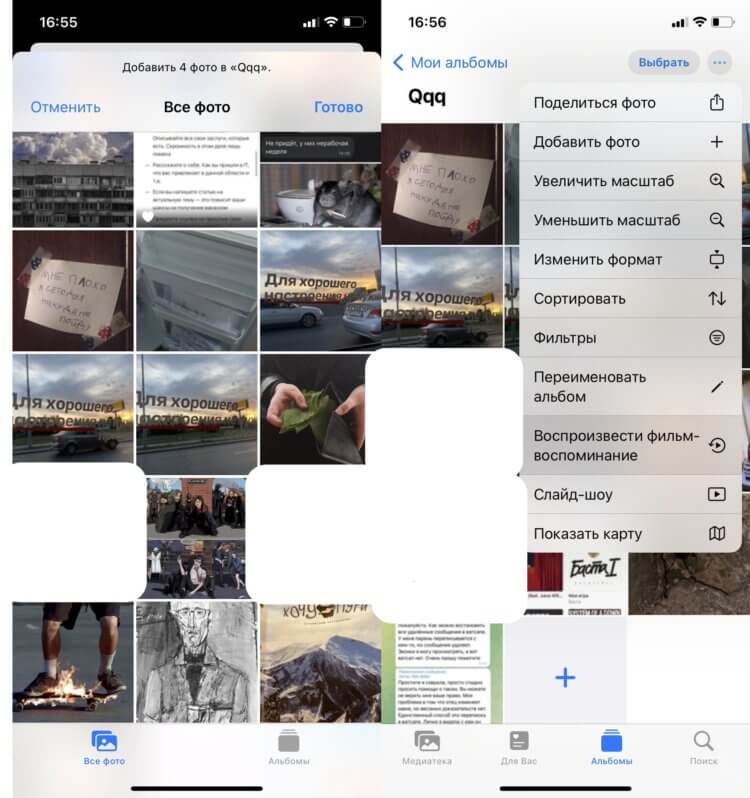
Фильм-воспоминание на айфоне.
После этого можно еще раз тапнуть по фильму, чтобы ознакомиться с основными настройками. Внизу располагается три кнопки: значок с музыкой, Восапроизвести/Стоп, Посмотреть все фото из фильма. Если тапнуть по кнопке с музыкой, смартфон предложит вам наложить музыку на фильм (из Apple Music, если есть подписка) и добавить фильтры к фильму.
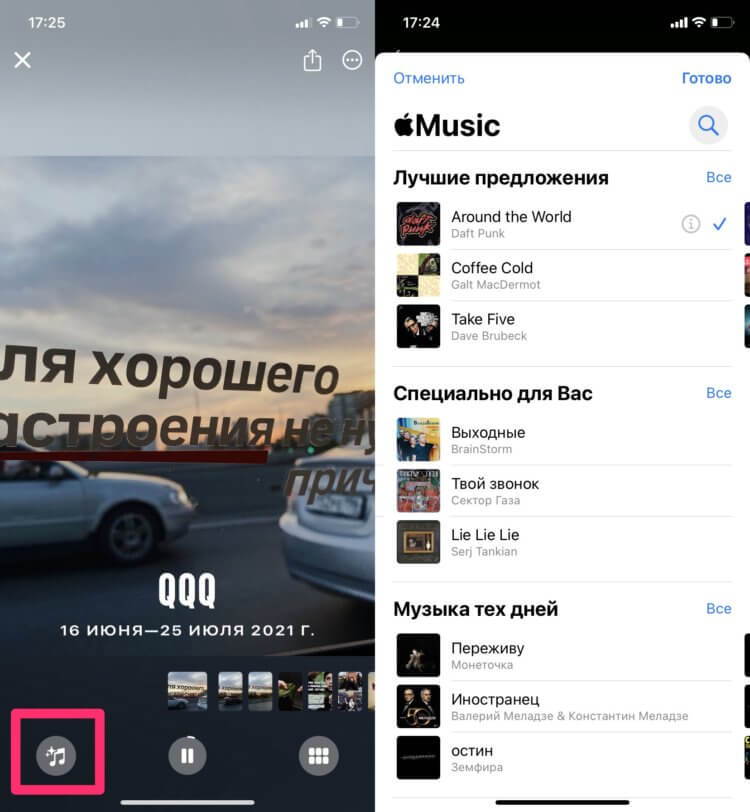
Накладываем музыку на фильм-воспоминание.
Чтобы поделиться фильмом, вам необходимо:
- В меню готового фильма нажать на копку Поделиться (находится рядом с тремя точками).
- Нажать на Выберите саундтрек, которым можно делиться.
- Выбрать композицию, которая вам больше нравится.
- Нажать готово.
- Выбрать куда вы будете отправлять фильм.
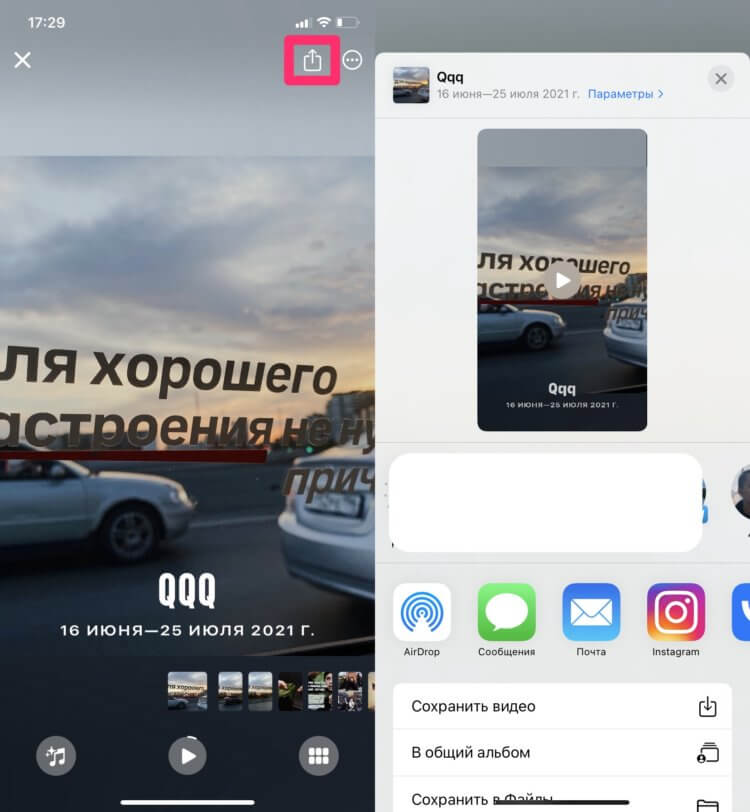
Поделиться фильмом несложно, но есть нюансы с музыкой.
Большим расстройством для меня стало ограничение на наложение музыки. Вы можете добавить любую песню из медиатеки, однако если хотите поделиться фильмом с другими пользователями, Apple запретит вам добавлять музыку из Apple Music. Доступно будет только ограниченное количество треков. Справедливости ради, отмечу, что среди них есть и достойные.
Ну, а если вы хотите делиться воспоминаниями прямо с айфона, подключив его к телевизору или компьютеру, здесь ограничений никаких. Смело включайте AirPlay, транслируйте экран смартфона на внешнее устройство и наслаждайтесь своими фотографиями с музыкой.
Часто бывает, что функциональности родного Фото не хватает, и пользователи хотят создать полноценный фильм с крутыми треками на фоне и кучей разных эффектов. В таком случае смело отсылаю вас к нашей подборке лучших видеоредакторов на айфон. Переходите, скачивайте, пользуйтесь.
Как извлечь кадры в высоком 4K-разрешении из видео на iOS

Новые модели iPhone могут записывать и воспроизводить видео в формате 4K, но при простом скрине вы не получите изображение с таким разрешением. Для этого потребуются специальные инструменты, такие как бесплатное приложение с открытым исходным кодом для iOS Frame Grabber, которое доступно в App Store.
Извлечение кадров с высоким разрешением 4К из видео
Для этого потребуется открыть Frame Grabber и выбрать видео в формате 4K из которого необходимо извлечь кадр (4096 x 2160 или 3840 x 2160). Далее следует найти сам кадр и нажать кнопку «Поделиться».

В открывшемся меню выбираем опцию «Сохранить изображение» и получаем его в формате 4K. Чтобы убедиться в этом, можно проверить соответствие их формата в EXIF.

Frame Grabber: не только для изображений 4K
Frame Grabber можно использовать для извлечения кадров из любого видео, независимо от разрешения, в котором оно было записано. Если нужно извлечь кадр из видео на iOS, чтобы оно соответствовало качеству исходного контента, то это приложение – лучший способ достижения цели. Скриншоты никогда не смогут предоставить кадры в должном разрешении. Альтернативным решением будет делать фотографии, непосредственно во время записи видео, нажав кнопку «next» с кнопкой «запись» в приложении камеры. Единственной проблемой является сложность съемки фотографий во время записи видео, поскольку есть шанс получить не тот момент на фото, что нужен.
Кадры из видео в полном разрешении не составит труда извлечь в десктопной версии: здесь нет недостатка в приложениях, которые справятся с этой работой. Но если вопрос касается iPhone или iPad, здесь возможности более ограничены. Можно также использовать достаточно сложное приложение для редактирования видео iMovie, но для iPhone в нем далеко не все интуитивно понятно.
Извлечение кадров из видео на iPhone: это проще, чем вы думаете!.
Вы тот, кто хочет извлекать кадры из видео с iPhone для публикации в социальных сетях или для создания миниатюр? Тогда вам повезло! Прошли те времена, когда для извлечения кадров из видео требовалось специальное программное обеспечение или технические знания. С iPhone вы можете легко извлечь именно тот кадр, который вам нужен, и сохранить его как изображение. В этой статье мы покажем вам самые простые способы извлечения кадров из видео с помощью вашего iPhone. Давайте погрузимся!
Способ 1: использование приложения Apple Photos
Если ваш iPhone работает на iOS 11 или более поздней версии, вам не нужно загружать какие-либо дополнительные приложения. Встроенное приложение Фотографии сделает всю работу за вас. Вот как это сделать:
- Откройте приложение Фотографии на вашем iPhone.
- Выберите видео, из которого вы хотите извлечь кадры.
- Проведите пальцем вверх по временной шкале, чтобы выбрать точный кадр, который вы хотите извлечь.
- Выбрав рамку, нажмите и удерживайте экран, чтобы открыть меню.
- Выберите Сохранить изображение, чтобы сохранить кадр как изображение в фотопленке вашего iPhone.
Вот и все! Теперь вы можете поделиться извлеченным изображением в социальных сетях или использовать его в качестве миниатюры для своего видеопоста.
Способ 2: использование сторонних приложений
Если вам нужны более продвинутые функции, вы можете использовать сторонние приложения для извлечения кадров из видео на вашем iPhone. Вот наш лучший выбор:
1. Видео в фото фреймграббер:
Это приложение позволяет извлекать кадры из видео и сохранять их как изображения. Вы можете выбрать разную частоту кадров, и приложение автоматически выберет лучшие изображения для извлечения.
2. Фреймграббер:
Frame Grabber имеет простой интерфейс и позволяет быстро захватывать кадры из видео. Вы можете регулировать частоту кадров и выбирать из различных разрешений видео.
3. iMovie:
iMovie — официальное приложение Apple для редактирования видео для iPhone. Он имеет расширенные функции, которые позволяют редактировать и экспортировать видео высокого качества.Вы также можете использовать iMovie для простого извлечения кадров из видео.
Теперь, когда вы знаете, как извлекать кадры из видео на вашем iPhone, давайте рассмотрим некоторые ключевые моменты:
- Встроенное приложение Фотографии на вашем iPhone может извлекать кадры из видео для простых нужд.
- Сторонние приложения предоставляют более продвинутые функции и настройки для извлечения кадров из видео.
- Вы можете выбрать именно тот кадр, который хотите извлечь из видео.
- Извлеченные кадры можно сохранить как изображения и использовать для постов в социальных сетях, эскизов или других творческих целей.
В заключение, извлекать кадры из видео на вашем iPhone проще, чем вы думаете. Просто следуйте инструкциям, которые мы описали, и поэкспериментируйте с различными сторонними приложениями, чтобы найти то, которое лучше всего соответствует вашим потребностям. Удачной добычи!
Related:
- Резервное копирование iPhone на компьютер: это проще, чем вы думаете!.
- Подключение наушников Xiaomi к iPhone — это проще, чем вы думаете!
- Делитесь Wi-Fi с ноутбука на ноутбук: это проще, чем вы думаете
- Полное руководство по уничтожению вашего смартфона в рекордно короткие сроки — это проще, чем вы думаете!
- Подключить устройство Huawei к телевизору Samsung — это проще, чем вы думаете!
- Сброс настроек Xiaomi Redmi Note 3 Pro: это проще, чем вы думаете!
- Как избавиться от NFC на вашем Huawei? Это проще, чем вы думаете!.
- Синхронизируете часы Xiaomi с телефоном? Это проще, чем вы думаете!.
Экспорт кадра из видео в приложении «Фото» на Mac

Можно выбрать в видеоклипе выдающийся кадр и экспортировать его в качестве фотографии.
- В приложении «Фото» на Mac откройте видеоклип и перетяните указатель воспроизведения на кадр, который хотите экспортировать.
- Выберите «Файл» > «Экспортировать» > «Экспортировать кадр в Изображения». В папке «Изображения» появляется файл TIFF с именем «Кадр [дата]».