
Написать письмо через Яндекс почту
Для того, чтобы написать кому-либо письмо, необходимо, находясь на странице своего почтового ящика от Яндекса, нажать кнопку «Написать» (над списком писем).
В поле «Кому» вводится электронный адрес получателя, например, Vasya@yandex.ru или Petr@mail.ru. Если Вы уже отправляли этому пользователю письма, то скорее всего он будет добавлен в Ваш список контактов. В таком случае, достаточно кликнуть в поле для ввода адресата и откроется список Ваших контактов.

В «теме» указывается о чем письмо. Тему, конечно, можно и не указывать, но тогда велика вероятность того, что письмо не будет прочитано.

Под полем для «Темы» письма идет поле для самого письма или тела письма. В нем можно написать все, что необходимо, а воспользовавшись функциональными настройками текста, можно сделать письмо гораздо презентабельнее.

Если Вы не меняли настроек, то внизу будет подпись. В настройках подписи можно изменять формат подписи или создавать несколько подписей для разных типов писем. Когда у Вас несколько подписей, то их очень легко заменять. Для замены наводим курсор мышки на текст подписи, после чего слева появляется маленькая кнопка со стрелочкой.

Ниже идут кнопки о напоминании и кнопки для прикрепления файлов. Можно прикреплять к письму файлы, хранящиеся на компьютере или на Яндекс-диске.

Письмо можно отправить моментально или в указанное время. Для моментальной отправки достаточно нажать «Отправить».

Для отправки в определенное время, нажимаем кнопку с иконкой часов (вплотную справа от «Отправить»).

Далее ставим флажок (обязательно), выбираем дату и время отправки. После выбора времени, дополнительное окно автоматически исчезнет и изменится кнопка отправки.

Остается только нажать кнопку отправления письма.

Для возврата на главную страницу Вашего почтового ящика (папка «Входящие»), нажимаем соответствующий раздел в меню папок.
Как отправить html-письмо через Яндекс почту
Есть много способов отправки html-писем через почтовые клиенты и, конечно, через сервисы рассылок. Но что делать, если нужно отправить пару писем, а никаких программ под рукой нет? Есть хитрый способ отправить html-письмо через Яндекс Почту.
Шаг 1. Подготовка письма
Важным правилом при отправке письма таким способом является то, что ссылки на изображения в коде должны быть прописаны полностью, а сами изображения должны находиться на сервере.
Если ссылки ведут на изображения с вашего компьютера, то программа их не увидит.
Если вы заказывали шаблон у нас, то мы уже сами обо всем позаботились и в ваших исходниках уже есть заранее подготовленный шаблон с правильно прописанными ссылками.
Откройте шаблон через обычный блокнот и скопируйте все содержимое письма. Потом весь этот код нам нужно будет встaвить в тело письма в Яндекс Почте.
Шаг 2. Вставка письма в Яндекс
Войдите в Яндекс Почту, и создайте новое письмо. Дальше пойдет хитрость. Нажмите кнопку “Оформить письмо”, чтобы перевести Яндекс Почту в режим, поддерживающий оформление.
У вас должна появиться вот такая панель (она выделена синим). Теперь интерфейс поддерживает различное оформление, а значит и код письма. Правда просто так его вставить не получится.
Мы пойдем на хитрость и вставим код нашего шаблона прямо в код страницы. Для этого нужно найти кусок в коде, который отвечает за содержание письма, и подменить его нашим содержанием.
Для этого нажмите правой кнопкой мыши на пустую область письма и выберите “просмотреть код” (В каждом браузере этот пункт называется по-своему, но смысл сохраняется).
Все эти хитрые манипуляции мы проводили для того, чтобы появился вот этот блок, отвечающий за содержимое письма. (Панель может визуально отличаться в зависимости от вашего браузера. Мы показываем на примере Google Chrome).
Теперь нам нужно удалить этот блок, а на его место вставить код нашего письма. Для этого кликните на этот блок правой кнопкой мыши и выберите “Edit as HTML”,
теперь нам необходимо удалить текущий код…
… и на его место вставить код нашего письма. После этого закройте панель, нажав на крестик в правом верхнем углу панели.
Если вы сделали все правильно, то шаблон отобразится в теле письма.В данный момент в нем нет картинок, но не беспокойтесь по этому поводу. В отправленном письме картинки будут, при условии, что ссылки на картинки правильные (см. Шаг 1). Если переживаете за результат, то просто отправьте это письмо себе, и вы увидите, что все получилось как надо.
Шаг 3. Отправка html-письма в Яндекс Почте
Внесите нужные изменения в содержание письма, просто перепечатывая тексты и применяя различные стили. Можно пользоваться всеми инструментами из верхней панели.
После того, как письмо готово — впишите почту получателя, тему письма и отправляйте!
Как сделать массовую рассылку писем в Яндекс Почте: подробное руководство

Массовые рассылки — полезный инструмент для бизнеса. С их помощью можно быстро оповестить широкую аудиторию об акциях и распродажах или поделиться интересным кейсом. Делать рассылки вручную — монотонная работа, которая занимает много времени, поэтому лучше использовать специализированные сервисы — Яндекс Почту (бесплатный) и Яндекс 360 (платный). В статье рассмотрим их принципиальные отличия и возможности. Расскажем, кому они подходят, как ими пользоваться и не попасть в спам.

Бизнес
Читайте также:
Как сделать рассылку в Яндекс.Почте
Зайдите на почту Yandex.ru, в верхней панели нажмите «Еще», после чего откроется список доступных сервисов — выберите «Контакты». 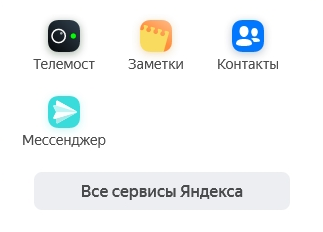 Вы увидите список адресатов — выберите нужные аккаунты, после чего воспользуйтесь функцией «Добавить контакт». Альтернативный вариант — загрузить файл с email-адресами. Нажмите «Еще», после чего станет доступна загрузка файла с контактами. Также можно использовать опцию ручного ввода.
 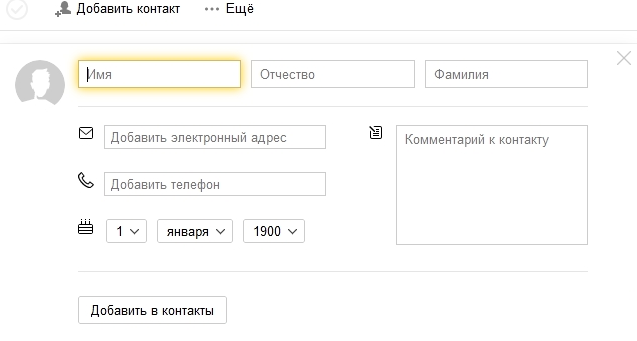 На следующем этапе создайте группу для рассылки:
 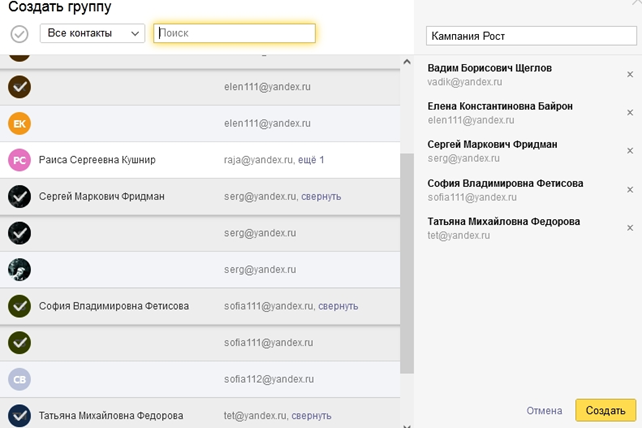 Существует ограничение по количеству адресатов рассылки — не более 50 пользователей. Удобнее, когда название группы отображает конкретную рекламную кампанию. Вверху слева нажмите «Написать», в адресной строке начните вводить название группы — она подтянется автоматически.
 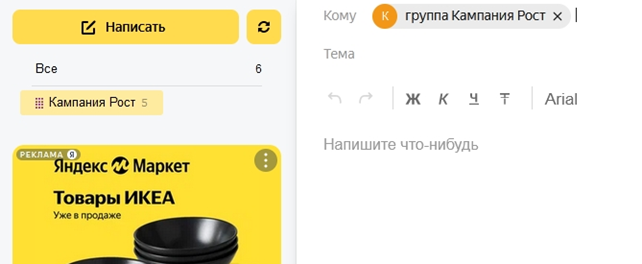 Если вы хотите, чтобы пользователи не видели, кому еще адресовано письмо, вводите название группы в поле «Скрытая копия»:
 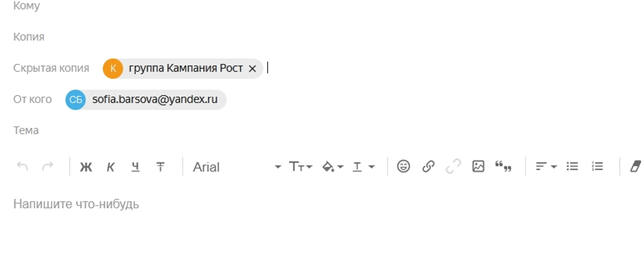 Можно добавить получателей вручную или создать еще одну группу в пределах установленного лимита (50 адресатов). Используйте встроенный редактор, чтобы сделать послание более привлекательным, — выберите подходящие шрифт, цвет, приятный фон, иллюстрации. Полезная опция — отложенная отправка писем. Чтобы воспользоваться ею, нажмите на «Часы» в нижней части окна, установите дату и время рассылки.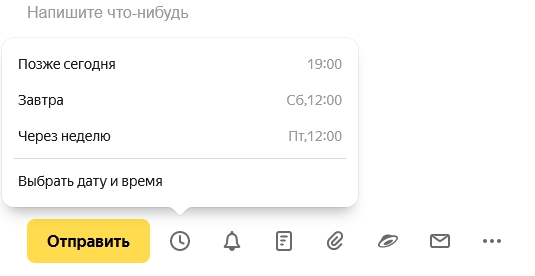
Рассылка через Яндекс 360
Сервис предоставляет более обширный функционал, чем бесплатная почта Yandex.ru: доступна загрузка объемных файлов (от 1 Гб), красивый адрес, приоритетная поддержка и много других полезных опций. Предусмотрены три тарифных плана: 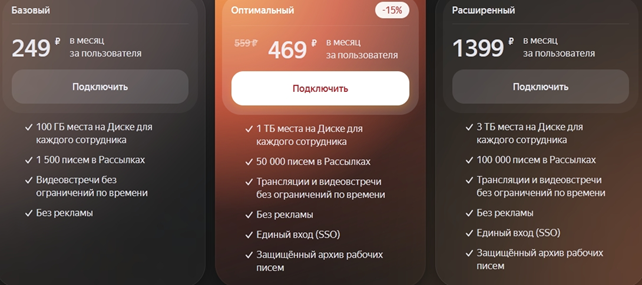 Основное отличие — объем хранилища: от 200 Гб до 3 Тб. Для тарифа «Базовый» доступны 1 500 писем в рассылках, для «Оптимального» и «Расширенного» — 50 000 и 100 000 соответственно:
 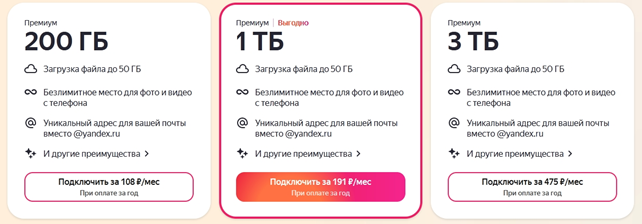 Предлагаем пошаговую инструкцию по созданию рассылок в Яндекс 360:
- Выберите тариф, кликните на «Подключить» и создайте организацию. Укажите владельца и сотрудников, которым будут доступны продукты, входящие в сервис (Почта, Документы, Диск, Календарь и прочие). Воспользуйтесь промокодом, если есть. Юридические лица могут перечислить средства на расчетный счет.
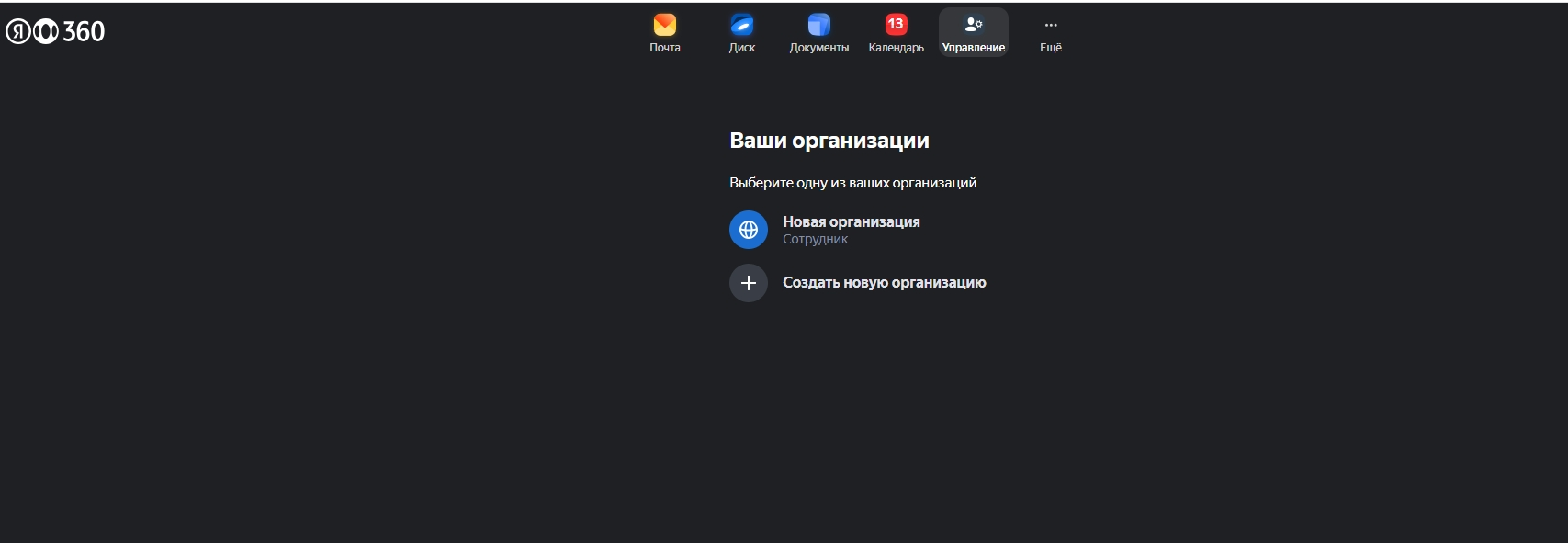
- Подключите домен. В настройках домена на сайте регистратора добавьте DNS-запись. Обновление данных занимает до 72 часов. Периодически проверяйте статус верификации домена в сервисе Яндекс 360.
- Назначьте сотрудников. Выбранные пользователи смогут управлять рассылками, расширять список контактов и выполнять другие операции.
- Создайте список email-адресов. Традиционные варианты: Support, No-reply, приветственные (например, Welcome, Hello).
- Отправьте письмо. Настройте основные элементы: список адресатов, тему, содержимое (удобно редактировать с помощью онлайн-конструктора), почтовый адрес отправителя.
Доступны следующие форматы файлов со списками получателей: CSV, XLSX или XLS. Рекомендуем отправлять рекламные письма с именной почты, а в настройках для обратной связи указывать служебный адрес (к примеру, support@rost.ru). Подобный вариант подходит для организаций, в которых предусмотрены обособленные подразделения для обработки входящей корреспонденции.
Обеспечьте комфортную коммуникацию с посетителями не только по email, но и в соцсетях и на сайте. Подключите Виджеты Calltouch — и клиенты сами выберут способ связи с вами: закажут обратный звонок, перейдут в мессенджер или соцсеть, воспользуются умной заявкой. Их контакты автоматически сохранятся в системе, а отчеты о лидогенерации, качестве работы отдела продаж и эффективности рекламных каналов вы увидите на удобных дашбордах.
Как написать письмо в службу поддержки Яндекса
С каждым годом поисковые системы предъявляют все больше требований к сайтам. И даже когда у владельца получается работать идеально, то иногда возникают трудности с продвижением. Причем они не всегда связаны с тем, что веб-мастер совершает ошибки. В одной системе сайт ранжируется великолепно, а в другой практически не показывается.
Приходится гадать, что сделали не так и как это исправить. Ответ не всегда очевидный.
Но вы не расстраивайтесь, так как у каждой уважающей себя поисковой системы существуют службы, готовые разобраться в вашей проблеме. Они помогли уже многим пользователям. Ведь часто встречаются одинаковые ситуации, а значит, решения уже существуют. Но если нет, то всегда можно пообщаться напрямую.
Именно про службу поддержки Яндекса пойдет речь в этой статье. Вы узнаете, как с ними связаться и что нужно добавлять в обращение.
Техническая поддержка Яндекса

Служба поддержки Яндекса
Техподдержка Яндекса
Система появилась в 1997 году. В то время алгоритмы были достаточно примитивными, поэтому в выдаче на первых местах нередко встречались второсортные сайты. Но каждый год Яндекс развивался, чтобы пользователи находили максимально полезный контент. Со временем алгоритмы сильно усложнились, поэтому возникло много вопросов по работе с системой. Ресурсы нужно продвигать, но как это сделать, чтобы не навредить?
Сейчас есть служба помощи, которая дает ответы на самые распространенные вопросы. Так как у Яндекса достаточно много сервисов, написаны инструкции и для них. Пользователю задают наводящие вопросы, чтобы он сам нашел нужную информацию. Но что делать, если не получается найти ответ? Ведь практика показывает, что такое бывает не так уж редко. Для подобных случаев стоит использовать техподдержку Яндекса. При этом у каждого сервиса своя служба техподдержки.
Чем подробнее вы опишете проблему, тем лучше будет ответ. Если сразу не предоставить важную информацию, ее потом все равно попросят прислать. Поэтому лучше не тратить время впустую. Указывать следует:
- используемый браузер и его версию;
- адрес страницы, где была обнаружена проблема;
- какие манипуляции проводили до того, как возникли трудности, и как пытались их решить;
- если вместе с ошибкой дают пояснение, но вы его не понимаете, обязательно прикрепите скриншот.
Техподдержка Яндекс.Почты
Во многих сервисах ссылка обратной связи находится внизу страницы. И почта Яндекса не исключение. Найти ее не так уж сложно, если знать, где искать:
Где найти обратную связь в Яндекс.Почте

Техподдержка почты Яндекса
После перехода Яндекс предлагает сначала выбрать готовый ответ на вопрос, а не сразу писать feedback. Если нажать на ссылку «Служба поддержки», которая находится слева в самом низу списка, сервис все равно попытается решить проблему без обращения в саппорт. Тут и правда собрана достаточно полная информация по многим вопросам. Поэтому иногда лучше ею воспользоваться. Кстати, поиск здесь тоже присутствует:
Как найти решение проблемы с Яндекс.Почтой
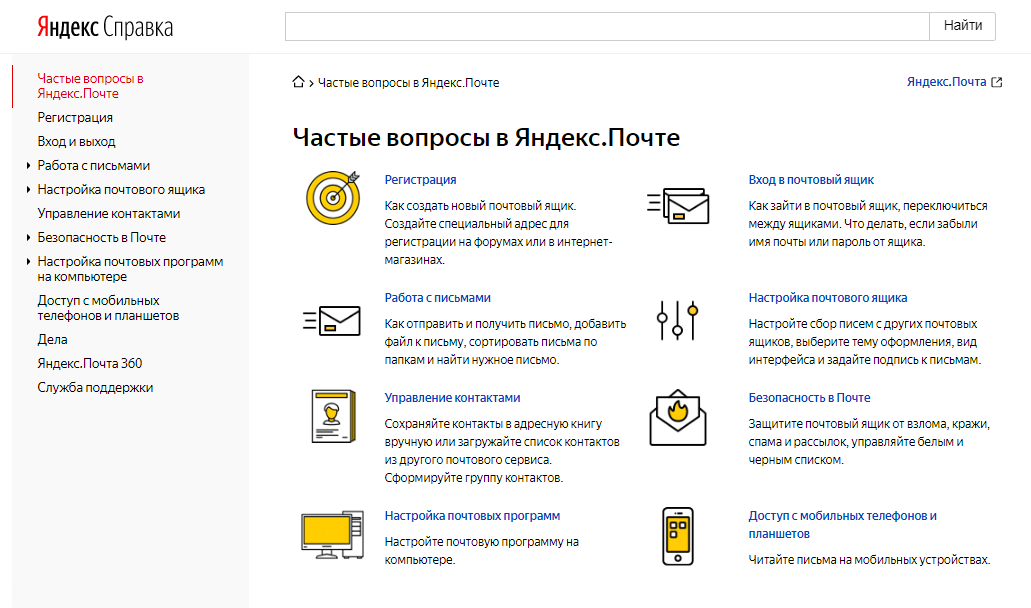
Поиск в службе поддержки Яндекса
Но если интересующей информации нет, то тогда нажмите на ссылку «форма обратной связи»:
Где находится ссылка на саппорт Яндекс.Почты
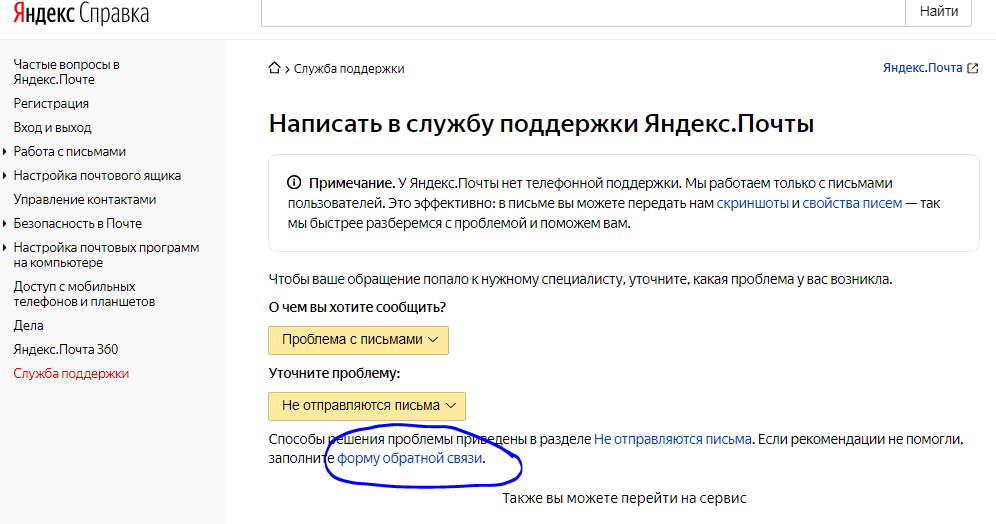
Форма обратной связи Яндекс.Почты
И здесь опять предложат варианты помощи. Поэтому снова придется листать почти до самого низа. А вот тут уже потребуется заполнить соответствующие поля:
Форма заполнения техподдержки Яндекс.Почты
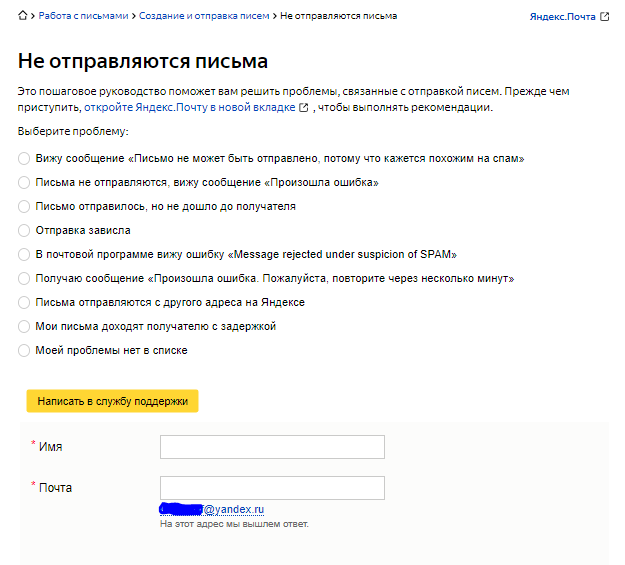
Служба поддержки Яндекс.Почты
Останется все отправить и дожидаться ответа. Времени это много не займет, так как отвечают довольно быстро. Обычно около трех часов.
Техподдержка Яндекс.Вебмастера
Написать письмо в Яндекс.Вебмастер полегче. Хотя пару лет назад для этого потребовалось бы потратить кучу времени и много нервных клеток. Здесь тоже пытаются обойтись легким путем, предлагая готовые ответы. Но не во всех случаях. Обычно сюда обращаются по таким причинам, как:
- Сайт плохо индексируется.
- Плохое ранжирование.
- Проблемы с региональностью.
- Проблемы с отображением сайта в выдаче.
- Изменилось зеркало сайта.
- Качество ресурса.
- Фильтры поисковой системы.
Ссылка на тех. службу Яндекс.Вебмастера тоже находится внизу и называется «Обратная связь».
Расположение поддержки Яндекс.Вебмастера

Обратная связь Яндекс.Вебмастера
Если вы на нее нажмете, появятся разделы помощи:
Как найти службу поддержки Яндекс.Вебмастера
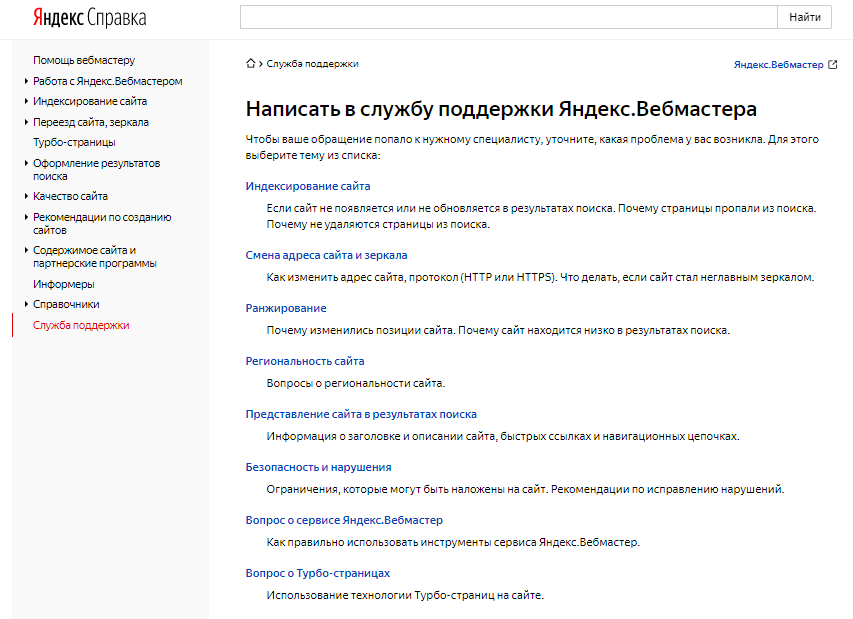
Техподдержка Яндекс.Вебмастера
Переходите в интересующий раздел. Пусть это будет «Смена адреса сайта и зеркала». Теперь нужно выбрать пункт «Поменялось доменное имя сайта»:
Помощь по смене адреса сайта и зеркала
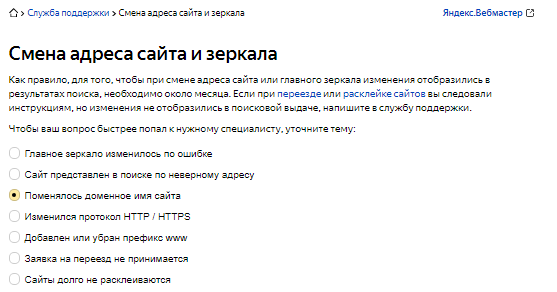
Служба поддержки Яндекс.Вебмастера
Чуть ниже появятся поля, которые следует заполнить:
Форма для заполнения в службу поддержки Яндекс.Вебмастера
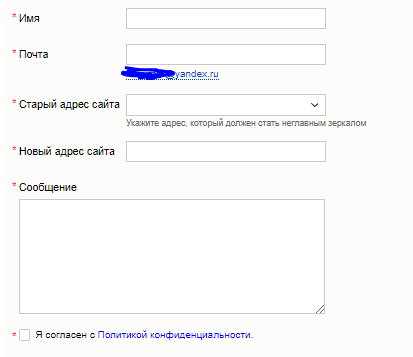
Техническая поддержка Яндекс.Вебмастера
При необходимости загрузите скриншот или видео:
Как отправить скриншот или видео в поддержку Яндекс.Вебмастера
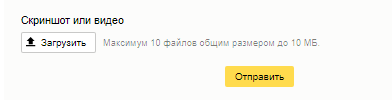
Обратная связь Яндекс.Вебмастера
В любом случае проблему следует описывать максимально подробно. Только тогда ответ будет быстрым и полным.
- Ничего не скрывайте от технической поддержки.
- Пишите четко и развернуто.
- Если на 100 % уверены в том, что вы правы, стойте на своем до конца. Но будьте вежливыми при общении, ведь сотрудники Яндекса не виноваты в вашей проблеме.
- Загружайте скриншоты или видео.
- Перед тем как написать в поддержку Яндекса, поищите ответ в помощи. Все же она придумана не просто так, а многие вопросы уже неоднократно обсуждали.
А можно ли позвонить в Яндекс
Конечно, можно. Ведь не каждый человек любит заполнять формы, кто-то привык решать вопросы по телефону.
Хотя Яндекс советует использовать этот способ только в крайнем случае. Через письма удобнее общаться, так как с помощью скриншотов можно показать проблему наглядно. Но если вы все же хотите позвонить по телефону, то вот номер клиентского сервиса: 8 800 234-24-80 . Он бесплатный, так что можно разговаривать сколько угодно.
Спрашивайте о сайте, методах продвижения, возникших проблемах и способах их решения. Как видите, позвонить или написать в поддержку не так сложно. Мы надеемся, что вам это никогда не потребуется. Ни один веб-мастер не хотел бы проблем со своим сайтом. Но ситуации бывают разные. И теперь вы знаете, как их решить.
Важно! Вы наверняка обратили внимание на скриншот из Яндекс.Почты, на котором написано, что по таким проблемам нет возможности получить поддержку по телефону.
В службу поддержки Яндекс.Почты нельзя позвонить
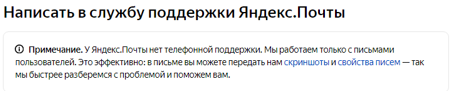
Есть ли телефон поддержки у Яндекс.Почты
Когда следует обращаться в поддержку Яндекса
Самые важные причины, из-за которых обращаются в Support Yandex, написаны на главной странице справки. Давайте разберем некоторые из них.
Проблемы с индексированием
Яндекс предлагает несколько вариантов возможных трудностей, которые встают на пути разработчиков сайтов. Поэтому сначала лучше попробовать исправить все самостоятельно. Минимальный аудит состоит в проверке файла robots.txt и скорости загрузки страниц. После этого попробуйте найти решение в разделах помощи. Может быть, ответ на ваш вопрос уже есть. А различные рекомендации обычно показаны в кабинете Яндекс.Вебмастера. Если самостоятельный аудит не помог, тогда составляйте письмо. Напишите, когда заметили проблему и как пытались ее решить. Можно задать такой вопрос:
Пример письма про проблему индексирования

Проблемы с индексированием в Яндексе
И получить конкретный ответ:
Пример ответа на письмо про индексирование
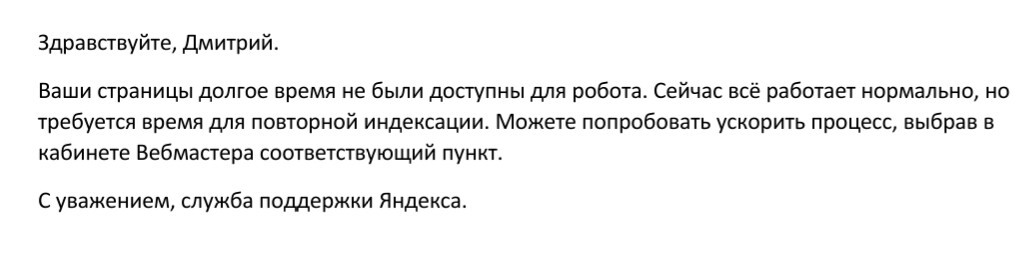
Проблемы с индексированием сайта
Попадание под фильтры
Когда сайт резко падает в результатах выдачи или обнулился ИКС, это свидетельствует о том, что на него наложили санкции. Причины могут быть разные. Например, переспам ключевыми словами или накрутка поведенческих факторов. Иногда исправить ситуацию можно самому. Но если не получилось, то пытаемся узнать у техподдержки детали.
Для этого следует предоставить нужную информацию:
Пример письма о попадании сайта под фильтр

Отправить письмо про санкции Яндекса
Вот такое письмо можно получить в ответ:
Пример ответа на письмо про санкции
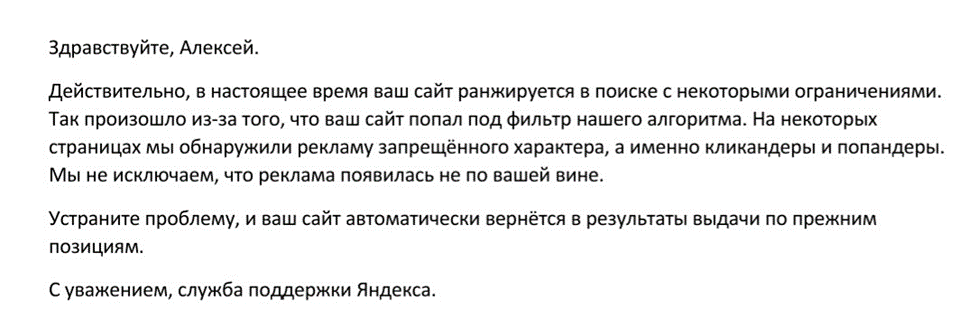
Проблемы с санкциями Яндекса
Смена адреса сайта и зеркала
Иногда требуется сменить адрес ресурса. Но при этом терять позиции и трафик никто не хочет. Чтобы переезд получился максимально незаметным, следует сотрудничать с Яндексом. Конечно, в любом случае для этого потребуется время. Но если подойти ответственно, то все пройдет быстро и успешно.
Например, переписка может быть следующей:
Пример письма в техподдержку о смене адреса сайта

Смена адреса сайта в Яндексе
Пример ответа на письмо про смену адреса
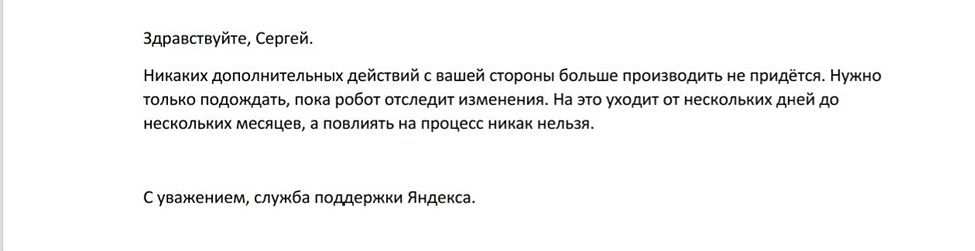
Проблемы после смены адреса сайта
Заключение
Поисковая система стремится выдавать пользователям самые лучшие сайты в выдаче. Поэтому для нее важно, чтобы вы правильно оптимизировали свой ресурс. Теперь вы знаете, как получить помощь, отправить жалобу или задать интересующий вопрос техподдержке Яндекса. И если у вас произошла такая ситуация, что без саппорта не обойтись, то старайтесь писать максимально развернуто. Иногда даже незначительная мелочь позволяет решить проблему. А уж Яндекс вам поможет, будьте уверены.