
Как вычислить функцию в mathcad
Для того чтобы выполнить простые расчеты по формулам, необходимо сделать следующее:
1. Определите место в документе, где должно появиться выражение, щелкнув мышью в соответствующей точке документа.
2. Введите левую часть выражения.
3. Введите знак численного равенства = (клавишей ) или символьного равенства -> (сочетанием клавиш +<.>). В первом случае будет рассчитано численное значение выражения, а во втором (если это возможно) — аналитическое.
Таким образом можно проводить более сложные и громоздкие вычисления, пользуясь при этом всем арсеналом функций, которые заложены разработчиками в систему Mathcad и называются поэтому встроенными функциями (в отличие от пользовательских функций, конструируемых непосредственно при разработке Mathcad-программы). Легче всего вводить имена встроенных функций с клавиатуры, как в примере с вычислением арккосинуса, но, чтобы избежать возможных ошибок в их написании, лучше выбрать другой путь (тем более что многие из них весьма сложны и имеют несколько аргументов, так что сложно запомнить имена и параметры всех функций наизусть).
Mathcad содержит огромное количество встроенных функций. Некоторые из них просто рассчитывают определенное значение, а некоторые реализуют сложные численные алгоритмы. Рассмотрим наиболее часто используемые и простые функции.
Группы стандартных функций:
Exponential and logarithmic functions (Логарифмы и экспонента);
Inverse trig (Обратные тригонометрические);
Inverse hyperbolic (Обратные гиперболические);
Чтобы ввести встроенную функцию в выражение:
1. Определите место в выражении, куда следует вставить функцию.
2. Нажмите кнопку с надписью f(x) на стандартной панели инструментов.
3. В списке Function Category (Категория функции) появившегося диалогового окна Insert Function (Вставить функцию) (рис. 3) выберите категорию, к которой принадлежит функция.
Рисунок 3 – Окно вставки встроенной функции
4. В списке Function Name (Имя функции) выберите имя встроенной функции, под которым она фигурирует в Mathcad.
5. Нажмите кнопку ОК — функция появится в документе.
6. Введите недостающие аргументы функции в местозаполнителе, обозначаемом черным прямоугольником.
Практическое задание!
На рабочем листе высчитайте значение функции acos(0) в числовом и символьном виде. Перед вычислением разместите на рабочем листе заголовок: Вычисление арккосинуса числа.
Вычислите аналогично следующие выражения:
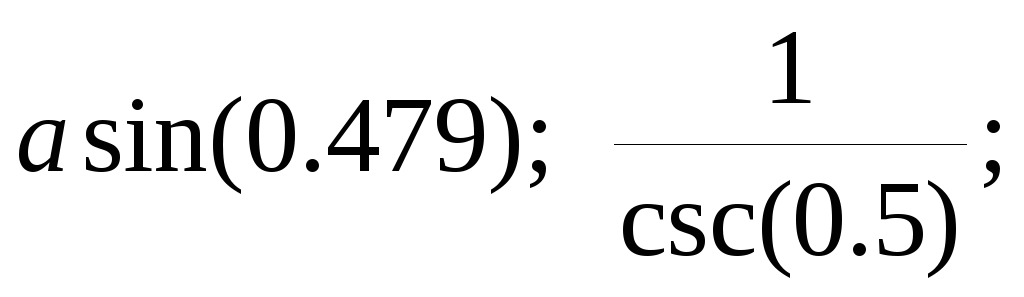
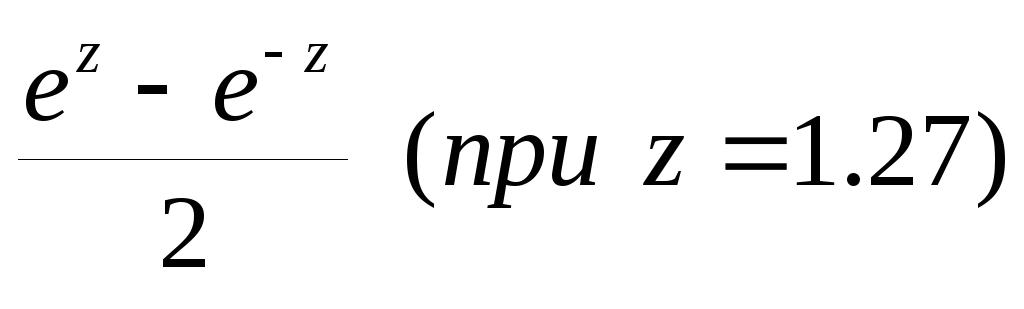
2.2 Переменные и оператор присваивания
Для того чтобы присвоить некоторой переменной (например, переменной х) определенное значение, необходимо ввести выражение типа х:=1. Присваивание обозначается не знаком равенства, а специальным символом, чтобы подчеркнуть его отличие от операции численного вывода. Оператор присваивания вводится нажатием клавиши-двоеточия , либо при помощи панели Calculator (Калькулятор). Символ равенства «=» говорит о вычислении значения слева направо, а символ «: justify»> Практическое задание!
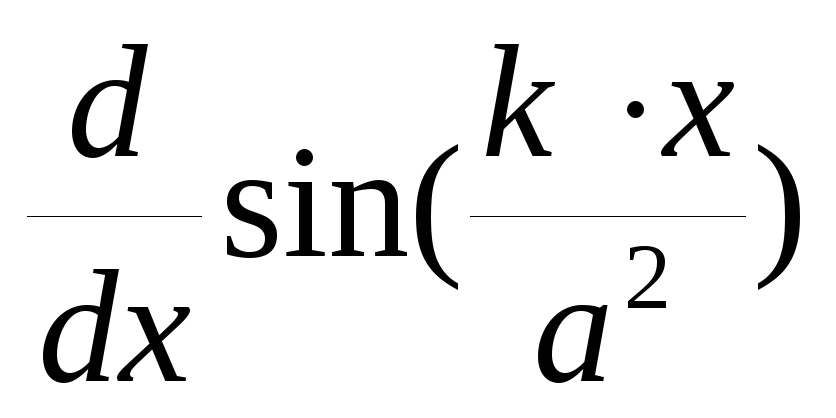
Произведите аналитическое вычисление следующего выражения , переменной а присвойте значение 3. Это и последующие практические задания подписывайте на рабочем листе заголовком раздела.
Вычисление значения выражений и построение графиков функций в MathCAD
MathCAD является математическим редактором, позволяющим проводить разнообразные научные и инженерные расчеты, начиная от элементарной арифметики и заканчивая сложными реализациями численных методов. В него входят несколько интегрированных между собой компонентов:
· мощный текстовый редактор, позволяющий вводить, редактировать и форматировать как текст, так и математические выражения;
· вычислительный процессор, умеющий проводить расчеты по введенным формулам, используя встроенные численные методы;
· символьный процессор, позволяющий проводить аналитические вычисления и являющийся, фактически, системой искусственного интеллекта;
· большое хранилище справочной информации, как математической так и инженерной, оформленной в качестве интерактивной электронной книги.
Окно MathCAD имеет ту же структуру, что и большинство приложений Windows (рис. 6.1). Сверху вниз располагаются: заголовок окна, строка меню, панели инструментов (стандартная и форматирования) и рабочий лист, или рабочая область документа (worksheet). Новый документ создается автоматически при запуске MathCAD. В самой нижней части окна находится строка состояния. Таким образом, интерфейс пользователя MathCAD сходен с другими приложениями Windows, и значения большинства кнопок на панелях инструментов интуитивно понятно.
Помимо элементов управления, характерных для типичного текстового редактора, MathCAD снабжен дополнительными средствами для ввода и редактирования математических символов, одним из которых является панель инструментов Math (Математика) (рис. 6.1). С помощью этой, а также ряда вспомогательных наборных панелей удобно осуществлять ввод уравнений.

Рис. 6.1. Окно приложения MathCAD с пустым документом
Большинство команд можно выполнить как с помощью меню (верхнего или контекстного), так и панелей инструментов или клавиатуры.
Панели инструментов служат для быстрого (в один щелчок мыши) выполнения наиболее часто применяемых команд. Все действия, которые можно выполнить с помощью панелей инструментов, доступны и через верхнее меню. На рис. 2 изображено окно MathCAD с основными панелями инструментов, а также дополнительными математическими (или наборными) панелями, о которых речь пойдет ниже. Перечислим основные панели.
Стандартная (Standard) — служит для выполнения большинства операций, таких как действия с файлами, редакторская правка, вставка объектов и доступ к справочным системам;
Форматирование (Formatting) — для форматирования (изменения типа и размера шрифта, выравнивания и т. п.) текста и формул;
Математика (Math) — для вставки математических символов и операторов в документы.
Группы кнопок на панелях инструментов разграничены по смыслу вертикальными линиями — разделителями. При наведении указателя мыши на любую из кнопок рядом с кнопкой появляется всплывающая подсказка — короткий текст, поясняющий назначение кнопки. Наряду со всплывающей подсказкой более развернутое объяснение готовящейся операции можно отыскать в строке состояния.
Панель Math (Математика) предназначена для вызова на экран еще девяти панелей (рис. 6.2), с помощью которых, собственно, и происходит вставка математических операций в документы. Чтобы вызвать какую-либо из них, нужно нажать соответствующую кнопку на панели Math. Перечислим назначение математических панелей:
· Калькулятор (Calculator) — служит для вставки основных математических операций, получила свое название из-за схожести набора кнопок с кнопками типичного калькулятора;
· График (Graph) — для вставки графиков;
· Матрица (Matrix) — для вставки матриц и матричных операторов;
· Оценка (Evaluation) — для вставки операторов управления вычислениями;
· Исчисление (Calculus) — для вставки операторов интегрирования, дифференцирования, суммирования;
· Логические (Boolean) — для вставки логических (булевых) операторов;

Рис. 6.2 Математические (наборные) панели инструментов
· Программирование (Programming) — для программирования средствами MathCAD;
· Греческие (Greek) — для вставки греческих символов;
· Символика (Symbolic) — для вставки символьных операторов.
При наведении указателя мыши на многие из кнопок математических панелей появляется всплывающая подсказка, содержащая еще и сочетание горячих клавиш, нажатие которых приведет к эквивалентному действию. Ввод действий с клавиатуры часто удобнее нажатия кнопок панелей инструментов, но требует большего опыта.
Вызвать любую панель на экран или скрыть ее можно с помощью пункта Toolbars (Панели инструментов) меню View (Вид), выбирая в открывающемся подменю имя нужной панели.
MathCAD работает с документами. С точки зрения пользователя, документ — это чистый лист бумаги, на котором можно размещать блоки трех основных типов: математические выражения, текстовые фрагменты и графические области. Расположение нетекстовых блоков в документе имеет принципиальное значение – слева направо и сверху вниз.
Ввод информации осуществляется в месте расположения курсора. Программа MathCAD использует три вида курсоров. Если ни один объект не выбран, используется крестообразный курсор  , определяющий место создания следующего объекта. При вводе формул используется уголковый курсор
  , указывающий текущий элемент выражения. При вводе данных в текстовый блок применяется текстовый курсор в виде вертикальной черты, например,
  .
.
Математические выражения.
К основным элементам математических выражений MathCAD относятся: типы данных, операторы, функции и управляющие структуры.
Операторы — элементы MathCAD, с помощью которых можно создавать математические выражения. К ним, например, относятся символы арифметических операций, знаки вычисления сумм, произведений, производной и интеграла и т.д.
· действие, которое должно выполняться при наличии тех или иных значений операндов;
· сколько, где и какие операнды должны быть введены в оператор.
Операнд – число или выражение, на которое действует оператор. Например, в выражении 5! + 3 число 3и выражение 5!– операнды оператора + (плюс), а число 5 операнд оператора факториал (!). После указания операндов операторы становятся исполняемыми по документу блоками.
К типам данных относятся: числовые константы, обычные и системные переменные, массивы (векторы и матрицы) и данные файлового типа.
Константами называют поименованные объекты, хранящие некоторые значения, которые не могут быть изменены. Переменные являются поименованными объектами, имеющими некоторое значение, которое может изменяться по ходу выполнения программы. Тип переменной определяется ее значением; переменные могут быть числовыми, строковыми, символьными и т. д. Имена констант, переменных и иных объектов называют идентификаторами. Идентификаторы в MathCAD представляют собой набор латинских или греческих букв и цифр.
В MathCAD содержится небольшая группа особых объектов, которые нельзя отнести ни к классу констант, ни к классу переменных, значения которых определены сразу после запуска программы. Их правильнее считать системными переменными, имеющими предопределенные системой начальные значения. Изменение значений системных переменных производят во вкладке Встроенные переменные диалогового окна Math Options команды МатематикаÞ Опции.
Обычные переменные отличаются от системных тем, что они должны быть предварительно определены пользователем, т.е. им необходимо хотя бы однажды присвоить значение. В качестве оператора присваивания используется знак :=, тогда как знак = отведен для вывода значения константы или переменной.
Если переменной присваивается начальное значение с помощью оператора :=, вызывается нажатием клавиши :(двоеточие) на клавиатуре, такое присваивание называется локальным. До этого присваивания переменная не определена и ее использовать нельзя. Однако с помощью знака º (клавиша
на клавиатуре) можно обеспечить глобальное присваивание (см. пример 1 на рис. 6.3).
MathCAD прочитывает весь документ дважды слева направо и сверху вниз. При первом проходе выполняются все действия, предписанные глобальным оператором присваивания (º), а при втором – производятся действия, предписанные локальным оператором присваивания (:=), и отображаются все необходимые результаты вычислений (=).
Существуют также жирный знак равенства = (комбинация клавиш Ctrl +=), который используется, например, как оператор приближенного равенства при решении систем уравнений, и символьный знак равенства ® (комбинация клавиш Ctrl + .).

Рис. 6.3. Математические выражения
Продемонстрируем, как можно быстро начать работу с MathCAD, научиться вводить математические выражения и получать результаты расчетов.
Для того, чтобы выполнить простые расчеты по формулам, необходимо проделать следующее:
1. Определить место в документе, где должно появиться выражение, щелкнув мышью в соответствующей точке документа.
2. Ввести левую часть выражения.
3. Ввести знак численного равенства = (клавишей ) или символьного равенства ® (сочетанием клавиш +<>). В первом случае будет рассчитано численное значение выражения, а во втором (если это возможно) — аналитическое. После того, как будет нажата клавиша со знаком равенства = (или введен знак символьных вычислений ®), с правой стороны выражения появится результат (рис. 6.3).
Описанным выше способом можно проводить более сложные и громоздкие вычисления, пользуясь при этом всем арсеналом функций, которые заложены разработчиками в систему MathCAD и называются поэтому встроенными функциями (в отличие от пользовательских функций, конструируемых непосредственно при разработке MathCAD-программы). Легче всего вводить имена встроенных функций с клавиатуры, как в примере с вычислением синуса (рис. 6.3), но, чтобы избежать возможных ошибок в их написании, лучше выбрать другой путь (тем более что многие из них весьма сложны и имеют несколько аргументов, так что сложно запомнить имена и параметры всех функций наизусть).
Чтобы ввести встроенную функцию в выражение:
· Определите место в выражении, куда следует вставить функцию.
· Нажмите кнопку с надписью f(x) на стандартной панели инструментов
· В списке Категория функции (Function Category) появившегося диалогового окна Вставить функцию (Insert Function) (рис. 6.4) выберите категорию, к которой принадлежит функция, — например, категорию Trigonometric (Тригонометрические).
· В списке Имя функции (Function Name) выберите имя встроенной функции, под которым она фигурирует в MathCAD: например — арккосинуса (acos). В случае затруднения с выбором ориентируйтесь на подсказку, появляющуюся при выборе функции в нижнем текстовом поле диалогового окна Вставить функцию.
· Нажмите кнопку ОК — функция появится в документе.
· Введите недостающие аргументы введенной функции (например, число 0) в местозаполнителе, обозначаемом черным прямоугольником).

Рис. 6.4. Вставка встроенной функции арккосинус — acos
Результатом будет введение выражения, для получения значения которого осталось лишь ввести знак (численного или символьного) вывода.
О способах символьных вычислений. Символьные вычисления в MathCAD можно осуществлять в двух различных вариантах:
· с помощью команд меню;
· с помощью оператора символьного вывода ®, ключевых слов символьного процессора и обычных формул (в справочной системе MathCAD способ называется символьными вычислениями в реальном времени — symbolic evaluation).
Первый способ более удобен, когда требуется быстро получить какой-либо аналитический результат для однократного использования, не сохраняя ход вычислений. Второй способ более нагляден, т. к. позволяет записать выражения в традиционной математической форме и сохранять символьные вычисления в документах MathCAD. Кроме того, аналитические преобразования, проводимые через меню, касаются только одного, выделенного в данный момент, выражения.
Символьный процессор MathCAD умеет выполнять основные алгебраические преобразования, такие, как упрощение выражений, разложение их на множители, символьное суммирование и перемножение.
Для символьных вычислений при помощи команд предназначено главное меню Symbolics(Символика), объединяющее математические операции, которые MathCAD умеет выполнять аналитически. Для реализации второго способа применяются все средства MathCAD, пригодные для численных вычислений (например, панели Calculator,Evaluationи т. д.), и специальная математическая панель инструментов, которую можно вызвать на экран нажатием кнопки Symbolic Keyword Toolbar(Панель символики) на панели Math (Математика). На панели Symbolic(Символика) находятся кнопки, соответствующие специфическим командам символьных преобразований (рис. 6.5).

Рис. 6.5. Панель Символика(Symbolic)
Разложение выражений производится путем выбора команды Symbolics / Expand(Разложить) либо использованием вместе с оператором символьного вывода ключевого слова expand.
Упрощение выражений.Чтобы упростить выражение с помощью меню:
· Выделите выражение целиком.
· Выберите команду Symbolics /Simplify (Символика /Упростить).
Для упрощения выражения при помощи оператора символьного вывода используется ключевое слово simplify.
Разложение на множителипроизводится при помощи команды Symbolics /Factor(Символика / Разложить на множители) либо использованием вместе с оператором символьного вывода ключевого слова factor.
Вычисление коэффициентов полинома. Если выражение является полиномом некоторой переменной x, заданным не в обычном виде , а как произведение более простых полиномов, то коэффициенты легко определяются символьным процессором MathCAD при помощи команды Symbolics / Polynomial Coefficients (Символика / Коэффициенты полинома) или использования ключевого слова parfrac. В результате будет вектор, первый член которого — свободный член , второй — и т.д.
Разложение на простые дроби. Чтобы разложить дробь на более простые дроби следует выполнить либо команду Symbolics / Variable / Convert to Partial Fractions (Символика / Переменная / Разложить на элементарные дроби), либо указать ключевое слово parfrac.
Примеры указанных выше алгебраических преобразований (листинг MathCAD-программы) представлены на рис. 6.6.

Рис. 6.6. Алгебраические преобразования в MathCAD
Графические области делятся на три основных типа — двумерные графики, трехмерные графики и импортированные графические образы.
В MathCAD встроено несколько различных типов графиков, которые можно разбить на две большие группы:
Двумерные графики:
• X-Y (декартовый) график (X-Y Plot);
• полярный график (Polar Plot).
Трехмерные графики:
• график трехмерной поверхности (Surface Plot);
• график линий уровня (Contour Plot);
• трехмерная гистограмма (3D Bar Plot);
Для создания декартовогографика:
1. Запишите функцию, график которой требуется построить.
2. Установите визир в пустом месте рабочего документа.

3. Выберите команду Вставка Þ График Þ Х-У график, или нажмите комбинацию клавиш Shift + @,или щелкните кнопку панели Графики. Появится шаблон декартового графика.
4. Введите в средней метке под осью Х первую независимую переменную, через запятую – вторую и так до 10, например х1, х2, …
5. Введите в средней метке слева от вертикальной оси Y первую независимую переменную, через запятую – вторую и т. д., например у1(х1), у2(х2), …, или соответствующие выражения.
6. Щелкните за пределами области графика, чтобы начать его построение (рис. 6.7).

Рис. 6.7. Построение графика функции

Построение пересекающихся фигур. Особый интерес представляет собой возможность построения на одном графике ряда разных фигур или поверхностей с автоматическим учетом их взаимного пересечения. Для этого надо раздельно задать матрицы соответствующих поверхностей и после вывода шаблона 3D-графика перечислить эти матрицы под ним с использованием в качестве разделителя запятой (рис. 6.8).

Рис. 6.8. Построение двух пересекающихся поверхностей и одновременно контурного графика одной из них
Механическое удерживание земляных масс: Механическое удерживание земляных масс на склоне обеспечивают контрфорсными сооружениями различных конструкций.


Организация стока поверхностных вод: Наибольшее количество влаги на земном шаре испаряется с поверхности морей и океанов (88‰).

Папиллярные узоры пальцев рук — маркер спортивных способностей: дерматоглифические признаки формируются на 3-5 месяце беременности, не изменяются в течение жизни.
Вычисление значений и построение графиков функций в Mathcad
Цель работы: изучение методов вычисления выражений в Mathcad и построения графиков функций одной переменной.
В системе MathCad, в отличие от систем программирования на языках высокого уровня, центр тяжести смещен в сторону математического описания вычислительного процесса. Последнее ведется на языке, максимально приближенном к общепринятому математическому.
Полное математическое описание алгоритма решения задачи в системе называют документом. Отдельная (неделимая) часть документа называется блоком. Блоки могут быть текстовыми, вычислительными и графическими. Каждому из них на экране отводится своя прямоугольная область, размеры которой устанавливаются автоматически. Блоки не должны накладываться друг на друга за исключением случая наложения графического блока на текстовый с целью получения надписей на графике.
Фактически Mathcad содержит в себе три редактора — текстовый, формульный и графический.
Текстовый редактор позволяет задавать текстовые комментарии к создаваемому документу. В простейшем случае для вызова текстового редактора достаточно ввести символ одиночной кавычки — ‘ (на английской раскладке клавиатуры). В появившемся прямоугольнике можно вводить текст.
Для запуска формульного редактора достаточно установить указатель мыши в любом месте окна редактирования и щелкнуть левой кнопкой мыши. Появится курсор в виде маленького красного крестика. Этот курсор указывает место, с которого можно начинать набор формул — вычислительных блоков.
Простейшие вычисления выполняются посимвольным набором левой части вычисляемого выражения и установкой после него оператора вывода — знака =. Примеры таких вычислений приведены на рисунке 1.
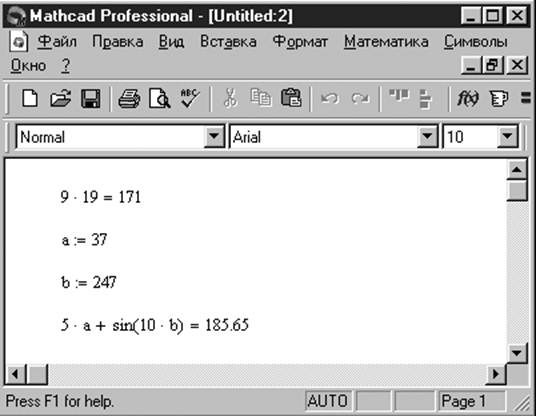
Рис. 1 Примеры вычисления простейших выражений
Оператор «равно» обычно используется как оператор вывода, однако его можно использовать как оператор первого присваивания значения переменной.
Чтобы присвоить переменной новое значение необходимо использовать оператор присваивания «:=» (кавычки не входят в состав оператора), для которого сначала вводится символ двоеточие «:».
Для ввода дробных чисел в качестве разделителя используется точка.
Следует отметить некоторые особенности использования системы при вычислении простых выражений:
— некоторые комбинированные операторы, например :=, вводятся одним первым символом;
— система вставляет пробелы до и после арифметических операторов;
— оператор умножения вводится как звездочка, но представляется точкой в середине строке;
— операция деления вводится как наклонная черта /, но заменяется горизонтальной чертой;
— оператор возведения в степень вводится знаком ^, но число в степени представляется в обычном виде (степень как верхний индекс);
— по умолчанию десятичные числа представляются с тремя знаками после разделительной точки;
— Mathcad понимает наиболее распространенные константы — e или p.
Подготовка вычислительных блоков облегчается благодаря использованию шаблонов при вводе того или иного оператора. Для этого служат палитры математических символов и шаблонов операций и функций (рисунок 2).
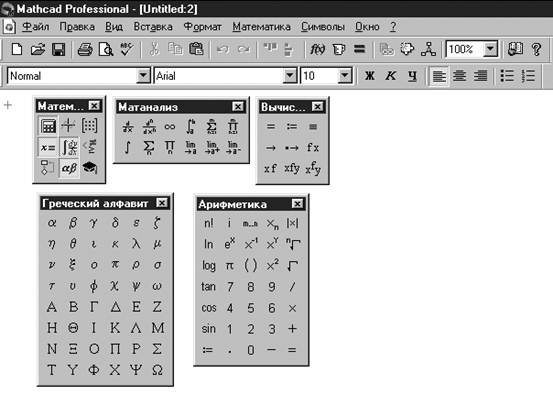
Рис.2. Палитры математических символов
Например, мы хотим вычислить определенный интеграл. Для этого вначале на экран нужно вывести палитру операторов математического анализа. Щелкните на кнопки с изображением знака интеграла и производной, и палитра появится в окне программы. Затем следует установить курсор в то место экрана, куда необходимо ввести шаблон, и щелкнуть на кнопке с изображением знака определенного интеграла.
В составе сложных шаблонов встречаются меньшие шаблоны для ввода отдельных данных. Они имеют вид небольших черных квадратов и называются местами ввода. В шаблоне интеграла их четыре: для ввода нижнего и верхнего интервалов интегрирования, для задания подынтегральной функции и для указания имени переменной, по которой осуществляется интегрирование (рисунок 3).
Рис.3. Пример использования шаблона
Mathcad имеет множество встроенных элементарных, специальных и статистических функций. Наиболее известные из них вполне можно ввести, используя их математические обозначения: sin(2.5), ln(5) и т.д. Однако большое количество функций не позволяет их запомнить. Для облегчения ввода математических функций на стандартной панели инструментов имеется кнопка f(x),которая выводит окно с полным перечнем функций, разбитым на тематические разделы (рисунок 4).

Функции имеют параметры (аргументы), которые записываются в круглых скобках. Функция может иметь один или несколько параметров. Параметры могут иметь численное значение, быть константой, ранее определенной переменной или математическим выражением, возвращающим численное значение.
Вычисления в MATHCAD
Задание 1. Вычислить , используя встроенные функции MathCad.
Решение:
Задание 2. Ввести с клавиатуры произвольные матрицы A, B размерности 7*7.
Вычислить определители этих матриц.
Найти обратные матрицы, если это возможно.
Вычислить (6A2ь+3B)T(9A-B4)
Найти максимальный и минимальный элемент полученной матрицы.
Работа содержит 1 файл
Лабораторная работа.doc
«Вычисления в MATHCAD»
Цель: научиться решать задачи в MATHCAD
Выполнил: учащийся 22-о группы
Задание 1. Вычислить , используя встроенные функции MathCad.
Задание 2. Ввести с клавиатуры произвольные матрицы A, B размерности 7*7.
- Вычислить определители этих матриц.
- Найти обратные матрицы, если это возможно.
- Вычислить (6A 2 ь +3B) T (9A-B 4 )
- Где зарегистрирован telegram
- Где находятся файлы telegram
- Для чего предназначена функция root в mathcad
- Как в archicad поменять язык на русский
- в области View задать направление взгляда наблюдателя на трехмерный график. Значение в поле Rotation определяет угол поворота вокруг оси Z в плоскости X-Y. Значение в поле Tilt задает угол наклона линии взгляда к плоскости X-Y. Поле Zoom позволяет увеличить (уменьшить) графическое изображение в число раз, равное цифре, указанной в поле.
- в области Axes Style (Стиль оси) задать вид осей, выбрав селекторную кнопку Perimetr (Периметр) или Corner (Угол). В первом случае оси всегда находятся на переднем плане. При выборе кнопки Corner точка пересечения осей Ox и Oy задается элементом A0,0матрицы A.
- в области Frames опция Show box (Каркас) предназначена для отображения вокруг графика куба с прозрачными гранями, а опция Show border (Границы) позволяет заключить график в прямоугольную рамку.
- в области Plot 1 (Plot 2. ) Display as (График/ несколько графиков Отобразить как) – имеются селекторные кнопки для представления графика в друих видах (контурный, точечный, векторное поле и др.)
- Если установлена опция Auto Grid (Автосетка), программа самостоятельно задает расстояние между соседними отметками на осях. Вы можете сами указать число линий сетки, если отключите указанную опцию.
- Если установленна опция Auto Scale (Авошкала) , то MathCAD сам определяет границы построкния графика и масштабы по осям. Можно отключить данную опцию и для каждой оси самостоятельно задать пределы изменения переменных в полях Minimum Value(Минимум) и Maximum Value (Максимум).
- Как открыть файл в matlab
- Как перевести windows movie maker на русский
- Как перенести формулы из mathcad в word
- Как подписать график в wolfram mathematica
- Как сделать расстояние между буквами в фотошопе
- Как сделать складки в фотошопе
- Как сделать текст по контуру в фотошопе
- Как сделать фотошоп в стиле гта
Найти максимальный и минимальный элемент полученной матрицы.
Задание 3. Создать матрицу, элементы которой:
Задание 4. Построить на одном чертеже графики 3-х различных функций на отрезке от -50 до 50 и оформить чертежи (прямоугольная система координат, подписанные оси и график, линии различного цвета).
Задание 5. Решить уравнение с помощью функции root, предварительно отделив корни графически.
Задание 6. Решить уравнение , используя функцию polyroots. Проверить действительные корни с помощью функции root.
Вывод: в данной лабораторной работе я познакомился с приёмами решения задач в MATHCAD.
Похожие публикации:
Как строить графики в mathcad prime
Последовательность действий:
1. Определить наличие действительно решения (построить график функции и найти место пересечения графика с осью абсцисс). Для этого надо записать выражение на лист, затем вызвать панель инструментов меню Graph (График) и построить график функции в декартовых координатах.
2. Найти решение, используя 6 прием. Для этого надо записать многочлен на лист, выделить х, вызвать команду Symbolic ® Variable ® Solve (Символы ® Переменные ® Вычислить)
3. Найти решение, используя 2 прием. Для этого надо записать уравнение на лист, выделить х, вызвать команду Symbolic ® Variable ® Solve (Символы ® Переменные ® Вычислить), вызвать встроенную функцию нахождения корней по команде меню f(x) ® root(F(x),x,a,b). Параметры этой функции х – аргумент, F(x) — функция, a и b — границы интервала, где ищется решение.
Основы работы с MathCAD prime 3.1
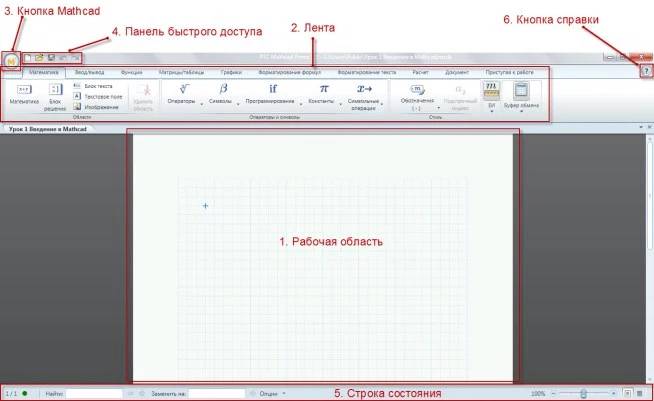
Рабочая область в свою очередь может содержать следующие основные виды областей:



а) Пустая область б) Текст в) Математическое выражение г) Изображение
Текст вводится после нажатия комбинации клавиш CTRL-T, математические выражения, как правило, распознаются автоматически.
Вкладки ленты
6. Форматирование формул
7. Форматирование текста
10. Приступая к работе
Вкладки содержат все необходимые инструменты для работы с документом.
Создание формул
Формулы — основные объекты MathCad. Новый объект по умолчанию является формулой. Для того, чтобы начать ввод формулы необходимо установить крестообразный курсор в нужное место и начать ввод букв, цифр, знаков операций. При этом создается область формулы.
Элементы формул можно вводить с клавиатуры или с помощью вкладок.
В программе MathCad можно использовать буквенные определения, которым сопоставляются числовые значения, и которые рассматриваются как переменные. Значения задаются с помощью оператора локального присваивания (он выглядит «:=» и вводится нажатием «:»). Для выделения элементов формулы, которые в рамках операции должны рассматриваться как одно целое, используется клавиша Space (пробел).
Если все значения переменных известны, то для вычисления числового значения выражения (скалярного, векторного или матричного) необходимо подставить все числовые значения и выполнить заданные действия. Для вывода в программе MathCad применяется оператор вывода «=».
Функция пользователя
Функция пользователя вначале должна быть определена, а затем к ней может быть произведено обращение. Функция пользователя определяется следующим образом:
Имя_функции(Переменная1, Переменная2, …) := Выражение
В скобках указывается список формальных аргументов функции — перечень используемых в выражении переменных, разделяемых запятыми. Затем записывается оператор присваивания, справа от которого записывается выражение. Примеры задания функций одной и двух переменных:
Обращение к функции осуществляется по ее имени с подстановкой на место формальных аргументов фактических параметров (констант, переменных, определенных до обращения к функции, и выражений). Например:
Комментарии, описания и иллюстрации располагаются в текстовых блоках, которые игнорируются при проведении расчетов.
Графики
Все основные типы графиков и инструменты работы с ними расположены на вкладке Графики:
– график кривой в двухмерной декартовой системе координат (XY).
– график кривой в полярной системе координат.
–трехмерный (3D) график.
| Переменная | Назначение | Значение по умолчанию |
| p | Число p | 3.14159 |
| e | Основание натурального логарифма | 2.718 |
| ¥ | Системная бесконечность | 10 307 |
| i или j | Мнимая единица | |
| % | Процент | 0.01 |
| TOL | Погрешность численных методов | 0.001 |
| ORIGIN | Нижняя граница индексации массивов |
Ранжированная переменная – переменная, которая принимает ряд значений при каждом ее использовании.
Для определения ранжированной переменной общего вида используется выражение:
Имя_переменной := начальное_значение, начальное_значение + шаг .. конечное_значение.

Например . Вводится данное выражение слежующим образом. Вводим t, нажимаем :, далее 0 и запятая. После ввода запятой автоматически добавится знакоместо для следующего значения t и две точки. Вводим и после двух точек .
Переменная t будет принимать значения 0, π/4, 2π/4 вплоть до 2π.
Если шаг равен 1, тогда ранжированную переменную можно задавать следующим образом:
Имя_переменной := начальное_значение.. конечное_значение.
1.6. Функции для работы с комплексными числами
| Re(z) | Вещественная часть z. |
| Im(z) | Мнимая часть z. |
| Arg(z) | Угол в комплексной плоскости между вещественной осью и z. |
| Модуль z. Чтобы записать модуль от выражения, заключите его в выделяющую рамку и нажмите клавишу с вертикальной полосой | . | |
| Число, комплексно сопряженное к z. Чтобы применить к выражению оператор сопряжения, выделите выражение, затем нажмите CTRL-Shift-_. |
Функции доступа к файлам
· READPRN, WRITEPRN — считывают матрицу из файла со строками и столбцами данных или записывают в виде такого файла матрицу из MathCAD, т.е. выполняют действия со структурированными данными.
Функции READPRN и WRITEPRN считывают и записывают в файл прямоугольную матрицу (число — частный случай матрицы размерностью 1×1).
Формат функций доступа к файлам:
· А := READPRN(«file») — читает структурированный файл данных. Возвращает матрицу. Каждая строка в файле данных становится строкой в матрице A. Число элементов в каждой строке должно быть одинаковым.
· A:=WRITEPRN(«file»,A)— записывает матрицу в файл данных. Каждая строка матрицы становится строкой в файле.
Создаваемый в MathCAD файл данных можно просмотреть и отредактировать в любом текстовом редакторе, отображающем ASCII-данные. Примерами таких редакторов может служить программа Блокнот, входящая в состав Windows.
При вводе имени файла его необходимо заключать в кавычки. Если не указывать расширение, по умолчанию подразумевается расширение .prn
Упражнения
Вычисление арифметического выражения
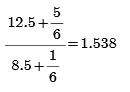
Задаем функцию пользователя
Выводим значения аргумента и функции
Задаем значения аргумента с помощью вставки матрицы (набираем x: далее на вкладке «Матрицы/Таблицы» выбираем «Вставить матрицу» и на шаблоне указателем выбираем «Вставить матрицу 6х1 ).
В пустые знакоместа шаблона введем свои значения аргумента
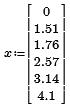
Выведем значения функции с четырьмя знаками (для этого достаточно на вкладке «форматирование формул» выбрать нужное количество знаков после запятой)
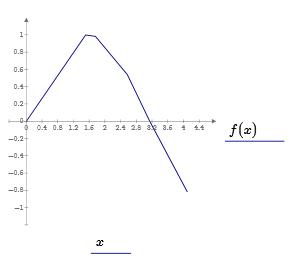
Для построения графика на вкладке «Графики» выберем «Вставить график», далее вид графика «График XY». Заполним пустые знакоместа для независимой переменной “x” (внизу шаблона графика) и функции f(x) (в правой части шаблона).
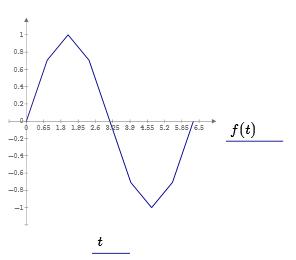
Вычисление значений функции с постоянным шагом (использование ранжированных переменных)
График выглядит не очень качественно
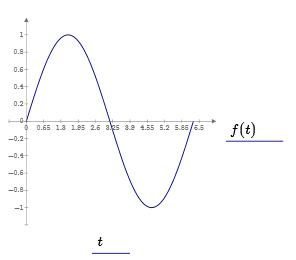
Повторим вычисления с уменьшенным в 10 раз шагом
График стал качественнее за счет большего количества точек
Вычисление производных в символьном виде
(для символьного вывода после Df(z) нажмем (CTRL-.)
Вычисление интеграла в символьном виде
Строим графики функции и производной. Для построения нескольких кривых на одном графике поступаем так. Вначале в знакоместо для первой функции вставляем f(t), далее на вкладке «Графики» выбираем «Добавить кривую». Курсор смещается вниз, появляется пустое знакоместо для следующей функции. В него вводим Df(t)
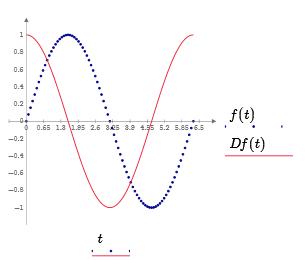
Форматирование кривых (стили, отображение различных символов и т.д.) производится с помощью вкладок «График»
Операции с файлами
С помощью функции augmentобъединим вектора со значениями Xи f(x) в матрицу
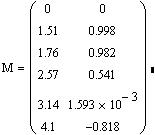
Запишем результаты в виде матрицы в файл
Убедимся, что на диске создан файл write.txt
Считаем данные из файла
Работа с комплексными числами на примере вычисления входного сопротивления данной цепи.
Задаем полные сопротивления (знак мнимой единицы вводим сразу после числа). В качестве знака мнимой единицы допустимо использовать i или j.
Для дальнейших вычислений придется явно задать мнимую единицу.
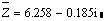
Комплексно-сопряженное сопротивление
Создание процедуры
Технология создания процедуры-функциив рабочем документе MathCAD состоит из следующих шагов:
1. Ввести имя процедуры.
2. Указать список формальных параметров.
3. Ввести знак либо локального, либо глобального присвоения.
4. Выполнить команду| – добавление новой строки в программу. Появившейся на экране шаблон с вертикальной чертой и полями для ввода операторов будут составлять заготовку для тела процедуры. Вставка дополнительных строк осуществляется нажатием Enter.
5. Вписать операторы в шаблон-заготовку. Тело процедуры-функции может включать любое число операторов: локальных операторов присваивания, условных операторов и операторов цикла, а также вызовы других процедур.
6. Самоенижнее поле всегда предназначено для определения возвращаемого процедурой значения.
Линейные алгоритмы
Пример Требуется вычислить функцию
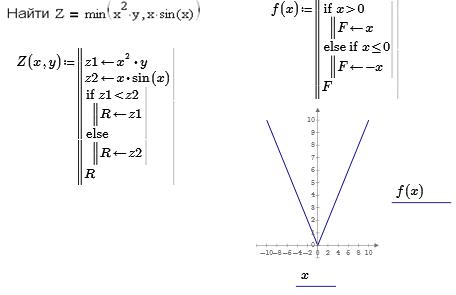
Разветвляющиеся алгоритмы

Для проверки условий в программах MathCAD служит оператор if . В поле ввода справа от if нужно ввести условие. Для ввода условий служит вкладка «Операторы» пункта «Математика»
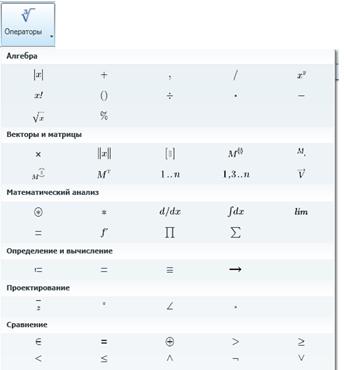
В нижней части вкладки есть кнопки, предназначенные для проверки условий , а также кнопки, предназначенные для вставки логических операций (логическое отрицание, операция «и», операция «или», операция «исключающее или»). Вторые позволяют создавать сложные условия.
В поле ввода ниже ifнужно ввести строку программы, которая должна выполняться, если введенное условие истинно.
Если для условия «истинно» необходимо выполнение нескольких строк, надо установить курсор в последнее знакоместо ветви ifи нажать Enter. .
Для проверки выполнения нескольких условий используются ветви, начинающиеся с else if  и else
  .После else ifзаписывается следующее условие, число ветвей else ifпрактически неограниченно. Операторы после elseвыполняются, если не выполнено ни одно из предыдущих условий.
Циклические алгоритмы
Для создания циклов в MathCAD предусмотрено два оператора for и while.
Цикл for – цикл со счетчиком.
В таких циклах создается некоторая переменная-счетчик, значение которой изменяется после каждого выполнения тела цикла. Выход из цикла происходит при достижении этой переменной заданного значения.. В поле ввода после слова for следует указать имя переменной – счетчика. Это может быть любое имя, которое не использовалось ранее в программе. Внутри цикла можно использовать эту переменную в любых выражениях, нельзя только присваивать ей никакого значения. В поле ввода после знака следует указать диапазон значений переменной-счетчика. Вводить диапазон в данном случае следует так же, как и при создании ранжированной переменной. В поле ввода под словом for следует ввести тело цикла.
Пример: Заполнить вектор числами от xнач до xкон с шагом h. Затем определить сумму элементов этого вектора и найти их среднее арифметическое значение.
Цикл while – цикл, который выполняется до тех пор, пока выполняется определенное условие.
В поле ввода справа от слова while следует ввести условие. Это условие строится по тем же правилам, что и в операторе if. Оно будет проверяться после каждого выполнения тела цикла и в тот момент, когда условие перестанет выполняться, повторение тела цикла прекратится. В поле ввода ниже слова while следует ввести тело цикла.
Пример. Найти первый элемент, превышающий определенный порог
Использование оператора break.
Иногда возникает необходимость повлиять на выполнение цикла некоторым образом, например, прервать его выполнение по какому-либо условию или выполнять некоторые итерации не так, как другие. Для этого и служат операторы break и continue.
Оператор break, если он расположен внутри цикла, означает немедленное прекращение выполнения текущей итерации и выход из цикла.
Пример: Выделить из массива все элементы от начала и до первого вхождения в него заданного числа.
Метод._MathCAD_Prime
Система компьютерной математики Mathcad Prime 3.1 – 6.0. Лабораторный практикум. Для студентов физико – математического факультета / сост.: Абухба А.М. – Сухум: АГУ, 2017. Дораб. –2018, 2019 гг.
Лабораторный практикум содержит теоретические сведения и практическую часть по решению различных математических задач с помощью системы компьютерной математики Mathcad Prime 3.1 – 6.0, а также изложены основы программирования в этой системе.
1. Основы работы с программой Mathcad Prime ……………. 5
1.1. Переменные и константы …………………………………………….. 9
1.2. Операторы и функции. Вычисление значений выражении…………………………………………………………………… 13
1.3. Одномерные (векторы) и двумерные(матрицы) массивы………………………………………………………………………… 22
2. Основные вычислительные возможности Mathcad
Лабораторная работа №1. Работа с текстом и
Лабораторная работа №2. Работа с графиками……………
Лабораторная работа №3. Решение уравнений……………
Лабораторная работа №4. Решение систем уравнений..
Лабораторная работа №5. Нахождение производных и интегралов……………………………………………………………………. 61
3. Программирование в системе Mathcad Prime ……………. 66
Лабораторная работа №6. Программирование
линейного и разветвляющегося вычислительных
Лабораторная работа №7. Программирование
циклического вычислительного процесса……………………
Лабораторная работа №8. Программирование с
использованием одномерных массивов………………………
Лабораторная работа №9. Программирование с
использованием двумерных массивов…………………………
Лабораторная работа №10. Программирование с
Приложение 1. Понятие алгоритма. Блок-схема ………
Приложение 2. Сочетания клавиш ……………………………….
Список рекомендуемой литературы ……………………………..
Уровень подготовки выпускников ВУЗов во многом определяется тем набором специализированных инструментов, которыми они владеют на профессиональном уровне. Поэтому для ВУЗов, помимо глубоких знаний фундаментальных дисциплин, на первом месте стоит задача обучения технологии, которая повсеместно используется в бизнесе, науке и промышленности. Таким инструментом является одна из самых мощных и эффективных математических систем — Mathcad , которая занимает особое место среди других систем (Matlab, Maple, Mathematica и др.).
Mathcad – это приложение для математических и инженерных вычислений, промышленный стандарт проведения, распространения и хранения расчетов. Mathcad – продукт компании PTC – мирового лидера разработки систем САПР. Mathcad является универсальной системой, т.е. может использоваться в любой области науки и техники – везде, где, применяются математические методы. Mathcad остается единственной системой, в которой описание решения математических задач задается в естественной форме с помощью привычных математических формул и знаков. Использование Mathcad повышает интенсивность практических занятий и интерес к процессу обучения, расширяет круг решаемых задач практического содержания.
Целями данного лабораторного практикума, является изучение основных методов работы в системе компьютерной математики Mathcad Prime , приобретение навыков вычисления по введенным формулам, решения различных уравнений и их систем, а также выполнения преобразования математических выражений в символьном виде, построения разнообразных графиков, работы с массивами и программирования различных задач.
Практикум снабжен теоретическим материалом, необходимым, для выполнения предложенных лабораторных работ. Приведены примеры решения конкретных задач, описание основных вычислительных алгоритмов и их изображение с помощью блок – схем, а также тексты программ с пояснениями, реализующие эти алгоритмы.
Выполнение лабораторных работ включает предварительную подготовку – изучение теоретической части, выполнение упражнений и составление отчета о результатах работы. Отчет подготавливается в электронном виде. Он должен содержать постановку задачи, скриншоты, которые показывают порядок решения задачи, необходимые комментарии и анализ полученных результатов.
PTC Mathcad Prime – это единое решение, позволяющее выполнять, анализировать наиболее важные инженерные расчеты и обмениваться ими. Представленные в простом в использовании интерфейсе математические обозначения, действующие в режиме реального времени, средства анализа единиц измерения и мощные вычислительные возможности позволяют инженерам и проектноконструкторским группам документировать и передавать важнейшие знания в области проектирования и конструирования.
Mathcad был задуман и первоначально написан Алленом Раздовом из Массачусетского технологического института (MIT) в 1986 году, соучредителем компании Mathsoft, которая с 2006 года является частью корпорации PTC (Parametric Technology Corporation).
Приложение PTC Mathcad позволяет делать то, что программное обеспечение для работы с электронными таблицами, презентациями и текстовые редакторы просто не могут – это приложение позволяет представлять сложные вычисления в понятной человеку форме. Эти выполняемые в режиме реального времени и представляемые в понятной форме вычисления интегрируются с диаграммами, графиками, текстом и изображениями в единый, интерактивный, профессионально оформленный документ. Эта простота и знакомый вид блокнота проектирования дают возможность исследования проекта, проверки и контроля, а также четкого обмена критически важной проектной информацией. Не обязательно быть экспертом по приложению PTC Mathcad , чтобы читать и понимать документы PTC Mathcad , т.к. он имеет чрезвычайно удобный математико-ориентированный интерфейс.
– Запись уравнений с помощью естественных математических обозначений.
– Автоматическое обновление результатов вычислений.
– Автоматическое преобразование единиц и проверка единиц.
– Основные числовые функции и операторы, включая алгебраические и тригонометрические.
– Многопоточные вычисления + поддержка 64-разрядных систем.
– Расширенные типы графиков.
– Стандартизация процессов проектирования с помощью шаблонов.
– Расширенные численные функции.
– Символьное определение значения выражений.
– Внедрение таблиц Excel непосредственно в собственный документ.
– Использование библиотек C/C++ в документах.
– Решение уравнений и их систем.
Основное отличие Mathcad от аналогичных программ – это графический, а не текстовый режим ввода выражений. Для набора команд, функций, формул можно использовать как клавиатуру, так и кнопки на многочисленных специальных панелях инструментов. В любом случае – формулы будут иметь привычный, аналогичный книжному, вид. То есть особой подготовки для набора формул не нужно. Вычисления с введенными формулами осуществляются по желанию пользователя: или мгновенно, одновременно с набором, либо по команде. Обычные формулы вычисляются слева направо и сверху вниз (подобно чтению текста). Любые переменные, формулы, параметры можно изменять, наблюдая воочию соответствующие изменения результата. Это дает возможность организации действительности интерактивных вычислительных документов.
Mathcad задумывался как средство программирования без программирования, но, если возникает такая потребность – Mathcad имеет довольно простые для усвоения инструменты программирования, позволяющие, впрочем, строить весьма сложные алгоритмы, к чему прибегают, когда встроенных средств решения задачи не хватает, а также когда необходимо выполнять серийные расчёты.
Ко всему сказанному необходимо добавить, что в Mathcad Prime встроены справочник и учебник на русском языке.
Справочный центр предоставляет доступ к справке и примерам Mathcad Prime . Справочный центр открывается щелчком значка  в правом верхнем углу ленты или нажатием клавиши
  . Чтобы получить сведения об элементах интерфейса пользователя посредством контекстной помощи, нажмите клавишу
  , когда отображается всплывающая подсказка ленты.
Mathcad Prime имеет простой интерфейс и хорошие возможности визуализации. Первое, что бросается в глаза при запуске Mathcad Prime – это новая система меню, основанная на так называемой «ленте» (ribbon). Интерфейс пользователя, основанный на технологии «ribbon» в настоящее время применяется во многих приложениях Windows, включая и MS Office.
При запуске открывается окно Mathcad Prime вида:
Лента, как и в других современных приложениях, состоит из вкладок (интерфейсных групп), на которых сгруппированы соответствующие команды. На вкладках Ленты («Математика», «Ввод/вывод», «Функции», «Матрицы/таблицы», «Графики», «Форматирование формул», «Форматирование текста», «Расчет», «Документ», «Ресурсы») отображаются кнопки, предназначенные для выполнения тех или иных команд, причем многие из кнопок собраны в контекстно-зависимые меню.
Построение трехмерного графика в mathcad
Овладеть навыками построения графиков в MathCAD.
Задачи:
– умение применять различные способы построения трехмерных графиков в Mathcad;
Порядок выполнения
График поверхности (трехмерный) – это график, положение точки в котором определяется значениями трех координат. Прямоугольная система координат в пространстве состоит из начала координат и трех перпендикулярных прямых пространства, не лежащих в одной плоскости и пересекающихся в начале координат.
Функция в пространственной системе координат задается:
1. формулой, функция бывает как явной так и неявной.
2. таблицей с двойным входом, т.е. в верхней строке значения одного аргумента, в левом столбце значения другого, а на пересечении записывают соответствующее значение функции.
3. пространственным графиком, представляет собой поверхность в пространственной системе координат, проекция любой точки поверхности на плоскость служит изображением пары значений аргументов x,y, а аппликата данной точки изображает соответствующее значение функции.
Построить график функции, заданной в виде таблицы:
1. Для вставки таблицы необходимо выполнить следующие команды: Добавить – Данные – Таблицу.
2. Заполнить таблицу числовыми значениями.
3. Для построения графика необходимо выбрать: Добавить – Графики – График поверхности.( рис. 16).
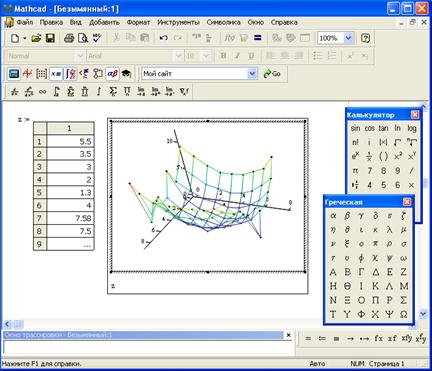
Рис 16. График поверхности
Можно форматировать получившийся график с помощью диалогового окна ( рис. 17) со следующими вкладками:
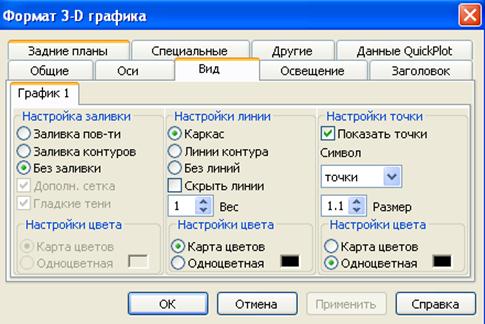
Рис 17. Форматирование графика
Вкладка «Вид» позволяет менять фон графика, заливку, линии. На вкладке «Общие» можно задать угол поворота, угол наклона и вращения, тип графика.
Построить график функции:
Сначала ввести функцию, затем выбрать Добавить – Графики – График поверхности.( рис. 18).
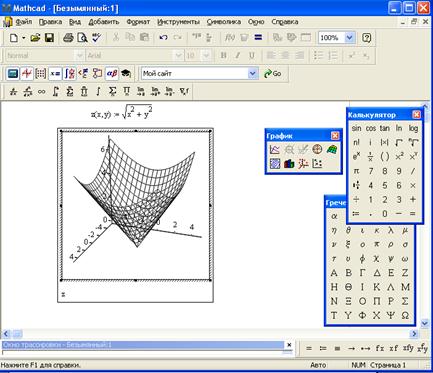
Рис 18. Форматирование графика
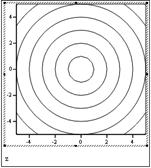
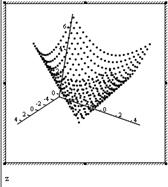
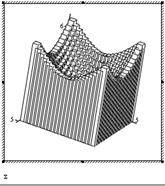
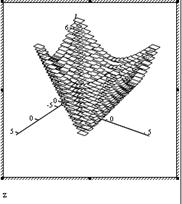
Контурный график Точечные данные График полосы
1. Построить график функции
2. Построить график функции
3. Построить график функции:
4. Построить график функции:
5. Изобразить график:
6. Построить график двух функций в одной области:
7. Изобразить линии, заданные неявно:
8. Построить фигуру, заданную линией:
9. Построить на плоскости кривую, заданную в параметрическом виде:
10. Изобразить кривые, заданные в полярных координатах:
Дата добавления: 2014-10-31 ; Просмотров: 2914 ; Нарушение авторских прав? ;
Нам важно ваше мнение! Был ли полезен опубликованный материал? Да | Нет
Для построения графика поверхности можно воспользоваться двумя способами:
1. Если вам надо только посмотреть общий вид поверхности, то MathCAD предоставляет возможность быстрого построения подобных графиков. Для этого достаточно определить функцию f(x,y) и выполнить команду Insert -> Graph -> Surface Plot или нажать соответствующую кнопку наборной панели Graph (соченание клавиш [Ctrl+7]). В появившейся графической области под осями на месте шаблона для ввода надо указать имя (без аргументов) функции. MathCAD автоматически построит график поверхности. Независимые переменные x и y принимают значения из промежутка [-5,5].
При необходимости этот промежуток может быть уменьшен или увеличен. Для этого необходимо выделить график и воспользоваться командой Format -> Graph -> 3D Plot или щелкнуть ПРАВОЙ кнопкой мыши по выделенному графику и в контекстном меню выбрать команду Format. В появившемся окне 3-D Plot Format на вкладке QuickPlot Data можно установить другие параметры изменения независимых переменных x и y.
Для построения графика поверхности в определенной области изменения независимых переменных или с конкретным шагом их изменения необходимо сначала задать узловые точки xi и yj, в которых будут определяться значения функции. После (а можно и до) этого надо определить функцию f(x,y), график которой хотите построить. После этого необходимо сформировать матрицу значений функции в виде: Ai,j=f(xi,yj).
Теперь после выполнения команды Insert -> Graph -> Surface Plot в появившейся графической области достаточно ввести имя матрицы (без индексов).
Если вы хотите, чтобы узловые точки были расположены через равные промежутки, воспользуйтесь формулами, изображенными на рисунке.
Для построения графика линий уровня данной функции необходимо поступать также как это было описано выше, только вместо команды (Поверхности) следует выбрать команду Contour Plot (Контурный). Аналогично, при помощи команды 3D Bar Plot (3D Диаграммы) можно построить трехмерный столбчатый график данной функции, при помощи команды 3D Scatter Plot (3D Точечный) – трехмерный точечный график, а при помощи команды 3D Patch Plot (3D Лоскутный) – трехмерный график поверхности в виде несвязанных квадратных площадок – плоскостей уровня для каждой точки данных, параллельных плоскости X-Y
Если поверхность задана параметрически, это означает, что все три координаты – x и y и z – заданы как функции от двух параметров u и v. Сначала необходимо задать векторы значений параметров ui и vj. Затем необходимо определить матрицы значений функций координат x(u,v), y(u,v) и y(u,v).
После выбора команды Surface Plot в MathCAD документе появится графическая область. В свободной ячейке внизу области надо указать В СКОБКАХ имена (без аргументов и индексов) трех матриц – x,y,z.
Если вас не устраивает внешний вид созданного трехмерного графика, вы можете изменитьего, выполнив команду Format -> Graph -> 3D Plot или выполнив двойной щелчок мышкой на графической области. В результате на экране появится диалоговое окно 3-D Plot Format, позволяющее изменять параметры отображения графика. Мы рассмотрим здесь основные опции. Разобраться во всех тонкостях управлением видом графика вы можете самостоятельно, построив график и поэкспериментировав, выбирая те или иные опции.
Диалоговое окно 3-D Plot Format содержит несколько вкладок. Некоторые из них мы рассмотрим более подробно, а для других – опишем лишь их функциональное назначение.
На вкладкеGeneral (Общие свойства) вы можете
Элементы вкладки Axes (Ось) позволяют изменять внешний вид осей координат.
-
Посредством опций области Gr >
При этом рядом с осями Ox и Oy указываются не значения узловых точек xi, yj, а значения индексов i и j, в то время как ось Oz размечается в соответствии с промежутком, которому принадлежат элементы матрицы значений Ai,j.
Вкладка Appearance (Внешний вид) позволяет изменять для каждого графика вид и цвет заливки поверхности (область Fill Options); вид, цвет и толщину дополнительных линий на графике (область Line Options); наносить на график точки данных (опция Draw Points области Point Options), менять их вид, размер и цвет.
Вкладка Lighting (Освещение) при включении опции Enable Lighting (Наличие подсветки) позволяет выбрать цветовую схему для освещения, «установить» несколько источников света, выбрав для них цвет освещения и определив его направление.
Вкладка Backplanes (Задние плоскости) позволяет изменить внешний вид плоскостей, ограничивающих область построения: цвет, нанесение сетки, определение ее цвета и толщины, прорисовка границ плоскостей.
На вкладке Special (Специальная) можно изменять параметры построения, специфичные для различных типов графиков.
Вкладка Advansed позволяет установить параметры печати и изменить цветовую схему для окрашивания поверхности нрафика, а также указать направление смены окраски (вдоль оси Ox, Oy или Oz). Включение опции Enable Fog (Наличие Тумана) делает график нечетким, слегка размытым (полупрозрачным). При включении опции Perspective (Перспектива) появляется возможность указать в соответствующем поле расстояние до наблюдателя.
Вкладка Quick Plot Data обсуждалась ранее в начале раздела.
Трехмерные точечные графики можно использовать для построения изображения пространственных кривых. Пространственные кривые задаются, как правило, в виде (x(t),y(t),z(t)), где t представляет собой непрерывный действительный параметр.
Поскольку при построении техмерной точечной диаграммы MathCAD позволяет отображать на графике только отдельные точки и соединяющие их линии, необходимо сначаоа определить три вектора координат – xi, yi, zi.
Пространственная кривая создается командой Insert3D -> Graph ->Scatter Plot. Можно использовать наборную панель Graph, выбрав соответствующую пиктограмму. Для соединения точек необходимо на вкладке Appearance окна форматирования графиков указать опцию Line.
Команда Insert -> Graph -> Vector Field Plot (Поле векторов) служит для представления двумерных векторных полей v=(vx, vy).
При этом векторное поле необходимо вначале определить как вектор-функцию двух координат – x и y. Затем задаются векторы значений узловых точек x и y. При помощи этих векторов компоненты векторного поля vx(x,y) и vy(x,y) генерируются в виде матриц значений vxi, j и vyi, j.
Подобным образом можно построить градиентное поле скалярной функции
f(x,y). Градиентное поле для функции двух переменных представляет собой двумерное векторное поле.
Как и в остальных случаях, внешний вид изображения векторного поля можно легко изменить, выполнив двойной щелчок в области графика и изменив требуемые опции в открывшемся диалоговом окне 3-D Plot Format.
Интересные объемные фигуры можно получит, вращая некоторую кривую вокруг той или иной оси. Построение этих фигур вращения сродни параметрически заданным поверхностям.
При этом необходимо обеспечитьпересчет координат точек фигуры по известным из геметрии формулам. В MathCAD встроена функция CreateMesh, с помощью которой можно построить параметрически заданные поверхности.
БлогNot. MathCAD: матрица для 3D-графика
MathCAD: матрица для 3D-графика
В ряде версий MathCAD единственный объект, который можно отобразить на трёхмерном графике – матрица, строки и столбцы которой должны содержать значения f(x,y) . Типовой вопрос начинающих – есть ли какой-то общий алгоритм формирования такой матрицы для построения 3D-графика функции f(x,y) в заданных пределах и с заданным шагом?
Такой алгоритм очень прост. Рассмотрим случай, когда шаг и пределы по осям 0x и 0y одинаковы, разные границы для значений x и y легко сделать по аналогии.
Сначала проделаем всю работу «вручную».
В любом случае, сначала следует определить границы изменения аргументов a , b и саму функцию, обозначим её z(x,y) :
Теперь можно действовать по одному из 2 алгоритмов.
Во-первых, мы можем определить желаемое число узлов сетки N по каждой из осей, а исходя из него вычислить шаг по аргументам h и заполнить матрицу значений функции:
Во-вторых, можно исходить из шага и по нему вычислить число узлов. Проблема этого способа в том, что выбранный нами шаг по аргументу может не составить целое количество интервалов сетки (например, шаг h=0.1 для интервала [0,π] ). Поэтому будем округлять вычисленное значение N вверх с помощью стандартной функции ceil . Возможно, мы рискуем при этом «прихватить» лишнюю область определения функции:
Обратите также внимание, что для построения 3D-графика в любой относительно новой версии MathCAD можно и не формировать матрицу, просто впишите в поле ввода графической области название функции без аргументов. Правда, пределы изменения аргументов и шаг в этом случае будет выбирать сам MathCAD:
Скачать архив .zip с этим примером (формат .xmcd) (96 Кб)
Если нужен график не функции двух переменных, а просто неких табличных данных, сформируйте матрицу «вручную», например, введите с клавиатуры A:= (знак := вводится нажатием двоеточия на клавиатуре), нажмите комбинацию клавиш Ctrl+M (вставка матрицы), задайте количество строк и столбцов матрицы, заполните пустые элементы матрицы данными.
Если быстрее прочитать матрицу из файла, поможет код вида
READPRN пишется именно так, большими буквами!
Документ должен быть сохранён, и в той же папке создан текстовый файл с именем data.txt (для этого примера, можно и любое другое имя файла), содержащий разбитые по строкам элементы матрицы, скажем, такие:
Узелок на память
MathCAD 15 в сборке Portable (и не только в ней) может отображать трёхмерные графики неправильно (видна только пустая рамка, хотя всё построено верно). В таком случае просто делаем двойной щелчок по графику, переходим в свойствах на вкладку Общие, отключаем опцию Показать границу. и всё работает!
Баг встречался и под Windows 7, и под XP.
Второй вариант исправления – установить в настройках Windows цветность 16 бит вместо 32, проверено, помогло на современных широких мониторах.
Ну и напоследок приятный сюрприз. Нашу работу можно автоматизировать с помощью готовой функции Mathcad (только версия 15 или линейка версий Prime):
Здесь f – заданная в документе функция 2 переменных, а матрица A создаётся по сетке значений x от -1 до 1 включительно с 30 узлами, значения y меняются от -2 до 2 включительно и создаётся 40 узлов сетки (количество интервалов будет на единицу меньше). Кроме того, в этом случае Mathcad может подписать оси графика не индексами узловых точек а нормальными значениями x и y:
Похожие публикации:
MathCAD — это просто! Часть 13. Продолжаем бороться с дифференциальным исчислением

В прошлый раз мы с вами научились использовать возможности мощнейшей математической среды MathCAD для вычисления различных вещей, относящихся к дифференциальному исчислению: пределов, производных, сумм сходящихся числовых и функциональных рядов. Сегодня мы с вами продолжим знакомство с тем, как в MathCAD вычислять многие важные вещи из ВУЗовского курса математического анализа. Надеюсь, что это будет для вас достаточно интересно.
Вычисление частных производных
Напомню на всякий случай, что частными называются производные от функций нескольких переменных, берущиеся по одной или нескольким переменным. Для вычисления частных производных в MathCAD’е используются те же самые операторы, которые мы с вами уже весьма успешно применяли для вычисления полных производных. Единственное отличие — это, конечно же, оформление оператора взятия производной. В математическом анализе для отличия частных производных от полных используется специальная запись, в которой буква d, обозначающая производную, и сверху, и снизу пишется наклонной. MathCAD, как и во всех остальных случаях, позволяет пользователю применять привычную запись. Для того, чтобы изменить внешний вид оператора производной, выделите выражение и кликните по нему правой кнопкой мыши. В появившемся контекстном меню нужно выбрать пункт View Derivative As (Показывать производную как…), а в нем — Partial Derivative (Частная производная). Вы всегда можете вернуться к обычному отображению оператора производной, выбрав в том же самом меню пункт Derivative (Производная), который устанавливает для оператора производной вид оператора полной производной. Обратите внимание на то, что установка вида одного оператора взятия производной никак не влияет на все остальные операторы, как уже имеющиеся в вашей рабочей области, так и на те, которые будут добавлены в нее позднее.
Что касается такой весьма и весьма немаловажной вещи, как взятие смешанных производных, то она реализуется с помощью последовательного взятия частных производных по разным переменным. Хотя, конечно, в результате могут получаться и довольно громоздкие выражения, как, например, на иллюстрации, демонстрирующей применение нескольких операторов взятия производной для вычисления смешанных производных.
Неопределенные интегралы
Дифференцирование в математическом анализе неразрывно связано с интегрированием. Эти обратные друг другу действия — две стороны одной медали, а потому и мы с вами, поговорив об одном из них, перейдем к разговору о втором. У математиков есть шутка, что дифференцирование — это ремесло, а интегрирование — это искусство. MathCAD позволяет и интегрирование свести к уровню ремесла — если, конечно же, представлять себе, что в принципе может быть решаемо с помощью этой программы, а что нужно довести до того вида, в котором задачу уже можно «скармливать» MathCAD’у. Задача вычисления неопределенного интеграла обратна задаче нахождения производной функции. Неопределенный интеграл имеет также название первообразной, которое по ряду причин используется реже. Для вычисления неопределенных интегралов в среде MathCAD используется оператор, который можно легко найти на панели Calculus. Под знаком интеграла пользователь должен ввести функцию, для которой он хочет найти первообразную, а после знака дифференциала — переменную, по которой будет производиться интегрирование. Как видите, и здесь MathCAD верен себе, то есть дает пользователю возможность использовать, опять-таки, знакомые по математическому анализу обозначения неопределенных интегралов. Нужно отметить также, что для неопределенных интегралов необходимо применять символьное вычисление выражений, то есть знак «стрелочки», а не знак равенства.
Следует, впрочем, помнить, что многие интегралы просто принципиально не выражаются в элементарных функциях. В том случае, если вы подсунули MathCAD’у один из таких весьма распространенных интегралов, ситуация может иметь два различных финала: либо MathCAD успешно проинтегрирует выражение и выдаст результат с использованием каких-либо специальных функций, либо же честно признается, что его такое интегрировать не учили. Во втором случае вы увидите после «стрелочки», стоящей за интегралом, запись вида indef_int(f(x), x). Естественно, вместо f(x) и x будут соответственно стоять подынтегральная функция и та переменная, по которой вы хотели провести интегрирование. Оба возможных варианта продемонстрированы на иллюстрации ниже.
Со специальными функциями тоже все не так просто. Синтаксис, используемый для их записи в MathCAD’е, все же несколько отличается от принятого в математике, а потому, вполне вероятно, для того, чтобы разобраться в том, что за специальные функции скрываются за той или иной записью, придется воспользоваться справочной системой среды MathCAD. Для этого нажмите F1, в появившемся окне выберите вкладку Search, в поле рядом с кнопкой Go введите имя функции, информацию по которой вам нужно найти, а затем нажмите эту самую кнопку. Среди результатов поиска может оказаться и несколько разделов, и имеет смысл просмотреть их все.
В общем-то, даже в том случае, если MathCAD поднимает белый флаг при виде неопределенного интеграла, это не значит, что его вовсе невозможно вычислить в элементарных или специальных функциях. Вполне возможно, что с помощью каких-либо преобразований вам удастся привести его к виду, пригодному для решения в MathCAD. Также имеет смысл поискать решение в старых печатных справочниках или «погуглить» в интернете. Вполне возможно, что у MathCAD’а просто не хватило творческого воображения на то, чтобы до конца «раскрутить» ваш сложный интеграл.
Определенные интегралы
Неопределенные интегралы — это, конечно же, хорошо, но все же на практике куда как чаще используются интегралы определенные. И, думаю, для вас не окажется неожиданностью тот факт, что MathCAD прекрасно умеет справляться и с этим видом интегралов. Определенный интеграл, как вы понимаете, отличается от неопределенного наличием пределов интегрирования. Фактически неопределенный интеграл — это функция (первообразная подынтегральной функции), в то время как определенный интеграл — это просто какое-то число. То есть его мы можем вычислить не только аналитически, но и численно, что позволяет нам рассчитывать значения определенных интегралов даже тогда, когда первообразная рассчитана быть не может. Оператор для расчета определенных интегралов в MathCAD’е находится на панели Calculus недалеко от оператора расчета неопределенных интегралов и отличается от него, как я уже совсем недавно говорил, наличием пределов сверху и снизу от символа интеграла. После того, как вы запишете подынтегральное выражение, переменную интегрирования и собственно пределы, можно ставить знак равенства или стрелочку для вычисления определенного интеграла. В первом случае интеграл будет вычислен численно, во втором — аналитически.
Вопрос о том, какой способ вычисления интегралов использовать: численный или аналитический, — не такой надуманный и праздный, как может сначала показаться. Дело в том, что аналитически определенные интегралы вычисляются, во-первых, точнее, а во-вторых, быстрее, нежели численно. Правда, может возникнуть ситуация, аналогичная той, которую вы можете увидеть на иллюстрации выше — то есть символьный процессор не доведет процесс вычислений до конца, а оставит интеграл в виде смеси численных значений и функций. Впрочем, с этим всегда довольно просто справиться, как видите. Для вычисления кратных интегралов используется тот же прием, что и для вычисления смешанных частных производных для функций многих переменных. То есть мы последовательно интегрируем несколько раз функцию с заданными пределами, и в результате получаем именно то, что, в общем- то, и рассчитывали получить. Стоит отметить, что, поскольку при интегрировании кратных интегралов мы теряем при численном интегрировании особенно много времени, то здесь особенно желательно использовать именно аналитический способ вычисления интегралов.
В применении системы MathCAD для расчета определенных интегралов есть немало тонких моментов, которые не возникали при расчете интегралов неопределенных. Особенно это касается численных методов расчета интегралов. Как я уже говорил, эти методы позволяют рассчитать даже такие интегралы, которые не поддаются аналитическому вычислению. Однако за все надо платить, а потому использование численных методов интегрирования способно приводить к значительным погрешностям в результате, что, сами понимаете, при решении весьма значительного по своей распространенности класса задач не просто нежелательно, а часто даже совершенно недопустимо. О погрешностях при численном интегрировании в MathCAD’е и о том, как избежать того, чтобы они стали совсем уж гигантскими, мы с вами поговорим в следующий раз. А пока что давайте подведем итоги тому, о чем мы говорили сегодня.
Как видите, MathCAD с легкостью справляется с интегралами — пусть не со всеми, но с их значительной частью. Тех возможностей этой великолепной среды, о которых мы с вами уже успели поговорить в цикле статей «MathCAD — это просто!», на мой взгляд, как раз достаточно для того, чтобы прибавить вам энтузиазма в дальнейшем изучении этой программы.
SF, spaceflyer@tut.by
Компьютерная газета. Статья была опубликована в номере 26 за 2008 год в рубрике soft
Как найти максимальное значение матрицы в mathcad
Константу g задавать не надо, так как она является встроенной в MathCAD.
Заполним вектор (одномерный массив) b значениями высоты
Число элементов m в векторе b можно вычислить по формуле
Введём ранжированную переменную
Для начала нумерации массива с единицы надо присвоить
переменной ORIGIN:=1
для i-того элемента вектора
Так как в MathCAD вектор это один столбец для вывода в строку используем операцию транспонирования.
Тогда элемент таблицы (матрицы) равен
Полностью решение в MathCAD выглядит так:
Задание к лабораторной работе № 2
Заполнить матрицу значениями функции :
F(x,y) = a*sin(Pi*x)*cos(Pi*y)
Значение константы а, диапазон изменения и шаг по переменным х и у выбрать самостоятельно.
ЗАДАНИЯ НА МАТРИЦЫ
1. Определить произведение матриц А и В (матрицу А взять из табл. 1.6., матрицу B задать произвольно).
2. Транспонировать матрицы А и В.
3. Ввести матрицу Н (из табл. 1.6.). Вычислить определитель и получить обратную матрицу .
4. Ввести вектор V (из табл. 1.6.). Определить сумму элементов вектора, максимальный элемент в нём. Упорядочить его элементы по возрастанию. Создать на основе вектора V диагональную матрицу.
| Вариант | H | А | V |
ЛАБОРАТОРНАЯ РАБОТА №3
Решения СЛАУ . Реализовать решение заданной СЛАУ в среде MathCAD
Решение СЛАУ в среде MathCad
Mетод Крамера
Матричный метод
Решить СЛАУ методом матричным методом.
1. Проверка условия невырожденности матрицы A
2. Определение вектора решения системы X
Метод итерации
Информация к решению
Метод итерации относится к разряду приближённых.
Рекомендуется использовать специальный вычислительный блокMathCAD:
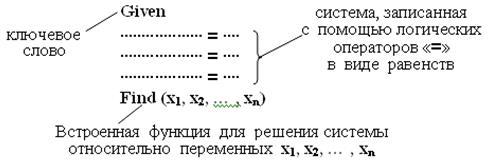
Знак логического оператора «=» можно ввести в документ с панели инструментов Математика => палитры Операторы или с помощью сочетания клавиш Ctrl+ =.
В качестве начальных (нулевых) приближений для искомых неизвестных:
рекомендуется принимать соответствующие значения свободных членов
Решить СЛАУ (8) методом итерации.
1. Задание начальных (нулевых) приближений для искомых неизвестных:
2. Нахождение решения системы (8)
10·x1–x2+10·x3=5
15·x1+20·x2+ x3=–10
–2·x1–10·x3=–1
С помощью встроенной функции lsolve
Решить СЛАУ (8) с помощью встроенной функции lsolve.
Задание к лабораторной работе № 3

Общие условия выбора системы дренажа: Система дренажа выбирается в зависимости от характера защищаемого.

Опора деревянной одностоечной и способы укрепление угловых опор: Опоры ВЛ — конструкции, предназначенные для поддерживания проводов на необходимой высоте над землей, водой.
Организация стока поверхностных вод: Наибольшее количество влаги на земном шаре испаряется с поверхности морей и океанов (88‰).
Mathcad Матрицы
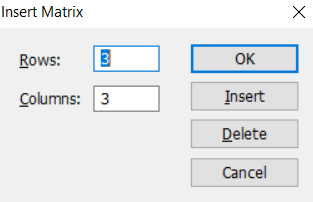
Указываем размерность матрицы, rows – количество строк, columns – количество столбцов. Жмем Ок.
Последний элемент матрицы равен (нумерация первого элемента начинается с нуля)
Найдем максимальное значение матрицы max(X)
Найдем минимальное значение матрицы min(X)
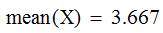
Среднее значение матрицы равно
Первая матрица-столбец равна
Транспонирование матрицы в Mathcad X T
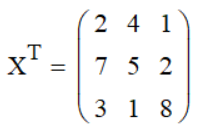
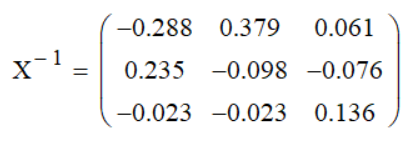
Вычисление обратной матрицы
Вычисление определителя матрицы
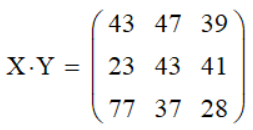
Умножение матрицы на матрицу
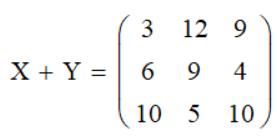
Сложение матриц — сумма элементов матрицы Mathcad
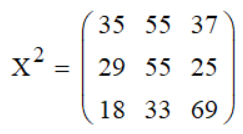
Возведение матрицы в степень
Далее, создадим две матрицы в виде векторов 3×1 и 1×3
Здесь A – матрица-столбец; B – матрица-строка
Первый элемент вектора A (нумерация начинается с нуля) равен
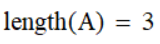
Количество элементов в матрице-столбце через функцию length(A) равно
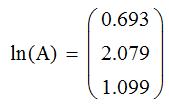
Найдем значения для функции ln x, подставив значения матрицы A
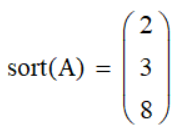
Сортировка вектора sort(А)
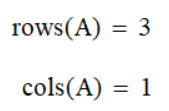
Количество элементов в векторе rows(A), cols(A)
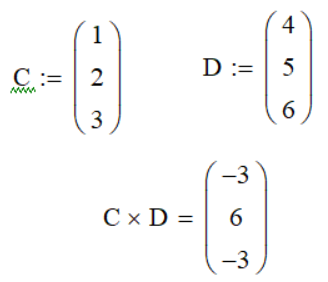
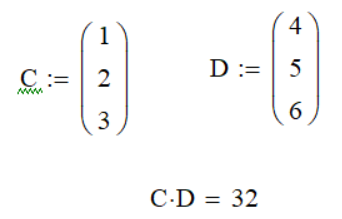
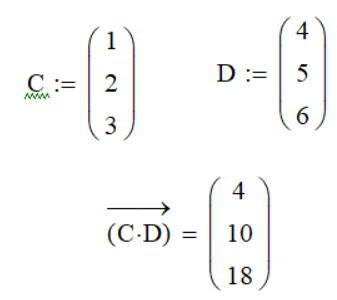
Векторное произведение в Mathcad
Насколько публикация полезна?
Нажмите на звезду, чтобы оценить!
Средняя оценка 0 / 5. Количество оценок: 0
Оценок пока нет. Поставьте оценку первым.

931
Встроенные функции MathCad для вычисления собственных векторов и собственных значений матриц
Для решения задач на собственные векторы и собственные значения в Mathcad встроено несколько функций, реализующих довольно сложные вычислительные алгоритмы:
— eigenvals(A) – вычисляет вектор, элементами которого являются собственные значения матрицы А;
— eigenvecs(A) – вычисляет матрицу, содержащую нормированные собственные векторы, соответствующие собственным значениям матрицы А.
Пример. Найти собственные значения и собственные векторы матрицы с помощью MathCad.
1. Задаем системную переменную и матрицы А (исходную) и Е (единичную):
2. Находим собственные значения и собственные векторы матрицы А с помощью встроенных функций MathCad:
3. Находим собственные значения и собственные векторы матрицы А вручную. Для этого составляем характеристический определитель и вычисляем характеристический полином:
4. Приравниваем его нулю нажатием Ctrl+= (получаем характеристическое уравнение):
5. Находим корни характеристического уравнения с помощью символьных вычислений (подсвечиваем λ нажатием мыши и выбираем в меню Символы®Переменные®Вычислить, затем нажимаем символ =)
Это и есть собственные значения матрицы А.
7. Далее найдем собственные векторы матрицы А вручную. Для этого запишем левую часть системы уравнений:
где x1, x2 – элементы собственных векторов, соответствующих собственным значениям λ.
8. Получим собственный вектор, соответствующий собственному значению λ1:
Запишем каждое уравнение системы отдельно (приравниваем их нулю нажатием Ctrl+=)
Из первого уравнения выразим х2 (подсвечиваем λ нажатием мыши и выбираем в меню Символы® Переменные® Вычислить)
Принимаем х1=0.869 (согласно пункту 2)
Собственный вектор, соответствующий собственному значению λ1:
9. Получим собственный вектор, соответствующий собственному значению λ2:
Запишем каждое уравнение системы отдельно (приравниваем их нулю нажатием Ctrl+=)
Из первого уравнения выразим х2 (подсвечиваем λ нажатием мыши и выбираем в меню Символы® Переменные® Вычислить)
Принимаем х1=-0.604 (согласно пункту 2)
Тогда х2= –1.319×(–0.604)=0.797
Собственный вектор, соответствующий собственному значению λ2:
Для собственных векторов матрицы справедливы следующие утверждения:
1. Собственные векторы матрицы, отвечающие различным собственным значениям, линейно независимы.
2. Если число различных корней матрицы n-го порядка равно n, то в пространстве существует базис из собственных векторов матрицы А (непосредственно следует из свойства 1).
3. Базис из собственных векторов матрицы А существует в том и только в том случае, когда сумма размерностей собственных подпространств равна n. Такая матрица называется матрицей простой структуры. Если – матрица простой структуры, то любой вектор из является линейной комбинацией линейно независимой системы собственных векторов этой матрицы.
4. Матрица простой структуры подобна диагональной матрице, т.е. , такая что
где – собственные значения матрицы .
5. Все корни характеристического многочлена симметрической матрицы действительны, т.е.
6. Собственные векторы симметрической матрицы, отвечающие различным собственным значениям, ортогональны.
7. Для симметрической матрицы в пространстве существует ортонормированный базис из собственных векторов.
Решим еще два примера на нахождение собственных векторов и собственных значений матрицы.
Пример 1. Найти собственные векторы и собственные значения матрицы
Решение. Находим корни характеристического многочлена
Ищем собственные векторы с собственным значением , как решение системы :
Общее решение системы . Фундаментальная система решений или базис пространства решений
Собственный вектор для находим из системы :
Ответ. , – собственные значения,
Пример 2. Найти ортонормированный базис из собственных векторов симметрической матрицы
Находим характеристический многочлен матрицы :
. Целые корни ищем среди делителей свободного члена:
Найдем собственные векторы с собственным значением .
Базис в пространстве решений , .
Так как мы ищем ортонормированный базис, то ортогонализуем систему , . Получаем , , , , , .
Нашли ортонормированный базис в собственном подпространстве с собственным значением .
Найдем собственный вектор для собственного значения :
Решаем методом Гаусса, получим , , .
Ответ. Искомый ортонормированный базис .
Преобразование подобия (8) можно использовать для упрощения исходной матрицы, а задачу вычисления её собственных значений свести к аналогичной задаче для более простой матрицы. Очевидно, самым лучшим упрощением исходной матрицы было бы приведение её к треугольному виду:
Тогда характеристическая матрица С так же имела бы треугольный вид. Как известно, определитель треугольной матрицы равен произведению ее диагональных элементов, поэтому характеристический многочлен в этом случае имеет вид:
Собственные значения матрицы, равные корням этого многочлена, можно получить сразу.
Таким образом, собственные значения треугольной матрицы равны её диагональным элементам.
Некоторые типы матриц удается привести к треугольному виду с помощью преобразований подобия. В частности, симметрическую матрицу можно привести к диагональному виду. На практике часто используется приведение симметрической матрицы к трехдиагональному виду.
Существует ряд методов, основанных на преобразовании подобия, позволяющие привести исходную матрицу к более простой структуре.
Как найти максимальное значение матрицы в mathcad
БлогNot. MathCAD: cделай это по-разному.
MathCAD: cделай это по-разному.
Просто пара-тройка «весёлых картинок» с занятий по MathCAD, чтоб не выкидывать, версия — Prime II или III, или 15-я, какая попалась:

4 способа извлечь строку из матрицы

2 способа найти скалярное произведение векторов

2 способа узнать длину вектора
Перестановка местами максимального и минимального элемента матрицы. На самом деле, условие не совсем корректно. Если максимальный и минимальный элементы единственны или нужны только первые их вхождения (или последние, если поменять знаки «» на «≤», «≥»), то достаточно следующего «школьного» и однопроходного кода:

Перестановка местами максимального и минимального элемента матрицы (только одна)
Если же нужно все вхождения минимального элемента заменить на максимальный и наоборот, придётся делать 2 прохода по матрице, примерно так:

Перестановка местами максимального и минимального элемента матрицы (все вхождения)
Конечно, значения максимума и минимума можно было найти стандартными функциями max , min , но они всё равно бы делали такой же проход.
Тем не менее, обмен местами минимальных и максимальных значений легко было бы сделать и без программирования (приведён пример для вектора):

обмен местами минимальных и максимальных значений в векторе без написания подпрограммы-функции
То же самое — с определением номера максимального элемента вектора. Корректно было бы вернуть вектор, состоящий из всех номеров максимальных элементов, на случай, если их несколько:
В матрице найти номера строк, суммы элементов которых максимальны, учесть, что строк может быть больше одной:

Mathcad, номера строк, суммы элементов которых максимальны
Решаем символьно квадратное уравнение и сразу же упрощаем вид полученных mathcad формул:

Решаем символьно квадратное уравнение
Похожие публикации: