
Opera Developer: Как включить функцию принудительного использования темной темы на сайтах
Свежая сборка браузера Opera на канале Developer получила новую опцию, позволяющую пользователям принудительно использовать темный режим на посещаемых сайтах.
Темный режим в последнее время активно внедряется в различных приложениях и операционных системах, потому что он комфортен для глаз в условиях низкого освещения и даже помогает экономить заряд батареи на устройствах с LED-дисплеями.
Большинство браузеров поддерживает изменение цвета темы на светлый, темный или зависящий от системы. Однако, эти настройки обычно изменяют только внешний вид интерфейса браузера и не затрагиваются посещаемые веб-страницы.В результате светлые сайты будут по-прежнему ослепительно яркими даже в темном режиме.
Для решения этой проблемы пользователи обычно используют сторонние расширения, например Dark Reader для Firefox и Chrome. Расширение справляется со своей задачей, но гораздо удобнее иметь нативную опцию в браузере. Opera Software решила добавить такую функцию в новую сборку браузера на канале обновлений Developer.
Согласно анонсу, новая функция Force dark theme on pages доступна на панели Простая настройка. В этом случае при ее включении она будет работать только для выбранного сайта.
Однако, у вас есть возможность включить эту опцию вручную в настройках для всех сайтов.
Как включить темный режим сайтов в браузере Opera
Скачать Opera 89.0.4436.0 Developer для Windows, macOS и Linux можно на нашем сайте. Данная сборка основана на кодовой базе Chromium 103.0.5060.13.
- Откройте страницу с экспериментальными настройками по адресу: opera://flags
- В поле поиска в правом верхнем углу страницы введите запрос Dark
- Будет предложен параметр Enable Force dark theme on pages from Settings and Easy Setup. Его значение по умолчанию: Default (D).
- Выберите раскрывающееся меню рядом с параметром и установите значение Enabled.
- Перезапустите браузер, используя кнопку внизу.

- Перейдите в Меню >Настройки > Основные > Оформление
- Установите переключатель Force dark theme on pages в активное положение

Все готово. Попробуйте посетить веб-страницу со светлой темой. Теперь Opera будет отображать сайты в темном режиме.
Примерно неделю назад Opera запустила коммерческий сервис Opera VPN Pro для настольных платформ.
А вы будете пользоваться темным режимом сайтов в Opera?
Настройка браузера
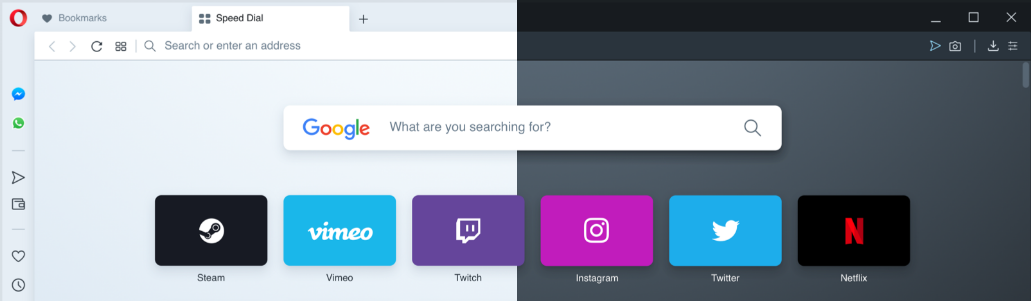
Можно переключиться между двумя темами оформления – в темных и светлых тонах. Эти темы изменяют внешний вид панели вкладок и объединенной адресной строки и строки поиска браузера.
По умолчанию в Opera используется тема в светлых тонах. Чтобы включить тему в темных тонах, перейдите в меню Easy Setup (Простая настройка), нажав кнопку в верхнем правом углу экрана на панели инструментов, или в меню Settings (Настройки) (Preferences (Настройки) на Mac) > Basic (Основные) > Appearance (Оформление) и установите флажок Enable dark theme (Включить тему в темных тонах).
Фоновые рисунки
Вы можете изменять вид начальной страницы и других страниц Opera с помощью фоновых рисунков. В Opera уже есть несколько фоновых рисунков, которые можно найти в разделе Wallpapers (Фоновые рисунки) в меню Settings (Настройки) (Preferences (Настройки) на Mac) > Basic (Основные) . Для быстрого доступа к фоновым рисункам можно нажать кнопку Easy Setup (Простая настройка) в верхнем правом углу экрана на начальной странице.
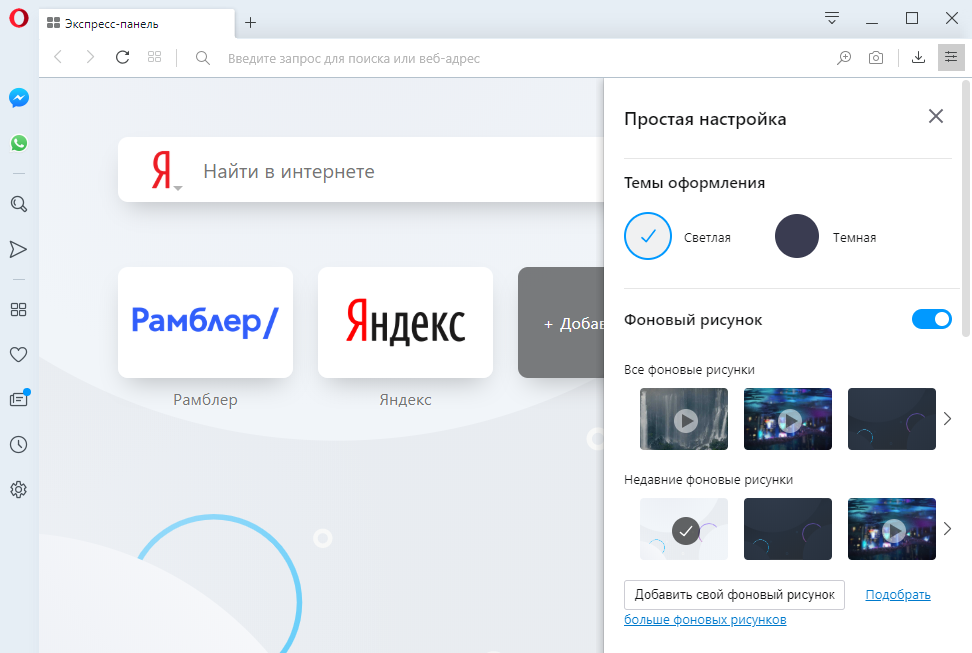
Чтобы изменить внешний вид браузера, нажмите на понравившийся вам фоновый рисунок. Для поиска других фоновых рисунков нажмите кнопку Get more wallpapers (Подобрать больше фоновых рисунков), чтобы перейти в раздел фоновых рисунков на сайте addons.opera.com/. В этом разделе можно просмотреть и установить фоновые рисунки, созданные членами сообщества Opera.
Фоновые рисунки, загруженные с сайта, можно найти в разделе Settings (Настройки) (Preferences (Настройки) на Mac) > Basic (Основные) > Wallpapers (Фоновые рисунки) или в меню Easy Setup (Простая настройка).
Создание собственных фоновых рисунков
Для создания темы оформления можно использовать любое изображение из Интернета. Удерживая Ctrl, нажмите левой кнопкой мыши (Mac) или правой кнопкой мыши (Win/Lin) по изображению и выберите Use Image as Wallpaper (Использовать изображение как фоновый рисунок).
Кроме того, собственную тему оформления можно создать, используя любое изображение, сохраненное на компьютере. Для этого выполните следующие действия:
- Перейдите в Settings (Настройки) (Preferences (Настройки) на Mac).
- Нажмите Basic (Основные) на боковой панели.
- В разделе Wallpapers (Фоновые рисунки), нажмите значок +.
- Выберите Add your wallpaper (Добавить свой фоновый рисунок).
Это изображение будет добавлено в ваш список фоновых рисунков.
Расширения
Расширения – это инструменты и приложения, разработанные для добавления новых возможностей браузера Opera от защиты пользователей от веб-угроз до приложений прогноза погоды, интерактивных словарей и переводчиков, инструментов разработки и т. д.
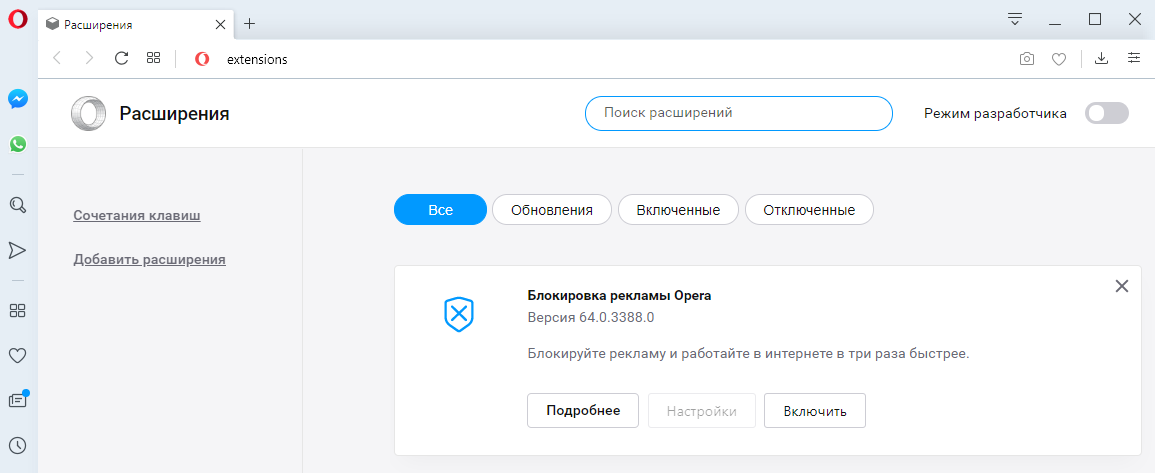

Для управления расширениями выберите View (Вид) > Show Extensions (Показать расширения) на Mac и меню O > Extensions (Расширения) в Windows и Linux . Кроме того, можно нажать по значку плюс на боковой панели начальной страницы.
Нажмите на ссылку Get more extensions (Загрузить расширения) на боковой панели, чтобы перейти в раздел расширений на сайте addons.opera.com/. В этом разделе можно просмотреть и установить расширения, созданные членами сообщества Opera.
По умолчанию некоторые расширения будут появляться справа от объединенной адресной строки и строки поиска. Нажмите кнопку расширения для взаимодействия с ним или, удерживая Ctrl, нажмите по нему левой кнопкой (Mac) или правой кнопкой (Win/Lin), чтобы изменить его настройки или просмотреть дополнительные параметры в менеджере расширений.
Включить боковую панель расширений
Доступны специализированные расширения боковой панели, доступ к которым осуществляется с использованием панели расширений. После включения эта боковая панель отображается на протяжении всего сеанса просмотра.
Чтобы включить ее в Windows или Linux, перейдите в меню O > Extensions (Расширения) и выберите Extensions bar (Панель расширений).
Ваши расширения боковой панели будут добавлены на боковую панель расширений. Если нужно добавить больше расширений, нажмите кнопку + на боковой панели.
Чтобы включить панель расширений на Mac, выберите View (Вид) > Hide Extensions Bar (Скрыть панель расширений). В Windows или Linux, перейдите в меню O > Extensions (Расширения) и отмените выбор Extensions sidebar (Боковая панель расширений).
Чтобы отключить панель расширений на Mac, выберите View (Вид) > Hide Extensions Bar (Скрыть панель расширений) . В Windows или Linux, перейдите в меню O > Extensions (Расширения) и отмените выбор Extensions bar (Панель расширений) или нажмите на панель расширений правой кнопкой мыши и выберите Hide extensions bar (Скрыть панель расширений) .
Настройки при запуске браузера
Настройки запуска позволяют сообщать браузеру, какая страница или набор страниц должны открываться при запуске браузера.
Чтобы выбрать параметры запуска в Opera:
- Зайдите в Настройки.
- В области «Основные» перейдите к разделу При запуске.
- Выберите настройки запуска.
Зап ускать с начальной страницы – Opera будет запускаться со стартовой страницы и без каких-либо открытых вкладок из предыдущего сеанса просмотра. Ваши закрепленные карты останутся закрепленными.
Восстановить вкладки предыдущего сеанса – Opera возобновит предыдущий сеанс просмотра при запуске. Все вкладки, оставленные открытыми после последнего использования браузера, будут открыты в новом сеансе просмотра.
Открыть определенную страницу или несколько страниц – после запуска Opera открывает страницу или набор выбранных вами страниц.
Чтобы добавить страницу, нажмите «Добавить новую страницу», введите адрес веб-сайта и нажмите «Добавить». Вы можете добавить несколько страниц или установить в качестве начальных, открытых в данный момент вкладок, нажав Использовать текущие страницы.
Боковая панель в Opera
Чтобы показать или скрыть боковую панель в Opera, перейдите в раздел «Простая настройка» в верхнем правом углу браузера Opera. Нажмите Показать боковую панель.
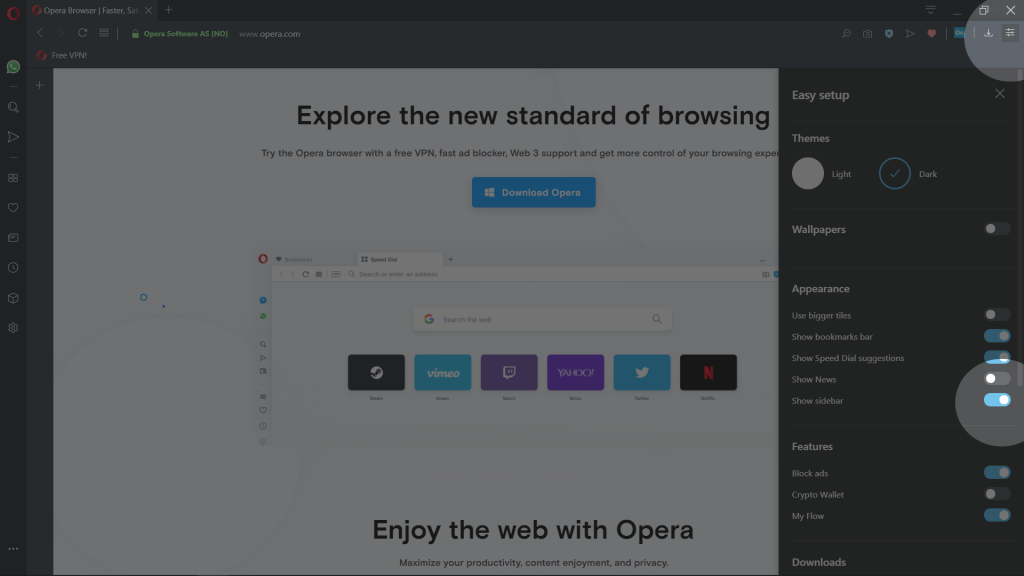
Мессенджеры, пространства и другие функции Opera, доступны на боковой панели
- Facebook Messenger
- Telegram
- Вконтакте
Другие функции Opera:
Внутренние станицы Opera:
- Экспресс-панель
- Закладки
- Персональные новости
- Вкладки
- История
- Загрузки
- Расширения
- Настройки
- Как работать с браузером Opera ?
- Начало работы
- Простая настройка
- Настройка оформления
- Повседневные функции
- Настройки боковой панели
- Обмен данными
- Основы
- Боковая панель
- Вкладки
- Перемещение по вкладкам
- Контекстное меню
- Изменение масштаба
- Полноэкранный режим и режим презентации
- Поиск текста на странице
- Загрузка и управление файлами
- Объединенная строка поискаи адресная строка
- Поисковая система по умолчанию
- Всплывающее окно поиска
- Простая настройка
- Импорт закладок и настроек
- Браузер по умолчанию
- Поле поиска
- Экспресс-панель
- Блокировка рекламы
- VPN
- Конвертер валют
- Конвертер единиц
- Конвертер часовых поясов
- Поиск выделенного текста
- Экономия заряда батареи
- Всплывающие окна с видео
- Закладки
- Синхронизация
- Просмотр открытых вкладок
- Интегрированные мессенджеры
- Персонализированные новости
- Новости на начальной странице
- Снимок
- Мой Flow
- Поиск по вкладкам
- Crypto Wallet
- Пространства
- Улучшенная адресная строка (BABE)
- Темы оформления
- Фоновые рисунки
- Расширения
- Настройки при запуске браузера
- Боковая панель
- Блокировка рекламы
- VPN
- Приватное окно
- Очистка истории посещений
- Значки безопасности
- Небезопасный контент
- Сертификаты безопасности
- Отслеживание действий
- Автозаполнение
- Управление доступом к камере
- Управление файлами cookie
- Обработка ссылок
- Управление изображениями
- Управление JavaScript
- Управление данными о местонахождении
- Управление доступом к устройствам MIDI
- Управление уведомлениями
- Управление доступом к микрофону
- Управление сохраненными паролями
- Управление всплывающими окнами на страницах
- Управление браузером с помощью мыши
- Быстрая навигация с помощью сочетаний клавиш
- Дополнительные сочетаний клавиш
- Дополнительные настройки
- Инструменты разработчика
- Настройка прокси
- Экспериментальные функции
- Резервное копирование файлов Opera
- Проблема с браузером
- Сообщение о проблеме
How-To: переходим на темный режим в браузерах и почте

Темный режим, или Dark Mode, стал одним из трендов в дизайне 2019 года, перешедший и в 2020-й. При его включении фон сайтов и сервисов становится темным, а шрифт светлым. Многие разработчики программ и мобильных приложений внедряют такой пользовательский интерфейс. Например, весной и летом 2020 года темный режим экрана появился в приложениях Google Play, Google Docs, Sheets и Slides для Android. Его можно найти в Android 10 и iOS 13, в Windows 10, macOS Mojave, в Messenger, Instagram и других популярных системах и сервисах. Чем же вызвана увлеченность разработчиков этой функцией, и чем переход в ночной режим полезен пользователям?
Плюсы есть, но с оговорками
Одними из ярых сторонников повсеместного внедрения такого пользовательского интерфейса стали компании Apple и Google. Они подчеркивали следующие преимущества темного режима:
- экономит заряд батареи;
- снижает нагрузку на глаза пользователей;
- улучшает дизайн сайтов и приложений.
В подтверждение первого тезиса в Google провели собственное исследование. Специалисты тестировали Dark Theme в приложении YouTube, которое адаптировали одним из первых.

Выяснилось, что цвет пикселя влияет на энергопотребление дисплея, и самым энергоемким является белый. Если поставить ночной режим экрана, то расход заряда аккумулятора снижается до 63%. Но этот вывод касается исключительно дисплеев OLED (органический светодиоид). В случае с LCD-дисплеями (жидкокристаллические) изменений в энергопотреблении не происходит.
Довод о снижении нагрузки на глаза также неоднозначен. Действительно, черный экран помогает снизить усталость глаз, но только при недостаточном внешнем освещении, например, если человек находится на вечерней улице, в кинотеатре и т. д. В таких случаях ночной режим спасет вас от того, чтобы не быть на мгновение ослепленным, и глаза не будут болеть из-за яркого экрана. Но при обычных обстоятельствах в нем практически нет смысла.
Более того, есть исследование, утверждающее, что человеческий мозг лучше воспринимает информацию, изложенную черным шрифтом на белом фоне. А на обработку светлого текста на темном фоне он тратит больше времени.
Что же касается довода об улучшении дизайна, то это дело вкуса.
Как включить темный режим
В разных системах активация ночного режима работы экрана отличается. Рассмотрим, как подключить его в популярных программах и сервисах.
Ночная тема в операционных системах на ПК
В случае с Microsoft 10 нужно открыть Настройки (кнопка “Пуск” и значок шестеренки) и перейти в раздел “Персонализация”. Затем нажмите на вкладку “Цвета” и в пункте “Выберите режим приложения по умолчанию” кликните на вариант “Темный”.

После этого функция “ночной режим” подключится, и все окна в Windows станут черного цвета.
В MacOS переключение на черный фон появилось вместе с версией операционки Mojave. Включается эта опция в “Системных настройках” (щелкните по значку Apple вверху экрана). В настройках выберите пункт “Основные”. В новом окне в пункте “Оформление” находятся переключатели на темный и светлый режимы работы дисплея.
Переключение темы в мобильных операционках
Черная тема доступна на мобильных устройствах Apple, управляемых iOS 13 и iPadOS 13. Проще всего активировать ее через “Центр управления”. Найдите там “Управление яркостью дисплея”, нажмите на него и удерживайте палец пару секунд. Откроется функция “Внешний свет” — кликните по ней, и включится ночной режим.
Отправь первую email-рассылку прямо сейчас!
С Android 10 дело обстоит сложнее, так как операционка от Google адаптируется каждым производителем гаджетов исходя из его предпочтений. Поэтому ответ на вопрос “как установить темный режим в Android-устройстве” зависит от его модели. Например, если вы пользуетесь одним из смартфонов Google Pixel, работающих на “чистом” Android, то для активации нужной функции зайдите в “Настройки” → “Экран” → “Дополнительно” → “Тема устройства”. А вот в смартфонах линейки Samsung Galaxy нужно открыть “Настройки” → “Дисплей” → “Режим затемнения”. Вероятно, вам придется немного покопаться в настройках, но если устройство работает под управлением Android 10, то у него точно есть общесистемный ночной режим.
Включаем ночную тему в браузере
Уже с версии Chrome 73 и Chrome 74 (для macOS и Windows соответственно) этот браузер автоматически подстраивается под режим освещения экрана, настроенный в операционке ПК. То есть вы можете установить ночной режим на компьютере, как было описано выше, и браузер самостоятельно перестроится под него. Аналогично работает мобильная версия.
К сожалению, темный режим во всех браузерах, включая Chrome, работает неполноценно. Верхняя панель страниц станет черной, и даже главная Google не вызывает вопросов. Но когда вы, например, введете поисковый запрос, и откроется новое окно с результатами, весь экран будет белым. И так происходит с любым сайтом.

То есть общий дизайн браузера немного изменится, но рассчитывать на полноценный ночной режим не приходится.
Можно также отдельно настроить темную тему непосредственно в браузере. Для этого откройте “Настройки” → “Внешний вид” → “Темы” → “Открыть интернет-магазин Chrome”.

В новом окне откроется несколько вариантов оформления экрана, первым из которых будет дизайн “Just Black”.

Работает он точно так же — страницы сайтов останутся белыми, а черный появится только на верхней панели.
В Firefox для включения этой опции нужно открыть “Меню” → “Дополнения” → “Темы” → “Темная”.

В Microsoft Edge нужно открыть “Меню” → “Настройки” → “Внешний вид” → “Стандартная тема” → “Темная”.

Проще всего переключить режим отображения в Opera. Нужно лишь открыть меню параметров и нажать на соответствующий переключатель.

Но и в этом случае черный фон задействуется лишь частично.
Браузерное расширение Night Eye
Как видим, в браузерах полноценный режим Dark Mode пока особо не встретишь, но можно установить расширение Night Eye, которое добавляет черный фон практически на все сайты и популярные соцсети.

Вы найдете его в интернет-магазинах Chrome, Microsoft Edge, Firefox, iTunes (для Safari). Расширение предложит выбрать один из трех вариантов отображения.

Первый переводит фон в черный, а второй оставляет сайты со светлым фоном, но пользователь может на свое усмотрение настроить яркость, контрастность и другие параметры. Третий — вернет все показатели в изначальное положение. Активация этого расширения может немного тормозить скорость загрузки страниц, поэтому вам судить, стоит ли игра свеч. Кроме того, следует учитывать, что первые три месяца пользование сервисом бесплатно, а затем стоит по 2 цента в день.
Как включить Dark Mode в почте
В браузерной версии почты Gmail черный фон можно выбрать в темах. Откройте “Быстрые настройки” → “Тема” → “Просмотреть все” → “Темная”.

Минус ее в том, что она не распространяется на всю систему. Фон становится черным, а текст белым и светло-серым, но только в основном интерфейсе. А вот сами письма Gmail не адаптирует.

К слову, в мобильном приложении Gmail такой проблемы нет.
В аналогичной ситуации оказались пользователи Яндекс.Почты — с мобильной версией все ОК, а в браузерной версии темный дизайн не идеален, так как не меняет отображение писем. Чтобы его оценить, нажмите на иконку, расположенную в правом верхнем углу экрана.

Откроется окно с темами оформления. В Яндекс.Почте представлено художественное осмысление темного режима — темы “Ночная” и “Космос”. Вместо простого черного фона появится тематический рисунок.

А вот в почте Outlook функция Dark Mode работает корректно и полностью адаптирует тело письма под черный фон. Для переключения на ночную тему откройте “Файл” → “Учетная запись Office” → “Тема Office” → “Черный”.

Кроме того, если часть контента плохо считывается, можно нажатием одной кнопки быстро выключить темный режим в письме. Для этого кликните по иконке в виде солнца.

Похожим образом работает почта Mail.ru. Для включения этой опции откройте настройки (иконка шестеренки) → “Темы оформления” → “Темная тема”.
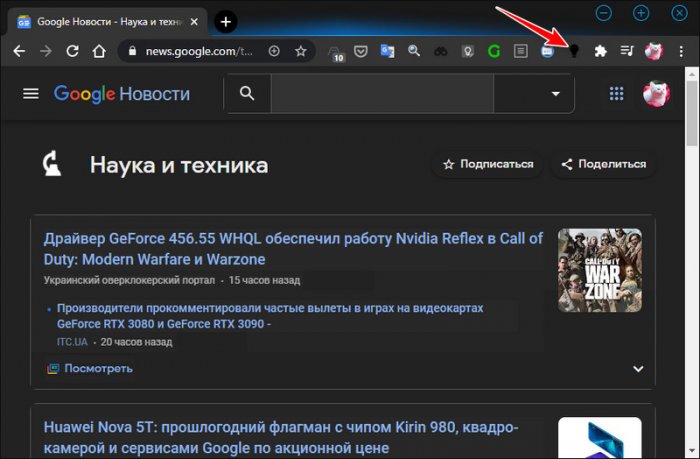
Вы получаете черный экран и адаптированные под него письма. Чтобы увидеть контент на светлом фоне, нужно нажать на иконку лампочки, расположенную справа вверху.
Разработчики продолжают трудиться над адаптацией мобильных приложений, в частности почтовиков, чтобы дать пользователям возможность полноценно использовать темный режим экрана. Веб-версии программ пока немного отстают в этом, но уже ясно, что Dark Mode будет и дальше распространяться все шире и шире. Поэтому email-маркетологам нужно сразу создавать рассылки, подходящие под ночной режим.
Тёмный режим браузера
Привет, друзья. У тёмных тем оформления интерфейса программного обеспечения множество приверженцев. Более того, нынче это очень модный тренд: тёмную тему оформления нативно предусматривают современные операционные системы, практически все популярные браузеры и многие программы. Возможность выбора тёмного оформления даже есть на некоторых сайтах, из популярных это, например, YouTube и Facebook. Тёмный режим, он же ночной режим оформления интерфейса ПО – дело не только вкуса, этот режим бережёт наше зрение и способствует экономии заряда батареи на мобильных и портативных устройствах. Как сделать тёмный режим браузера для любого сайта в Интернете? Чтобы все сайты отображались в тёмном режиме, вне зависимости от того, предусматривает ли сам сайт настройку своего интерфейса?
Тёмный режим браузера
Друзья, тёмный режим браузера на сайтах реализуется за счёт инверсии цветов фонового и текстового оформления.
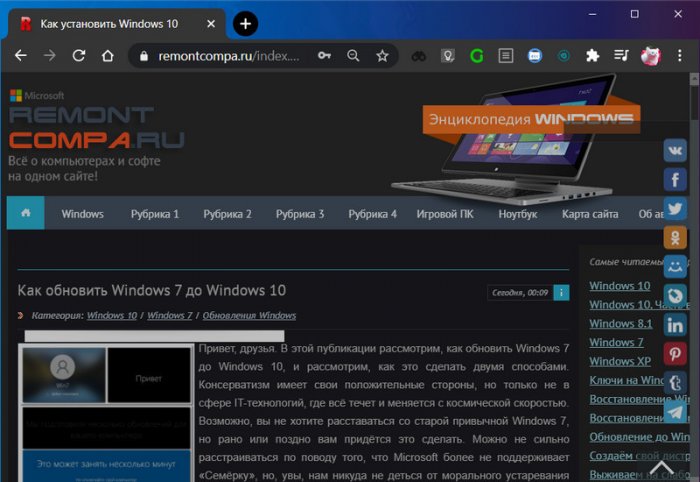
Разная реализация этого режима может предусматривать некоторые отличия в инвертировании цветов. И где-то какие-то элементы сайтов полностью окрашиваются в чёрный цвет, где-то какие-то остаются белыми островками.
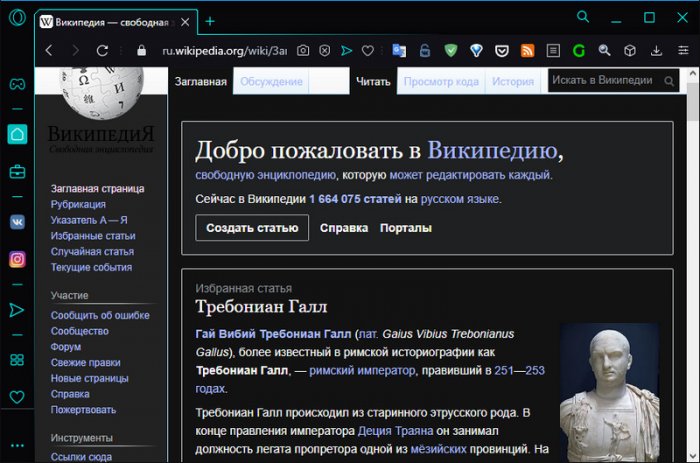
Картинки же отображаются в их исходных цветах и оттенках.
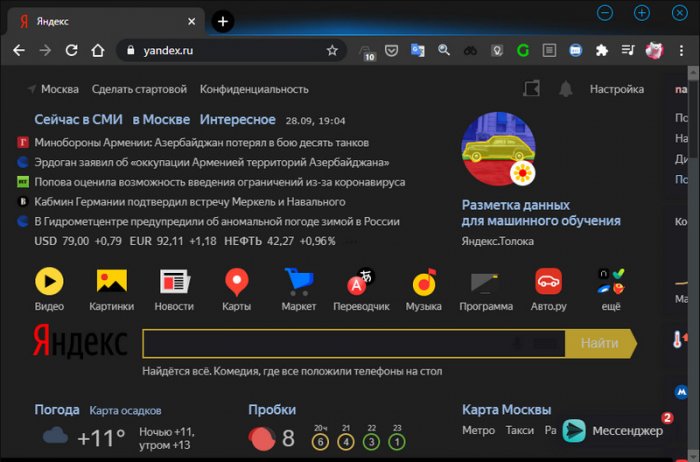
Как упоминалось, практически все популярные браузеры предусматривают тёмную тему оформления для своего интерфейса, но отображать страницы сайтов в тёмном режиме браузера могут пока что лишь немногие. Нативно такие возможности на сегодняшний день предусматривают веб-обозреватели Chrome и Opera GX. Однако в любой браузер с поддержкой контента из магазинов Chrome и Firefox можно внедрить расширение, обеспечивающее тёмный режим для сайтов. Причём такие расширения могут быть с разной функциональностью. Но, давайте об всём подробнее: как включить нативный тёмный режим браузера в Chrome и Opera GX, и что за расширения можно в других браузерах использовать?
Google Chrome
Веб-обозреватель от компании Google штатно предусматривает тёмный режим браузера для сайтов, но пока что только в числе своих экспериментальных функций. Это значит, что по итогу тестирования этой функции она может как стать частью обычного функционала браузера, так и исчезнуть вовсе, если не оправдает ожиданий разработчиков. Как включить такую экспериментальную функцию Chrome, мы уже рассматривали на страницах сайта, кому интересно, смотрите статью «Тёмный режим для сайтов в окне Google Chrome».
Opera GX
Создатели Opera пока что тёмный режим браузера для сайтов не включили в функционал обычной Оперы, но на условиях бета-тестирования внедрили его в кастомную версию Оперы для геймеров – браузер Opera GX. Кто не знает, друзья, Opera GX – это крутой, стильный браузер, заточенный под игры, с массой различных фишек. Можете посмотреть по нему детальный обзор «Браузер для геймеров Opera GX: обзор». И вот одной из этих фишек недавно стала возможность включения тёмного режима браузера для сайтов. Включит его можно либо в общих настройках Opera GX, либо в настройках персонализации на стартовой странице.
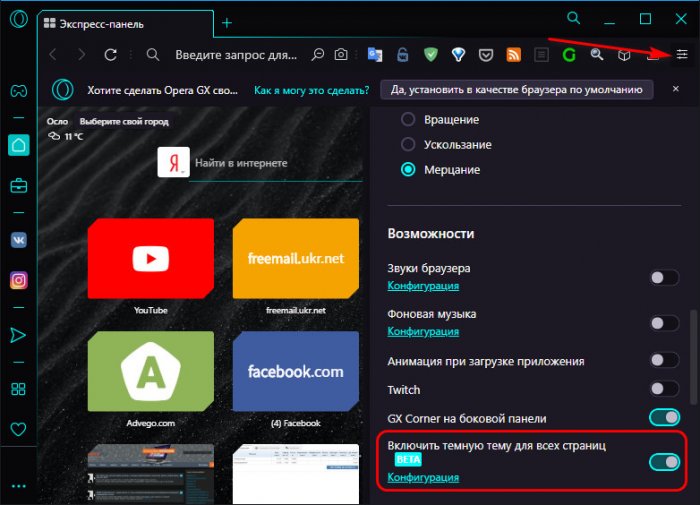
Друзья, у обоих браузеров реализация тёмного режима браузера для сайтов минималистичная, мы можем только включить и выключить этот режим для всех подряд сайтов. А в Chrome для этого ещё и нужно заходить в экспериментальные настройки и перезапускать браузер. Более удобные в использовании, более гибкие в плане применения и даже настраиваемые тёмные режимы для сайтов можно реализовать с помощью специальных расширений для того же Google Chrome, Mozilla Firefox и прочих браузеров, которые поддерживают установку расширений из магазинов этих двух, а это, в частности, Opera, Яндекс.Браузер, Microsoft Edge.
Chrome-расширения
В магазине Google Chrome много расширений для включения тёмного режима браузера для сайтов, все они предлагают разную его функциональность – от простой до настраиваемой реализации. Например, простое расширение Dark Theme for all sites от elimirshetipalov являет собой встраиваемую на панель инструментов кнопку включения/выключения тёмного режима. Это кнопка включает и отключает инверсию для всех сайтов. По сути, это то же, что и тёмный режим браузера, экспериментально реализованный в самом Google Chrome, только более удобный для активации/деактивации.
А вот расширение Night Eye от nighteye.app предлагает нам настраиваемый тёмный режим браузера для сайтов. Настраиваемый и в части оформления самого режима, и в части его применения, он может включаться по графику. При активном расширении по умолчанию все сайты отображаются в тёмном режиме браузера, но при необходимости на панели расширения можем отключить этот режим для всех сайтов кнопкой включения/выключения внизу. И можем отключить его для отдельных сайтов кнопкой активации режима «Normal» — режима обычного отображения веб-страниц, а потом при необходимости снова включить тёмный режим — режим «Dark». И таким образом сможем сами для себя определять, где мы хотим видеть инверсию цветов, а где — нет.
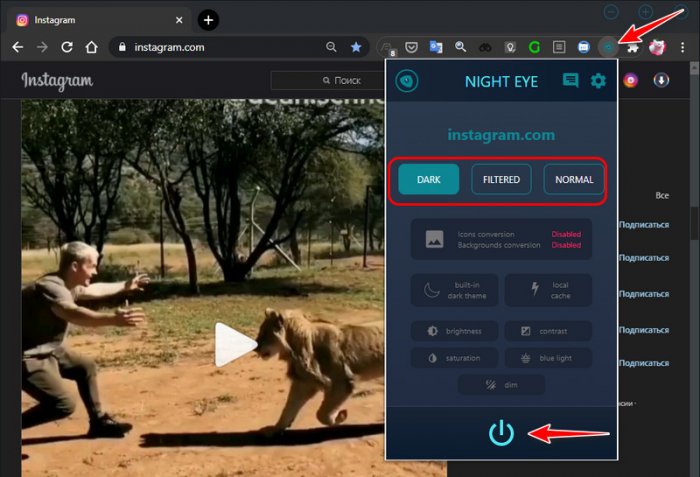
И есть ещё у Night Eye режим «Filtered» — это обычное отображение с возможностью применения цветовых фильтров. «Filtered» и тёмный режим «Dark» — это два настраиваемых режима, для которых мы сможем дополнительно отрегулировать яркость, контраст, блеклость, насыщенность, голубой спектр. И все эти настройки сможем применить как к отдельным сайтам, так и ко всем.
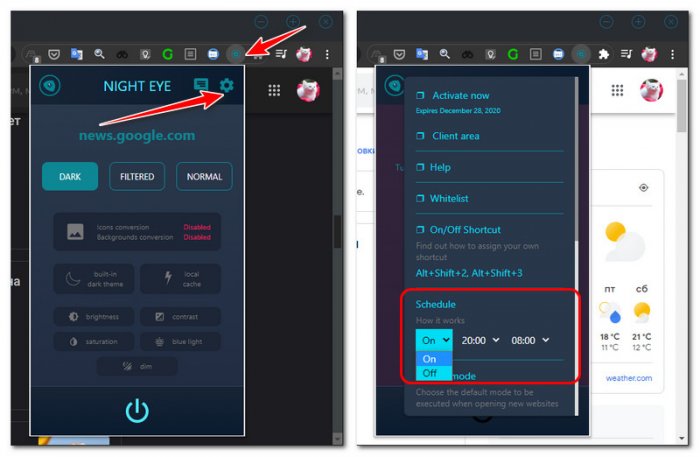
Ну и реально классная фишка этого расширения — упомянутая возможность настройки активации тёмного режима браузера для сайтов по графику. На панели Night Eye жмём кнопку шестерёнки, в графе «Schedule» ставим значение «On» и указываем время суток, когда мы хотим, чтобы активировался тёмный режим. По умолчанию здесь выбрано вечернее и ночное время с 20.00 вечера и до 8.00 утра.
Firefox-расширения
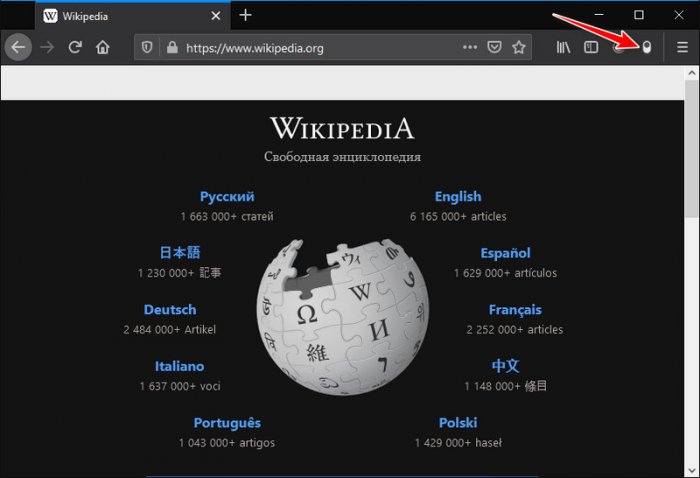
В магазине браузера Mozilla Firefox более скромный ассортимент расширений, чем у Chrome, но некоторые решения для реализации тёмного режима браузера для сайтов есть. Например, расширение Dark Mode (WebExtension) от Bernard , это обычный переключатель в инверсию всех подряд сайтов.
А расширение Dark Reader от Alexander Shutau – продвинутое, с возможностью применения инверсии к отдельным сайтам, с возможностью применения в любом режиме цветовых фильтров сепии и оттенков серого, с возможностью настройки яркости и контрастности.
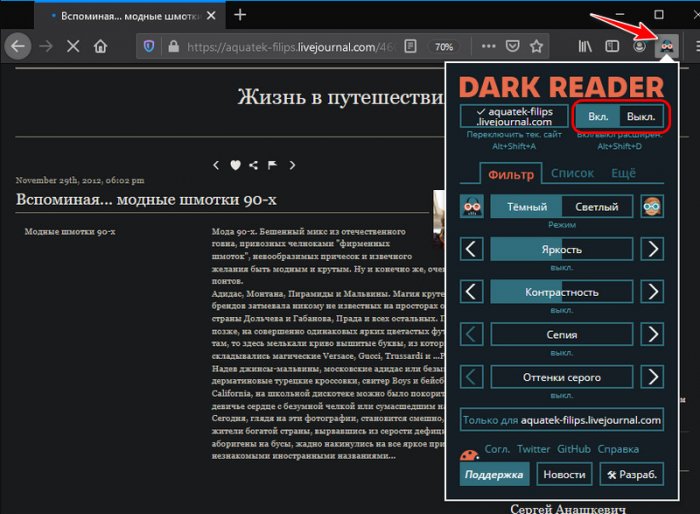
И также Dark Reader предусматривает возможность активации тёмного режима браузера для сайтов по графику. На панели расширения в его меню есть блок опций «Автоматизация», активируем его и указываем время суток, когда мы хотим, чтобы автоматически включался тёмный режим.
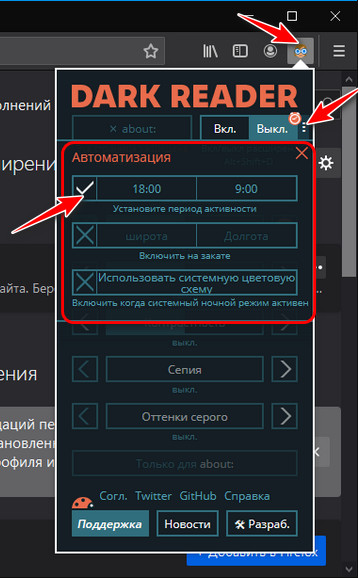
Либо же можем указать свою широту и долготу для автоматического определения вечернего и ночного времени суток. А в Windows 10 мы ещё и можем использовать системную цветовую схему вместе с функцией ночного режима.
- Начало работы