
Как включить и настроить вай фай на ноутбуке или нетбуке
Иногда у пользователей ноутбука или нетбука бывают различные сложности при включении и настройке вай фай. Сама процедура довольно проста, но в ряде случаев бывают разнообразные загвоздки и непредвиденные трудности, так же иногда требуется сначала настроить роутер, перед тем как приступить к подключению ноутбука к нему. В этой статье мы рассмотрим как штатное подключение к WiFi, так и варианты решения некоторых проблем.
Включаем вай фай адаптер на ноутбуке
Обычно, чтобы включить вай фай, достаточно произвести 2-3 несложных операции. Каких именно, зависит от модели и производителя ноутбука. Вот варианты включения вай фай на ноутбуках наиболее популярных производителей:
- На ноутбуке ASUS нужно нажать сочетание кнопок FN и F2.
- На Acer и Packard bell удерживайте кнопку FN и не отпуская её нажмите на F3.
- На ноутбуках HP, вай фай включается сенсорной кнопкой с символическим изображением антенны, а на некоторых моделях — сочетанием клавиш FN и F12. Есть и такие модели, на которых для этой цели предусмотрена обычная кнопка с рисунком в виде антенны.
- Для включения WiFi на Lenovo держим FN и нажимаем F5. Встречаются модели, где есть специальный аппаратный переключатель включения / отключения беспроводной сети.
- На ноутбуках от компании Samsung для включения WiFi нужно удерживая кнопку FN, нажать либо F9, либо F12, в зависимости от модели.
Для подключения вай фай на ноутбуках различных моделей и разных производителей может использоваться своя оригинальная комбинация клавиш. Подробное описание для конкретной модели можно посмотреть в руководстве пользователя, которое прилагается к ноутбуку. Кнопка FN есть практически на всех моделях современных ноутбуков. С ее помощью осуществляется подключение различных функций и соединение ноутбука с другими устройствами. Если же на ноутбуке нет кнопки FN, значит, для включения беспроводной сети используется специальная кнопка или переключатель. Как правило, он обозначен одним из этих значков.
Если его не нашли на клавиатуре, то исследуйте торцы ноутбука, возможно переключатель находится сбоку. А также внимательно осмотрите нижнюю часть вашего ноутбука. Есть модели, у которых переключатель располагается на нижней крышке. Причем, производители делают эту кнопочку едва заметной. Она практически сливается с корпусом, и ее можно с первого взгляда не увидеть. Она может иметь подпись Wireless или WLAN. Если Вы уже включили WiFi нужной кнопкой или комбинацией клавиш, а он все равно не работает, то следует его настроить или установить драйвер.
Внимание! Стоит сказать, что такие выключатели могут находиться в самых неожиданных местах, даже на нижней крышке ноутбука. Так что если у вас не работает WiFi, внимательно осмотрите ноутбук.
Пример спрятанного выключателя WiFi
Как включить вай фай на ноутбуке с Windows 10
Итак, давайте разберемся как включить и настроить WiFi в операционной системе Windows 10. Если у Вас что-то не получается Вы всегда можете обратиться ко мне за помощью в комментариях.
Когда все штатно
В нижнем правом углу экрана, на панели задач Windows 10, найдите иконку в виде делений сети или глобуса. Не забывайте, что эта иконка может прятаться за стрелочкой вверх. После клика мышкой по иконке, внизу справа появится небольшое окно с доступными к подключению вай фай сетями. Найдите среди них свою сеть, выберите ее и кликните по кнопке «Подключиться».
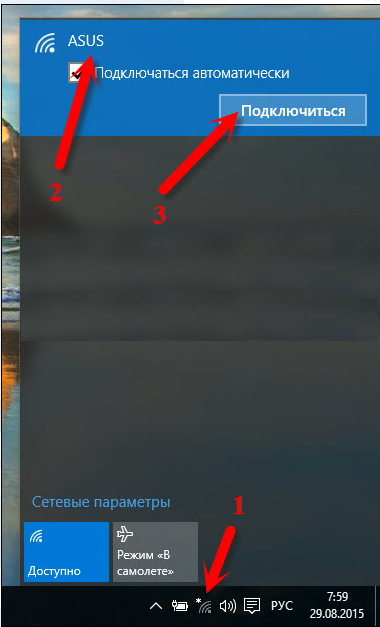
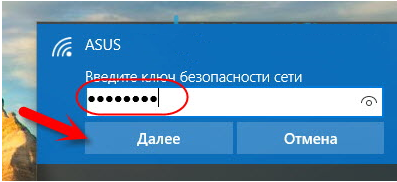
После чего система должна попросить ввести пароль или нажать кнопку WPS на роутере.
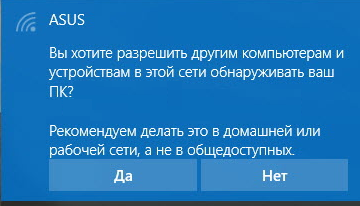
Если пароль будет введен правильно, то перед вами появится окно с вопросом: «Вы хотите разрешить другим компьютерам и устройствам в этой сети обнаруживать ваш ПК?». Если Вы подключаетесь к своему домашнему роутеру, то нажмите на кнопку ДА, а если в кафе то НЕТ.
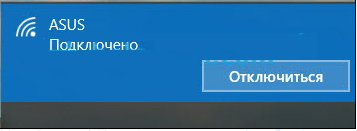
После этих простых действий Вы успешно подключитесь к беспроводной WiFi сети.
Когда что-то пошло не так
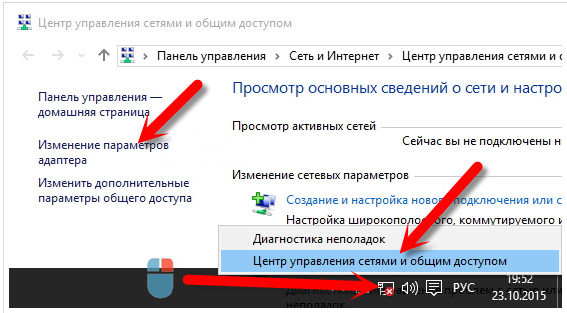
Теперь давайте разберемся, в одной из самых распространенных проблем при подключении к вай фай. Итак Вы перевели свой взгляд в нижний правый угол, чтобы найти там иконку в виде делений или глобуса, но её там не оказалось, а вместо этого там есть иконка в виде монитора, на котором стоит красный крест. Это означает, что ваш вай фай адаптер отключён, и вам нужно подключить его заново. Для этого кликните на иконку в виде монитора, правой кнопкой мыши, и в выплывшем меню выберите пункт Центр управления сетями и общим доступам. В открывшимся окне кликните на пункт в левам меню Изменение параметров адаптера.
После чего откроется окно Сетевые подключения. В нем если Вы ведите иконку с подписью Беспроводная сеть, и под ней написано Отключено. То Вам нужно просто включить её. Для этого кликните по ней правой кнопкой мыши и выберите пункт меню Включить. После этого беспроводная сетевая карта будет включена.
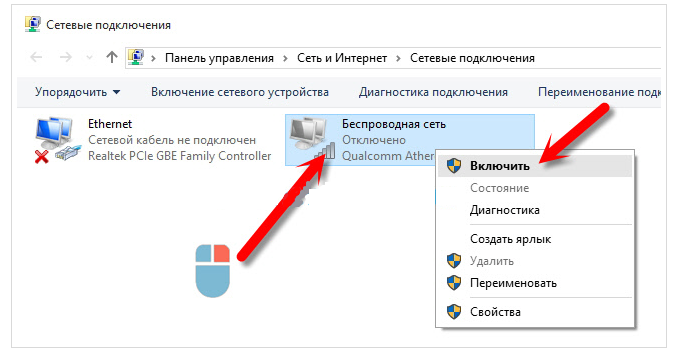
Если в окне Сетевые подключения, иконки Беспроводная сеть нет, то возможно Ваш вай фай адаптер отключен аппаратно выключателем на корпусе ноутбука или на него не установлен драйвер.
Проверим установлен ли драйвер
Кликнете в любом месте (пустом) на нижней панели задач правой кнопкой мыши, и в выпавшем меню выберите Параметры.
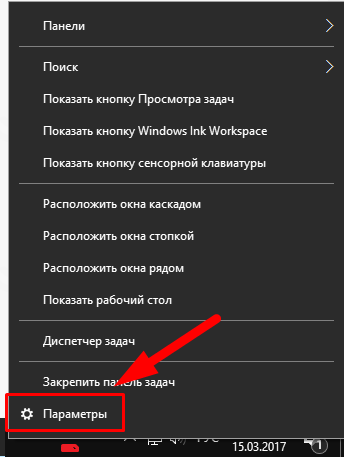
Затем кликните по ссылке Главная в левом меню, затем по иконке Устройства.

На открывшейся странице в самом низу выберите Диспетчер устройств.

Теперь в открывшемся окне разверните вкладку Сетевые адаптеры, там должно отображаться название вашего WiFi адаптера, обычно в его назывании присутствует слово «Wireless«.
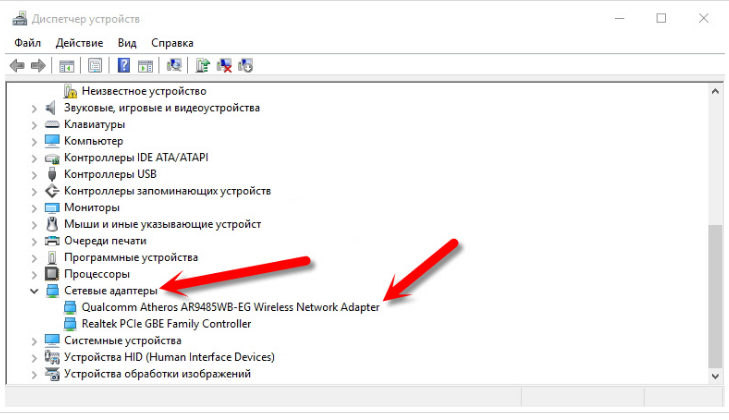
В первую очередь обратите внимание на иконку рядом с названием вашего адаптера. Если на ней есть какие-то посторонние значки такие как «Восклицательный знак» или «Кружочек с точкой», то это означает, что драйвер установлен, но работает не корректно. Для устранения проблемы требуется обновить или переустановить драйвер. Чаще бывает так, что во вкладке Сетевые адаптеры, вообще отсутствует беспроводной адаптер со словом «Wireless» это означает, что драйвер под ваш адаптер не установлен. Если это так, то в ветке Другие устройства будет присутствовать надпись «Неизвестное устройство» или «Неизвестный сетевой адаптер«. Выглядеть это будет примерно так:
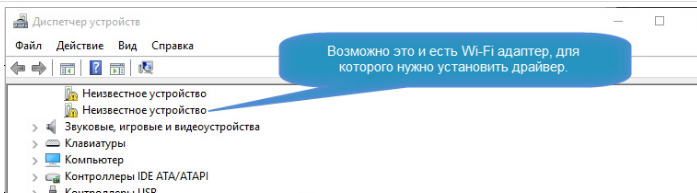
Решением этой проблемы будет установка драйвера с сайта производителя ноутбука или с диска, который шел с ноутбуком. Если же в ветке Другие устройства нет строки «Неизвестное устройство«, то это может означать, что ваш wifi адаптер отключен, вышел из строя, или просто отсутствует.
Как включить вай фай на ноутбуке с Windows 7
Итак, давайте разберемся как включить WiFi на ноутбуке с системой Windows 7. Если у Вас что-то не получается Вы всегда можете обратиться ко мне за помощью в комментариях.
Проверка драйверов
Перед настройкой, нужно проверить наличие установленных драйверов. Для этого в Панели управления выберите пункт Диспетчер устройств, который может скрываться внутри пункта Оборудование и звук.
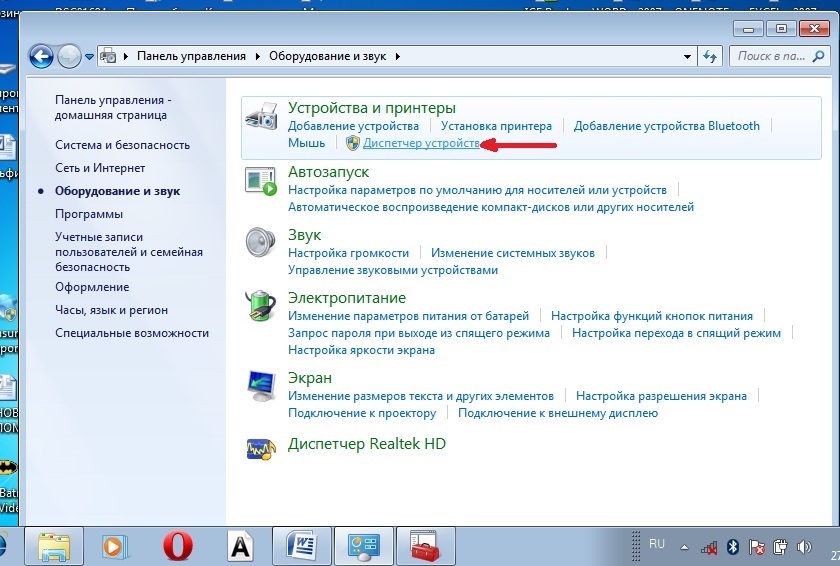
Откроется окошко, в котором нужно найти Сетевые адаптеры. Там должны присутствовать два пункта: Ethernet и Wi-Fi. В названии одного из них должно быть слово «Wireless». Это и есть Ваш беспроводной адаптер.
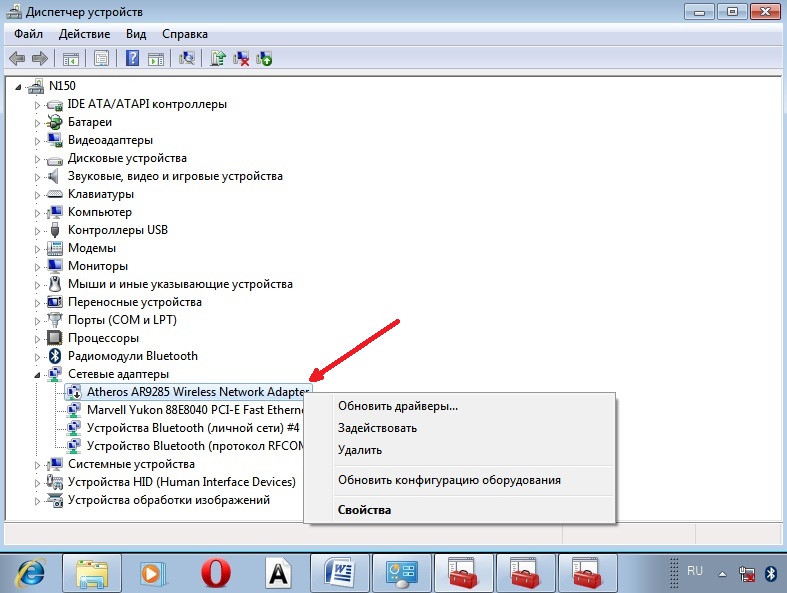
Если запись о WiFi адаптере отсутствует, или напротив нее стоит значок с восклицательным знаком на желтом фоне, это означает, что есть проблема с драйвером. Если запись отсутствует, значит, драйвера не установлены и вам предстоит установить их с диска, который шел в комплекте с ноутбуком. Или найти его на сайте производителя ноутбука и скачать его.
Без драйверов вай фай адаптер работать не будет. Если запись есть, но напротив нее стоит желтый восклицательный значок, кликните на этот пункт правой кнопкой мыши. В появившемся окне выберите «Задействовать».
Причина возникновения сложностей при подключении может крыться в том, что в адаптере установлен режим экономии электроэнергии. Чтобы его отключить, кликните по нему правой кнопкой мыши, далее Свойства и Управление электропитанием, теперь нужно убрать галочку с пункта «Разрешить отключение этого устройства для экономии энергии».
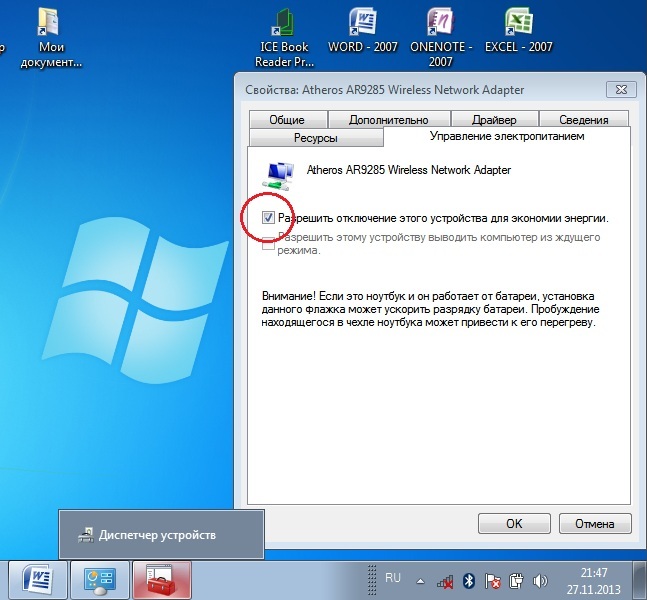
Теперь с драйвером должно быть все в порядке.
Включение адаптера wi-fi если он отключен
Для этого откройте Панель управления → Сеть и Интернет зайдите в Сетевые подключения. Тут найдите Беспроводное сетевое подключение. Это и есть адаптер wi-fi. Кликните по нему правой кнопкой мыши и откройте диалоговое окно, затем выберите пункт «Включить».
Подключение к точке доступа
Теперь осталось лишь подключить ноутбук с Windows 7 к беспроводной точке доступа. Убедитесь, что точка доступа включена. Найдите в правом нижнем углу экрана на панели задач значок wi-fi. Кликните по нему мышкой. Должно открыться окно со списком доступных сетей, выберите нужную сеть и нажмите «Подключение».
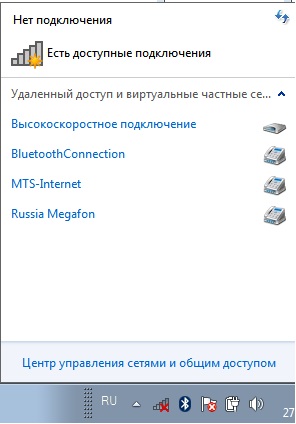
Если сеть защищена паролем, то система попросит его ввести (если вы забыли пароль от своей сети то можно узнать его несколькими способами или подключиться к точке по WPS. Если сеть открытая, без пароля, то подключение произойдет сразу же. Все, включение и настойка WiFi на ноутбуке завершена. Приятных и простых подключений без приключений!
Автор рекомендует так же прочесть статьи:
- Подключаемся к WiFi роутеру без ввода пароля через WPS
- Ноутбук не видит WiFi
- Как узнать кто подключен к моему WiFi?
- Как раздать WiFi с ноутбука?
Как настроить WiFi на ноутбуке
Перед настройкой необходимо проверить установлены ли драйверы.
Проверка драйверов
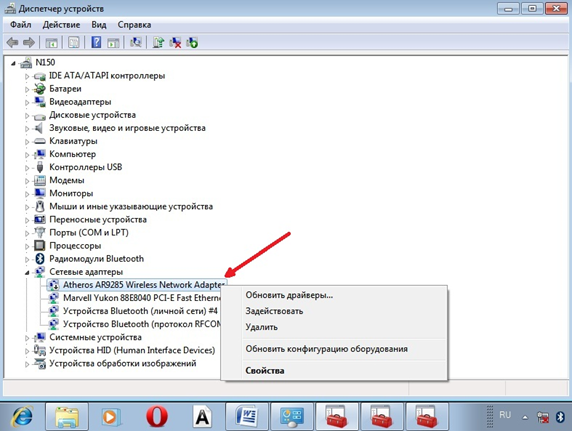
Проверка заключается в том, чтобы выяснить корректно ли драйвера работают на вашем ноутбуке. В Панели управления выбираем пункт Оборудование и звук -> Диспетчер устройств.
В открывшимся окне переходим в Сетевые адаптеры. Там должны быть два пункта: Ethernet и Wi-Fi. В названии одного из них должно быть слово «Wireless» Это и есть ваш адаптер.
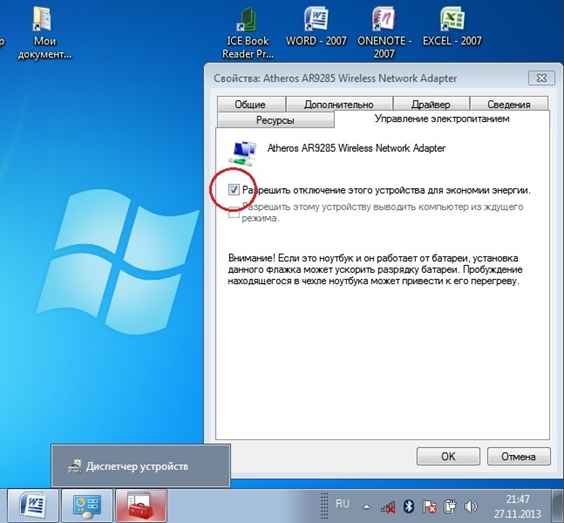
Если запись об адаптере отсутствует или на иконке адаптера есть желтый восклицательный знак, значит драйвера не установлены или некорректно работают и вам предстоит установить их с диска, который шел в комплекте с ноутбуком, либо скачав их с сайта производителя. Без них wi-fi работать не будет. Возможно причина возникновения неисправностей при подключении может крыться в том, что в адаптере включен режим экономии электроэнергии. Чтобы его отключить, кликните по нему правой кнопкой мыши, далее Свойства – Управление электропитанием, теперь необходимо убрать галочку с пункта «Разрешить отключение этого устройства для экономии энергии».
Включение адаптера wifi
Для этого перейдите в Панель управления → Сеть и Интернет зайдите в Сетевые подключения -> Беспроводное сетевое подключение. Это и есть адаптер WiFi. Нажмите правой кнопкой мыши и выберите пункт «Включить».
Подключение к точке доступа

Убедитесь, что точка доступа работает. Найдите в правом нижнем углу экрана на панели задач значок WiFi в виде ступенек. При нажатии, откроется окно управления сетями, выберите нужную сеть, нажмите «Подключение».
Если сеть защищена паролем, система попросит его ввести. Если пароль верный, значок станет белым. Если сеть открытая, подключение произойдет автоматически. Включение и настойка Wifi на ноутбуке завершена. Если вы один раз настроили WiFi, то больше этого делать не потребуется, так как настройки автоматически сохранятся. Помните, что подключение по беспроводной сети потребляет много энергии у вашего устройства, так что заряд батареи будет использоваться довольно интенсивно.
Как настроить wi-fi на ноутбуке?
Подключение к беспроводной сети – наиболее удобный способ получить доступ в интернет на хорошей скорости без лишних проводов. Однако чтобы пользоваться всеми преимуществами беспроводного соединения, нужно сначала понять, как настроить вайфай на ноутбуке.
Включение адаптера

Прежде чем вы начнете создавать новое подключение, необходимо проверить, включен ли адаптер Wi-FI.

Функциональная клавиша для включения/выключения адаптера у каждой модели ноутбука своя. Например, на ноутбуках ASUS используется сочетание Fn+F2, а на Acer – Fn+F3. На некоторых моделях Lenovo управление состоянием адаптера осуществляется с помощью аппаратного переключателя, расположенного на передней панели.
Чтобы определить, какая клавиша установлена у вас, посмотрите на ряд F1-F12. На одной из кнопок должен быть значок – антенна, раздающая сигнал. Нажмите эту кнопку в сочетании с клавишей Fn и убедитесь, что световой индикатор адаптера Wi-Fi изменил цвет с красного на синий или зеленый.
Что делать, если адаптер Wi-Fi не включается?
Встречаются ситуации, когда после нажатия на функциональную клавишу адаптер не включается. Обычно возникновение этой проблемы связано с одной из перечисленных ниже причин:
- Неправильно установленные драйверы.
- Некорректная работа системы.
- Вирусное заражение ноутбука.
Пока вы не устраните причину, вопрос, как настроить в ноутбуке вай вай, не получит положительного разрешения. Чаще всего проблема заключается в неправильно установленных драйверах, но и на вирусы систему проверить будет нелишним. Если вредоносных приложений не обнаружено, переустановите драйверы модуля Wi-Fi и попробуйте снова его включить.
Как настроить вайфай на ноутбуке
С включением адаптера мы разобрались, дальше посмотрим, как настроить wifi на ноутбуке Windows. Процесс настройки в разных версиях ОС немного отличается, поэтому для каждой системы будет дано индивидуальное пошаговое руководство.
Настройка на Windows XP
Для настройки достаточно правильно указать некоторые параметры работы беспроводного соединения:
- Откройте через «Панель управления» раздел «Сетевые подключения» и найдите беспроводное соединение.
- Кликните по нему правой кнопкой мыши и откройте свойства «Свойства».

- На вкладке «Общие» в поле «Компоненты» выделите «Протокол TCP/IPv4» и нажмите кнопку «Свойства».
- Установите автоматическое получение IP и DNS адресов или введите конкретные значения (зависит от настройки роутера).
- Закройте свойства протокола и перейдите на вкладку «Беспроводные сети».

- В поле «Доступные сети» нажмите кнопку «Беспроводные сети».
- Кликните «Обновить список» в меню слева.
- Выберите сеть, через которую вы хотите выходить в интернет, и нажмите «Подключиться».
Если на беспроводное подключение установлен пароль, то вам будет необходимо указать ключ безопасности, после чего соединение будет установлено.
Настройка на Windows 7
С XP разобрались, теперь посмотрим, как настроить беспроводную сеть на ноутбуке с установленной Windows 7. Принципиальных различий практически нет:
- Перейдите в «Центр управления сетями».
- Кликните в меню слева по разделу «Изменение параметров адаптера».

- Откройте свойства беспроводного подключения.
- Установите для протокола TCP/IPv4 нужные параметры работы.
- Вернитесь в «Центр управления сетями» и нажмите «Подключиться к сети».
- Выберите доступное соединение и нажмите «Подключиться».

На этом настройка wifi на ноутбуке с Windows 7 завершена. При подключении вы вводите ключ безопасности и получаете доступ в интернет.
Для Windows 8.1 или Windows 10 нет отличий в настройке от седьмой версии . Список доступных для подключения сетей можно вызвать прямо из панели уведомлений – в трее есть специальный значок Wi-Fi.
Настройка и подключение ноутбука к WiFi роутеру
Преимущества WiFi-сетей перед проводным интернетом очевидны. Беспроводные сети дают возможность мобильным устройствам подключаться к сети без необходимости прокладки кабеля по всему дому. Настройка Wi-Fi на ноутбуке может вызывать затруднения у обычного пользователя. Наладить корректную работу беспроводной сети бывает тоже не просто.
Что делать если ноутбук не видит wifi ? Ведь нужно вникнуть в инструкцию роутера, выполнить правильное подключение и настройку устройств, которые будут принимать определенную сеть. И, конечно, самое главное – корректно настроить интернет.
Вы всегда можете обратиться за помощью к профессионалам! Специалисты сервисного центра «Laptop-Repair.ru» проведут работы в два счета. Им не составит труда наладить эффективную работу вашего устройства, обеспечить стабильную работу сети и раздачу WiFi, мастера выполнят все необходимые работы:
✓ подключат кабели к роутеру и запустят его;
✓ настроят маршрутизацию на устройстве;
✓ создадут точку доступа, для присоединения ноутбука по сети;
✓ подготовят оптимальные настройки на ноутбуке для успешного использования.

Быстро устраним следующие проблемы с подключением к Wi-Fi:
- «на ноутбуке пропал wifi, не видит не одну сеть»;
- «ноутбук видит wifi, но не подключается к wifi»;
- «ноутбук не видит домашнюю сеть wifi, а другие видит»;
- «ноутбук не видит сеть wifi вашего роутера, при этом видит другие сети»;
- «ноутбук не видит wifi сети, нет доступных подключений»;
- «ноутбук не видит wifi сети, пишет беспроводные сети не обнаружены»;
- «если ноутбук не видит wifi windows 7, красный крестик»;
- «ноутбук не видит wifi сети, нет доступных подключений windows 7»;
- «ноутбук видит беспроводную сеть, но не подключается к wifi windows 10»
Сколько стоит подключение и настройка WiFi
Сколько стоит подключить и настроить дома WiFi , настроить ноутбук, планшет или смартфон для подсоединения к беспроводной сети? Цены на различные виды работ приведены в таблице.
| ВИД РАБОТ: | ЦЕНА: |
| Диагностика сетевого оборудования | 0 руб. |
| Выезд мастера на дом или офис | 0 руб. |
| Гарантийный ремонт оборудования | Бесплатно |
| Подключение и настройка Wi-Fi роутера | 900 руб. |
| Настройка ноутбука для подключения к WiFi сети | от 250 руб. |
| Настройка Wi-Fi на планшете или смартфоне | 750 руб. |
| Установка WiFi драйверов на ноутбуке или ПК | 250 руб. |
| Установка/Замена Wi-Fi модуля на ноутбуке | от 450 руб. |
| Установка/Замена сетевой карты Wi-Fi, WiMAX для компьютера (ПК) | 450 руб. |
| Внешний USB адаптер Wi-Fi (как флешка) для ноутбуков или ПК | от 550 руб. |
| Усиление сигнала роутера WiFi | от 650 руб. |
| Обжим сетевого Lan кабеля (витая пара) коннектором RJ-45 | 550 руб. |
| Прокладка и разводка Ethernet кабеля, 1 м | 50 руб. |
| Настройка интернет-соединения | 650 руб. |
| Установка Яндекс.Браузер, Google Chrome, Mozilla, Opera | 250 руб. |
| Установка и настройка мессенджеров, скайпа и др. | 350 руб. |
Проблем при настройке может возникнуть несколько. Среди них отсутствие или неисправность на ноутбуке модуля Wi-Fi или сетевой карты WiFi на ПК. Специалисты устранят эту неисправность в кратчайшие сроки или установят новые оригинальные запчасти для корректной работы. Также могут неправильно работать драйвера на устройстве. В этом случае, мастер выявит данную ошибку и переустановит WiFi драйвер для успешного подключения к беспроводной сети.
Ноутбук не видит WiFi сеть, нужно срочно настроить Wi-Fi роутер?
Если ваш ноутбук не видит WiFi сеть или видит, но не может подключиться к ней, обратитесь к нам за помощью . Наш специалист бесплатно приедет к вам домой или офис правильно настроит вай-фай роутер (маршрутизатор), ноутбук, выполнит подключение компьютера к беспроводной Wi-Fi сети.
Звоните нам по телефону 8 (499) 707-28-01 , мы всегда на связи.