
Как настроить WiFi на Windows XP
Если вам оказалась полезна или просто понравилась эта статья, тогда не стесняйтесь — поддержите материально автора. Это легко сделать закинув денежек на Yoomoney № 410011416229354.
Или на телефон +7(928)274-0281.
Даже небольшая сумма может помочь написанию новых статей 🙂
Или поделитесь ссылкой на эту статью со своими друзьями.
Поделитесь этим сайтом с друзьями!
Важно! Windows c разными сервис-паками поддерживают разные протоколы защиты! Windows XP SP2 не поддерживает протокол защиты WPA2! Только первый WPA. Таким образом, если возникает проблема при подключении, нужно смотреть версию Windows XP, а также протокол защиты, который использует точка доступа.
Аналогичные статьи для других операционных систем:
- Настройка на Windows 10.
- Настройка WiFi на Windows 8.
- Настройка WiFi на Windows 7.
- Настройка WiFi на Linux.
- Настройка WiFi на Андроид.
Настройка WiFi в Windows XP
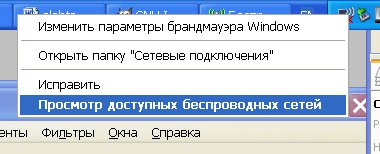
WiFi соединение настроить в Windows XP совсем несложно. В трее, на значке «Беспроводная сеть», нужно нажать на правую кнопку мыши и затем, в меню выбрать команду «Просмотр доступных беспроводных сетей»:
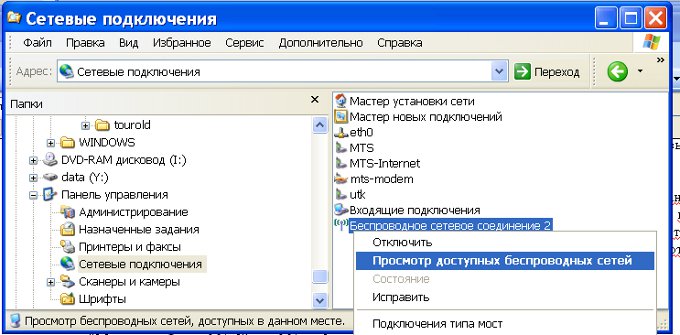
То же самое можно сделать если открыть Проводник Windows, затем в Проводнике последовательно открыть «Мой компьютер — Панель управления — Сетевые подключения»:
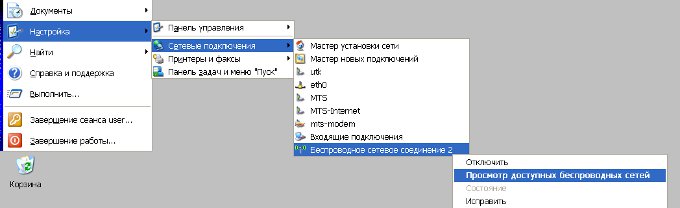
То же самое можно сделать если открыть меню «Пуск — Настройка — Сетевые подключения»:
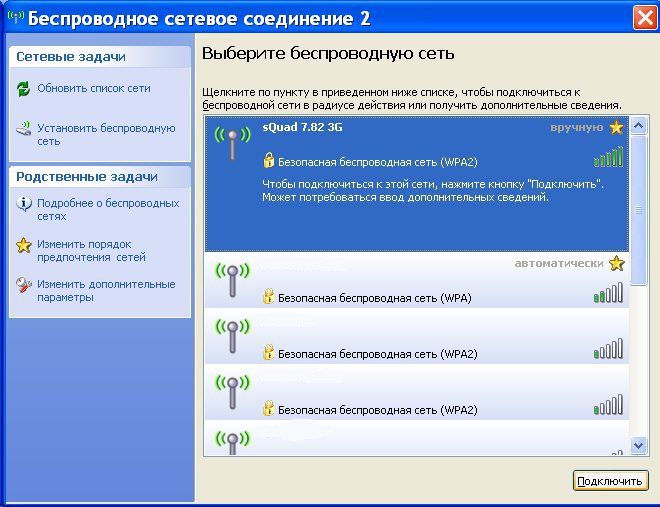
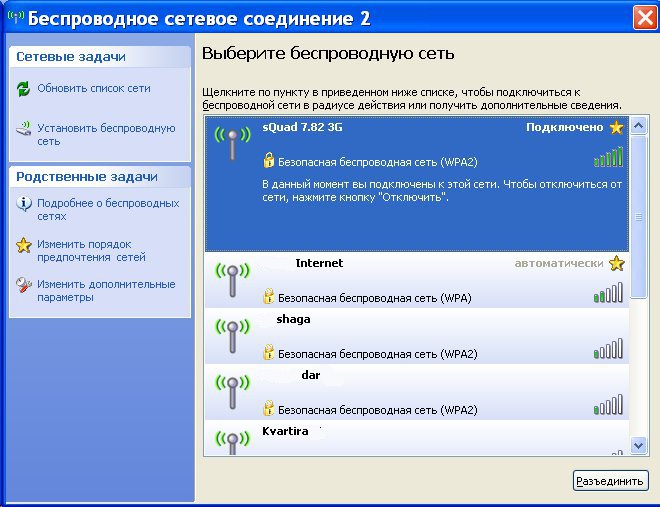
После этого откроется окно, в котором нужно выбрать нужную точку доступа затем нажать кнопку «Подключить»:
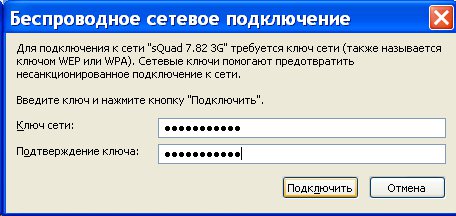
После этого откроется окно в котором нужно ввести пароль к точке доступа. В отличии от Windows 7, где можно увидеть символы пароля, здесь контроль правильности пароля возможен только на уровне сравнения двух попыток. То в это окне вы два раза должны ввести пароль:
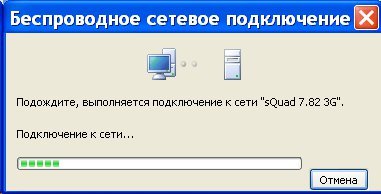
Затем нужно подождать:
И наконец соединение установлено:
Ручная настройка беспроводного WiFi соединения
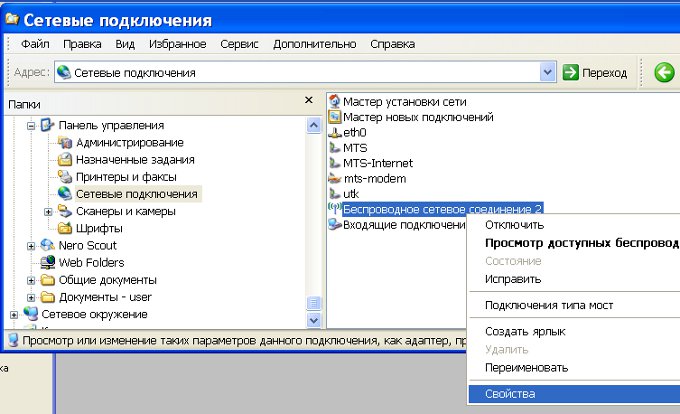
Если вам нужно изменить настройки WiFi соединения это можно сделать если открыть свойства этого соединения:
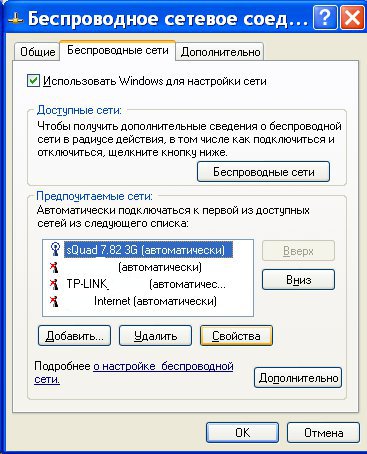
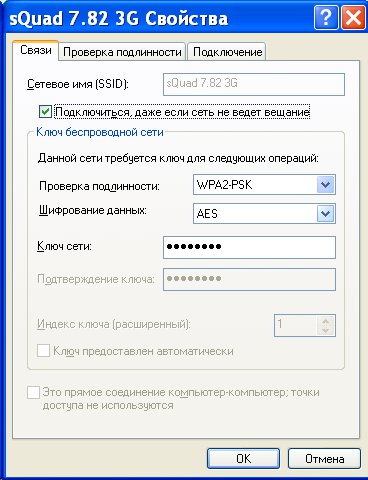
Как пользоваться wifi
Пользоваться wifi очень просто. После того как вы создали подключение включать и выключать его можно через значок сети в трее.
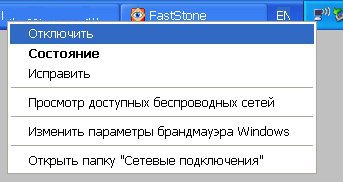
Однако нужно понимать, что возможность пользоваться wifi, сильно зависит от внешних факторов. Поскольку радиосигнал подвержен воздействию внешней среды. Различные препятствия вроде стен, потолков, полов ослабляют и сигнал точки доступа, и сигнал клиентского устройства. Windows показывает уровень сигнала от точки доступа в «палочках». На картинках, в начале статьи, показан уровень сигнала в одну-две короткие палки. Это очень слабый сигнал. при таком сигнале пользоваться Интернет скорее всего не получится.
Есть программы, которые показывают уровень сигнала в цифрах — dBm, например 60 dBm или 40 dBm. Чем больше такая цифра, тем слабее сигнал — хороший сигнал это цифра меньше 50 dBm. Однако нужно понимать что точность таких цифр колеблется в зависимости от адаптера и драйвера этого адаптера. В одних и тех же условиях один адаптер может показывать например XP1 dBm, а другой адаптер 82 dBm.
Кроме пассивных преград, на качество передачи сигнала wifi могут оказывать отрицательное воздействие источники электромагнитного излучения. Так что, даже если у вас на ноутбуке установлен наилучший wifi адаптер, это не означает что вы всегда сможете пользоваться Интернет через wifi.
В ситуации с плохим сигналом может помочь использование адаптера с внешней антенной. Например USB wifi адаптер TP-Link TL-WNXP22N/C укомплектован внешней антенной. При этом она съемная и при необходимости ее можно заменить на другую, с большим коэффициентом усиления.
Что дает наличие внешней антенны? Продолжая этот же пример — в равных условиях — одна и та же точка доступа, одно и тоже время и место подключения, наличие пассивных преград между точкой доступа и клиентом — в итоге слабый сигнал в обе стороны:
- Внутренний «родной» wifi адаптер ноутбука подключается к точке доступа, но практически не дает возможности пользоваться Интернет из-за низкой скорости и частых обрывов.
- TP-Link TL-WNXP22NC с собственной антенной дает стабильное соединение с Интернет на неплохой скорости.
Если не работает wifi на Windows XP
Если на вашем компьютере нет «Беспроводного сетевого соединения» причина может быть в следующем:
- У вас Windows XP SP2, а точка доступа настроена на протокол защиты WPA2. Нужно или установить SP3 или перенастроить точку доступа на WPA.
- На вашем компьютере вообще нет wifi адаптера. Узнать это можно через Диспетчер устройств. В списке устройств должна быть беспроводная сетевая карта.
- На вашем компьютере wifi адаптер есть но он отключен. Например на многих ноутбуках есть кнопки выключения wifi адаптера. Это может отдельная кнопка или одна из кнопок F в комбинации с кнопкой Fn. Если wifi адаптер встроен в материнскую плату, он может быть отключен в BIOS.
- Адаптер есть, но не установлены драйвера на него, в этом случае он будет в списке устройств в качестве неопознанного устройства.
- Адаптер есть, но он программно отключен.
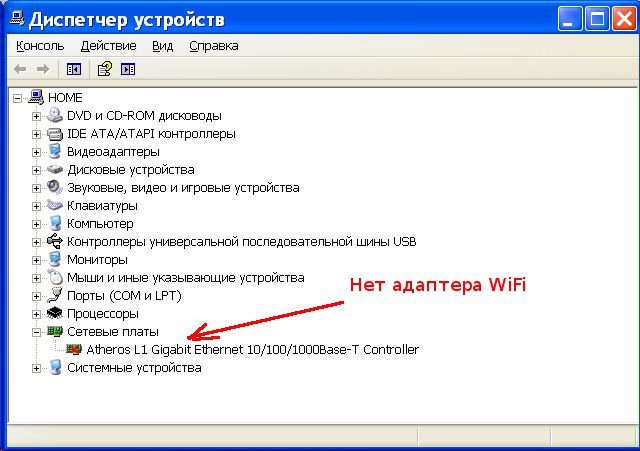
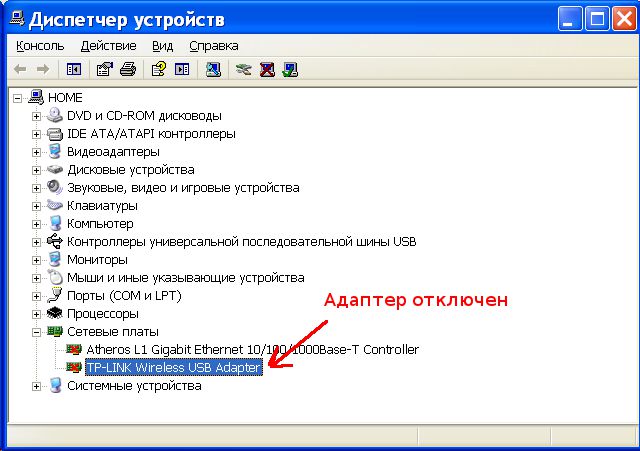
Если «Беспроводное сетевое соединение» есть, оно показывает список сетей, но не удается подключиться к нужной сети, тогда причина может быть в том, что:
- Слишком слабый сигнал между вашим адаптером и точкой доступа. Большое расстояние, толстые стены и т.п. Причем уровень сигнала точки доступа может быть приличный, но сигнал вашего адаптера не «добивает» до точки доступа. Потому, что сигнал адаптера, в общем случае слабее чем сигнал точки доступа. Особенно если адаптер встроенный, как например в ноутбуке.
- Вы ввели неправильный пароль. Это особенно актуально для Windws XP потому, что там нельзя увидеть символы пароля.
Если соединение с точкой доступа установлено, но Интернет не работает, тогда причины могут быть:
- Wifi роутер (точка доступа) не подключен к Интернет. Например технический сбой у провайдера, или недостаток средств на вашем счете у провайдера.
- Технический сбой в работе серверов DNS у провайдера.
Домашние WiFi сети
Домашняя wifi сеть позволяет не только раздать Интернет на все устройства которые есть в доме (компьютеры, смартфоны, планшеты), но кроме этого можно разделить и такие ресурсы как принтер и файлы. Нужно просто открыть общий доступ к тем ресурсам, которые вы хотите расшарить. Делается это так же как для обычной проводной сети. Можно использовать статью Настройка LAN на Linux и Windows. А если вы хотите, например раздать wifi с ноутбука, тогда читайте статью Точка доступа wifi Windows XP.
Безопасность WiFi
Поскольку при использовании wifi вся информация передается по радиоволне это делает wifi сети гораздо более уязвимыми по сравнению с проводными сетями. Дело в том, что радиосигналы посылаемые точкой доступа (wifi роутером) и устройствами, которые подключены к точке доступа, доступны для перехвата любым аналогичным устройством, которое находится в радиусе «слышимости» от точки доступа или от клиента этой точки доступа. То есть перехват сетевого трафика становится очень простым, доступным и незаметным. А перехват сетевого трафика позволяет собрать информацию, необходимую для атаки на wifi сеть. По мере того, как становится все больше точек доступа, wifi увеличивается и количество желающих «взломать» wifi сеть.
Самая распространенная мотивация для взлома точек доступа wifi это подключение к Интернету через wifi бесплатно. Довольно распространенная сегодня картина — у вас в квартире установлен wifi роутер и к нему подключены не только ваши устройства, но и компьютер кого-то из ваших соседей. Вы платите за Интернет, а ваш технически грамотный сосед, получает Интернет бесплатно.
Но «кража» Интернет не единственная причина по которой «взламывают» сети wifi. Дело в том, что если злоумышленник получает доступ к вашей точке доступа, он через нее может получить доступ ко всем устройствам, которые подключены к вашему wifi роутеру. А это дает ему возможность кражи ваших персональных данных. Например паролей к почте, к интернет-банкам, ваших документов — одним словом ко всему чем вы владеете.
Поэтому пользоваться wifi нужно с осторожностью. Вот несколько правил, которые стоит соблюдать.
Не подключайтесь к открытым общественным сетям wifi через ноутбук на котором у вас хранится ценная информация. А если вам необходим доступ к Интернет через открытые сети wifi, тогда используйте на вашем ноутбуке файерволл и антивирус. Еще лучше если вы установите на ноутбук две операционные системы. Одну основную, в которой будет храниться вся ваша ценная информация. А другую пустую, только для того, чтобы выходить в Интернет через открытые wifi сети.
Если вы используете роутер wifi у себя дома или в офисе, необходимо правильно выполнить настройку wifi роутера:
- Используйте тип защиты WPA2.
- Пароль для защиты должен быть длинный — лучше если 50 — 60 символов, и должен состоять из произвольного набора символов. Пароль marina1234 очень плохой — его взломают за несколько минут. Пароль nvysue5XPk-sjehr[SDFmKlnjasue@$laindy хороший — его взломать практически нереально.
- Если на вашем wifi роутере есть функция WPS ее нужно отключить.
- Если ваш wifi роутер поддерживает функцию администрирования через веб-интерфейс, нужно отключить доступ к этому интерфейсу через wifi. Веб-интерфейс wifi роутера должен быть доступен только через сетевой кабель.
- Выключайте ваш роутер wifi на то время когда не пользуетесь Интернет — ночью или когда уходите из дома или офиса. Если точка доступа работает круглые сутки это облегчает задачу взломщику — у него много времени на то, чтобы проводить атаки на вашу точку доступа
Поделитесь этим сайтом с друзьями!
Иван Сухов, 2014 г.
Если вам оказалась полезна или просто понравилась эта статья, тогда не стесняйтесь — поддержите материально автора. Это легко сделать закинув денежек на Yoomoney № 410011416229354.
Или на телефон +7(928)274-0281.
Даже небольшая сумма может помочь написанию новых статей 🙂
Или поделитесь ссылкой на эту статью со своими друзьями.
Сопутствующие статьи
- Что такое WiFi
- Как подключить WiFi на Windows 8
- Как подключить WiFi на Windows 7
- Как подключить WiFi на Windows XP
- Как настроить WiFi на Андроиде
- Как подключить WiFi на Ubuntu 12.04
- Как подключить WiFi на Mandriva, Kubuntu, ROSA (KDE)
- Защита точки доступа WiFi
- Как раздать WiFi с KDE (Kubuntu)
- Как раздать WiFi с Андроид
- Как раздать WiFi с Windows 10
- Как раздать WiFi с Windows 8
- Как раздать WiFi с Windows 7
- Как раздать WiFi с Ubuntu 14.04
| Copyright digital.workshop 1999 — 2021. Это произведение доступно по лицензии Creative Commons Attribution-NoDerivs 3.0. |
Developed by digital.workshop |
ИТ поддержка по всей России 24/7
Приехала на практику в детский лагерь. Из техники здесь только старенький ноутбук на базе windows XP. Зато есть бесплатный wi-fi, это не может не радовать. Вот только подключиться к нему не получается. Подскажите, как настроить wifi на ноутбуке windows xp. А то очень скучно без интернета вечерами… Спасибо! Катерина Сергеевна.
Прежде чем подключаться к беспроводной сети, убедитесь, что ноутбук оснащен модулем Wi-Fi. Во многих старых моделях ноутбуков эта функция еще не поддерживается. Однако, если это ноутбуки марок Sony, Acer, Toshiba или Asus, то вы сможете найти на корпусе специальный переключатель – проверьте, включен ли режим Wi-Fi – рядом с переключателем может находиться индикатор (не на всех моделях).
Активировать режим Wi-Fi можно с помощью «горячих клавиш», но это также сильно зависит от модели вашего ноутбука. Например, в моделях Asus используется сочетание при нажатии клавиш + . С помощью этой комбинации вы сможете включить модуль Wi-Fi.
На других ноутбуках следует проверить программные возможности для активации Wi-Fi. Как правило, есть встроенные утилиты или полноценное ПО, позволяющее регулировать работу модуля беспроводной связи.
Для установки беспроводного соединения, нужно проверить настройки операционной системы. После запуска Windows XP перейдите в меню «Пуск» – Панель управления – Сетевые подключения. Здесь вы увидите возможность беспроводного сетевого соединения – она должна быть активирована. Если пункт неактивен, щелкните по этому разделу два раза. На панели задач в нижнем правом углу должны будут отобразиться доступные Wi-Fi сети. Найдите нужную вам сеть и произведите подключение. Для этого вам следует узнать имя сети и пароль доступа – если вы их не знаете, уточните у администрации лагеря. Удачной Вам практики и нескучных вечеров!
Проблемы могут заключаться и в самом ноутбуке. Зачастую требуется переустановка системы для улучшения производительности переносного компьютера и для повышения скорости работы в интернете. Большинство пользователей не рискнут самостоятельно переустанавливать операционную систему, поэтому для них лучшим решением станет it аутсорсинг – обращение к профессионалам в IT-сфере на временной основе. Они готовы в короткие сроки выполнить любые работы по модернизации компьютерной техники, в том числе переустановку системы, настройку интернет-подключений, развитие локальной сети и множество других задач, непосильных обычным пользователям.
Как настроить вай фай на ноутбуке windows xp
Предварительные действия
Для подключения устройства к беспроводной корпоративной сети УрФУ вам потребуется «Учётная запись».
Учётная запись для работы в беспроводной сети УрФУ имеет следующий вид: имя_пользователя, пароль.
Например: Name.Surname, H7hdl3Bq.
Учетную запись для работы в беспроводной сети можно получить с помощью инструмента самообслуживания пользователей корпоративной сети УрФУ: https://id.urfu.ru либо обратившись к администраторам компьютерных классов.
Общие замечания
Одна учётная запись может быть использована для одновременного подключения не более трех личных устройств.
На Windows XP настроить сетевое подключение можно следующим образом:
1. Кликните двойным щелчком левой кнопкой мыши по иконке беспроводной сети рядом с часами:
Настройка wi-fi в Windows XP
Руководство подходит для настройки Wi-Fi на ноутбуке, нетбуке а так же на компьютере с вай фай модулем и операционная система Windows XP.
1. На рабочем столе нажмите кнопку «ПУСК» и в появившемся окне выберите «ПАНЕЛЬ УПРАВЛЕНИЯ».

2. В окне «ПАНЕЛЬ УПРАВЛЕНИЯ» выберите пункт «СЕТЬ И ПОДКЛЮЧЕНИЯ К ИНТЕРНЕТУ».
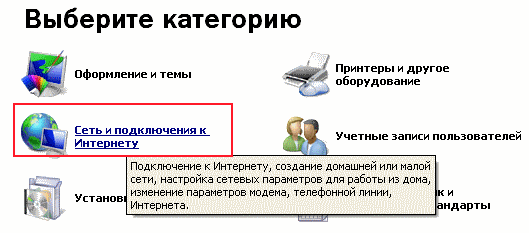
3. В окне «СЕТЬ И ПОДКЛЮЧЕНИЯ К ИНТЕРНЕТУ» выберите пункт «СЕТЕВЫЕ ПОДКЛЮЧЕНИЯ»

4. В окне «СЕТЕВЫЕ ПОДКЛЮЧЕНИЯ» в категории «ЛВС или высокоскоростной интернет» кликните правой кнопкой мышки по значку беспроводного подключения. Во всплывающем меню выберите «Свойства»

5. В окне свойств, в закладке «Общие», выделите правой кнопкой мыши «Интернет протокол TCP/IP», нажмите кнопку «Свойства»
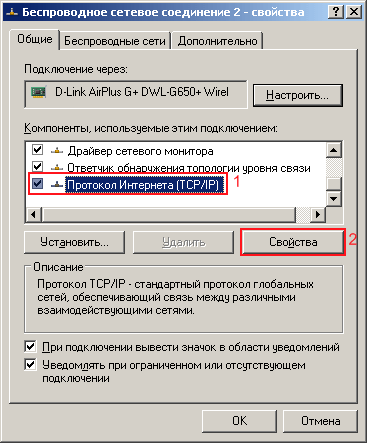
Поставьте флаги как на картинке, нажмите «ОК»
6. Далее выберите «Использовать Windows для настройки сети». Нажмите кнопку «Дополнительно».
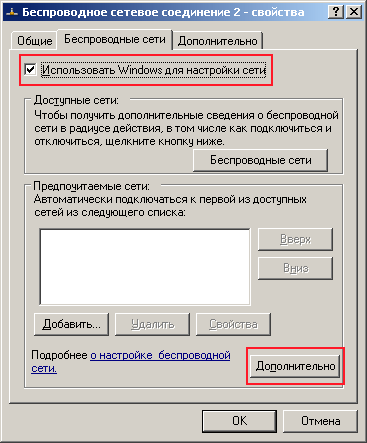
7. В окне «Дополнительно» поставьте флаги как указано на рисунке ниже. Нажмите кнопку «Закрыть».

8. В окне свойств, в закладке «Беспроводные сети», нажмите кнопку «Беспроводные сети». Откроется список беспроводных сетей в радиусе действия вашего компьютера. Нажмите «Обновить список сети». Выберите требуемую сеть. Нажмите кнопку «Подключить». Откроется окно для ввода ключа. Впишите ключ-пароль, который указывали при настройки безопасности файвай на роутере.

Если авторизация прошла успешно, в списке сетей ваша сеть будет отмечена звёздочкой, после в системном трее (рядом с часами) появится пиктограмма подключения, открыв её, можно посмотреть состояние подключения.
Если все действия были проведены поэтапно, тогда Вы должны были справиться с настройкой вай фай на Виндовс XP.
Возможные проблемы при настройки вайфай!
Проблема: В свойствах беспроводного подключения отсутствует закладка «Беспроводные сети».
Причина: Беспроводное подключение выключено.
Решение: На ноутбуках есть кнопка переключатель беспроводной сети (WLAN) — переключите кнопку в состояние «Включено».
Проблема: В окне для выбора беспроводной сети не отображаются беспроводные сети.
Причина: На компьютере установлено альтернативное программное обеспечение для настройки беспроводной сети. Или не стоит флаг «Использовать Windows для настройки сети» (см п.6)
Решение: Отключите либо удалите альтернативное программное обеспечение. Выберите пункт «Использовать Windows для настройки сети» (см п.6)
Если у Вас есть вопрос по настройке или ремонту, то вы можете его задать нам
Понравилась статья, скажите: «Спасибо!» или посоветуйте друзьям, нажмите на кнопки ниже.