
Как отключить экономию трафика Android
На телефонах Android последних версий присутствует встроенная функция «Экономия трафика», предназначенная для экономии передачи данных в мобильной сети путём ограничения фоновой активности некоторых приложений. Это может быть полезным, но не всегда: например, при включенной экономии трафика вы можете не получать некоторые важные уведомления от приложений и другую информацию.
- Отключение экономии трафика на чистом Android
- Как отключить экономию трафика на Samsung Galaxy
- Видео инструкция
- Экономия данных в браузерах на примере Яндекс Браузера и Google Chrome
Отключение экономии мобильного трафика на смартфоне с чистой системой Android
Дальнейшие шаги продемонстрированы на телефоне с Android 10, но будут работать и в версиях начиная с 7 и заканчивая 11. На некоторых марках телефонов действия могут слегка отличаться, но логика остаётся той же.
Существует две возможности для отключения экономии трафика, первый — в настройках:
- Зайдите в Настройки — Сеть и Интернет.

- Перейдите в пункт «Экономия трафика».

- Отключите экономию трафика вверху экрана.

Также рекомендую обратить внимание на следующие два важных момента:
- Там же в параметрах экономии трафика вы можете задать приложения, на которых экономия не будет распространяться в разделе «Неограниченный мобильный Интернет».
- Если вы отключите экономию трафика, но включите «Режим энергосбережения», это также может привести к тому, что приложения не будут синхронизировать информацию (или будут делать это заметно реже).
Второй вариант отключения экономии мобильного Интернета — область уведомлений, по умолчанию там отсутствует кнопка для быстрого включения и отключения режима экономии трафика, но достаточно нажать по кнопке настройки кнопок и перетащить кнопку «Экономия трафика» в список доступных в области уведомлений элементов управления.

В дальнейшем вы сможете быстро включать и отключать функцию простым нажатием по этой кнопке.
Как отключить экономию трафика на Samsung
На смартфонах Samsung отключение режима экономии трафика не сильно, но отличается:
- Зайдите в Настройки — Подключения.

- Откройте пункт «Использование данных».

- Нажмите «Экономия трафика».

- Выключите режим экономии трафика.

При желании на экране из 4-го шага вы можете указать приложения, которые смогут использовать мобильный Интернет без ограничений даже при включённой экономии.
Аналогично предыдущему случаю помните, что на передачу данных по мобильной сети могут влиять:
- Режим экономии заряда аккумулятора
- Различные приложения для оптимизации Android
Видео инструкция
Экономия данных в Яндекс Браузере и Google Chrome
Функции экономии данных (мобильного трафика) присутствуют также и в браузерах на Android, далее — пара примеров, как выглядит эта настройка:
- В Google Chrome необходимо открыть меню и в разделе настроек «Дополнительные» перейти в пункт «Упрощенный режим», отключить при необходимости.

- В Яндекс Браузере открываем меню и переходим в пункт «Настройки». Затем в пункте «Режим Турбо» включаем или отключаем режим сжатия (и, соответственно, экономии) трафика.

По аналогии опция обычно доступна для переключения и в других распространённых браузерах.
А вдруг и это будет интересно:
- Лучшие бесплатные программы для Windows
- Как сделать, чтобы ноутбук не выключался при закрытии крышки в Windows 11
- Как переименовать Bluetooth устройство в Windows
- Как отключить ускорение мыши в Windows 11 и 10
- Как добавить пункт «Завершить задачу» в панели задач Windows 11
- Как узнать UEFI или Legacy Windows на компьютере
- Windows 11
- Windows 10
- Android
- Загрузочная флешка
- Лечение вирусов
- Восстановление данных
- Установка с флешки
- Настройка роутера
- Всё про Windows
- В контакте
- Одноклассники
-
Dmitriy 29.12.2020 в 11:39
- Dmitry 29.12.2020 в 15:06
Почему не открываются картинки на сайте
В последнее время пользователи привыкли к информации, которая предоставляется в виде изображения или сопровождается картинками. Это повышает качество восприятия. Поэтому, если изображения на сайте не работают, то это может создать неудобства при прочтении информации.
Как можно понять, что у веб-ресурса должны быть изображения и что не видны картинки на сайте? На месте изображения у вас будет находиться значок разорванной картинки или текст на белом фоне:


Сразу выяснить причину белого фона сложно. Проблемы могут быть на стороне пользователя, а также на стороне владельца сайта. Понять, что не отображаются изображения на сайте из-за неверных настроек самого сайта очень просто: достаточно открыть другие ресурсы. Если там с изображениями все в порядке, то вы можете связаться с владельцем сайта и сообщить ему о возникших проблемах. Они могут возникнуть потому что:
- неверно указан путь изображения
- в названии файла с картинкой есть ошибка
- у изображения неверное расширение
- ошибка возникает в процессе загрузки картинки
Если же не грузятся картинки на всех сайтах, которые вы открываете, то проверьте отсутствие следующих популярных ошибок, встречающихся у пользователей.
Почему не грузятся картинки на сайтах
- Отключен показ картинок в браузере
Включить отображение картинок на сайте можно в настройках вашего браузера.
Перейдите в настройки браузера. Нажмите пункт Дополнительно. В разделе Конфиденциальность и безопасность выберите Настройки контента. В пункте Картинки передвиньте рычажок во включённое положение.
Перейдите в меню браузера и нажмите Настройки. Затем выберите Сайты и перейдите в Расширенные настройки сайтов. В разделе Отображение картинок передвиньте переключатель в положение Включено.
Откройте браузер и перейдите в меню (три горизонтальные полоски). Нажмите Настройки, выберите пункт Содержимое. Поставьте галочку Автоматически загружать изображения. Нажмите OK.
Откройте браузер. В строке меню выберите Safari, в выпадающем списке нажмите Настройки и перейдите во вкладку Конфиденциальность и безопасность. Откройте раздел Настройки сайтов и в пункте Контент выберите Картинки и нажмите Разрешить сайтам показывать изображения.
Браузер сохраняет различные файлы, чтобы быстрее открывать страницы популярных у пользователя ресурсов. В итоге, скопление этих файлов может привести к ошибкам в работе браузера. Исправить это довольно просто – достаточно очистить кеш-память браузера.
Принцип очистки кэшированных файлов у различных браузеров примерно один и тот же:
- Перейдите в “Настройки браузера” или нажмите одновременно клавиши Ctrl+H
- Найдите раздел “Очистить историю”
- Поставьте галочки напротив пунктов “Очистить cookie” и “Очистить историю/кеш”
- Выберите за какое время удалить файлы (час, день, неделя или за все время)
- Нажмите кнопку “Очистить”

Подробная инструкция по очистке кеша в разных браузерах есть в нашем разделе помощи:
Для ускоренной загрузки страниц в браузерах может использоваться режим “Турбо”. В этом случае, чтобы сайт открылся быстрее, картинки на них не загружаются. Для возобновления загрузки изображений достаточно отключить режим “Турбо”. В Яндекс.Браузере и в Opera данный режим встроен в браузер и отключается в дополнительных настройках. У Chrome режим ускорения работает при установке дополнительного расширения. Поэтому для отключения “Турбо” необходимо выключить расширение “Data Saver”. В Firefox и Safari режима “Турбо” не предусмотрено.
Расширения – это дополнения, которые устанавливаются в браузер, чтобы изменить или улучшить его функциональность. По каким-то причинам работа расширений может быть нарушена, в результате чего картинки на сайтах перестают отображаться. Вспомните, какие расширения были установлены в последнее время и отключите или удалите их. После этого перезагрузите браузер и проверьте исчезла ли проблема с загрузкой изображений.
Расширение Adblock предназначено для блокировки рекламы. Как правило, оно не показывает рекламные баннеры – кликабельные картинки, которые ведут на сайт рекламодателя. Adblock может скрывать код сайта, который похож на рекламный. Чтобы возобновить показ изображений отключите Adblock, после чего перезагрузите браузер.
Если вам необходимо отключить рекламу, попробуйте использовать альтернативные блокираторы рекламных изображений.
- Антивирусное программное обеспечение
Современные антивирусы следят за работой браузеров, чтобы вовремя выявить и заблокировать потенциальную угрозу. Иногда защита может быть слишком сильной, что приводит к блокировке изображений на сайтах. В этом случае зайдите в настройки антивируса и уменьшите степень защиты или отключите кэширование. Затем перезагрузите браузер.
Проблемы с загрузкой изображений могут быть в случае заражения вашего ПК вирусом. Признаком заражения может быть и проблемы с работой всей системы в целом – медленно загружаются программы, файлы не открываются. Используйте известный антивирус для проверки вашего оборудования: Kaspersky Anti-Virus, Avast, NOD32, Dr.Web, McAfee.
После проверки удалите зараженные файлы, затем сделайте перезагрузку компьютера.
Данная проблема может возникнуть, если менялся провайдер или тип соединения с интернетом. Самое простое решение – перезагрузка роутера: отключите его от питания и включите снова.
Второй вариант очистки кэша dns – через командную строку.
Открываем командную строку (Windows+R для Windows8, Windows+X для Windows10, вводим cmd и нажимаем Выполнить), вводим команду ipconfig /flushdns и жмем “ОК”. Затем делаем перезагрузку.
Открываем терминал (Application › Utilities › Terminal) и выполняем команду (зависит от версии операционной системы)
– Mac OS Sierra/Mac OS X El Capitan/Mac OS X Mavericks/Mac OS X Mountain Lion/Mac OS X Lion: sudo killall -HUP mDNSResponder
– Mac OS X Yosemite: sudo discoveryutil udnsflushcaches – Mac OS X Snow Leopard: sudo dscacheutil -flushcache
– Mac OS X Leopard и ниже: sudo lookupd -flushcache
Затем перезагружаем компьютер.
JavaScript – это язык программирования, который увеличивает функциональность веб-страниц. Без него могут не отображаться картинки на сайтах. Чтобы включить его поддержку выполните следующие действия:
В браузере откройте Настройки. В разделе Конфиденциальность и безопасность перейдите в настройки сайтов. В пункте JavaScript включите Разрешить сайтам использовать JavaScript.
В Настройках нажмите: Дополнительно → Личные данные → Настройка. В строке JavaScript выберите пункт Разрешить и нажмите Готово. Затем обновите страницу.
В адресной строке браузера наберите команду: about:config. На открывшейся странице нажмите кнопку Принимаю. Затем в строке поиска наберите: javascript.enabled. По результату поиска кликните правой кнопкой мыши, в пункте javascript.enabled нажмите Переключить.
Откройте браузер. В строке меню выберите Safari, в выпадающем списке нажмите Настройки. В открывшемся окне перейдите в Безопасность, в разделе Сайты включите JavaScript.
- Возврат к первоначальным настройкам браузера
Это поможет вернуть браузер к заводским настройкам, которые рекомендуются для использования.
- Выберите Меню → Настройки → Дополнительные
- Перейдите в раздел Сброс настроек и удаление вредоносного ПО.
- Нажмите пункт Восстановление настроек → Сбросить настройки.
- Нажмите Меню (три горизонтальные полоски) → Настройки → Системные.
- Прокрутите страницу вниз и нажмите Сбросить все настройки.
- Подтвердите сброс настроек.
- Откройте Меню → Справка → Информация для решения проблем.
- Нажмите Очистить Firefox, затем Очистить Firefox в открывшемся окне.
- Когда очистка завершится, нажмите Завершить.
Чтобы сбросить Safari до первоначальных настроек нужно очистить кеш, историю браузера и данные веб-сайтов.
Для очистки истории:
- Откройте Safari.
- В строке меню откройте История.
- Выберите Очистить историю → Вся история.
- Нажмите Очистить историю.
- Откройте Safari.
- В строке меню нажмите Safari → Настройки.
- Перейдите в раздел Дополнительно и поставьте галочку Показать меню разработки в строке меню.
- В появившейся вкладке Разработка выберите Очистить кеши.
Сброс данных сайта:
- Откройте Safari.
- В строке меню нажмите Safari → Настройки.
- Выберите раздел Конфиденциальность, нажмите Управление данными веб-сайта.
- Кликните Удалить все, затем удалить сейчас для окончательного подтверждения.
Если ни один из способов вам не помог и по-прежнему на сайте не отображаются картинки, что делать тогда?
Проверьте работу сайтов через разные браузеры. Возможно следует переустановить используемый вами браузер заново или обновить его до последней версии.
Почему возникает сообщение об использовании прокси?

Иногда пользователи сервиса могут столкнуться с ошибкой, указывающей на использование прокси-сервера. Пример ошибки можно увидеть на скриншоте: Эту ошибку может вызывать следующее:
- режим экономии трафика в мобильном браузере Google Chrome
- режим «турбо» в Яндекс.Браузере
- режим «турбо» в браузере Opera
- использование прокси-сервера
Лучший способ избежать подобных проблем – это использование программы IPweb Surf. Кроме того, в ней доступно больше сайтов, что позволит вам зарабатывать больше.
Как отключить режим экономии трафика в мобильном Google Chrome
Режим экономии трафика позволяет мобильному браузеру оптимизировать работу за счет использования собственного прокси-сервера, что и приводит к появлению этой ошибки. Чтобы отключить эту настройку, откройте меню, зайдите в
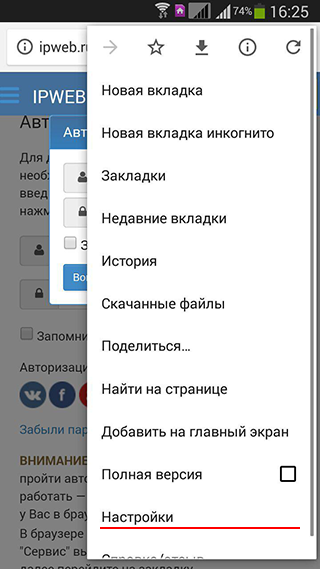
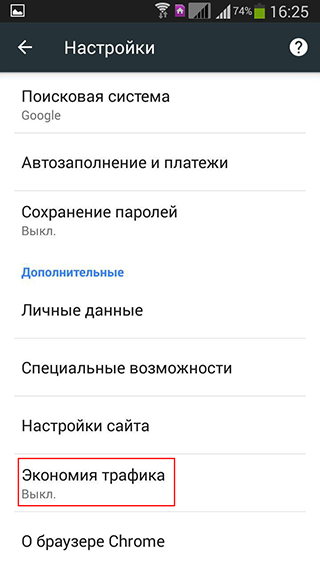 Режим «турбо» в некоторых случаях позволяет ускорять загрузку веб-сайтов. Достигается этот эффект за счет использования браузерами собственных прокси-серверов, что и приводит к появлению этой ошибки. В браузерах Opera и Яндекс.Браузер есть встроенный «турбо-режим», в некоторых других его можно включить, установив дополнительное расширение – например, расширение «Экономия трафика» для Google Chrome.
Как понять, что у меня включен режим «турбо»?
Если вы используете Opera, то возле адресной строки слева будет значок, изображающий спидометр:  В Яндекс.Браузере это значок ракеты, и распологается он в адресной строке справа:
Как отключить режим «турбо» в Opera?
Откройте меню (кнопка в левом верхнем углу) и нажмите
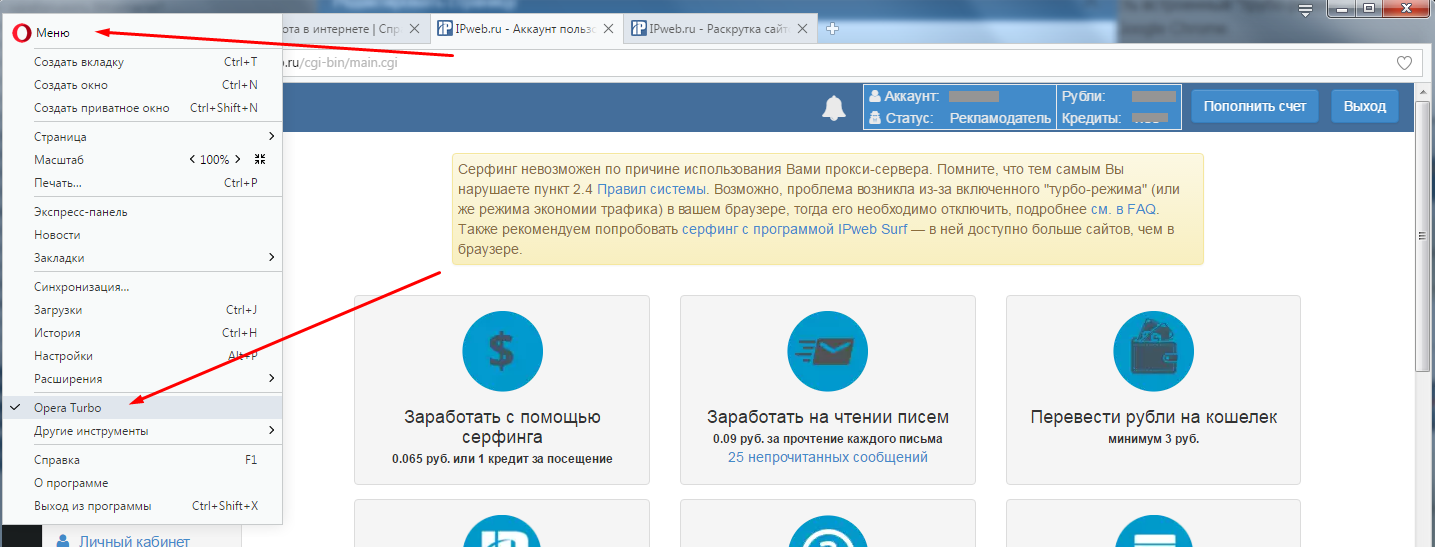
(галочка возле этого пункта должна исчезнуть).
Как отключить режим «турбо» в Яндекс.Браузере?
Откройте меню (кнопка в правом верхнем углу рядом с кнопками «свернуть», «закрыть») и нажмите
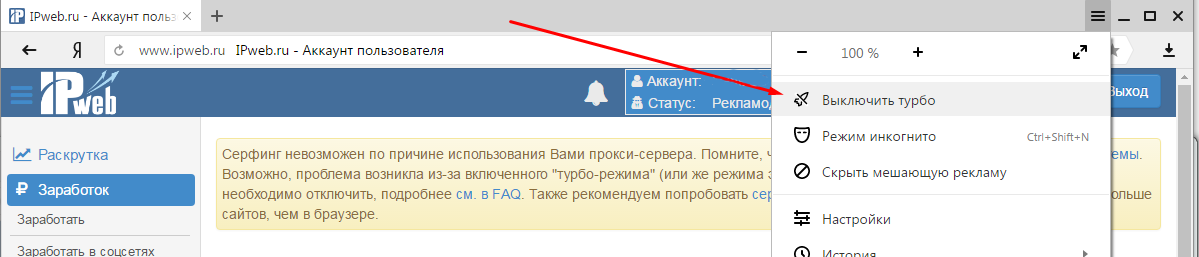
Как отключить прокси?
Если у вас включен прокси, но вы не знаете, как его отключить, то вам пригодится эта инструкция.
Как отключить прокси в Google Chrome?
Откройте основное меню и выберите
После этого в поле поиска, расположенное в самом верху, введите слово
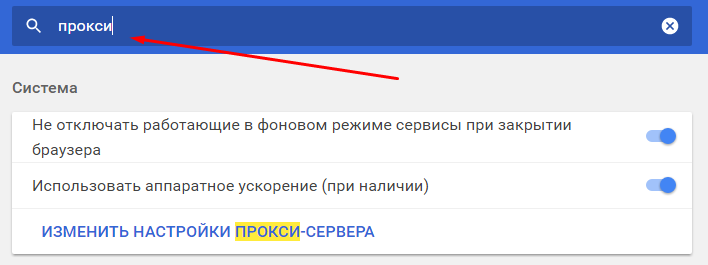
как показано на картинке. В открывшемся окне нажмите кнопку
а затем снимите галочку с поля
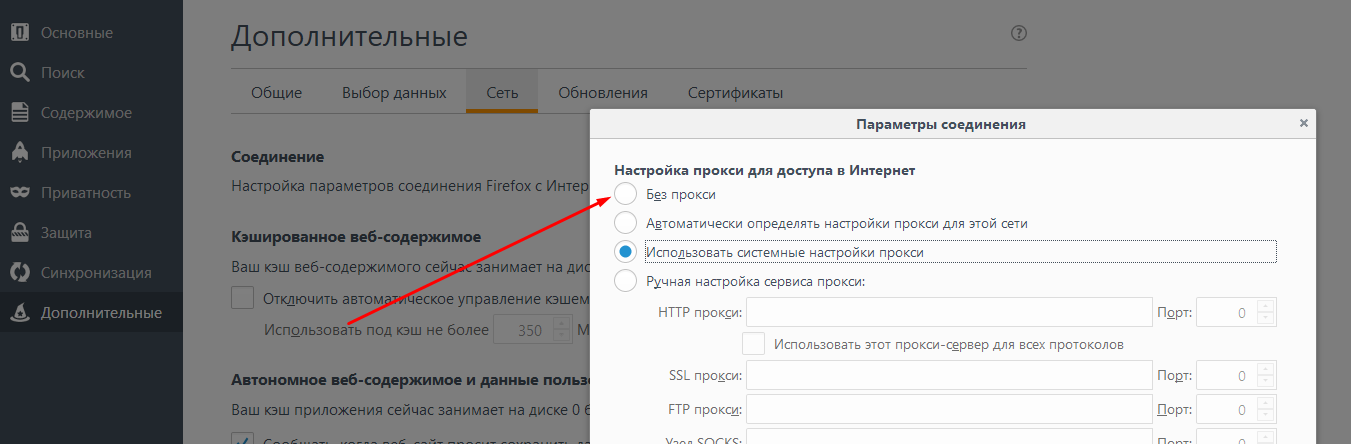
Как выключить режим прокси в Mozilla Firefox?
Откройте меню браузера и нажмите кнопку
(значок шестеренки). На открывшейся странице слева выберите вкладку
затем в графе Настройки сети нажмите кнопку
и поставьте галочку в пункт
Как отключить прокси в Internet Explorer?
Для этого в верхнем меню нажмите
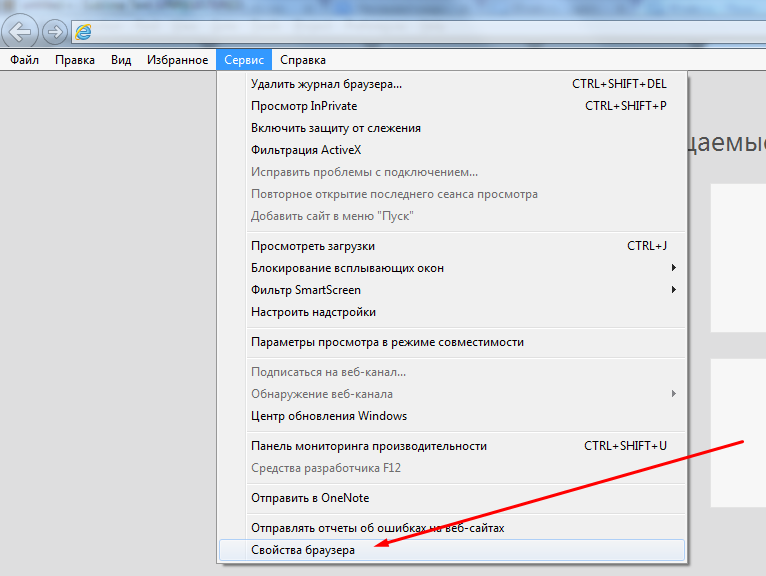
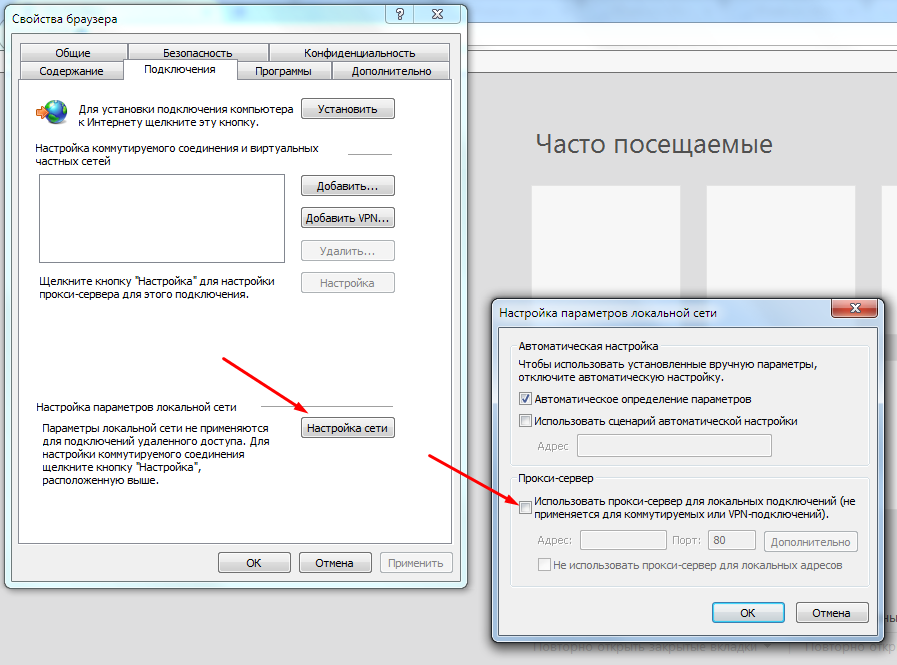
Затем откройте вкладку
и в открывшемся окне нажмите
а затем снимите галочку в пункте
Если вы по каким-либо причинам не можете отказаться от использования прокси или турбо-режима, вы все равно можете использовать заработок в соцсетях.
IPweb
Как отключить режим турбо в яндекс браузере
Отключил, перезагрузил браузер — не помогло.
UPD: Хм, получается войти под другими пользователями. Не админами. И как только делаю этого пользователя админом — он с сайта вылетает.
Прикрепления: 5977225.jpg (16.2 Kb)
Сообщение отредактировал kemrek — Суббота, 31 Авг 2019, 10:43:31
Сообщение от kemrek

Сообщений: 24067

Сообщение # 4 | 11:56:12 31 Авг 2019
kemrek, значит не отключили. там еще есть яндекс днс и прочий кошмар. сделайте так. панель управления — пользователи — группы пользователей — админ — разное — снимите галку с привязки сессии к ip адресу и сохраните. но стоит ли понижать безопасность ради этого странного браузера
ТУТ можно оставить своё мнение по любому вопросу
https://webanetlabs.net/
Сообщение от webanet

Сообщений: 63
Сообщение # 5 | 12:39:34 31 Авг 2019
Спасибо, это помогло. Хотя остались ещё мелкие косяки в отображении сайта браузером.
Надеюсь, UCOZ обратит внимание на проблему. Всё-таки Яндекс-браузер очень даже популярен.
Сообщение от kemrek

Сообщений: 7465
Сообщение # 6 | 16:29:56 31 Авг 2019
kemrek, проблему в чем? Что защита работает при подмене IP или что ваш шаблон не работает так, как вы ожидали, в одном браузере?
Сообщение от $Vladimir$
Сообщений: 63
Сообщение # 7 | 02:04:19 02 Сен 2019
Цитата $Vladimir$ ( )
проблему в чем? Что защита работает при подмене IP или что ваш шаблон не работает так, как вы ожидали, в одном браузере?
Какой «мой шаблон»? Не работают любые ваши шаблоны во втором по популярности браузере в России. Вот в этом проблема. Ваша.
Сообщение от kemrek
Сообщений: 7465
Сообщение # 8 | 06:56:03 02 Сен 2019
kemrek, предоставьте больше информации по данной проблеме. Сделайте скриншоты при просмотре в разных браузерах, отображающие ошибки.
Сообщение от $Vladimir$
Сообщений: 36
Сообщение # 9 | 06:34:47 06 Сен 2019
Цитата kemrek ( )
Не работают любые ваши шаблоны во втором по популярности браузере в России. Вот в этом проблема. Ваша.
Основной браузер — Яндекс, версия последняя, автообновился он пару дней назад, проблем пока не наблюдается, возможно это Ваша локальная трабла
Не в защиту юкоза, а для статистики, защита от подмены IP на сайте включена для всех залогиненных пользователей, от простых юзеров до админов
Надо ковырять настройки браузера, любят они (разрабы ЯДа) «включать по умолчанию» разные плюшки при обновах, вел с их поддержкой беседы по подобным поводам
Сообщение от Farid-Gorbushka
Сообщений: 17
Сообщение # 10 | 19:42:17 03 Янв 2022
Цитата kemrek ( )
Обновил Яндекс-браузер. Теперь невозможно авторизоваться на сайтах UCOZ. Переустановил браузер удалил все дополнения/расширения — не помогает.Кнопки авторизации есть, пара логин/пароль проходит, но ты остаёшься на сайте как «Гость».
Проверено на http://абажур-журнал.рф и http://podstarinu.ru
Во всех других браузерах авторизация на этих сайтах работает.
Яндекс браузер — пусть и красивый, но кривой и устаревший браузер на базе Хромиум (Не Хром). Все подобные сборки глючат при контакте с Юкозовской рекламой. Оригинальные браузеры ошибок не выдают: Google Chrome, Mozilla Firefox, Opera, Edge — их и устанавливай.
А вообще — под Юкоз подточен их собственный браузер — Uran. для Юкоза лучше и не надо
Сообщение от sgb-install
Сообщений: 3
Сообщение # 11 | 00:41:06 24 Фев 2023
Кстати. а у меня с телефоном на гугле проблема.
а тоесть: поставил себе шаблон из библиотеки (из бесплатных). но с мобилы он смотрится не очень. я значит поменял. смотрю на нетбуке все хорошо. все нравится. залез глянуть с мобилы и ужас.
Старый шаблон как был так и остался.
ни помогло ни чистка кеша, ни вход с другого телефона ни смена шаблона еще рас.
С ноута все хорошо.
С телевизора все хорошо.
С нетбука все отлично, а с телефона гугл хром браузера старый шаб и не меняется.
Где я туплю?
Сообщение от nedoriko

Сообщений: 60
Сообщение # 12 | 21:34:29 24 Фев 2023
nedoriko, по данной проблеме просьба создать обращение в службу технической поддержки через панель управления.